Как узнать модель своего SSD
Хранение и обработка информации — основные задачи компьютера. Система должна работать максимально быстро и безотказно. SSD — устройство, которое позволяет хранить данные на полупроводниковых носителях и обеспечивает высокую скорость обработки информации. При выборе SSD для компьютера, кроме емкости и цены, следует учитывать также его модель, типы контроллеров и памяти. В этой статье мы расскажем о том, как определить модель и характеристики своего SSD.
Как узнать модель своего SSD
Определить модель вашего SSD можно, выполнив следующие действия:
- Кликните правой кнопкой мыши по ярлыку «Мой Компьютер».
- Щелкните на пункт «Управление».
- Перейдите во вкладку «Запоминающие устройства» — «Управление дисками».
- Также во вкладке «Диспетчер устройств» выберите «Дисковые устройства».
В результате вы увидите модель своего диска.
Как узнать какой форм-фактор у вашего SSD
Разновидности форм-фактора M2 в дисках SSD: Обычно производители пишут в названии или характеристиках твердотельного накопителя формата M. 2 какое-то четырех- или пятизначное число. Некоторые модели, например, 2280, означают размер — 22мм в ширину и 80мм в длину. Можно обратиться к документации производителя или воспользоваться онлайн-веб-ресурсами для быстрого определения типа носителя.
Какой тип SSD подойдет для вашего ноутбука
Разъем mSATA был разработан для подключения SSD-накопителей в ноутбуки, планшеты и мобильные устройства. По типу подключения разъем mSATA очень похож на M, его габариты больше, чем у M.2, и он занимает больше места в корпусе. Вам нужно понимать, какой разъем используется на вашем ноутбуке.
Как определить модель контроллера и тип памяти SSD
Однозначно определить производителя и модель можно по маркировке на самом контроллере. Однако, далеко не все пользователи могут это сделать, так как для этого потребуется вскрыть корпус накопителя или отклеить стикер. Некоторые производители, например, Samsung, используют фирменные контроллеры собственной разработки, о чем явно указывают в спецификациях накопителя.
Тип памяти можно узнать по характеристикам интерфейса и контроллера. Самый распространенный тип памяти, используемой в SSD, — это NAND-Flash.
Как определить QLC или TLC
Трехуровневые ячейки (TLC) содержат три бита на ячейку, а четырехуровневые ячейки (QLC) содержат четыре бита на ячейку, что позволяет в четыре раза увеличить емкость флэш-памяти SLC.
Чтобы узнать, какой тип использован в вашем SSD, вам нужно изучить спецификации производителя. Однако, не все производители указывают тип памяти в характеристиках накопителя. В данном случае может помочь использование программы Crystal Disk Info для определения типа памяти.
Полезные советы
- Использование SSD позволит значительно ускорить работу вашего компьютера.
- Обратите внимание на тип и модель контроллера и памяти, чтобы выбрать наиболее подходящий SSD для вашего компьютера.
- Не забудьте проверить совместимость SSD с вашей системой.
- Перед покупкой SSD уточните характеристики и определите модель.
Выводы
SSD — это полупроводниковое устройство для хранения данных, работающее на основе флэш-памяти. Определение модели, форм-фактора и типа SSD необходимы для выбора наиболее подходящего накопителя для вашего компьютера. Применение SSD не только увеличивает скорость работы системы, но также повышает надежность и производительность вашего ПК.
Как зайти в почту через браузер
Чтобы получить доступ к почтовому ящику, достаточно выполнить несколько простых шагов. Во-первых, нужно открыть браузер и в адресной строке ввести mail.ru. Это приведет к автоматическому переходу на страницу мобильной версии сайта. Затем на странице нужно найти кнопку с надписью «Почта» и нажать на нее. Появится окно, где нужно указать имя ящика (логин), выбрать домен (например, mail.ru, list.ru, inbox.ru или bk.ru) и ввести пароль. Если все данные введены верно, то после нажатия кнопки «Войти» пользователь сможет пользоваться почтовым ящиком. В случае, если возникнут проблемы, можно обратиться к специалистам технической поддержки сайта.
Как узнать на какой диск устанавливать виндовс
Для того чтобы узнать на какой диск устанавливать Windows, можно воспользоваться командной строкой служебной программы Diskpart.exe и выполнить команду list disk. Номера дисков, которые могут быть назначены при установке Windows или Windows Server, будут указаны на этапе выбора диска и раздела для установки. Таким образом, выполнение данной команды поможет определить, какой диск нужно выбрать для установки операционной системы. Это может быть полезно в том случае, если на компьютере установлены несколько жестких дисков или имеются различные разделы на диске, и необходимо точно определить, на какой из них следует устанавливать операционную систему.
Какие драйвера должны быть установлены на компьютере
Для того, чтобы компьютер работал корректно и без сбоев, необходимо правильно установить драйверы. Наиболее важными из них являются драйверы чипсета, видеокарты, звуковых и сетевых устройств. Драйвер чипсета контролирует работу всех компонентов материнской платы, таких как процессор, память, жесткий диск, USB-порты и т.д. Драйвер видеокарты непосредственно управляет графическими процессами, отвечает за отображение изображений на мониторе, а также обеспечивает возможность использования игр и приложений, требующих высокой производительности. Драйверы звуковых и сетевых устройств отвечают за корректную работу звуковой и сетевой карт, а также обеспечивают возможность подключения к интернету и работу в сети. Поэтому, устанавливая драйверы правильно, можно обеспечить работоспособность всех компонентов компьютера.
Что делать если браузер не скачивает файлы
Если у вас возникла проблема с загрузкой файлов через браузер, есть несколько шагов, которые можно предпринять. Сначала проверьте, работает ли загрузка файлов с других сайтов. Если нет, то проблема, скорее всего, лежит не в браузере. Если же загрузка файлов возможна со всех других сайтов, то стоит проверить, имеет ли браузер доступ к памяти смартфона. Если нет, то нужно предоставить ему такой доступ. Далее стоит попробовать перезагрузить устройство, очистить данные диспетчера загрузки и убедиться, что в памяти достаточно свободного места. Если все перечисленные шаги не помогли, можно попробовать использовать другой браузер.
Если вы хотите узнать модель своего SSD, то есть несколько способов сделать это. Один из них — это щелкнуть правой кнопкой мыши по ярлыку «Мой компьютер», затем выбрать пункт «Управление». Далее перейдите на вкладку «Запоминающие устройства» и выберите «Управление дисками». Также можно перейти во вкладку «Диспетчер устройств» и выбрать «Дисковые устройства». Там вы увидите модель своего диска. Этот метод прост и удобен, особенно для тех, кто не очень хорошо разбирается в компьютерной технике. Важно знать модель своего SSD, чтобы правильно настроить его и использовать на полную мощность. Поэтому, если у вас есть SSD, узнайте его модель и настройте его для наилучшей производительности.
Как узнать какой SSD стоит в компьютере или ноутбуке
SSD накопители пришли на смену обычным жестким дискам, и сейчас их уже ставят даже в не самые дорогие компьютеры или ноутбуки. Твердотельный накопитель (SSD) имеет массу преимуществ перед классическим HDD, и он способен серьезно повысить комфорт от работы с компьютером. Иногда пользователь может заинтересоваться вопросом, какой именно SSD у него установлен. Если объем накопителя можно определить штатными средствами, то узнать конкретную модель и производителя способны помочь специальные программы.
Как узнать установлен ли SSD в компьютере?
Если компьютер был получен от знакомого, или с ним пришлось столкнуться на работе, не всегда есть уверенность, что вообще внутри находится SSD, а не HDD. Да, есть много программ, которые дают возможность померить скорость диска, и на основании этого можно будет определить его тип. Но можно воспользоваться и штатными средствами Windows.
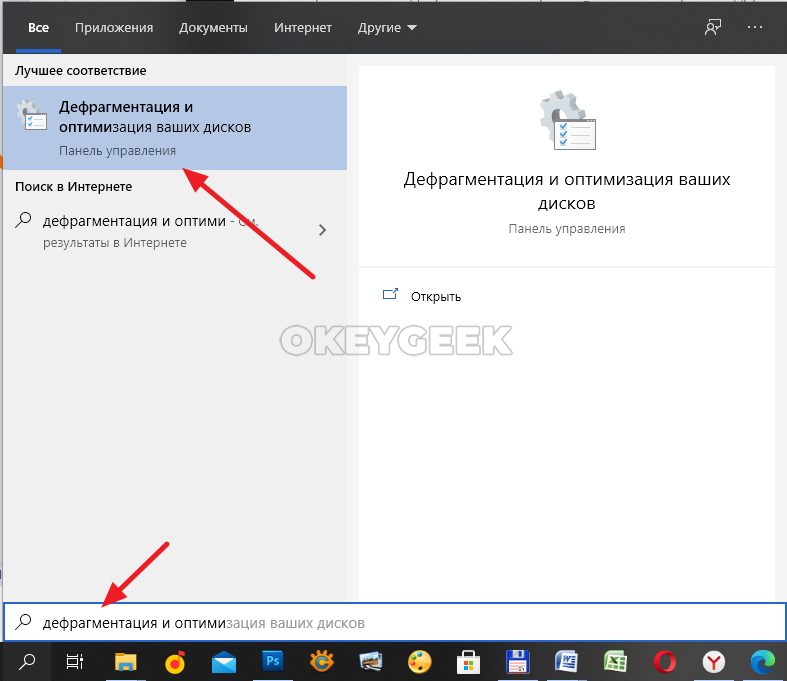
Чтобы узнать, установлен внутри компьютера HDD или SSD, через поиск в Windows найдите утилиту для дефрагментации диска. Запустите ее.
Вы увидите список дисков, которые используются на компьютере. Если в графе “Тип накопителя” указано, что это “Твердотельный накопитель” — речь идет об SSD. Если указано, что это “Жесткий диск” — речь идет об HDD.
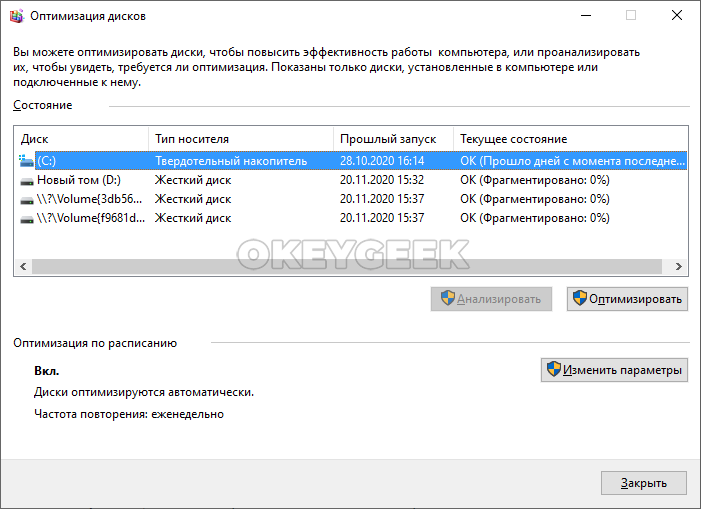
Это самый простой способ определить тип накопителя, который стоит в компьютере.
Как узнать какой SSD стоит в компьютере или ноутбуке
Теперь рассмотрим более сложную ситуацию, когда нужно определить конкретную модель SSD, установленного в ноутбуке или персональном компьютере.
AIDA64
Одна из лучших программ для анализа компьютера — это AIDA64. Она дает возможность посмотреть детальную информацию не только о текущих процессах, происходящих в системе, но и о каждом отдельном компоненте. В том числе, о SSD накопителе.
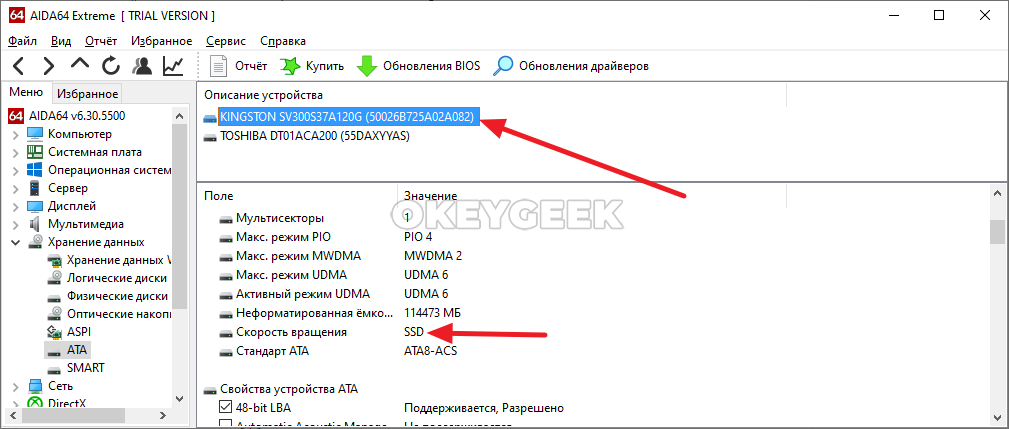
Скачайте пробную версию AIDA64 с официального сайта разработчиков к себе на компьютер и запустите ее.
В левом меню выберите пункт “Хранение данных”. И среди доступных вариантов нажмите на пункт ATA.
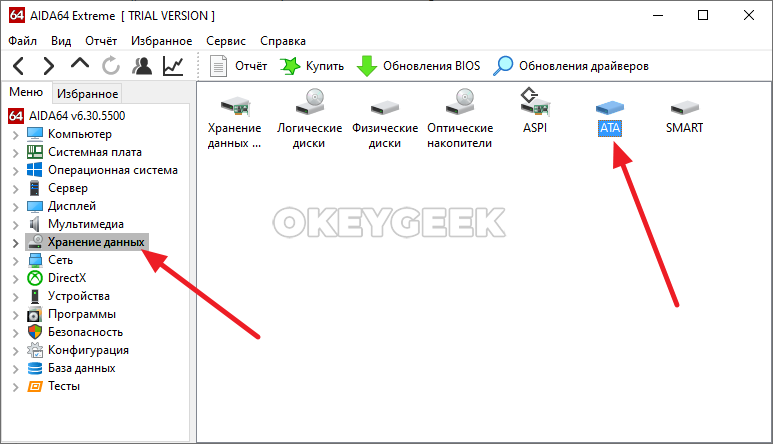
Здесь содержится информация об установленных дисках. В пункте “Описание устройства” указаны диски, установленные в компьютере. Если дисков несколько и из их названия невозможно понять, какие являются SSD, нажмите на накопитель и посмотрите информацию о нем. Для SSD там будет указано в графе “Скорость вращения”, что накопитель твердотельный.
Speccy
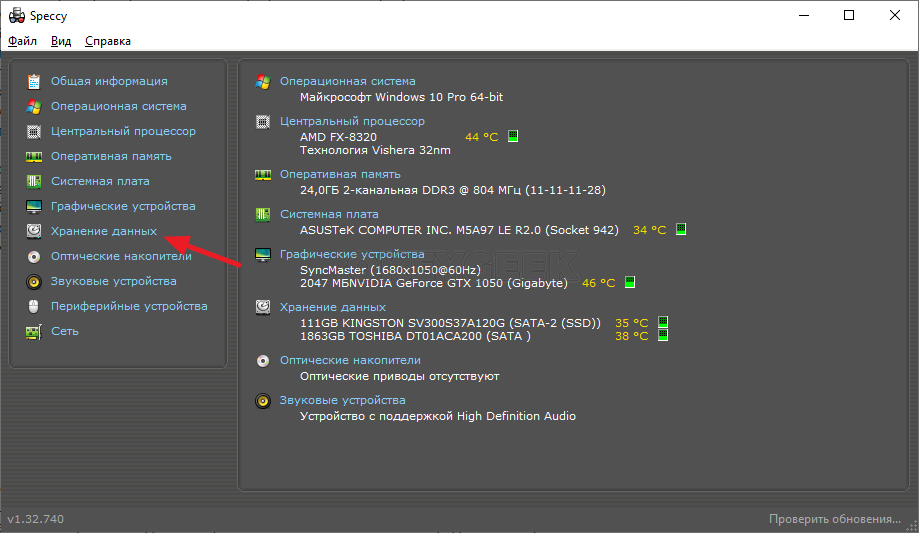
Еще одно приложение для детального анализа компьютера — Speccy. Оно тоже дает возможность узнать сведения об установленных накопителях и определить конкретные данные об SSD.
Установить Speccy можно бесплатно, загрузив с официального сайта разработчиков. После установки запустите программу, и вы попадете на ее главный экран. Здесь надо перейти в раздел “Хранение данных”.
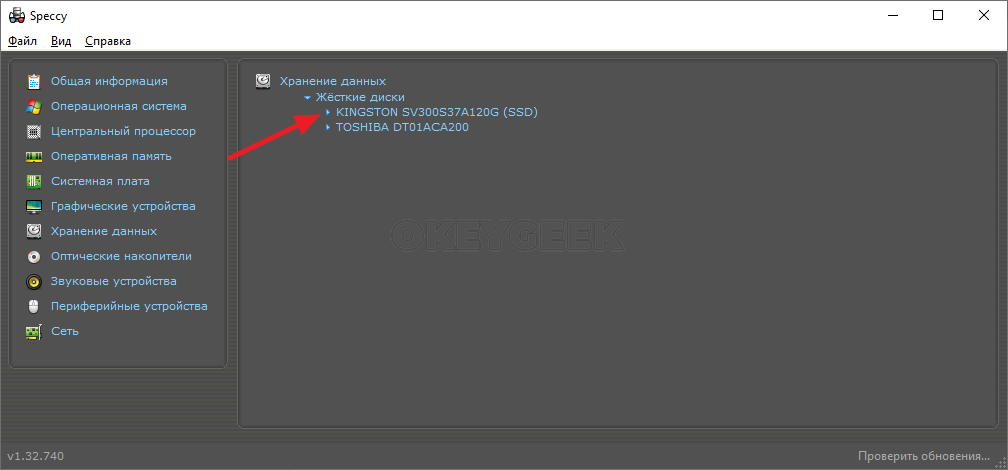
Здесь содержатся подробные сведения об установленных накопителях. Нажмите на нужный, чтобы раскрыть информацию о нем.
Раскрыв информацию, можно увидеть детальные сведения о диске. Из интересных параметров, которые стоит отметить — это “время наработки” и состояние основных атрибутов в таблице.
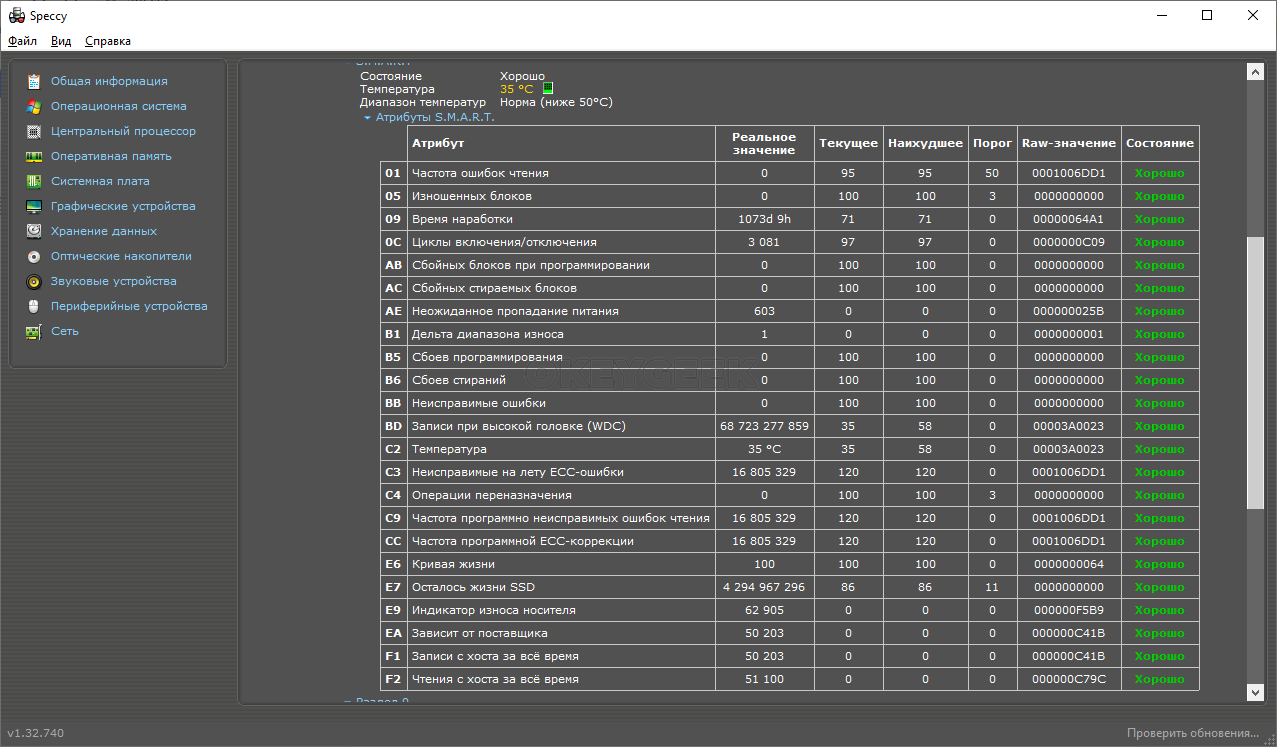
Тем самым в Speccy есть возможность не только узнать модель установленного SSD, но и понять его срок службы, и следует ли готовиться к замене накопителя.
CrystalDiskInfo
В заключение рассмотрим третью программы для получения информации об установленных накопителях — CrystalDiskInfo. Она специализируется на работе с дисками, в отличие от двух других.
Скачайте из интернета программу CrystalDiskInfo и запустите ее.
Проанализируйте данные об установленных в компьютер накопителях. В графе “Rotation Rate”, если накопитель является твердотельным, будет указано, что это SSD.
Как узнать, какой SSD стоит
Привет, друзья. В этой публикации мы с вами рассмотрим такой вопрос: как узнать, какой SSD стоит. Даже если вы лично выбирали и покупали твердотельный накопитель, вряд ли держите в памяти точное указание его модели. А знать, что у вас за SSD стоит, непременно нужно, если вы собираетесь приобрести ещё один SSD. В таком случае вы сможете сравнить его характеристики, его тесты скорости и чтения данных с теми вариантами, которые вы предполагаете к покупке. Ниже мы рассмотрим варианты, как узнать не только модель накопителя, но также отдельные его характеристики с помощью программ для диагностики компьютерных комплектующих.
↑ Как узнать, какой SSD стоит
↑ Средства Windows
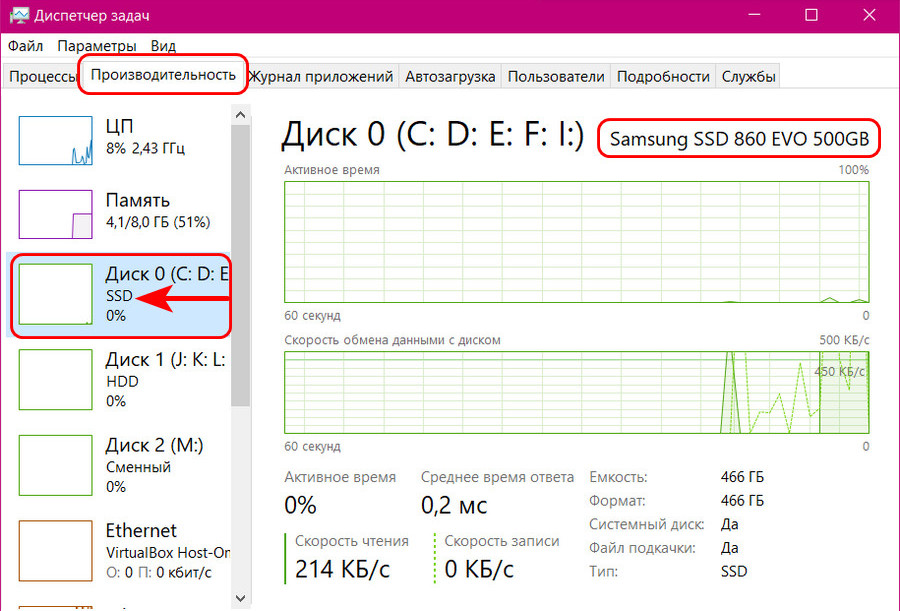
Если вам нужно узнать только модель твердотельного накопителя, установленного в вашем ПК или ноутбуке, в любой из версий Windows обратитесь в диспетчер устройств. Либо введите его название в системный поиск, либо в Windows 8.1 и 10 воспользуйтесь опцией отсылки в него в меню, что вызывается клавишами Win+X. В разделе дисковых устройств будут указаны все подключённые к компьютеру жёсткие диски, и SSD-накопители в частности.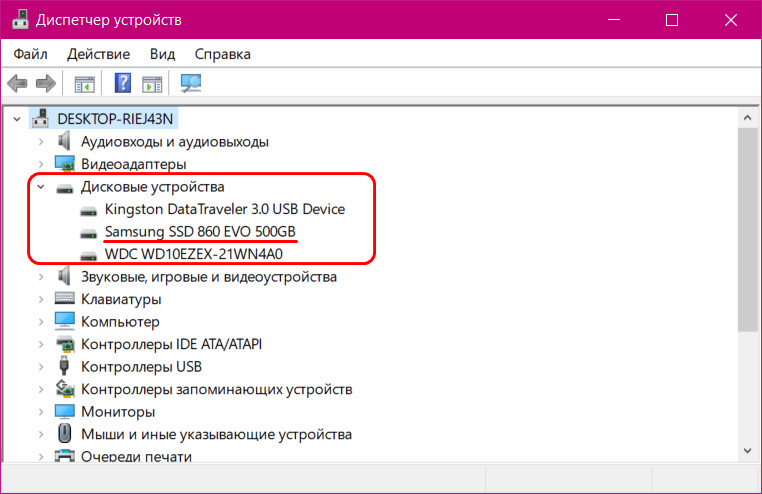 Что у вас за накопитель, в Windows 10 вы можете также узнать в диспетчере задач, он вызывается клавишами Shift+Ctrl+Esc. Во вкладке «Производительность» переключаемся на диск SSD и смотрим его модель.
↑ CrystalDiskInfo
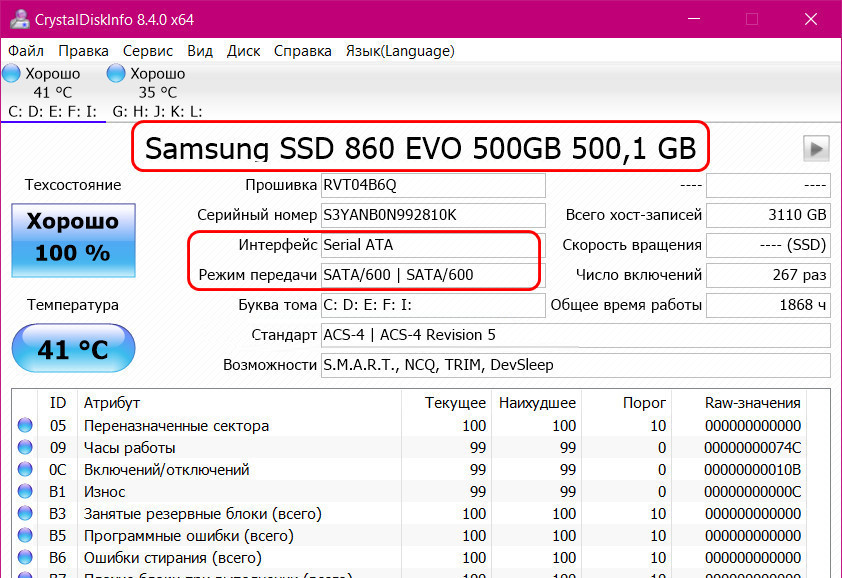
Больше сведений об установленном на компьютере SSD нам подскажет бесплатная утилита CrystalDiskInfo. Это профильная утилита для диагностики жёстких дисков HDD и твердотельных накопителей. Как узнать, какой SSD стоит, с её помощью? Просто запустите утилиту и отобразите нужный вам SSD. С помощью CrystalDiskInfo о накопителе можем узнать его модель, прошивку, серийный номер, данные о работе устройства и показатели S.M.A.R.T. Это всё, конечно, хорошо, но в плане базовых сведений о SSD примечательность CrystalDiskInfo заключается в том, что утилита поставляет информацию о типе накопителя – его интерфейс PCI-E или SATA, а также его поколение, причём поддерживаемое устройством и по факту используемое. Так, для накопителей PCI-E в графе «Интерфейс» указывается поддержка технологии передачи данных NVMe, а в графе «Режим передачи» — поколение и линии этого интерфейса, первые данные — это текущий режим передачи, вторые данные – поддерживаемый накопителем, т.е. максимально возможный.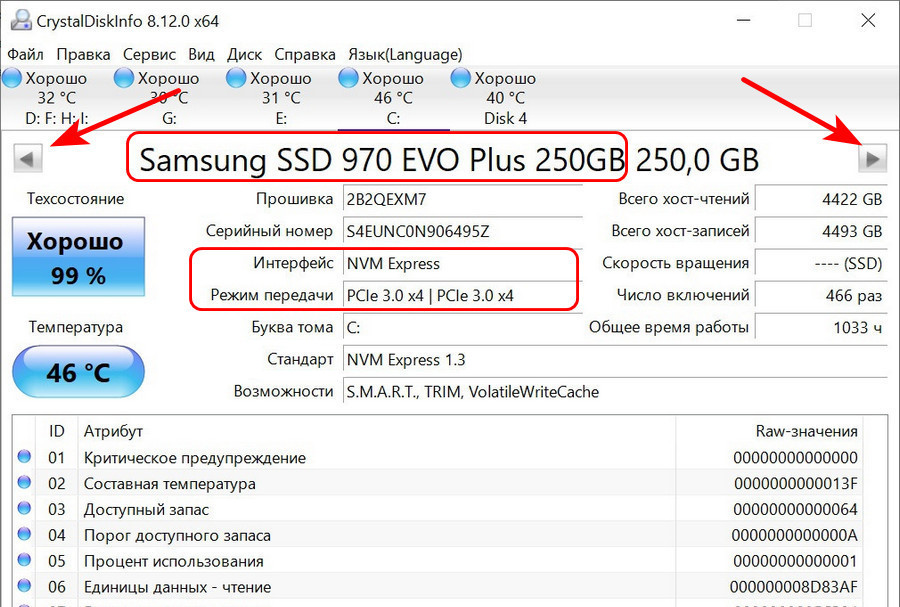 Для SATA SSD будет указан их интерфейс SATA, соответственно, в графе «Интерфейс». В графе «Режим передачи» будет указано поколение SATA II или III, опять же, первые данные — это текущий режим подключения, вторые – поддерживаемый накопителем.
Ещё одна профильная бесплатная утилита-диагност — SSD-Z. Также отображает модель накопителей, прошивку, серийный номер, данные о работе устройства. В числе сведений могут быть данные о типе флеш-памяти и контроллере, но эти данные доступны только для тех накопителей, по которым в базу программы заранее внесена такая информация. Чтобы отображался нужный SSD, если у вас на компьютере их несколько, выберите его внизу главного окошка утилиты.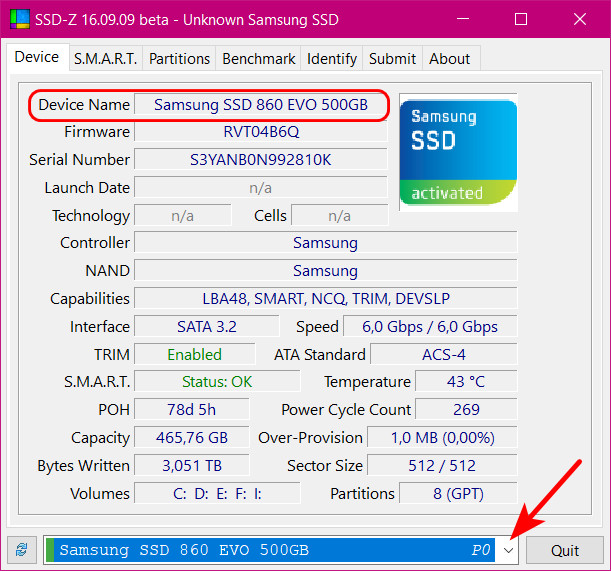
↑ AIDA64
Ну и, друзья, ещё один способ, как узнать, какой SSD стоит – программа AIDA64. Это комплексная программа для диагностики содержимого компьютеров, и она является самым мощным информатором о характеристиках SSD. В ней идём по пути «Хранение данных > ATA», выбираем SSD, смотрим его модель и прочие интересующие сведения.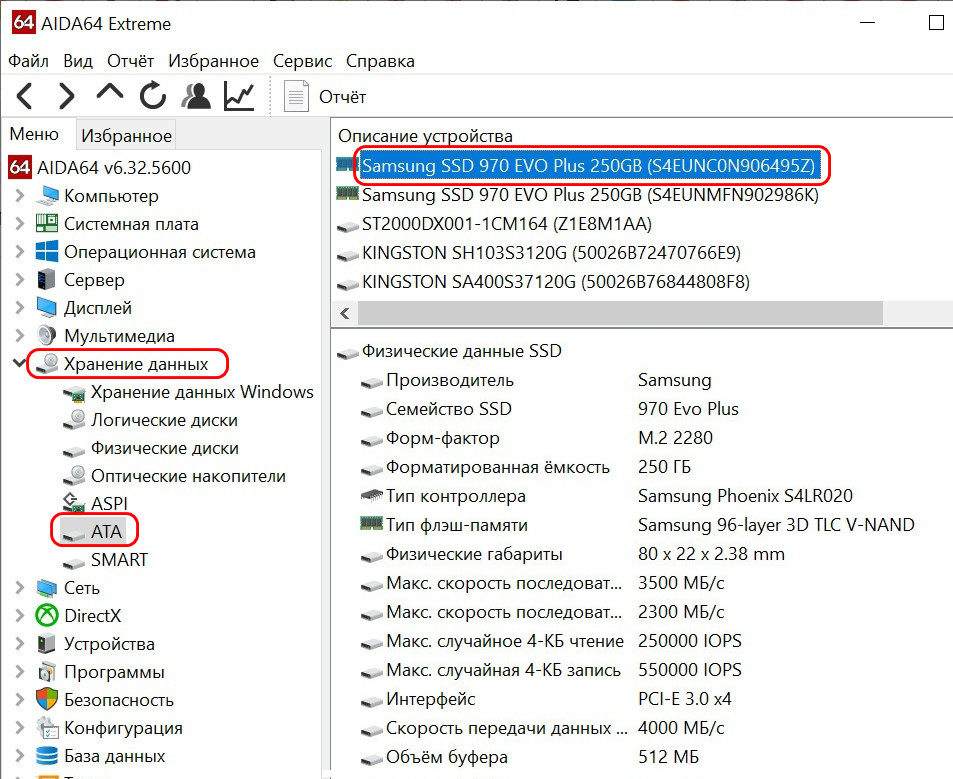 В числе данных, отображаемых AIDA64 по накопителям, многое: модель, прошивка, серийный номер, интерфейс, поколение, линии (для PCI-E), форм-фактор, тип флеш-памяти и контроллер (если программа располагает информацией), максимальные скорости обработки данных, показатели IOPS, объём буфера, поддерживаемые технологии.
Как посмотреть характеристики ssd в ноутбуке — Как узнать характеристики SSD в ноутбуке: пошаговая инструкция
Инструкция:
1. Запустите ноутбук и нажмите клавишу, которая вызывает системный BIOS. Клавиша может отличаться в зависимости от производителя компьютера, но чаще всего это F2, F10 или Delete.
2. Найдите раздел «SATA Configuration» или «Storage Configuration» и перейдите в него.
3. Просмотрите список устройств хранения данных, подключенных к вашему компьютеру. В этом списке вы найдете модель вашего SSD.
«Read» и «Write». Обычно это значения в Мб/с или Гб/с.
5. Если вы хотите более подробно изучить характеристики SSD, то можете воспользоваться сторонней программой. Одним из самых распространенных является CrystalDiskInfo. Загрузите эту программу, запустите ее и найдите свой SSD в списке устройств.
Советы:
— Будьте осторожны при работе в BIOS, так как неправильные настройки могут негативно повлиять на работу вашего компьютера.
— Если вы не хотите входить в BIOS, вы можете просто открыть Панель управления, выбрать «Управление сторонними устройствами» и найти свой SSD в списке.
— Чтобы получить максимальную производительность от вашего SSD, рекомендуется регулярно проверять его состояние и обновлять драйверы.
Есть несколько способов посмотреть характеристики SSD в ноутбуке. Один из них — зайти в «Диспетчер устройств» и просмотреть свойства диска. Для этого нужно выполнить следующие действия:
1. Нажмите на кнопку «Пуск», выберите «Параметры» и перейдите в раздел «Система».
2. В левом меню выберите «Диспетчер устройств».
3. Разверните категорию «Дисковые устройства» и найдите свой SSD.
4. Кликните правой кнопкой мыши на вашем диске и выберите «Свойства».
5. В открывшемся окне выберите вкладку «События» и найдите информацию о модели, производителе и других характеристиках вашего SSD.
Также можно воспользоваться сторонним программным обеспечением для анализа системы, например, CrystalDiskInfo. Эта программа отображает информацию о диске, его состоянии, температуре и других параметрах.