Как зайти в почту iСloud с iPhone
Почтовый сервис iCloud от Apple позволяет быстро, просто и безопасно осуществлять весь спектр операций с электронной корреспонденцией. Но прежде чем у пользователя появится возможность отправки, получения и систематизации писем, необходимо настроить адрес электронной почты @icloud.com на устройстве, функционирующем под управлением iOS, или компьютере Mac. О том, как зайти на почту iCloud с iPhone, рассказано в предлагаемом вашему вниманию материале.
Способы входа в почту @icloud.com с iPhone
В зависимости от того, в каком iOS-приложении (фирменной «Почте» или клиенте от сторонних разработчиков) предпочитает работать пользователь iPhone, для получения доступа к электронному почтовому ящику @icloud.com предпринимаются разные действия.
Способ 1: Предустановленное в iOS приложение «Почта»
К использованию возможностей фирменных сервисов Apple, и почта айКлауд здесь не исключение, проще всего приступить, задействовав предустановленные в айОС средства. Приложение-клиент «Почта» присутствует в любом iPhone и является функциональным решением для работы с электронными ящиками.

Конкретный перечень шагов, которые необходимо осуществить для авторизации в почте iCloud через стандартное iOS-приложение, зависит от того, использовался ли рассматриваемый адрес ранее или получение возможностей электронной почты от Apple только планируется.
Существующая учетная запись @icloud.com
В случае если вы пользовались почтой от Эппл ранее и в вашем распоряжении имеется адрес @icloud.com, а также пароль от Apple ID, который привязан к этому почтовому аккаунту, получить доступ к собственной корреспонденции, к примеру, с нового iPhone, где идентификатор Эппл еще не внесен, можно следующим образом.
- Откройте приложение «Почта», тапнув по иконке с изображением конверта на рабочем столе Айфона. На экране «Добро пожаловать в Почту!» коснитесь «iCloud».
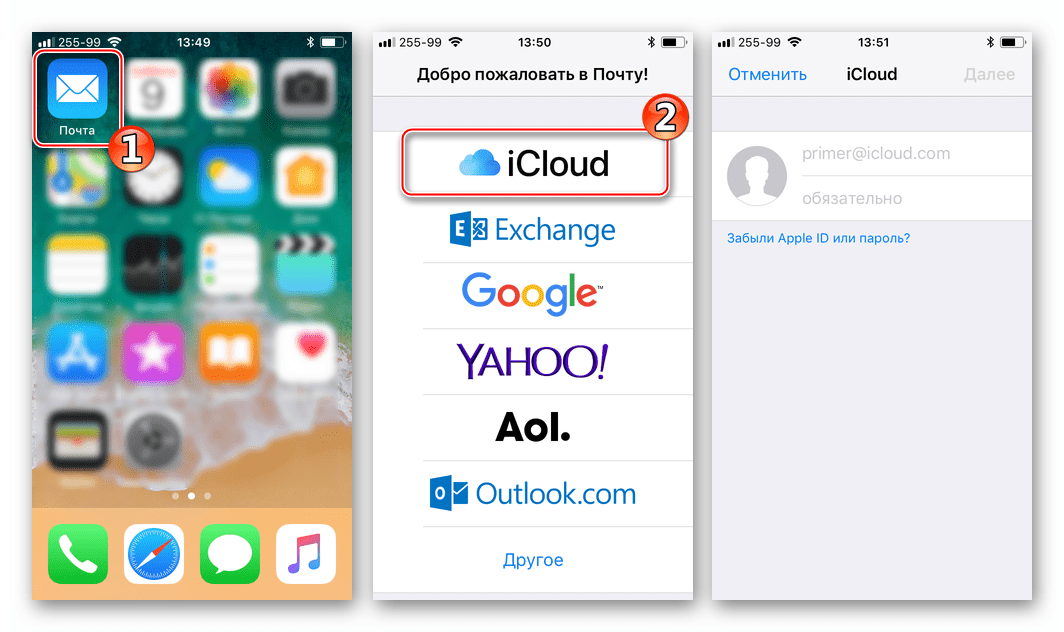
- Внесите адрес ящика и пароль от аффилированного с ним Apple ID в соответствующие поля. Нажмите «Далее».
Подтвердите прочтение уведомления об активации функции «Найти iPhone». Опция включается автоматически, так как фактически осуществляя вход в почту «iCloud», вы одновременно привязываете айФон к Apple ID.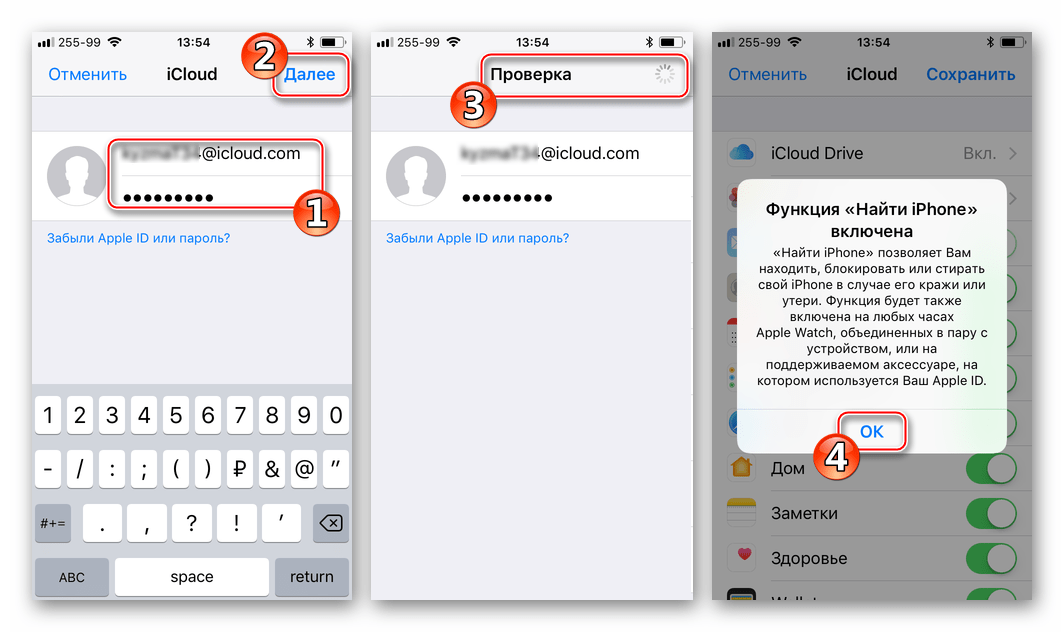
Почта @icloud.com не использовалась ранее
Если у вас есть настроенный iPhone и вы пользуетесь функциями Эпл АйДи, но дополнительно желаете получить все преимущества, предлагаемые в рамках почтового сервиса от Apple, выполните следующую инструкцию.
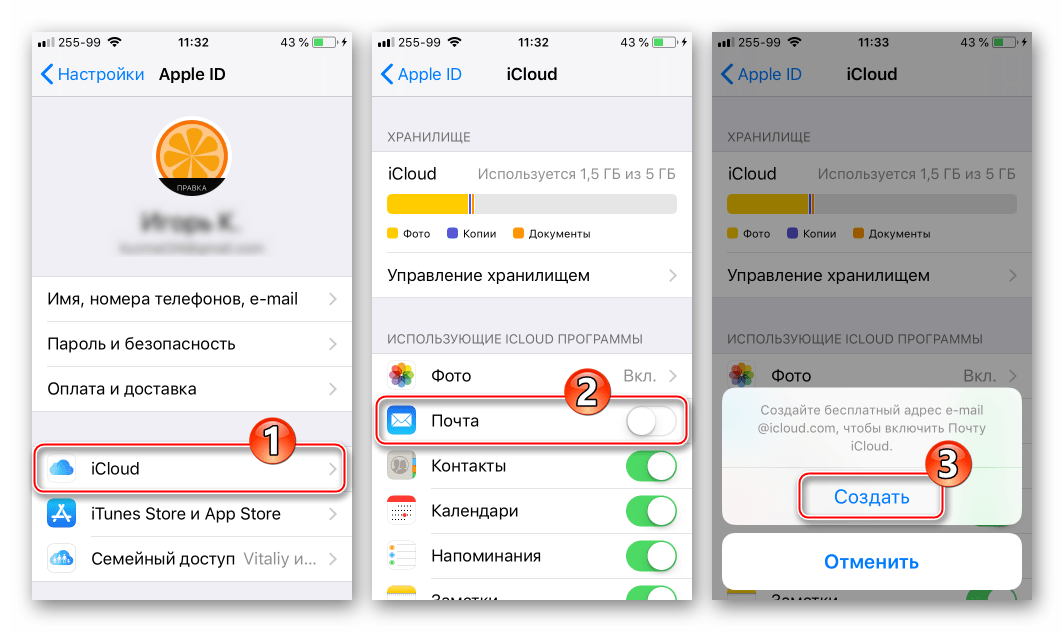
- Откройте «Настройки» на iPhone и перейдите в раздел управления Apple ID, тапнув по первому пункту из списка опций — собственному имени или аватарке.
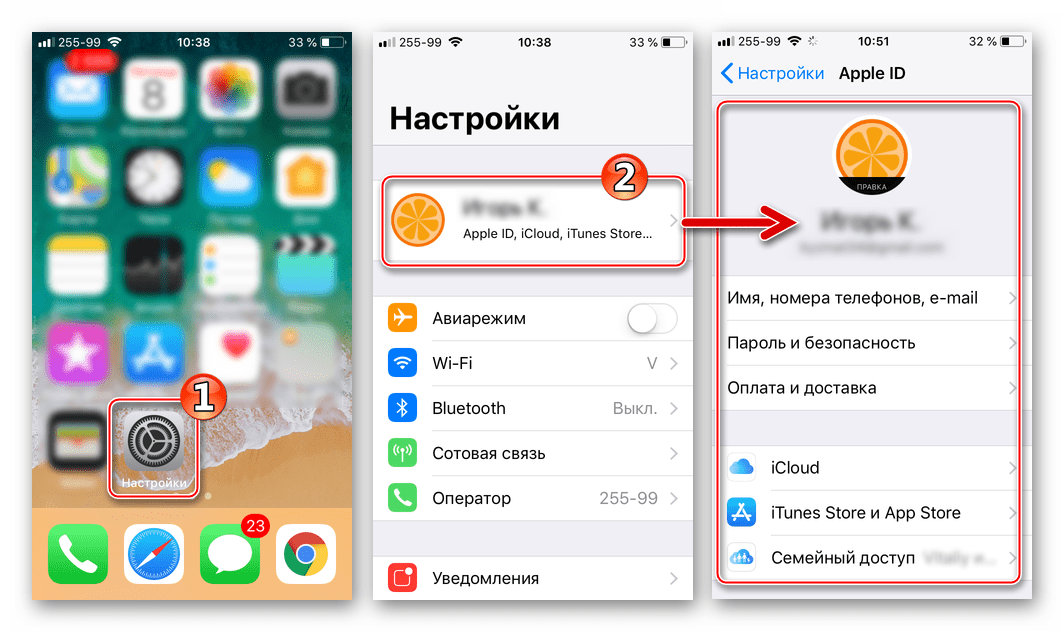
- Откройте раздел «iCloud» и на следующем экране активируйте переключатель «Почта». Далее нажмите «Создать» под появившимся внизу экрана запросом.
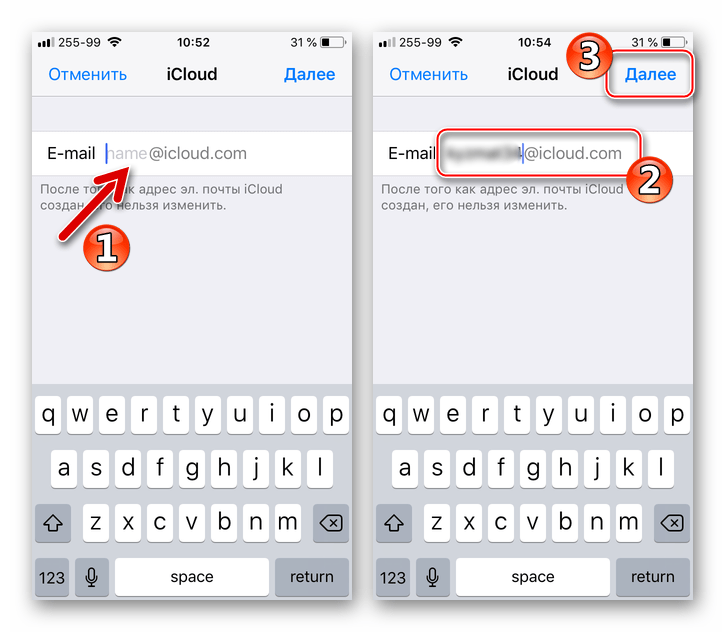
- Внесите желаемое имя почтового ящика в поле «E-mail» и нажмите «Далее».
Способ 2: Сторонние почтовые клиенты для iOS
После того как адрес @icloud.com единожды активирован в результате выполнения шагов вышеизложенной инструкции, в почтовый сервис от Apple можно заходить через iOS-приложения, созданные сторонними разработчиками: Gmail, Spark, myMail, Inbox, CloudMagic, Почта Mail.Ru и многие другие. При этом нужно учитывать, что перед тем как доступ к почте айКлауд через стороннее приложение-клиент будет открыт, необходимо выполнить требования безопасности, предъявляемые Эппл к работе сторонних приложений.
В качестве примера рассмотрим подробно процедуру входа в электронный ящик @icloud.com через всем известный Gmail — приложение для работы с почтой, созданное компанией Google.
Для результативного выполнения инструкции ниже, необходимо, чтобы Apple ID, установленный на айФоне, был защищен с помощью двухфакторной аутентификации. О том, как активировать данную опцию, рассказано в материале, посвященном вопросам настройки идентификатора Apple на iPhone.
-
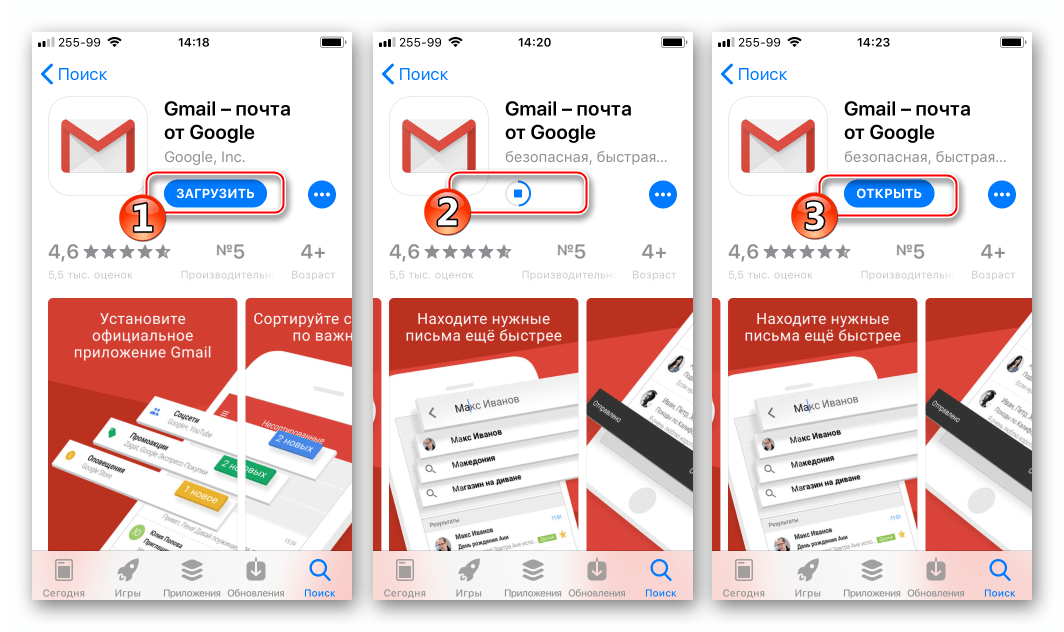
Инсталлируйте из AppStore либо через iTunes, а затем откройте приложение Gmail для iPhone.
Если это первый запуск клиента тапните «Войти» на экране приветствия приложения, что приведет на страницу добавления аккаунта.
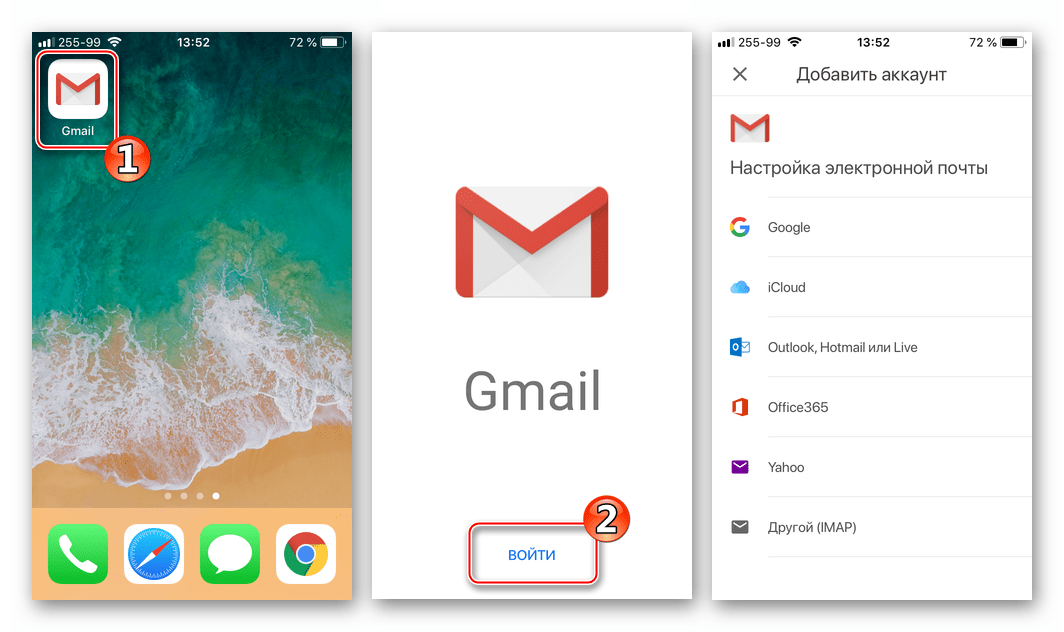
В случае если Gmail для Айфона уже используется для работы с электронной корреспонденцией и доступа к почтовому сервису, отличному от iCloud, вызовите меню опций (три черточки в верхнем левом углу), раскройте список учетных записей и коснитесь «Управление аккаунтами». Далее нажмите «+ Добавить аккаунт».
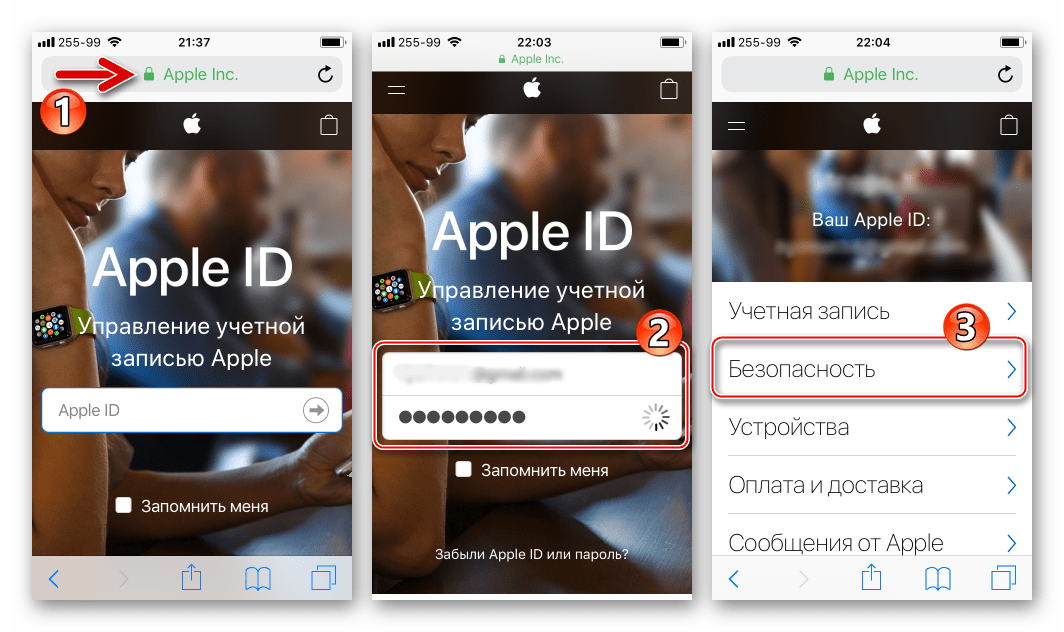
Вышеописанный на примере Gmail для iOS алгоритм входа в почту iCloud с iPhone применим практически для всех айОС-приложений, поддерживающих работу с электронными почтовыми ящиками, созданными в рамках разных сервисов. Повторим этапы процесса обобщенно – нужно сделать всего три обязательных шага (на скриншотах ниже – популярное iOS-приложение myMail).
-
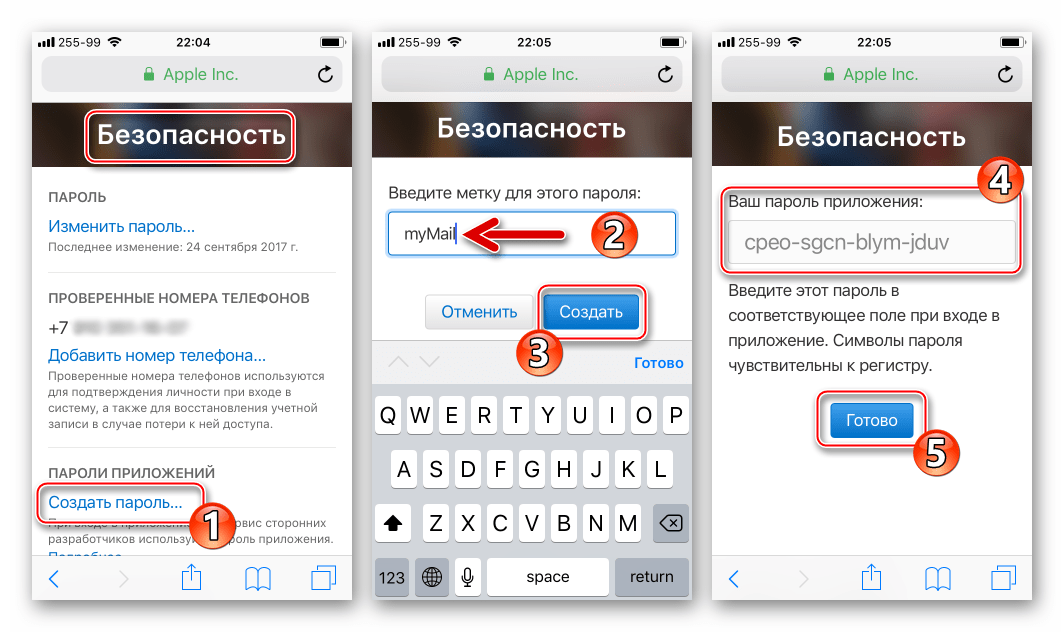
Создайте пароль для сторонней программы в разделе «Безопасность» на странице управления учетной записью Apple ID.
К слову, это можно сделать заранее, к примеру, с компьютера, но секретную комбинацию в таком случае необходимо записать.
Ссылка для входа на страницу изменения настроек аккаунта Apple:
Как видим, особых или непреодолимых препятствий для доступа к почте iCloud с iPhone нет. Выполнив требования безопасности Apple и фактически единожды авторизовавшись в сервисе, можно использовать все преимущества рассмотренной электронной почты не только через интегрированное в iOS приложение, но и с помощью, возможно, более привычных пользователю программ от сторонних разработчиков.
How do I Log in to My iCloud Email?
Apple offers its customers a cloud storage facility known as iCloud. Apple users get up to 5GB free iCloud space on their Apple devices like iPhone, iPad, and iPods. To access this, users need to sign in to iCloud email. Users can create an iCloud email account for free. It also allows users to sign-in to their Apple account.
iCloud.com provides you a platform to access your iCloud account from anywhere all you require is an internet connection. iCloud allows you to store photos, files, events, contacts, and other essential data. Apart from that, you can also use it as a regular mail account for sending or receiving messages.It is also possible to set up an iCloud email account by using an email that doesn’t end with @iCloud.com. If you have an Apple Id, you can receive an iCloud mail, or if you’re not sure about that, you can check it on the Apple ID Account Page.
We have summed up all the procedures about How to create an iCloud email account, in this blog. So, let’s get started.
How can I Create my iCloud Account?
As we stated earlier, the iCloud account based on Apple ID. So if you don’t have an Apple ID, you need to create one to access iCloud services. Once you successfully create Apple ID, you can effortlessly access iCloud services. Follow the steps written below to create iCloud email account through your iPhone or iPad.
● Initiate the process by pressing the home tab of your iPhone.
● After that, your home page will open on your device.
● Now, click on the settings icon.
● Scroll through the given options and location the option of iCloud mail.
● Click that option, and it will take you to the next window.
● Now, click the option of Create a new iCloud mail account.
● Next, you need to provide a unique email address.
● After that, it will ask you to create a password for iCloud email login.
● In the end, you will require to answer a security question to add an extra security feature to your iCloud mail account.
That’ it. You have successfully created the iCloud email account. Users can access their iCloud account through any internet-enabled device.
How to log in to the iCloud email account successfully?
Your iCloud account is your key to access iCloud services. iCloud email sign in allows you to sync your contact number, save files with iWork, save calendar data, and access free cloud space. Though the iCloud login is quite simple, users may encounter problems occasionally.
For the convenience of the users, we have written down some steps that will help you to iCloud login email effortlessly. Follow these step one-by-one for a successful login:
➔ Go to the settings of your iPhone from the home page.
➔ Here, you will see a blue text saying, “Sign in to your iPhone.”
➔ Click this option and sign in to your Apple ID by using your login credentials.
➔ Be patient, this process can take a few minutes.
➔ If required, you will ask to enter a code sent on your registered mobile number, for security purposes.
➔ Now, tap the “Personalization icon”, and you will redirect to the Apple ID page.
➔ Next, scroll the list and locate the “iCloud” option.
➔ Click the iCloud option to access the iCloud services.
You can also personalize your Apple ID through Apple ID page
Users can also login to their iCloud email account through any web browser. The below-mentioned steps will help you with the process, go through them carefully.
● First, you need to open iCloud’s home page on your web browser. Just type www.icloud.com in the URL.
● At the home page, you will see the iCloud sign in mail option.
● Type your “email address” and “passwords” in the empty fields.
● Now, click the arrow next to the password field, and you were successfully login into your iCloud account.
Always enter the mail ID and password carefully to avoid any error.
The very first thing users need to understand is How to set up iCloud. Set up includes selecting the data users want to sync, choosing data for backup, and sometimes they want to know How to buy additional iCloud space?
If you are facing difficulties in iCloud mail login, you can talk to our experts for proper guidance. We are working round the clock and will happily assist your all queries.
Как получить доступ к почте iCloud из любого браузера

Электронная почта уже давно стала необходимостью для каждого современного человека. Она доступна в разных вариациях, поэтому зачастую у одного пользователя 2-3 почтовых ящика одновременно. Для пользователей яблочных сервисов актуальна почта айклауд. О том, как её создать и каким образом заходить с разных устройств, мы сегодня и расскажем.

Создаём почту
Те пользователи, которые давно с «яблочными» гаджетами и активно эксплуатировали почту @mac.com или @me.com, автоматически получили новый адрес с сохранением первой части логина. Остальным необходимо пройти несколько этапов регистрации.
В первую очередь вам нужно создать Apple ID. Для этого:
- возьмите своё устройство;
- войдите в раздел «Настройки»;
- найдите кнопку «iCloud»;
- нажмите на появившуюся ссылку «Создать новый Apple ID»;
- введите свои данные в открывшемся поле – имя и дата рождения;
- придумайте почту @icloud.com.
- продумайте пароль и введите его в соответствующую графу;
- выберите три вопроса из предложенного списка и ответьте на них (это нужно для безопасности);
- примите пользовательские условия.
Далее перезагрузите устройство и войдите в систему через полученный ID. Теперь можно переходить непосредственно к почтовому ящику.
Регистрация почтового аккаунта
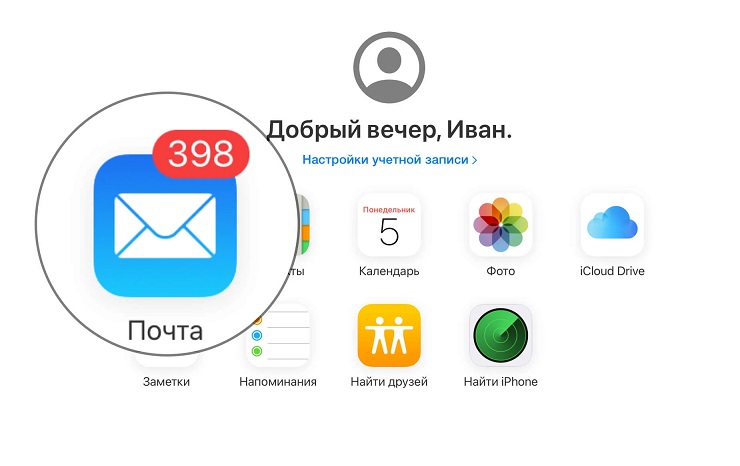
Сам процесс не займёт у вас много времени:
- войдите в настройки устройства;
- найдите раздел iCloud;
- введите полученный идентификатор;
- дождитесь проверки данных;
- подтвердите активацию функции поиска айфона;
- подключите опцию «Почта»;
- нажмите на кнопку «Создать»;
- придумайте и впишите логин (пароль будет идентичен установленному для системы Apple ID);
- нажмите на регистрацию.
Всё. С этого момента у вас есть почта айклауд, в которую можно войти с ноутбука, использовав свой адрес.
На мобильной девайсе удобнее работать с почтой в приложении. Главное – предварительно выставить на нём настройки «под себя».
Преимущества почты iCloud

Ещё около пяти лет назад владельцы iPhone и iPad использовали хранилище MobileMe, которое было доступно только по предварительной оплате в соответствии с выбранным тарифом. Но технологии не стоят на месте! И на смену ему пришёл домен @iCloud.com, поддерживающий все современные технологии и предлагающий облачное хранение любой информации.
Изначально владельцы гаджетов с ОС iOS, OS Х отнеслись к нему немного настороженно, но вскоре оценили все плюсы создания почтового ящика именно здесь. Среди основных они выделяют следующие преимущества:
- никакой рекламы – пользователям не нужно терпеть надоедливые блоки, сменяющие друг друга;
- единое поле для всех гаджетов, висящих на одном Apple ID – любые изменения, внесённые на одном устройстве, тут же отразятся при просмотре с другого;
- эффективные методы борьбы со спамом – один и них предполагает создание ящиков-псевдонимов;
- право на синхронизацию пользователям резервных копий – для этого нужна только регистрация;
- большой бесплатный объём хранилища – до 5 гигов;
- широкие возможности управления при потере одного из устройств – с другого можно заблокировать доступ, стереть данные на потерянном гаджете и не только;
- при подключении к хранилищу возможно управление одним компьютером Mac через другой – все операции происходят в режиме онлайн.
Интересно! Хранение фотографий здесь имеет свои особенности. Сервис не ограничивает их по размеру, а вот количество регламентирует. Вам будет доступен лимит на 1000 фото в месяц. При его превышении первые снимки стираются и их место занимают новые.
Почта iCloud на Android и компьютере
Почта айклауд рассчитана на ОС, используемые «яблочной» компанией. Но случается, что пользователь переходит на устройства на Андроиде и при этом желает по-прежнему оставить iCloud.
И здесь его поджидает немало неприятных сюрпризов – учётная запись не отображается, при попытках войти в почту выдаётся ошибка, аккаунт регистрируется и не показывает почту. Подобные ситуации вполне объяснимы, так как почтовый ящик не рассчитан на использование с других ОС. А значит проблемы будут возникать постоянно. Хотя существуют и способы обойти ограничения.
Настройка почты iCloud на Android для получения и отправки писем
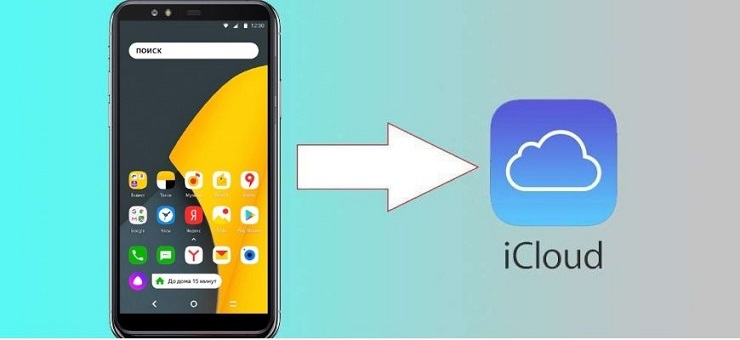
Итак, как же настроить почтовый ящик айклауд для Андроида? Для этого возьмите устройство Apple:
- зайдите на официальный сайт управления Apple ID;
- введите пароль от своего аккаунта;
- укажите отобразившийся на устройстве код (эта операция актуальна только для двухфакторной идентификации);
- перейдите на страницу своего Apple ID;
- зайдите в раздел «Безопасность»;
- найдите пункт «Пароли приложений»;
- тапните на кнопку «Создать пароль»;
- заполните графу ярлыка (требуется объяснение необходимости генерации пароля);
- нажмите «Создать»;
- скопируйте появившийся на экране пароль.
На этом подготовительный этап завершается. Теперь можно переходить к открытию почты на Андроиде:
- запустите привычный вам почтовый сервис;
- добавьте новый аккаунт;
- введите адрес ящика iCloud;
- добавьте сохранённый пароль;
- нажмите «Готово» (в некоторых приложениях предлагается сразу войти в почту);
- просмотрите отображённые письма.
Если вы всё сделаете правильно, то почта начнёт функционировать в привычном режиме.
Вход в почту iCloud на компьютер
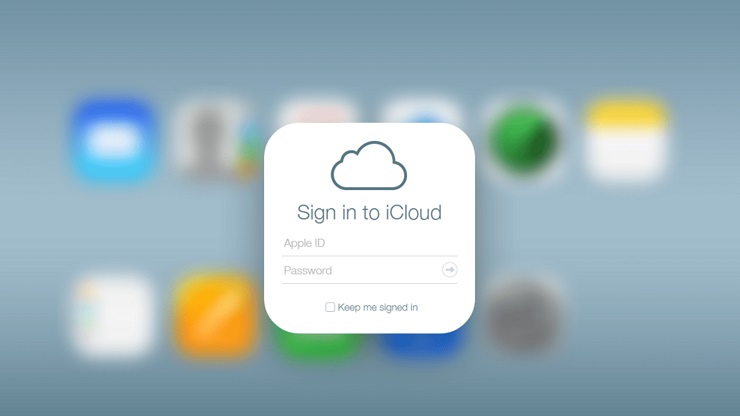
Обычно для открытия почты достаточно зайти на сайт https://www.icloud.com/ и ввести свои данные – айди и пароль. Но почтовая программа не позволит войти в свой ящик. Причём определить ошибку не удаётся. Она либо не указывается не совсем, либо идентифицируется не точно.
Для того, чтобы настроить почту с компьютера, необходим тот же сгенерированный пароль. Также важно учитывать, что каждая система имеет свои особенности настройки. Мы распишем процедуру для Windows 10:
- зайдите в «Параметры»;
- перейдите в раздел «Управление учетными записями»;
- нажмите на «Добавить учетную запись»;
- тапните на пункт iCloud (в некоторых системах она заменена строкой «Другая учетная запись»);
- введите адрес почтового ящика и пароль;
- сохраните.
После этого почтовый ящик будет работать в привычном режиме.
Как получить доступ к почте iCloud из любого браузера
Не всегда пользователь входит в почту с одного и того же браузера. Если вы относите себя к таким, то действуйте следующим образом:
- откройте браузер;
- введите адрес www.icloud.com/mail ;
- укажите в открывшейся строке почтовый ящик iCloud;
- тапните на Enter;
- введите пароль;
- ещё раз нажмите на Enter;
- теперь нажмите кнопку «Доверять»;
- перейдите на www.icloud.com ;
- выберите «Почта».
Теперь в интернете будет отображаться почтовый ящик, в котором вы сможете совершать привычные действия.
Важно! Специалисты рекомендуют всегда выходить из ящика после завершения работы. При этом обязательно отмечайте, что доверяете браузеру.
Настройки почтовых серверов почты iCloud
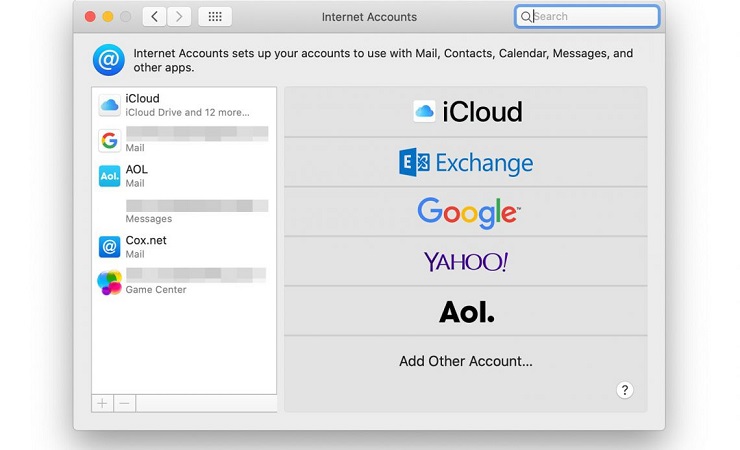
Не все почтовые серверы имеют автонастройки для айклауда. Поэтому все настройки приходится делать в ручном режиме.
Сервер входящей почты IMAP
Настройка делается следующим образом:
- перейдите по адресу сервера – imap.mail.me.com;
- введите номер порта 993;
- отметьте необходимость шифрования SSL/TLS;
- укажите пользовательское имя – в его качестве выступает почтовый адрес айклауд (до «собаки»);
- введите пароль – он создаётся через applied.apple.com.
Сервер исходящей почты SMTP
Операция настройки в этом сервере проводится немного иначе:
- зайдите на сервер smtp.mail.me.com;
- укажите необходимость шифрования SSL/TLS;
- введите в разделе «порт» комбинацию 587
- в качестве имя пользователя используйте полный адрес почты;
- введите сгенерированный ранее пароль.
Как настроить адрес электронной почты iCloud.com?
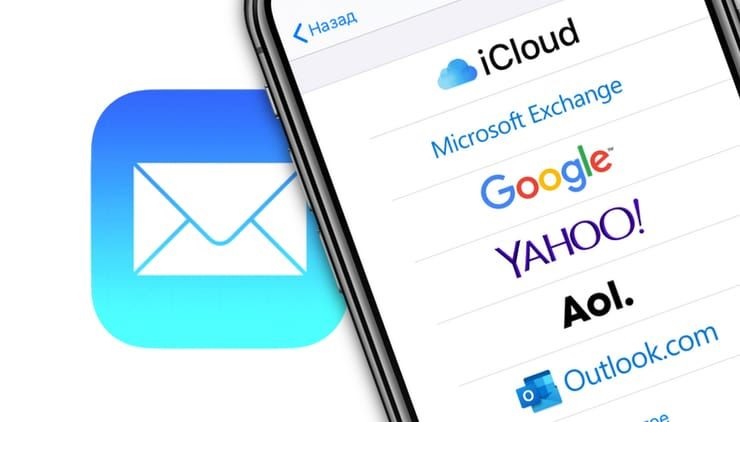
Пользователи девайсов Apple нередко сталкиваются с тем, что не могут воспользоваться своим почтовым ящиком. Специалисты утверждают, что проблема кроется в том, что почта попросту не включена.
Для устройств на iOS:
- зайдите в «Параметры»;
- перейдите в раздел «iCloud»;
- войдите в подраздел «Почта»;
- поэтапно переходите по подсказкам;
- откройте Outlook;
- введите адрес почты и пароль.
Для девайсов Mac иная схема действий:
- зайдите в родное меню;
- перейдите в системные настройки;
- нажмите на раздел «iCloud»
- войдите в «Почта»;
- следуйте по подсказкам.
Двухфакторная проверка подлинности
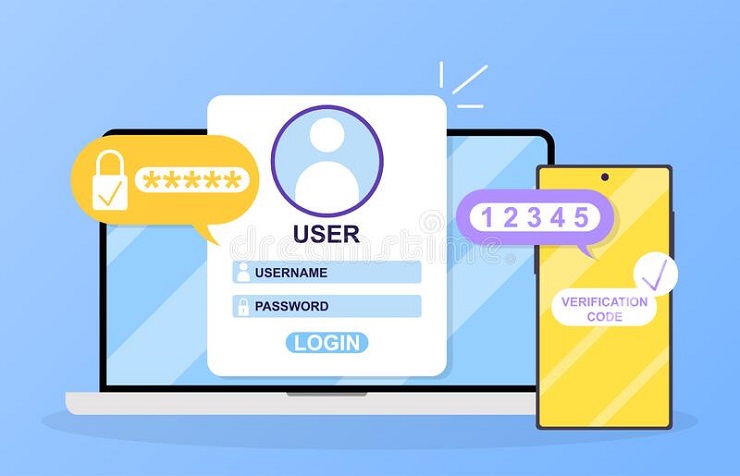
Двухфакторная проверка повышает уровень безопасности, поэтому желательно установить на своём устройстве такой вариант. Он предполагает генерацию дополнительного пароля, который понадобится для добавления учётной записи. Действуйте по следующим пунктам:
- зайдите в «Мой Apple ID»
- перейдите в «Управление Apple ID»;
- войдите по правилам входа;
- выберите строку «Пароль и безопасность»
- нажмите «Создать пароль для приложения»;
- сохраните полученный пароль.
Теперь перейдите в Outlook. На нужном этапе при добавлении аккаунта введите сгенерированный пароль.
Способы входа в почту @icloud.com с iPhone
Каждый пользователь работает с почтой в наиболее удобном для него iOS-приложении. В зависимости от этого меняется и способ входа в ящик айклауд.
Способ 1: Предустановленное в iOS приложение «Почта»
Фирменные сервисы наиболее удобны и просты в эксплуатации. Поэтому большая часть владельцев «яблочных» гаджетов активно пользуют приложение-клиент «Почта».
Если учётная запись уже существует, то:
- откройте приложение «Почта»;
- нажмите на «iCloud»;
- введите адрес и пароль в соответствующие графы;
- подтвердите активацию опции «Найти iPhone»;
- сделайте необходимые настройки.
Если почтовый ящик @icloud.com не использовался, то:
- войдите на устройстве в «Настройки»;
- нажмите на собственное имя;
- зайдите в раздел «iCloud»;
- активируйте почту;
- подтвердите «Создать»;
- введите адрес почты;
- тапните на «Далее»;
- проверьте оригинальность;
- нажмите «Готово».
Важно! Обязательно убедитесь, что в разделе «Почта» отобразился добавленный ящик.
Способ 2: Сторонние почтовые клиенты для iOS
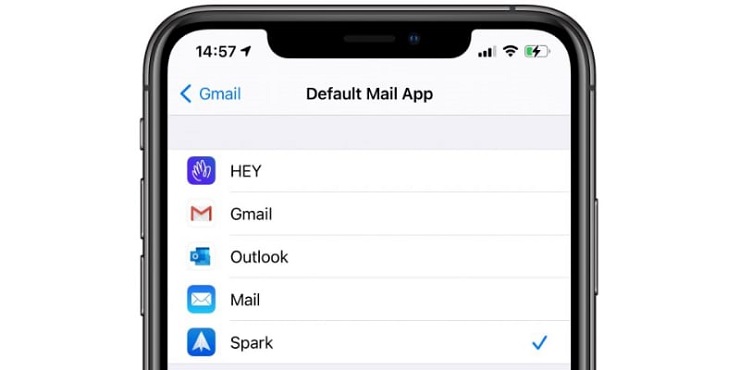
После активации почтового ящика в него можно будет заходить и со сторонних сервисов, аккредитированных компанией Apple. В целом процедура входа в разных почтовых клиентах мало различается. Поэтому мы приведём алгоритм входа через Gmail:
- войдите в приложение;
- перейдите в «Добавление аккаунта»;
- выберите «iCloud»;
- введите адрес и пароль;
- нажмите «Далее»;
- создайте пароль для Gmail;
- перейдите по ссылке «Apple ID»;
- войдите в «Управление учетной записью Apple»;
- авторизуйтесь через Apple ID + пароль;
- подтвердите «Разрешить»;
- запомните появившийся код;
- введите его в специальное поле;
- на странице Apple ID откройте раздел «Безопасность»;
- войдите в «ПАРОЛИ ПРИЛОЖЕНИЙ»;
- тапните на «Создать пароль»;
- введите «Gmail» в графе «Придумайте метку»;
- подтвердите действие кнопкой «Создать»;
- нажмите на появившийся на экране ключ;
- тапните на «Скопировать»;
- нажмите «Готово»;
- перейдите в Gmail;
- нажмите «Далее» на экране Gmail для iPhone;
- вставьте скопированный пароль в графе «Пароль»;
- нажмите «Далее»;
- введите имя пользователя и сохраните.
Вопросы, связанные с функционированием почты

Несмотря на кажущуюся простоту использования почтового сервиса, вопросов по этой теме возникает немало. Самые распространённые мы разобрали.
Можно ли переименовать почтовый ящик?
К сожалению, такая манипуляция не предусмотрена. Дело в том, что почтовый ящик привязан к Apple ID. Если вы решитесь на переименование, то придётся делать абсолютно новый аккаунт.
Но выйти из ситуации вы можете с помощью ящиков-псевдонимов. Создайте такой ящик и называйте его адрес в качестве основного. Вся информация с него будет автоматически отображаться на базовой почте.
Единственный недостаток такого способа – отсутствие защиты от спам-рассылки. Псевдонимы не имеют такой опции и вам придётся постоянно чистить ящик.
Как удалить адрес?
Это невозможно. Если почта вам больше не нужна, то просто деактивируйте её. Для этого в настройках предусмотрена специальная кнопка. После процедуру ящик не будет синхронизироваться с облаком, при желании вы всегда вновь сможете вернуть почте статус «активно».
Как увеличить объём облачного дискового пространства?

Каждый новый пользователь получает 5 Гб свободной памяти. Он может по своему усмотрению периодически удалять файлы, чтобы освобождать место для новых. Но если вы изначально планируете размещать в хранилище объёмную информацию, то позаботьтесь о дополнительном месте заранее:
- войдите в личный кабинет;
- нажмите на тарифные планы;
- выберите нужный;
- оплатите.
Пользователям предлагается 4 тарифных плана с разной памятью:
- 20 Гб;
- 200 Гб;
- 500 Гб;
- 1 Тб.
Самый дорогой вариант стоит 750 рублей в месяц.
Преимущества семейного доступа
Некоторые пользователи не понимают, зачем настраивать семейный доступ. Но многие его уже по достоинству оценили! Эта функция позволяет подключить до шести человек на один аккаунт, что позволит всем получить доступ к сохранённым файлам и делать покупки с одного счёта.
Подключается опция довольно просто:
- войдите в почту;
- выберите главного администратора;
- укажите его;
- настройте доступ, отметив родительский контроль.
Почта айклауд – это удобный сервис, который очень прост в использовании и имеет массу подходящих инструментов для пользователей в зависимости от их потребностей.
Как найти почту от Apple ID: подробная инструкция и советы
Владение устройствами компании Apple открывает нам множество возможностей, таких как доступ к магазину приложений и удобный хранитель данных. Чтобы воспользоваться ими, нужно создать аккаунт Apple ID, который будет связан с вашей почтой. В таком случае, отыскать почту, которую вы использовали при создании этого аккаунта, может оказаться непростой задачей.
Недоступность своей почты может вызвать разнообразные проблемы, такие как заблокированный аккаунт, утерянные данные и даже потерянный контакт с компанией. Однако не отчаивайтесь, мы подготовили для вас подробный гайд, который позволит вам не только найти свою почту, но и избежать подобных проблем в будущем.
Необходимо помнить, что почта, которую вы указали при регистрации, является ключом к вашему аккаунту Apple ID, поэтому ее обязательно необходимо сохранить в надежном месте.
Теперь вы можете быть спокойны, ведь мы подготовили для вас всю необходимую информацию, чтобы вы могли легко и быстро восстановить свою почту от аккаунта Apple ID.
Как узнать свою электронную почту на iPhone
При использовании iPhone возникает необходимость знать свою электронную почту, связанную с учетной записью Apple ID. Существует несколько способов, как ее можно узнать.
Метод 1: Поиск в настройках iCloud
Первый метод заключается в поиске почты в настройках iCloud:
- Откройте приложение «Настройки» на вашем iPhone
- Нажмите на свой Apple ID в верхней части экрана
- Перейдите на страницу «iCloud»
- Прокрутите до раздела «Аккаунт»
- В разделе «Идентификатор Apple ID» вы найдете свою электронную почту, которая связана с учетной записью Apple ID
Метод 2: Поиск в приложении Mail
Второй метод заключается в поиске почты в приложении Mail:
- Откройте приложение «Mail» на вашем iPhone
- Нажмите на «+» в верхнем левом углу экрана
- Введите ваше имя, фамилию и пароль от электронной почты
- Если ваша электронная почта уже связана с Apple ID, то она автоматически добавится в приложение Mail
Теперь вы сможете знать свою электронную почту на iPhone, связанную с учетной записью Apple ID, и легко получать на нее уведомления и сообщения.
Как узнать свою почту на iPhone
Когда вы в первый раз настроили свой iPhone, вы могли зарегистрироваться в Apple ID с помощью вашей электронной почты. Иногда бывает нужна почта от Apple ID для сброса пароля или для изменения информации учетной записи. Для того, чтобы узнать свою почту от Apple ID, выполните следующие шаги:
- Откройте приложение «Настройки» на вашем iPhone.
- Прокрутите вниз и нажмите на «iTunes Store и App Store».
- Кликните на свой Apple ID, расположенный в начале страницы.
- В появившемся окне выберите «Просмотреть Apple ID».
- Под вашим именем и фотографией вы увидите вашу почту, зарегистрированную на вашем Apple ID.
Теперь вы знаете, как узнать свою почту на iPhone. Если вы забыли пароль от Apple ID или не уверены, как зарегистрировали почту, можете воспользоваться услугой поддержки Apple.
Где найти почту в айфоне
Для многих пользователей айфонов почта является одним из самых важных приложений. Но что делать, если по какой-то причине вы не можете найти его на своем устройстве?
На самом деле, почта на айфоне находится в разделе «Почта», который можно найти на основном экране вашего устройства.
Если вы не видите иконку «Почта» на главном экране, попробуйте воспользоваться функцией поиска, которая находится на первой странице. Введите в поисковую строку «Почта», и вы увидите все приложения и настройки, связанные с электронной почтой.
Кроме того, вы можете найти почту в списке приложений, скрытых в папке «Другие». Чтобы открыть эту папку, просто перетащите одно приложение на другое, и создайте новую папку. Приложения, которые вы поместите в эту папку, будут содержаться в ней.
Если необходимо, вы можете добавлять несколько почтовых аккаунтов на свой айфон и получать доступ к ним с помощью Почты. Для этого необходимо перейти в раздел «Настройки», затем выбрать «Почта» и «Аккаунты», и добавить новый аккаунт. Затем введите все необходимые данные, и ваш почтовый ящик будет добавлен на ваш айфон.
Где найти почту на айфоне
Адрес электронной почты является ключевым элементом для доступа к многим сервисам и приложениям с использованием смартфона iPhone. Часто пользователи не могут вспомнить свой электронный адрес, который был указан при создании учетной записи Apple ID. В таких случаях, вам необходимо найти почту на айфоне.
Первым и наиболее простым способом найти почту является следующее действие: зайдите в настройки вашего iPhone, нажмите на свою учетную запись, затем нажмите «Имя, телефоны, адрес электронной почты». В вашей учетной записи вы сможете найти свой адрес электронной почты, соответствующий Apple ID.
Вы также можете найти свою почту на айфоне, используя приложение «Mail». Откройте приложение «Mail» и нажмите на значок «Почта» в левом нижнем углу. После этого, нажмите на кнопку «Входящие» в верхней части экрана. Там вы сможете найти все свои письма и увидеть адрес электронной почты, соответствующий вашему Apple ID.
Если вы используете другой электронный адрес на своем iPhone, не связанный с вашим Apple ID, например, Gmail или Yahoo, то откройте приложение «Настройки». Нажмите на раздел «Почта» и выберите аккаунт, который вы хотите проверить. Там вы найдете свой электронный адрес.
Как узнать название своей почты на айфоне
Когда вы настраивали учетную запись Apple ID, то создали почту, связанную с этой учетной записью. Название этой почты можно узнать простым способом на своем iPhone.
Для начала, откройте приложение «Настройки» на своем iPhone и выберите «iTunes и App Store». После этого нажмите на свою учетную запись и выберите «Просмотреть Apple ID».
В разделе «Информация об учетной записи» вы увидите все данные, связанные с вашим Apple ID, включая название почты, например, example@mail.com. Если вы хотите изменить почту, то можете сделать это в разделе «Изменить адрес почты».
Если вы не помните свой Apple ID, то его можно найти на странице «Забыли Apple ID или пароль?». Вам предложат ввести свой адрес электронной почты и следовать инструкциям, чтобы восстановить учетную запись.
Зная название своей почты, вы можете легко сбросить пароль, оформить подписку на музыку, книги, фильмы и другие услуги Apple с помощью Apple ID.
Как войти в Apple почту
Шаг 1: Подготовка
Первый шаг для входа в Apple почту — подготовить необходимые данные:
- имя вашей почтовой учетной записи, которое является вашим Apple ID;
- функционирующий пароль;
- любое устройство с доступом в Интернет (например, смартфон, планшет или компьютер).
Если вы забыли имя своей почтовой учетной записи:
- Перейдите на сайт appleid.apple.com;
- Нажмите на ссылку «Забыли Apple ID или пароль?»;
- Введите свой адрес электронной почты, связанный с Apple ID;
- Продолжайте следовать инструкциям.
Шаг 2: Вход в почту
После подготовки всех данных, переходим к входу в Apple почту:
- Перейдите на сайт iCloud.com.
- Введите имя своей почтовой учетной записи (ваш Apple ID) и пароль в соответствующие поля.
Вы также можете получить доступ к своей почте через приложение Mail на вашем iPhone, iPad или Mac:
- Откройте приложение Mail.
- Введите свой Apple ID и пароль в соответствующие поля.
Теперь вы можете прочитать и отправлять электронные письма с помощью Apple почты.
Как узнать имя почты на айфоне
Apple ID является ключом к устройствам и сервисам Apple, и для его использования необходима почта. Иногда возникает ситуация, когда пользоваться устройством нужно, но имя почты неизвестно. В данной статье мы рассмотрим несколько способов, как узнать имя почты на айфоне.
1. Используйте приложение Почта. Откройте приложение Почта на вашем устройстве и выберите любое письмо. В верхнем левом углу будет указано имя вашей почты. Если вы используете несколько почтовых ящиков, то можете переключаться между ними в верхней части экрана.
2. Проверьте настройки iCloud. Откройте настройки на вашем устройстве и перейдите в меню «iCloud». В верхней части экрана будет указана ваша почта, которая также используется в качестве Apple ID. Если вы забыли свой пароль или не можете войти в свою учетную запись, вы можете воспользоваться функцией восстановления пароля.
3. Обратитесь за помощью к поддержке Apple. Если у вас возникли проблемы с доступом к вашей почтовой учетной записи или вы не можете найти ее имя, вы можете обратиться к поддержке Apple. Специалисты помогут вам решить проблему и вернуть вам полный доступ к вашему устройству.
Надеемся, что наше руководство поможет вам найти ваше имя почты и наслаждаться полным функционалом устройства. С радостью отвечаем на вопросы и желаем удачи в использовании Apple ID на вашем айфоне!
Не помнишь почту от Apple ID? Вот что нужно сделать
Забыть адрес электронной почты, который был использован при создании учетной записи Apple ID, – вполне естественная ситуация. Перед тем, как бросаться в панику, постарайтесь спокойно вспомнить, возможно, этот адрес был у вас в использовании ранее.
Если же вы не можете взять себя в руки и поискать адрес самостоятельно, то воспользуйтесь службой поддержки Apple. Для этого зайдите на сайт apple.com и выберите главную страницу службы поддержки. В поле для поиска введите запрос «забытый Apple ID», нажмите на кнопку, и вы получите список статей, которые помогут вам решить эту проблему.
Если у вас установлено приложение «Найти iPhone», то попробуйте воспользоваться этой функцией, чтобы найти сведения об учетной записи Apple ID. Еще один способ – попробовать подключиться к iTunes на вашем устройстве.
Если ничто из вышеперечисленного не помогло, то вы можете связаться с поддержкой Apple через раздел «Свяжитесь с нами» на сайте компании. Обратитесь в службу поддержки, чтобы получить всю необходимую помощь в восстановлении доступа к учетной записи Apple ID.
Поиск Poчты от Эпл Айди
Где найти почту от Эпл Айди?
Хотите восстановить доступ к своему аккаунту Эпл Айди, но забыли, какой e-mail адрес был указан при регистрации? Не отчаивайтесь, такое случается.
Если вы знаете свой логин (это может быть любой e-mail, но чаще используется почта от Apple, например example@icloud.com), то вероятно, вы можете найти и почту, которая была указана при регистрации аккаунта.
Первый способ — проверить все свои почтовые ящики на тот случай, если вы зарегистрировались на Apple с использованием своего основного e-mail.
Второй способ — проверить все свои устройства, на которых вы входили в свой Apple ID. Зайдите в настройки и найдите вашу учетную запись Apple. Если в ранее используемых устройствах вам показывалась ваша почта, это может быть именно тот адрес, который вы ищете.
Третий способ — связаться с технической поддержкой Apple. Они смогут восстановить доступ к вашему аккаунту, если вы докажете, что вы его владелец.
Если вы все же не можете найти свой e-mail от Apple, вероятно, вам придется зарегистрировать новый Apple ID и перенести на него все свои данные.
Как посмотреть почту Apple?
Если вы забыли адрес электронной почты от Apple, не отчаивайтесь, есть несколько способов, как его можно найти.
1. Проверьте свои устройства Apple. Если у вас есть устройства, привязанные к вашему Apple ID, то вам нужно просто найти любое из этих устройств и проверить его наличие почты. В настройках главного экрана найдите раздел с аккаунтом Apple, затем перейдите в раздел «Контакты». Если вы используете устройство на iOS, то найдите «Почта» в меню настроек. Здесь вы можете увидеть ваш адрес электронной почты.
2. Используйте веб-браузер. Если у вас нет устройств Apple под рукой, вы можете воспользоваться веб-браузером и зайти на сайт Apple по адресу https://appleid.apple.com/ru. Здесь вы можете войти в свой аккаунт Apple ID, а затем перейти в раздел «Адрес электронной почты». Если аккаунт у вас еще не создан, на этой же странице можно зарегистрировать новый аккаунт.
3. Обратитесь в службу поддержки Apple. Если вы не можете найти свою почту через устройства Apple или веб-браузер, обратитесь в службу поддержки Apple. На сайте Apple также есть раздел с контактами поддержки, где вы можете задать вопросы в чате или позвонить на горячую линию.
Надеемся, что эти советы помогут вам найти ваш адрес электронной почты от Apple. Храните свой Apple ID в безопасности, чтобы избежать будущих проблем.
Как зайти на свою почту Apple ID?
Для доступа к своей почте Apple ID необходимо выполнить следующие действия:
- Перейдите на официальный сайт Apple по ссылке www.apple.com.
- Нажмите на кнопку «Войти» в правом верхнем углу страницы.
- Введите свой логин и пароль от учетной записи Apple ID.
- Нажмите на кнопку «Войти».
- После входа в учетную запись Apple ID откройте раздел «Почта» в верхней панели навигации.
- Теперь вы можете просматривать и отправлять письма на свой адрес электронной почты Apple ID.
Если вы не помните свой логин или пароль от учетной записи Apple ID, то используйте функцию восстановления пароля на странице авторизации. К вашему адресу электронной почты будет отправлено письмо со ссылкой для сброса пароля.
Как узнать почту на которую зарегистрирован Айклауд?
Если вы забыли, какую почту использовали для регистрации в Айклауд, то вы можете узнать ее следующим образом:
- Откройте приложение Айклауд на вашем устройстве
- Нажмите на вкладку «Настройки» либо «Профиль»
- Проскролльте страницу до раздела «Аккаунт»
- Найдите строку «Адрес эл. почты» или «Электронная почта»
- Ваша зарегистрированная почта для Айклауд будет указана рядом с этой строкой
Если у вас возникли сложности или вы не можете найти нужную информацию, то вы можете связаться с технической поддержкой Айклауд и получить более подробную инструкцию.
Где посмотреть почту на айфоне?
Если у вас есть учетная запись Apple ID, то вы можете связать ее с почтовым ящиком и использовать его на своем айфоне. Но где найти эту почту?
Первый способ – открыть приложение «Почта». Зачастую, если настройки устройства не были изменены, то ваша почта, связанная с Apple ID, будет автоматически добавлена в приложение. Откройте его и проверьте, доступна ли эта почта на вашем айфоне.
Если ваша почта не отображается в «Почте», то можно попробовать найти ее в настройках устройства. Зайдите в «Настройки» — «Почта» — «Аккаунты» и посмотрите, активирован ли на вашем устройстве Apple ID. Если да, то ваша почта будет отображаться в списке.
Также, вы можете проверить доступ к вашему Apple ID в приложении «Настройки». Откройте приложение, нажмите на свой профиль в верхней части экрана и затем на «iCloud». Если ваша почта связана с Apple ID, то она будет отображаться в списке доступных служб.
Не забудьте проверить правильность написания вашего Apple ID. Если вы уверены, что ваша почта связана с аккаунтом, но вы не можете найти ее на устройстве, возможно, вы просто ввели неверный адрес электронной почты.