Sony Vegas: как разделить видео на равные части
Sony Vegas — одна из самых популярных программ для монтажа видео, используемая как профессионалами, так и новичками. В данной статье мы рассмотрим, как разделить видео на равные части с помощью этой программы.
Шаг 1: Импорт видео
Откройте Sony Vegas и импортируйте видео, которое вы хотите разделить. Для этого выберите "Файл" в верхнем меню, затем щелкните на "Открыть" и выберите нужное видео.
Шаг 2: Создание нового проекта
Прежде чем приступить к резке видео, создайте новый проект. Это позволит вам работать с видео без изменения оригинального файла. Чтобы создать новый проект, выберите "Файл" в верхнем меню, затем "Создать" и "Новый проект". Укажите необходимые настройки проекта, такие как разрешение, частота кадров и т.д.
Шаг 3: Разделение видео
Теперь мы готовы разделить наше видео на равные части. Перейдите к таймлайну и найдите место, где вы хотите разрезать видео. Затем щелкните правой кнопкой мыши и выберите "Разрезать событие".
Шаг 4: Удаление ненужных частей
После того, как вы разрезали видео на несколько частей, возможно, вам захочется удалить некоторые из них. Чтобы сделать это, выберите ненужную часть видео на таймлайне и нажмите клавишу "Delete" на клавиатуре.
Шаг 5: Сохранение видео
После того, как вы завершили разделение видео на равные части и отредактировали их, можно сохранить результат. Для этого выберите "Файл" в верхнем меню, затем "Сохранить проект как", укажите название файла, путь сохранения и выберите формат, в котором хотите сохранить видео. Затем нажмите "Сохранить".
Заключение
Использование Sony Vegas для разделения видео на равные части является простым и эффективным способом. Благодаря интуитивному интерфейсу программы и ее многочисленным функциям, вы можете быстро и легко разделить и отредактировать видео в необходимом формате. Не стесняйтесь экспериментировать и создавать уникальные проекты при помощи Sony Vegas!
КАК РАЗРЕЗАТЬ АУДИОДОРОЖКУ В СОНИ ВЕГАС
В программе Sony Vegas можно легко разрезать аудиодорожку на несколько частей. Для этого нужно выделить нужную часть аудиодорожки на таймлайне с помощью курсора мыши.
Затем нажмите правую кнопку мыши на выделенной области и выберите опцию «Разделить на соответствующие части» из выпадающего меню.
Каждая выделенная область будет разбита на свою отдельную часть аудиодорожки. Теперь вы можете работать с каждой частью аудио отдельно, редактируя ее отдельно.
Кроме того, вы можете использовать инструмент «Ножницы» в верхней панели инструментов, чтобы разрезать аудиодорожку на несколько частей вручную.
Партиция аудиодорожки может быть задана также с помощью клавиатуры: выделите область, затем нажмите клавишу «S» на клавиатуре.

Vegas Pro 15. Как соединить или разъединить аудио и видео дорожки
Как разделить звук от видео в Сони Вегас
Как открепить аудио дорожку от видео в Sony Vegas Pro
14. Как сохранить аудио дорожку в Sony Vegas 13
13. Как отделить звук от видео в Vegas Pro. Как удалить звуковую дорожку в Sony Vegas
Как отделить звук от видео в Sony Vegas Pro? Пошаговая инструкция

Sony Vegas Pro — это программное обеспечение для профессионального редактирования видео. В нем есть множество инструментов и эффектов для работы с аудио и видео, которые вы можете использовать в зависимости от задачи. Механизм стабилизации в Sony Vegas Pro позволяет уменьшить тряску картинки. Это помогает значительно улучшить качество вашего контента. Sony Vegas Pro также позволяет добавлять тексты и выполнять цветокоррекцию.
Вы можете использовать это ПО для редактирования, организации или просмотра проектов, которые размещаются на временной шкале. Возможен даже обмен небольшими фрагментами видео. Как пользователь Sony Vegas Pro, вы получаете полный контроль над цветовой экспозицией. Здесь мы обсудим разделение звука и видео в Sony Vegas Pro. Также будут приведена информация об альтернативной программе, а именно Wondershare Filmora.
В этой статье
01. Как отделить звук от видео в Sony Vegas Pro?
Лучшие функции Sony Vegas Pro помогают создавать, редактировать, обрезать и кадрировать видео. Вы можете использовать их для создания видеороликов, которые заинтересуют вашу аудиторию. Sony Vegas Pro позволяет работать на нескольких экранах одновременно. Одной из наиболее важных функций является извлечение звука из видео.
Шаг 1: Закончив установку Sony Vegas Pro на свое устройство, импортируйте видеоклип, из которого вы хотите извлечь звук.
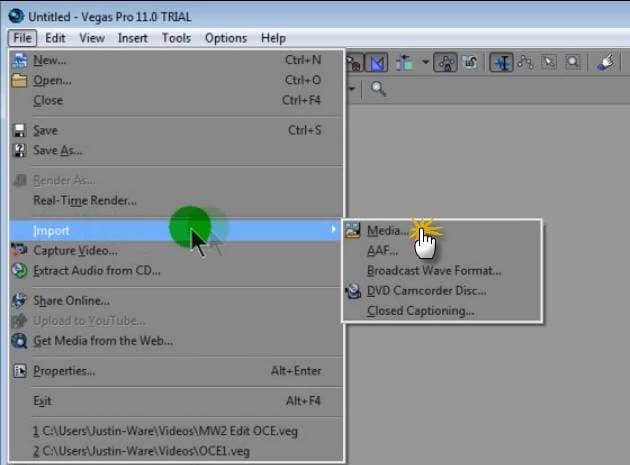
Шаг 2: Перетащите видеоклип в область редактирования. Вы сразу заметите, что видео и аудио дорожки объединены вместе. Поэтому любой эффект будет применен и к звуку, и к картинке.
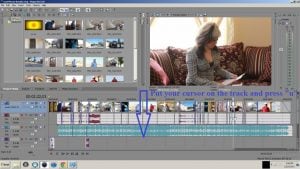
Шаг 3: На этом шаге вы должны отделить аудио от видео. После выбора дорожки, будь то аудио или видео, нажмите букву «U» на клавиатуре. Продолжайте удерживать курсор. Это позволяет вам быстро перемещать видеоклипы. Теперь будет легко извлечь аудиодорожку из этой области.
Шаг 4: После разделения дорожек вы можете перемещать, удалять или редактировать их по отдельности. Любые изменения будут влиять только на выбранную дорожку.
02. Более простой способ отделить аудио от видео
Большинство графических дизайнеров и видеоредакторов считают Sony Vegas Pro программой профессионального уровня. Но из-за перегруженного интерфейса и высокой стоимости люди ищут альтернативные варианты, доступные на Windows и Mac.
Видеоредактор Filmora — лучший из таких редакторов. Wondershare Filmora также можно использовать в темном режиме. Эта функция помогает пользователю работать с комфортом, не причиняя вреда глазам. Выполнив следующие шаги, вы сможете легко отделить звук от видео в Wondershare Filmora.

Особенности:
- Простой интерфейс и доступные инструменты
- Для выполнения функций нужно лишь перетащить нужные файлы в программу и сделать несколько кликов
- Неограниченная загрузка видео на YouTube, Vimeo и многие другие платформы
- Разделение клипов и экрана
- Легко отделить звук от видео
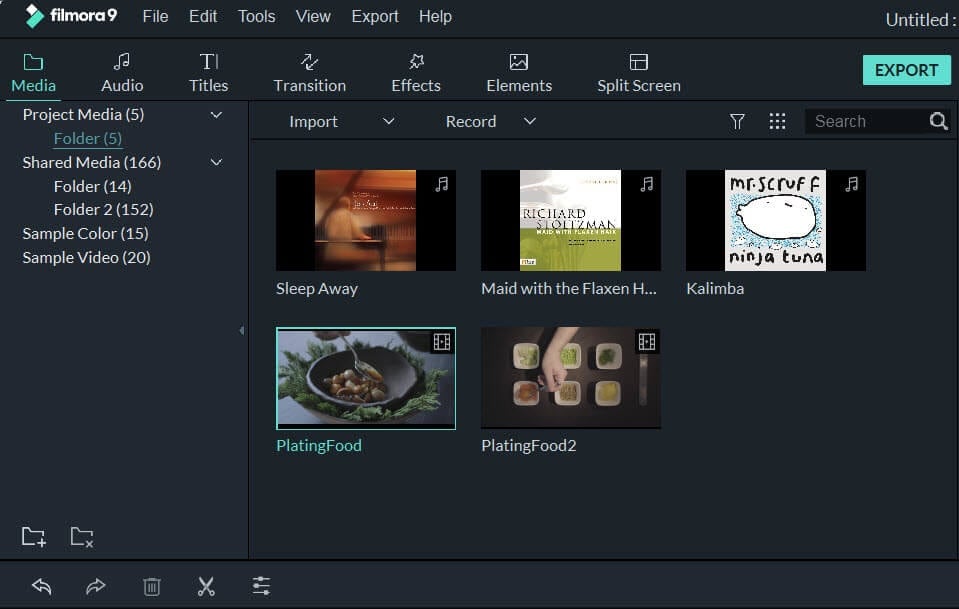
Шаг 1: После запуска Wondershare Filmora выберите соотношение сторон 4:3 или 16:9 для входа в режим редактирования. Нажмите «Импорт», чтобы добавить фотографии, видео и аудио с вашего локального диска. После импорта видео перетащите их на временную шкалу. По умолчанию все файлы располагаются друг за другом без пробелов.
Шаг 2: Щелкните правой кнопкой мыши по видеоклипу, из которого вы хотите извлечь звук. Выберите в меню пункт «Отсоединить аудио». На временной шкале появится извлеченный аудиофайл.
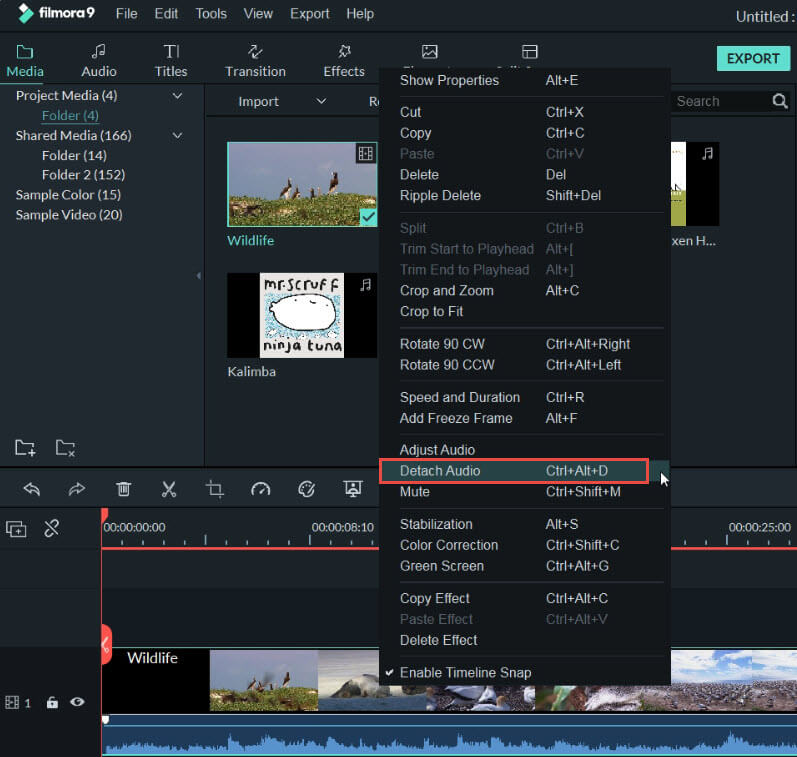
Шаг 3: Теперь звуковая дорожка успешно отделена от видео. Wondershare Filmora также позволяет добавлять множество аудиофайлов. Да, эта программа способна на многое.
Шаг 4: После отделения аудио от видео легко удалить дорожку, которую вы не собираетесь использовать. Нажмите на опцию «Экспорт» для сохранения необходимых звуковых дорожек, или вы даже можете выбрать «iPod» для отправки файла на это устройство. Вы также можете сохранить аудиофайл отдельно на жестком диске. После экспорта звуковых дорожек снова загрузите файл проекта с кадрами для видео, а затем экспортируйте видеофайл.
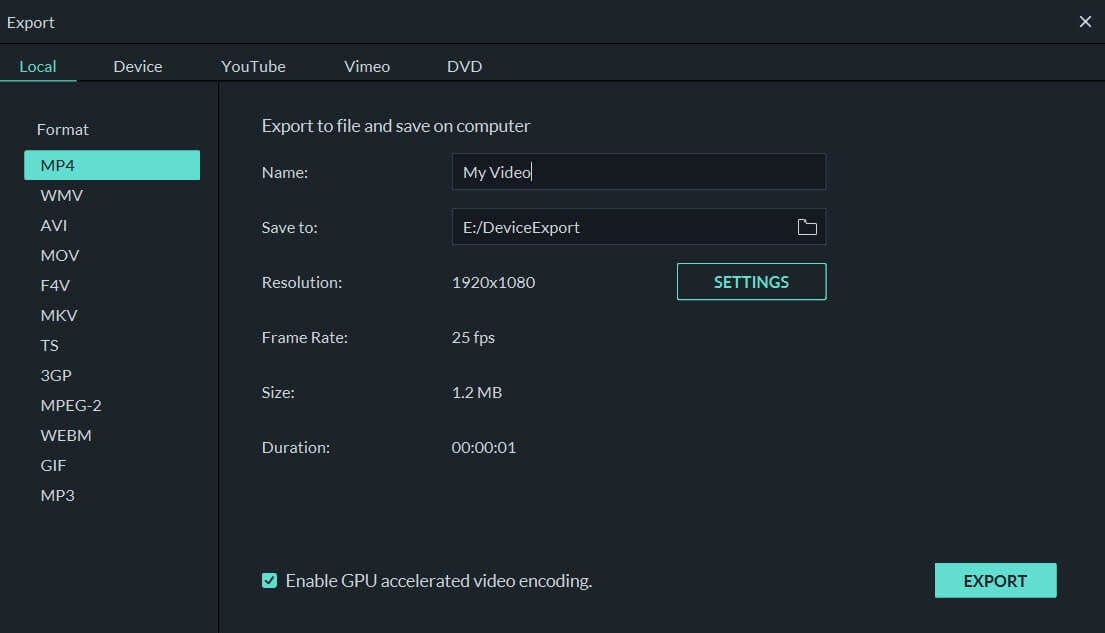
Если вам требуется программа, совместимая с различными операционными системами, первым делом на ум приходит Wondershare Filmora. Все новые функции программы, добавленные в последней версии, получили положительные отзывы. Определенно, это лучшая замена встроенных приложений, таких как видеоредактор в Windows или iMovie в Mac.
Заключение
Wondershare Filmora не только предлагает множество инструментов, но и позволяет настраивать их параметры. Добавляя ключевые кадры, пользователь может легко изменить положение кадра, масштабировать или поворачивать клипы. Также доступна функция сопоставления цветов, благодаря которым вы можете создавать единую цветовую палитру для разных кадров. В программе даже реализована поддержка горячих клавиш для эффективной и быстрой работы.
Ознакомившись с парочкой обучающих материалов, вы сможете использовать Wondershare Filmora без каких-либо проблем. Больше не нужно ждать и раздумывать над выбором программы; начните пользоваться простым и удобным редактором Filmora прямо сейчас.
Скачать Бесплатно Windows 11 и ниже  Безопасная загрузка
Скачать Бесплатно macOS 10.14 — macOS 13 Безопасная загрузка
Как выделить отрезок видео в sony vegas
Работа монтажера в очень большой степени состоит за маленьких кирпичиков. Мелких элементов, которые приходится очень часто делать. Одними из таких кирпичиков являются команды обрезать и вставить. С ними мы сегодня и познакомимся.
Откроем программу Sony Vegas Pro. И разместим один из файлов на timeline.

Существует два основных способа подрезать файл.
1.Обрезка файла по краям в программе Sony Vegas Pro.
То есть мы ставим курсор мыши к левой (если нужно подрезать начало) границе файла на timeline. Вид курсора поменяется. Зажмем левую клавишу мыши и начнем передвигать курсор вправо. По мере передвижения мы увидим, что файл начал сокращаться. Тем самым мы подрезали начало нашего файла.

Точно таким же образом мы можем подрезать правую часть клипа. Поднесем курсор к правой части файла и начнем движение влево.

Тем самым мы подрезали наш файл и с правой стороны, и с левой стороны.
2.Вырезание фрагмента файла в программе Sony Vegas Pro
А теперь предположим что нам надо вырезать часть файла в середине. Для этого можно воспользоваться тяжелым путем, который я не буду рассматривать. Или простым путём.
В начале нужно выделить нужный фрагмент. Для этого на пустой дорожке (сверху или снизу) начнем выделение.
Смотрите также: Как создать, сохранить и открыть проекты в Sony Vegas Pro?

Поскольку у меня в данный момент наверху нет пустой дорожки, то я использовал нижнюю дорожку. То есть выделение я начал поставив курсор под дорожки. Курсор поставил в позицию с которой мне надо вырезать фрагмент и зажав клавишу мыши, я перешел к позиции, до которой мне надо было вырезать фрагмент. Теперь нажимаем на клавиатуре клавишу Delete. Получим вот такой результат.

То есть у нас получилась дырка в нашем файле. Ну а теперь, чтобы её склеить, вначале снимем выделение, щелкнув левой клавишей мыши в любом свободном месте, зажмем, к примеру, правый отрезок (при помощи мыши) и перетащим его к правому краю левого фрагмента. Теперь у нас получился файл, состоящий из двух фрагментов.

Ну вот и всё. Но на самом деле есть и другие способы подрезки и вырезки файлов на timeline, но о них я расскажу в другой раз.
Здравствуйте, друзья мои!
Сегодня я хочу поговорить с вами о том, как использовать метод «ножниц» в программе Sony Vegas, т.е. мы рассмотрим, как в Сони Вегас разрезать видео. Также я расскажу и покажу, как в Вегасе вырезать ненужный фрагмент видео и еще покажу способ, как можно обрезать видео быстро и без лишних усилий.
А в конце данной статьи я вам расскажу, как соединить (или склеить) два видео в Sony Vegas.
Ну что ж – вперед к знаниям!
Итак…
Как разрезать видео в Сони Вегас.
Для того, что в Сони Вегас разрезать видео, достаточно поместить его на таймлайн и определить точное место, где должно быть разрезано наше видео. После чего мы ставим в нужное нам место ползунок (курсор) и нажимаем на клавиатуре компьютера английскую букву «S» :

Как видите, наше видео вполне успешно разрезано.
Как в Сони Вегас вырезать фрагмент видео.
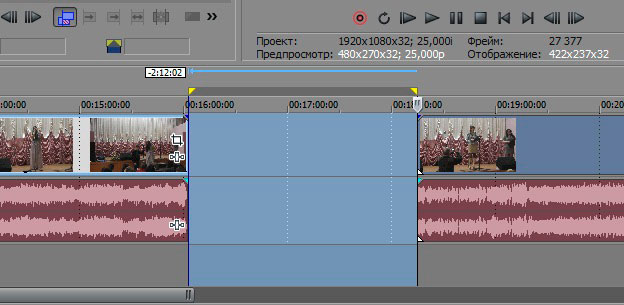
Чтобы вырезать ненужный кусочек видео в Сони Вегас Вы точно также определите нужные места обрезки видео при помощи маркеров, т.е. найдите начало и конец того кусочка, который не нужен, и расставьте в этих местах маркеры.
*Или навскидку выделите видео в ненужном месте, края потом «подтяните» способом, который я опишу ниже, рассказывая о том, как обрезать видео.*

Как обрезать видео в Сони Вегас.
Чтобы обрезать видео в Вегасе Вы можете, конечно, вполне себе использовать и первый метод с последующим удалением ненужного куска. Но я Вам расскажу способ обрезки видео куда быстрее и поинтереснее: просто «ухватите» на таймлайне Ваше видео за начало и с зажатой левой клавишей мыши подтяните его прям к тому самому месту, до которого видео следует обрезать.

Вот и все – Ваше видео начинается с нужного Вам момента. То же самое вполне возможно проделать и с окончанием видеофрагмента.
Посмотрите урок о том, как обрезать, разрезать и вырезать видео в Sony Vegas Pro:
Ну а теперь я коротенечко скажу о том,
как в Сони Вегас соединить два видео в одно .
Если Вам нужно просто соединить два имеющихся у Вас видеокусочка в один видеоролик, то тут, скажу Вам сразу, все довольно просто: «схватите» нужный кусок видео и с зажатой левой клавишей мыши просто подтяните его с к тому видеоотрезку, с которым его нужно соединить.
В момент, когда Вы увидите, что видео станет залипать (это значит, что место соединения стало ярко подсвечиваться), просто отпустите перемещенный кусочек видео.
Всё, два Ваши видеоотрезка почти слились воедино. Теперь их осталось только правильно сохранить, чтобы они уж точно стали одним целым, как того и требовала наша с Вами задача.
PS: если Вы хотите, чтобы одно видео плавно перетекало в другое, наложите немного один отрезок на другой.
Ну вот и всё! Как видите, работать в Сони Вегас не так уж и сложно. Верно? 😉
Если для Вас что-то осталось непонятным – задавайте вопросы ниже в комментариях к этой статье. И мы вместе будем делать сложные задачи простыми! )
Вам также может понравиться:
Эффекты плавного появления и.
Какую версию Sony Vegas Pro выбрать.
Картинка в картинке в Sony Vegas.
Быстрая синхронизация звука.
Как отделить звук от видео в.
Как сделать видео в Сони.
От автора
Vиктория Sенокоcова
Друг мой, рада видеть Вас на своем блоге!
Я хочу, чтобы в мире было как можно больше успешных творческих людей, поэтому рада делиться информацией, которая может быть полезна на пути к реализации Вашего потенциала.
Давайте вместе делать этот мир ярче, интереснее и многограннее! 😉
Мои услуги: ознакомиться здесь
Комментировать Х
61 комментарий
Все установилось и работает! Спасибо!
Всегда пожалуйста, Зоя! 😉
Всегда пожалуйста! Я рада.)
Добавил одно видео и нужно добавить второе для соединения. Пишет,что невозможно. Что делать?
Куда Вы не можете добавить второе видео, Леонид, на Таймлайн?
А что конкретно пишет Вегас?
Доброго всем дня, я начал заниматься в сони вегасе не давно. Я начинаю учится монтировать свадьбы и тут я столкнулся с одной идеи которая меня выручила, но которая породила одну не приятную проблему. Свадьбу снимают с двух камер и что бы найти удачные кадры и срезать не удачные я сделал два изображения сразу на экране с первой камеры и со второй через eventpan. Но соответственно изображения стали меньше и наблюдая изображения сразу с двух камер одновременно я быстро удалял нужные и ненужные куски и быстро сделал свадьбу. А теперь нужно изображения сделать с первой и со второй камеры на весь экран. По одиночки я сделать могу просто делаю в (Default), но там столько прорезанных кусочков, можно ли сразу не перебирая кусочки сделать изображения видео во весь экран сразу?
Обзор ни о чём. Если не умеете работать с программой лучше не суйтесь обучать других. Спасибо Вам огромное за время потраченное напрасно.
Резковато, зато от души.)) Ничего, мы и такое скушаем)) Я прокомментирую Ваше мнение ниже.
А мне очень помогли эти уроки, потому что я вообще не умею пользоваться программой.
Оля, так для вас и стараюсь. Для всех тех, кто только начинает осваивать Сони Вегас.)
не могу понять.я склеил видео.а после того как сделал рендиринг потом открываю видео.а там только один кусок самый первый.а другие не склеились!причём главно музыка вставилась которую накладвал
Выделите ВЕСЬ Ваш клип перед рендерингом, а потом просчитывайте.
Здравствуйте, Сергей. Да, я поняла Вас. К сожалению именно той функции полного объединения разных частей в одну с применением на нее уже определенного эффекта нет. Так что придется редактировать каждую из вырезанных частей. В этом, в общем-то, и заключается сложность и кропотливость работы при видеомонтаже.
Спасибо за ответ. Что же, придется лучше планировать действия при разрезании клипов на таймлайн, использовать при необходимости повторные ссылки на исходные клипы и т.д.
Удачи Вам в творчестве, Сергей!))
Пожалуйста помогите все получилось,только когда я склеил два видео- одно видео громкое , другое совсем не слышно
Что делать?
Два видео склеил.только одно видео громкое,другое совсем не слышно
Что делать?
Если вам нужно быстро обрезать видео, то воспользуйтесь программой-видеоредактором Сони Вегас Про.
Sony Vegas Pro является профессиональной программой для видеомонтажа. Программа позволяет создавать высококачественные эффекты уровня киностудий. Но в ней можно сделать и несложную обрезку видео всего за пару минут.
Перед тем как обрезать видео в Sony Vegas Pro, подготовьте видеофайл и установите сам Сони Вегас.
Установка Sony Vegas Pro
Скачайте установочный файл программы с официального сайта Sony. Запустите его, выберите английский язык и нажмите кнопку «Next».
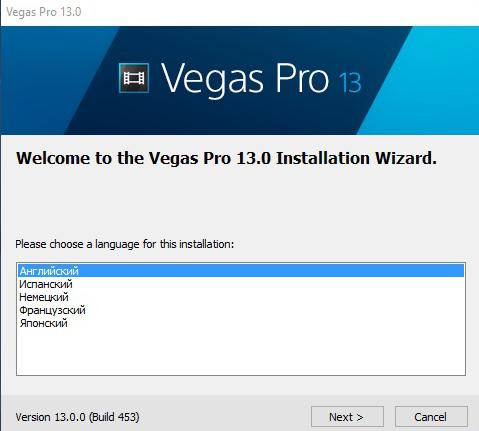
Далее согласитесь с условиями пользовательского соглашения. На следующем экране нажмите кнопку «Install», после чего начнется установка программы. Дождитесь завершения установки. Теперь можно приступать к обрезке видео.
Как обрезать видео в Sony Vegas Pro
Запустите Сони Вегас. Перед вами появится интерфейс программы. В нижней части интерфейса расположена шкала времени (таймлайн).
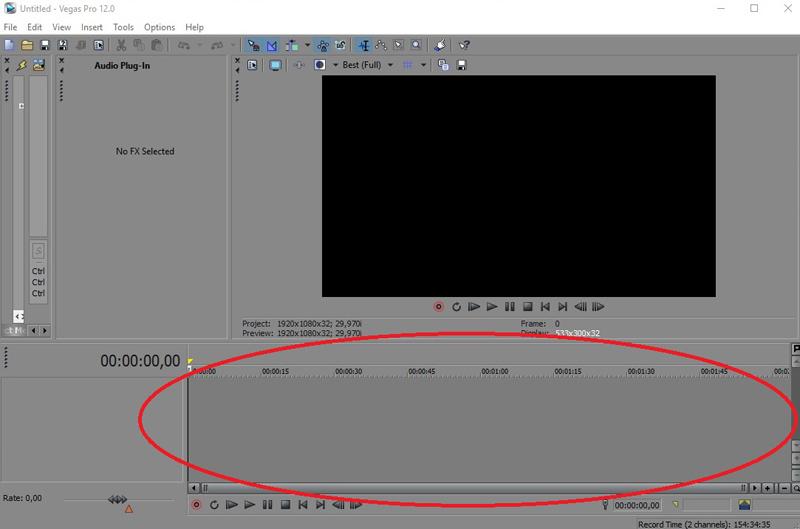
Перенесите видео, которое требуется обрезать, на эту шкалу времени. Для этого достаточно захватить видеофайл мышкой и перенести в указанную область.
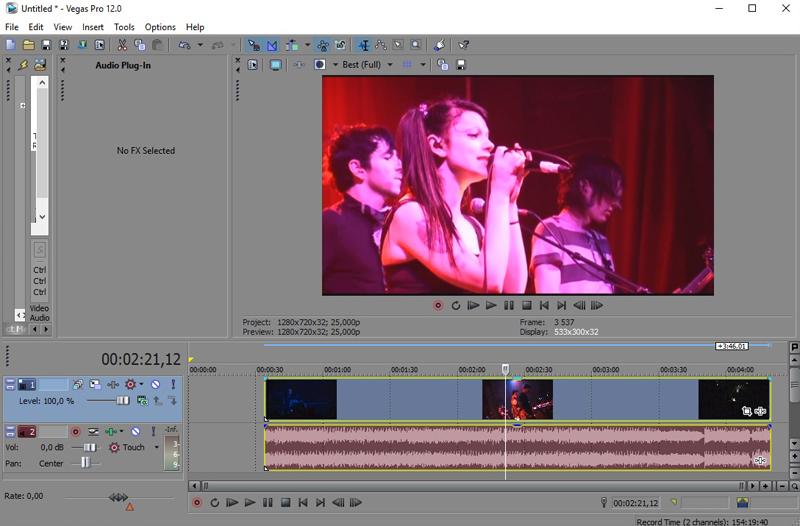
Поставьте курсор на том месте, с которого видео должно начаться.
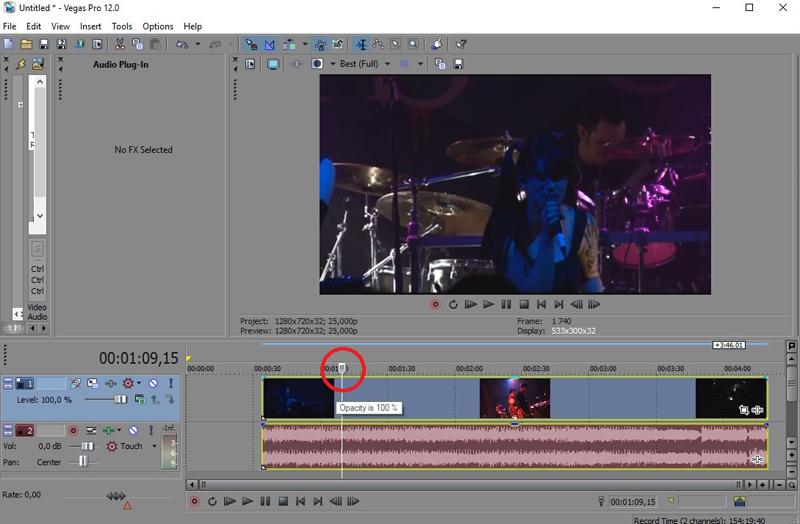
Далее нажмите клавишу «S» или выберите пункт меню «Edit>Split» в верхней части экрана. Видеофрагмент должен поделиться на два отрезка.
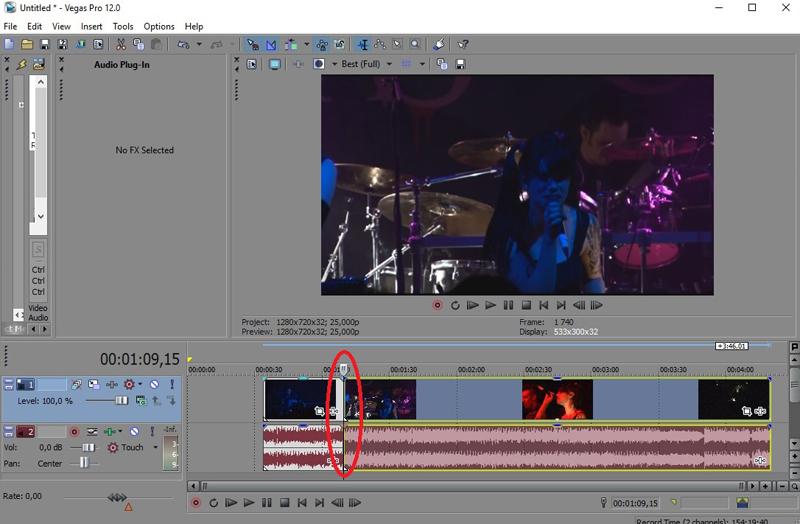
Выделите отрезок слева и нажмите клавишу «Delete», либо выполните правый клик мыши и выберите пункт «Delete».
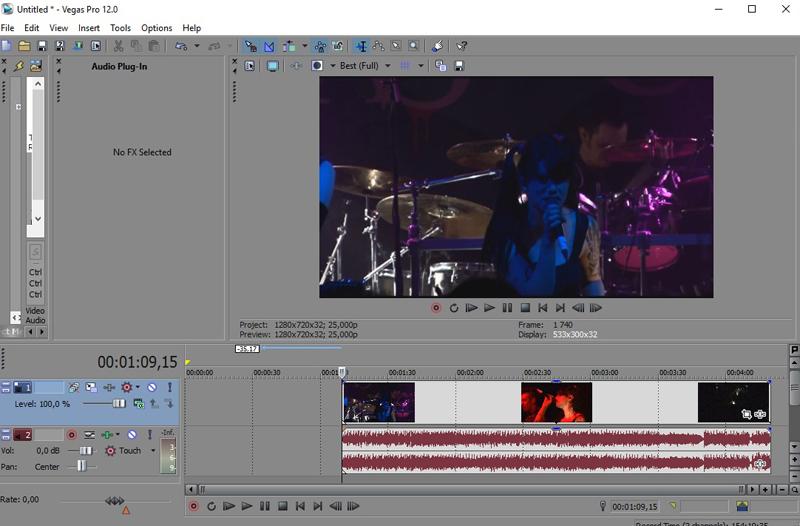
Выберите место на шкале времени, на котором видео должно заканчиваться. Проделайте те же действия, что и при обрезке начала видеоролика. Только теперь ненужный вам фрагмент видео будет расположен справа после очередного разделения ролика на две части.
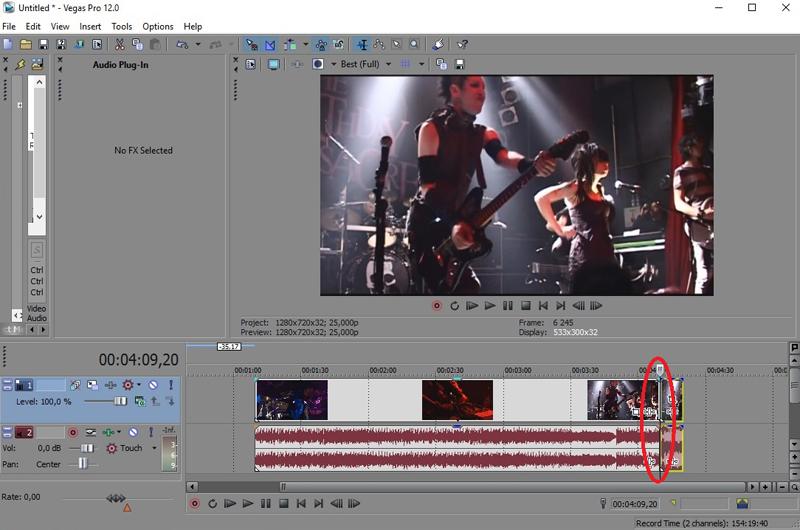
После удаления лишних видеофрагментов вам необходимо перенести полученный отрывок к началу шкалы времени. Для этого выберите полученный видеофрагмент и перетащите его в левую часть (начало) таймлайна с помощью мыши.
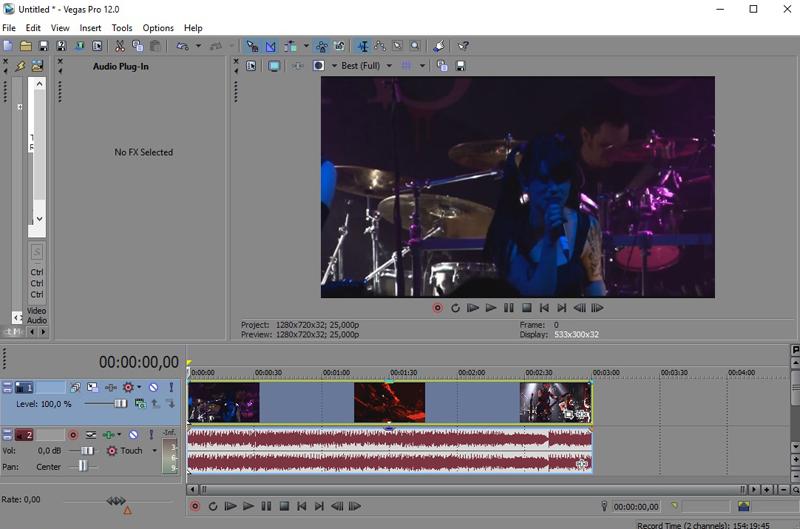
Осталось сохранить полученное видео. Для этого проследуйте по следующему пути в меню: File>Render As…

В появившемся окне выберите путь сохранения отредактированного видеофайла, требуемое качество видео. Если вам требуются параметры видео, отличающиеся от предложенных в списке, то нажмите кнопку «Customize Template» и задайте параметры вручную.

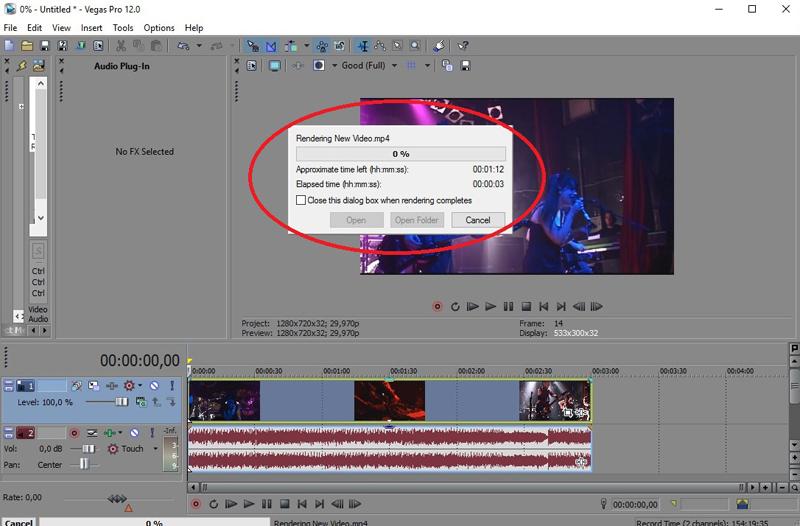
В результате у вас получится обрезанный фрагмент видео. Таким образом, всего за пару минут вы сможете обрезать видео в Сони Вегас Про.

Мы рады, что смогли помочь Вам в решении проблемы.
Отблагодарите автора, поделитесь статьей в социальных сетях.
Опишите, что у вас не получилось. Наши специалисты постараются ответить максимально быстро.
Обрезка видео — одна из самых важных операций видеомонтажа. Так как мы снимаем не кино, в котором снимаются профессиональные актеры, а ведем репортажную съемку, то мы не можем знать того, что произойдет через несколько секунд. Поэтому задача оператора во время съемки видео, не упустить интересных сцен, которые могут быть довольно неожиданными. Для этого приходится снимать чуть ли не все подряд.
Задача монтажа состоит в том, что бы сделать видео максимально интересным, информативным и . коротким.
Однако давайте займемся технической стороной вопроса.
В программе Sony Vegas обрезать видео можно как в окне trimmer (обрезка), так и непосредственно в окне Timeline (Окно монтажа). На мой взгляд разрезать видео в окне монтажа более удобно. Давайте к рассмотрим именно этот вариант.
Когда нужно отрезать начало или окончание клипа, можно просто взяться за его край и тянуть центру клипа, уменьшая таким образом его длительность (рис.1)
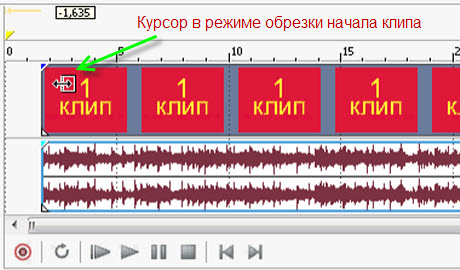
Рисунок 1. Обрезка начала клипа.
Что бы разрезать видеоклип на две части, нужно установит курсор текущей позиции в то место где нужно разделить клип на два фрагмента. Для более точного позиционирования можно воспользоваться горячими клавишами «Ctrl+G», и ввести точное время курсора (рис. 2). Обратите внимание — вводить числа нужно в том формате, который шкала времени использует в данный момент.
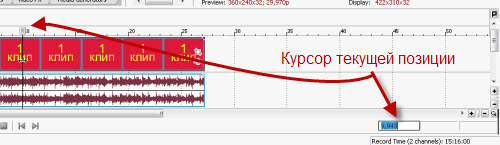
Рисунок 2. Установка курсора текущей позиции
Убедившись что курсор находится в нужном нам месте, нажимаем клавишу «S» и клип разрезается на две части (рис. 3).
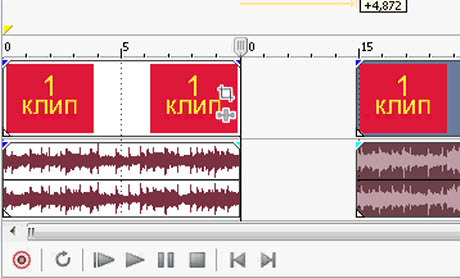
Рисунок 3. Клип разрезанный на два фрагмента.
По умолчанию программа Sony Vegas группирует видео и аудио дорожки при помещении клипа в окно монтажа. Поэтому, вместе с видео дорожкой мы разрежем и аудиодорожку. Ели вы хотите разрезать видео, не затронув звук, то сначала нужно их разгруппировать. Для этого кликните правой кнопкой мыши по любому из сгруппированных объектов и выберете команду Group/Clear (рис. 4).
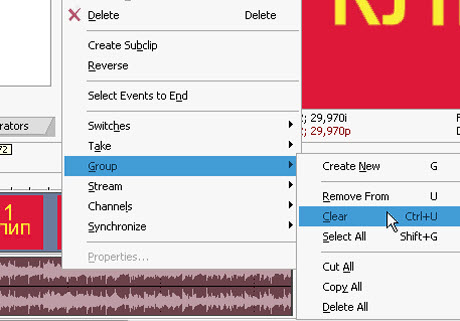
Рисунок 4. Разгруппировка
Если при просмотре материала вы обнаружили небольшой по длительности бракованный фрагмент (например, в процессе съемки вас мог кто-нибудь толкнуть, что привело к неустойчивости кадра и т. п.), а звук в этом месте нужно обязательно сохранить, то вырезать этот фрагмент не нужно. В этом случае лучше использовать перебивку.
Для этого кликните правой кнопкой мыши на элементе управления видеодорожкой (рис), и выберете команду «Insert Video Track» (вставить видеодорожку) (рис. 5). Переместите на новую видеодорожку перебивку над тем местом, где находятся испорченные кадры. Так как Sony Vegas считает приоритетной ту дорожку, которая находится выше, то вместо испорченных кадров зрители увидят перебивку, и брак будет исправлен.