Как сделать оперу GX браузером по умолчанию
Если вы являетесь пользователем Opera GX и хотите настроить его как браузер по умолчанию в Windows 10, вам нужно выполнить следующие шаги:
- Нажмите на кнопку «Пуск» и введите в строке поиска «Приложения по умолчанию».
- В результате поиска выберите «Приложения по умолчанию».
- В разделе «Веб-браузеры» найдите пункт «Opera GX» и нажмите на него.
- После этого Opera GX будет задан в качестве браузера по умолчанию.
Как перенести все данные с Chrome на Opera GX
Чтобы перенести ваши данные с Chrome на Opera GX, последуйте этим шагам:
- Откройте Opera GX и перейдите в настройки браузера.
- Выберите раздел «Браузер» и нажмите на кнопку «Импорт закладок и настроек».
- Выберите Chrome в списке браузеров для импорта и нажмите на кнопку «Импортировать».
- После этого все ваши данные из Chrome будут успешно перенесены в Opera GX.
Как перейти с Chrome на Opera GX
Если вы решили перейти с Chrome на Opera GX, например, из-за недостатков в Chrome или просто для разнообразия, выполните следующие шаги:
- Запустите Opera GX и нажмите на логотип браузера в правом нижнем углу.
- Перейдите в раздел «Настройки».
- В разделе «Браузер по умолчанию» выберите Opera GX.
- После этого все ваши поисковые запросы и веб-история будут переходить в Opera GX.
Как восстановить закрытую вкладку в Opera GX
Если вы случайно закрыли вкладку в Opera GX, не стоит паниковать. Есть несколько способов восстановления закрытых вкладок:
- Используйте сочетание клавиш Ctrl + Shift + T. Этот метод также работает в большинстве других веб-браузеров, таких как Chrome и Mozilla.
- Щелкните правой кнопкой мыши на свободной области выше адресной строки и выберите второй пункт из списка.
Полезные советы и выводы
- Если вы установили Opera GX и столкнулись с проблемами, ознакомьтесь с базой знаний на официальном сайте Opera. Здесь вы найдете ответы на многие вопросы.
- Если вы не можете восстановить закрытую вкладку, попробуйте нажать сочетание клавиш Ctrl + Shift + N, чтобы открыть новое окно браузера, и восстановить закрытую вкладку в новом окне.
- Если у Opera GX возникли проблемы с производительностью, попробуйте выключить некоторые функции, такие как GX Control или GX Corner, чтобы снизить нагрузку на систему.
Как сделать гугл поисковой системой по умолчанию в Opera GX
Если вы уже установили Opera GX в качестве браузера по умолчанию, то следует перейти на поисковик Google и нажать на иконку в адресной строке. Откроется меню, в котором нужно выбрать «Поставить как поиск по умолчанию». Теперь все результаты поиска будут выводиться через Google, необходимо лишь ввести свой запрос в строку поиска. Также можно установить Google в качестве поисковика через главную страницу Opera. Для этого нужно нажать на значок большой буквы «O», расположенный в левом нижнем углу экрана, и выбрать «Настройки». Затем нужно выбрать вкладку «Браузер», а далее «Поиск». Тут нужно найти «Google» и нажать кнопку «Установить по умолчанию». Выбранная поисковая система будет по умолчанию при каждом новом запуске браузера Opera GX.
Как поменять поисковик по умолчанию в опере GX
Если вы пользуетесь браузером Opera GX и хотите изменить поисковик по умолчанию, вам нужно выполнить несколько простых действий. Сначала перейдите в настройки браузера, нажав на кнопку Settings или Preferences (если вы пользуетесь Mac). Затем выберите раздел Basic (Основные) на боковой панели. Теперь найдите раздел Search engine (Служба поиска) и выберите предпочитаемую поисковую систему из выпадающего меню. Вы можете выбрать любую из списка, например, Google, Yandex или Bing. После выбора поисковика по умолчанию сохраните настройки, нажав на кнопку Save (Сохранить). Теперь при поиске в интернете ваш браузер Opera GX будет использовать выбранный вами поисковик.
Как в опере сделать поиск гугл по умолчанию
Если вы хотите совершать поиск в интернете через поисковую систему Google, то есть возможность изменить настройки вашего браузера Opera. Для этого нужно кликнуть мышкой правой кнопкой по адресной строке, затем выбрать пункт «Редактировать поисковые системы» и перейти к списку поисковых систем. В этом списке вы можете найти необходимый поисковик, например Яндекс, и нажать на кнопку в виде трех точек рядом с ним. В появившемся меню выберите опцию «По умолчанию». После этого, при следующем поиске в вашем браузере будет использоваться поисковая система Яндекс, если вы не выберете другую поисковую систему. Это простой способ настроить поисковую систему по умолчанию в вашем браузере Opera.
Как перенести вкладки Chrome в Opera GX
В этой статье мы расскажем, как перенести вкладки из браузера Google Chrome в Opera GX. Для начала необходимо открыть Opera GX и перейти в настройки браузера, кликнув на значок в правом нижнем углу экрана. Затем следует выбрать раздел «Синхронизация и резервное копирование» и сканировать QR-код с веб-версии браузера. После успешной синхронизации, все закладки, пароли и вкладки будут переданы в новый браузер. Таким образом, перенос вкладок Chrome в Opera GX не вызовет затруднений, если инструкции будут выполнены правильно. Opera GX становится все более популярным среди пользователей, которые нуждаются в более быстром и удобном интернет-браузере.
Опера GX — уникальный браузер с широкими возможностями настроек и дополнительными функциями для геймеров. Если вы хотите использовать его вместо предустановленных браузеров как по умолчанию, то следуйте инструкциям. Если вы работаете на Windows 8 или Windows 10, то нужно использовать «Приложения» в «Параметрах компьютера». Далее следует перейти ко второму разделу левой колонки «Веб-браузер», найти нужный пункт в правой части окошка и выбрать Opera Internet Browser из списка. Проверьте успешность действий. Опера GX будет использоваться как браузер по умолчанию. Эти простые шаги дадут вам уникальный опыт использования браузера, который сочетает в себе множество инструментов и функций, созданных специально для геймеров.
Как изменить основной браузер в опера gx
Для изменения основного браузера в Opera GX следуйте этим шагам:
1. Откройте Opera GX на своем компьютере.
2. Нажмите на иконку меню в правом верхнем углу экрана. Вы увидите выпадающее меню.
3. В выпадающем меню выберите настройки. Откроется новая вкладка со списком различных настроек.
4. Слева на панели навигации прокрутите вниз и нажмите на раздел Браузер.
5. В разделе Браузер найдите опцию Основной браузер. Нажмите на кнопку Изменить.
6. В открывшемся окне выберите новый браузер, который вы хотите использовать в качестве основного. Если браузер не отображается в списке, убедитесь, что он установлен на вашем компьютере.
7. После выбора нового браузера, нажмите на кнопку Применить и закройте окно настроек.
Теперь выбранный вами браузер будет использоваться в Opera GX в качестве основного.
Несколько полезных советов:
— Убедитесь, что ваш выбранный основной браузер установлен и обновлен на вашем компьютере.
— Если у вас возникнут проблемы с основным браузером, вы всегда можете вернуться к настройкам Opera GX и изменить его на другой браузер.
— Имейте в виду, что изменение основного браузера в Opera GX не повлияет на встроенный браузер, который поставляется с ней изначально. Вы можете продолжать использовать встроенный браузер для быстрого доступа к основным функциям браузера.
— Проверьте настройки безопасности выбранного вами браузера, чтобы быть уверенным в защите вашей приватности и безопасности во время работы в интернете.
Как сделать Opera GX браузером по умолчанию в Windows 10?
 Opera GX это некий крутой игровой браузер от Оперы, крутой или нет — решать вам. Сегодня мы быстренько узнаем как сделать этот браузер по умолчанию в Windows 10. То есть чтобы он был главный, например вам придет какая-то ссылка в Вайбер, Ватсап — если нажмете по ней, то она откроется именно в Opera GX.
Разбираемся
Итак, первое что нужно сделать — открыт окно Параметры, сделать это можно тремя вариантами:
- Нажимаете правой кнопкой по Пуску, там выбираете соответствующий пункт.
- Открываете пуск, в левой части будет значок шестеренки — зажимаем.
- Просто зажать клавиши Win + I. Этот вариант мне нравится больше всего.

Открыли окно Параметры, теперь находим выбираем плитку Приложения:

Затем находим слева Приложения по умолчанию, выбираем:

После справа будут разные настройки, находим опцию Веб-браузер, нажимаем, именно в этом меню можно установить браузер Opera GX по умолчанию:

И выбираем Opera GX Internet Browser:


Надеюсь данная информация оказалась полезной. Удачи и добра, до новых встреч друзья!
Как сделать Оперу GX основным браузером
Программа по умолчанию — это приложение, которое будет запускаться при открытии того или иного типа файлов. Каждый пользователь компьютера может назначать свои программы по умолчанию, вместо тех, которые заданы системой. Большое разнообразие приложений для разных целей даёт значительный выбор в этом. В этой статье мы рассмотрим установку Opera GX браузером по умолчанию.
В браузерах, как известно, используются для посещения страниц в интернете, и основными страницами становятся поисковики — Google и Яндекс. Это две основные поисковые системы, которые используются во всём мире и в пространстве Рунета. Когда пользователь вводит какой-то запрос в браузере, искаться он начинает в поисковике, установленном по умолчанию, и иногда его нужно поменять. Второй вопрос, который будет рассмотрен в этой статье — как поменять поисковик по умолчанию в Opera GX.
Кроме того, рассмотрим другие вопросы, которые связаны с настройкой этого браузера.
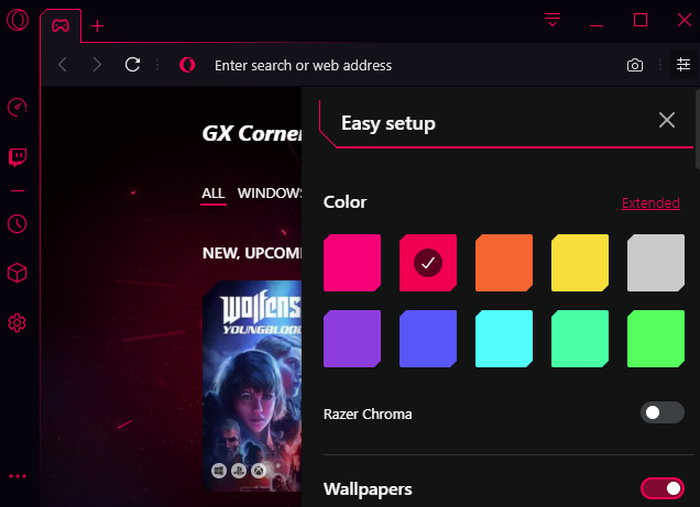
Как сделать Opera GX браузером по умолчанию
Чтобы сделать Opera GX основным браузером, понадобится совершить пару простых шагов. Инструкция, которая приведена ниже, подойдёт для всех компьютеров, независимо от операционной системы. Вот, что нужно сделать:
-
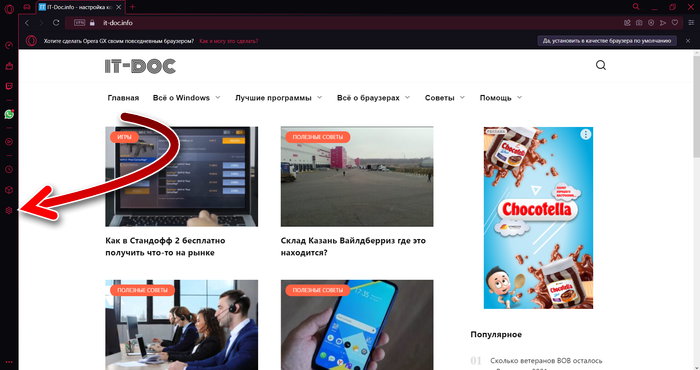
Откройте браузер Opera GX и в левой колонке нажмите на кнопку в виде шестерёнки.
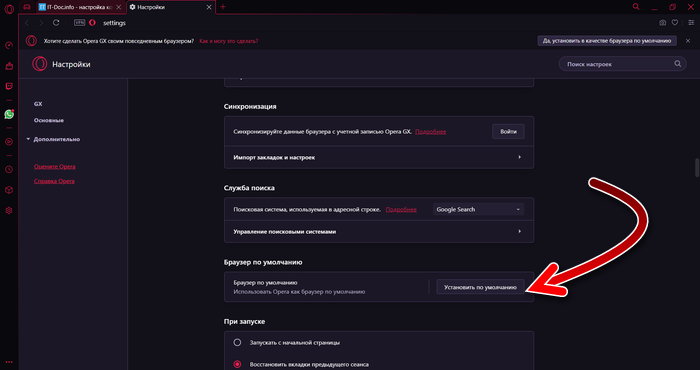
На видео ниже вы можете увидеть другой способ установки браузера Opera GX по умолчанию.
Как выбрать поиск по умолчанию в браузере Opera GX
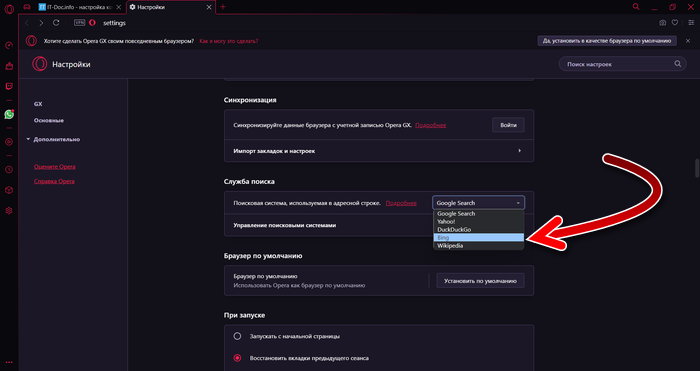
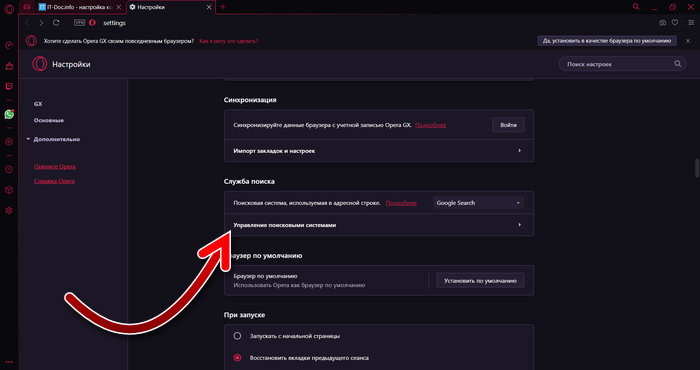
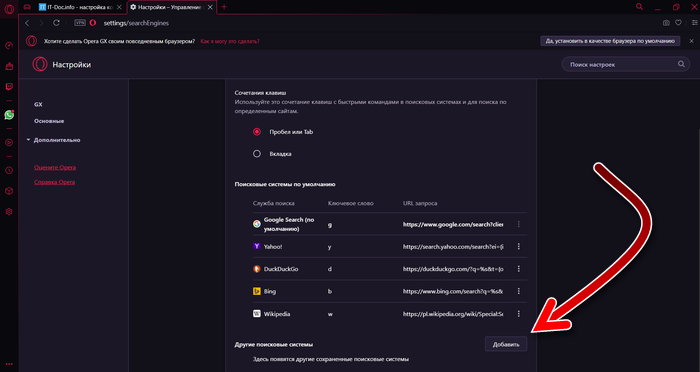
Адресная строка браузера может использоваться не только для ввода URL адресов веб-страниц, но также и для поиска по запросам. Можно записать туда нужный поисковый запрос и браузер начнёт искать его в поисковике по умолчанию. Поисковик по умолчанию в браузере Opera GX также можно определить самостоятельно. И сделать это просто, в пару шагов.
-
Запустите браузер Opera GX и вызовите его настройки, нажав на шестерёнку в левой колонке.
Другие полезные настройки браузера Opera GX
В Opera GX, как и у любого браузера, имеется большое количество опций, которые позволяют подстроить работу под себя, настроить всё до мелочей. Например, на той же странице, где браузер устанавливается приложением по умолчанию и выбирается поиск по умолчанию, можно также выбрать, какая страница будет открываться во вкладке при запуске.
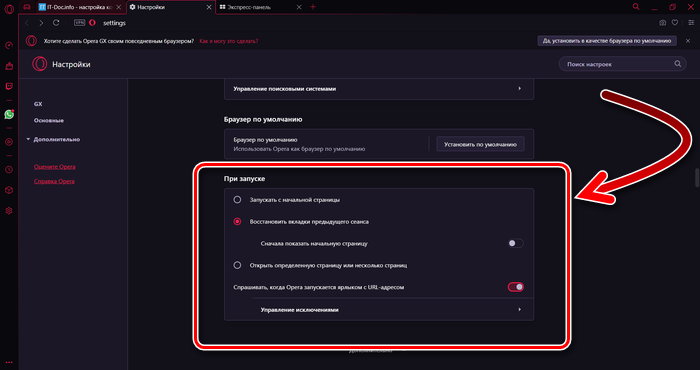
Есть три варианта:
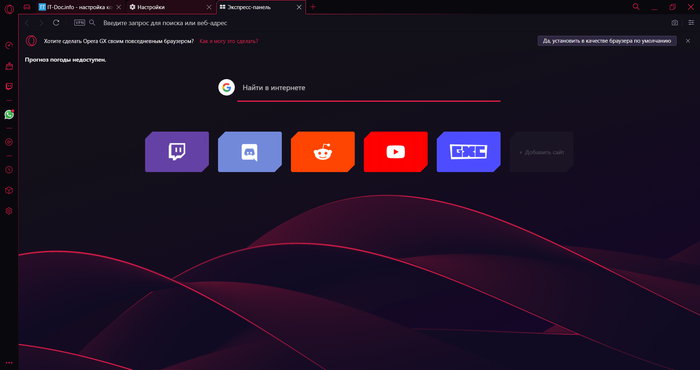
- Запускать с начальной страницы — будет открываться начальная страница с плитками сайтов.
Ещё одна интересная функция Opera GX — это встроенный VPN. Опера, в том числе и её игровая версия GX, являются единственными браузерами, в которых имеется встроенная функция VPN, воспользоваться которой можно без установки дополнительных расширений.
Разработчики браузера позиционируют встроенный VPN как способ анонимности в интернете и средство сохранения личных данных. Но пользователи ожидаемо стали использовать его для обхода блокировок, установленных контролирующими органами — со встроенным VPN стало легко посещать заблокированные сайты. Особенно этому способствует то, что VPN в Opera достаточно надёжный, качественный и быстрый и позволяет даже просматривать потоковое видео и играть в игры, ведя при этом стрим. В связи с этим, VPN в Opera был заблокирован в некоторых странах.
в Opera GX VPN можно включать и отключать на лету, с помощью кнопки в браузере около адресной строки. Там же можно анализировать трафик и даже выбирать подходящую страну для подключения. Кроме того, можно настраивать свои правила для посещения разных сайтов с помощью VPN.
Настроить VPN в браузере можно там же в настройках, во вкладке «Возможности».
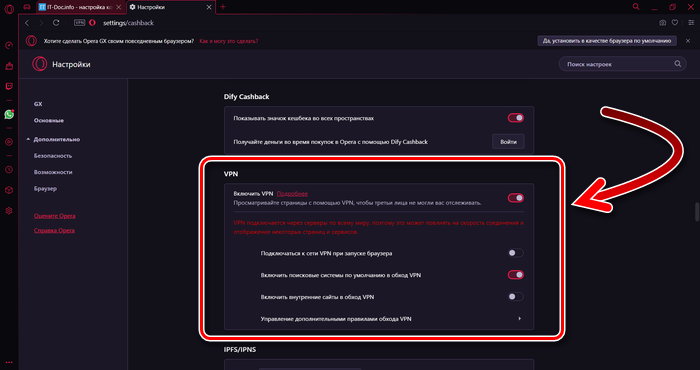
В настройках Opera GX имеются и другие опции, которые тоже могут быть вам интересны. В том числе, тут есть настройки, которые специфичны именно для этой игровой версии браузера.