Использование прокси-сервера в Windows
При подключении к Интернету и использовании прокси-сервера, во время просмотра веб-страниц, этот трафик идет через прокси-сервер, а не непосредственно с компьютера с Windows 11. Прокси-сервер можно использовать при подключении с помощью Wi-Fi или Ethernet. В некоторых случаях компании или организации может потребоваться прокси-сервер.
Чтобы использовать прокси-сервер, необходимо выполнить одно или несколько из следующих действий в зависимости от способа его настройки:
Автоматически. Windows определяет параметры прокси-сервера автоматически, поэтому вам не нужно вводить какие-либо данные.
Настройка скрипта. Необходимо знать расположение скрипта установки прокси-сервера для вашей организации (если параметры прокси-сервера не обнаруживаются автоматически). Если вы не знаете адрес для скрипта установки прокси-сервера, может потребоваться обратиться в IT-отдел вашей организации.
Вручную. Вам будет необходимо знать имя прокси-сервера или IP-адрес и порт (необязательно). Если у вас нет этой информации, может потребоваться обратиться в IT-отдел.
Примечание: Если вы используете VPN-подключение, которое, в свою очередь, использует прокси-сервер, его необходимо будет настроить отдельно для этого VPN-подключения.
Как правило, VPN-подключение и прокси-сервер могут иметь некоторое сходство, но VPN обеспечивает более безопасное подключение по сравнению с прокси-сервером. Для дополнительных сведений о настройке VPN-подключения см. Подключение к VPN в Windows.
Нажмите кнопку Пуск , затем выберите Параметры > Сеть и Интернет > Proxy.
В разделе «Автоматическая настройка прокси-сервера» включите Параметры автоматического обнаружения.
Нажмите кнопку Пуск , затем выберите Параметры > Сеть и Интернет > Proxy.
Если вы или ваша организация используете сценарий установки, рядом с пунктом «Использовать сценарий установки» выберите «Настроить».
В диалоговом окне Изменение скрипта установки включите Использовать сценарий установки, введите адрес скрипта и нажмите кнопку Сохранить.
Нажмите кнопку Пуск , затем выберите Параметры > Сеть и Интернет > Proxy.
В разделе «Настройка прокси-сервера вручную» рядом с пунктом «Использовать прокси-сервер» выберите «Настроить».
В диалоговом окне «Изменение прокси-сервера» сделайте следующее:
Включите Использование прокси-сервера.
В полях IP-адрес прокси-сервера и Порт введите имя прокси-сервера или IP-адрес и порт (необязательно) соответственно.
Если вы не хотите использовать прокси-сервер при посещении определенных веб-сайтов, введите окончание адреса веб-сайта в списке исключений (например, *.contoso.com).
Для нескольких веб-сайтов введите адрес каждого веб-сайта и разделите адреса точкой с запятой (например: *.contoso.com; *.adatum.com). * — это подстановочный знак, поэтому все адреса веб-сайтов с таким окончанием будут обходить прокси-сервер.
Установите или снимите флажок Не использовать прокси-сервер для локальных адресов (интрасети).
Мы рекомендуем установить этот флажок, если в вашей организации не требуется использовать прокси-сервер для адресов интрасети.
Нажмите Сохранить.
Нажмите кнопку Пуск и выберите Параметры > Сеть и Интернет > VPN.
Выберите VPN-подключение, а затем выберите Дополнительные параметры.
На экране параметров VPN-подключения выберите Изменить рядом с Параметры прокси-сервера для этого VPN-подключения.
В пункте Параметры прокси-сервера выберите тип установки прокси-сервера, который вы хотите использовать, а затем введите сведения о прокси-сервере для этого VPN-подключения.
Если вы не знаете параметры прокси-сервера для вашего VPN-подключения, может потребоваться обратиться в IT-отдел.
Нажмите кнопку Применить.
Статья по теме
При подключении к Интернету и использовании прокси-сервера, во время просмотра веб-страниц, этот трафик идет через прокси-сервер, а не непосредственно с компьютера с Windows 10. Прокси-сервер можно использовать при подключении с помощью Wi-Fi или Ethernet. В некоторых случаях компании или организации может потребоваться прокси-сервер.
Чтобы использовать прокси-сервер, необходимо выполнить одно или несколько из следующих действий в зависимости от способа его настройки:
Автоматически. Windows определяет параметры прокси-сервера автоматически, поэтому вам не нужно вводить какие-либо данные.
Настройка скрипта. Необходимо знать расположение скрипта установки прокси-сервера для вашей организации (если параметры прокси-сервера не обнаруживаются автоматически). Если вы не знаете адрес для скрипта установки прокси-сервера, может потребоваться обратиться в IT-отдел вашей организации.
Вручную. Вам будет необходимо знать имя прокси-сервера или IP-адрес и порт (необязательно). Если у вас нет этой информации, может потребоваться обратиться в IT-отдел.
Примечание: Если вы используете VPN-подключение, которое, в свою очередь, использует прокси-сервер, его необходимо будет настроить отдельно для этого VPN-подключения.
Как правило, VPN-подключение и прокси-сервер могут иметь некоторое сходство, но VPN обеспечивает более безопасное подключение по сравнению с прокси-сервером. Для дополнительных сведений о настройке VPN-подключения см. Подключение к VPN в Windows.
Нажмите кнопку Пуск, затем выберите Параметры > Сеть и Интернет > Proxy.
В разделе «Автоматическая настройка прокси-сервера» включите Параметры автоматического обнаружения.
Нажмите кнопку Пуск, затем выберите Параметры > Сеть и Интернет > Proxy.
Если вы или ваша организация используете сценарий установки, включите Использовать сценарий установки.
В поле Адрес скрипта введите адрес скрипта и нажмите кнопку Сохранить.
Нажмите кнопку Пуск, затем выберите Параметры > Сеть и Интернет > Proxy.
В разделе Настройка прокси-сервера вручную включите функцию Использовать прокси-сервер.
Выполните следующие действия.
В полях Адрес и Порт введите имя прокси-сервера или IP-адрес и порт (необязательно) соответственно.
Если вы не хотите использовать прокси-сервер при посещении определенных веб-сайтов, введите окончание адреса веб-сайта в списке исключений (например, *.contoso.com).
Для нескольких веб-сайтов введите адрес каждого веб-сайта и разделите адреса точкой с запятой (например: *.contoso.com; *.adatum.com). * — это подстановочный знак, поэтому все адреса веб-сайтов с таким окончанием будут обходить прокси-сервер.
Установите или снимите флажок Не использовать прокси-сервер для локальных адресов (интрасети).
Мы рекомендуем установить этот флажок, если в вашей организации не требуется использовать прокси-сервер для адресов интрасети.
Нажмите Сохранить.
Нажмите кнопку Пуск и выберите Параметры > Сеть и Интернет > VPN.
Выберите VPN-подключение, а затем выберите Дополнительные параметры.
В разделе Параметры прокси-сервера VPN выберите тип настройки прокси-сервера, который вы хотите использовать, а затем введите сведения о прокси-сервере для этого VPN-подключения.
Если вы не знаете параметры прокси-сервера для вашего VPN-подключения, может потребоваться обратиться в IT-отдел.
How To Configure Proxy Settings in Windows 10?

Are you a gamer? If yes, then you must be knowing Steam? But, do you know how can you use Steam on a Proxy Network? Let us discuss Steam before we discuss using Steam on a Proxy Network. Steam is basically a digital sharing platform dedicated to gaming. It is developed by Valve Corporation. The main services provided by steam are purchasing and playing video games. Along with that Steam also offers digital rights management (DRM), video streaming, and social networking services. Below are some other features provided by Steam:
- Provide installation guides.
- Provides a multiplayer gaming platform.
- Games are always updated with the latest version.
- The Steam has Steam Cloud which provides an easy and transparent remote file storage system for your game which autosaves everything after the game exits..
- Voice and text chat can be done while playing.
Operating Systems Supported By Steam are as follows:
- Windows 7, 8, 8.1, 10, or later.
- Mac, OS X version 10.11 (El Capitan), or later.
- Ubuntu Linux (latest version).
- Gaming Consoles
- Smartphones (Android, ios and windows)
You can purchase games and other steam services through their digital store present in the steam client interface called the Steam Store. Once you buy the game a digital license will be attached to your Steam account, so that you will be able to download the software on any compatible device. Games are stored on the network of servers which are globally distributed. You can download them using a Steam proprietary file transfer protocol. Steam deals in almost all of the common currencies such as US dollars, Canadian dollars, euros, pounds sterling, Brazilian reais, Russian rubles, Indonesian rupiah and Indian rupees depending on the users geo-location.
Before we move further to the core of this article, below is the explanation of the few technical terms which is going to be used frequently in this article.
1. Proxy server: A proxy server is actually an intermediate channel often known as a gateway between the normal users (client) and the internet(server). Proxy servers provide many functionalities, including security, and privacy. It actually depends on how you are using the proxy, and the security and privacy level you need for your purpose.
Proxy servers also act as a firewall and web filter, and in some cases, it also caches data to speed up connection and webpage loading.
2. IP address: An IP address is a logical address which is configured on a device (which can communicate in a computer network) so that the device can be uniquely identified in a network. Currently, two versions of IP address are available. First one and the older one is IPv4 (IPv4 is a 32-bit address, the total number of possible IPv4 addresses is 2³² addresses i.e around 4 billion addresses). The second one and the latest one is IPv6(IPv6 is a 128-bit address, the total number of possible IpV4 addresses is 2¹²⁸ addresses).
BELOW ARE THE FEW POINTS YOU SHOULD KNOW BEFORE WE DISCUSS USING STEAM ON A PROXY NETWORK :
WORKING OF PROXY NETWORK:
Every system in a computer network has a unique IP address. No two end devices can have the same IP address in the same computer network. The Internet is smart enough and it knows how to send the correct data packet to the correct computer on the basis of the IP address.
A proxy server is basically a computer(server) on the internet with its own IP address (which could be multiple in number) that your computer knows. When you initiate a web request, your request goes to the proxy server first. The proxy server then forwards your web request on your behalf to the web server, and then revert back the response from the web server to your computer.
While forwarding the request the proxy server can make changes (if it is configured in such a way) to the data packets you send. For example, a proxy server can mask your IP address, so the web server doesn’t know exactly where you are in the world. It can also encrypt your data, to prevent your data from getting intercepted by any hacker. It can also act as a firewall by blocking and allowing certain inbound and outbound traffic as per the requirement.
FOR WHAT REASONS DO PEOPLE USE PROXIES?
Below are a few reasons out of several reasons why organizations and individuals use proxies:-
- From a common parent to the managers of big companies use proxies to keep a track of internet usage of children and employees respectively. They set the proxy server in such a way that they can monitor how their employees or kids use the internet. They also use the proxy server to block certain websites which they don’t want to be seen by their employees or children.
- A proxy server is also used to reduce bandwidth consumption and improving the overall network speed. They achieve it by using proxy servers to cache (save a copy of the website locally) all or frequently visited websites, so when you or anyone else in the same network demands for the same website it can be served from the same local cache. And also when many people in the network send out the request for a website from the same proxy server, the proxy server on their behalf sends out only one request to the respective website. This also helps in saving bandwidth and improving the overall network performance.
- Individuals and organizations similarly use proxy servers to browse the internet more privately. Which means the destination server will not get to know who’s the man behind the curtain who made the original request, some use it to hide browsing history.
- Along with a great privacy, proxy servers provide security too. Proxy servers are sometimes configured to encrypt your web requests so that it doesn’t get intercepted by hackers. You can also blacklist malicious websites on the server level to prevent access to it.
- Proxy servers are also used to bypass geo-restricted websites. Let us make it more clear to you with an example: suppose there is a website which shows Geo-based TV-series and you are in Singapore but you want to see content being displayed in the US. In this case, you may use a proxy to change your location and watch those otherwise restricted shows.
WHY DO ANYONE WILL NEED A PROXY NETWORK ALONG WITH STEAM, WHEN THEY CAN RUN STEAM WITHOUT A PROXY NETWORK?
There are three main reasons why someone will want to use a proxy network along with Steam. In the first case, you need proxy just because you want to access Steam in an area or in a network which is not allowing you to access Steam services normally, or they might have intentionally blocked it in the network. Schools and workplaces for most of the times block such services in their network so that it could not be reached by kids in school or employees in the workplace for justified reasons. This restriction falls under a category which has nothing to do with restrictions imposed by Steam, as they are not the people restricting you. Anyway, our main concern is not to find; who is responsible for this restriction? But, we are the victim here and we need to find a workaround to tackle this restriction. This is one of the three scenarios where we will need a proxy network to bypass these network restriction imposed by schools and workplaces authorities.
The second case is all about a very weird Steam’s pricing policy. Whenever you purchase a game from Steam, along with game you get keys to unlock the game. You normally get two types of keys; the first one is the regional keys and the second one is the local key. The regional key is independent of any location, but the local key is not location independent, it is for the players of the given country only. Still wondering how come it is a problem and how will proxy act as a helping hand here? Let us go through a scenario, this scenario will definitely clear all of your doubts. For example, the local key for Russian region for any game is much cheaper (because the target audience is much smaller when compared to the other countries) and at the same time, the same local key is comparatively costlier for other regions. It is really very strange, right? This restriction falls under a category which has everything to do with restrictions imposed by Steam, as they are the people restricting you. Using a proxy network you can bypass this geo-restriction by getting a proxy of the particular cheaper location you need.
The third case is about very weird Steam’s game distribution policies. Actually Steam has a different game list for different countries. In case you want to play a game that is not available in your country then you will not be able to do so. Again a very strange policy, right? This restriction falls under a category which has everything to do with restrictions imposed by Steam, as they are the people restricting you in this case. Using a proxy network you can bypass this content-based geo-restriction by getting an account and proxy of the particular location you want.
HOW TO USE STEAM ON A PROXY NETWORK — STEP BY STEP GUIDE:
So far we discussed Steam, proxy network and why do anyone will need a Proxy Network along with Steam when he or she can run Steam without a Proxy Network. Now let us get into the crux of our article i.e methods to use Steam on a proxy network:
1. By using Proxifier :- You may use Proxifier, as Proxifier is the most advanced proxy client software which gives us an ability to run network applications behind a proxy server, who normally do not have any inbuilt option on their settings page where anyone can configure the proxy. It gives you an option to route different application through a different proxy. And also you can route rest of the traffic via the normal internet. You can also bypass firewall restrictions with the help of Proxifier. Sometimes it acts like VPN by encrypting the traffic channel. It also helps in resolving DNS names through a proxy server.
Many wildcards options are available to easily allow or disallow application on Proxifier. Also provides you with a Dashboard to keep an eye on current network activities (connections, hosts, times, bandwidth usage, etc.) dynamically. It stores everything in form of log files.
Steps to configure Proxifier on your Windows PC:-
a. First, click on Proxy Servers in the Profile menu as shown in the screenshot.
b. You will see a dialog box where you will get options to add, edit or remove proxy servers as shown in the screenshot.
c. Finally to add a proxy network you need to click on the Add button, which will take you to a window where you can feed the details of the proxy network as shown in the screenshot.
Address: In the address filed you need to fill the address of the proxy server, it can be a hostname or IPv4/IPv6 address.
Port: In the port filed you need to fill the port of the proxy server
Protocol: Choose a suitable protocol, below is the brief explanation of all of them:
- SOCKS version 4(A) — a widely used proxy server protocol that does not support authentication.
You can specify only User ID.
- SOCKS version 5 — has more features than version 4 and supports authentication. You can specify a username and password.
Technical documentation can be found at: http://www.ietf.org/rfc/rfc1928.txt and http://www.ietf.org/rfc/rfc1929.txt
- HTTPS — HTTP proxy with SSL support for arbitrary ports.
Technical documentation can be found at: http://www.ietf.org/rfc/rfc2817.txt
- HTTP proxy with SSL tunnel support is also known as:
Here is the download link.
2. By using Proxycap :- The Steam application is configured in a way to use UDP(User Datagram Protocol). You can use “-tcp launch” option while executing steam.exe to push the Steam application to route through TCP(Transmission control protocol) connections. This will allow you to run Steam application behind a proxy network.
But, most of the Steam games use UDP protocol and cannot be pushed forward to use TCP channel under any circumstances. In such cases, if you still want to play games using a proxy, you can use a proxy application that supports UDP, one of them is ProxyCap. ProxyCap has the ability to redirect UDP traffic via SOCKS5 proxy. It can only happen when UDP relay is already activated or can be activated on the proxy server. Also, you need to make sure that connection through the proxy server is not lacking required speed. Here is the download link.
3. By using Proxychain :- You may run Steam with the help of proxychains following below steps on Linux:
- Install Proxychain on your linux box.
- Open terminal.
- Edit file proxychains.conf available under /etc directory using the command “vim /etc/proxychains.conf” and entering proxy details like socks5 127.0.0.1 1080.
- Execute “proxychains steam” on terminal..
CONCLUSION:
In this article, we walked you through platforms like Steam, technology in a proxy network, we also gave you a reason why do anyone will need a Proxy Network along with Steam when he or she can run Steam without a Proxy Network. In the end, we discussed our main concern of this article i.e methods to use Steam on a proxy network.
According to Steam Subscriber Agreement: You agree that you will not use IP proxying or other methods to disguise the place of your residence, whether to circumvent geographical restrictions on game content, to purchase at pricing not applicable to your geography, or for any other purpose. If you do this, we may terminate your access to your Account.
But, we never heard any account was suspended or terminated for using Steam via a proxy. Still, it is up to you.
Here at Limeproxies, we provide proxies from these locations . With paid proxies, We ensure that your data is safe. With a 99% proxy uptime, we also provide 48 hours free demo of our proxies so that you can check if our proxies works for your purpose or not before you subscribe for a paid package. Along with everything we have a top-notch highly skilled technical support team that is available 24*7 to help you out and answer your queries.
For pricing details please refer the link.
Feel free to contact us for a custom dedicated proxies setup from any particular location.
Stay tuned with this blog, we will keep updating the methodologies and workarounds to bypass Steam related restrictions. Should you have any queries related to any term discussed in this article. Write to us in the comments section below.
Как настроить прокси сервер на Windows 10?
Windows 10 — одна из самых популярных операционных систем, которую используют для работы с ПК около 60% пользователей России.
Умение настраивать систему для корректной работы пригодится не только системным администраторам, но и простым пользователям. Одним из важных пунктов служит настройка прокси в Windows 10.
Зачем нужен прокси для Windows
Прокси-сервер — выступает в роли посредника между устройством и Интернетом, который обеспечивает безопасное и анонимное соединение.
Есть базис, ради которого необходима настройка соединения ПК с Сетью через прокси:
- Безопасность. Proxy server защищает компьютер и систему от хакерских атак, помогает блокировать вирусное ПО и фильтровать рекламные объявления, бороться с обилием контекстной рекламы и спамом.
- Анонимность. Благодаря тому, что происходит подмена IP-адреса, присутствие в Интернете становится анонимным. Такая функция пригодится не только тем, кто хочет сохранить конфиденциальность, но и пользователям, которые хотят посещать заблокированные ресурсы или обойти бан.
- Управление доступом. Прокси применяют не только частные лица, но и компании, для защиты от спама, вирусов. С помощью proxy можно закрыть доступ с рабочего компьютера к сайтам развлекательной тематики (например, ВК, Facebook, Instagram).
Общие моменты настройки прокси на Windows
Доступность контента и информации — важнейший фактор комфортного серфинга Сети. Из-за того, что ресурсы или приложения могут быть заблокированы по геолокации, достигнуть полной свободы и безопасности в Интернете можно только через прокси или VPN.
Первое, что нужно сделать — купить IP-адрес. Выбирайте проверенных поставщиков с хорошими отзывами. Также можно найти публичный прокси-сервер, но, скорее всего, он будет отдавать слишком медленную скорость и увеличивает риск блокировки аккаунтов социальных сетей.
Многие публичные proxy находятся в «черном списке» у сайтов, поэтому пользы от них не ждите.
Чем отличаются протоколы IPv4 и IPv6
Microsoft Windows 10 поддерживает протоколы TCP/IP четвертой и шестой версий (IPv4 и IPv6).
Протокол IPv4 достать довольно сложно, а для обычного пользователя — практически невозможно, потому что их количество в мире — исчерпалось. Но доверие к ним — выше, особенно для ресурсов в РФ.
Поэтому, если юзер собрался парсить информацию с сайтов, либо работать с российскими ресурсами, то придется поискать IPv4. При работе с зарубежным софтом и ориентированности «под запад» берите IPv6.
Настройка на практике
В Windows 10 встроены две панели управления: классическая и современная. Первое, о чем нужно позаботиться, это IP и порт, которые предоставляет поставщик услуги, с помощью них будет работать соединение.
Простой способ
- Заходим в «Параметры» — «Сеть и Интернет» — «Прокси-сервер».
- Внизу страницы располагаются опции прокси. Активируем proxy, а затем переходим к настройкам.
- Вставьте с поля адрес и порт, который был выдан поставщиком услуги. В исключениях можно указать сайты, для которых соединение через прокси использоваться не будет.
- Если хотите полной анонимности, то не отмечайте пункт «обеспечение прокси-соединения на уровне сети». Если при таких настройках Интернет не работает, то придется все-таки поставить галочку.
Временно отключить proxy можно через кнопку активации. Это простой способ настройки, который обеспечит если не максимальную, то хотя бы частичную защиту от хакеров.
Классический способ
Настройку можно произвести через стандартную панель управления.
- Зайдите в «Панель управления» — «Сеть и Интернет» — «Свойства браузера» — «Подключения».
- Заходим в «Настройки сети» — «Прокси-сервер», отмечаем маяком «Использовать прокси-сервер для локальных подключений». Как и в первом варианте настройки прописываем IP и порт.
- Опция «Не использовать прокси-сервер для локальных адресов» также доступна для активации.
Через пункт «Дополнительно» можно настроить доп. параметры прокси-сервера. Для каждого из протоколов возможно создать отдельное подключение, а также выставить одно для всех имеющихся, если кликните «Один прокси сервер для всех протоколов».
Для первого способа настройки все возможные протоколы — HTTP, HTTPS, FTP и Socks — установлены по умолчанию.
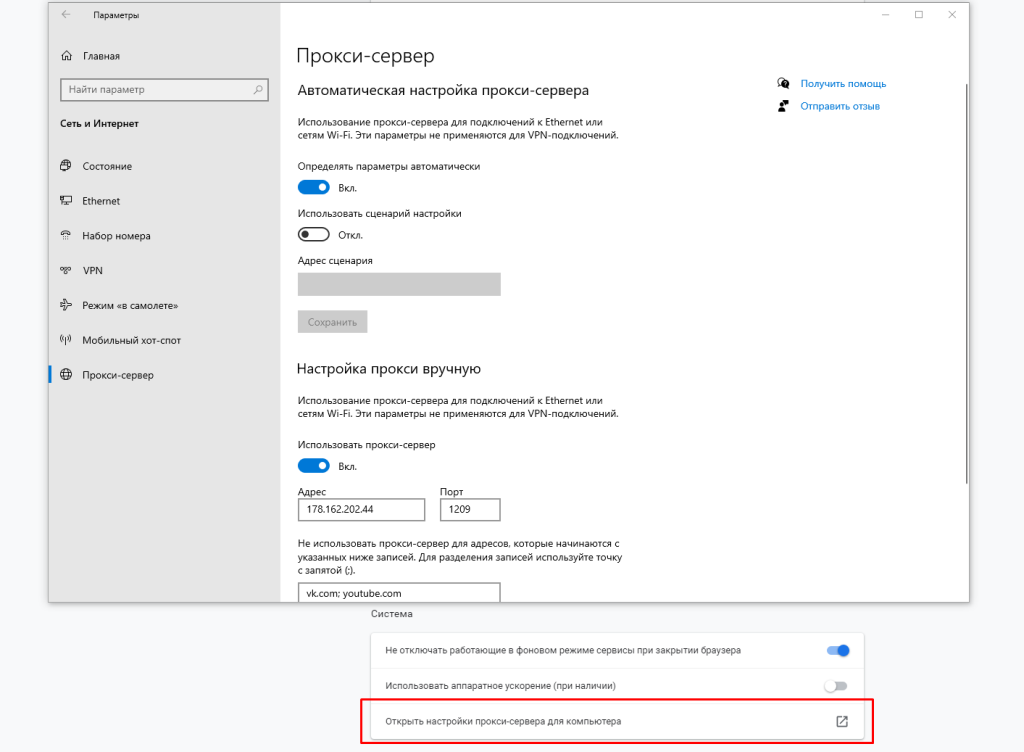
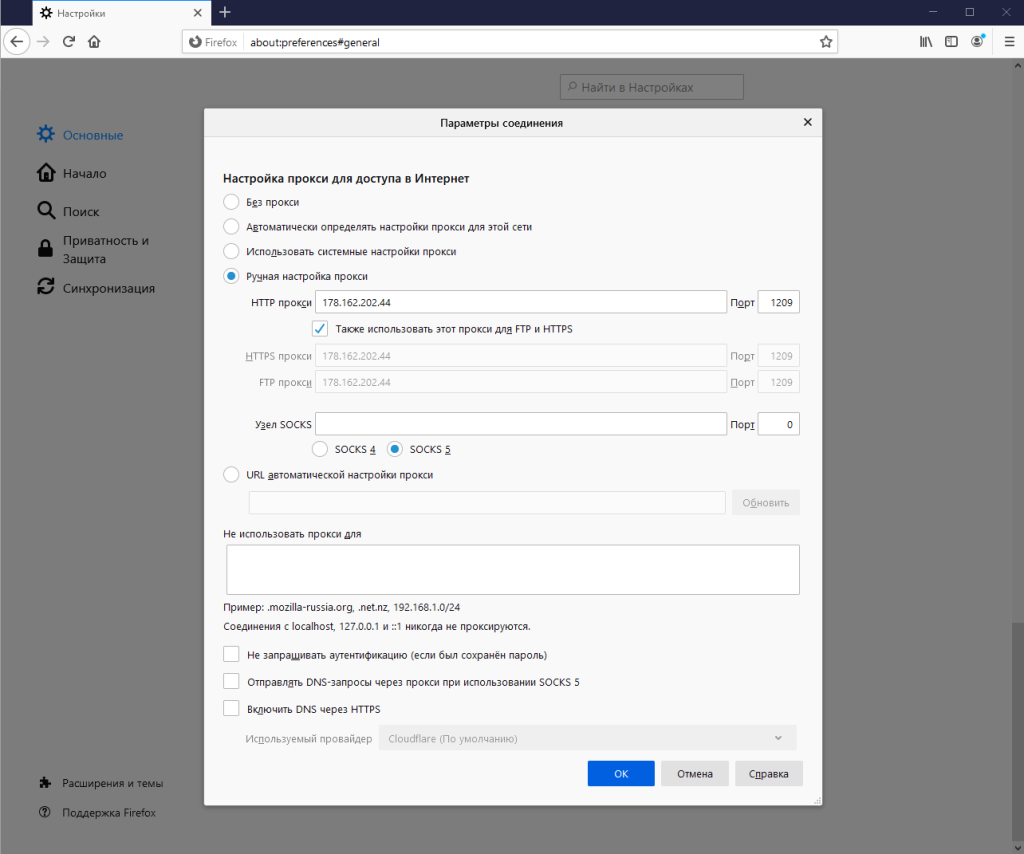
Важно! В браузерах Chrome настройка прокси происходит на основе параметров Windows. Таким образом, после настройки proxy в системе, в браузере опция применится автоматически. Для Firefox опцию можно задать отдельно от системы.
Вывод
Таким образом вопрос пользователей «Как настроить прокси-сервер на Windows 10», который так часто задается на специальных форумах, решается достаточно просто.
Если вы не хотите, чтобы выход в Интернет в системе выполнялся для всех приложений через прокси, а используете только браузер, то проще установить расширение — VPN.
VPN может быть как платным, так и бесплатным. С ним не придется покупать сервера или искать доступные в Сети.
Если настройка показалась вам трудно — загрузите на ПК расширение Troywell VPN и установите его в браузер. Оно полностью безопасное и бесплатное. Политика конфиденциальности сообщает, что VPN не ведет логи не хранит информацию о пользователях. Отдает хорошую скорость, может разблокировать недоступный контент, делает работу в Интернете безопасной.
Выбирайте доступный, безграничный Интернет, удобство использования, анонимность, безопасность!
Что такое прокси‑сервер и как его настроить
Для чего нужен прокси‑сервер, чем он отличается от VPN и как правильно настроить proxy для Windows 10, Android, macOS и Linux.

Фото: Andrey Rudakov / Getty Images

Прокси-сервер (он же proxy) — это посредник между пользователем и ресурсами в интернете. Дополнительный сервер нужен, чтобы сделать запрос, проверить данные и передать их в браузер.
Это как конфиденциальные сделки с недвижимостью, когда риелтор помогает найти покупателя, договориться о продаже и совершить её так, чтобы покупатель остался неизвестным. Но применяется сервер-посредник и для других задач, главное — знать, как его настроить.
Из этой статьи вы узнаете:
Для чего нужен прокси-сервер
Изначально прокси-серверы создавались для кэширования данных и организации корпоративного доступа в интернет. Поток запросов направляется через один сервер, который сохраняет в кэше данные сайтов и позволяет отследить, кто из пользователей какими ресурсами Сети пользуется.
Также с помощью прокси компании следят за тем, чтобы сотрудники не занимались посторонними задачами, и блокируют доступ к определённым сайтам (например, соцсетям). Позже их стали использовать отдельные пользователи: для того чтобы скрыть информацию о своём IP-адресе, о трафике и посещаемых сайтах, обходить блокировки.
Вот какие функции выполняет прокси:
- Обеспечение конфиденциальности в поисковых системах. Дай человеку удочку — он поймает рыбу; загугли хоть раз про рыбалку — будешь получать контекстную рекламу до конца своих дней. Чтобы такого не было, используется прокси. Он меняет IP-адрес клиента и скрывает его историю поисковых запросов, а значит, настроить на него контекстную рекламу становится невозможно. Однако полностью реклама не блокируется — просто пользователю не будут предлагать то, что он уже искал. При смене геолокации реклама тоже поменяется, например, на французскую.
- Доступ к закрытым сайтам. Санкции? Изменённый адрес поможет «переехать» в любую страну, чтобы открыть доступ к заблокированным сайтам. Пользователь подключается к серверу, зарегистрированному в другой стране, например во Франции или США. Важно помнить, что чем дальше сервер находится от фактического месторасположения пользователя, тем менее устойчивым будет соединение.
- Экономия трафика и ускорение загрузки. Отслеживание IP-адреса помогает запомнить сайты, которые часто посещает пользователь, загрузить информацию в кэш, чтобы сразу отдавать сохранённые данные. Ещё можно настроить прокси на сжатие фото и видео для ускорения загрузки.
- Контроль трафика. Корпоративные прокси-серверы могут заблокировать доступ к определённым сайтам, например к социальным сетям. Или, наоборот, подсматривать, кто из сотрудников на каких сайтах сидит и сколько времени тратит на нерабочие задачи.
- Безопасность. Дополнительный сервер блокирует хакерские атаки и вирусные программы, если на нём установлены средства защиты. Но важно помнить, что сайты с прокси тоже могут быть взломаны, а некоторые и вовсе сливают информацию о своих клиентах. Особенно этим грешат непроверенные бесплатные сервисы. При обрушении файрвола (firewall) под атакой вирусных программ окажутся все устройства, подключённые через него.
- Продвижение и тестирование. Если изменить местоположение с помощью прокси, то можно узнать скорость загрузки сайта в другом регионе, а также то, в каких регионах недоступен ваш контент. Пул прокси-серверов понадобится при парсинге сайтов — они помогут избежать блокировки парсера.
Серверы-посредники делают работу в Сети безопаснее и быстрее.
Как работает прокси
По большому счёту, работа прокси сводится к подмене сетевого адреса: при подключении к нему IP-адреса пользователя меняется на адрес посредника. После этого сайты видят только адрес прокси, а данные о пользователе надёжно скрываются.
Технически работа сервера выглядит так:
- пользователь направляет запрос на прокси по зашифрованному каналу;
- сервер принимает запрос, модифицирует его, заменяя данные клиента своими;
- изменённый запрос направляется на нужный сайт;
- ответ сайта обрабатывается посредником, проверяется, дешифруется, после этого показывается пользователю.
Также можно указать сайты, работа с которыми будет проходить «прозрачно», то есть без участия посредника.
Виды прокси-серверов
Есть две классификации proxy: по уровню анонимности и по типу передачи данных.
Прозрачные
Не обеспечивают анонимности, не меняют данные пользователя. Тогда зачем оно надо? Для кэширования и экономии трафика. Если сеть корпоративная, к ней подключено много устройств, а скорость интернета невысокая, то можно залить данные в кэш, чтобы быстро их подгружать у всех пользователей. Ещё один плюс прозрачного proxy — он не требует настройки.
Анонимные
Меняют HTTP-заголовок и скрывают IP пользователя, но не утаивают, что работа идёт через посредника. То есть сайтам известно, что этот IP-адрес принадлежит прокси-серверу. Но бывают сайты, которые блокируют обращения через них.
Обратные
Тип посредника, который ретранслирует запрос из Сети к пользователю так, будто информация находится на самом сервере. В отличие от других типов посредников, у обратных прокси запрос пользователя направляется не в Глобальную сеть, а только на ассоциированные с ними серверы и возвращает запрос от них. Чаще всего именно этот тип используется для корпоративных нужд.
Искажающие
Этот тип чаще всего применяется при обходе блокировок по геолокации. Искажающие proxy также подменяют IP-адрес клиента, поэтому сайты «думают», что запрос идёт от пользователя напрямую. Проверка страны, из которой приходит запрос, показывает, что она не из списка запрещённых, и сайт открывает доступ.
Приватные
Это серверы с самым высоким уровнем анонимности. Они меняют адрес пользователя при каждом подключении, и сайты уверены, что перед ними реальный пользователь, а не посредник. При этом отследить трафик и данные пользователя становится сложно, но возможно по заголовкам Via, X-Forwared-For, Forwarded, изменённому заголовку Accept.
Также приватные прокси-серверы работают по лимитированным условиям: у них ограничены длина URL, заголовка и максимальная длина запроса. Работу через proxy можно вычислить по другим алгоритмам кэширования, которые отличаются от браузерных алгоритмов.
Proxy различаются и по типу передачи данных. Здесь выделяется четыре типа посредников.
CGI
Простейший proxy, который не требует настроек и работает через специальный сайт, где вводится конкретный URL. После этого запрашиваемая страница открывается в браузере. Правда, у такого простого механизма есть недостаток: с довольно высокой вероятностью веб-страница может отображаться некорректно. CGI — это простейший сайт или расширение, которые нужны, например, при обходе ограничений по количеству обращений на определённых сайтах. Если ресурс по бесплатному скачиванию изображений исчерпан, можно работать через CGI-прокси и получить дополнительные бесплатные лимиты.
HTTP-прокси
Используются для сайтов, работающих через HTTP. Это простой сервер без шифрования данных, поэтому информацию, которая через него проходит, легко перехватить.

HTTPS-прокси
Чтобы работать с HTTPS, безопасно вводить данные банковских карт, телефоны, пароли и другую приватную информацию, применяют HTTPS-прокси. Данные полностью шифруются, злоумышленникам будет сложно их перехватить.
Socks-прокси
Socks, или socket secure, proxy не шифруют информацию, а пересылают её пакетами через себя. При этом где-то весь POST-запрос идёт одним пакетом, где-то отдельно идёт заголовок, включая перевод строки. Некоторые прокси-серверы заголовок исключают. Работают с сайтами и приложениями. Само подключение выглядит прозрачным, как если бы работал обычный пользователь без посредников. Эта технология передачи данных наиболее надёжна.
Proxy различаются по типу использования:
- Публичные, или открытые. Бесплатные общедоступные ресурсы, которые могут отключить, закрыть, перепродать данные. Ещё один недостаток публичных proxy: они часто попадают под блокировку и в чёрные списки сайтов. При этом известные адреса прокси-серверов блокируются на уровне провайдера, который определяет DNS и видит, откуда идёт трафик. Многие сайты, которые дают преимущество и скидки по геопозиции, и соцсети (например, Twitter) полностью блокируют доступ к своим данным через любые proxy.
- Закрытые. Они потребуют провести аутентификацию пользователей, работают медленнее, но обеспечивают высокий уровень защиты. Бывают общими (доступ сразу у нескольких человек) или выделенными (персонализированные, на одного пользователя).
Чем прокси отличаются от VPN
Закономерный вопрос: если прокси-серверы меняют данные пользователя и скрывают его присутствие в интернете, то чем они принципиально отличаются от VPN? Давайте разбираться.
Чаще всего VPN используют для тех же задач: изменить адрес пользователя, обойти блокировки, получить доступ к определённым сайтам, скрыть данные истории поиска. Но, в отличие от proxy, VPN шифрует весь трафик, причём туннелирует его до уровня операционной системы. А proxy работает только с интернет-трафиком.
Сравнение прокси и VPN
В таблице приведены различия двух систем.
| Прокси-сервер | VPN |
|---|---|
| Шифрование только выделенных запросов | Сквозное шифрование всего трафика, создание туннелей |
| Смена IP и HTTP-заголовка | Смена IP |
| Сервер-посредник, работает по одному протоколу, чаще всего видно, что запрос идёт через прокси | Виртуальная сеть, работает по обычным сетевым протоколам, не определяется программами |
| Высокий уровень безопасности, возможность настраивать доступ к определённым ресурсам, отслеживать корпоративный трафик | Полная анонимность, высокий уровень безопасности |
| Требует настройки | Не требует настройки, во многих ОС есть встроенные VPN-клиенты |
| Скорость работы высокая | Скорость снижена |
Ещё одно существенное преимущество прокси — относительно невысокая стоимость. Часто уровень защиты, который предлагает VPN, избыточен для повседневных задач, поэтому нет смысла покупать дорогие VPN.
Информацию, передаваемую через proxy/VPN, могут купить или украсть. Ведь если пользователь стремится скрыть данные, значит, они ценные.
Работа в интернете — это всегда риск утечки информации. Помните, в Сети нет абсолютной конфиденциальности. Но если нужно поменять геолокацию, «заменить» пользователя по IP, чтобы получить дополнительные бесплатные скачивания, или безопасно работать с огромным массивом данных при парсинге — proxy станет хорошим решением.
Топ бесплатных прокси-серверов
В интернете есть надёжные бесплатные ресурсы, которые скроют конфиденциальную информацию. Вот список бесплатных прокси-серверов, которые стабильно и быстро работают.
HideMy.name
Хотя компания специализируется на VPN, есть у неё бесплатные прокси с ручной настройкой и разными уровнями конфиденциальности. Из предложенного списка пользователь выбирает геолокацию и уровень безопасности. Приятный момент — система регулярно проверяет доступность proxy и скорость работы.
CroxyProxy
Сайт представляет собой адресную строку, куда вставляется URL нужного ресурса, после чего он открывается с изменённым IP. Для постоянного доступа к прокси понадобится установить специальное расширение, как с большинством подобных серверов. Из преимуществ CroxyProxy: высокая пропускная способность для соцсетей и видео, шифрование, анонимность.
Free Video Proxy
По названию видно, что сервис специализируется на видео. Пропускная способность достаточная для комфортного просмотра видео в анонимном режиме, скроллинга соцсетей. Настройка состоит из трёх строк, количество серверов ограничено 11 рабочими proxy и 22 локациями. В третьей строке нужно ввести URL искомого ресурса.
GenMirror
Это не просто бесплатный прокси, это сервер с расширенными настройками. Пользователь может скрыть данные о своём IP, сведения об операционной системе, удалить cookie. Чуть колдовства с настройками — и у вас уже не Windows, а macOS и сайты не помнят историю ваших действий.
Free Proxy Site
Бесплатный простой сервер для быстрого «переезда» в США или Великобританию. В доступе восемь proxy, пропускной способности и скорости работы которых хватит на анонимный просмотр новостей, соцсетей. А вот видео этот сервис потянет с трудом. Из достоинств — понятный интерфейс с простыми настройками.
При выборе proxy учитываются:
- задачи: часто обычного браузерного расширения бывает достаточно для доступа к нужным ресурсам;
- география: чем дальше от фактического местоположения пользователя, тем медленнее и нестабильнее соединение;
- рейтинг и техподдержка: важные параметры, которые говорят о надёжности.
Как настроить прокси-сервер
Большинство proxy нуждаются в настройке. Исключение — бесплатные ресурсы со строкой для URL и CGI-серверы. Остальные посредники потребуют простой ручной настройки. На сайте, предоставляющем прокси, будут указаны IP-адрес и порт сервера. Эти данные нужно указать в соответствующих разделах в настройках сети подключаемого устройства.
Настройка прокси для Windows 10:
- Зайти в Панель управления, раздел «Сеть и Интернет».
- Выбрать «Использовать прокси-сервер».
- Указать параметры сервера-посредника, а также свой IP.
Посмотреть внутренний IP в Windows 10: «Параметры» → «Сеть и Интернет» → «Свойства оборудования» → цифры у параметра IPv4. При подключении через роутер указывается внешний IP, который легко узнать через поисковый запрос «мой IP».
Также в Windows есть возможность настроить сайты, доступ к которым не будет шифроваться даже при включённом proxy. Адреса этих сайтов вводятся через точку с запятой в отдельном поле.
Настройка прокси для Android:
- В разделе Wi-Fi выбрать нужное подключение.
- В контекстном меню выбрать раздел «Изменить Сеть».
- В пункте «Расширенные настройки» выбрать ручную настройку прокси.
- Внести данные адреса и порта, которые можно взять на сайте, предоставляющем сервер.
Сайты, к которым не нужен анонимный доступ, вводятся в отдельном поле.
Настройка прокси в macOS:
- В «Системных настройках» выбрать раздел «Сеть».
- Выбрать Wi-Fi, зайти в раздел «Прокси».
- Ввести данные адреса и порта вручную или выбрать «Автообнаружение прокси-сервера».
Исключения также вводятся вручную в отдельном поле.
Настройка прокси в Linux
Для любителей операционных систем на базе ядра Linux рекомендуется поставить специальный сервер, например Squid. Там есть куча настроек, которые позволяют идеально настроить сервер под ваши задачи.
Те, кто не доверяет сторонним ресурсам или не хочет платить, могут создать свой прокси в Windows и macOS. Правда, придётся попотеть с Python или Google App Engine, а настройка сложнее, чем в Linux. Также есть сервис Goproxy, в котором можно написать простейшие сценарии и создать собственный прокси-сервер.
Итог
Использование прокси-серверов помогает защитить данные в Сети, сделать работу безопасной, обойти блокировки и таргетированную рекламу. Прокси нужны корпоративным сетям для экономии трафика и ускорения загрузки, также они могут помочь при продвижении сайтов. При этом скорость работы прокси выше, чем у VPN, а уровень защиты данных достаточный для решения повседневных задач пользователей.