Изменяем URL-адрес канала на YouTube
Всем известная видеоплощадка YouTube позволяет определенным пользователям изменять URL своего канала. Это отличная возможность сделать свой аккаунт более запоминающимся, чтобы зрители могли запросто ввести вручную его адрес. В статье будет рассказано, как изменить адрес канала на YouTube и какие требование должны быть выполнены для этого.
Общие положения
Чаще всего, автор канала изменяет ссылку, беря за основу собственное имя, название самого канала или своего сайта, однако стоит знать, что несмотря на его предпочтения, решающим аспектом в окончательном названии будет доступность желаемого названия. То есть, если название, которое хочет использовать в URL автор, занято другим пользователем, поменять на него адрес не выйдет.
Примечание: после изменения ссылки на свой канал при указании URL на сторонних ресурсах вы можете использовать другой регистр и диакритические знаки. Например, ссылку «youtube.com/c/imyakanala» вы можете написать как «youtube.com/c/ImyAkáNala». По этой ссылке пользователь все равно попадет на ваш канал.
Стоит также упомянуть, что переименовать URL канала нельзя, возможно лишь его удалить. Но после этого вы все равно можете создать новый.
Требования для изменения URL
Каждый пользователь Ютуба не может изменить свой адрес канала, для этого нужно соответствовать некоторым требованиям.
- на канале должно быть не менее 100 подписчиков;
- после создания канала должно пройти не менее 30 дней;
- значок канала должен быть заменен на фотографию;
- сам канал должен быть оформлен.
Также стоит уяснить, что одному каналу принадлежит один URL-адрес – собственный. Запрещается его передавать третьим лицам и закреплять за чужими аккаунтами.
Инструкция по изменению URL
В том случае, если вы соответствуете всем представленным выше требованиям, вы запросто сможете поменять адрес своего канала. Даже более того, как только они будут выполнены, вам на электронную почту придет соответствующее уведомление. Придет и оповещение на самом Ютубе.
Что касается инструкции, то она следующая:
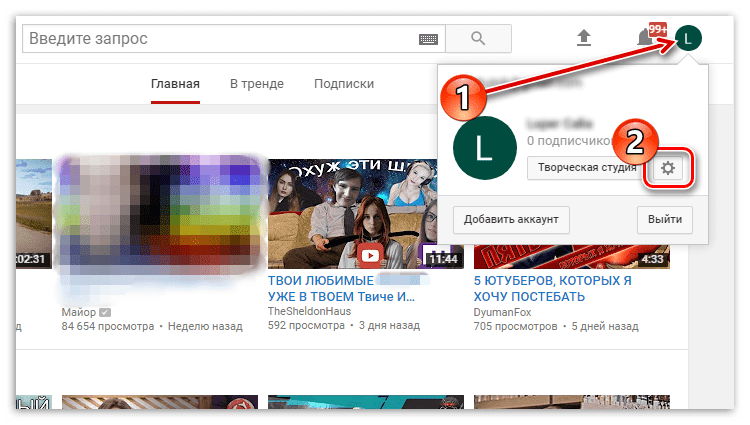
- Для начала необходимо войти в свой аккаунт на Ютубе;
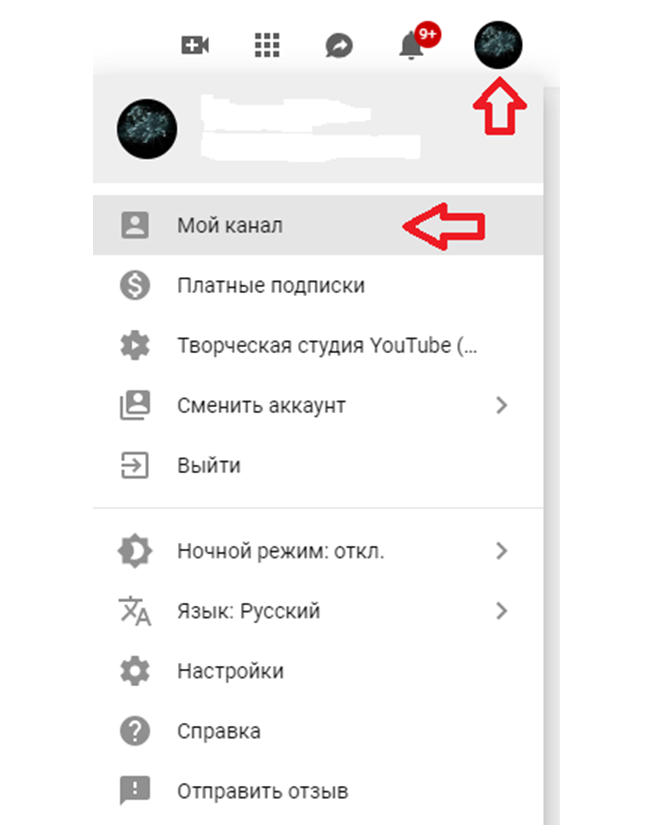
- После этого нажмите на значок своего профиля, а в выпадающем диалоговом окне нажмите на кнопку «Настройки YouTube».
После этого появится еще одно диалоговое окно, в котором вам необходимо подтвердить изменение своего URL-адреса. Здесь же вы можете наглядно посмотреть, как будет отображаться ссылка на ваш канал и на канал Google+. Если изменения вас устраивают, то можете смело нажимать «Подтвердить», в противном случае жмите кнопку «Отмена».
Примечание: после изменения URL своего канала, пользователи смогут на него попасть по двум ссылка: «youtube.com/название_канала» или «youtube.com/c/название_канала».
Удаление и повторная замена URL-адреса канала
Как уже упоминалось в самом начале этой статьи, URL-адрес невозможно поменять на другой после его изменения. Однако здесь нюансы в постановке вопроса. Суть в том, что изменить его нельзя, а вот удалить и создать затем новый – можно. Но конечно же, не обошлось и без ограничений. Так, адрес своего канала вы можете удалять и заново создавать не более трех раз в год. А сам URL поменяется лишь через несколько дней после его изменения.
Теперь же давайте перейдем непосредственно к подробной инструкции, как удалить свой URL и затем создать новый.
- Вам необходимо войти в свой профиль Google. Стоит обратить внимание на то, что заходить необходимо не на YouTube, а именно в Google.
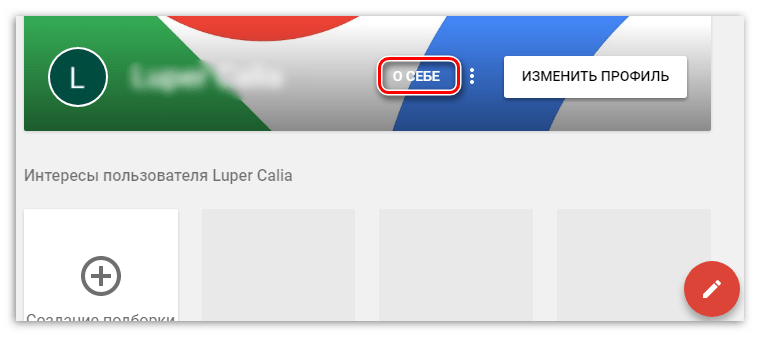
- На странице своего аккаунта необходимо перейти на страницу «О себе».
- На данном этапе вам необходимо выбрать тот аккаунт, которым вы пользуетесь на YouTube. Делается это в верхней левой части окна. Вам нужно нажать на иконку вашего профиля и выбрать из списка нужный канал.
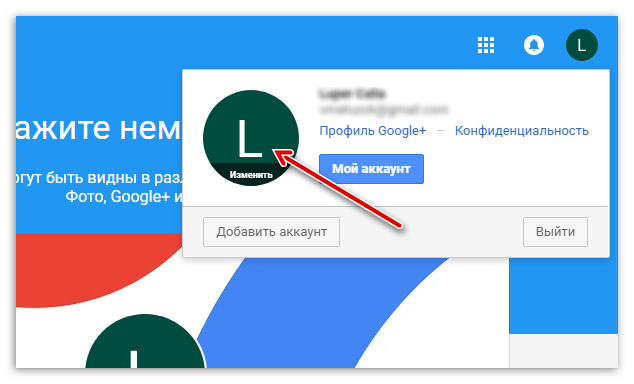
Примечание: в данном примере список состоит всего из одного профиля, так как на аккаунте их больше нет, но если у вас их несколько, то все они будут размещены в представленном окошке.
После всех проделанных действий ваш URL, который вы задали ранее, будет удален. К слову, данная операция будет выполнена по истечении двух дней.
Сразу после того как вы удалили свой старый URL, вы можете выбрать новый, однако выполнимо это в том случае, если вы соответствуете требованиям.
Заключение
Как можно заметить, изменить адрес своего канала довольно просто, основная же трудность заключается в выполнении соответствующих требований. Как минимум, недавно созданные каналы не могут себе позволить такой «роскоши», ведь с момента создания должно пройти 30 дней. Но по сути, в этот период и нет нужды в изменении URL-адреса своего канала.
Как сделать или изменить имеющуюся ссылку на канале youtube 
Есть в YouTube одна функция, которую вы не сможете найти ни в настройках канала, ни в менеджере. Заключается она в возможности изменить url канала, что может сделать вас и ваше творчество еще более запоминающимся. Но прежде чем подробно ответить на вопрос как изменить ссылку канала на YouTube давайте узнаем, кто может себе это позволить. Да. К сожалению, не всем удастся поменять ссылку, а только тем, у кого положительная репутация. А поможет поднять репутацию канала вот этот сервис. Итак, требования к каналу:
- Как и говорилось ранее – это положительная репутация
- На канале должно присутствовать не менее 100 подписчиков
- Возраст канала – не менее 30 дней
- Главное фото канала должно быть его значком
- Конечно же должно присутствовать оформление канала
- Ну и неплохо было бы (но не обязательно) связать свой сайт со страницей.
Теперь перейдем непосредственно к изменению ссылки ютюб:
- Авторизуйтесь в YouTube и перейдите на страницу youtube.com/account_advanced
- В настройках канала (вверху экрана) появится уведомление с активной ссылкой – перейдите по ней
- Вы попадете на страницу создания новой ссылки. Ниже перед вами появится список названий url, который подобран конкретно для вас. Изменить его нельзя. Если выбранная ссылка уже кем-то занята вы можете добавить только
- несколько букв или цифр.
- Далее кликните по строчке «Я принимаю Условия использования» и нажмите «Изменить url»
- Учитывая, что YouTube дает только одну попытку в изменении ссылки канала, так что еще раз хорошо все обдумайте и кликайте по кнопочке «Подтвердить»
Теперь вы знаете, как изменить ссылку канала на YouTube. А с новой ссылкой можно и начать увеличивать просмотры на видео.
Инструкция, как изменить URL Ютуб канала
Красивая и компактная ссылка – неотъемлемая часть почти любого успешного веб-проекта. Что такое URL канала, где взять? Давайте разбираться.
Что такое URL?
URL – это уникальный адрес, перейдя по которому пользователь, будет перенаправлен на соответствующую страницу. Обычно, он генерируется на основе расположения ресурса в сети и представляет набор мало понятных слов, лимитированных по длине. На некоторых ресурсах можно сделать персонализированный, уникальный адрес страницы.
Где его взять?
Для наглядности на скриншоне представлен общий вид УРЛ ссылок (например, сервиса YouTube).

Ютуб, как и все другие интернет-ресурсы, после регистрации присваивает каналу сгенерированный, некрасивый URL-адрес, где же его взять? Для того чтобы получить ссылку на свой канал, узнать, как выглядит адрес на Ютубе, сразу после его создания, нужно:
-
Зайти на официальный сайт YouTube и войти в свою учетную запись.
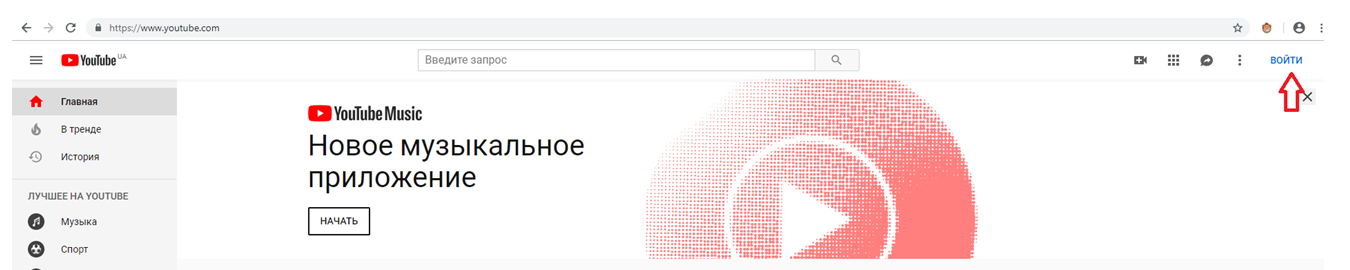

Если ютуб-проект соответствует определенным требованиям, владельцу будет предоставлена возможность сменить уже существующий УРЛ адрес на свой собственный. Список требований в 2019 году:
- количество подписчиков должно превышать отметку в 100 человек;
- с момента создания проекта должно пройти не менее 1 календарного месяца;
- логотип (аватарка) должна быть оформлена в виде фотографии;
- канал полностью настроен (описание, оформление и т.д.).
После присвоения уникального УРЛ, он закрепляется за одним проектом и не может перенаправлять на другие каналы.
URL канала на Ютуб, что нужно и как поменять
К выбору своего адреса нужно относиться ответственно и с определенной долей креатива, так как это одно из первых, что будет бросаться в глаза пользователю, пытающегося зайти к вам на страницу. Его можно менять, однако, сделать это можно будет не больше 3 раз за календарный год. Адрес заблокированного канала изменить нельзя.
Он автоматически перестает перенаправлять на предварительно закрепленную YouTube страницу, если его удалить. Для того, чтобы изменить ссылку, нужно:
- Войти в свой аккаунт YouTube на официальном сайте.
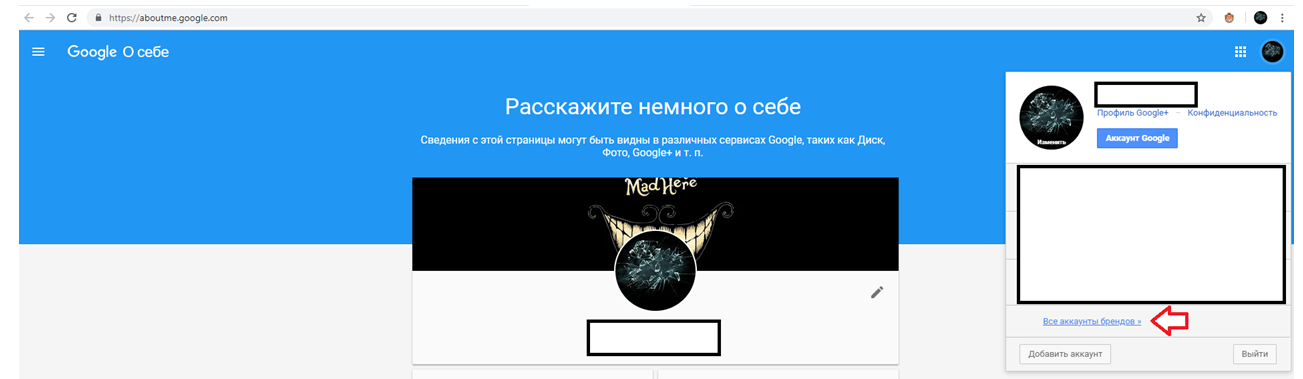
- Откройте информацию О себе.
- Кликните по иконке профиля, расположенной в правом верхнем углу страницы. После чего, кликните по профилю, ссылку которого хотите редактировать.
- Если профиль не найден, кликните по иконке «Все аккаунты брендов» и поищите там.
После удаления, ссылка на проект будет изменена через 2-3 дня. Чтобы создать новую, нужно сделать следующее:
- Залогиниться в YouTube.
- Кликнуть на иконку профиля (правый верхний угол) и перейти в раздел «Настройки» .
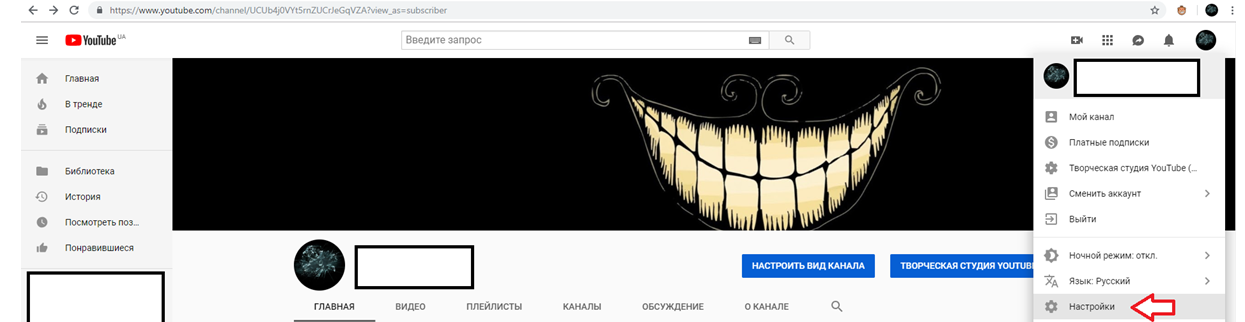
- Перейдите во вкладку «Дополнительно», она располагается под названием проекта.
- Перейдите во вкладку «Настройки канала» и перейдите по ссылке, чтобы получить доступ к редактору.
- После открытия соответствующей страницы, измените информацию по своему желанию, а также ознакомитесь с «Условия использования».
- После, ткните по кнопке «Изменить» и перепроверьте правильность данных, если все хорошо, кликайте «Подтвердить».
YouTube ссылка трансформируется, и будет выглядеть следующим образом: youtube.com/c/kanal или youtube.com/kanal.
Также читайте, как добавить в конце видео ссылку на другой ролик, как сократить и как поделиться ссылкой на видео, в статье “Ссылка на видео в Ютубе: как сделать и поделиться?“.
Изменение стандартной (машинной) ссылки на свою собственную – обязательный шаг любого человека, планирующего развивать свои идеи и проекты на Ютуб. Для получения ссылки достаточно соблюсти определенные требования видеохостинга, а также подойти с интересом и долей позитива к процессу нейминга. При возникновении проблем, изменении ссылки без ведома владельца, рекомендуется срочно обратиться в сервисную поддержку компании Google.
А для того, чтобы получить инструкцию, как вставить ссылку в Инстаграм на Ютуб, переходите по ссылке.
Красивый адрес для YouTube-канала
Поводом для написания данной заметки послужил следующий случай — на протяжении месяца ваш покорный слуга пытался для одного Youtube-канала сделать красивый url, ибо использование адреса типа, больше похожего на хэш-сумму. Все формальные требования были выполнены, а система установить собственный адрес так и не давала. Я почитал справочные статьи в Google, но там описан лишь сферический случай в вакууме и никаких замечаний о возможном несрабатывании не нашлось. Другие сайты располагали примерно той же информацией, да к тому же не могли договориться в некоторых тонкостях, например, в количестве подписчиков. В итоге, после долгого и продолжительного общения на форуме ответ был найден и этим решением я хочу поделиться с вами.
Итак, нам нужно сделать красивый адрес для своего канала. Согласитесь, что адрес типа youtube.com/feQe4h1zzt48 выглядит несерьёзно, да и запомнить его сложно. Однако, Youtube старается держать марку и возможность собственного url даётся не сразу — нужно доказать всю серьёзность своих намерений. Для того, чтобы получить возможность выбора адреса, Ваш канал должен выполнять ряд требований:
- Канал должен быть создан как минимум 30 дней.
- Количество подписчиков у канала должно быть не менее 100.
- Канал имеет значок (аватарку) и оформление (обложка канала, блоки контента и другое).
Как видите, требования более чем демократические.
Ванильная установка
Мы будем работать в новом дизайне YouTube. В правом верхнем углу располагается меню, которое открывается по клику на кругленький аватар — там выбираем пункт «Творческая студия«.

Нам открывается Панель управления каналом, в которой нам необходимо перейти в раздел «Канал» (в левой колонке) — здесь собрана информация о статусе и возможностях канала, а также здесь мы можем подключить полезные функции (например, монетизировать контент) и искомый пункт «Собственный URL». Его серый блок находится внизу.

Для начала представим идеальный результат — наш канал соответствует всем требованиям правил и система даёт нам возможность создать собственный url. Нажимаем на кнопку «Включить».
Нас переадресовывают на другую страницу, где, собственно, и происходит установка url-адреса. Первая же строчка предлагаем нам это сделать — жмём на ссылку.
Во всплывающем окне выбираем вариант названия канала — созданный автоматически из названия или он же, но с приставкой. Выбираем подходящий вариант, принимаем Условия пользования (с ними даже можно ознакомиться) и жмём «Ок». Если вдруг никакой из предложенных вариантов не подходит, то отменяем действие — как справиться с этим расскажу чуть ниже.

После страница перегружается и… не пугайтесь — Youtube показывает, что данный канал не существует. Не могу гарантировать, что у Вас будет также — понять, частный ли это баг или нет, я не смог, но за последнее время приходилось менять url у двух каналов, и этот баг постоянно вылезал. Возможно, на момент чтения этой статьи такое недоразумение устранят, и Вы ничего не заметите. Но если нет, то просто обновите страницу и канал будет доступен по новому адресу. Причем, YouTube сообщает, что канал доступен по адресу youtube.com/с/название-канала, однако он также будет доступен по адресу youtube.com/название-канала.
Когда что-то пошло не так
И вот мы добрались до момента, когда что-то пошло не так — все требования выполнены, но система поставить собственный адрес не даёт.
Как выяснилось, система может выдать разрешение лишь тогда, когда название канала на английском. И здесь есть ещё одна тонкость — она не может выдать разрешение, когда канал привязан к странице на GooglePlus.
Сейчас мы будем эту ситуацию исправлять и здесь к нам могут присоединится те, кому не понравился вариант адреса для канала. Вновь открываем меню и там выбираем пункт «Настройка«.

Рядом с аватаром и названием канала находится ссылка «Изменить в Google» — выбираем её.

В открывшемся окне в пунктах Имя/Фамилия мы указываем название канала таким образом, как хотели бы, чтобы выглядел наш url.Вводим и сохраняем. Google предупредит нас о смене имени и потребует подтверждения — соглашаемся с ним.
Теперь открываем свой канал в Youtube — название канала должно было измениться (если нет — ждём некоторое время и обновляем страницу). После проделываем операцию по выбору url — теперь оно будет доступно.
Хочу заметить, что не могу гарантировать 136% того, что после этих действий всё получится. Если установка адреса всё равно не возможна, необходимо обратиться в поддержку Youtube для индивидуальной консультации.
Делаем всё также, как в инструкции выше и теперь система предлагает нам новый (нами придуманный) вариант адреса для канала. В своём примере я поменял название «Мой канал на YouTube», заменив просто переводом слов на английский.

Подтверждаем смену url канала и наслаждаемся новым красивым адресом.
Но постойте — а как же название канала? Оно останется таким же, как и адрес? И по-русски сделать нельзя? Можно конечно — возвращаемся в настройки и устанавливаем первоначальное имя. Оно вновь поменяется, а адрес останется прежним.
Вот и всё. Теперь вы знаете, как можно сделать для Youtube-канала красивый адрес и что делать, если ничего не работает.