3 наиболее эффективных способа удаления фотографий из iCloud
 Размещено от Бои Вонг / 25 ноя, 2021 09:00
Когда вы покупаете продукт марки Apple, он предлагает услугу iCloud для безопасного хранения ваших фотографий, файлов, заметок, паролей и других данных в облаке и автоматической синхронизации их на всех ваших устройствах. И, как правило, у него есть бесплатное хранилище iCloud на 5 ГБ. Кажется, что места достаточно, но на самом деле это не так, потому что оно довольно быстро используется, особенно когда на нем есть ваши видео и фотографии. Теперь, если вы хотите, чтобы они были удалены, особенно если они вам не понадобятся, давайте ответим на ваш вопрос «как мне удалить фотографии из iCloud», особенно на различных устройствах Apple, здесь, в этом посте.

Часть 1. Как удалить фотографии из iCloud в браузере
Вы предпочитаете или хотите вместо этого удалять фотографии из iCloud в браузере? Что ж, вы можете это сделать. Браузер — это программа, которая позволяет просматривать и подключаться ко всей информации в Интернете. Веб-страницы, видео и фотографии попадают в эту категорию. Итак, через браузер вы можете войти в свою учетную запись iCloud. И, конечно же, вы сможете управлять всеми данными iCloud, включая удаление изображений с их помощью. См. И следуйте инструкциям ниже.
Шаги по удалению фотографий из iCloud в браузере:
Шаг 1 Прежде всего, в поисковом браузере введите iCloud.com.
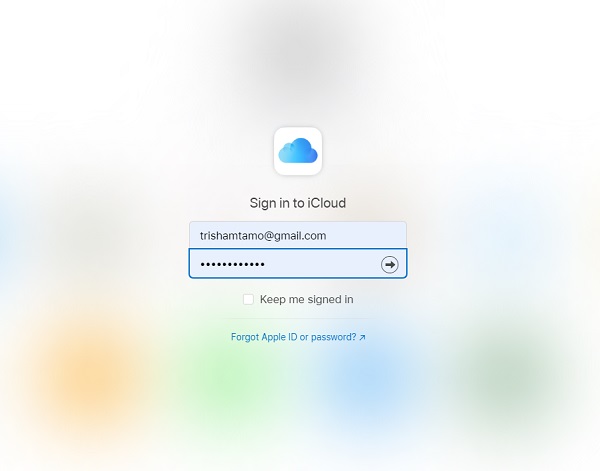
Шаг 2 Затем войдите в свой Apple ID и пароль.
Шаг 3 Затем выберите Фото значок. Затем выберите фотографии, которые вы хотите удалить.
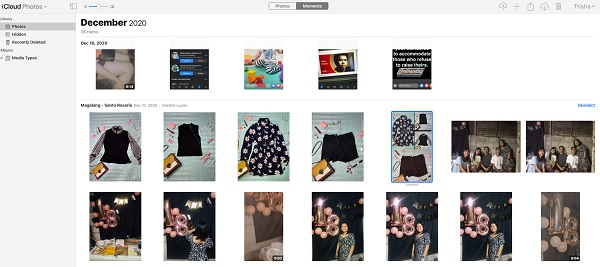
Шаг 4 Наконец, нажмите Удалить значок и подтвердите его, нажав кнопку Удалить.
И вот, вы успешно удалили фотографии из своего iCloud в браузер. Затем узнайте, что делать, если вы случайно удалили свои фотографии.
С помощью FoneLab для iOS вы сможете восстановить потерянные / удаленные данные iPhone, включая фотографии, контакты, видео, файлы, WhatsApp, Kik, Snapchat, WeChat и другие данные из резервной копии iCloud или iTunes или устройства.
- С легкостью восстанавливайте фотографии, видео, контакты, WhatsApp и другие данные.
- Предварительный просмотр данных перед восстановлением.
- Доступны iPhone, iPad и iPod touch.
Часть 2. Как удалить фотографии из iCloud на iPhone / iPad / iPod Touch
Каждая учетная запись Apple поставляется с iCloud. Помимо популярности, особенно в наши дни, мы не можем отрицать, что качество изображений является одной из основных причин, по которой большинство людей хотят иметь iPhone, iPad или iPod Touch. Однако мы мало что знали, или большинство пользователей Apple боролись с тем, что изображения обычно занимают много места, даже если вы выбрали совместимый формат изображения из-за их качественного размера, в первую очередь, если ваш iCloud синхронизируется на вашем устройстве. Удаление нескольких ваших фотографий в iCloud — одно из лучших решений для вас, чтобы снова освободить место в iCloud. Есть два способа удалить фотографии из iCloud на вашем iPhone, как и на iPad и iPod Touch.
1. Удаление фотографий из iCloud на iPhone, iPad и iPod Touch с помощью отключения резервного копирования iCloud.
Вы можете удалить фотографии iCloud, если отключите резервное копирование фотографий iCloud на своем устройстве. Узнайте, как это отключить.
Действия по отключению резервного копирования для удаления фотографий из iCloud:
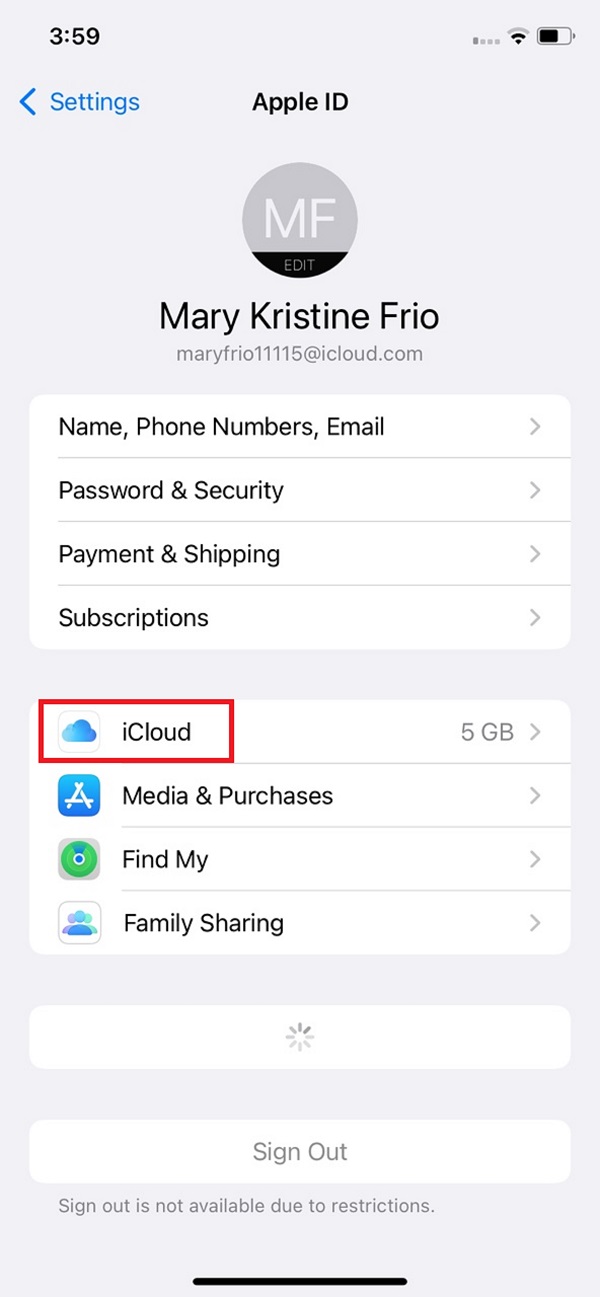
Шаг 1 Прежде всего, перейдите к Настройки на вашем устройстве. Затем коснитесь [ваше имя]. Затем вы увидите iCloud; Коснитесь его.
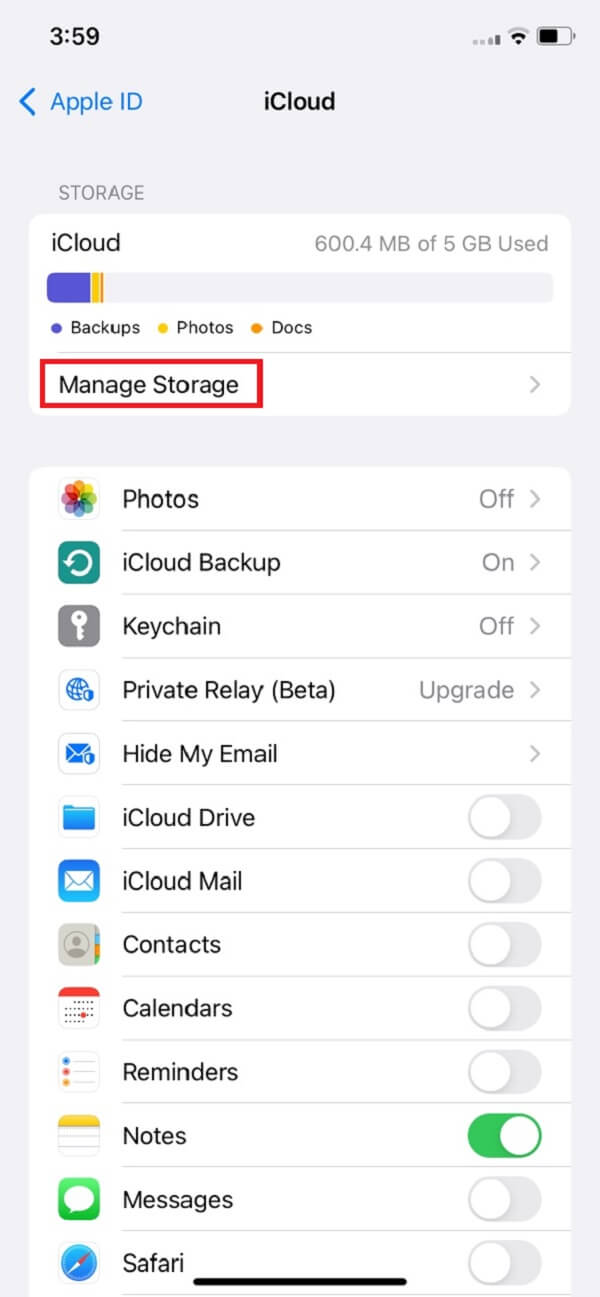
Шаг 2 После этого коснитесь Управление местом под ICloud.
Шаг 3 Затем нажмите Фото опцию.
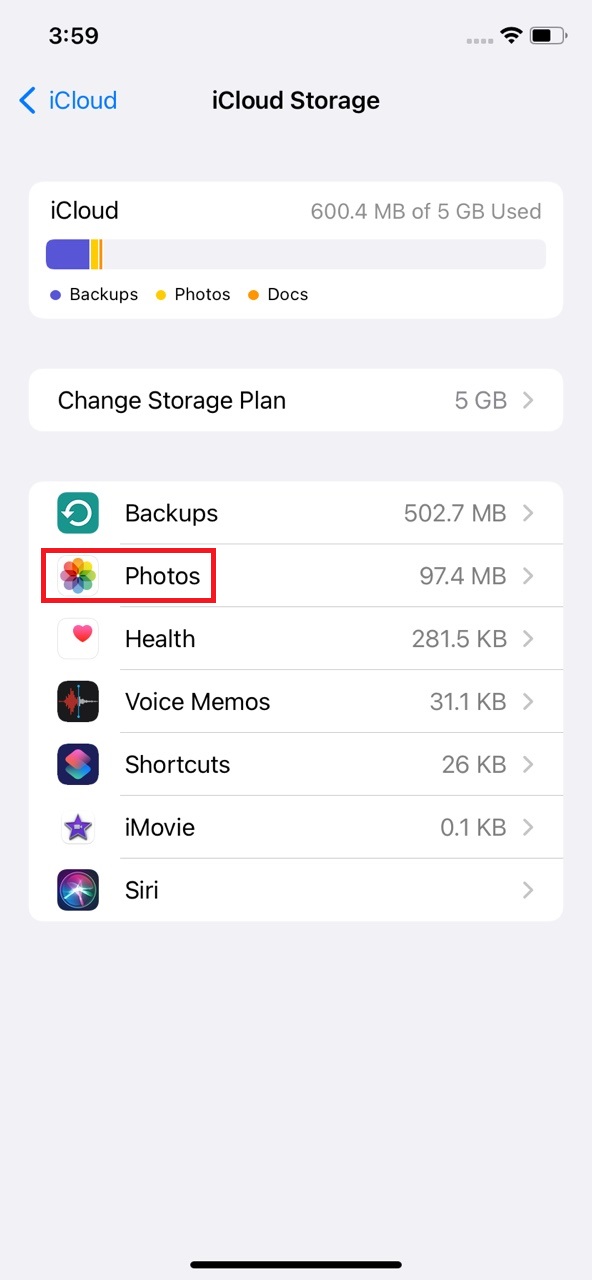
Шаг 4 Наконец, вы увидите кнопку Отключить и удалить, коснитесь его. И вы сделали!
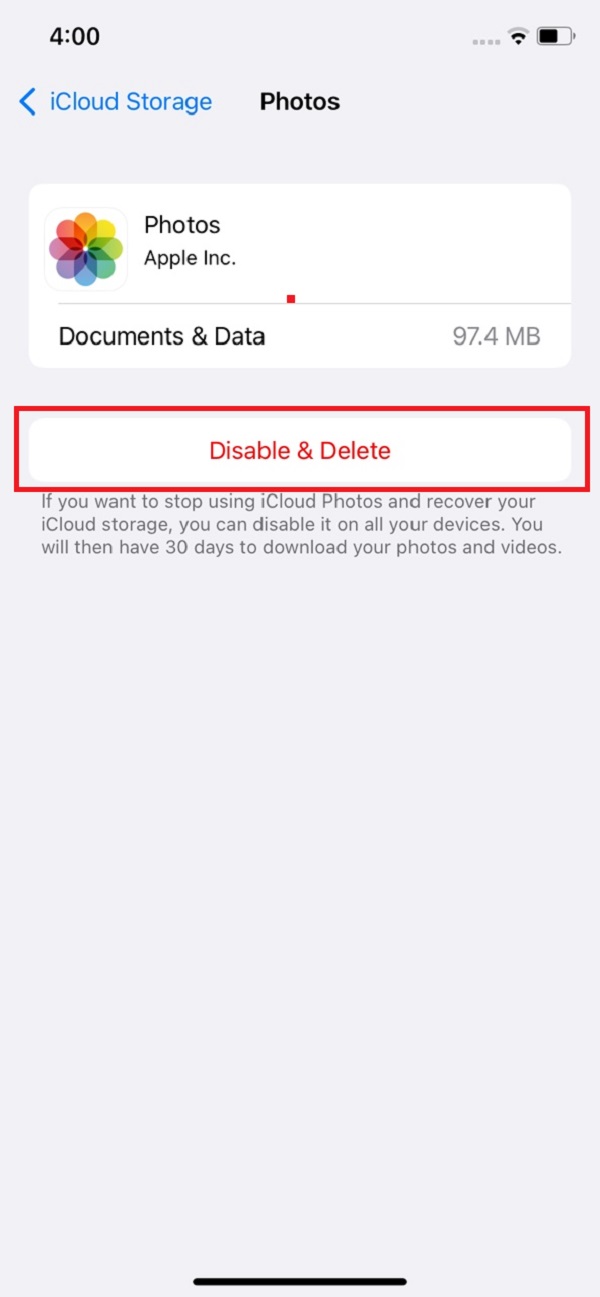
2. Удалите фотографии из iCloud с помощью фотографий iCloud.
Есть еще один способ удалить фотографии с вашего устройства — через iCloud Photos. Если вы включили эту функцию, все удаления, сделанные с ее помощью, будут синхронизированы. Если вы все еще хотите узнать, как это сделать, следуйте приведенному ниже руководству.
Шаги по удалению фотографий из iCloud на iPhone через фотографии iCloud:
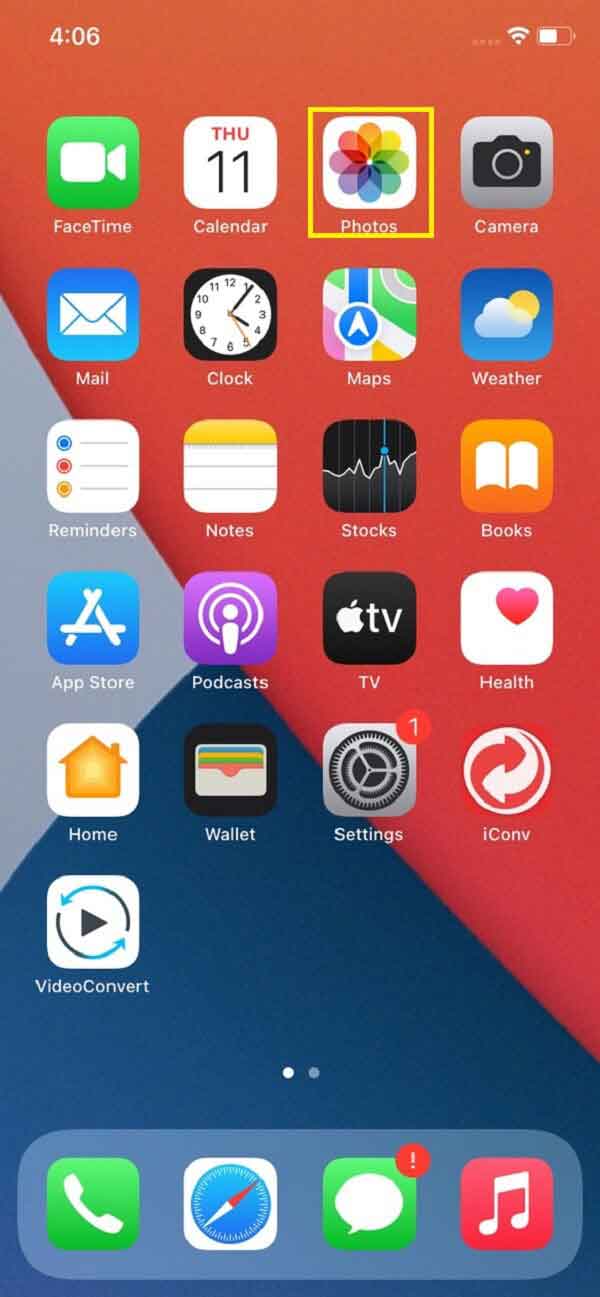
Шаг 1 Для начала откройте Фото приложение на вашем устройстве.
Шаг 2 Затем нажмите Библиотека в самой нижней части экрана.
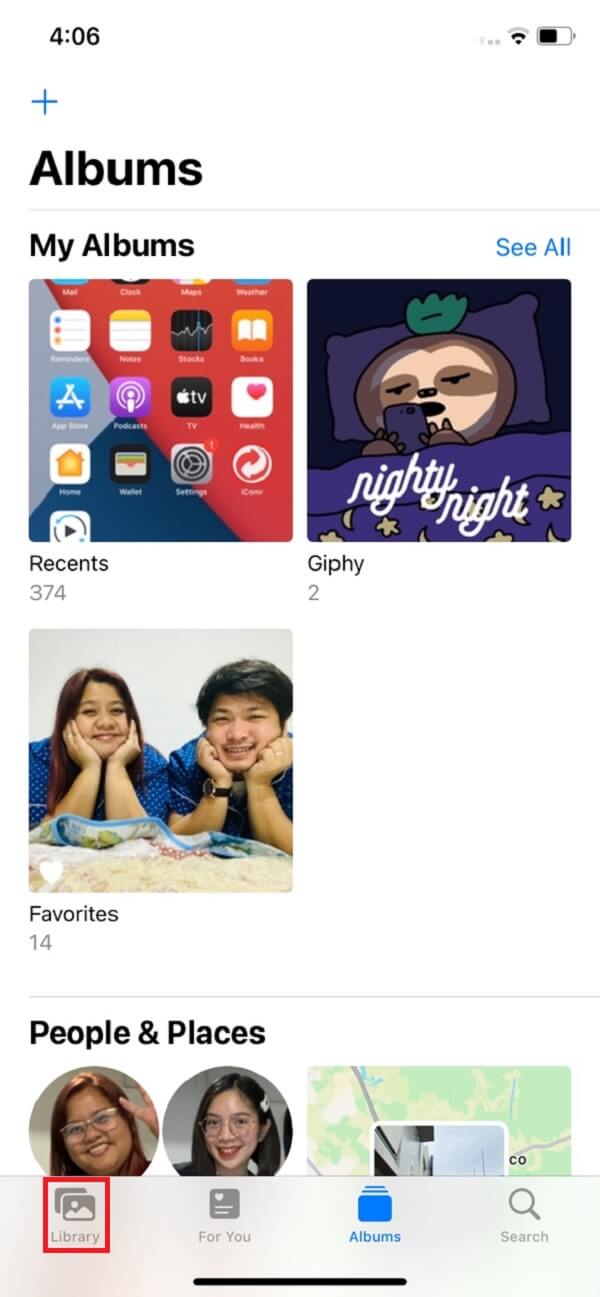
Шаг 3 Затем выберите фотографии, которые хотите удалить, коснувшись значка Выберите.

Шаг 4 После выбора фотографий, наконец, коснитесь значка удаления в нижней части экрана. И вы их успешно удалили. Но обратите внимание, что вам также нужно удалить их на Недавно удалено. Затем они будут автоматически синхронизированы.
Вот как удалить фотографии из iCloud на вашем iPhone, iPad и iPod Touch. Чтобы узнать, как удалить изображения iCloud на Mac, вы можете перейти к следующей части.
Часть 3. Как удалить фотографии из iCloud на Mac
Можно ли на Mac удалять фотографии и из iCloud? Ну конечно; естественно! Вы сможете получить доступ к своему iCloud вместе с его данными на Mac и позволить вам удалять изображения из вашего iCloud. Сделать это так же просто, как и в предыдущей части. И также имеет два метода. Просто следуйте инструкциям ниже, чтобы выполнить это.
1. Удалите фотографии из iCloud на Mac, выключив и удалив резервную копию фотографий iCloud.
Шаги по удалению фотографий из iCloud на Mac:
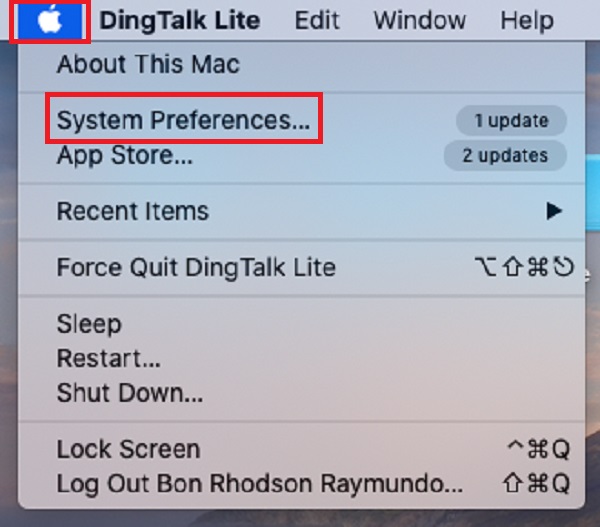
Шаг 1 Для начала щелкните значок iOS значок в верхней левой части экрана вашего Mac. Затем нажмите Системные настройки.
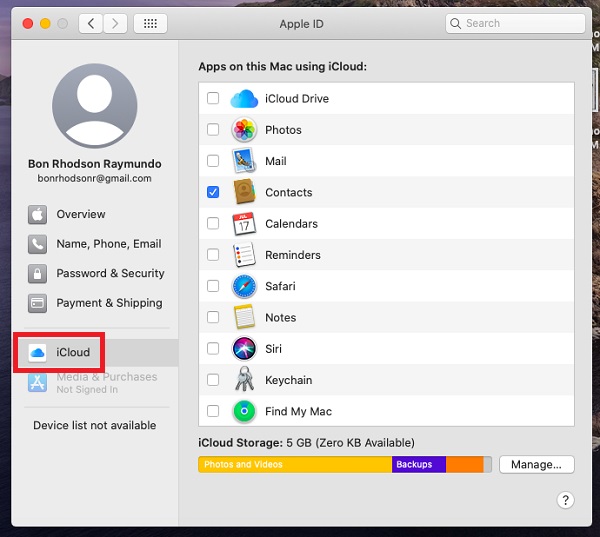
Шаг 2 После этого нажмите Apple ID . Затем отметьте ICloud в левой угловой колонке.
Шаг 3 Затем нажмите Управление в нижней части. Затем нажмите Фото.
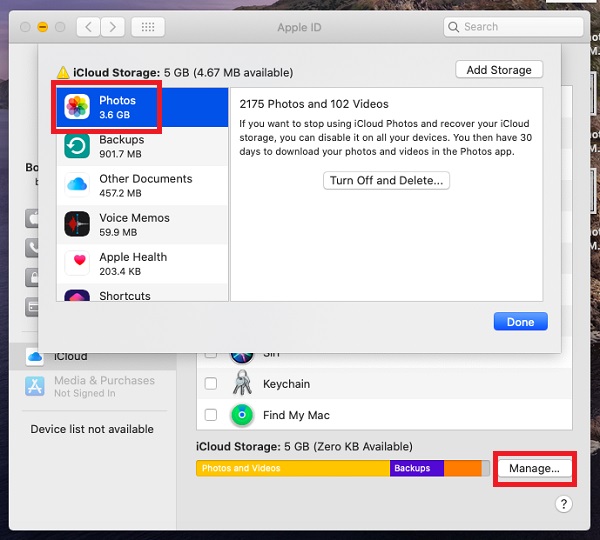
Шаг 4 Затем нажмите Выключить и удалить, наконец нажмите Готово. Вы, наконец, удалили или удалили фотографии из своего iCloud.
Обратите внимание: у вас есть до 30 дней, чтобы отменить отключение и удаление фотографий iCloud. Turn-off-and-delete-backup-done.jpg
2. Удалите фотографии из iCloud через приложение «Фотографии».
Шаги по удалению фотографий из iCloud в приложении «Фотографии»:
Шаг 1 Убедитесь, что вы включили синхронизацию фотографий в iCloud, Настройки > ваше имя > Фото. Затем откройте Фото приложение на вашем Mac.

Шаг 2 Затем выберите фото и даже видео, которые хотите удалить.
Шаг 3 Наконец, нажмите кнопку удаления на клавиатуре вашего Mac или щелкните правой кнопкой мыши и выберите Удалить (#) фото. Затем для подтверждения нажмите Удалить. После этого эти удаления будут синхронизированы с iCloud.
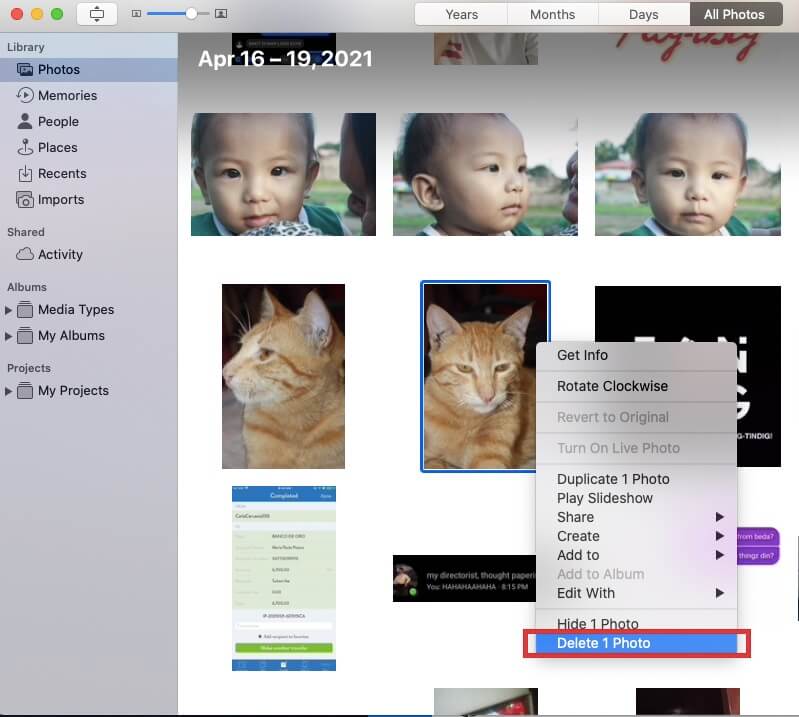
Наконец, вы узнали, как удалять фотографии из iCloud. Вот так легко и быстро это сделать. Если вы используете браузер или хотите удалить в нем, вы можете. Прочтите следующую часть для получения дополнительных объяснений и инструкций.
Часть 4. Что делать, если вы случайно удалили фотографии (FoneLab для iOS)
Бывает ли, что вы удаляете какие-то фотографии, которые не хотите удалить? Не волнуйтесь; у нас есть решение для тех фотографий, которые нельзя удалять. Продолжайте читать этот пост и узнайте, что делать, если вы случайно удалили свои фотографии. FoneLab для iOS поможет вам с этой проблемой. Просто следуйте инструкциям ниже.
Шаги по восстановлению удаленных фотографий с помощью FoneLab для iOS:
Шаг 1 Сначала перейдите на официальный сайт FoneLab для iOS. Затем загрузите и установите инструмент на свой компьютер. Затем запустите его.
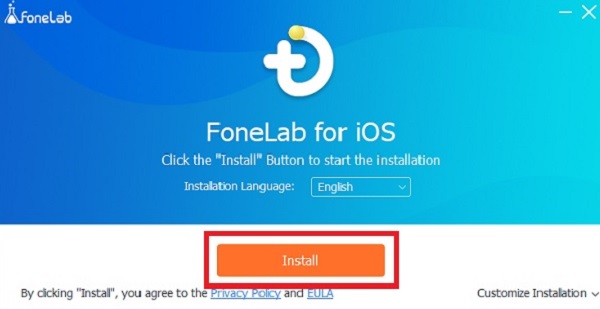
Шаг 2 После запуска инструмента откройте его. Затем в главном интерфейсе нажмите кнопку Восстановление данных iPhone кнопка. Затем Восстановить из iCloud.
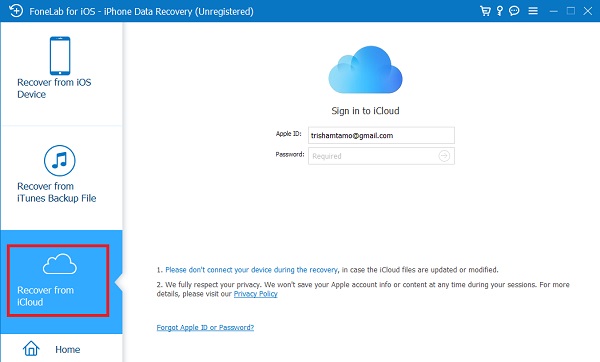
Шаг 3 Затем войдите в свою учетную запись iCloud. После этого установите флажок рядом с Фото значку.
Шаг 4 Затем позвольте ему отсканировать все ваши фотографии. Наконец, нажмите Recover. И он начнет восстанавливать ваши фотографии.
Вот как вы можете с легкостью восстановить удаленные фотографии из iCloud с помощью FoneLab для iOS. Не только из iCloud, этот инструмент также определенно может помочь вам восстановить фотографии с вашего устройства. А также это хорошо для резервного копирования iTunes.
Часть 3. Часто задаваемые вопросы об удалении фотографий из iCloud
1. При удалении фотографий из iCloud удаляются ли они с моего телефона?
Если вы включили функцию синхронизации iCloud для фотографий, ответ — да! Если вы хотите удалить фотографии как из iCloud, так и со своего устройства, вы можете сделать это, просто удалив их со своего телефона. В результате любое изображение, которое вы удалили из своего iCloud, также будет удалено на ваших устройствах с тем же Apple ID.
2. Можно ли удалить фотографии из iCloud, но не с моего iPhone?
Если вы удалите синхронизированную фотографию со своего iPhone или iPad, она будет автоматически удалена из iCloud. Вы можете удалить изображения с веб-сайта iCloud, не нанося вреда вашему iPhone или iPad, если отключите синхронизацию фотографий iCloud.
Подводя итог, вы видите, что всякий раз, когда вы изо всех сил пытаетесь освободить место в хранилище iCloud, всегда будет решение и множество способов для вас. Как удалить фотографии из iCloud никогда не будет для вас проблемой. Тем не менее, когда мы случайно удаляем их, некоторые инструменты могут помочь вам восстановить их. Один из лучших — это FoneLab для iOS. Тем не менее, в конце концов, вы решаете это сделать.
С помощью FoneLab для iOS вы сможете восстановить потерянные / удаленные данные iPhone, включая фотографии, контакты, видео, файлы, WhatsApp, Kik, Snapchat, WeChat и другие данные из резервной копии iCloud или iTunes или устройства.
Как удалить фото профиля apple id
Ваша фотография появится на вашей iCloud.com домашнюю страницу и в настройках iCloud на вашем устройстве iOS, в настройках iCloud на компьютере Mac и в iCloud для Windows на ваш компьютер Windows. Если вы вступили в Семейный доступ, другие в семье увидеть ваши фото iCloud в список членов семьи. Вы можете изменить ваши фотографии с помощью настройки на iCloud.com.
Нажмите на фото рядом с вашим именем, а затем выполните любое из следующих действий.
Замените фото: перетащите файл, содержащий новую фотографию для редактирования фотографий панели. Или нажмите кнопку Выбрать фотографии, выберите файл, содержащий новую фотографию.
Изменить размер фото: используйте ползунок под фото.
Обрезать большое фото: перетащить фотографию, чтобы принести другую часть в кадре.
Нажмите кнопку Готово, чтобы применить изменения.
Чтобы удалить свою фотографию, наведите указатель на фото рядом с вашим именем, а затем нажмите кнопку Удалить  рядом с ним.
Как удалить фото Apple ID с помощью 4 эффективных способов
Не каждому комфортно иметь Apple ID фотографию. Некоторые люди не хотят, чтобы их бизнес-контакты видели их персональное фото. В других случаях, они хотят убрать изображение, прежде чем продать свой телефон, или передать его другому человеку. Вне зависимости от того, какова причина, удаление фото с айклауда довольно сложная задача, если вы не знаете, как это сделать. К счастью для вас, есть 4 простых способа добиться выполнения такой задачи вовремя. Ну, что давайте поговорим о каждом из этих методов подробней? Так же мы обсудим, как удалить фото с айклауда на айфоне.
Часть 1. Как установить фото Apple ID
Если вы, прежде всего, хотите знать, как установить фото Apple ID, давайте об этом поговорим. Если вы хотите установить своё изображение Apple ID, используя Mac, нажмите на меню Apple и выберите «Системные настройки». Теперь нажмите на Apple ID. В случае если вы ещё не вошли в свою учётную запись, кликнете на кнопку «Войти» и введите свою ID-информацию. Следуйте инструкциям, отображаемым на экране. После того, как вы войдёте, на экране вы увидите боковую панель. Выберите изображение поверх своего ID имени на этой боковой панели и выберите одну из следующих опций:
- Вы можете выбрать опцию «По умолчанию» (Default) и выбрать изображение.
- Вы можете сделать новое фото, кликнув на опцию «Камера».
- Вы можете перейти к своему приложению с фотографиями выбрать определённое фото, которое вы хотите использовать.
- После выбора фотографии, вы можете приблизить или отдалить изображение и скорректировать его, используя ползунок в нижней части.
После того, как вы станете довольны, как выглядит это изображение внутри круга, выберите опцию «Сохранить», и всё будет готово! Теперь вы установили фотография для Apple ID.
Часть 2. Как удалить фото Apple ID из настроек
Теперь давайте перейдём к основной цели этой статьи: Как удалить изображение Apple ID. Первый метод связан с настройками вашего iPhone. К сожалению, нет возможности полностью удалить фото из профиля Apple ID в настройках вашего айфона. Хотя, существует непрямой способ осуществить такую операцию:
- Найдите «Настройки» на своём iPad или iPhone.
- В меню, выберите ваше ID имя. Оно будет находиться где-нибудь вверху.
- Кликнете на иконку, поверх вашего имени; вы увидите изображение на нём.
После того, как вы это сделаете, на вашем экране появится выпадающее окошко. Нажмите на «Выбрать фото».
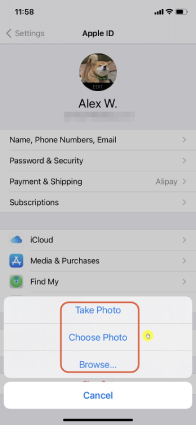
Вы можете выбрать любое «пустое» фото на своей камере и сделать замену того, которое уже установлено на телефоне. Если такого «пустого» изображения нет среди ваших фото, вы всегда можете скачать пустое чёрное или белое изображение, сделайте скриншот или сфотографируйте его смартфоном и сохраните то, что получилось на телефон.
Часть 3. Как удалить фото Apple ID в контактах
Второй ответ на то, как удалить фото Apple ID на iPhone: через контакты вашего телефона.
-
Перейдите к «Контактам» в вашем телефоне и найдите в этом списке себя.
Коснитесь своего ID и выберите кнопку «Редактировать» под своим фото.
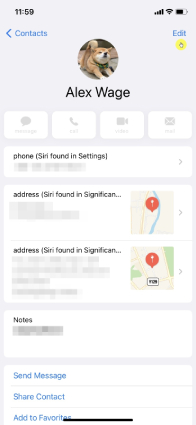
Вы увидите опцию, в которой написано убрать или удалить своё фото. Кликнете по ней, и всё будет готово!
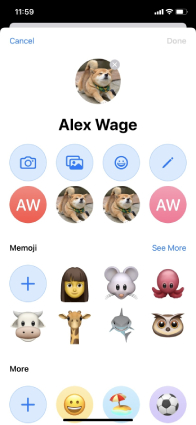
Часть 4. Как удалить фото Apple ID на Mac
Большинство людей сильно смущает вопрос о том, как убрать фото Apple ID, используя Mac. Это довольно просто, но этот метод тоже не самый прямолинейный!
- Выберите своё фото ID, следуя тем же шагам, описанным выше (настройте изображение профиля Apple ID).
- По достижении момента, где вы должны выбрать фото, выберите «пустое» изображение из фотографий, сделанных ранее.
- Затем кликнете «Сохранить», и всё, процедура завершена!
Часть 5. Как удалить фото Apple ID Photo через iCloud.com
Если вы хотите знать, как удалить фото Apple ID, используя iCloud.com, вот четыре простых шага, которым необходимо последовать:
- Откройте iCloud.com.
- Выберите «Настройки аккаунта».
- Вы увидите изображение напротив вашего ID имени; кликнете на него.
Вы можете либо перетащить изображение или файл на экран, либо «Выбрать фото» и перенести пустое фото из своей галереи.
Часть 5. Как удалить фото Apple ID Photo через iCloud.com
Это не редкость, когда случайно удаляется изображение профиля или необходима старая картинка, которую вы утеряли. Для таких сценариев, могут быть полезны приложения для восстановления данных. Одна из таких платформ — это Tenorshare Ultdata . UltData – это мультимедийное приложение для восстановления данных, которое позволяет пользователям восстановить различные файлы, которые могли быть случайно удалены. К счастью, вы так же можете использовать это приложение для восстановления фотографий профиля, которые были случайно удалены, без их сохранения. Более того, использование этого приложения – просто сказка. Вот 5 лёгких шагов восстановления файлов, используя UltData.
Видео руководство: Как восстановить фото с айфона
-
Скачайте UltData на вашу систему. Эту программу можно скачать бесплатно и наслаждаться сервисом с апдейтами в течении всей службы без какой бы то ни было платы. И вишенка на торте: вы так же получите 24-часовую техническую поддержку, в случае, если у вас будут какие-либо проблемы.
Если вы скачали программу на компьютер, убедитесь, что ваш айфон включён, и вы подключили его USB-кабелем. После формирования стабильного соединения, программное обеспечение распознает устройство автоматически.
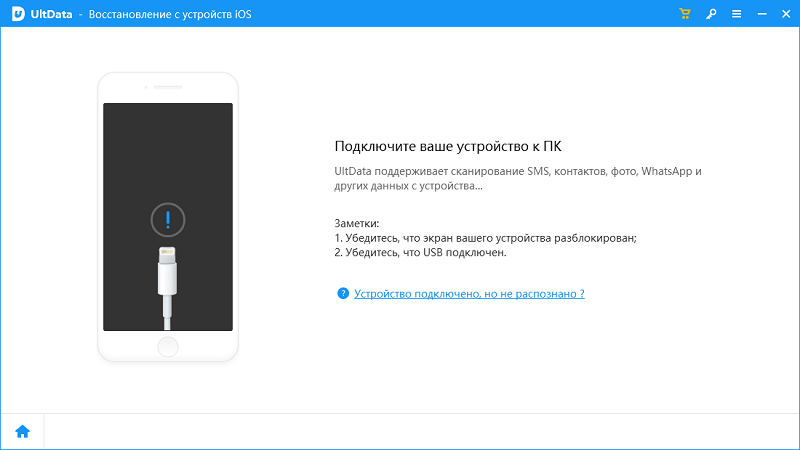
После распознавания телефона, откроется окно, отображающее различные опции для поиска и сканирования. Опираясь на свои потребности, вы можете отметить необходимые поля, или убрать галочку. После этого действия просто нажмите «Сканирование».

После завершения сканирования вам высветятся две опции: «Показать всё» и «Показать только обнаруженное. Вы можете выбрать одну из этих опций и восстановить то, что вам необходимо.
После завершения процесса восстановления, вы можете сделать проверку для того, чтобы вдвойне убедиться во всём, и быть уверенным, что ваше изображение профиля восстановлено. Закройте приложение и отсоедините свой телефон. Перепроверьте ещё раз, чтобы увидеть находится ли всё ещё восстановленный вами файл на телефоне. Если так – поздравляем, вы вернули обратно своё любимое фото!
Заключение
Один из самых распространённых вопросов, задаваемых в поисковике Google — это «Как удалить фото Apple ID с моего айфона?» Если вы искали подобную информацию, надеемся, вы получили необходимые ответы, и один из этих методов вам поможет. И в случае, если вы удалили фото для профиля, не сохранив его, не паникуйте: UltData вам поможет!
Как удалить Фото с Apple ID
Apple iCloud — это облачный сервис для хранения и синхронизации данных между устройствами под управлением iOS, macOS и других операционных систем. Он позволяет пользователям удаленно хранить и делиться фотографиями, видеозаписями, документами, контактами и другой важной информацией.
В этой статье мы рассмотрим несколько вопросов, связанных с использованием iCloud фото, включая удаление фотографий с Apple ID, последствия выхода из учетной записи, отвязку фото от iCloud и другие.
Как удалить фото с Apple ID
Если Вы хотите удалить фотографии или видеозаписи с Вашего Apple ID, Вы можете сделать это с помощью приложения «Фото» на сайте iCloud.com следующим образом:
- Зайдите на сайт iCloud.com и авторизуйтесь в своей учетной записи Apple ID.
- Выберите приложение «Фото».
- Выберите фотографии или видеозаписи, которые Вы хотите удалить.
- Нажмите кнопку «Удалить» и подтвердите действие.
Что произойдет с фото, если выйти из Apple ID
Если Вы выйдете из Вашей учетной записи Apple ID, загруженные фотографии и видеозаписи больше не будут синхронизироваться с другими устройствами, подключенными к этому Apple ID. Все изменения, сделанные на одном устройстве, не будут отображаться на других. Кроме того, список открытых вкладок iCloud не будет доступен.
Как отвязать iCloud фото
Вы можете отключить фото от Вашей iCloud-учетной записи следующим образом:
- Откройте настройки Вашего устройства и перейдите в раздел «iCloud».
- Нажмите на кнопку «Управление хранилищем учетной записи».
- Выберите раздел «Фото» и нажмите кнопку «Отключить и удалить из iCloud».
Как удалить фото из хранилища iCloud
Чтобы удалить фотографии или видеозаписи из хранилища iCloud, выполните следующие действия:
- Зайдите на сайт iCloud.com и авторизуйтесь в своей учетной записи Apple ID.
- Выберите приложение «Фото».
- Выберите фотографии или видеозаписи, которые Вы хотите удалить.
- Нажмите кнопку «Удалить» и подтвердите действие.
Что произойдет с фотографиями, если выключить iCloud
Если функция «Фото iCloud» выключена, правки фотографий, сделанные на Mac, не отображаются на других устройствах. Новые фото и видео с других компьютеров Mac и устройств не будут автоматически добавляться на Ваш компьютер Mac.
Советы по использованию iCloud фото
- Регулярно проверяйте свой iCloud-аккаунт на наличие фотографий и видеозаписей, которые Вы не хотите сохранять.
- Используйте опцию синхронизации iCloud фото для создания резервной копии Ваших фотографий и видеозаписей на облаке.
- Включите функцию «Оптимизировать хранение» для экономии места на своих устройствах.
- Следите за уровнем своего iCloud-хранилища и оптимизируйте его, чтобы не платить за дополнительное пространство, которое Вы не используете.
Вывод
Использование iCloud фото может значительно упростить хранение и синхронизацию Ваших фотографий и видеозаписей. Вы можете удалить фотографии с Apple ID, отвязать фото от iCloud и управлять своим хранилищем, чтобы максимально использовать его возможности. Следуйте нашим советам, чтобы получить максимум от этого сервиса и сохранить свои данные в безопасности.
Как пополнить счет App Store в России
Если вы обладатель iPhone и хотите сделать покупки в App Store, то необходимо пополнить свой счет. Это можно сделать достаточно быстро и просто. Для начала нужно открыть App Store на своем телефоне и перейти в свой профиль. Далее откроется окно, в котором нужно выбрать «Пополнить счёт Apple ID». После этого нужно выбрать сумму для пополнения или ввести свою. Теперь нужно подтвердить пополнение, и деньги будут зачислены на ваш счет. В России можно использовать различные варианты оплаты, такие как банковские карты, PayPal и многие другие. Оплата производится в рублях и может занять несколько минут, так что пополнение счета App Store не составит особых трудностей.
Как отписаться от App Store & iTunes
App Store & iTunes — это одна из популярных сервисов оплаты и загрузки программ, музыки и книг на устройствах Apple. Однако, если вы хотите отказаться от этой подписки, есть несколько простых способов.
Для Android-пользователей, подписанных на Apple Music, нужно нажать на иконку «Слушать», затем открыть меню настроек, которое имеет три точки, и выбрать «Учетная запись». Там нужно выбрать «Управление подпиской» и нажать на кнопку «Отменить подписку».
Если вы используете iOS-устройство, то отмена подписки производится немного по-другому. Вам нужно открыть приложение «Настройки», выбрать свою учетную запись, прокрутить вниз до раздела «Подписки» и выбрать нужную. Затем просто нажмите «Отменить подписку» и подтвердите свое действие.
Эти простые шаги помогут вам отписаться от App Store & iTunes и больше не платить за подписку на сервисы Apple.
Как подключить телефон к iTunes если он заблокирован
Если ваш телефон заблокирован, вы все еще можете подключить его к программе iTunes и восстановить его работоспособность. Для этого нужно сначала подключить телефон к компьютеру, затем запустить iTunes или Finder (для macOS Catilina) и выбрать свой блокированный телефон. Чтобы восстановить телефон, нужно выбрать опцию «Восстановить», затем подтвердить свой выбор и начать загрузку программного обеспечения. Это может занять некоторое время, обычно до 15 минут. После загрузки программного обеспечения вы сможете настроить телефон заново, в том числе восстановить свои данные из резервной копии, если таковая имеется. Важно помнить, что восстановление может привести к полной потере данных, поэтому при подключении блокированного телефона к iTunes необходимо быть готовым к риску потери информации.
Почему Яндекс блокирует аккаунт
Яндекс блокирует аккаунт Директа в случае выявления нарушений правил рекламной деятельности, а также заявок на размещение объявлений с ошибками или содержанием некачественной информации. Кроме того, некачественный сайт или предоставление некачественных товаров и услуг также может привести к блокировке аккаунта. Для того чтобы избежать блокировки, необходимо следовать правилам Яндекс.Директ, а также контролировать качество своего сайта и предоставляемых услуг. В случае блокировки аккаунта необходимо своевременно обратиться в службу поддержки Яндекса, чтобы разобраться в причинах блокировки и принять меры для быстрого восстановления своего аккаунта.
Если вы хотите удалить фотографии или видеозаписи из своего аккаунта Apple ID, можно воспользоваться приложением «Фото» на сайте iCloud.com. Для этого необходимо выбрать нужные снимки, отметив их галочкой, либо дважды щелкнуть по отдельной фотографии или видеозаписи. Далее следует нажать на кнопку «Удалить», которая находится в правом верхнем углу экрана. При необходимости удаления большого количества изображений, можно выделить их все разом, используя клавишу Shift.
Стоит отметить, что эти действия окончательно удалат выбранные материалы из вашего аккаунта, они не будут доступны ни в iCloud, ни в «Фото», так что будьте осторожны при выборе файлов для удаления.