Как очистить компьютер от нежелательных программ и рекламы
При установке различных бесплатных программ мы часто забываем снимать, порой отлично замаскированные, галочки установки различных тулбаров и других совершенно ненужных программ: менеджеров мобильных телефонов, расширений для браузера, якобы улучшающих результаты поиска, подсказывающие «более низкие цены на товары в сети» (а на самом деле встраивающие рекламу в веб-страницы).
В результате могут наблюдаться следующие симптомы:
- Показывается слишком много рекламы в браузерах, особенно на тех сайтах, где ее раньше не было.
- Реклама вне браузеров.
- На компьютер установлены «левые» браузеры, чего вы сами не делали. Они часто устанавливаются рекламными программами, а создатели последних получают вознаграждение от разработчиков браузеров. Зачем таким порталам, как, например, mail.ru, нужны собственные браузеры? Для популяризации своих служб поиска.
- Компьютер подвисает.
- Установлены другие программы, которых раньше не было.
К сожалению, далеко, очень далеко не все антивирусы предотвращают такие изменения в системе. Но давайте называть вещи своими именами – это уже вредоносное программное обеспечение. Зачем хакерам зарабатывать деньги на шифровальщиках и винлоках, когда можно просто получать комиссионные с систем показа рекламы? Эффективно и статью подобрать практически невозможно, да и кто будет ради поимки таких мелких хулиганов это делать?
Статья проиллюстрирована скриншотами, сделанными во время лечения системы с установленным Kaspersky Small Office Security 2, с постоянным подключением к интернету. По своему опыту могу сказать, что такие ПНП хорошо обнаруживают Dr.Web, ESET, Cezurity. Остальные, к сожалению, детектируют либо далеко не все, либо вообще не считают такие вещи нужными для обнаружения.
Удаляем нежелательные программы
Если вы наблюдаете один из описанных выше симптомов, то вам нужно провести процедуру лечения компьютера. Предлагаю следующую схему:
1. Создать точку восстановления системы: Пуск – Все программы – Стандартные – Служебные – Восстановление системы. Или просто введите «Восстановление системы» в строку поиска в меню «Пуск». Если что-то пойдет не так, то можно будет откатить систему до исходного состояния. Для восстановления запустите Windows в безопасном режиме и откройте ту же программу восстановления системы.
2. Проверьте, какие программы установлены на компьютере. Пуск – Панель управления – Программы и компоненты. Внимательно просмотрите все отображаемые там программы. Какие там могут быть программы?
- Браузеры
- Тулбары («Спутник mail.ru», Элементы Яндекса и т.д.)
- Бессмысленные небольшие приложения (Guard Mail.Ru, Яндекс-Менеджер браузеров, SaveByClick, «Тут не дорого» и др.)
- Оптимизаторы системы, которые вы не устанавливали и которые взялись непонятно откуда; обычно такие программы никаких действий, кроме запугивания пользователя сообщениями об ошибках, бесплатно не выполняют
- Прочие «левые» программы.
Бывает так, что вы удаляете программу, а через какое-то время она появляется снова или вместо нее устанавливается другая. Так, недавно я столкнулся с таким случаем: был установлен англоязычный «оптимизатор системы», его удаляю, а потом появляется некая система резервного копирования на испанском языке. Удаляю ее – появляется оптимизатор, и так по кругу. Это говорит о том, что в системе работает вредоносный скрипт.
Для наилучшего удаления программ рекомендую использовать деинсталляторы, например, IObit Uninstaller, которые выполняют поиск остатков программ. Однако, в некоторых случаях при удалении в таком режиме могут возникать ошибки. Тогда попробуйте обычное удаление.
3. Отключите защиту в реальном времени у установленного антивируса.
4. Выполните проверку компьютера с помощью UnHackMe. Логика работы этой программы такая:
-
Производится проверка системы на наличие потенциально-нежелательных программ. В случае их обнаружения они удаляются стандартным деинсталятором. К сожалению, если удаление не удастся, то придется оставить программу и удалить ее на следующих этапах лечения системы.
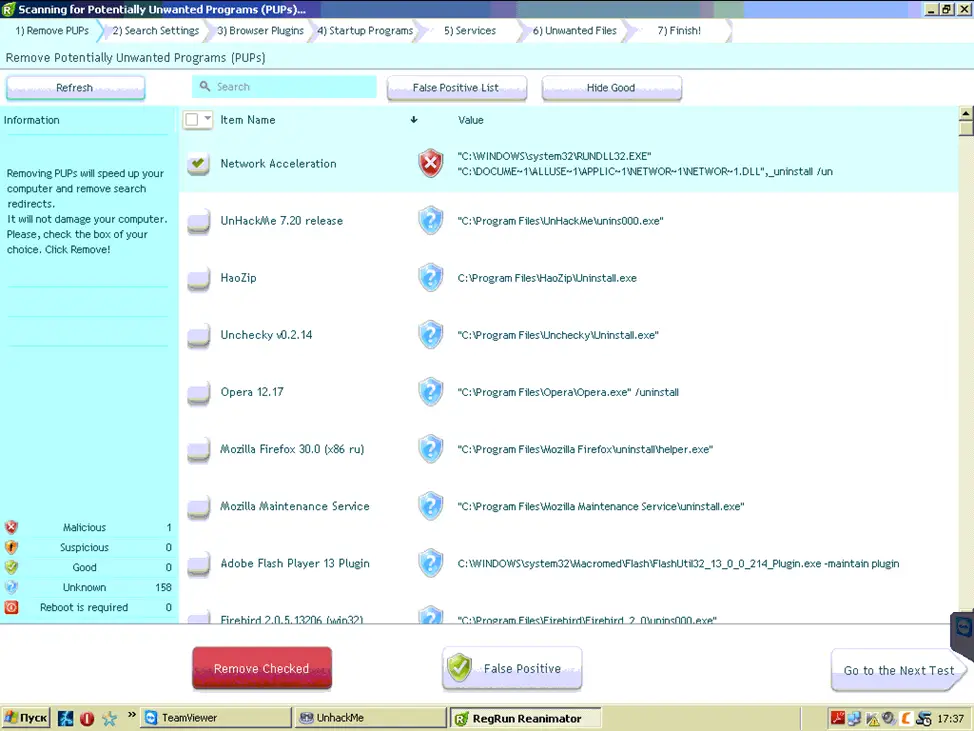
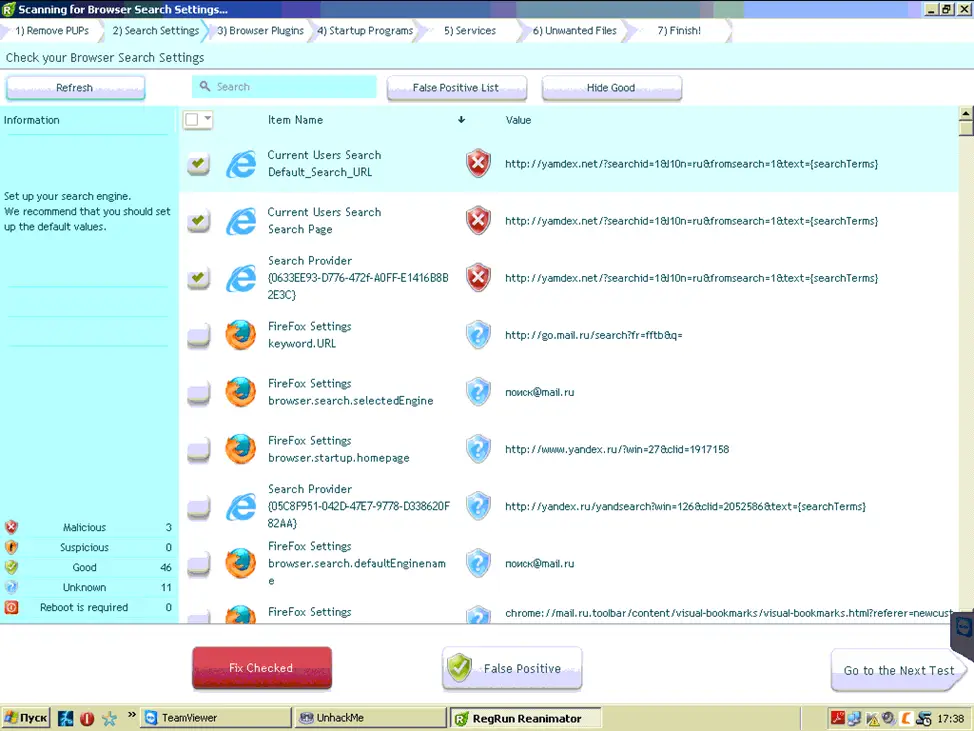

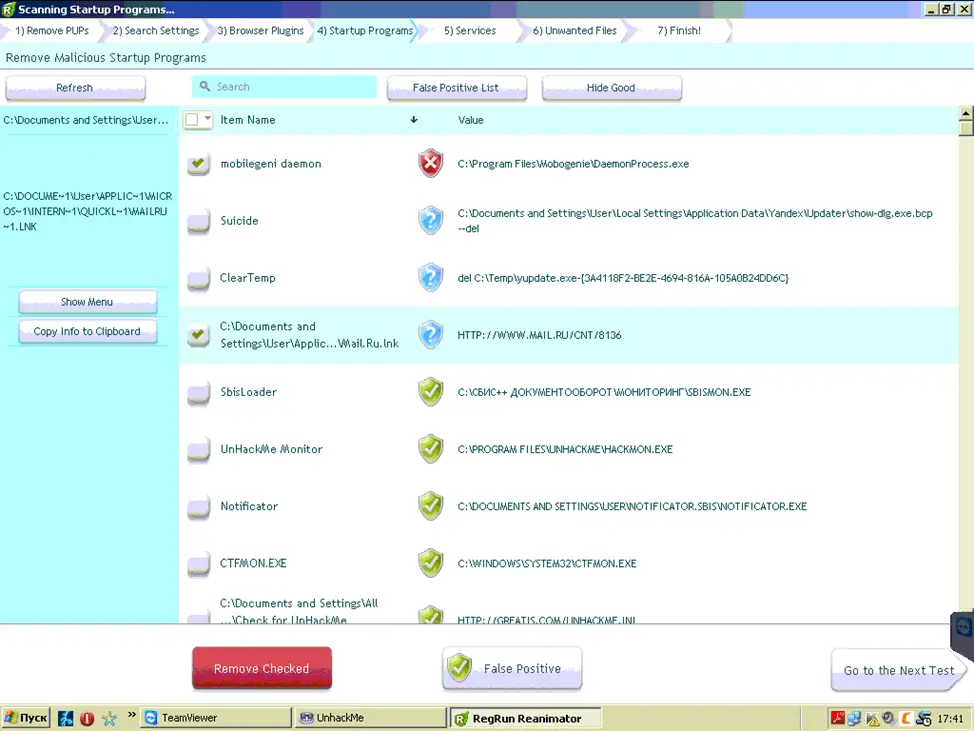


Стоит отметить, что для утилиты RegRun Reanimator есть бесплатная помощь в удалении вирусов (инструкция на официальном сайте, обращаться можно на русском языке).
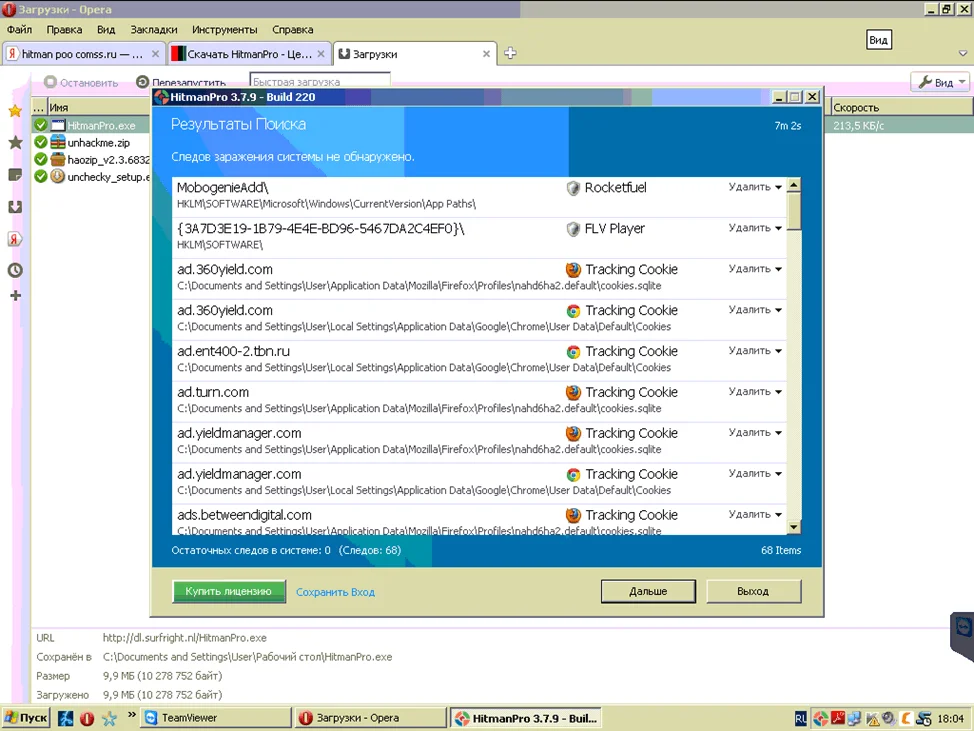
5. Теперь нужно проверить компьютер другим антивирусным программным обеспечением. Начнем с HitmanPro. Все потенциально нежелательные программы он обозначает серым щитом вместо красного с белым крестом. Перед выполнением очистки проверьте, чтобы ко всем элементам ПНП были выставлены действия «Карантин» или «удалить». В случае, если к множеству объектов по умолчанию выставлено действие «игнорировать», то нажмите на него правой кнопкой мыши и выберите «Применить ко всем…». Так вы выставите одно и то же действие для всех объектов с одним именем (на скриншоте – Rocketfuel, например).
6. Проверяем компьютер с помощью Malwarebytes Anti-Malware. Программа находит как вредоносные файлы, так и изменения в реестре. Особых ложных срабатываний не замечено. В старой версии 1.0 к объектам, названия которых начинаются с PUP – potentially unwanted program, потенциально нежелательная программа), автоматически выставлялось действие «Игнорировать». Такие объекты тоже нужно удалять. Лучше отправлять в карантин: в таком случае и файл удаляется, и его резервная копия остается. Быстрой проверки в целом достаточно для удаления работающих в системе вредоносных приложений, однако, для удаления их следов выполните полную проверку.

7. Этого обычно достаточно, но если остались сомнения, то выполните проверку с помощью Dr.Web CureIT! (выборочная проверка – отметить все локальные диски для полной проверки системы) и Cezuity. Также можно использовать Comodo Cleaning Essentials и ESET Online Scanner, однако в большинстве случаев максимум, что они смогут найти после проделанной нами работы, — найти безобидные остатки. Так как проверка будет выполняться долго, то можно ее запустить на ночь. Две и более проверки выполнять одновременно не рекомендуется – будут наблюдаться «тормоза» и подвисания.
Для защиты системы от установки мусора установите маленькую программу UnChecky, которая будет автоматически снимать галочки при установке других приложений. Но внимательность никто не отменит, ибо снимание галочек в 100% случаев никто не гарантирует. Также помните, что заразиться всегда можно и другими способами.
Как убрать рекламу в правом нижнем углу экрана Windows 10

Появление всплывающей рекламы в углу экрана — очень распространенная сегодня проблема и, обычно, она имеет очень простое решение: хотя такой вариант и не исключён, но обычно это не вирус, а причина более простая.
В этой инструкции подробно о том, как убрать рекламу в правом нижнем углу рабочего стола и о том, чем эта проблема может быть вызвана.
Реклама в углу экрана, представляющая собой Push-уведомления браузера

Наиболее частая причина рассматриваемой проблемы — ваши подписки на уведомления в браузере — Google Chrome, Яндекс Браузере, Microsoft Edge или каком-либо ещё. Наверное, вы не раз замечали, что при посещении некоторых сайтов появляется предложение «Разрешить показ уведомлений». И часто это разрешение используется для одной цели — рекламы, которую вы и видите в виде уведомлений.
К счастью, отключаются такие уведомления легко, приведу примеры для трёх указанных выше браузеров (также далее в статье вы найдете видео, где все шаги показаны наглядно):
В Google Chrome
- Откройте меню (три точки справа вверху) и перейдите в «Настройки». В настройках, в разделе «Конфиденциальность и безопасность» найдите пункт «Настройки сайтов».
- В этом разделе перейдите в пункт «Уведомления».

- Обратите на раздел «Разрешить».

- Выберите сомнительные сайты, от которых может приходить реклама, нажмите по таким сайтам и запретите им присылать уведомления, также вы можете нажать кнопку «Сбросить все разрешения», что тоже отменит данное вами ранее разрешение.

В Яндекс Браузере
- Откройте меню браузера (три полосы в строке заголовка справа) и перейдите в «Настройки».
- Перейдите в раздел настроек «Сайты», а в нем, в подразделе «Уведомления» нажмите по пункту «От прочих сайтов».
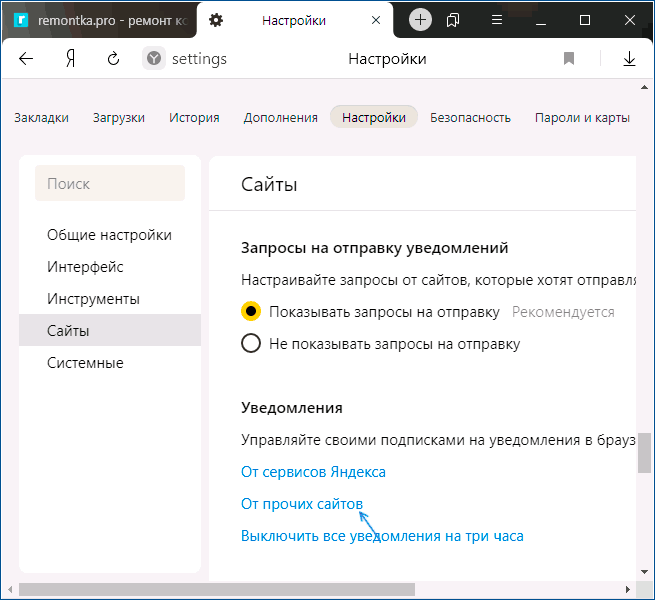
- В списке «Разрешена» выберите мышью сайты, отправку уведомлений от которых нужно запретить (при наведении мыши появятся пункты «Запретить» и «Удалить») и отключите отправку уведомлений от них: если вы нажмете «Запретить», уведомления от сайтов приходить не будут. Если нажмите «Удалить» — разрешения для сайта будут сброшены (уведомления приходить не будут, но в следующий раз, когда вы зайдете на этот же сайт, он вам опять это предложит).

В Microsoft Edge
- Откройте меню браузера (три точки справа в верхней панели) и перейдите в «Настройки».
- Перейдите в раздел настроек «Файлы cookie и разрешения сайтов» (если вы не видите такой раздел, нажмите по кнопке меню слева).

- В разделе «Разрешения для сайтов» нажмите «Все сайты».

- Если в списке будут сайты, которым вы дали разрешение на отправку вам уведомлений, здесь их можно будет отозвать.

Как правило, причина окон с рекламой в углу экрана — именно в разрешении таких уведомлений, причем часто даже по всем параметрам «нормальный» сайт может, помимо обычных материалов, присылать и рекламные.
Всплывающие окна с рекламой от программ
Следующая по распространенности причина таких окон — какие-то программы на компьютере, которые их показывают. Обычно, выяснить, что это за программа сравнительно легко: например, бесплатный антивирус будет рекламировать свою платную версию и мы легко можем понять, что это именно он вызывает появление такого окна (но не можем от него избавиться, не избавившись от самой программы или не убрав её из автозагрузки).
Но возможен сценарий, что пользователю неизвестно, какая программа вызывает показ рекламы в углу, в этом случае мы можем это выяснить. Существуют различные методы для этих целей, один из вариантов — бесплатная утилита WinSpy, сделанная на AutoHotkey:
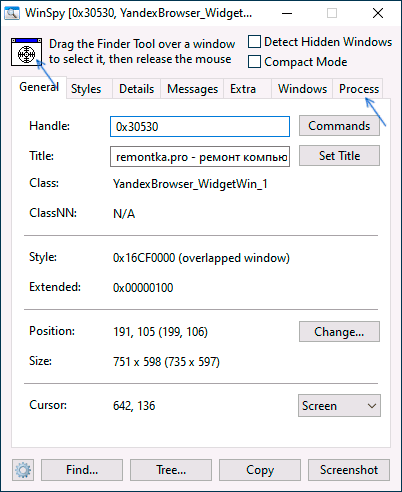
- Скачайте архив с WinSpy со страницы https://sourceforge.net/projects/winspyex/files/latest/download и распакуйте его.
- Запустите программу. В момент, когда появится окно с рекламой, перетащите мышью значок «прицела» из WinSpy на рекламное окно.
- В окне WinSpy должна появиться информация о процессе, которому принадлежит это окно, проще всего понять и увидеть путь — перейдя на вкладку «Process» в утилите.
- На этой же вкладке можно нажать «Open Folder» чтобы сразу перейти в папку с программой, которая вызвала появление рекламы.
- После того, как источник был обнаружен, решение об удалении или других действиях остается за вами.
Вредоносные программы на компьютере
Подход, описанный выше обычно позволяет определить и нежелательные программы на компьютере, которые досаждают вам рекламой, но не всегда. Если источник не найден, рекомендую использовать специальные средства удаления вредоносных и потенциально нежелательных программ (причем нередко антивирус их «не видит»).
Из рекомендуемых мною в первую очередь — AdwCleaner, бесплатный инструмент, обычно справляющийся с большинством таких случаев.
Дополнительная информация
В этой инструкции речь шла о рекламе, которая появляется в правом нижнем углу экрана Windows 10, но не в окне браузера. Если же такую рекламу вы видите внутри окна браузера, то причины могут быть следующими:
- Так захотел владелец сайта (тогда, при желании, можно использовать блокировщики рекламы).
- В вашем браузере в наличии нежелательные расширения (дополнения). Основной признак — подобная реклама появляется на всех посещаемых сайтах. Решение — попробовать отключить все расширения (даже на 100% полезные) и, если реклама пропала, включать их по одному, пока она снова не появится, чтобы выяснить, какое из них на самом деле оказалось не очень полезным.
Видео инструкция
Думаю, один из предложенных вариантов поможет в вашем случае и проблема будет успешно устранена.
Программы для борьбы со спамом
Пожалуй, нет такого пользователя ПК, который бы не сталкивался со спамом. Массовые несанкционированные рассылки рекламных сообщений по электронной почте уже давно стали настоящим бичом Интернета, и по последним оценкам сетевых аналитиков, каждое второе электронное письмо является спамом. Удалять их вручную бесполезно – это пустая трата времени, ведь на другой день вам придет такая же пачка рекламы. К счастью, существуют специализированные программы, останавливающие спам еще на дальних подступах к вашему почтовому ящику, и именно о них пойдет речь в статье.
Школьники-переселенцы из Мариуполя: мечты об ІТ, робототехнике и победы в бассейне. Поможем им с ноутбуками для обучения
SAwin32 3.1.5.1

SAwin32 3.1.5.1
Разработчик
Stata Labs & Eugene Pivovarov
Размер 7,19 MB
Абсолютная бесплатность; потрясающая эффективность работы; отличная функциональность
Три года назад в нашем предыдущем обзоре антиспам-утилит мы уже отмечали отличный фильтр SAProxy, который после надлежащего «обучения» с легкостью справлялся с самым заковыристым спамом. Но радость пользователей была недолгой – вскоре Yahoo! выкупила компанию-разработчика для применения ее технологий в собственных целях, а программа SAProxy канула в Лету. Однако нашлись энтузиасты, которые не пожелали мириться с текущим положением дел, и был дан старт open-source-проекту SAwin32, являющемуся дальнейшим развитием SAProxy.
Первое, что бросается в глаза, – значительно увеличившаяся эффективность работы программы по умолчанию. Даже без какого-либо «обучения» SAwin32 уверенно отфильтровывает более 90% спама. Ну а если потратить немного усилий на его настройку (которая, увы, так и осталась неудобной со времен SAProxy – только путем ручной конфигурации закладки Rules), то вполне реально добиться и 99,9% КПД. Подружить SAwin32 с почтовыми клиентами очень просто – достаточно указать адрес РОР3-сервера вашего ящика в настройках утилиты, а в опциях The Bat/Outlook/Thunderbird вместо него следует прописать 127.0.0.1. Готово!
В работе программы используется небезызвестное фильтрование по Байесу, т. е. предугадывание того, что письмо окажется спамерским, на основе ранее полученной информации. Причем во избежание ложных срабатываний прямолинейного подхода, когда «рекламная» фраза, встречающаяся в обычном письме, приводит к присвоению ему статуса «спам», в SAwin32 применена система весовых коэффициентов – одно срабатывание фильтра еще не ставит крест на пришедшем сообщении. Оно просто добавляет ему некоторое количество баллов. А вот если фильтр среагирует на что-то еще раз и потом еще, то результирующая сумма баллов окажется достаточной, чтобы снабдить письмо гордой меткой «SPAM» и отправить в Корзину. Вам же позволяется корректировать коэффициенты предустановленных фильтров (если из-за специфики корреспонденции SAwin32 допускает ложные срабатывания), добавлять новые (например, «белый список» доверенных e-mail или даже IP-адресов) и, естественно, обучать программу, расширяя ее возможности благодаря использованию уже обработанного ею спама.
AGAVA Spamprotexx 2.1.6

AGAVA Spamprotexx 2.1.6
Shareware (30 дней trial, регистрация – $10)
Разработчик AGAVA Software
Размер 1,92 MB
Использование байесовского фильтра, специально адаптированного для рынка СНГ; достаточно высокая эффективность работы; плагин для The Bat!
Часто принимает за спам письма в транслите и в неправильно перекодированной KOI-8U
Еще одна неплохая утилита от российской компании AGAVA Technologies, использующая принцип фильтрования по Байесу. AGAVA Spamprotexx распространяется в виде и отдельного приложения, и специального плагина для The Bat!. Как и другие лидеры в этой области, AGAVA Spamprotexx предоставляет все базовые возможности по эффективному устранению спама – предугадывание надежности письма по его содержимому, возможность самообучения, ведения «черных» и «белых» списков адресов и т. д. Поддерживаются протоколы POP3 и IMAP4, а специальная опция статистики позволит воочию оценить степень эффективности работы программы. К сожалению, на нашей тестовой базе объемом 9000 спамерских писем утилита продемонстрировала не самые выдающиеся результаты. Эффективность фильтрации составила около 80%, однако ложных срабатываний было очень много. Так, фильтру не нравятся письма, набранные транслитом, в кодировке KOI-8U с потерянными «і», «є», «ї», или же сообщения, отправленные с популярных сервисов Web-почты (Yahoo!, Hotmail, Mail.ru). Та же участь постигает и специализированные рассылки с Web-ресурсов, не говоря уже о Subscribe.ru, – все они будут по умолчанию приниматься за рекламу, что не очень-то и радует. Конечно, при тщательной настройке «белого списка» доверенных адресов эффективность работы программы возрастет вдвое, а при длительном обучении байесовского фильтра – и того больше, но все-таки хотелось бы получить все это сразу…
SpamExperts Home 1.1.5.3

SpamExperts Home 1.1.5.3
Freeware (версия Pro – €20/год)
Разработчик SpamExperts V.O.F.
Размер 6,02 MB
Простота в работе; универсальность; достаточно высокая эффективность фильтрации спама
Не помешала бы возможность тонкой настройки встроенного фильтра программы
Отличная бесплатная утилита для борьбы с нежелательной почтой, которая идеально подходит для нужд домашнего пользователя благодаря интуитивно понятному интерфейсу, высокой эффективности и легкости в работе. Итак, как же функционирует SpamExperts? Ничего менять в настройках почтового клиента не надо – при выборе опции «принять корреспонденцию» в The Bat!, Outlook, Thunderbird SpamExperts будет автоматически перехватывать запросы почтового клиента и сканировать корреспонденцию прямо на сервере, не загружая ее на ПК. Оценив результат работы программы в отдельном окне, вы можете провести дополнительную коррекцию списка сомнительных писем (в папку Spam заглядывать, как правило, не надо – туда попадает самая ядреная реклама), и… все! По умолчанию SpamExperts демонстрирует довольно неплохие результаты – свыше половины рекламных писем сразу детектируется как спам (а их отправители заносятся в черный список), остальной «мусор» направляется в папку Сомнительные, и чем больше писем проходит через фильтр утилиты, тем меньше будет размер последней. Несомненным преимуществом SpamExperts перед остальными программами является и ее универсальность: не имеет значения, какой именно почтовый клиент вы используете, все равно он сможет успешно сотрудничать с этой утилитой. По сути, единственное, что хотелось бы еще видеть в SpamExperts, так это возможность более тонкой настройки байесовского фильтра.
SpamBlocker 2.3.09

SpamBlocker 2.3.09
Shareware (30 дней trial, регистрация – $25)
Разработчик Softinform
Размер 1,65 MB
Использование альтернативной технологии уничтожения мусорных писем по ключевым словам и DNS-адресам SMTP-серверов спамеров; русскоязычный интерфейс
Для максимально эффективной работы программы придется внести все адреса знакомых в whitelist
Оригинальный фильтр, использующий альтернативную технологию отлова спама, основанную на анлизе писем с учетом списков спам-слов и DNS-адресов отправителя. Как и метод статистической обработки по Байесу, он не гарантирует 100% успеха, но тем не менее вполне успешно отсекает большую часть «мусорной» почты.
Принцип работы SpamBlocker очень прост – заходя на ваш почтовый ящик, утилита скачивает заголовки писем, анализирует их и только после этого передает эстафету почтовому клиенту, который действует уже по указаниям Spam-Blocker. И хотя программа может функционировать в полностью автоматическом режиме, на первых порах все-таки рекомендуется обращаться к ручному фильтрованию, чтобы не пропустить нужную корреспонденцию. Чаще всего проколы у SpamBlocker случаются при оценке писем по DNS-адресу отправителя – так как многие спамеры научились использовать для этой цели «добропорядочные» SMTP-серверы, то под нож идут и аккаунты коллег на Mail.ru, Yandex.ru и т. д. Единственный способ борьбы – внести адреса друзей в whitelist.
Эффективность SpamBlocker довольно высока – в среднем он «убивает» 60–70% спама; не такой высокий показатель, как у SAwin32, но тоже неплохо. К сожалению, разрекламированная поддержка Thunder-bird и The Bat! так и не проявилась ни на офисном, ни на домашнем ПК автора. К тому же наблюдалась некоторая нестабильность в работе.
POPFile 0.22.4

POPFile 0.22.4
Разработчик John Graham-Cumming
Размер 3,78 MB
Фантастическая эффективность; требует минимум вмешательства пользователя; полная бесплатность
Замечательный конкурент SAwin32. Как и SAwin32, POPFile работает в режиме персонального POP3-прокси, встраивающегося между mail-сервером и почтовым клиентом и осуществляющего фильтрацию e-mail еще до ее попадания на ваш ПК. Классификация почты на «хорошую» и «плохую» реализуется с помощью уже прекрасно зарекомендовавшего себя фильтра Байеса с широкими возможностями по самообучению. Впрочем, последнее вовсе не обязательно – благодаря мощнейшему предустановленному словарю POPFile демонстрирует отличные результаты даже при настройках по умолчанию. Приятно удивил и внешний вид программы, до боли напоминающий…стандартный Web-интерфейс Mail.ru и подобных ей почтовых сервисов Сети. Здесь же, аккуратно рассортированные по категориям, и располагаются все подозрительные письма. Допущенные программой ошибки исправляются элементарно – вам достаточно просто переклассифицировать нужные сообщения. Ну а с помощью оригинальной опции Магнит вы сможете «притягивать» письма в ту или иную категорию по указанному параметру (домен, тема сообщения, избранные словосочетания). Это позволит не только обезопасить переписку по корпоративной почте, но и еще лучше фильтровать мусорные сообщения. Как следствие, эффективность работы фильтра составляет невероятные 95%, а после приема хотя бы сотни-другой спамерских писем данный показатель с легкостью достигает и вовсе фантастических 98–99%.
Comodo AntiSpam Desktop 2005 v1.01
Все рассмотренные в этой статье программы для своей эффективной работы требуют непосредственного контакта с «мусорными» письмами и некоторого внимания пользователя хотя бы на первых порах. А можно ли вообще обойтись без подобной процедуры?
Оказывается, да, и именно такой нестандартный подход к защите нашей корреспонденции предлагают разработчики из Comodo, Inc. Все, что требуется от пользователя, – указать разрешенные адреса, с которыми вы сможете переписываться без каких-либо ограничений, и специальный пароль – он будет высылаться всем остальным адресатам для подтверждения факта отправки вам письма. Понятно, что спам-роботы, осуществляющие массовые рассылки, не в состоянии будут ответить на запрос программы, и теоретически спам вообще никогда не попадет на ваш ПК. А вот практически… Известны случаи, когда любой ответ со стороны «жертвы», наоборот, лишь усиливал поток спама на ее адрес, и подобные уловки с ответными кодами могут быть просто бессильными перед таким напором «мусора». Что же касается ваших деловых партнеров, то вряд ли им понравится перспектива тратить свое время на отсылку еще одного письма-подтверждения. К счастью, это придется сделать только единожды, после чего данный адрес будет автоматически занесен в список разрешенных. Таким образом, перед нами достаточно интересная программа, но эффективность ее работы в зависимости от специфики вашей деятельности в Сети может колебаться в очень широких пределах.
Автоматически открывается браузер с рекламой. Как убрать эту проблему?

Многие пользователи встречаются с такой проблемой, как автоматическое открытие браузера после загрузки Windows, с рекламным сайтом. Причем сайты от раза к разу могут различаться, потому что базово открывается некая общая страница, которая автоматически перенаправляет вас на различные рекламные сайты клиентов данного спам-сервиса. При этом встроенные в систему антивирусные программы не помогают с решением проблемы. Возникает вопрос, что же делать? Решение проблемы не самое сложное. Сегодня мы разберем все возможные варианты.
Проверка автозапуска в «Диспетчере задач»
Для начала необходимо проверить автозагрузку. Заходим в «Диспетчер задач» при помощи сочетания клавиш Ctrl+Alt+Delete и находим вкладку «Автозагрузка». Здесь нам нужно посмотреть внимательно, нет ли каких-то странных процессов не имеющих отношения к запущенным вами программам или сервисам Windows. «Левая» программа может маскироваться под что-то привычное. Чаще всего под «Проводник», который вообще-то не должен находиться в этом списке.
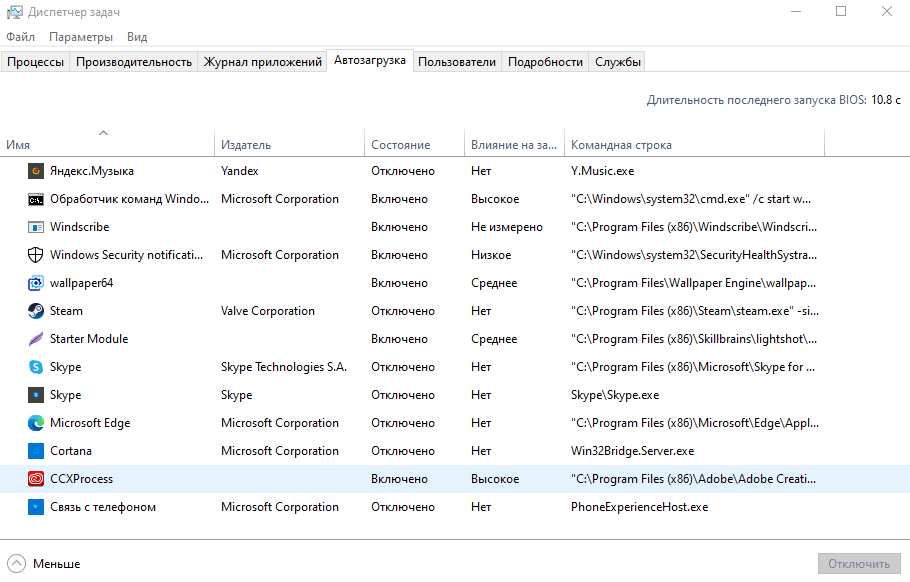
В моем случае их нет. Но если вы увидите что-то подозрительное, то просто нажмите правую кнопку мыши и выберите пункт «Отключить».
Проверка автозапуска через реестр
Если это не помогло и после перезагрузки компьютера браузер снова открывается с ненужным вам сайтом, то решать проблему мы будем уже через настройки реестра. Чаще всего проблема кроется именно здесь.
Жмем сочетание клавиш Win+R и в открывшемся окне пишем «Regedit».
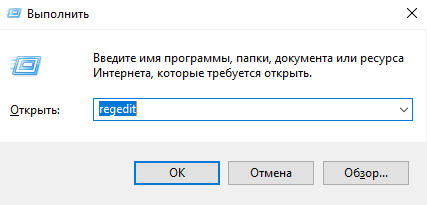
Здесь нам нужно пройти по следующему пути:
HKEY_CURRENT_USER\SOFTWARE\Microsoft\Windows\CurrentVersion\Run
Можно просто вбить это значение в строку поиска сверху и вы сразу же окажетесь в нужной папке. Слово «Компьютер» писать не обязательно, оно подставляется автоматически, достаточно просто вставить вышеуказанный путь в поиск.
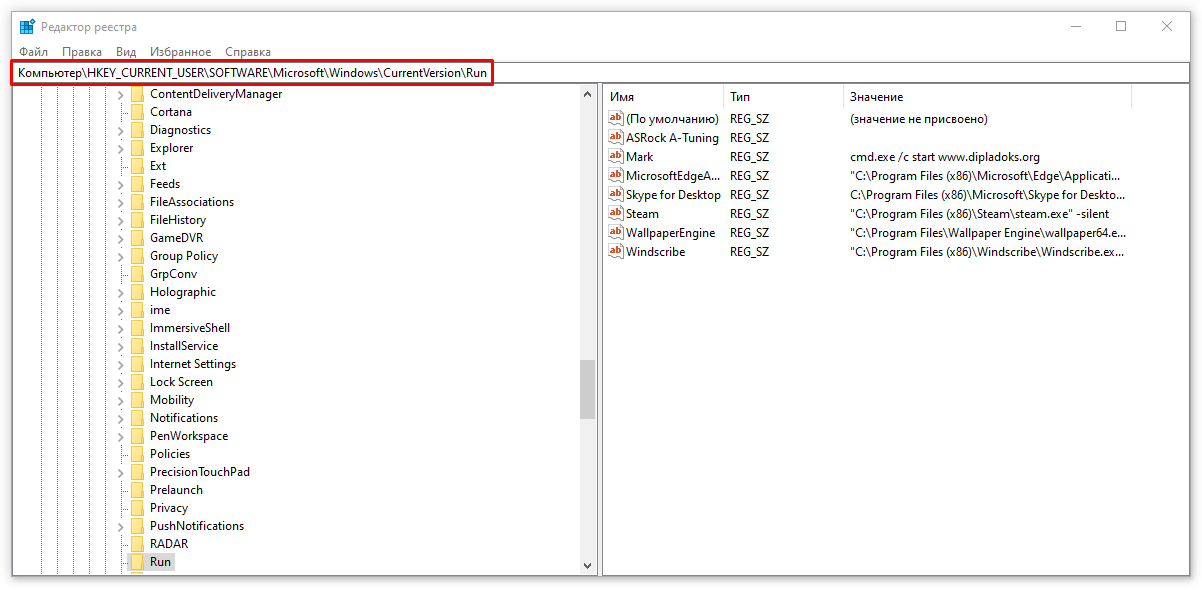
Теперь смотрим на панель справа. Здесь нам нужно найти автозагрузку интернет-браузера или какой-то странный процесс. Чаще всего процесс носит имя вашего пользователя. А его значение может начинаться на « explorer.exe » или, например, на «cmd.exe».
Вне зависимости от того, как начинается значение, далее всегда будет идти адрес интернет-сайта. Того самого сайта, который перенаправляет вас на рекламные или порносайты своих клиентов.
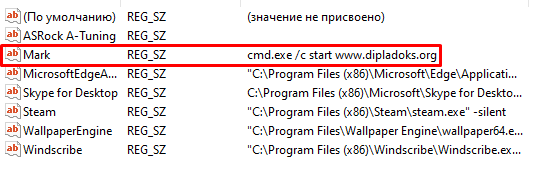
Я вижу вполне нормальные процессы типа ASROck A-Tuning, Skype, Steam, Windscribe, MicrosoftEdgeAutoLaunch, WallpaperEngine. Все это программы или драйвера, установленные на моем компьютере, с ними все в порядке.
Но среди них я замечаю странный процесс, названный в честь моей учетной записи, значение которого начинается на «cmd.exe», а далее идет команда start и адрес какого-то сайта. Вот это и есть наш рекламный «паразит».
Просто жмем по нему правой кнопкой мыши и во всплывающем меню выбираем «Удалить». Соглашаемся с процессом. И все. Теперь вы свободны от назойливой рекламы.
Использование антивирусных программ
Если по какой-то причине вышеописанные шаги вам не помогли, то скорее всего дополнительно вы словили какой-то еще вирус. Возможно с того самого автоматически загружаемого сайта.
Для того, чтобы привести свой компьютер в порядок вы можете воспользоваться программой, удаляющей спамные вирусы. Называется она Malwarebytes AdwCleaner. Качать ее нужно строго с официального сайта. Программа платная, но имеет триальную версию. Нам ее вполне хватит.
Находим пункт «Бесплатная загрузка» и качаем.
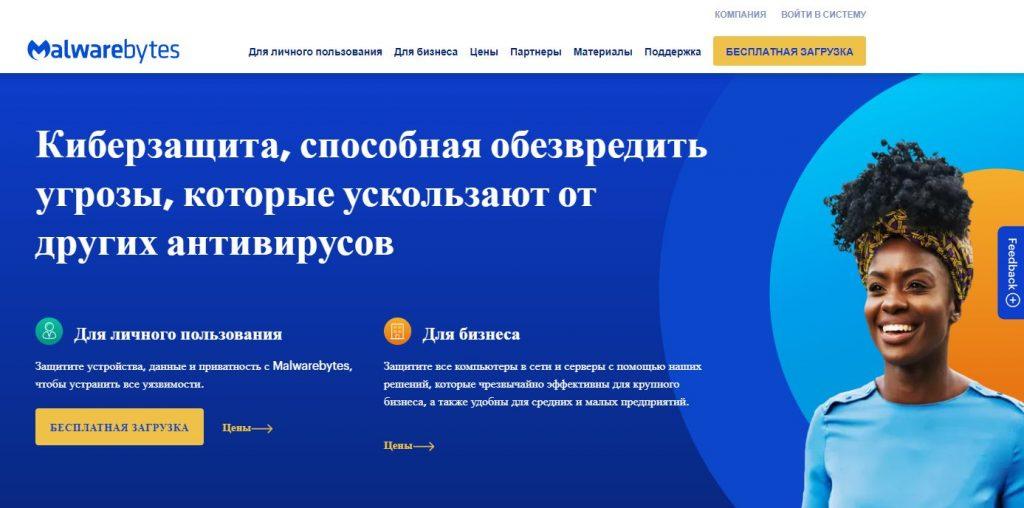
В некоторых случаях для старта скачивания программы может потребоваться включенный VPN. Будьте внимательны.
Ну а дальше все просто. Устанавливаем программу, запускаем проверку и отправляем в карантин все найденные вирусы и спам-программы.
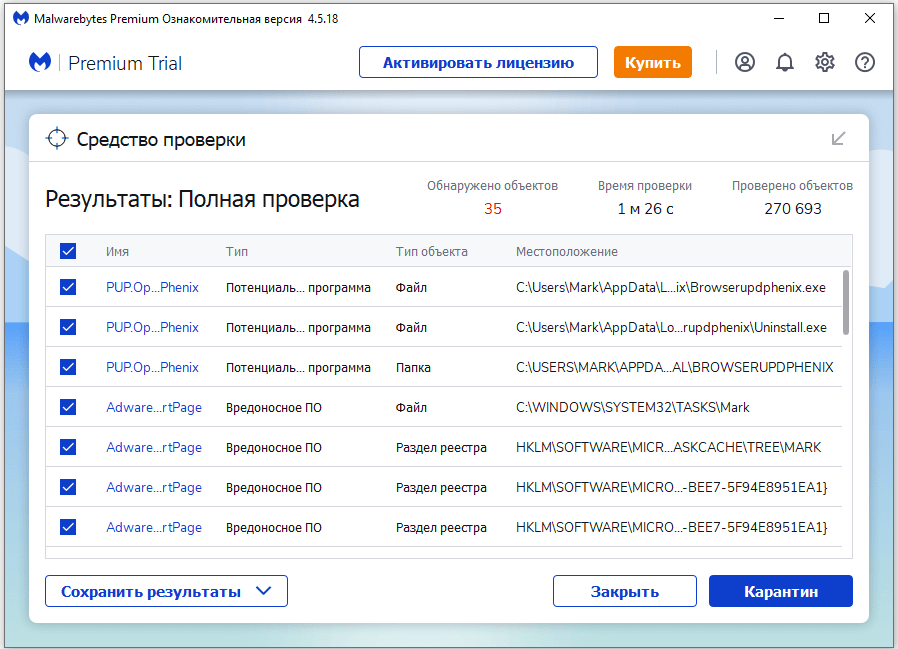
Обратите внимание, что после установки программа будет загружаться автоматически вместе с запуском Windows и тратить ресурсы компьютера. Если вы хотите иметь постоянную защиту, то оставьте программу в автозагрузках, а еще лучше купите ее, чтобы она не просила денег. Если нет, то просто удалите ее со своего компьютера, а когда она вам снова понадобится для проверки — установите заново.
А для того, чтобы получить еще более надежный результат, можно скачать бесплатную версию Dr.Web Cureit. Тоже делаем это исключительно на официальном сайте.
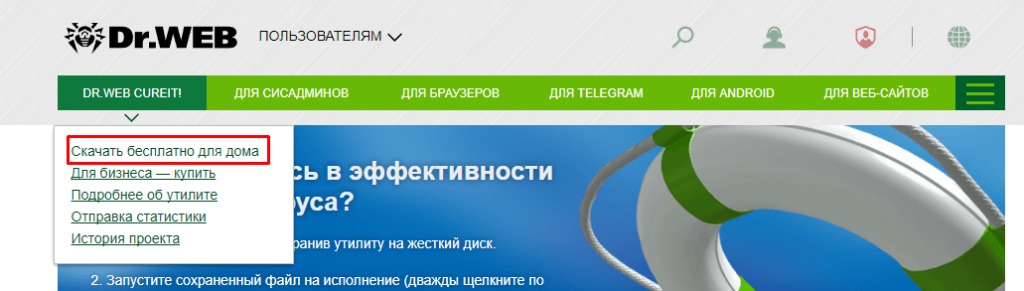
Тут, правда, придется отправить имя и фамилию (не обязательно писать реальные) и адрес своей электронной почты. Ссылка для скачивания придет уже непосредственно вам на почту.
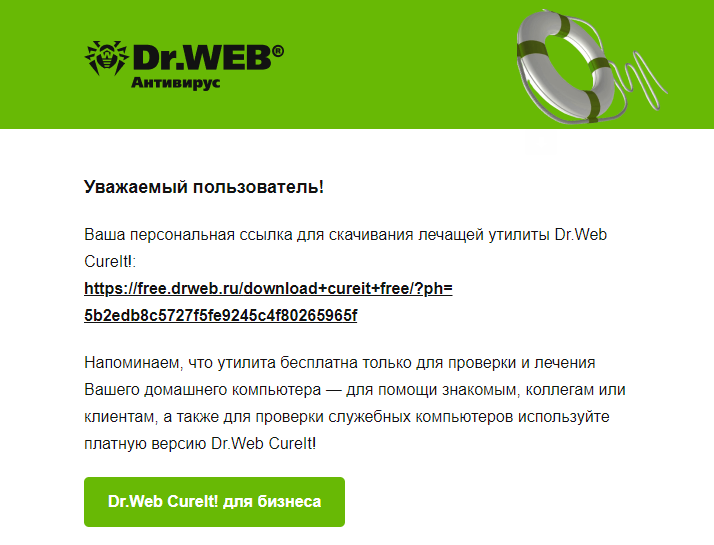
Чтобы не допустить спамной рассылки от Доктора Веба, просто будьте внимательны, когда вас попросят проставить галочки. Не ставьте галочку в пункте о получении рассылок.
Скачиваем по персональной ссылке программу, и проводим проверку своего компьютера.
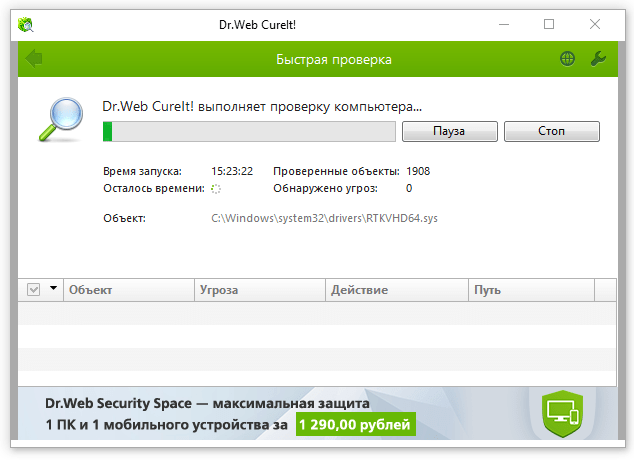
Все эти простые советы однозначно помогут справиться с автозагрузкой рекламного сайта, да еще и удалить невидимые вирусные и спамные программы. Поэтому для наилучшего результата стоит пройтись последовательно по всем этим шагам.