Музыка у вас дома теперь и на Smart TV
Cамый простой способ создать уют и настроение в вашем доме, а пульт уже у вас в кармане.
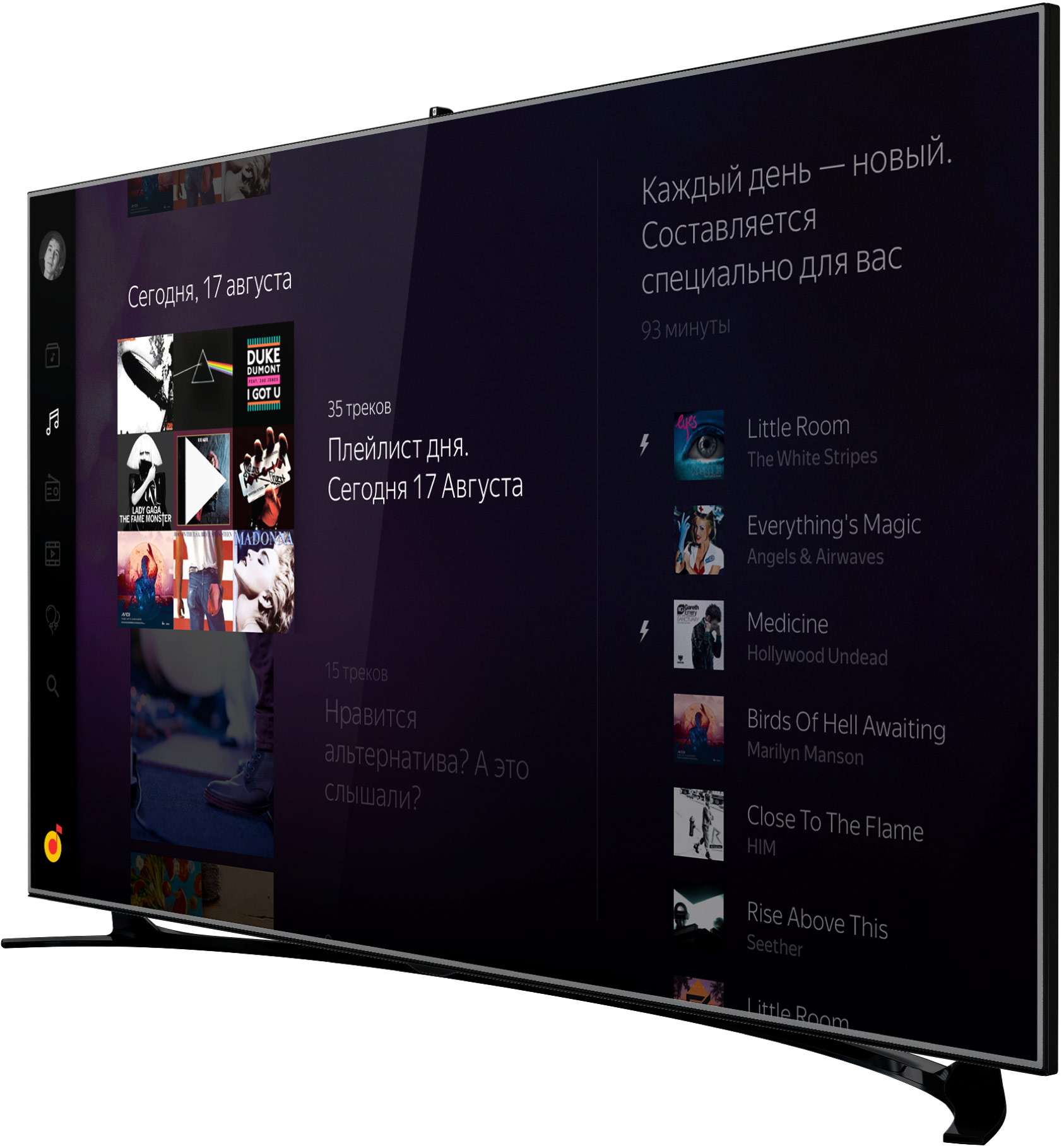
Новые возможности для музыки дома
Смарт-ТВ станет центром музыки у вас дома. Используйте еще больше возможностей вашей Яндекс.Музыки.
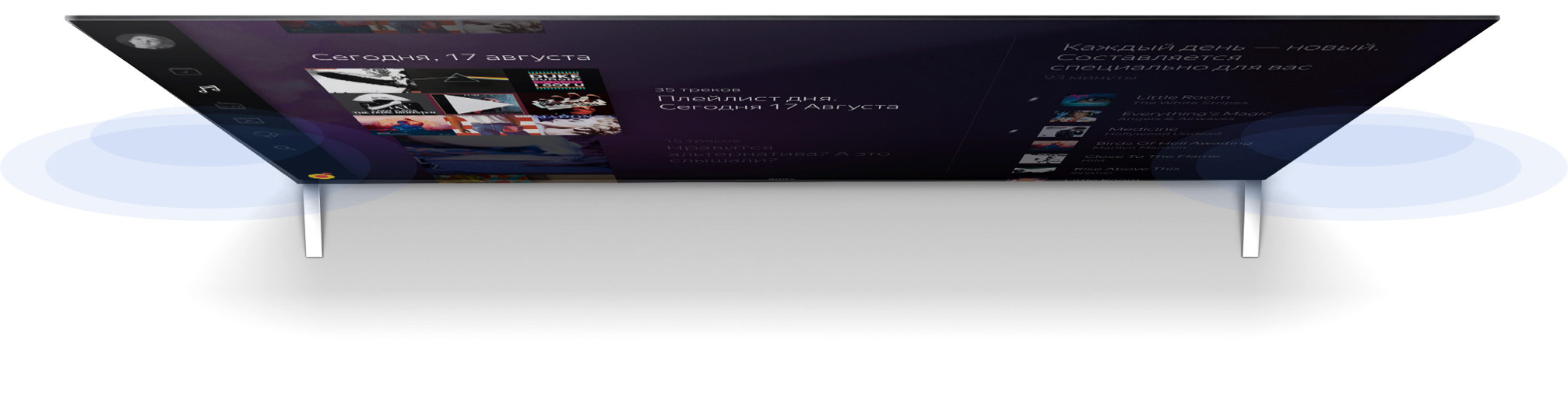
Слушайте свою любимую музыку, а также сотни подборок и рекомендованных треков.
Подбор музыки по жанрам, под определенное настроение, для разных занятий, а также по эпохам, учитывающая ваши музыкальные вкусы.
Смотрите видеоклипы ваших любимых артистов, а также прямые трансляции и записи с концертов и фестивалей.
Слушайте любимую музыку вместе с друзьями и получайте рекомендации треков, которые понравятся вам всем.
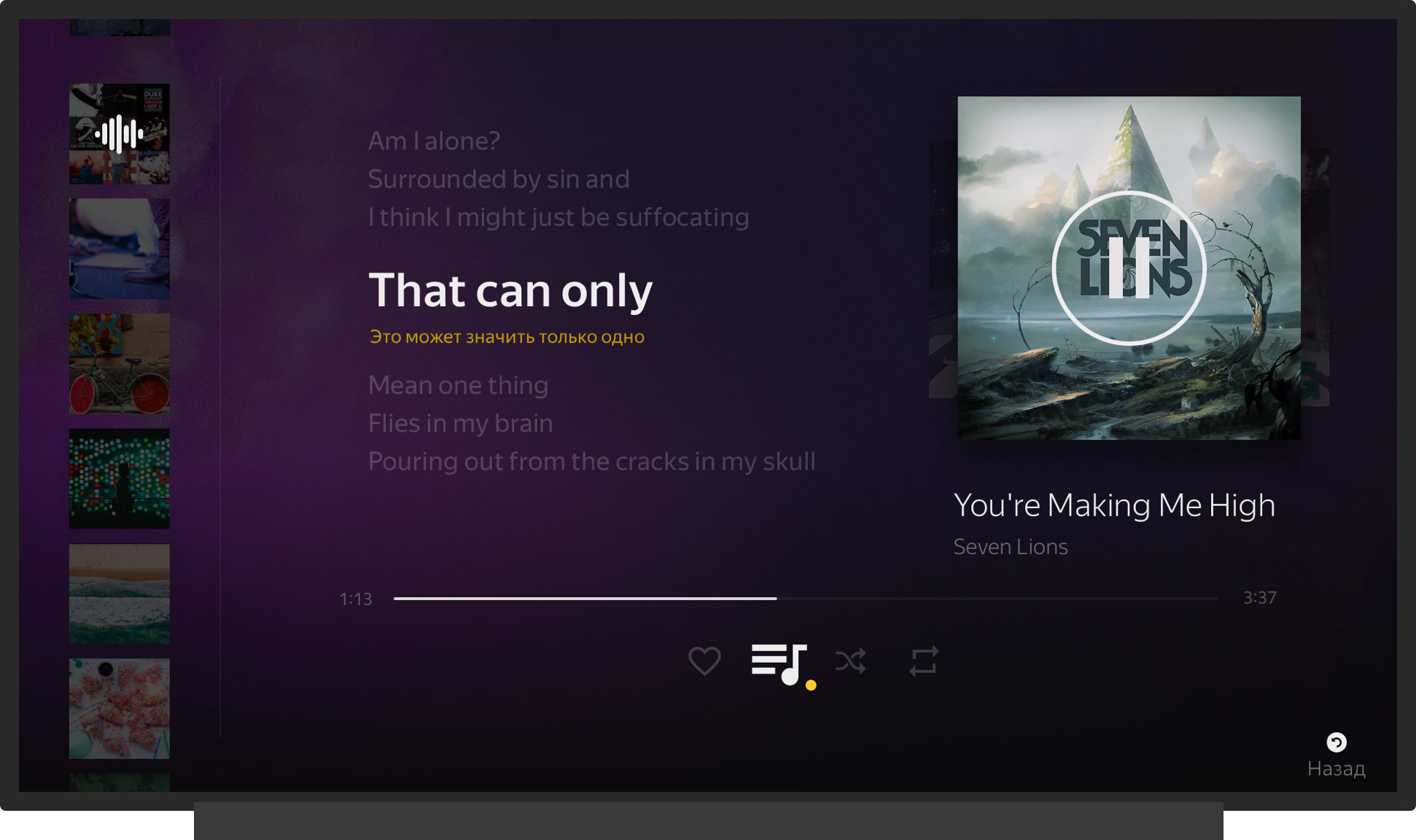
Смотрите текст любимых песен и подпевайте любимым исполнителям.
Такая музыка понравится всем. Вечеринка у вас дома
Представьте себе ситуацию, что к вам пришли гости и нужно разбавить тишину музыкой. Общий плейлист с любимой музыкой всех участников.
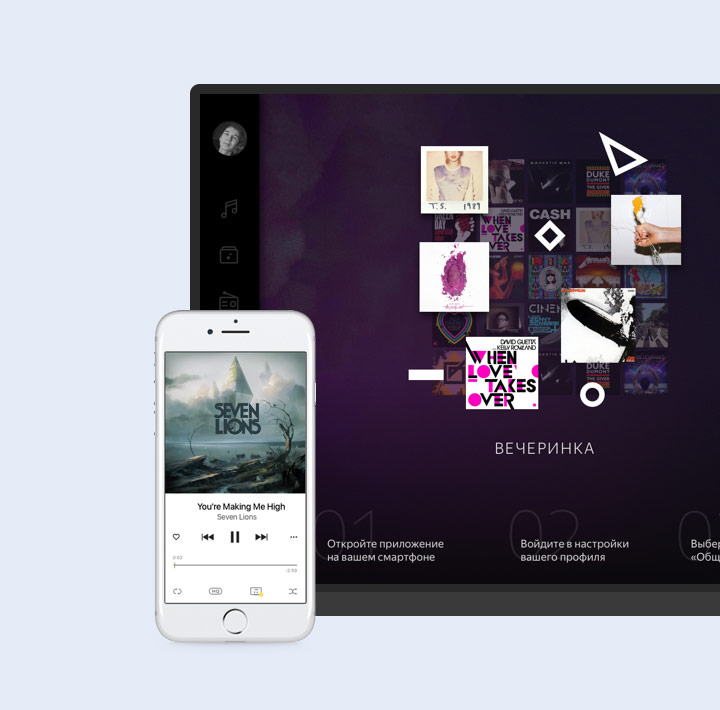
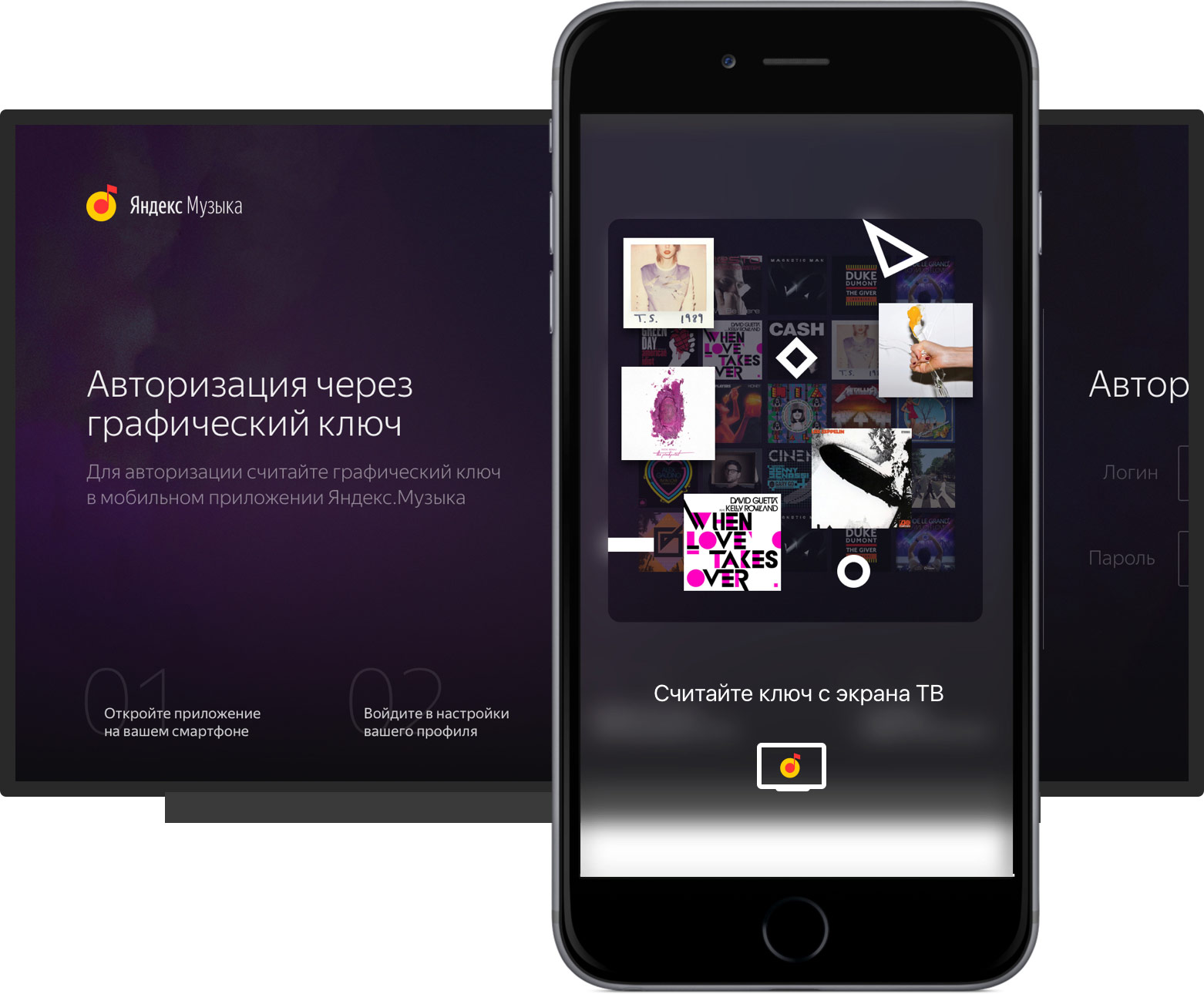
Считайте ключ
Все что нужно сделать, это направить телефон на экран вашего ТВ
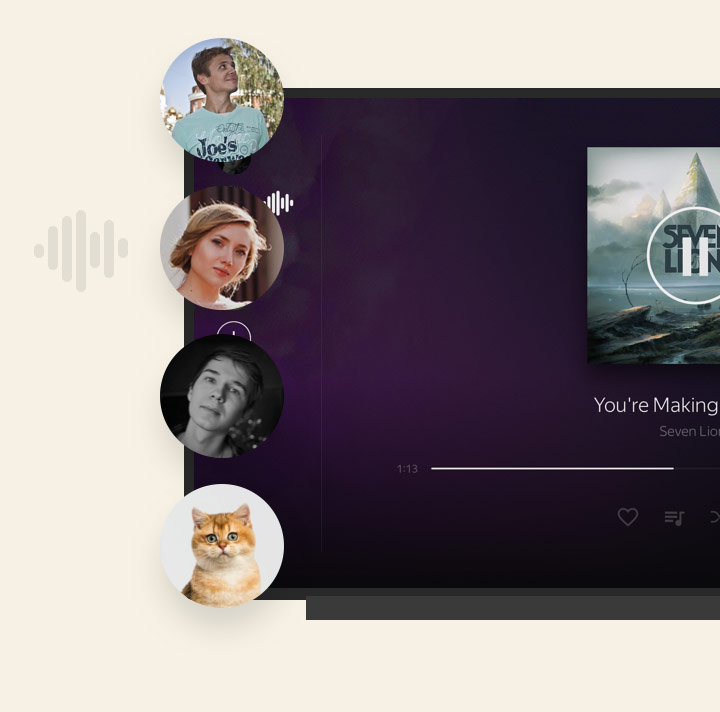
Общий плейлист
Приложение создаст плейлист, который понравится всем
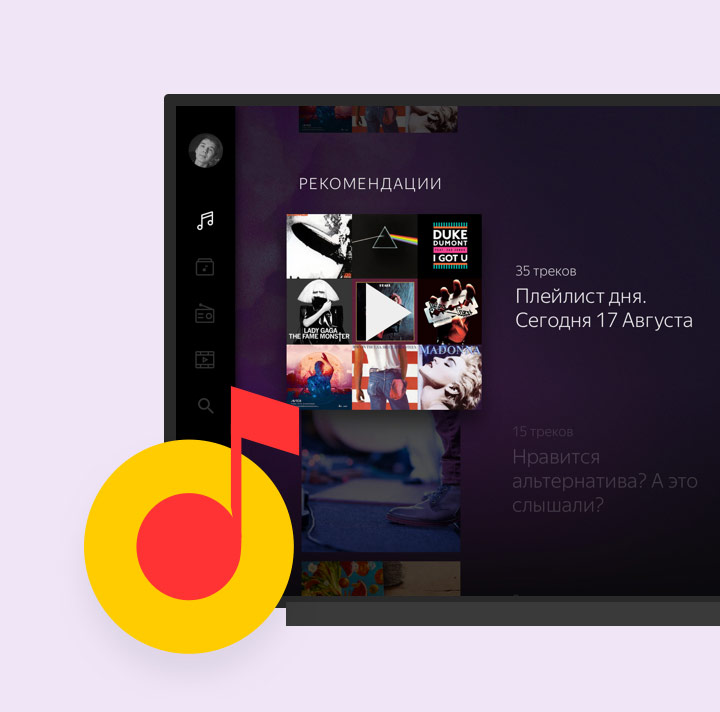
Понравится всем
Наслаждайтесь приятным вечером чуть больше текста
Пой вместе со мной! Караоке у вас дома
Выведите на экран текст песни и подпевайте любимым артистам.
 + перевод песни
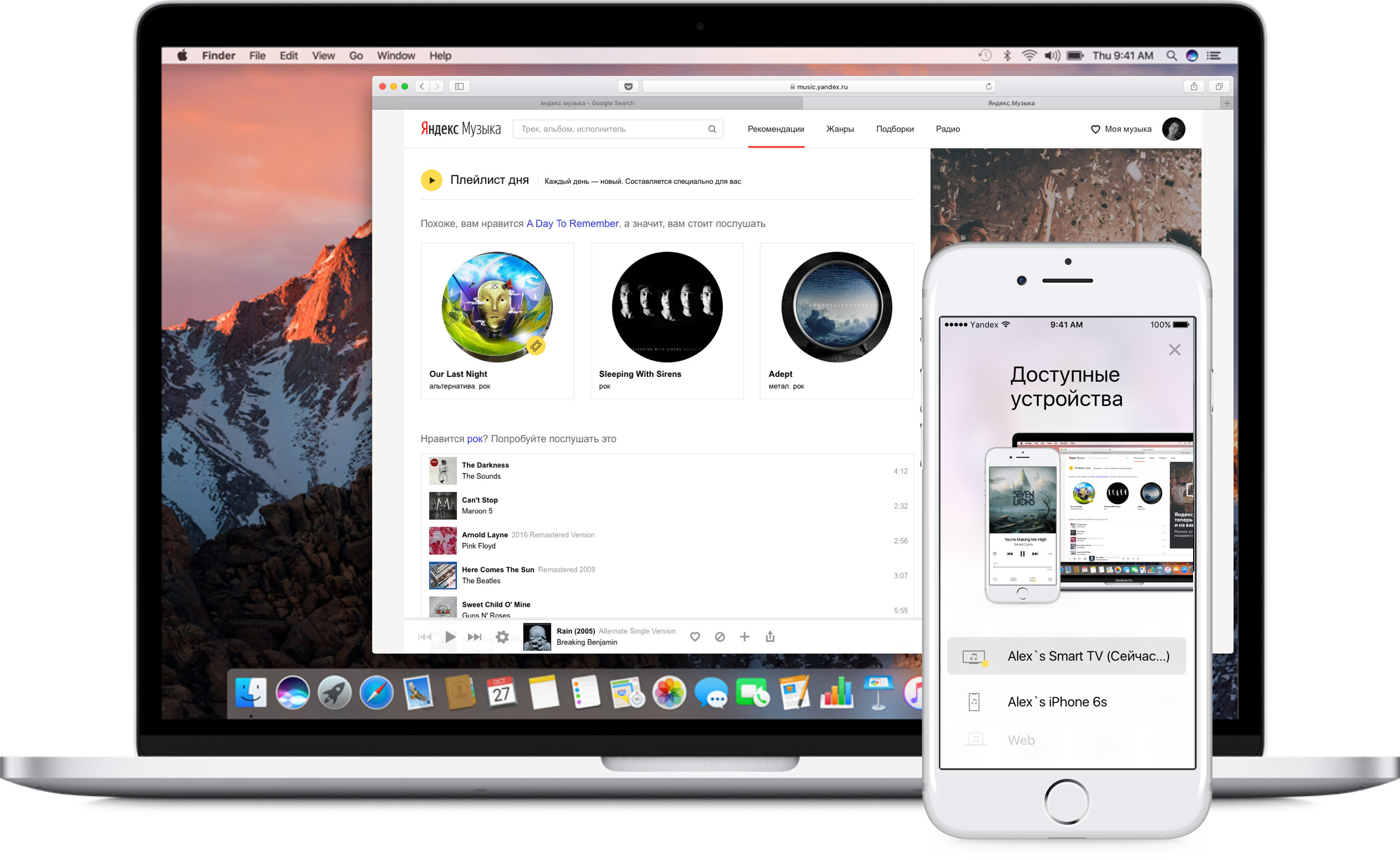
Управляйте музыкой из вашего телефона
Переключайте треки там, где вам удобно. Пульт вам больше не понадобится.
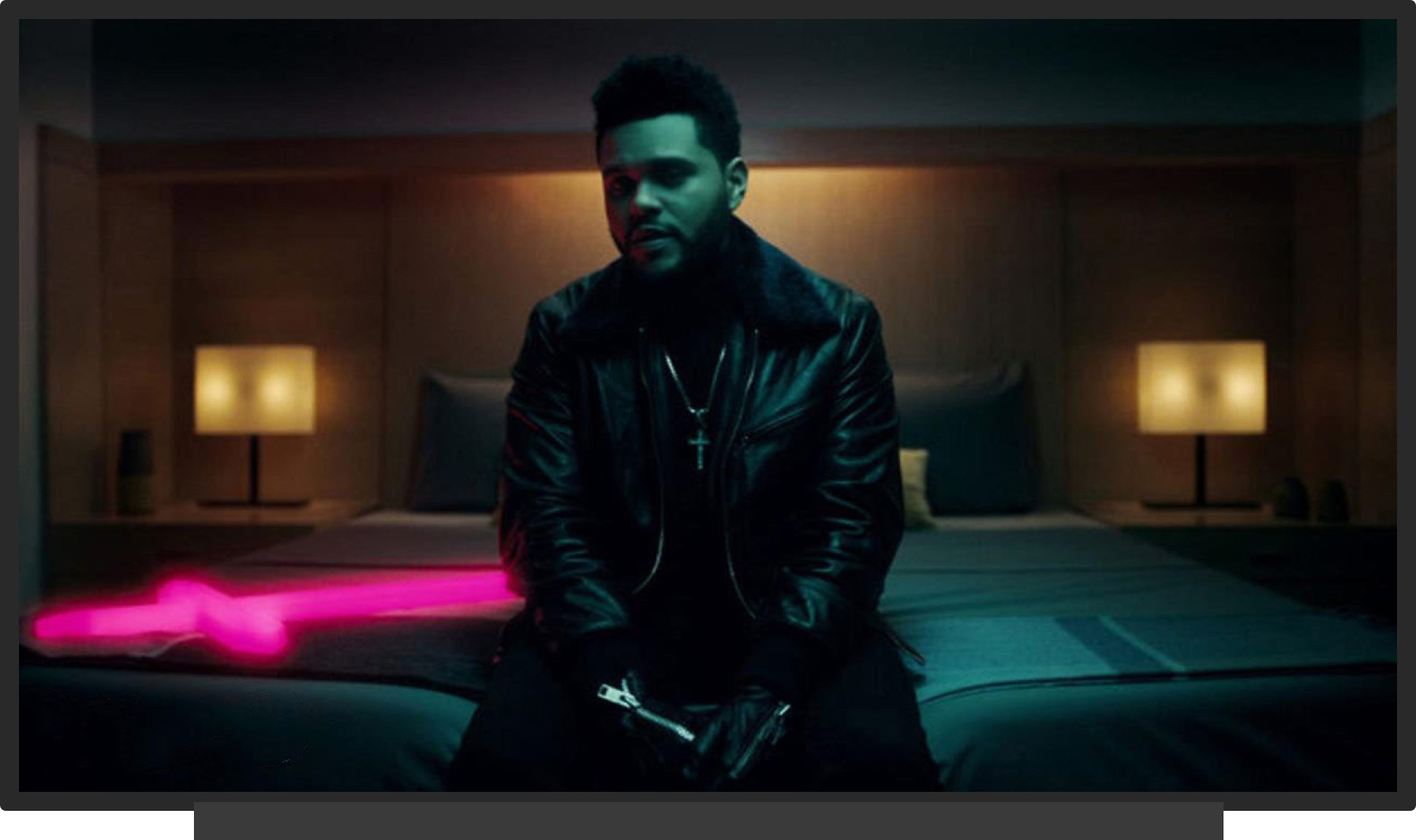
Смотрите и слушайте
В разделе видео доступны видеоклипы на ваши любимые треки, а также прямые трансляции и записи с концертов и фестивалей.
Авторизация. Достал. Считал. Готово.
Авторизуйтесь в приложении за пару секунд. Просто считайте графический ключ с экрана телефона.
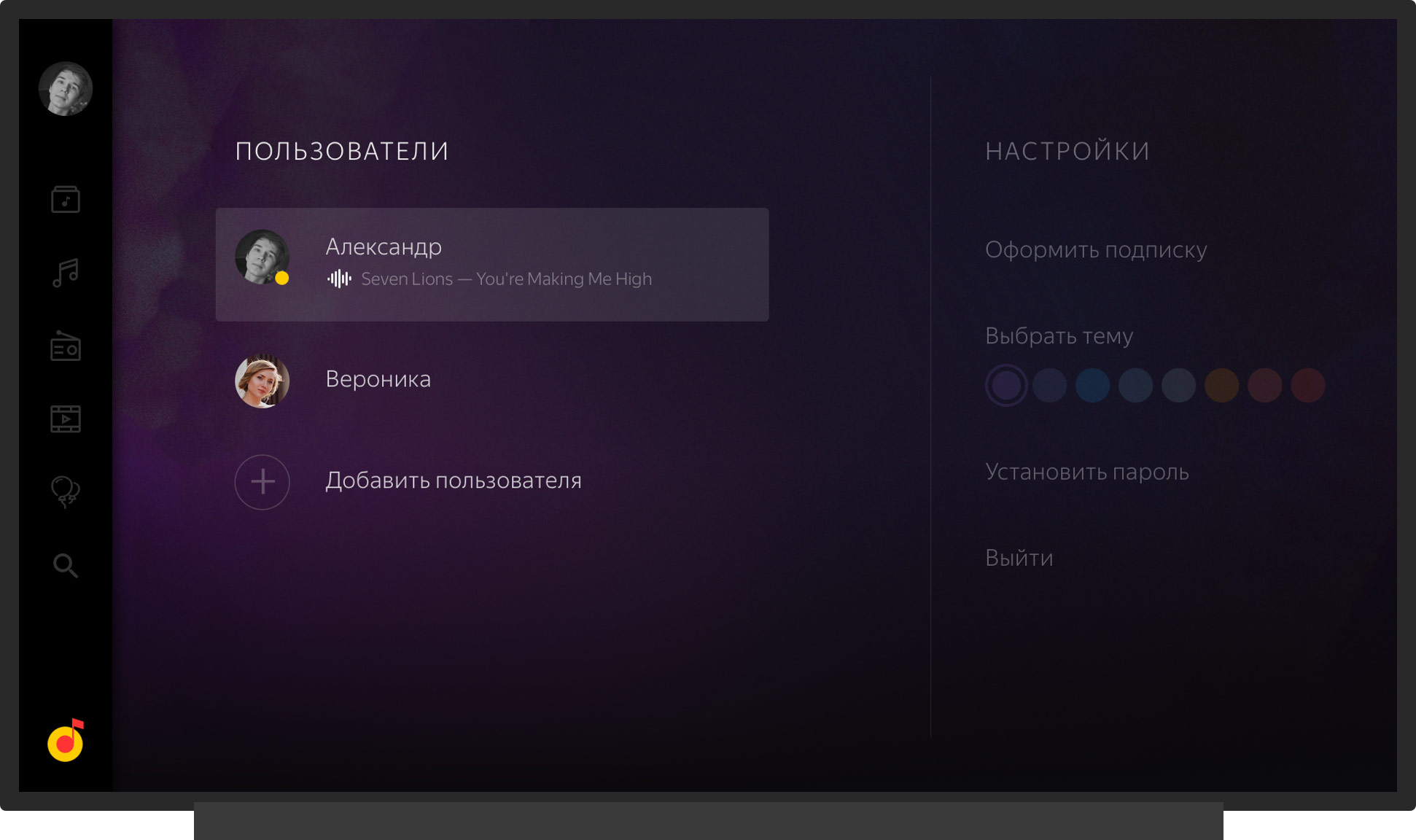
Семья. Персонализация
Используйте Яндекс.Музыку всей семьей. Персонализируйте свои настройки, переключайтесь между пользователями.

Доступно на платформах
Приложение доступно для платформы Tizen (телевизоры Samsung). Приложение скоро будет доступно и для других моделей телевизоров.

- Скоро

- Скоро

Как включить Яндекс Музыку на телевизоре, если это возможно?
Как включить Яндекс Музыку на телевизоре, чтобы слушать музыку, запускать любимые плейлисты или искать новые композиции? Можно ли управлять своим плеером на большом экране, не переключаясь на телефон? Рассказываем подробно!
Есть ли такая функция?
Просто смотреть фильмы и сериалы на своем ТВ или слушать песни в плеере стало недостаточно. Теперь пользователям хочется узнать, как транслировать Яндекс Музыку на телевизор! И действительно, технические возможности сервисов постоянно расширяются – давно пора было внедрить такую опцию.
Возможность трансляции музыкального сервиса на экраны ваших устройств появилась совсем недавно. Компания анонсировала появление функции в самом конце 2021 года.
И теперь вы действительно можете подключить Яндекс Музыку к телевизору, как и любой другой стриминговый сервис. Если хотите – управляйте треками нажатием кнопок на пульте, включайте любимые композиции. И даже пойте караоке! Заинтересовались?

До 2021 года никакого отдельного приложения музыкального сервиса не существовало. Но теперь у вас есть достойный вариант для трансляции любимых песен прямо на большой экран.
Условия использования
Важный вопрос, как слушать Яндекс Музыку на телевизоре – разумеется, приложение будет доступно не на всех устройствах. Первым делом стоит заглянуть в список поддерживаемых девайсов:
- Устройства с Android TV;
- Устройства марки LG 2014 года выпуска и новее;
- Телевизоры Samsung 2016 года выпуска и новее.

Важно: перед тем, как установить Яндекс Музыку на Андроид ТВ, приставку нужно обновить!
Также разработчики обещают, что вскоре доступ к сервису появится на ТВ-устройствах Samsung 2015 года выпуска и консолях PlayStation 4. Пока это только анонс!
Получается, что в данный момент сервис поддерживается тремя самыми известными операционными ТВ-системами (это Tizen, Android TV и WebOS).
Не торопитесь с тем, как установить Яндекс Музыку на телевизоре Samsung/LG или другом Смарт-устройстве. Даже если ваш девайс соответствует требованиям, о которых мы рассказали выше, есть еще кое-что.
Сервис будет доступен только тем, кто оформил подписку «Плюс». Вы можете выбрать любой тариф из пяти (обычный «Плюс» или версию «Мульти»). Факт в том, что подписка должна быть оформлена в обязательном порядке!

Чтобы подключить подписку, необходимо:
- Открыть страницу «Плюса» и выбрать свой вариант;
- Убедиться, что вошли в систему под правильной учетной записью;
- Привязать банковскую карту – укажите все необходимые реквизиты (если уже добавляли карту к своему профилю, просто выберите ее из списка);

- Подтвердить списание. Готово!
Теперь вы можете пользоваться всеми преимуществами подписки «Плюс». И поэтому можно переходить к тому, как установить Яндекс Музыку на телевизор и начать слушать любимые песни!
Подключение
Важно знать, что музыкальный сервис – это не отдельная программа, которую нужно установить. Это часть приложения «Кинопоиск» , которое не так давно было успешно интегрировано в каталоги всех новых Смарт-устройств.
Для того, чтобы установить Яндекс Музыку на телевизор LG (как и на другие устройства), необходимо сначала скачать приложение «Кинопоиск» .
- Включите девайс и переключитесь в режим Smart TV;
- Найдите встроенный магазин приложений (например, Lg Smart World или Samsung Apps);
- Впишите название «Кинопоиск» в поисковую строку и найдите программу в результатах выдачи;
- Дождитесь успешной установки.

Запускаем программу – и проходим авторизацию! Вам обязательно нужно войти в ту учетную запись, на которую оформлена подписка «Плюс» .

Ну а теперь о том, как включить Яндекс Музыку на телевизоре Samsung или на другом устройстве.
- Входим в «Кинопоиск» и находим иконку сервиса в самом низу, на панели слева;
- Нажимаем – возможно придется пройти авторизацию повторно.
Вот и все! Перед вами ваши плейлисты, любимые исполнители и подборки, популярные плейлисты и «Моя волна» . Кроме того, вы можете открывать текст любой композиции (если он есть), чтобы слушать песни в караоке-режиме.
Вот как включить Яндекс Музыку на Смарт ТВ! Убедитесь, что ваше устройство соответствует заявленным требованиям, подключите (или продлите) свою подписку «Плюс»… И наслаждайтесь! Действительно удобная функция, особенно, когда вы встречаетесь большой компанией. Почему бы не спеть караоке?
Как установить Яндекс Музыку на телевизор Samsung: пошаговая инструкция
Яндекс Музыка — это популярный музыкальный сервис, который позволяет с легкостью наслаждаться любимыми треками в любое время и в любом месте. Если вы хотите иметь доступ к музыкальной библиотеке Яндекса прямо с телевизора Samsung, то этот гайд для вас.
Установка Яндекс Музыки на телевизор Samsung довольно простая и не займет много времени. Начните с того, чтобы проверить наличие интернет-соединения на вашем телевизоре.
Примечание: чтобы установить Яндекс Музыку на телевизор Samsung, вашему телевизору необходимо быть совместимым с операционной системой Tizen (2023 года выпуска и позднее).
Следующим шагом будет установка приложения на сам телевизор. Воспользуйтесь пультом управления и откройте App Store Samsung Smart TV на вашем телевизоре.
Как установить Яндекс Музыку на телевизор Samsung
Установка Яндекс Музыки на телевизор Samsung довольно проста и займет всего несколько минут. Вот пошаговая инструкция, которая поможет вам установить приложение на ваш телевизор.
- Настройте подключение к Интернету на телевизоре Samsung. Убедитесь, что ваш телевизор подключен к Wi-Fi или проводной сети.
- Откройте магазин приложений Smart Hub на вашем телевизоре. Для этого нажмите на кнопку «Smart Hub» на пульте дистанционного управления. Обычно она имеет значок домика на ней.
- В магазине приложений Smart Hub найдите и выберите раздел «Приложения».
- Ищите приложение Яндекс Музыки в списке приложений. Вы можете воспользоваться поиском или пролистывать список вручную.
- Когда вы найдете приложение Яндекс Музыки, выберите его и нажмите кнопку «Установка».
- Дождитесь завершения установки приложения. Обычно это занимает несколько минут.
- Когда установка завершится, вы сможете открыть приложение Яндекс Музыки на вашем телевизоре. Найдите его в меню приложений или на рабочем столе Smart Hub.
- Откройте приложение Яндекс Музыки и введите свои учетные данные, если у вас уже есть аккаунт. Если у вас еще нет аккаунта, вы можете создать его прямо в приложении.
- Теперь вы можете наслаждаться музыкой через Яндекс Музыку прямо на вашем телевизоре Samsung!
Установка Яндекс Музыки на телевизор Samsung позволяет вам наслаждаться своими любимыми песнями и плейлистами прямо на большом экране. Наслаждайтесь музыкой и создавайте атмосферу с Яндекс Музыкой на вашем телевизоре!

Шаг 1: Подключение телевизора к интернету
- Убедитесь, что ваш телевизор Samsung подключен к интернету. Для этого нужно использовать Wi-Fi или подключить телевизор через Ethernet-кабель к модему или роутеру.
- Зайдите в меню телевизора, нажав на кнопку «Меню» на пульте дистанционного управления.
- Выберите раздел «Настройки» или «Настройки сети» в меню телевизора.
- В разделе «Настройки сети» найдите опцию «Подключение к сети» или «Сетевые настройки».
- Если вы хотите подключиться к Wi-Fi, выберите опцию «Беспроводные соединения» и найдите название своей Wi-Fi сети. Введите пароль от сети, если это требуется.
- Если вы хотите подключиться через Ethernet-кабель, выберите опцию «Проводные соединения» и подключите кабель к телевизору и модему или роутеру. В большинстве случаев этого будет достаточно для автоматической настройки подключения.
- После того, как телевизор будет успешно подключен к интернету, вы увидите соответствующее сообщение на экране.
Теперь ваш телевизор Samsung готов к установке приложения Яндекс Музыка и прослушиванию музыки!
Шаг 2: Поиск и установка приложения Яндекс Музыка
После подключения и настройки интернета на телевизоре Samsung, можно приступить к установке приложения Яндекс Музыка. Для этого выполните следующие действия:

- На экране телевизора перейдите в главное меню.
- Используя пульт дистанционного управления, найдите и выберите раздел «Приложения».
- В поисковой строке, расположенной в верхней части экрана, введите ключевое слово «Яндекс Музыка».
- С помощью клавиш на пульте дистанционного управления выберите иконку приложения Яндекс Музыка из списка предложенных.
- Нажмите на кнопку «Установить» и подождите завершения загрузки и установки приложения.
- После завершения установки приложения, вернитесь в главное меню телевизора.
Теперь приложение Яндекс Музыка будет доступно в главном меню вашего телевизора Samsung. Вы сможете запускать его, выбирать понравившиеся треки и наслаждаться музыкой прямо на большом экране!
Шаг 3: Вход в аккаунт Яндекс Музыки
- На пульте телевизора нажмите кнопку «Меню».
- Выберите пункт «Приложения» или «Smart Hub».
- Найдите и откройте приложение «Яндекс Музыка».
- На экране появится окно входа в аккаунт Яндекс Музыки.
- Если у вас уже есть аккаунт, введите свои данные — номер телефона или email и пароль.
- Если у вас нет аккаунта, нажмите на кнопку «Зарегистрироваться» и следуйте инструкциям для создания нового аккаунта.
- После успешного входа в аккаунт вы сможете пользоваться всеми функциями Яндекс Музыки на вашем телевизоре Samsung.
Шаг 4: Настройка и использование приложения

После успешной установки приложения Яндекс Музыка на телевизор Samsung, можно приступить к настройке и использованию приложения.
1. Вход в приложение
Чтобы начать использовать Яндекс Музыку на телевизоре Samsung, откройте приложение на главном экране или в разделе приложений.
Далее, выполните вход в аккаунт Яндекса, если у вас уже есть аккаунт. Если у вас нет аккаунта Яндекса, создайте новый, следуя инструкциям на экране.
2. Использование основных функций
После входа в приложение, вы сможете использовать основные функции Яндекс Музыки на телевизоре Samsung:
- Выбор музыкальных треков из каталога Яндекс Музыки
- Создание плейлистов
- Поиск музыки по названию, исполнителю или альбому
- Воспроизведение музыки в фоновом режиме
- Подписка на платные услуги Яндекс Музыки (при необходимости)
3. Управление приложением с помощью пульта ДУ
Для удобного управления приложением Яндекс Музыка на телевизоре Samsung, используйте пульт ДУ:
- Используйте кнопки «Вверх», «Вниз», «Влево», «Вправо» для перемещения по меню и выбора пунктов
- Нажмите на кнопку «OK» для подтверждения выбранного пункта
- Используйте кнопку «Возврат» для возврата к предыдущему экрану
4. Закрытие приложения
Чтобы закрыть приложение Яндекс Музыка на телевизоре Samsung, нажмите кнопку «Выход» на пульте ДУ или выберите соответствующий пункт в меню приложения.
Теперь вы знаете, как установить и использовать Яндекс Музыку на телевизоре Samsung. Наслаждайтесь своими любимыми музыкальными треками и создавайте плейлисты прямо на большом экране телевизора!
Часто задаваемые вопросы о смартфонах
Куда сохраняется музыка в Яндекс музыка?
Скачанные треки сохраняются в памяти устройства в зашифрованном виде. Загрузить их в память устройства или на другой сервис невозможно. Чтобы поделиться треком, отправьте ссылку на него в приложении Яндекс.
основной диск user/user/AppData/local/Packages/. Yandex. Music_*/LocalState/Music/название папки не известно из за защиты пк но она там одно так что разберётесь там находится все загруженные треки из приложения я. музыка на пк!
Порядок действий на Андроиде Для закачки одного трека: откройте список песен или плэйлист. Коснитесь кнопки с тремя точками в выбранной строке. Нажмите «Скачать».
«Яндекс.Музыка» — сервис компании Яндекс, позволяющий искать и бесплатно слушать альбомы, музыкальные треки и сборники песен. Музыкальный сервис доступен из России и Украины, Беларуси и Казахстана.
Как скачать музыку из Яндекс музыки на компьютер?
Откройте страницу с нужным альбом или плейлистом. Если вас интересует только один трек, нажмите на него. Если несколько, кликните по иконке Yandex Music Fisher на панели расширений браузера. В меню плагина нажмите «Скачать».
В папке Android/Data/ru. yandex. music/files/user/music(Тут две папки и в них всё скаченная музыка из приложения)/aac/название видно только через программу а на самом устройстве они изменены на числа!
- Найдите нужный трек, подкаст, подборку, плейлист или альбом.
- Для скачивания трека нажмите справа от его названия значок , затем нажмите . Если вы хотите скачать сразу все треки из подборки, плейлиста или альбома, откройте его и нажмите значок в строке под названием.
Как установить Яндекс Музыку на телевизор TCL: пошаговая инструкция
Вы обожаете слушать музыку, но хотите наслаждаться своими любимыми треками прямо на большом экране? Тогда установка Яндекс Музыки на ваш телевизор TCL — это то, что вам нужно! Всего несколько простых шагов, и вы сможете насладиться музыкой в самом комфортном формате.
Перед тем, как начать установку, убедитесь, что ваш телевизор TCL подключен к интернету. Для этого проверьте наличие интернет-соединения или подключитесь к Wi-Fi, если еще не сделали этого.
Откройте магазин приложений на вашем телевизоре TCL. Обычно он называется Smart TV или приложения. В поисковой строке найдите Яндекс Музыку и выберите ее из списка доступных приложений.
После установки приложения откройте его на телевизоре и авторизуйтесь с помощью своей учетной записи Яндекса. Если у вас еще нет аккаунта, создайте его, следуя инструкциям на экране.
Теперь, когда Яндекс Музыка установлена на вашем телевизоре TCL и вы авторизовались, вы можете наслаждаться музыкой в полном объеме. Выбирайте свои любимые треки, создавайте плейлисты и настраивайте звук как вам нравится.
Не упустите возможность наслаждаться музыкой на большом экране. Установите Яндекс Музыку на свой телевизор TCL уже сегодня!
Почему яндекс музыка не работает на телевизоре?
Одна из основных причин, почему яндекс музыка не работает на телевизорах, заключается в отсутствии должной совместимости между этими двумя устройствами. Телевизоры обычно используют другую операционную систему, чем та, которую использует яндекс-музыка. А это значит, что к ней нельзя получить доступ напрямую из интерфейса телевизора.
Как пользоваться сервисами Yandex, если браузера нет в телевизоре
На телевизоре «Самсунг» и LG вы можете использовать сервисы Яндекса и синхронизировать результаты поиска без соответствующего браузера.
Запустите стандартный веб-обозреватель. Его значок вы найдёте в панели с иконками других программ.
Занимался созданием и администрированием интернет-ресурсов. 10 лет опыта работы с электроникой и интернет-технологиями.
Подключение
Важно знать, что музыкальный сервис – это не отдельная программа, которую нужно установить. Это часть приложения «Кинопоиск» , которое не так давно было успешно интегрировано в каталоги всех новых Смарт-устройств.
Для того, чтобы установить Яндекс Музыку на телевизор LG (как и на другие устройства), необходимо сначала скачать приложение «Кинопоиск» .
- Включите девайс и переключитесь в режим Smart TV;
- Найдите встроенный магазин приложений (например, Lg Smart World или Samsung Apps);
- Впишите название «Кинопоиск» в поисковую строку и найдите программу в результатах выдачи;
- Дождитесь успешной установки.
Запускаем программу – и проходим авторизацию! Вам обязательно нужно войти в ту учетную запись, на которую оформлена подписка «Плюс» .
Ну а теперь о том, как включить Яндекс Музыку на телевизоре Samsung или на другом устройстве.
Вот и все! Перед вами ваши плейлисты, любимые исполнители и подборки, популярные плейлисты и «Моя волна» . Кроме того, вы можете открывать текст любой композиции (если он есть), чтобы слушать песни в караоке-режиме.
Вот как включить Яндекс Музыку на Смарт ТВ! Убедитесь, что ваше устройство соответствует заявленным требованиям, подключите (или продлите) свою подписку «Плюс»… И наслаждайтесь! Действительно удобная функция, особенно, когда вы встречаетесь большой компанией. Почему бы не спеть караоке?
Запуск обозревателя на ТВ Samsung
Как установить Яндекс-браузер на телевизор Самсунг? Это происходит так:
Установив Яндекс на Смарт ТВ Самсунг, следует запомнить, что периодически выходят новые версии веб-обозревателя. Для облегчения последующего обновления рекомендуется принудить систему качать и устанавливать новинки в автоматическом режиме.
Не воспроизводится видео
Если браузер запускается, но видеоконтент не воспроизводится, скорее всего дело в неработающем Flash-плеере. По той же причине могут неверно отображаться некоторые сайты.
- Проверьте, соответствует ли скорость подключения к интернету и объем предоставляемого трафика требованиям Flash Player для корректной работы. Если у вас Wi-Fi, попробуйте изменить тип подключения на кабельное.
- Проверьте настройки роутера через ПК, в случае необходимости — оптимизируйте для верного отображения медиа-информации.
- Обновите прошивку Samsung Smart TV по указанной выше инструкции. Скорее всего, это решит проблему воспроизведения видео.
- Удалите и установите заново актуальную версию Флеш-плеера.
Также устаревшие версии Tizen не распознают новейшие SSL-сертификаты Let’s Encrypt, установленные на многих популярных сайтах, и для безопасности ограничивают возможность воспроизведения видео из таких источников. Решение очевидно — обновление ПО.
Яндекс Музыка на Телевизоре Samsung. Как установить и настроить сервис
Существует множество способов слушать музыку, и одним из самых удобных является использование сервиса Яндекс Музыка. Он предлагает бесконечный доступ к миллионам треков различных жанров и исполнителей. Теперь вы можете наслаждаться своей любимой музыкой прямо на своем телевизоре Samsung.
Как установить и настроить сервис Яндекс Музыка на телевизоре Samsung? Все очень просто. Вам потребуется подключение к Интернету и наличие аккаунта на сервисе. Воспользуйтесь пультом телевизора, чтобы открыть меню Smart Hub и выбрать раздел «Приложения».
В поисковой строке введите «Яндекс Музыка» и выберите приложение из предложенного списка. Нажмите кнопку «Установить» и подождите, пока приложение загрузится. После установки откройте приложение и введите свои данные для входа в свой аккаунт Яндекс Музыка.
Теперь вы можете наслаждаться своей любимой музыкой на большом экране своего телевизора Samsung. Используйте пульт для управления воспроизведением треков, создания плейлистов и поиска новой музыки. Наслаждайтесь качественным звуком и удобством использования сервиса Яндекс Музыка на вашем телевизоре Samsung.
Яндекс Музыка на Телевизоре Samsung
Яндекс Музыка – это сервис стримингового воспроизведения музыки, который позволяет слушать свои любимые треки на ТВ-экране. Следуя простым инструкциям, вы сможете установить и настроить Яндекс Музыку на вашем телевизоре Samsung.

1. Проверьте совместимость
Перед установкой Яндекс Музыки на телевизор Samsung, проверьте, поддерживает ли ваша модель телевизора данный сервис. Обычно все новые Smart TV Samsung поддерживают приложения Яндекс Музыки, но все же стоит убедиться в этом.
2. Установка приложения
Для установки Яндекс Музыки на телевизор Samsung, выполните следующие шаги:
- Перейдите в раздел «Smart Hub» на вашем телевизоре.
- Выберите «Samsung Apps» из списка доступных приложений.
- Найдите приложение «Яндекс Музыка» в каталоге приложений Samsung и нажмите «Установить».
3. Настройка приложения
После установки Яндекс Музыки на телевизор Samsung, вам потребуется выполнить некоторые настройки:
- Запустите приложение Яндекс Музыка на телевизоре.
- Войдите в свою учетную запись Яндекс, используя ваше имя пользователя и пароль.
- Настройте предпочтения и интересы в музыке, чтобы Яндекс Музыка могла рекомендовать вам подходящие треки.
4. Воспроизведение музыки
После установки и настройки Яндекс Музыки на телевизоре Samsung, вы можете начать наслаждаться своей любимой музыкой:
- Выберите нужную вам категорию музыки, например, «Плейлисты» или «Рекомендации».
- Выберите понравившийся трек и нажмите на него.
- Наслаждайтесь музыкой, играющей на вашем телевизоре Samsung.

Теперь вы знаете, как установить и настроить Яндекс Музыку на вашем телевизоре Samsung. Наслаждайтесь качественным звучанием своих любимых треков прямо на вашем большом экране!
Установка и настройка сервиса
Для установки и настройки сервиса «Яндекс Музыка на Телевизоре Samsung» на вашем телевизоре следуйте инструкциям ниже:
1. Подключение устройства к интернету
Убедитесь, что ваш телевизор Samsung подключен к интернету. Для этого используйте Wi-Fi или проводное подключение Ethernet.
2. Поиск приложения на телевизоре
На экране вашего телевизора найдите и откройте магазин приложений. Обычно это иконка «Smart Hub» или «Samsung Apps».
В магазине приложений найдите раздел «Музыка» и запустите поиск приложения «Яндекс Музыка» с помощью встроенного поиска.
3. Установка приложения
Выберите приложение «Яндекс Музыка» из результатов поиска и нажмите на кнопку «Установить».
Дождитесь завершения установки приложения на ваш телевизор.
4. Авторизация в приложении
После установки приложения «Яндекс Музыка» запустите его на вашем телевизоре.
Во время первого запуска вам будет предложено авторизоваться в своем аккаунте. Введите свой логин и пароль от аккаунта Яндекс и нажмите на кнопку «Войти».

5. Начало использования
После авторизации вы попадете на главный экран приложения «Яндекс Музыка» на вашем телевизоре.
Теперь вы можете наслаждаться музыкой, создавать плейлисты, искать песни и многое другое прямо на экране вашего телевизора Samsung.
Установка и настройка сервиса «Яндекс Музыка» на телевизоре Samsung не займет у вас много времени и позволит вам наслаждаться любимой музыкой прямо в уюте домашней обстановки.
Установка Яндекс Музыки на Телевизор Самсунг
Яндекс Музыка — это удобный сервис для прослушивания музыки онлайн. На большом экране телевизора Samsung можно наслаждаться любимой музыкой, создавать плейлисты и настраивать рекомендации. В этой статье мы расскажем, как установить Яндекс Музыку на телевизор Samsung.
Шаг 1: Проверьте совместимость
Перед установкой Яндекс Музыки на свой телевизор Samsung, проверьте его совместимость с данной программой. Обычно сервис поддерживается на телевизорах Samsung с операционной системой Tizen.
Шаг 2: Перейдите в «Смарт Хаб»
На пультовой панели телевизора Samsung нажмите кнопку «Меню» или «Home». Это откроет главное меню телевизора. Здесь найдите и выберите «Смарт Хаб» — центр приложений Smart TV.
Шаг 3: Найдите Яндекс Музыку
В «Смарт Хабе» найдите раздел «Приложения» или «Магазин приложений». В этом разделе вы сможете найти и установить различные приложения, включая Яндекс Музыку.
Шаг 4: Установите Яндекс Музыку
В разделе «Приложения» найдите Яндекс Музыку. Откройте ее страницу и нажмите кнопку «Установить», «Скачать» или «Добавить». Подождите, пока приложение установится на ваш телевизор.
Шаг 5: Войдите в аккаунт Яндекс Музыки
После установки Яндекс Музыки на телевизор, откройте приложение. Вам будет предложено ввести свой аккаунт Яндекса или зарегистрироваться, если у вас еще нет аккаунта.
Шаг 6: Настройте Яндекс Музыку
После входа в аккаунт Яндекса, вы сможете настроить Яндекс Музыку под свои предпочтения. Создайте плейлисты с вашими любимыми композициями, выберите жанры и исполнителей для рекомендаций.
Теперь вы можете наслаждаться музыкой на своем телевизоре Samsung с помощью Яндекс Музыки! Установите приложение, войдите в аккаунт и создайте свою музыкальную атмосферу.
Как настроить Яндекс Музыку на Телевизоре Samsung
Чтобы наслаждаться своей любимой музыкой на вашем Телевизоре Samsung, установите и настройте сервис Яндекс Музыка следующим образом:
Включите ваш Телевизор Samsung и подключитесь к интернету.
Перейдите в меню Smart Hub на вашем Телевизоре Samsung, нажав на кнопку Smart Hub на пульте.
В меню Smart Hub найдите и выберите приложение Яндекс Музыка.
Если приложение Яндекс Музыка уже установлено на вашем Телевизоре Samsung, нажмите на него и введите свои данные для входа в аккаунт Яндекса. Если у вас еще нет аккаунта, создайте его на официальном сайте Яндекса.
Если приложение Яндекс Музыка не установлено на вашем Телевизоре Samsung, найдите его в каталоге приложений и установите.
После входа в аккаунт Яндекса вы сможете наслаждаться музыкой на Телевизоре Samsung через приложение Яндекс Музыка. У вас будет доступ к вашим плейлистам, альбомам, исполнителям и т.д.
Теперь вы знаете, как настроить Яндекс Музыку на вашем Телевизоре Samsung и наслаждаться музыкальными треками прямо на большом экране.
Преимущества использования Яндекс Музыки на Телевизоре Samsung
Сервис Яндекс Музыка на Телевизоре Samsung предлагает удобный способ наслаждаться музыкой прямо на большом экране вашего телевизора. Вот несколько преимуществ использования Яндекс Музыки на Телевизоре Samsung:
1. Широкий выбор музыкального контента
Яндекс Музыка предлагает огромную коллекцию разнообразной музыки – от самых популярных хитов до малоизвестных треков, альбомов и исполнителей. Вы сможете найти музыку любого жанра и настроения.
2. Персонализированные рекомендации
Сервис предлагает вам персонализированные рекомендации, основанные на ваших предпочтениях и прослушиваемых треках. Вы сможете наслаждаться новинками и открыть для себя новых исполнителей.
3. Создание плейлистов и подборок
С Яндекс Музыкой на Телевизоре Samsung вы сможете создавать собственные плейлисты и подборки музыки. Вы можете собрать любимые треки в одном месте и наслаждаться ими в любое время.
4. Управление через пульт телевизора
Интерфейс Яндекс Музыки на Телевизоре Samsung оптимизирован для управления с помощью пульта телевизора. Вы сможете легко найти нужные треки, регулировать громкость и управлять воспроизведением музыки, используя привычные кнопки на пульте.
5. Высокое качество звука
На Телевизоре Samsung вы сможете наслаждаться высоким качеством звука при прослушивании музыки с помощью Яндекс Музыки. Это позволит вам полностью погрузиться в музыкальный мир и насладиться каждой нотой и звуком.
6. Музыкальные рекомендации для разных моментов жизни
Яндекс Музыка на Телевизоре Samsung предлагает музыкальные рекомендации для разных моментов жизни – от спокойной музыки для релаксации до энергичных треков для зарядки перед тренировкой. Вы сможете подобрать подходящую музыку для любого настроения и ситуации.
7. Возможность синхронизации с другими устройствами
Используя Яндекс Музыку на Телевизоре Samsung, вы сможете синхронизировать свой аккаунт с другими устройствами – смартфоном, планшетом или компьютером. Это позволит вам продолжать наслаждаться любимой музыкой везде, где есть доступ в интернет.
8. Простая установка и настройка
Установка и настройка Яндекс Музыки на Телевизоре Samsung достаточно проста. Для этого вам потребуется скачать и установить приложение на телевизор, после чего выполнить несколько простых шагов для авторизации и настройки.
Использование Яндекс Музыки на Телевизоре Samsung предоставляет множество преимуществ и возможностей для наслаждения музыкой. Установите приложение и настройте сервис на своем телевизоре, чтобы погрузиться в увлекательный мир музыки прямо у себя дома.
Часто задаваемые вопросы о смартфонах
Условия использования
Важный вопрос, как слушать Яндекс Музыку на телевизоре – разумеется, приложение будет доступно не на всех устройствах. Первым делом стоит заглянуть в список поддерживаемых девайсов:
Важно: перед тем, как установить Яндекс Музыку на Андроид ТВ, приставку нужно обновить!
Также разработчики обещают, что вскоре доступ к сервису появится на ТВ-устройствах Samsung 2015 года выпуска и консолях PlayStation 4. Пока это только анонс!
Получается, что в данный момент сервис поддерживается тремя самыми известными операционными ТВ-системами (это Tizen, Android TV и WebOS).
Не торопитесь с тем, как установить Яндекс Музыку на телевизоре Samsung/LG или другом Смарт-устройстве. Даже если ваш девайс соответствует требованиям, о которых мы рассказали выше, есть еще кое-что.
Сервис будет доступен только тем, кто оформил подписку «Плюс». Вы можете выбрать любой тариф из пяти (обычный «Плюс» или версию «Мульти»). Факт в том, что подписка должна быть оформлена в обязательном порядке!
Теперь вы можете пользоваться всеми преимуществами подписки «Плюс». И поэтому можно переходить к тому, как установить Яндекс Музыку на телевизор и начать слушать любимые песни!
Если очистка кэша не помогла и веб-страницы по-прежнему тормозят, попробуйте сбросить параметры Смарт Хаб: «Настройки» → «Поддержка» → «Самодиагностика» → «Сброс Smart Hub». Пин-код по умолчанию — «0000».
Как скачать браузер Яндекс на телеприемник Sony?
Если телевизионная панель функционирует в системе android, то установить Яндекс-браузер для телевизора можно таким способом:
Как установить браузер Яндекс на Смарт ТВ марки LG? Для этого потребуются услуги магазина «LG Content Store». Пользование им не предусматривает регистрацию и оформление меню. Выполнение действий:
- подключить телевидение к интернет-сети через кабель или Wi-Fi;
- на ПДУ нажать клавишу, чтобы появился перечень приложений;
- перейти в вышеупомянутый магазин;
- нажать на значок «Игры и приложения»;
- в перечислении выбрать браузер и подтвердить установку.
После скачивания контент отобразится в перечне с приложениями. Они появляются при нажатии соответствующей клавиши на ПДУ.
Важно: Браузер в каталоге может отсутствовать, тогда использовать сервис рекомендуется другими вариантами.
Телевизор LG запрашивает обновления автоматически, после подтверждения они устанавливаются в фоновом режиме. Важное требование — постоянное подключение устройства к сети. Если данные будут обновляться масштабно, то высвечивается запрос: «Обновить на телевизоре Яндекс-браузер». Для действия функции достаточно лишь заверить ее.
Почему стоит выбрать Яндекс Музыку для своего телевизора TCL?
Зачем устанавливать Яндекс Музыку на телевизор TCL?
1. Наслаждайтесь любимой музыкой на большом экране
Установка Яндекс Музыки на телевизор TCL позволит вам наслаждаться музыкой в высоком качестве на большом экране. Теперь ваша любимая музыка будет звучать еще лучше, а вы сможете полностью погрузиться в звуковую атмосферу своих любимых композиций.
С помощью Яндекс Музыки на телевизоре TCL вы сможете прослушивать музыку без необходимости использовать смартфон или другие устройства. Большой экран позволит вам удобно выбирать плейлисты, включать любимые треки, а также наслаждаться наглядными обложками альбомов.
Яндекс Музыка предлагает огромную базу треков, включая популярные хиты, классическую музыку, новинки и многое другое. Установка приложения на телевизор TCL позволит вам быстро найти и прослушать любую песню, которая вам нравится.
Яндекс Музыка анализирует ваши предпочтения и создает персонализированные подборки треков, основанные на ваших музыкальных предпочтениях. Это позволяет находить новую музыку и исполнителей, которые вам понравятся. Установка Яндекс Музыки на телевизор TCL дает вам возможность наслаждаться ежедневно обновляемыми музыкальными рекомендациями.
5. Удобное управление с помощью пульта дистанционного управления
После установки Яндекс Музыки на телевизор TCL вы сможете управлять воспроизведением и функциями приложения с помощью пульта дистанционного управления. Вам не придется искать смартфон или планшет, чтобы изменить трек или переключить на следующий плейлист. Все функции доступны прямо с телевизора.
Мы будем очень рады, за ваши положительные отзывы, ведь мы хотим Вам помочь. И сделать тему более раскрытой и понятной. Спасибо за внимание!
Яндекс.Музыка
«Яндекс.Музыка» — сервис компании Яндекс, позволяющий искать и бесплатно слушать альбомы, музыкальные треки и сборники песен. Музыкальный сервис доступен из России и Украины, Беларуси и Казахстана.
По данным за декабрь, на «Яндекс.Музыке» доступно более 35 миллионов музыкальных треков. Данные о числе песен есть внизу страницы сервиса и постоянно обновляются. На конец года аудитория сервиса составляла где-то около двух миллионов пользователей.
Приложение имеет многоязычный интерфейс, а также требует установленную на устройстве версию android не ниже 7.0 Nougat. Без рекламы. Работает в СНГ без VPN. Нужен аккаунт на Яндексе.
- слушать музыку с использованием HTML5 технологий на всех андроид устройствах
- поиск музыки с помощью поиска или умного каталога
- возможность вставлять треки в блоги и страницы социальных сетей
- составлять свои плейлисты исходя из предпочтений и рекомендаций сервиса
- получать уведомления и музыкальные рекомендации в Android TV
- можно быстро и легко отправлять статистику в Last.fm («скробблинг»)
- импортировать аудиозаписи из своих коллекций в социальной сети «ВКонтакте»
Сервис «Яндекс.Музыка» даёт возможность пользователям сохранять любимые треки в памяти устройства, а также гарантирует высокое качество звука и синхронизацию с веб-версией сайта.
В фонотеке — более 35 млн композиций от рока и джаза до классики и хип-хопа. Ориентируясь на ваш вкус, программа ежедневно выбирает несколько десятков треков — например, новинки от любимых исполнителей или хиты в интересных вам жанрах — и предлагает слушать онлайн.
Место хранения кэша музыки и скачанных треков на внутренней памяти устройства по пути: /storage/emulated/0/Android/data/ru.yandex.music/files/user_282763875/music/aac/192 или на флешке в аналогичной папке. Шифрование файлов в данной модификации переключается в настройках. Все треки размещены по адресу: /sdcard/Android/data/ru.yandex.music/files/
B заключение
- Каков первый шаг к настройке яндекс-музыки на телевизоре xiaomi?
A. Загрузите приложение яндекс-музыка из магазина приложений xiaomi
B. Подключите телевизор к сети wi-fi
C. Создайте учетную запись яндекса
D. Установите аудиокабель - Как получить доступ к магазину приложений xiaomi?
A. Через меню настроек на телевизоре
B. Через интернет-браузер на компьютере
C. Через мобильное устройство, подключенное к телевизору
D. Через USB-накопитель, подключенный к телевизору
Оставляйте свои комментарии, для улучшения качества рассматриваемой темы.
Расскажите нам о своей проблеме, либо дайте познавательный совет
Отличная статья! Настроить яндекс музыку на моем xiaomi tv было очень просто, следуя шагам, которые вы предоставили. Теперь стало намного проще наслаждаться любимой музыкой, не выходя из гостиной. Спасибо за предоставление такой полезной информации!
Спасибо за полезный пост! Это отличное руководство для тех, кто пытается загрузить яндекс музыку на свой xiaomi tv.
Это потрясающая новость! Я так рад, что у меня есть доступ к яндекс-музыке на моем телевизоре. С этой новой функцией я смогу легко найти музыку из фильма, которая соответствует настроению любой сцены. Это отличный способ улучшить впечатления от просмотра и вывести мои развлекательные возможности на новый уровень»
Это определенно расстраивает, когда вы пытаетесь слушать любимую музыку на яндекс-музыке, а потом обнаруживаете, что она не работает на вашем телевизоре. У меня случилось, именно так. Я долго бился с этим, пока не нашёл ваш сайт, и решил проблему. Спасибо Вам за инструкцию!
Воспользуйтесь поиском – отыщите Яндекс, откройте страницу приложения и установите его.
Куда скачивается музыка из Сберзвук?
Загруженная музыка хранится в системной папке приложения на вашем устройстве, но слушать её можно только внутри нашего приложения. Прослушивание альбомов через другие приложения или на другом устройстве невозможно.
В операционной системе Android для загружаемых из сети файлов используется папка с именем Download. Папка Download, как правило, находиться в корневом каталоге доступной пользователю внутренней памяти. Если в смартфон (планшет) установлена карта памяти, то на ней система также может создать папку для скачанных файлов.