Как легко сменить браузер и перенести закладки, пароли и историю

Если вы хотите использовать свой привычный браузер на нескольких устройствах или переходите на новый гаджет, то сохранить закладки, пароли и историю не составит труда. Нужно лишь активировать синхронизацию — эта функция есть во всех актуальных браузерах. Тогда данные продублируются, и вы ничего не потеряете.
Порядок действий для переноса закладок, паролей и другой информации будет примерно одинаковым во всех веб-обозревателях. Нужно создать учетную запись в программе, авторизоваться в своем аккаунте на всех устройствах и включить синхронизацию. Операционная система при этом не играет роли — закладки и другие данные синхронизируются в любом случае.
Обычно для активации функции нужно нажать три точки или линии в углу окна браузера, зайти в настройки и там подключить синхронизацию — маршрут примерно одинаковый для всех программ.
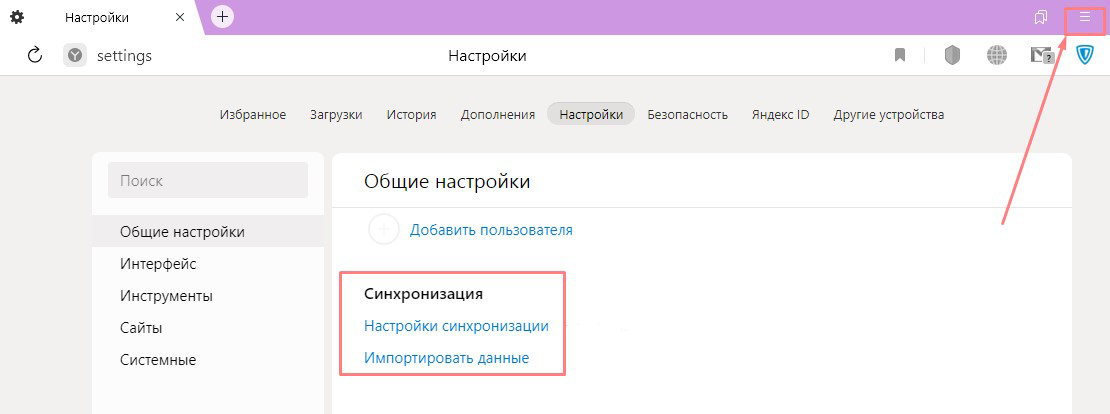
В Яндекс Браузере нужно в правом верхнем углу кликнуть по кнопке с тремя горизонтальными линиями и зайти в настройки, если вы не залогинены — войти в аккаунт Яндекса и подключить синхронизацию
Перенос данных в другой браузер встроенными средствами
Если вы решили сменить браузер, но хотите скопировать в него сохраненные закладки и другие данные из старого веб-обозревателя, то можно использовать автоматический перенос или вручную экспортировать информацию в файл и перенести ее в новый браузер.
Автоматический перенос
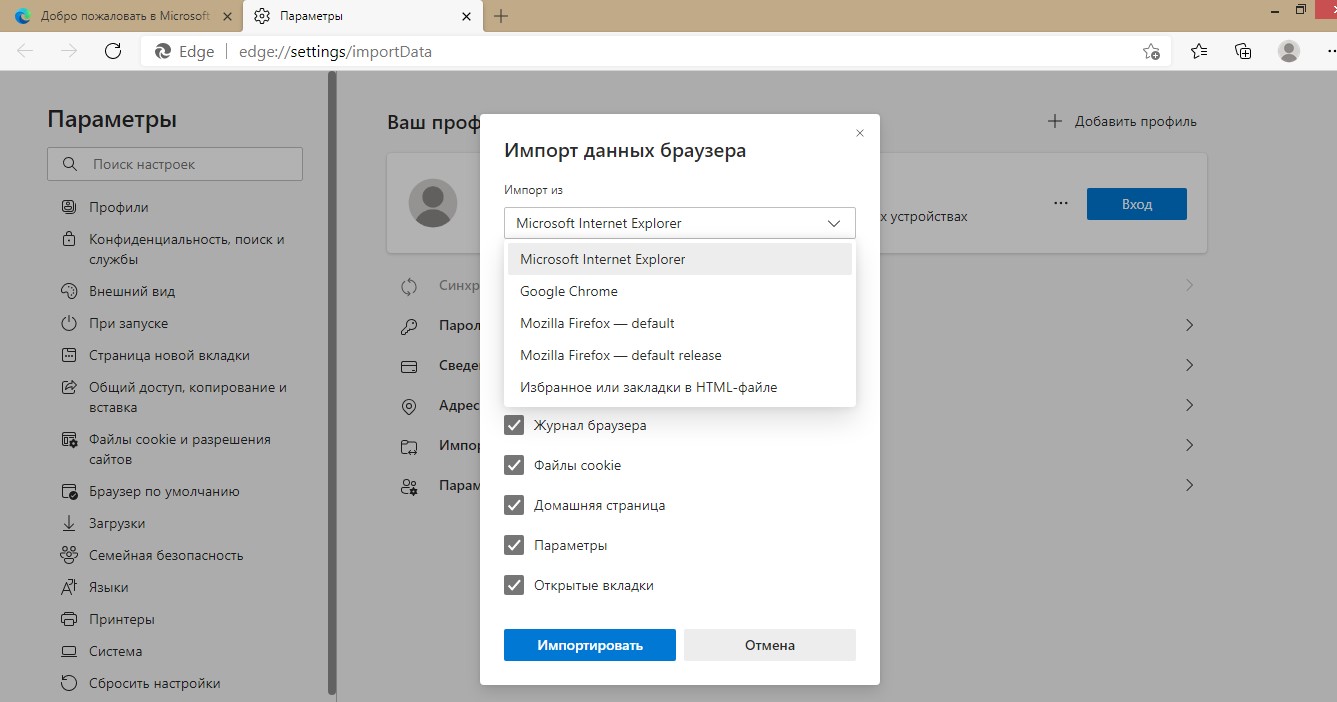
Некоторые браузеры позволяют перенести данные автоматически, если они совместимы. Хорошая новость заключается в том, что большинство популярных веб-обозревателей совместимо друг с другом для импорта данных.
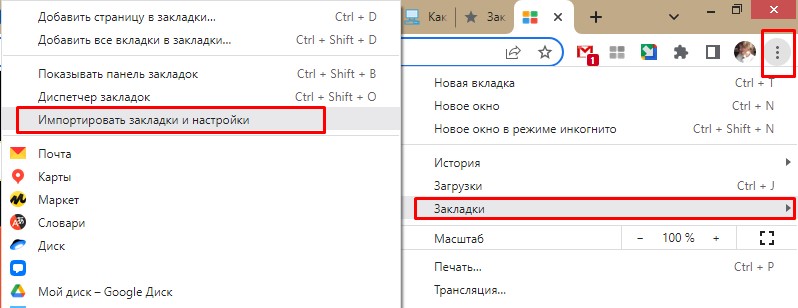
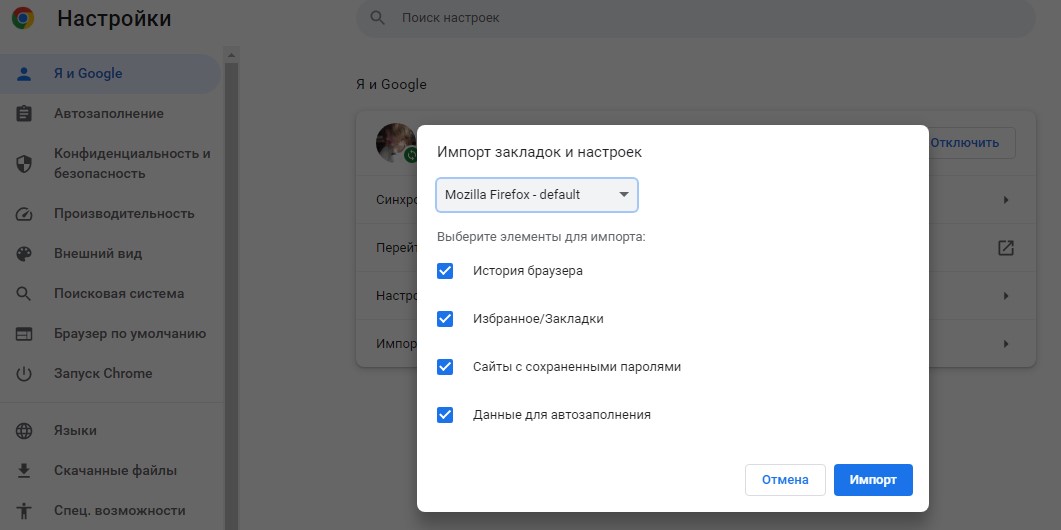
В Google Chrome можно импортировать закладки, историю, пароли из Mozilla Firefox и Internet Explorer. Для этого нажмите три точки в верхнем правом углу окна браузера, выберите «Закладки» — «Импортировать закладки и настройки», укажите нужный обозреватель и данные для переноса.
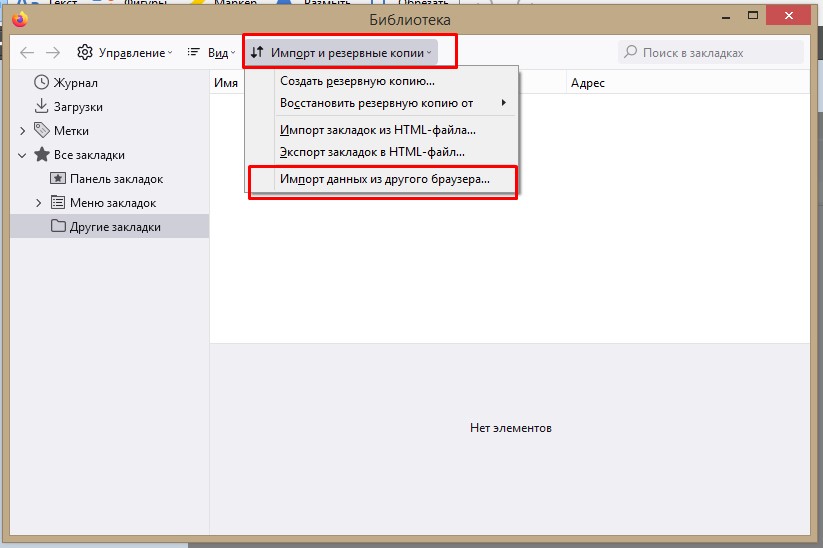
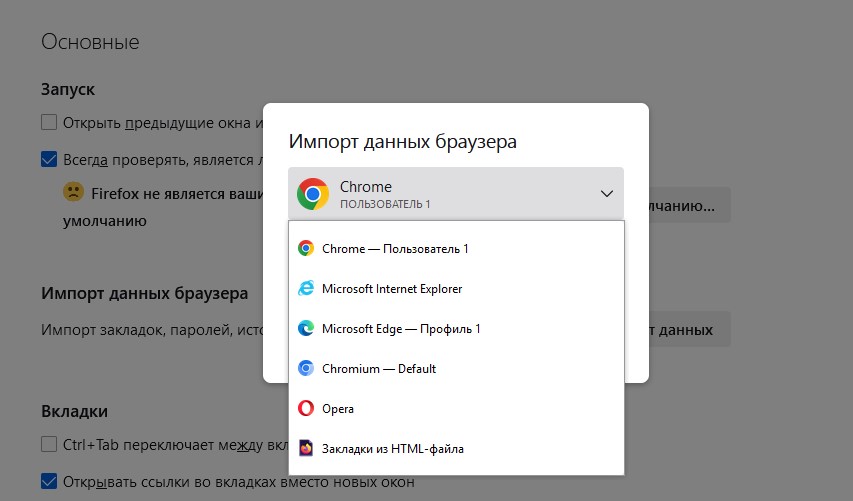
В Mozilla Firefox нажмите на три горизонтальные линии в правом верхнем углу — «Закладки» — «Управление закладками» (внизу). В открывшемся окне нужна вкладка «Импорт и резервные копии» — «Импорт данных из другого браузера…». Выберите браузер для переноса оттуда данных — тут есть Chrome, Chromium, Edge, Internet Explorer, Opera.
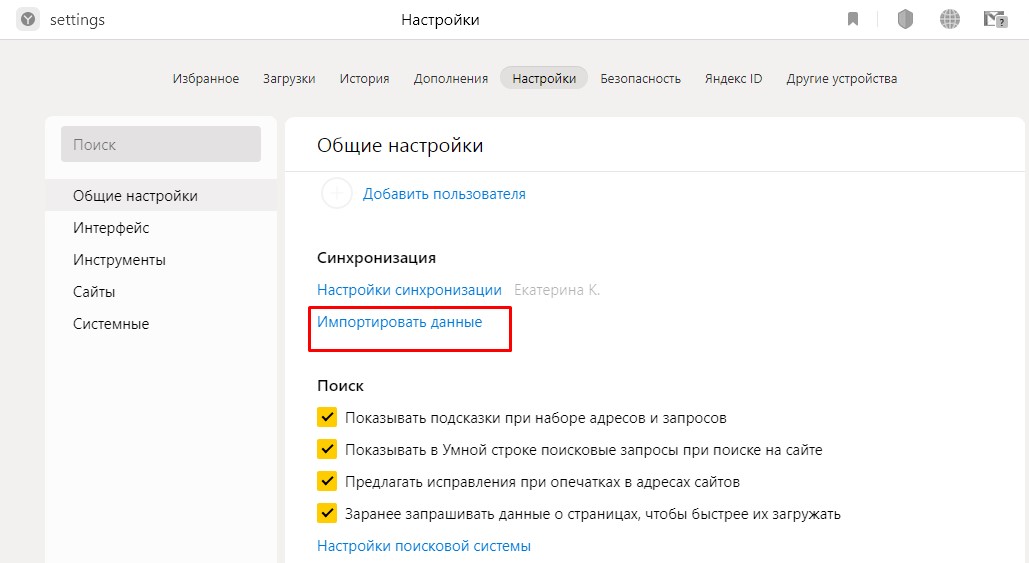
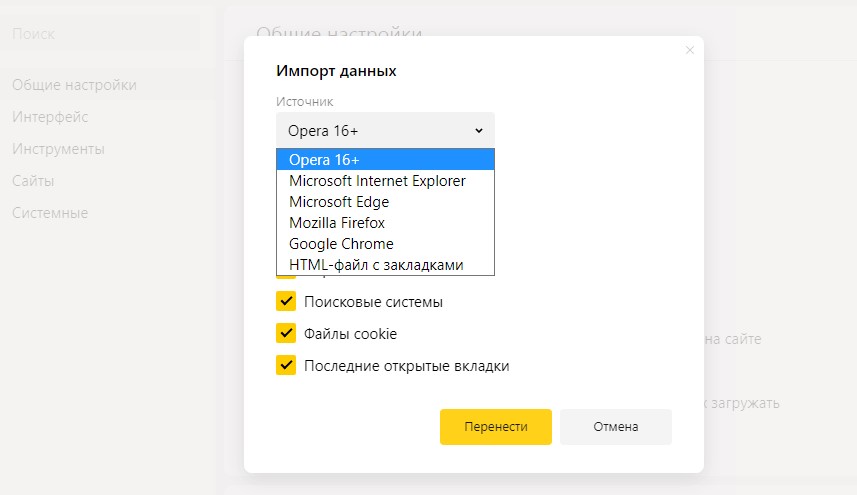
В Яндекс Браузере нажмите три горизонтальные линии справа сверху, выберите «Настройки» и «Импортировать данные». Определитесь с браузером и нужными данными, нажмите «Перенести».
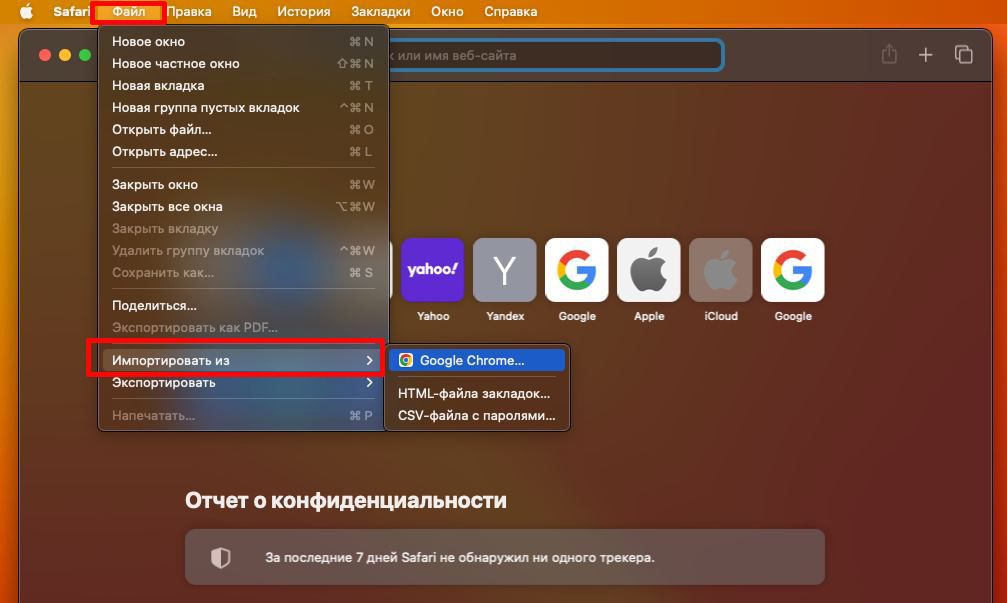
В Safari нажмите «Файл» — «Импортировать из» и выберите браузер: Google Chrome или Firefox. Также укажите, что вы хотите перенести, и нажмите «Импортировать». Помните, что для импорта данных у вас на Mac должен быть установлен соответствующий браузер.
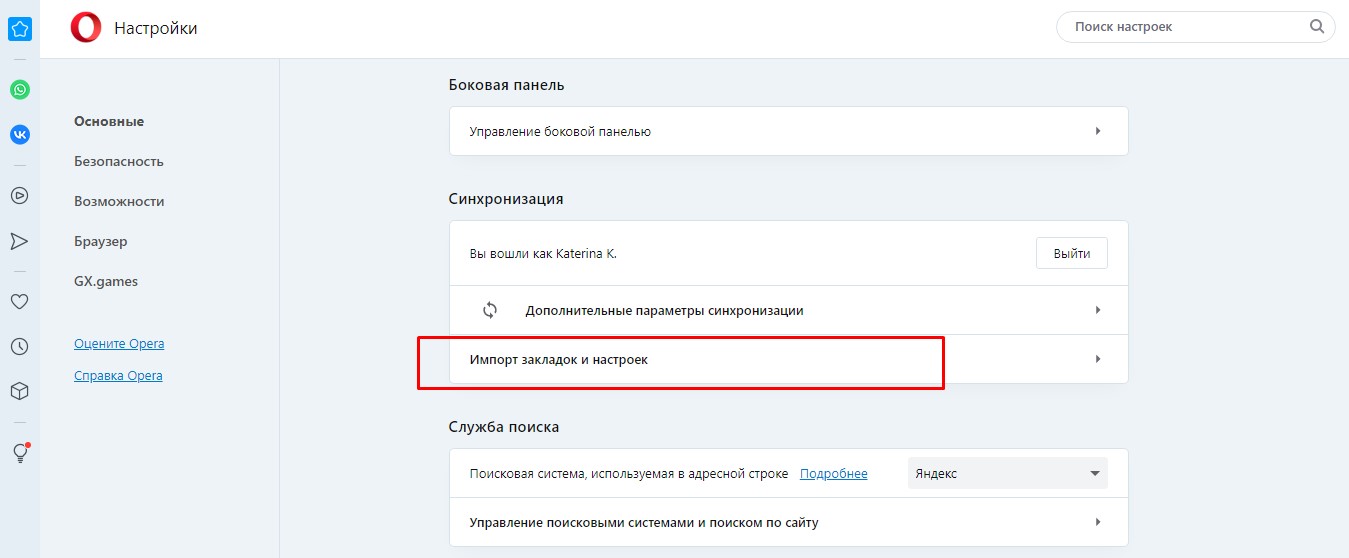
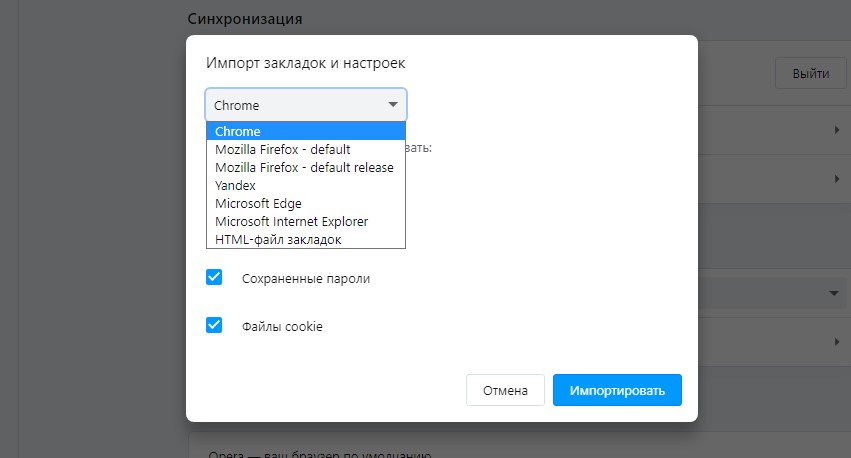
В Opera выберите «Простые настройки» (три горизонтальные линии справа вверху), «Открыть все настройки браузера» и пролистайте в меню «Основные» до раздела «Синхронизация». Вам нужен пункт «Импорт закладок и настроек». Доступно копирование данных из Яндекс Браузера, Microsoft Edge, Internet Explorer, Google Chrome, Mozilla Firefox.
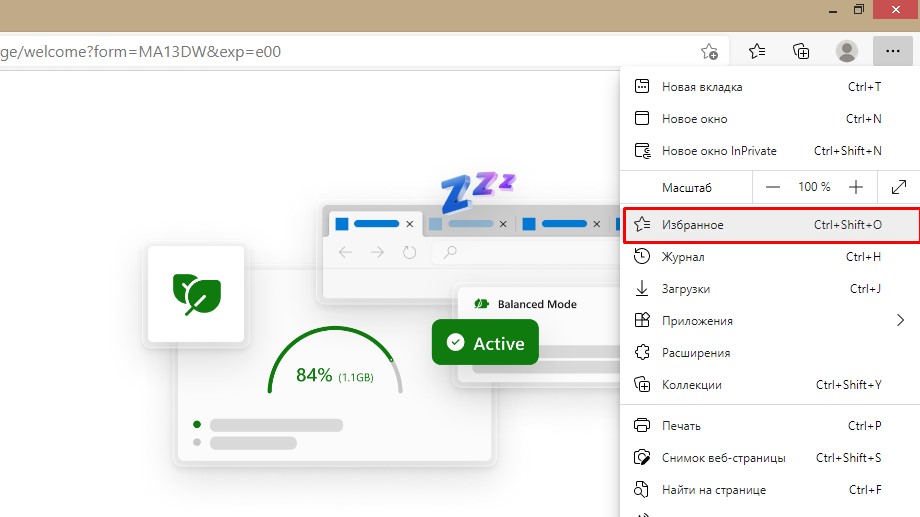
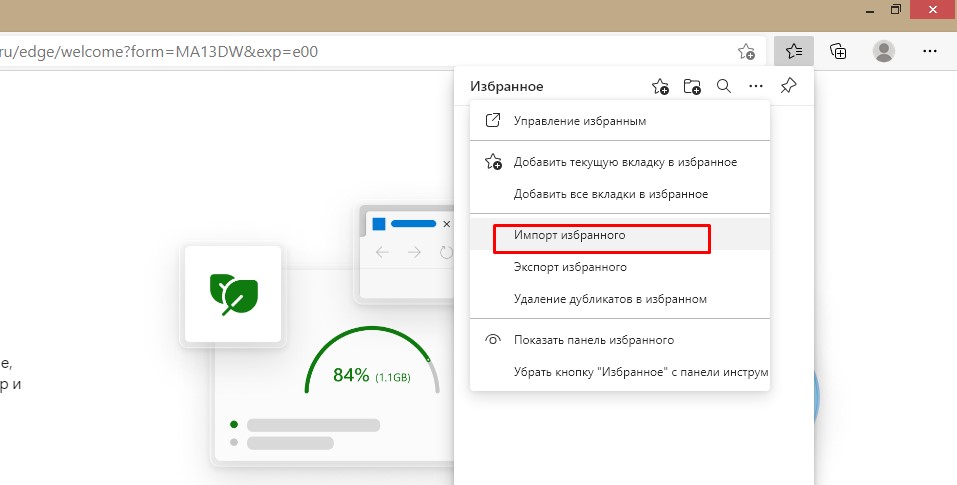
В Microsoft Edge нажмите на три точки в правом верхнем углу — «Избранное». В выпавшем меню найдите значок с тремя точками и пункт «Импорт избранного». Выберите, какие данные и откуда копировать: из Internet Explorer, Google Chrome, Mozilla Firefox.
Перенос данных через импорт файла
Если автоматический перенос нужной вам информации невозможен, например, браузеры несовместимы, то все можно сделать вручную. Сначала сохраните пароли, закладки или историю из старого браузера в файл, а затем импортируйте этот файл в новый. Это можно сделать практически во всех популярных веб-обозревателях.
Как перенести закладки в новый браузер
Сначала понадобится экспортировать закладки из старого браузера в файл. Рассмотрим схему действий для Яндекс Браузера, для веб-обозревателей Google Chrome, Mozilla Firefox, Edge она будет аналогичной.
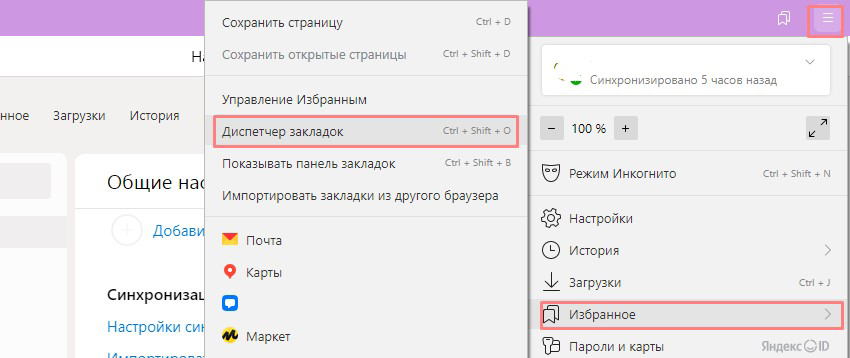
1. Чтобы экспортировать закладки, нужно нажать кнопку с тремя горизонтальными линиями в правом верхнем углу — «Избранное» — «Диспетчер закладок».
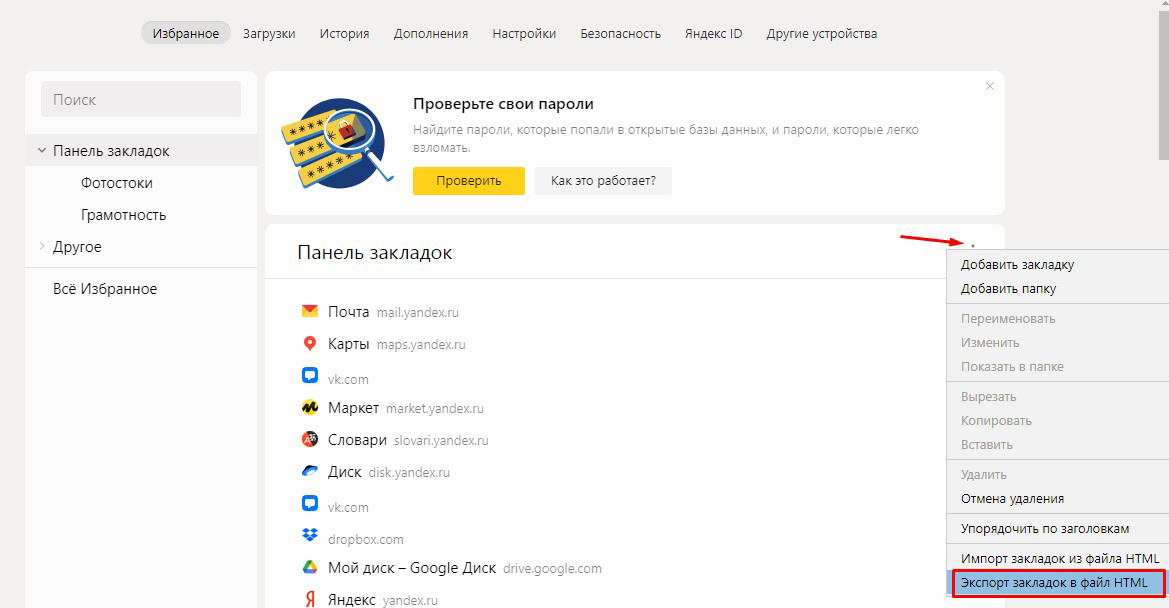
2. После этого кликните на кнопку справа с тремя точками, в выпавшем меню выберите «Экспорт закладок в файл HTML».
3. Понадобится указать папку на ПК для сохранения файла и ввести ее имя, после чего нажать «Сохранить».
Для экспорта закладок из Safari выберите «Файл» — «Экспортировать» — «Закладки». Файл будет именоваться Safari Bookmarks.html.

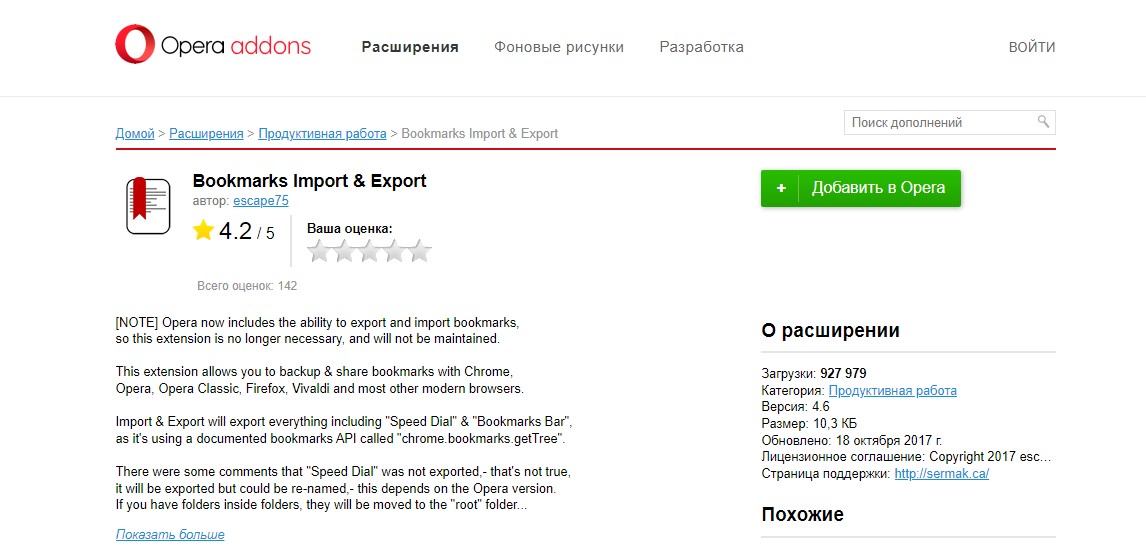
В Opera для экспорта нужно установить расширение Bookmarks Import & Export. После его установки нажмите на значок дополнения, выберите Export и сохраните файл в памяти устройства.
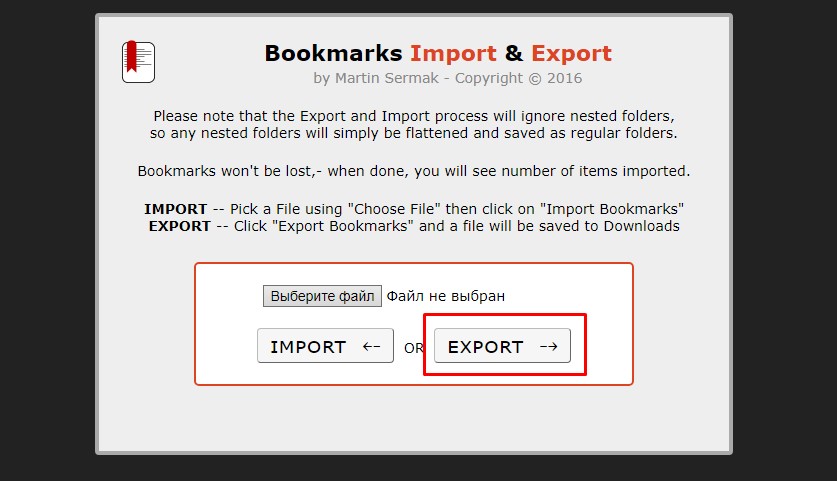
Теперь, когда файл с закладками сохранен, нужно импортировать его в новый браузер. Действуйте по схеме, которая описана выше, только вместо пункта «Экспорт» нужно указать «Импорт» или подобный и загрузить сохраненный ранее файл — закладки будут перенесены.
Как перенести пароли в новый браузер
Хранение паролей в браузере может быть небезопасным, но если вы все же держите их там, то воспользуйтесь для переноса следующими инструкциями.
В Google Chrome зайдите в настройки из основного меню. В разделе «Автозаполнение» вам нужен пункт «Пароли». Возле строки «Сохраненные пароли» нажмите на три точки и «Экспорт паролей». Файл сохранится в формате CSV, но помните, что он не зашифрован.
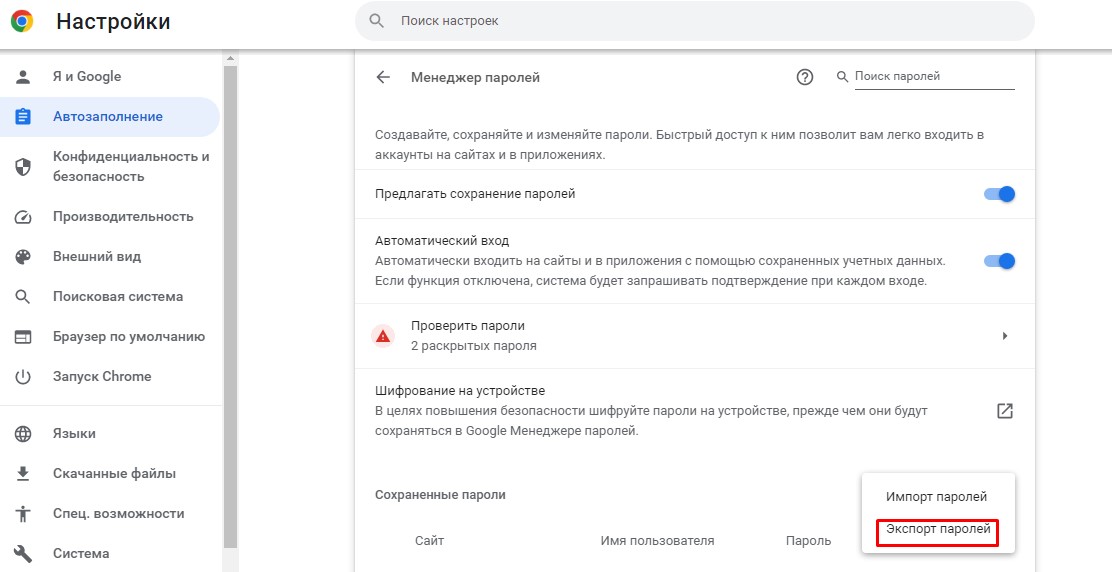
Аналогичным образом вы экспортируете пароли из Firefox и Яндекс Браузера. Из Microsoft Edge и Internet Explorer пароли скопировать нельзя.
В Safari нажмите «Файл» — «Экспортировать» — «Пароли» и сохраните документ.
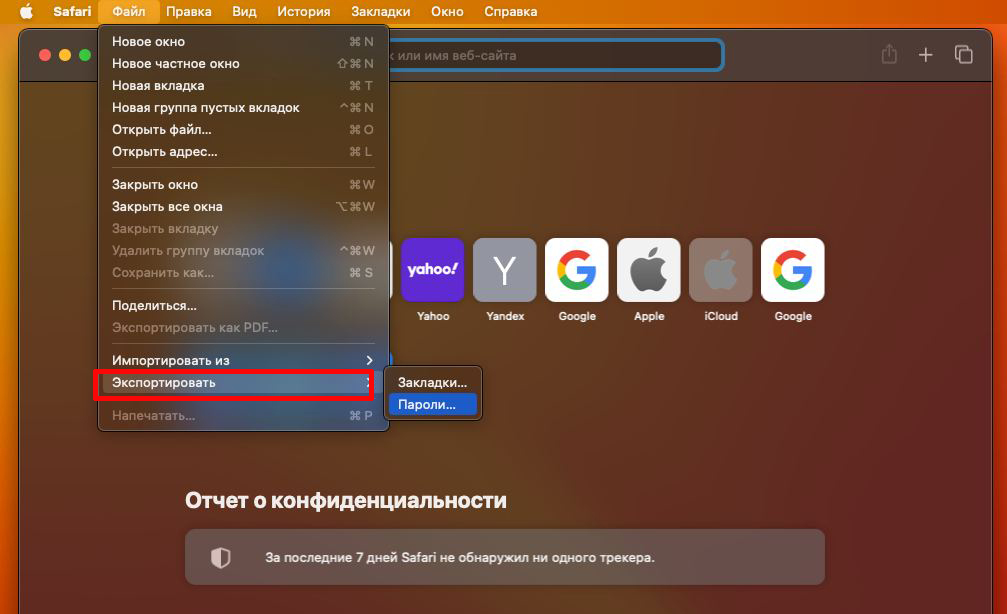
В Opera выберите «Открыть все настройки браузера» и пролистайте до раздела «Автозаполнение» — «Диспетчер паролей». Нажмите на три точки у пункта «Сайты с сохраненными паролями» — «Экспорт паролей».
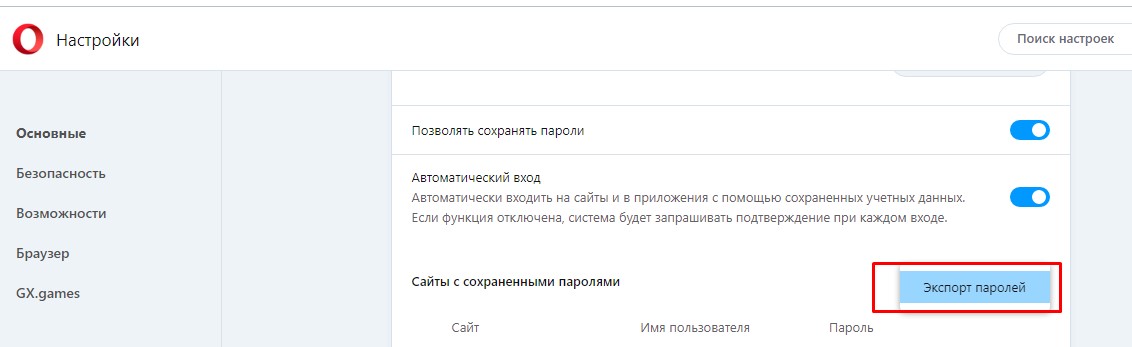
Соответственно, для импорта файла с паролями нужно проделать все те же действия, но выбрать пункт «Импортировать пароли» или аналогичный.
Однако браузер Opera позволяет лишь экспортировать пароли, а вот импортировать их можно либо из совместимого браузера, как описано выше, либо через установку расширения любого подходящего вам менеджера паролей. В Microsoft Edge также есть смысл использовать менеджеры.
И, конечно, храните файл с своими логинами и шифрами в надежном месте, а лучше и вовсе удалите его из компьютера после переноса данных.
Специальные программы для переноса данных
Большинство браузеров оснащено встроенными инструментами для переноса основной информации, потому программного обеспечения для этой цели не очень много. Все приложения имеют простой интерфейс и позволяют перенести закладки буквально в пару кликов, без сохранения и импорта файлов.
Наиболее распространены следующие программы для переноса закладок:
- Transmute имеет бесплатную версию, поддерживает русский язык и переносит данные между Opera, Microsoft Edge, Internet Explorer, Google Chrome, Mozilla Firefox, Safari, Chromium и рядом других браузеров. Но закладки после переноса придется заново распределить по папкам и упорядочить.
- LinkCollector — портативное ПО, позволяющее в течение месяца после старта бесплатно перенести данные. Обычно такого срока более чем достаточно для копирования закладок и паролей. Есть ограничения: программа работает лишь с Internet Explorer, Mozilla Firefox, Opera, Google Chrome. Зато здесь вы можете автоматически найти дубли закладок и отредактировать их прямо в программе, расставить теги и пр., а также сделать резервную копию.
- Linkman поддерживает все основные браузеры: Mozilla Firefox, Google Chrome, Opera и др., позволяет экспортировать и импортировать закладки, упорядочивать их. В бесплатной версии возможностей меньше.
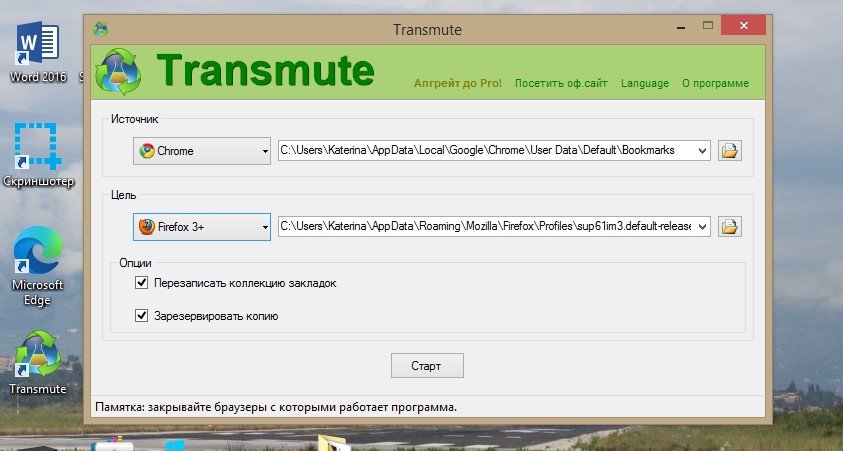
Приложение Transmute работает с большинством браузеров
Для переноса паролей безопаснее использовать менеджеры, например, LastPass, KeePass, Kaspersky Password Manager, BitWarden и другие. Они надежно шифруют информацию и обычно предлагают встроенное расширение для браузера. Для использования паролей достаточно в нем авторизоваться.
как открыть другой браузер на компьютере
 Общаясь с начинающими пользователями на своих марафонах или в переписке я часто вижу от них вопрос, как зайти через другой браузер.
А возникает он по разным причинам, начиная от необходимости войти в комнату для вебинаров или открыть ту или иную страницу в интернете.
И когда им предлагаешь пробовать зайти через другой браузер, то многие просто не знают как это можно сделать.
Как зайти через другой браузер
Алгоритм решения этого вопроса состоит из 3 пунктов:
А сейчас приступаем!
Нахождение или установка другого браузера на свой компьютер
В каждом компьютере с Windows по умолчанию сразу стоит Internet Explorer, многие начинающие пользователи либо забыли об этом либо не знали и часто пользуются браузером Google Chrome или другим однажды установленным браузером.
И в случае необходимости использования другого браузера. они просто забывают, что у них есть Internet Explorer, именно с его помощью и можно пробовать зайти в новую вебинарную комнату или открыть новый интернет ресурс, которые не корректно работают в основном браузере.
Найти этот браузер у себя на компьютере можно через кнопку «Пуск» — Все программы — Стандартные — Служебные — Internet Explorer и лучше сразу отправить этот ярлык на рабочий стол.

Если Вы пользовались только Internet Explorer и не устанавливали другой браузер на свой компьютер, то Вам придется это сделать.
Как установить Google Chrome Вы можете посмотреть в моей предыдущей статье Скачать Google Chrome
После этого Вы сможете пользоваться этим браузером в случае необходимости или вообще сделаете его основным, как это сделать для Windodws 10 читайте здесь
И так запускаем другой браузер на своем компьютере, щелкнув дважды по его ярлыку.
Копирование ссылки в старом браузере и вставка, открытие ее в новом браузере.
Теперь нам осталось только скопировать в буфер обмена компьютера нужную для открытия ссылку и вставить ее в адресную строку этого браузера

Затем открываем эту ссылку в новом браузере и наслаждаемся проделанной работой.
Более подробно смотрите в этом видео «Как зайти через другой браузер»
Для тех, кто хочет больше узнать о своем компьютере предлагаю свой курс «Компьютерным чайникам нет»
Браузер по умолчанию: как его поменять, а то все ссылки открываются в Microsoft Edge (Internet Explorer)
 Доброго дня!
Обычно, у подавляющего большинства пользователей, кроме стандартного Internet Explorer / Edge, установлен хотя бы еще один браузер (Chrome, Opera, Firefox и др.). Однако, система часто по умолчанию открывает любые ссылки именно в Edge (что ни есть удобно 😓).
Например, работаете вы с документами в Office — нажали по ссылке и попадаете не в свой основной рабочий браузер (и так каждый раз). Тоже самое может быть и при чтении каких-то электронных книг, журналов (где есть сноски), вызове справки в ПО, и т.д.
В этой заметке предложу несколько способов, как можно изменить в системе браузер, который по умолчанию открывает все ссылки и справки. Думаю, это может быть весьма полезно в обычной повседневной работе на ПК/ноутбуке. 👌

Выбор браузера по умолчанию
Windows 11
В Windows 11 в отличие от др. ОС — для каждого формата и типа контента (а это: htm, html, pdf, mht, webp, xht, xhtml, ftp и пр.) — нужно будет задать свой браузер! 😓 Странное решение, и всё же.
В моем случае я кликаю по Google Chrome, т.к. хочу его назначить браузером по умолчанию (чтобы именно в нем открывались все ссылки на ПК). 👇
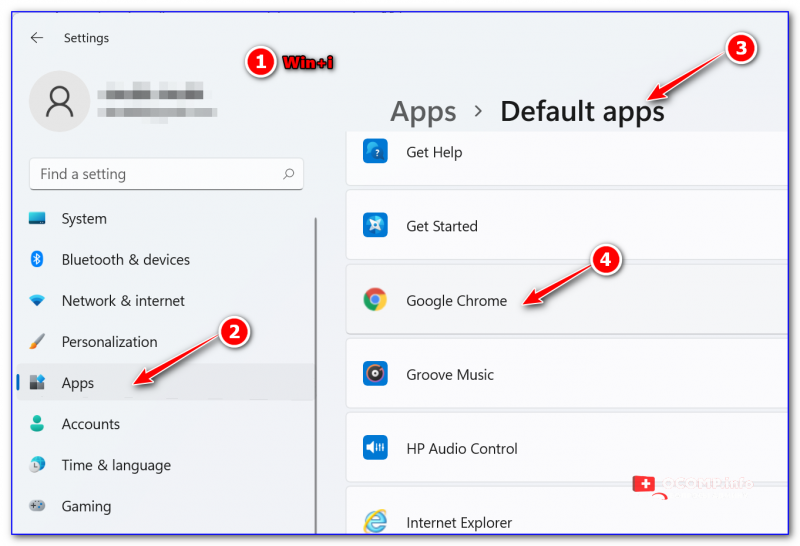
Далее для каждого формата (во всех строках) указываем желаемый браузер. См. скрин ниже с примером. 👇
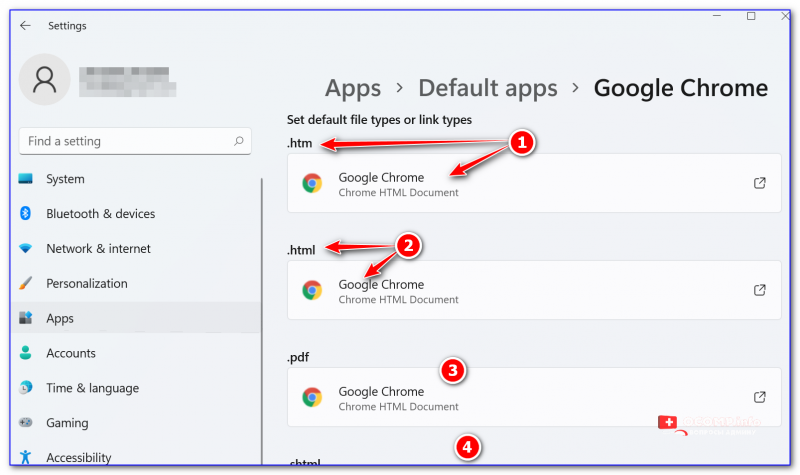
Для каждого формата (htm, html и пр.) задаем браузер
Кстати, с одной стороны — это может быть довольно удобно, если определенный контент у вас «подвисает» и вы хотите назначить сразу 2-3 браузера: чтобы в одном открывались PDF, а в другом всё остальное.
Windows 10
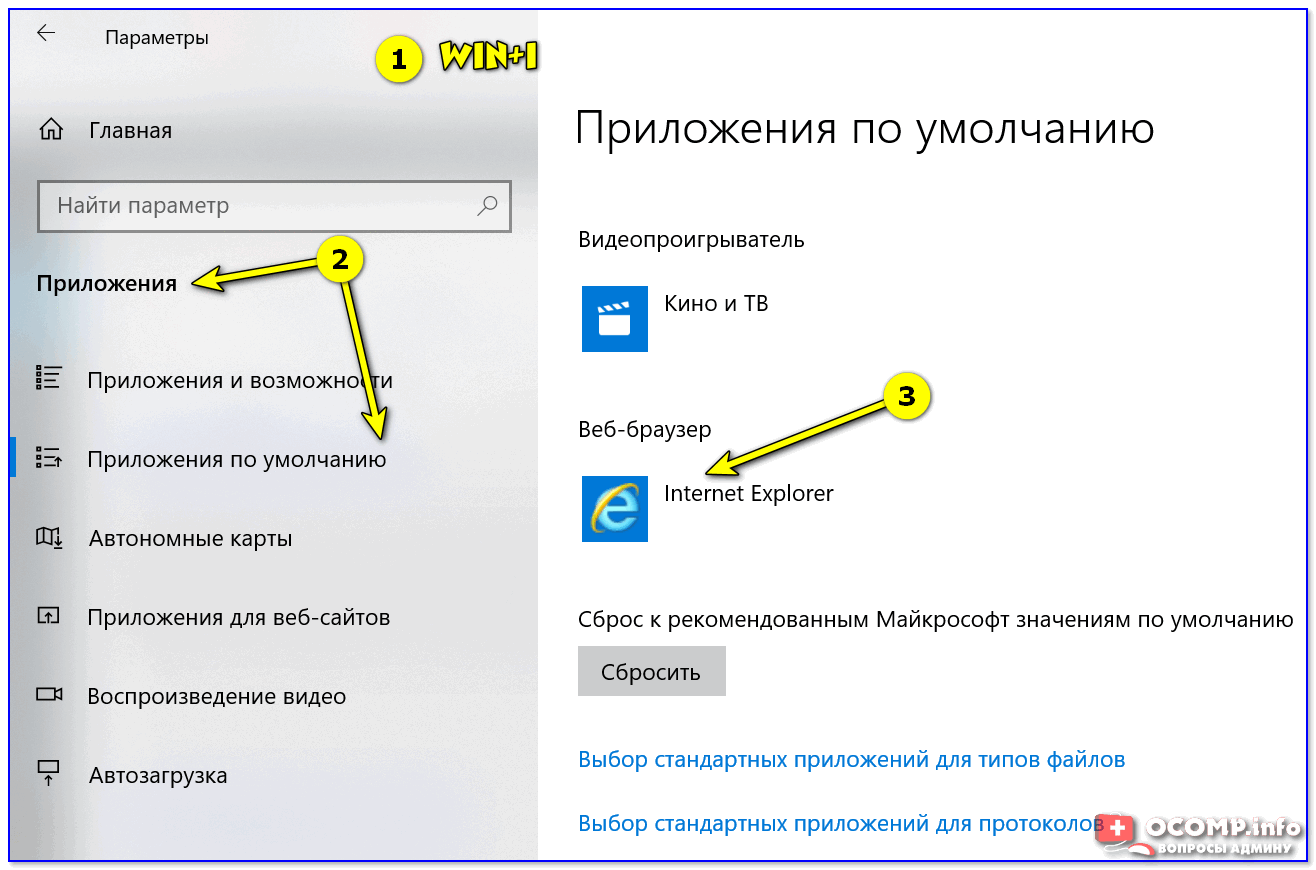
Приложения по умолчанию — параметры Windows 10
После, останется только выбрать из появившегося списка ту программу, которая станет у вас основной. В своем примере я выбрал Chrome.
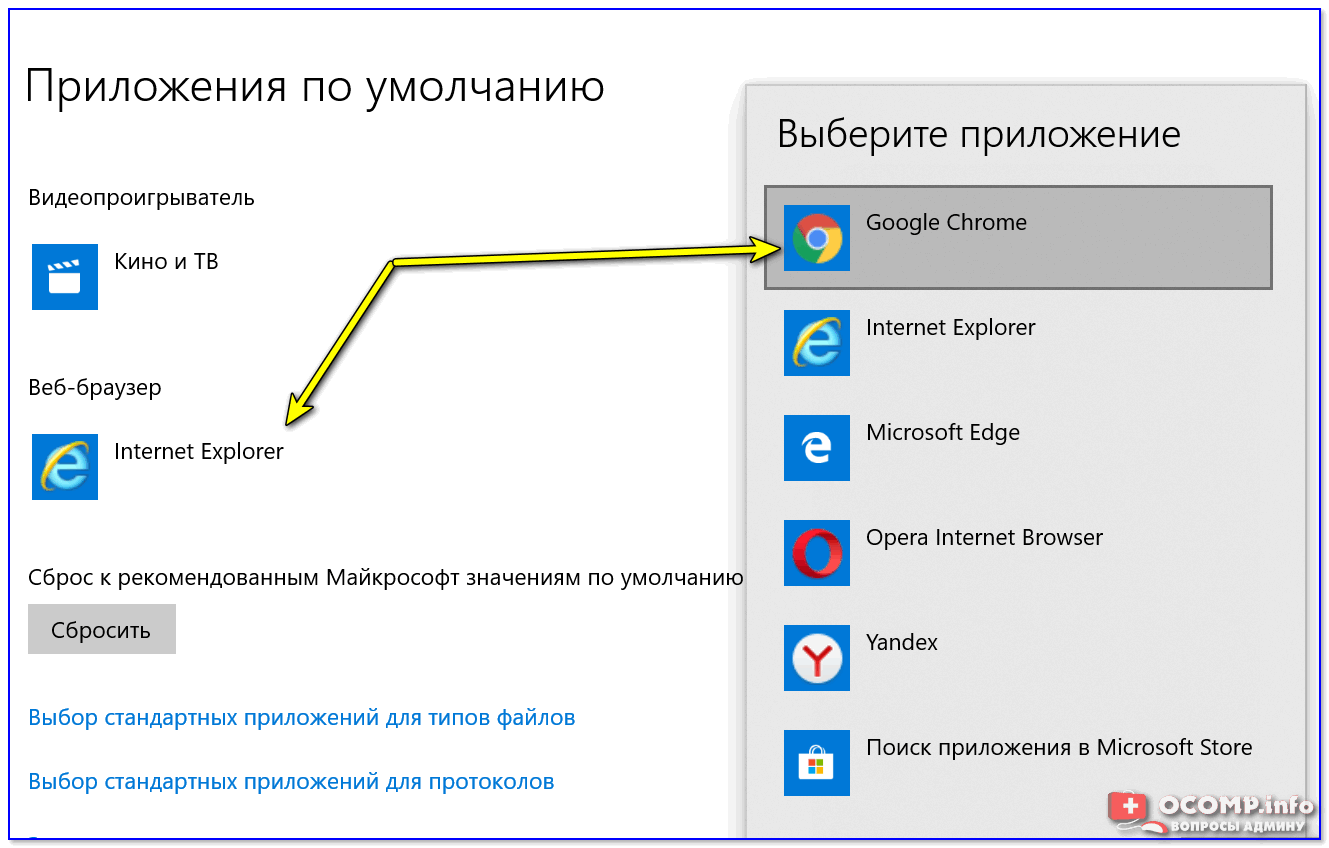
👉 Примечание!
Если вашего браузера нет в списке для выбора в параметрах Windows (а такое бывает с портативными версиями браузеров, см. скрин выше ☝) — то можно попробовать провернуть такой «фокус»:
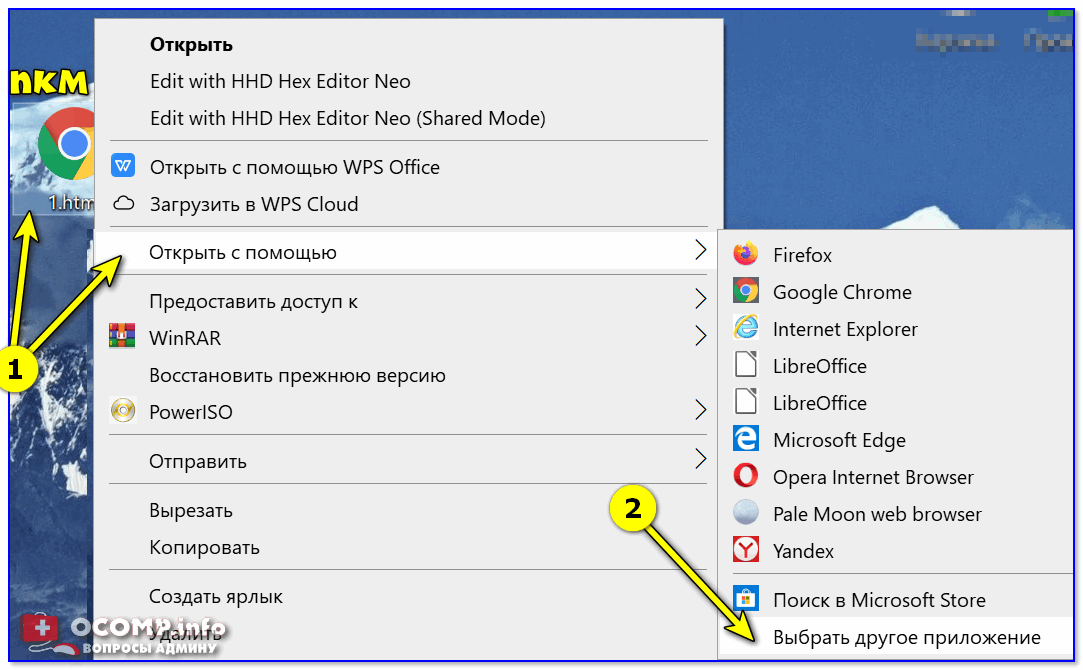
Открыть с помощью другого приложения
Windows 7/8
Способ 1
Как открыть панель управления в Windows (в т.ч. в Windows 10, где убрали ссылки на нее)
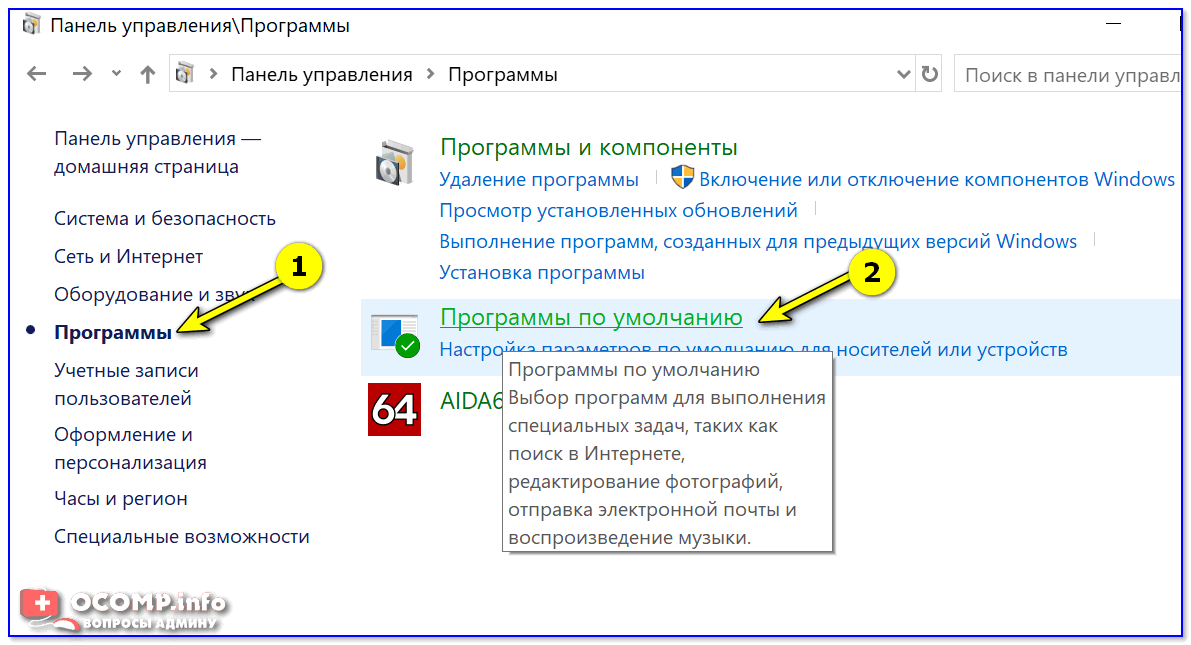
Панель управления — программы
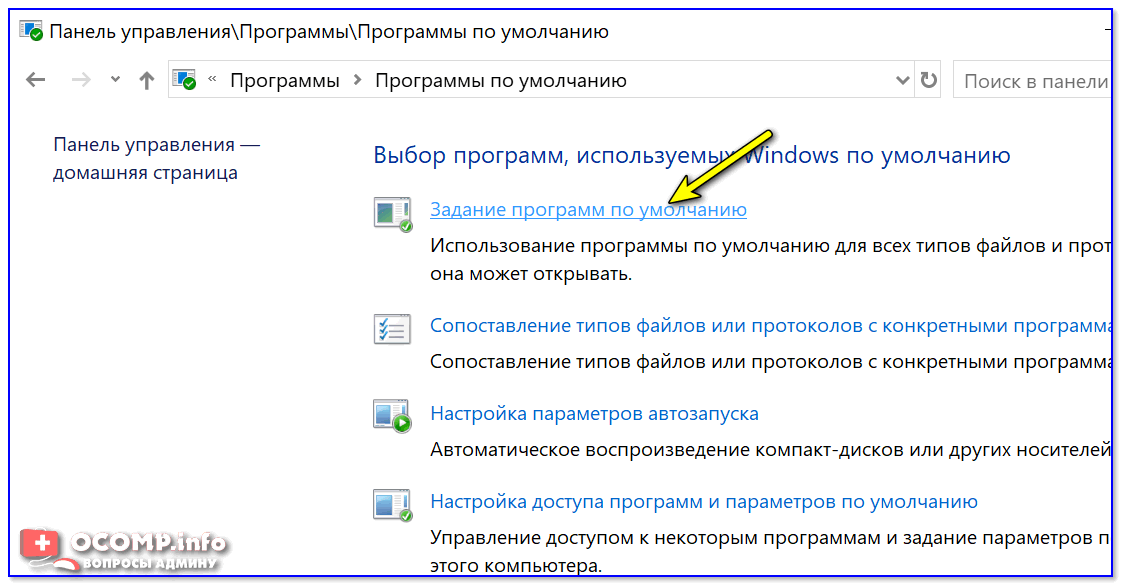
Задание программ по умолчанию
Способ 2
Также сделать браузер основным можно прямо не выходя из него. Приведу пару примеров ниже.
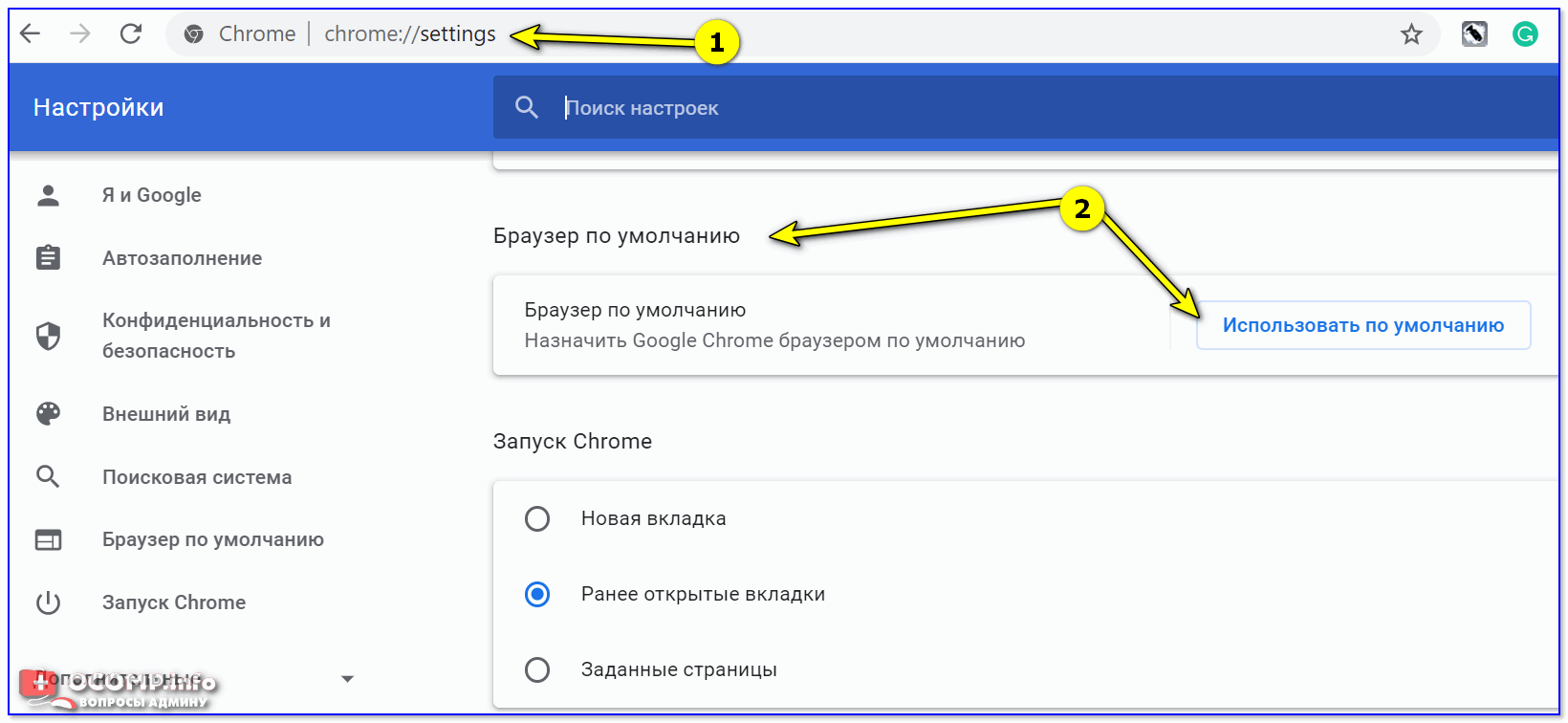
Chrome — использовать по умолчанию
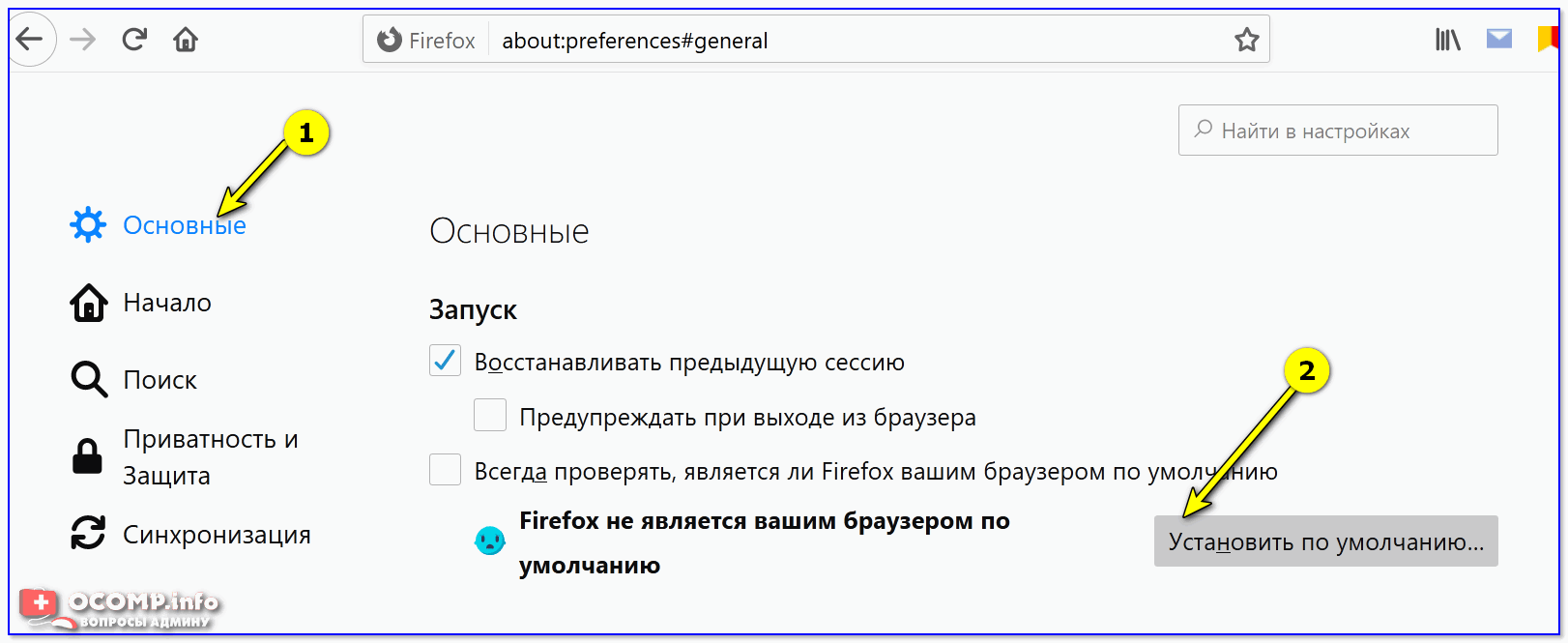
Firefox — установить по умолчанию
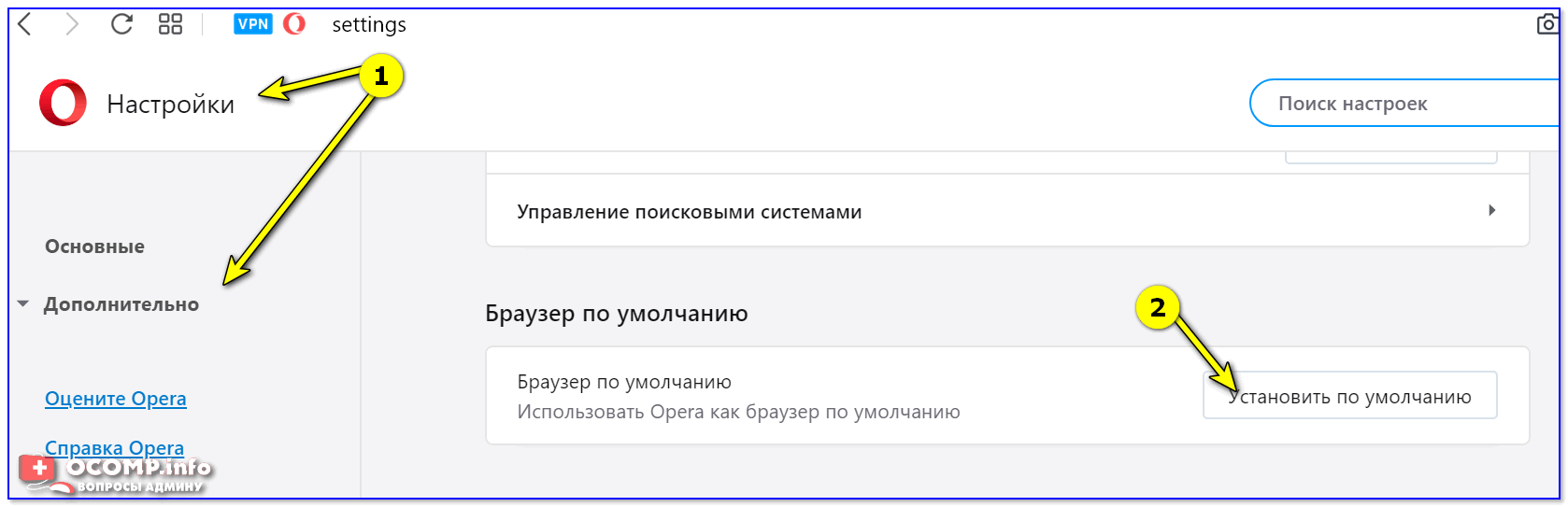
Opera — дополнительные настройки — установить по умолчанию
Android
1) Для начала нужно в настройках телефона открыть раздел «Приложения / Приложения по умолчанию» (см. скрин ниже, актуален для Android 6.0÷10.0).
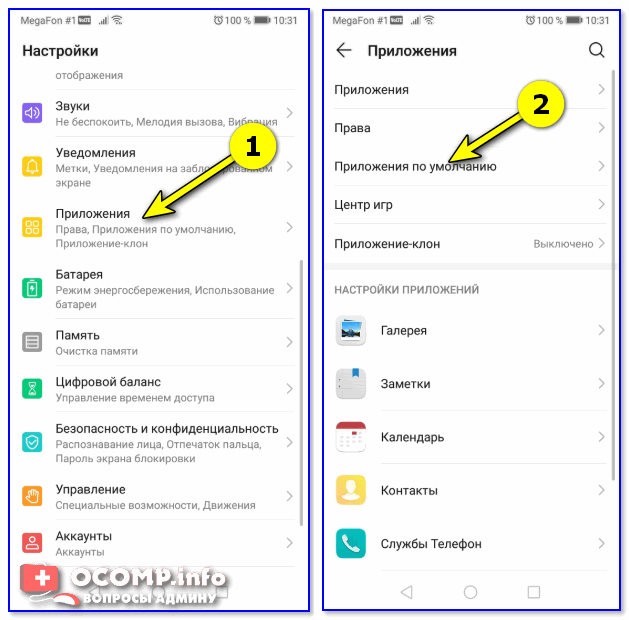
Приложения по умолчанию — Android 9.0
После, раскрыть вкладку «Браузер» и выбрать одну и установленных программ.
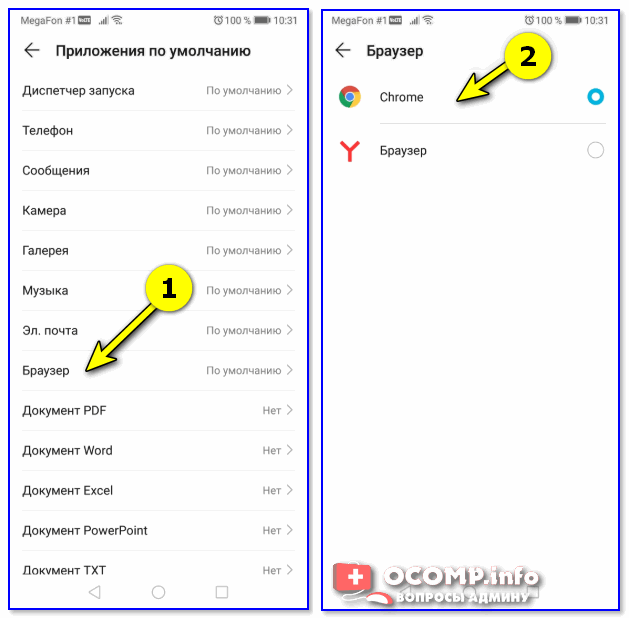
Браузер — Android 9.0
1) Выбор лучшего браузера (топ-10) — моя подборка
2) Как ускорить Google Chrome (для тех, у кого тормозит браузер)
Как из одного браузера вызвать другой браузер и передать ему адрес?
Ситуация: в системе по умолчанию установлен IE. Корпоративный портал работает только в Chrome, часть других систем работает только в IE.
Уведомления, приходящие в почту со ссылкой на страницы корпоративного портала, открываются, естественно, в IE. Какой код html/js может выдать предупреждение и сформировать ссылку для открытия переданного адреса в Chrome либо чтобы сразу самостоятельно вызывался Chrome из IE?
Что-то вроде
if (UserAgent == IE)

Оперировать ОС возможно и нельзя. Но вопрос вроде не в том.
Например из Gecko-образных браузеров это делается на раз. Макросами в K-Meleon, и кучей методов в Firefox и SeaMonkey, от букмарклетов и скриптов, заканчивая дополнениями.
Как пример хотя бы кнопки Custom Buttons (конкретно : ( «Открыть страницу или выделенную ссылку в другом браузере«) Легко настраивается на любое приложение и вместо IE можно прописать хоть Epiphany.
Ну или другие, вызов редактора текста с передачей ему выделенного на странице текста или открытие видеоплеера с передачей ему ссылки.
Более того : есть скрипты, выполняющие эти же функции в том числе и в хромах с установленным Greasemonkey.
А вот переустановить систему не получится. И, разумеется, права никто не отменял.
Что значит браузер?
 Попадая в Интернет, мы сталкиваемся с массой непонятных терминов, многие из которых являются заимствованными из английского языка.
Это относится, в частности, к термину «брáузер», произошедшему от английского глагола «to browse», который означает «просматривать», «пролистывать».
Таким образом, «интернет браузер» («Web browser») дословно переводится как «просмотрщик Интернета».
Браузер: что это значит?
Браузер – программа для просмотра страниц Интернета (точнее, Всемирной паутины).
Поклонники русского языка вместо слова «браузер» предпочитают использовать слово «обозреватель», но по сути это одно и то же. Браузер или обозреватель являются программой, превращающей непонятные для нас коды интернет-сайтов в те симпатичные страницы, которые мы видим на своих экранах. Чтение этой статьи в данный момент возможно для Вас именно благодаря незаметной работе программы-браузера.
Интересный факт об английском слове «browser», позволяющий лучше понять, что значит браузер. Этот термин является многозначным, то есть, имеет несколько разных значений в английском языке. Так же в русском языке слово «ключ» — многозначное:

Аналогично, браузер, кроме того, что это компьютерная программа, в теории экологии еще означает растительноядное животное, питающееся за счет листвы и веток с верхушек деревьев. Классический пример такого браузера – жираф.
Мне нравится такая аналогия между компьютерным браузером и экологическим браузером, то есть жирафом. Эту аналогию можно выразить словами из песни «мне сверху видно все, ты так и знай».
Жираф видит все верхушки деревьев, пригодные для пропитания, а интернет-браузер видит все интернет-сайты, позволяет вывести их на экран пользователя и тем самым является нашим путеводителем по бескрайним просторам сети Интернет.
Браузеры используются также на различных мобильных устройствах, позволяющих выходить в Интернет: смартфонах, коммуникаторах, сотовых телефонах и т.п.
Какие бывают браузеры?
Самые распространенные браузеры в настоящее время:
Если на компьютере установлена операционная система Windows, то в ее состав автоматически входит браузер Internet Explorer. «Мы с Тамарой ходим парой», так и Windows всегда поставляется вместе с Internet Explorer. В Windows 10 браузер сменил название на Microsoft Edge.
Если компьютер с операционной системой Mac OS, то вместе с ней идет браузер Safari от компании Apple.
Браузеры Google Chrome, Mozilla Firefox и Opera – бесплатные программы, по желанию пользователя устанавливаются на компьютер с официальных сайтов этих браузеров. Обратите внимание, что при скачивании с официальных сайтов никаких SMS и прочей платы за их установку на свой компьютер НЕ требуется.
Конечно, есть еще много других браузеров, помимо вышеперечисленных пяти, но обычному пользователю вполне хватает одного – двух браузеров по той причине, что один браузер уже встроен в операционную систему, а второй браузер устанавливают «для души». Например, для души у меня раньше был браузер Mozilla FireFox, сейчас — Google Chrome.
Как зайти в браузер?
Рассмотрим три варианта.
1-ый вариант как зайти в браузер:
с помощью ярлыка браузера на Рабочем столе или с помощью значка браузера на Панели задач.
Для этого компьютер должен быть подключен к Интернету. Если Вы купили компьютер с установленным программным обеспечением, то это значит, что браузер уже есть на Вашем компьютере и мимо него Вы не пройдете.
Браузер является программой, поэтому на вопрос «как зайти в браузер» можно ответить так: «надо открыть браузер также, как обычную программу».
Ярлык браузера отличается от значка браузера тем, что у ярлыка есть маленькая стрелка в левом нижнем углу.
Ниже на рисунке представлены следующие значки браузеров на Панели задач (обозначены цифрами 1-4):
1 – Internet Explorer
2 – Opera
3- Mozilla FireFox
4 – Google Chrom.
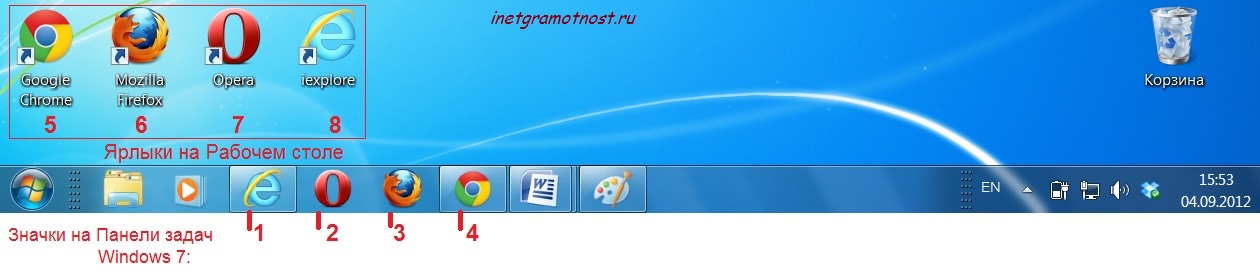
Ярлыки браузеров на Рабочем столе Windows 7 выглядят так, как представлено на рисунке (цифры 5-8):
5 — ярлык для браузера Google Chrom,
6 — ярлык для браузера Mozilla FireFox,
7 – ярлык для браузера Opera,
8 — ярлык для браузера Internet Explorer.
с помощью запуска программы-браузера.
Заходим в меню Пуск. Для Windows XP щелкаем по опции «Программы», в открывшемся списке ищем браузер, по крайней мере, Internet Explorer должен быть, ибо этот браузер является обязательной программой, входящей в состав Windows.
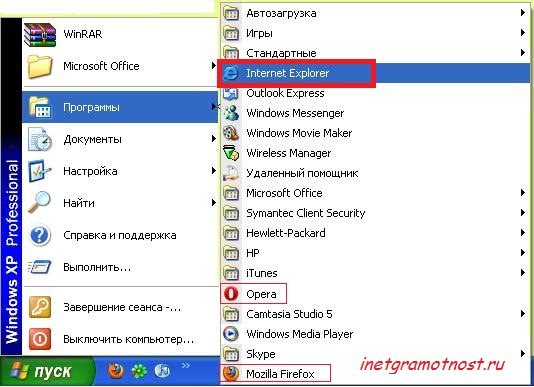
Аналогично действуем для Windows 7: Пуск – Все программы – браузер, например, Internet Explorer:
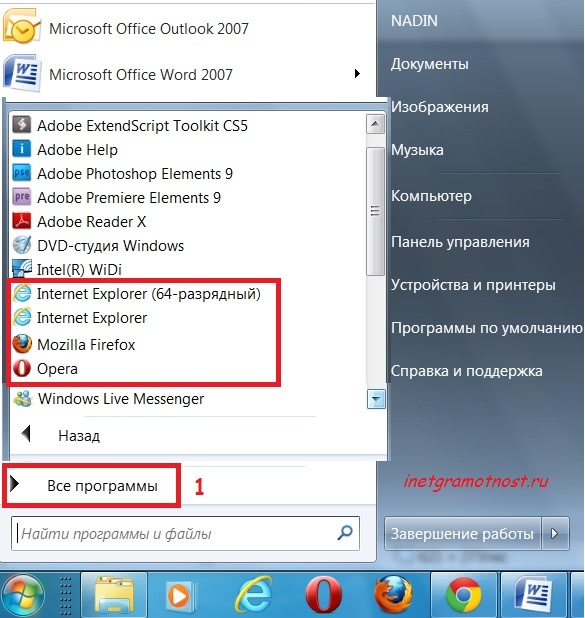
Кликните по любой гиперссылке, любому ярлыку или значку, который предполагает выход в Интернет.
При этом автоматически запускается браузер, установленный на Вашем компьютере по умолчанию. Запустив браузер предложенным способом, дальше можно пользоваться им по своему усмотрению.
Как закрыть браузер?
1-ый вариант. Браузер является программой, поэтому его можно закрыть так же, как другие программы. Обычно для этого используется крестик в правом верхнем углу. Если по нему кликнуть, то может появиться окно «Закрыть все вкладки или только текущую?»
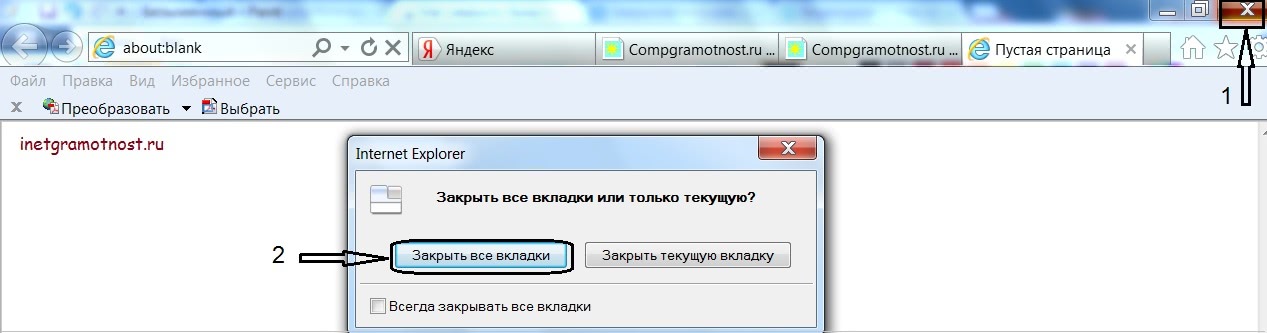
Если кликнуть по кнопке «Закрыть текущую вкладку», то эта вкладка будет закрыта, а все остальные вкладки и сам браузер останутся открытыми.
Если кликнуть по кнопке «Закрыть все вкладки», то будут закрыты все вкладки, и при этом браузер тоже будет закрыт.
2-ой вариант как закрыть браузер. Можно воспользоваться сочетанием горячих клавиш ALT+F4. При этом также может появиться окно «Закрыть все вкладки или только текущую?», о котором написано в 1-ом варианте.
3-ий вариант как закрыть браузер. Если с помощью 1-ого или 2-ого варианта не получается закрыть браузер, например, из-за рекламы, тогда придется принудительно закрывать браузер как зависшую программу. Для этого запускаем Диспетчер задач с помощью горячих клавиш CTRL+ALT+DEL. Там следует найти процесс с браузером (для Internet Explorer это explorer.exe) и нажать на кнопку «Завершить процесс».
С Диспетчером задач надо быть аккуратным, ибо при случайном удалении важного системного процесса можно разрушить работоспособность компьютера.
Я пользуюсь чаще браузером Google Chrome, поэтому привожу для него отдельно процесс принудительного закрытия «зависшего» приложения или веб-страницы:
Как поменять браузер по умолчанию в разных операционных системах

На каждом компьютере и мобильном устройстве по умолчанию установлен веб-браузер. В Windows 10 это Microsoft Edge, а на устройствах Apple работает Safari. На Android по умолчанию может быть Google Chrome, Samsung Internet или что-то ещё.
Вам не обязательно работать с этим браузером. Если поменять браузер по умолчанию, любой открываемый файл или ссылка будут отображаться в выбранном вами браузере. Давайте узнаем, как поменять браузер по умолчанию на разных операционных системах.
Смена внутри браузера

Прежде чем переходить к настройкам устройства, откройте браузер и сделайте его вариантом по умолчанию. В Google Chrome нажмите на иконку с тремя точками в правом верхнем углу и выберите Настройки > Браузер по умолчанию > Использовать по умолчанию. В Firefox нажмите на гамбургер-меню в правом верхнем углу и выберите «Настройки». В разделе «Основные» поставьте галочку «Установить по умолчанию…».
Windows 10
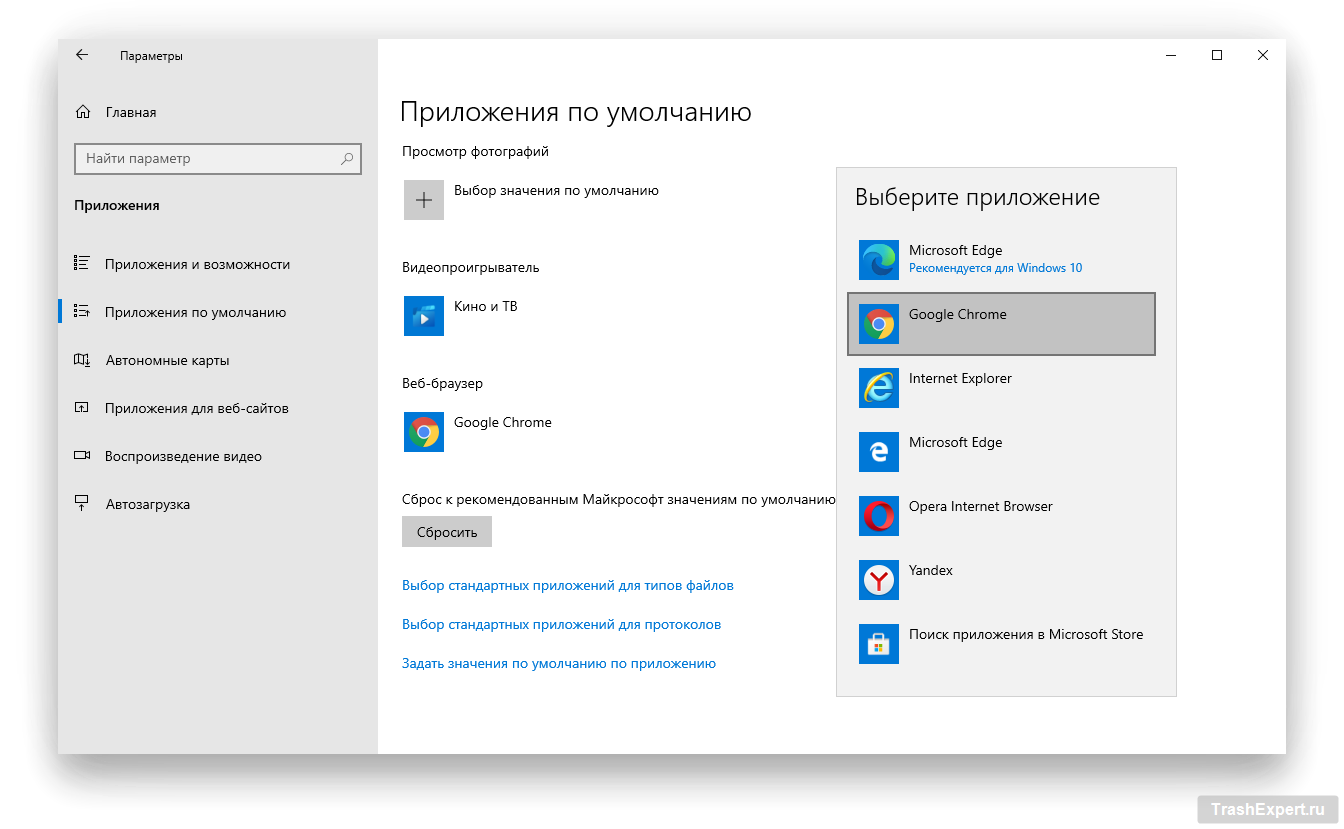
В Windows 10 Microsoft заменила Internet Explorer на Edge, который в 2020 году перевели на Chromium. Естественно, Microsoft рекомендует использовать свой браузер, но вы не обязаны. Откройте в Windows 10 Параметры > Приложения> Приложения по умолчанию. Прокрутите вниз и нажмите на веб-браузер. Здесь вы сможете выбрать Edge, Firefox, Chrome, IE или любой другой браузер из Microsoft Store.
Windows 8.1
В Windows 8.1 по умолчанию применяется Internet Explorer. Поменять его можно, открыв панель Charms и нажав на иконку настроек. На панели «Настройки» нажмите «Изменить настройки ПК > Поиск и приложения > По умолчанию. Дальше процесс похож на Windows 10. Нажмите на текущее значение по умолчанию для веб-браузера и измените его на выбранный вами браузер.
Windows 7
Microsoft прекратила выпускать обновления безопасности для Windows 7 в январе 2020 года. Пользователям этой системы давно пора подумать о переходе на более современную и безопасную ОС. Internet Explorer и здесь является браузером по умолчанию, но процедура его смены отличается от Windows 10 и 8.1. Откройте панель управления в режиме просмотра иконок и выберите Программы по умолчанию > Выбор программ по умолчанию. Здесь можно выбирать нужный вам браузер.
macOS
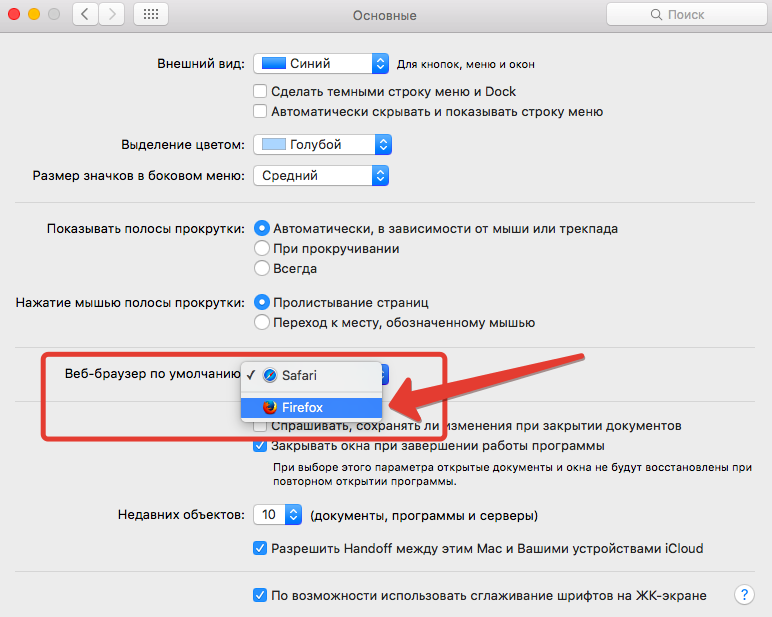
Изменить браузер по умолчанию на Mac очень просто. Нажмите на меню Apple в верхнем левом углу экрана, откройте «Системные настройки» и нажмите на ярлык «Основные». На экране «Основные» раскройте список рядом с «Веб-браузер по умолчанию» и выберите нужную программу.
iOS и iPadOS
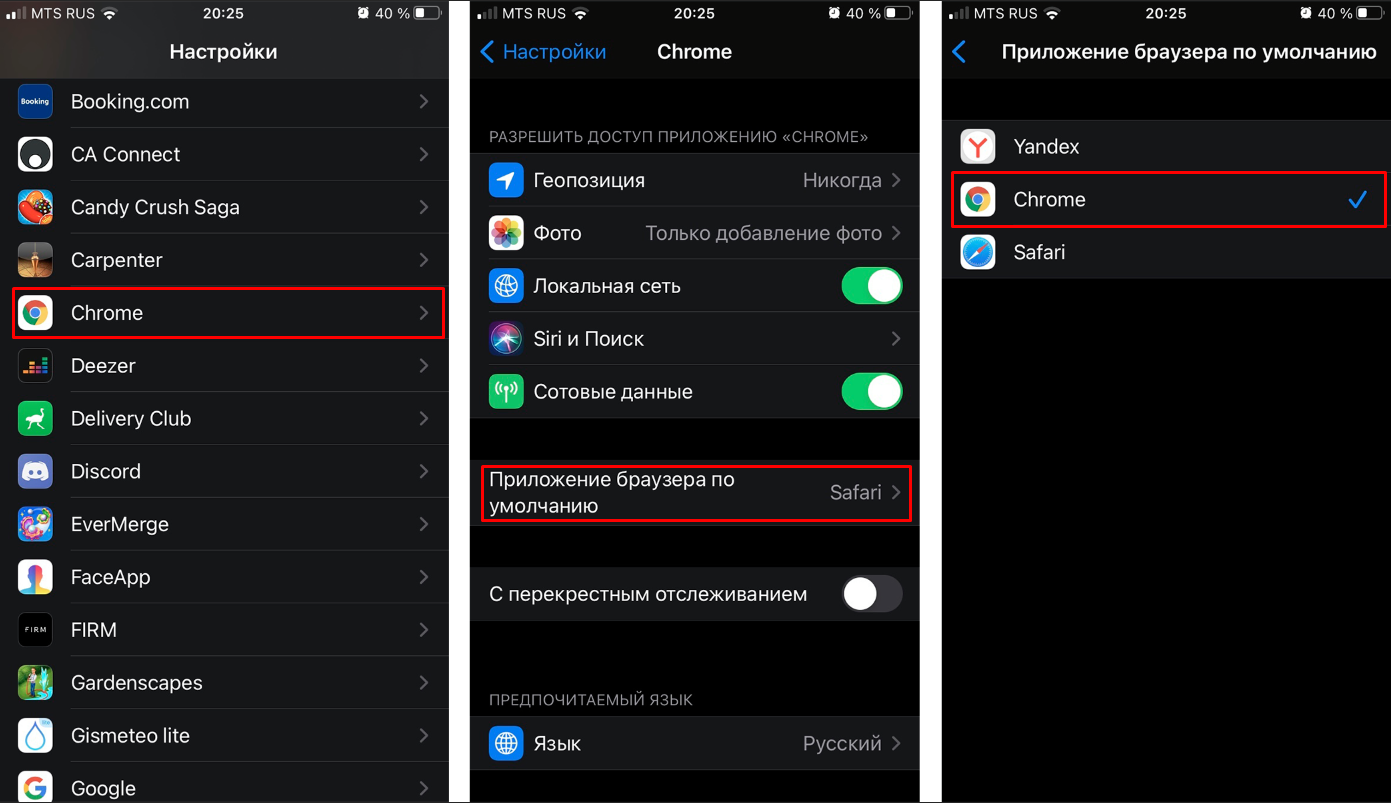
В прошлом Apple не давала возможности менять браузер по умолчанию на iPhone и iPad, но это изменилось с iOS 14 и iPadOS. Чтобы сменить браузер по умолчанию с Safari на любой другой, перейдите в «Настройки» и выберите нужный браузер — будь то Chrome, Firefox или Edge. Коснитесь заголовка «Приложение браузера по умолчанию» и выберите браузер, который хотите использовать.
Android
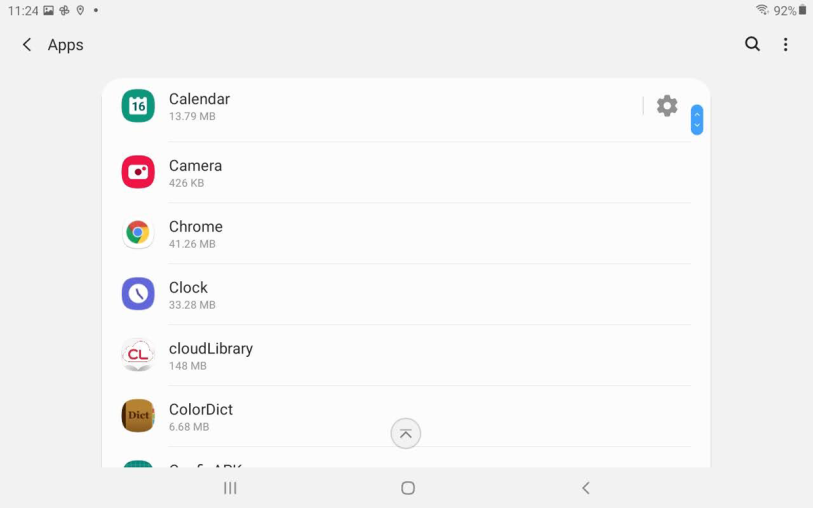
Единственный способ установить Google Chrome в качестве веб-браузера по умолчанию на Android заключается в использовании системных настроек. Эти настройки разные на разных моделях смартфонов и разных производителей. Чаще всего можно провести вниз от верхнего края экрана и нажать на иконку шестерёнки, чтобы открыть системные настройки.
Найдите раздел с надписью «Приложения» или «Приложения и уведомления». Откройте список установленных приложений и коснитесь названия нужного вам браузера. Проведите вниз по экрану информации выбранного приложения, затем нажмите «Браузер» и выберите новое значение по умолчанию.
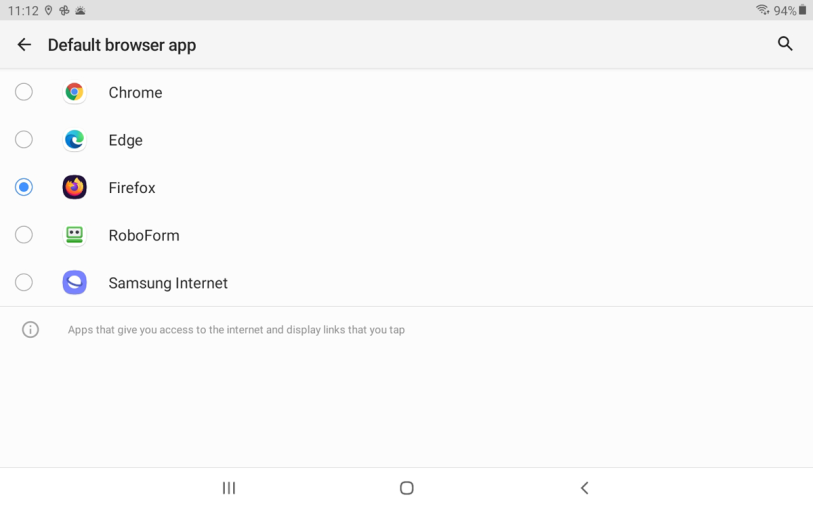
Чтобы установить Firefox в качестве браузера по умолчанию, нажмите иконку с тремя точками в правом нижнем углу приложения, затем выберите «Настройки» и активируйте переключатель рядом с «Сделать Firefox браузером по умолчанию». Коснитесь названия раздела «Браузер» и измените значение по умолчанию на Firefox.
В Edge нажмите на иконку с тремя точками и выберите «Настройки». Проведите вниз по экрану «Настройки» и нажмите «Установить браузер по умолчанию», затем нажмите «Установить браузер по умолчанию» во всплывающем окне. Это приведёт вас к настройкам приложений по умолчанию, где вы можете выбрать браузер.
Как зайти через другой браузер
Общаясь с начинающими пользователями на своих марафонах или в переписке я часто вижу от них вопрос, как зайти через другой браузер.
А возникает он по разным причинам, начиная от необходимости войти в комнату для вебинаров или открыть ту или иную страницу в интернете.
И когда им предлагаешь пробовать зайти через другой браузер, то многие просто не знают как это можно сделать.
Как зайти через другой браузер
Алгоритм решения этого вопроса состоит из 3 пунктов:
- Нахождение или установка другого браузера на свой компьютер;
- Запуск этого браузера;
- Копирование ссылки в старом браузере и вставка, открытие ее в новом браузере.
А сейчас приступаем!
Нахождение или установка другого браузера на свой компьютер
В каждом компьютере с Windows по умолчанию сразу стоит Internet Explorer, многие начинающие пользователи либо забыли об этом либо не знали и часто пользуются браузером Google Chrome или другим однажды установленным браузером.
И в случае необходимости использования другого браузера. они просто забывают, что у них есть Internet Explorer, именно с его помощью и можно пробовать зайти в новую вебинарную комнату или открыть новый интернет ресурс, которые не корректно работают в основном браузере.
Найти этот браузер у себя на компьютере можно через кнопку «Пуск» — Все программы — Стандартные — Служебные — Internet Explorer и лучше сразу отправить этот ярлык на рабочий стол.
Если Вы пользовались только Internet Explorer и не устанавливали другой браузер на свой компьютер, то Вам придется это сделать.
Как установить Google Chrome Вы можете посмотреть в моей предыдущей статье Скачать Google Chrome
После этого Вы сможете пользоваться этим браузером в случае необходимости или вообще сделаете его основным, как это сделать для Windodws 10 читайте здесь
И так запускаем другой браузер на своем компьютере, щелкнув дважды по его ярлыку.
Копирование ссылки в старом браузере и вставка, открытие ее в новом браузере.
Теперь нам осталось только скопировать в буфер обмена компьютера нужную для открытия ссылку и вставить ее в адресную строку этого браузера
Затем открываем эту ссылку в новом браузере и наслаждаемся проделанной работой.
Более подробно смотрите в этом видео «Как зайти через другой браузер»
Для тех, кто хочет больше узнать о своем компьютере предлагаю свой курс «Компьютерным чайникам нет»
Как зайти через другой браузер

Привет, дорогие друзья! Продолжаем нашу рубрику “Компьютер и интернет для новичков”, и сегодня разбираем как открыть ссылку в другом браузере. Что вообще означает эта фраза, и почему вы можете довольно часто её слышать или встречать в переписке?
Необходимость открывать ссылки в другом браузере возникает тогда, когда текущий браузер не может корректно отобразить содержание сайта. К примеру, вы посещаете вебинар и не слышите спикера. Или ссылка в используемом браузере не открывается вовсе.
Короче говоря, открывать ссылку в другом браузере нужно в том случае, если вы видите проблему отображения сайта. Хотя использовать несколько браузеров на компьютере можно и нужно не только из за возникающих проблем.
Многие стесняются спросить прямо, как открывать ссылки, и как использовать несколько браузеров. Не нужно стесняться, все когда-то начинали работать с компьютером и сталкивались с подобными вопросами.
Поверьте, нормальный человек не будет насмехаться, а поможет разобраться. Ну а на ненормальных, типа троллей в интернете, не стоит обращать внимания.
Чтобы открыть сайт в другом браузере, необходимо выполнить три шага:
- Скачать и установить браузер
- Скопировать ссылку
- Правильно открыть ссылку в другом браузере
Как скачать Яндекс браузер – Опера – Mozilla Firefox
Есть несколько популярных браузеров для Windows. Самый на мой взгляд удобный – это Google Chrome (Гугл Хром). Есть Яндекс браузер, Опера, Mozilla Firefox. Этих четырёх вариантов будет вполне достаточно.
Чтобы скачать и установить выбранный браузер, просто наберите в поиске его название и добавьте – “скачать”. В поисковой выдаче выберите официальный сайт скачиваемого браузера. Это несложно сделать ориентируясь на адрес ссылки в поисковой выдаче.

Обычно официальный сайт браузеров в первой выдаче поиска. Скачать и установить браузер не составит труда, на каждом шаге есть подсказки, не бойтесь, всё просто!
Как открыть ссылку в другом браузере
Теперь нужно правильно скопировать ссылку и открыть её в установленном браузере. Переходим в окно, где нужно копировать ссылку на сайт, и в верхней адресной строке выделяем и копируем ссылку.

Чтобы быстро выделить ссылку, делаем по ней три быстрых щелчка мышью.
Затем переходим в другой браузер и вставляем ссылку в верхнюю строку, после чего нажимаем клавишу ввода. Заметьте, вставляем именно в верхнюю строку браузера, а не в окно поиска, это важно!

Всё! Вы открыли ссылку в другом браузере самостоятельно! Порадуйтесь, что получили полезный навык, а я порадуюсь вместе с вами �� Успехов!
Как включить VPN
Тем временем, пока власти и РКН выстраивают нам забор, который не пускает на заблокированные сайты, разработчики программного обеспечения решили все проблемы за нас. Всё, что остаётся обычным юзерам сделать, чтоб открыть заблокированные сайты, так это – включить VPN.
Сейчас VPN встроен практически везде, в каждом браузере есть дополнение. Кроме этого, для смартфонов существует 100500 приложений, а для Windows тысячи инструкций.
Сегодня я хочу этой страницей своего блога закрыть этот вопрос раз и навсегда. В этой записи я постараюсь упомянуть всё, чтоб каждый смог найти свою инструкцию и понять, как включить VPN в своем устройстве.
Включаем ВПН в Яндекс.Браузере
Если Вы уз Украины, первая проблема с которой Вы столкнетесь, это загрузка самого браузера. Всё, что вам необходимо, так это загрузить браузер с зеркала Яндекса. Скачать браузер можно по этой ссылке — https://getyabrowser.com/ru/
Сразу же после установки VPN у вас уже будет включен. Если вдруг, у вас не открываются заблокированные сайты, вам необходимо сделать следующее:
- Откройте настройки. В правом, верхнем углу 3 черточки — ≡ и нажмите настройки.
- Прокрутите до раздела «Турбо» и выберите «Автоматически включать…».
- Нажмите 3 клавиши одновременно – Ctrl+Shift+Del и удалите «файлы, сохраненные в кэше».
- Перезапустите браузер и наслаждайтесь свободным серфингом.
Второй способ:
Если вышесказанное по каким-то причинам у вас не работает, не стоит огорчаться. Яндекс.Браузер поддерживает все расширения от “Opera” и Вы с легкостью можете установить ВПН плагин.
Для этого, нажмите в правом, верхнем углу 3 черточки ≡ и нажмите «Расширения». После чего прокрутите в низ страницы, и нажмите на «Каталог расширений для Яндекс.Браузера». Далее, в поиске напишите VPN и установите любой из предложенных плагинов. Перезапустите браузер, готово!
Включаем VPN в Opera
В Опере точно также, как и в Яндекс.Браузере. Если быть точнее, включить VPN можно двумя способами:
- Встроенный от Opera
- Установить расширение
Давайте теперь рассмотрим каждый способ в отдельности.
Способ первый – встроенный ВПН
- Нажмите «Меню», затем пункт «Настройки».
- В левом меню выберите «Безопасность». Вам нужен раздел VPN (включите его, установив флажок).
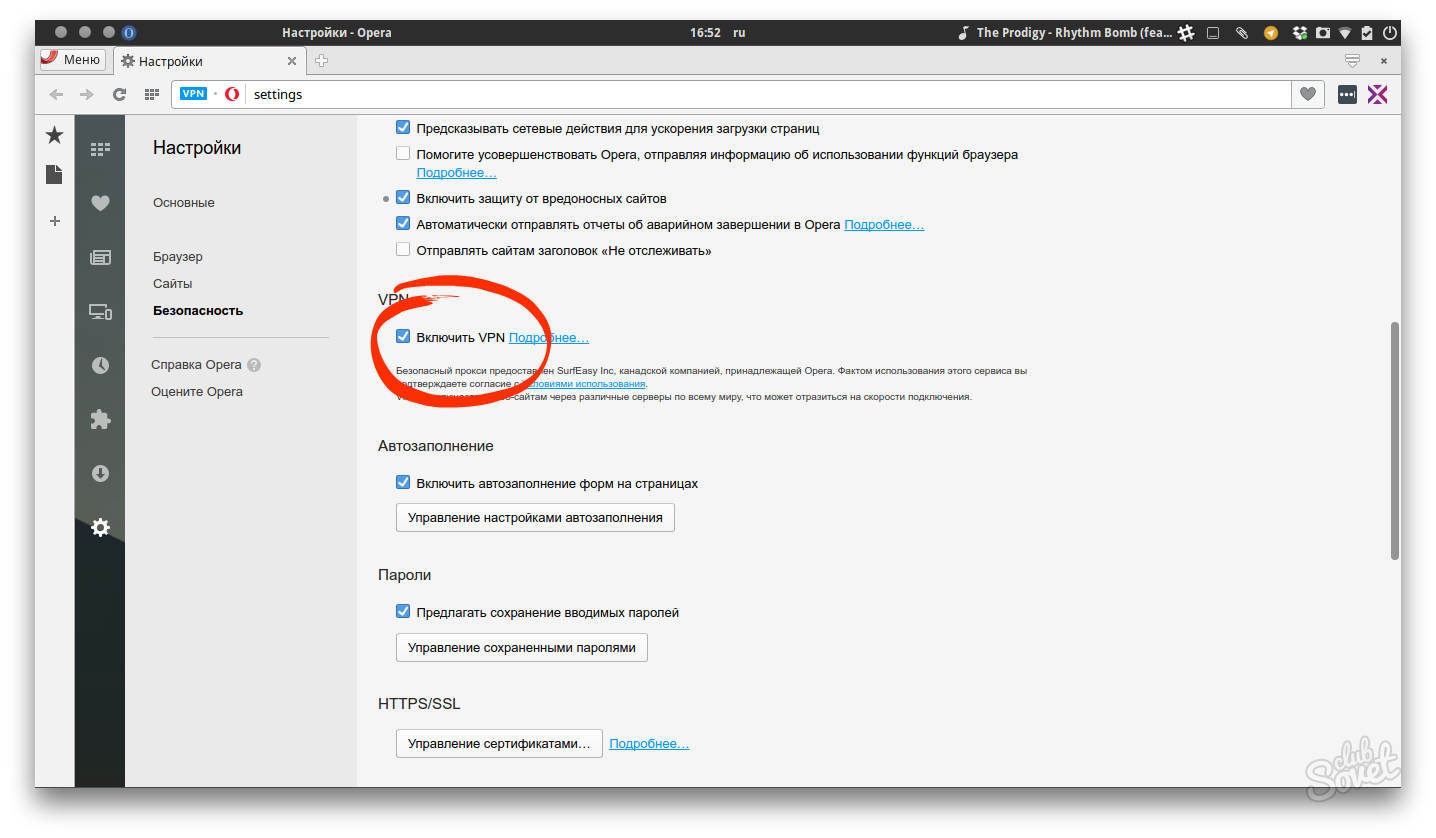
- Готово. Теперь, рядом с адресной строкой у вас есть соответствующая кнопка, где Вы можете включать/выключать ВПН и менять страну в случае перебоев.
Второй способ – устанавливаем расширение.
Даже предположить не могу, почему встроенный ВПН вам не угодил, но думаю на всякий случай стоит написать альтернативный вариант:
Чтоб установить расширение можете открыть каталог через кнопку «меню» и напишите в поиске VPN. Или просто вставьте/откройте эту ссылку в адресной строке — https://addons.opera.com/ru/search/?query=vpn
Я рекомендую установить «VPN.S HTTP Proxy» или «ZenMate VPN». Как по мне, это два лидера, которые прекрасно справляются со своей задачей.
После установки расширения, перезагрузите браузер и можете открывать любой заблокированный сайт.
Включаем VPN в Google Chrome
Google Chrome не обладает встроенным ВПН, но имеет самую большую коллекцию расширений, среди которой можно быстро найти всё и бесплатно.
Чтоб включить VPN в Chrome необходимо:
- Нажать в правом верхнем углу на троеточие. Далее «Дополнительные инструменты», потом «Расширения». Или перейдите по ссылке — https://chrome.google.com/webstore/category/extensions
- В поиске напишите «VPN».
- Установите выбранное расширение.
У меня стоит «VPN бесплатно ZenMate — Free VPN Chrome». Работает безупречно и ни разу не тормозил. Если Вы тоже хотите себе его поставить, можете сразу перейти по ссылке:
VPN в Mozilla Firefox
Как Вы понимаете, тут точно так же, как и в других браузерах, но для полной картинки я распишу подробно. Чтоб открыть доступ ко все сайтам, сделайте следующее:
- Вставьте/перейдите по ссылке — https://addons.mozilla.org/ru/firefox/
- С правой стороны у вас расположен «Поиск дополнений». Введите в поиске «VPN» и нажмите “Enter”
- Дальше выбор за вами, но я рекомендую установить «Hoxx VPN Proxy» или «Hotspot Shield бесплатный VPN Proxy».
- Установите дополнение, активируйте, перезапустите браузер.
Готово. Теперь вам доступны все ресурсы в сети интернет. Как видите, ничего сложного.
Браузеры со встроенным VPN
Если у вас нет никакого желания устанавливать что-то дополнительно, можно воспользоваться браузерами, которые уже встроили в свой продукт поддержку Proxy. Я конечно рекомендую использовать те, о которых шла речь выше, но вдруг вам нужен другой.
Список браузеров со встроенным Proxy:
- Яндекс.Браузер (о нем выше).
- Opera. См. выше.
- TOR. Старый, популярный. Скачать тут — https://www.torproject.org/download/download-easy
Во время загрузки, не забудьте выбрать русский язык.
- Браузер Go! От mail.ru. Скачать тут — https://gobro.mail.ru
- Orbitum – непонятно что, ссылку не оставляю.
- FreeU – немного туповат. Не рекомендую.
VPN для Android
Если Вы используете один из выше перечисленных браузеров, тогда включить в нем ВПН точно так же, как и в обычном браузере (см. выше). Если Вы предпочитаете использовать другое приложение, тогда вам необходимо установить ещё одно, которое даст полный доступ.
Как из одного браузера вызвать другой браузер и передать ему адрес?
Ситуация: в системе по умолчанию установлен IE. Корпоративный портал работает только в Chrome, часть других систем работает только в IE.
Уведомления, приходящие в почту со ссылкой на страницы корпоративного портала, открываются, естественно, в IE. Какой код html/js может выдать предупреждение и сформировать ссылку для открытия переданного адреса в Chrome либо чтобы сразу самостоятельно вызывался Chrome из IE?
Что-то вроде
if (UserAgent == IE)
- Вопрос задан более трёх лет назад
- 1786 просмотров
- Вконтакте
- Вконтакте
Оперировать ОС возможно и нельзя. Но вопрос вроде не в том.
Например из Gecko-образных браузеров это делается на раз. Макросами в K-Meleon, и кучей методов в Firefox и SeaMonkey, от букмарклетов и скриптов, заканчивая дополнениями.
Как пример хотя бы кнопки Custom Buttons (конкретно : ( «Открыть страницу или выделенную ссылку в другом браузере«) Легко настраивается на любое приложение и вместо IE можно прописать хоть Epiphany.
Ну или другие, вызов редактора текста с передачей ему выделенного на странице текста или открытие видеоплеера с передачей ему ссылки.
Более того : есть скрипты, выполняющие эти же функции в том числе и в хромах с установленным Greasemonkey.
Не редкость дополнения управляющие функциями самой ОС (например установка прокси) или манипуляции с файлами (например Fire Commander), или настройки другого браузера (хотя зачем это кому-то делать ?).
А вот переустановить систему не получится. И, разумеется, права никто не отменял.
Как открыть заблокированный сайт

Российские власти научились контролировать Интернет, позаимствовав технологию у Китая. Любимые миллионами сайты стали заблокированы и недоступны для открытия в обычном режиме. Но проекты живут и развиваются! Юридически ограниченные ресурсы перешли в теневой сегмент Интернета. Вы спросите: «А такой бывает?» Я отвечу: «Бывает! И это очень интересный мир!» Раз читатель смотрит этот материал, значит он столкнулся с проблемой открытия забаненного сайта. В статье будет описано множество способов обойти блокировки: от использования классического прокси, до применения специального браузера. После прочтения каждый сможет отрыть заблокированный сайт и порадоваться содеянному!
Браузер открывающий заблокированные сайты
Еще 10 лет назад для доступа к забаненным ресурсам приходилось обладать специальными навыками по настройке VPN или proxy сервера. Но в последние годы ситуация изменилась! В российском сегменте Интернета появился Torproject — первый браузер открывающий заблокированные сайте без технических сложностей! Если вы хотите поддержать команду разработчиков просмотрщика для даркнета, то перейдите на сайт разработчиков и сделайте пожертвование: https://www.torproject.org/ru/
На указанном выше сайте можно скачать браузер или перейдите по ссылке: Скачать браузер для забаненных ресурсов Устанавливается программное обеспечение легко и поддерживает: Linux, Windows, Android, OS X. Если вы не знаете как отрыть заблокированный сайт на телефоне, то TOR браузер поможет в этом. Данное решение — это полноценный качественных проект для людей, которые ценят свободный Интернет, но не обладают техническими навыками обхода ограничений от органов власти!
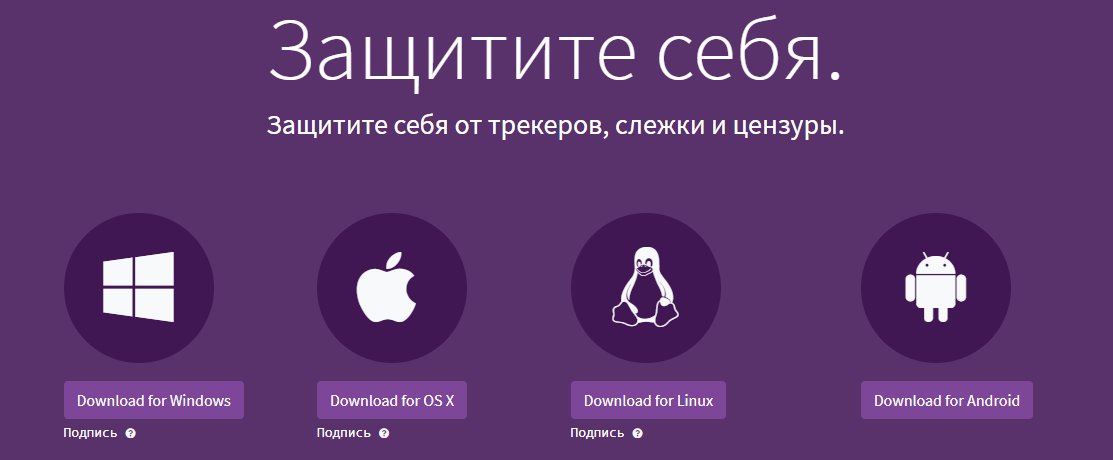

Инструкция по установке ТОР браузера:
- Скачать дистрибутив
- Запустить под правами администратора
- Выбрать Русский язык из списка и нажать Далее
- Оставить путь установки без изменений и нажать Далее
- Нажать кнопку Готово и запустить браузер (если оставить галочку). В последнем окне установки можно разместить ярлык для запуска программы с рабочего стола.
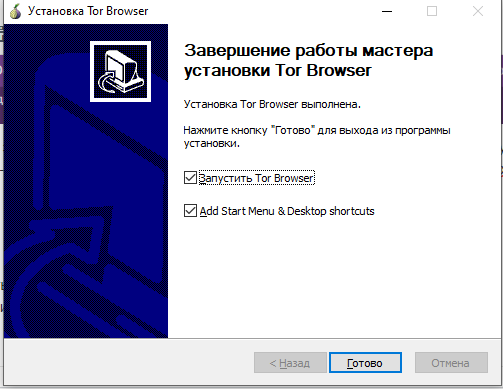
Обратите внимание, что использование TOR браузера для открытия забаненных сайтов уже запрещено в некоторых странах: Китай, Египет, Турция. Возможно и до России волна докатится в какой-то момент. Для работы в свободном браузере запускаем его и нажимаем Соединиться. Или настраиваем соединение для стран запрещающих использование программного обеспечения.
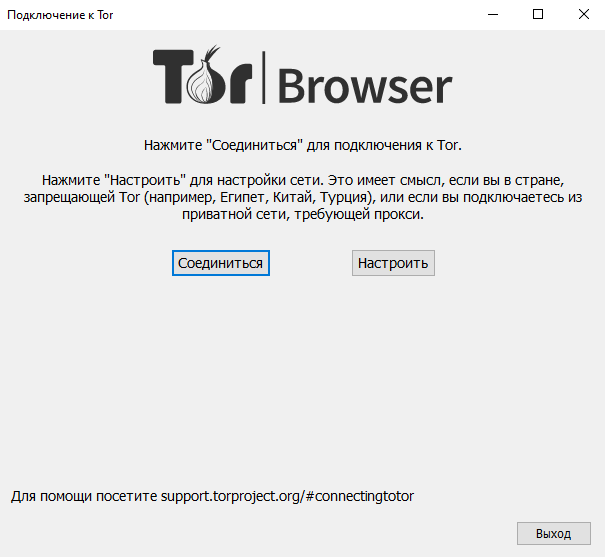
После того, как вы нажмете: Соединиться произойдет автоматическая настройка анонимного доступа в Интернет без ограничений.
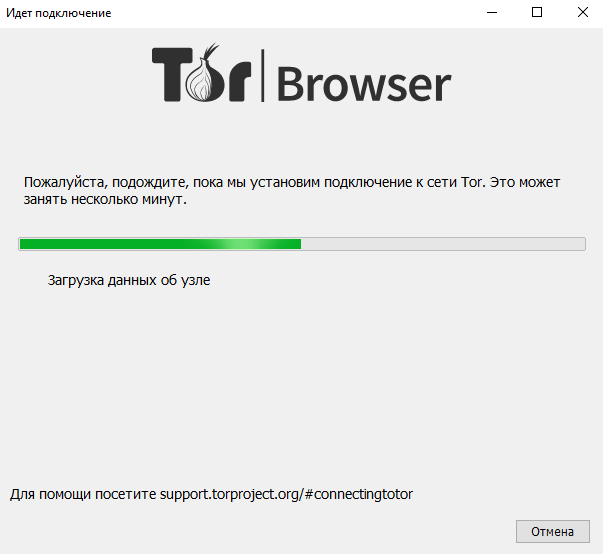
Для большей приватности браузер спросит разрешения на использование английского сегмента Интернета, Но тогда сайты будут на английском языке! Я не согласился на это и оставил русскую идентификацию. Но даже в таком режими заблокированный сайт RuTracker.org замечательно открылся и порадовал меня тем, что проект до сих пор жив!
Новым открытием для многих станет не только наличие собственного браузера для теневого Интернета, но и собственной поисковой системы DuckDuckGo для даркнета! Вот так неожиданно узнаешь, что вокруг существует другой — неизведанный мир!

Как видно на картинке поискового робота Darknet можно поставить и на самый обычный Браузер. Таким вот простым способом мы перетекли в продолжение темы работы с заблокированными ресурсами. Следующей возможностью открыть нежелательные для страны сайты станет использование специальных расширений для классических браузеров: firefox, opera, chrome.
Расширения браузеров для разблокировки сайтов через VPN
Компании разрабатывающие классические браузеры, такие как Firefox или Opera позволяют пользователям своего программного обеспечения подключать дополнительные расширения и серфить теневой Интернет. Начну же я с полюбившегося мне Firefox. Для подключения расширения позволяющего зайти на заблокированный сайт требуется сделать следующее:
- Нажать на три полоски в верхнем правом углу
- Выбрать в открывшемся меню Дополнительно
- На открывшемся окне браузере перейти в раздел Расширения
- Набрать в поиск требуемое расширение
Если у вас сейчас открыт Firefox, то просто перейдите по ссылке — Открыть дополнительные расширения Firefox.
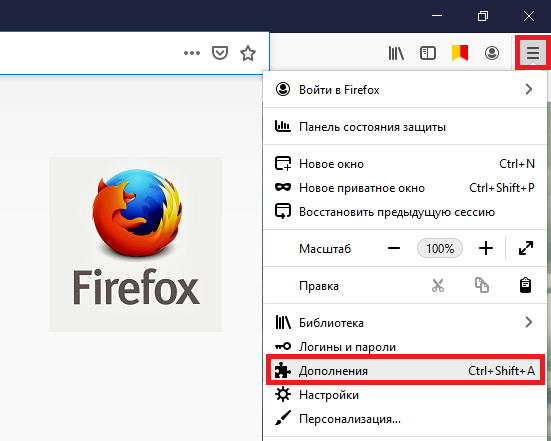
Существует множество дополнений для доступа к забаненным сайтам. Некоторые из них нуждаются в дополнительной настройке, некоторые достаточно включить или выключит. Описанные расширения представлены и в других браузерах: Opera, Chrome. Рассказывать как ими пользоваться я не буду, а только предоставлю список наиболее интересных решений:
- DuckDuckGo
- Hide My IP VPN
- BelkaVPN
- Cyber Shot VPN
Для нахождения подобный аддонов в классическом браузере достаточно в поиске расширений набрать текст из приведенной ниже картинке:
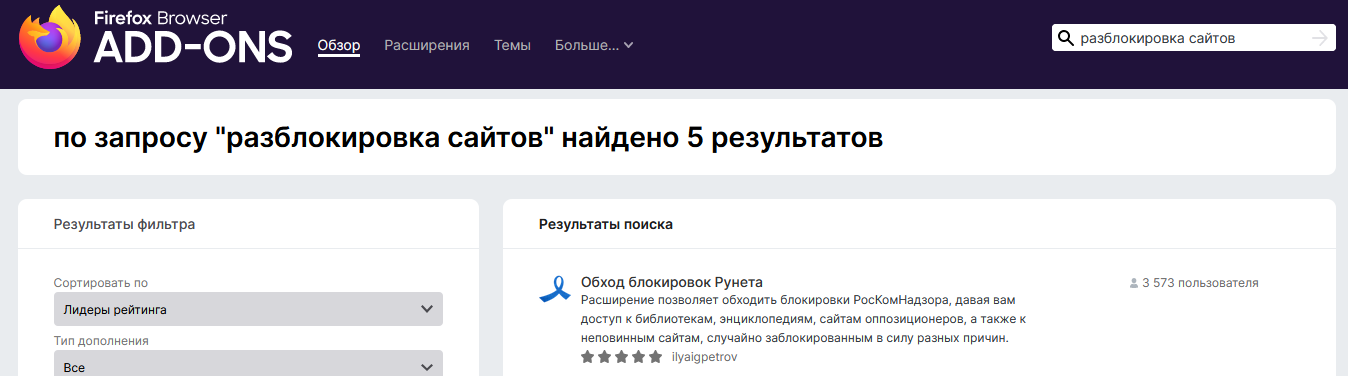
Теперь мы занем как отрыть заблокированный сайт через Chrome, Opera и Firefox. Но и это еще не все! Третьем вариантом для попадания на забаненный сайт будет работа через анонимайзер прямо через Интернет.
Анонимайзер открывающий любые сайты
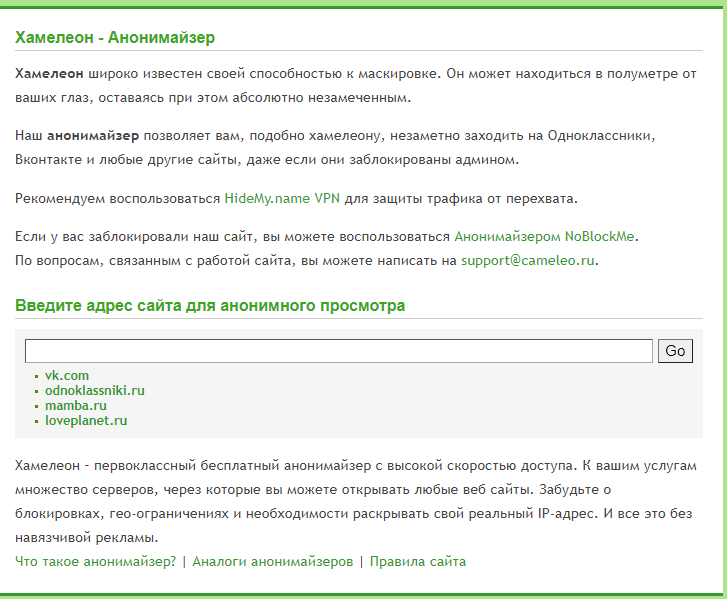
Мне кажется, что самый простой вариант — это использовать браузер TOR! Но для полного раскрытия темы надо упомянуть про анонимайзеры. Специальные сервисы на подобии поискового робота Яндекса или Гугла. Зайдя на таки ресурсы достаточно вбить в их поисковую строчку название сайта и он появится выдачи. Для просто заходим на него и работает. Получается, что ты работаешь как бы окно в окне. Т.е.не в собственном браузере, а оболочке предоставленной анонимайзером. Среди подобных ресурсов наибольшую популярность получили следующие:
- Онлайн доступ к любому сайту через сервис Хамелеон (перейти на официальный сайт). — бесплатный, как и Хамелеон сервис онлайн доступа к забаненным ресурсам.
ВНИМАНИЕ: Ресурс с 2021 года заблокирован на территории России. Ссылка в обычном режиме не откроется. - Hidester и Hidester Proxy (расширение для Chrome). Так же дадут доступ к забаненным ресурсам.
ВНИМАНИЕ: Ресурс с 2021 года заблокирован на территории России. Ссылка в обычном режиме не откроется, только через расширение Chrome
Теперь вы знаете как попасть в теневой Интернет и зайти на любой заблокированный сайт! Но так же вы должны понимать вектор развития Российского Интернета. Автору статьи кажется, что динамика блокировки недружелюбных ресурсов продолжится и российский сегмент Интернета пойдет по китайскому пути развития!