Как создать канал в YouTube?

Скорее всего, каждый из нас оказывался в ситуации, когда день проходит, а вы всё смотрите и смотрите видео с котиками, одно за другим.
YouTube всегда был источником развлекательного контента. Сейчас он также заявляет о себе как о важном инструменте маркетологов. Согласно отчету компании Hubspot о состоянии вовлекающего маркетинга почти половина всех маркетологов (48%) планирует добавить YouTube в маркетинговую стратегию в течение следующих 12 месяцев.
Вы можете подумать: «Это здорово, но моей аудитории нет в YouTube». Что ж, проверьте.
По статистике треть времени, проведённого в интернете, тратится на просмотр видео, а у YouTube более миллиарда активных пользователей. Платформа настолько глобальна, что интерфейс переведён на 76 различных языков, что охватывает 95% населения мира. Всё ещё неубедительно?
- Каждый месяц люди просматривают 3,25 миллиарда часов видео.
- Через мобильные устройства YouTube охватывает больше 18-49-летних людей, чем любая широковещательная или кабельная сеть.
- 59% руководителей предпочитают смотреть видео, а не читать текст.
Ваша аудитория точно присутствует в YouTube.
В качестве второй по величине поисковой системы YouTube поможет улучшить SEO-оптимизацию и усилит общее присутствие бренда в интернет-пространстве. При помощи YouTube маркетологи показывают аудитории уникальный контент, который легко воспринимается зрителями и которым легко делиться друг с другом.
Как создать канал YouTube
Итак, вы решили создать канал YouTube. Отлично! Мы с нетерпением ждём потрясающий контент, который вы будете продвигать. Прежде чем мы углубимся в детали, важно отметить, что поддержка канала в YouTube занимает много времени, а выход новых видео нужно планировать. Вы готовы к этому?
В отличие от платформ других социальных сетей, в YouTube размещается исключительно видеоконтент. Если вы создаёте канал YouTube лишь для загрузки одного видео и не собираетесь поддерживать канал, возможно, не стоит этого делать.
Вам нужно будет выделить достаточно времени, чтобы постоянно планировать, снимать, редактировать, рекламировать и анализировать контент. Вам также нужно определить цели бренда и спланировать, каким образом видео поможет в их достижении. Если вы посвятите нужное количество времени и энергии платформе, то для своей растущей аудитории сможете создавать привлекательный контент, которым захотят поделиться.
Создание учётной записи
Прежде чем начать съёмку видеоконтента, вам необходимо настроить канал. Это может быть непросто. Как вы, наверное, знаете, YouTube принадлежит компании Google. Это означает, что когда вы регистрируете учётную запись Gmail, то автоматически получаете доступ к учётной записи YouTube, Google+ и другим сервисам.
В зависимости от сферы деятельности, вы можете не захотеть привязывать свою электронную почту к бизнес-каналу YouTube. Это особенно актуально, если вам нужно будет предоставлять доступ к учётной записи сотрудникам или агентству-партнёру. Мы предлагаем вам завести общий имейл для нескольких человек.
Чтобы начать работу, зайдите на сайт Google.com и нажмите «Войти» в правом верхнем углу экрана.
Затем нажмите «Создать» > «Создать учетную запись» внизу страницы.
Введите имя, адрес электронной почты и пароль, дату рождения, пол, номер телефона, адрес электронной почты и страну, затем нажмите «Далее». (Примечание: Google требует, чтобы пользователям уже исполнилось 13 лет).
Примите Политику конфиденциальности Google и Условия использования, а затем подтвердите данные аккаунта с помощью кода, отправленного в смс или переданного во время телефонного звонка.
На рис.: Подтвердите учётную запись
Мы почти закончили. Осталось подтвердить вашу учётную запись и вы сможете ею пользоваться.
Поздравляем! Теперь вы являетесь счастливым владельцем учётной записи Google.
Настройка учётной записи бренда в YouTube
Теперь, когда у вас есть учётная запись Google, вы можете опубликовать потрясающий видеоконтент. Но мы ещё не совсем закончили!
Вам нужно настроить учётную запись YouTube. Учётная запись бренда позволяет управлять правами редактирования и создавать целостный образ компании в интернете.
Чтобы начать настройку, зайдите на YouTube.com. Обратите внимание на верхний правый угол. Вероятно, вы уже вошли в аккаунт. Если это не так, нажмите синюю кнопку «Войти» там же и введите имя пользователя новой учётной записи Google и пароль.
После того как вы вошли в систему, нажмите «Мой канал» в меню слева.
Здесь у вас будет возможность сразу же создать канал. Не кликайте на «Создать канал». Нажмите «Использовать название компании или другое название» внизу.
Введите название учётной записи бренда и нажмите «Создать». Примечание: позже вы сможете обновить или изменить название канала в настройках учётной записи, поэтому не волнуйтесь об этом.
Теперь, когда у вас есть учётная запись бренда, давайте настроим её. Нажмите «Настроить вид канала».
Первым делом добавьте значок канала и фонового изображения. Это будет первое, что увидят пользователи при посещении вашего аккаунта YouTube, поэтому обязательно используйте изображения, которые легко узнаваемы и соответствуют брендингу компании.
Значок канала похож на изображение профиля Facebook. Это изображение будет отображаться во всех продуктах Google, таких как Gmail и Google+. Поставьте сюда логотип компании или, если вы общественный деятель, профессионально сфотографированный портрет.
Чтобы добавить значок канала, кликните на красное изображение профиля в верхнем левом углу канала, установленное по умолчанию. Затем загрузите изображение. Google рекомендует загрузить квадратное или круглое изображение размером 800 x 800 пикселей. (Примечание: с момента загрузки значка и до его появления может пройти несколько минут).
Затем загрузите фоновое изображение канала. Кликните по голубой кнопке «Добавить оформление канала» в центре экрана. Загрузите изображение размером 2560 x 1440 пикселей, которое будет хорошо масштабироваться и на настольном компьютере, и на планшете, и на мобильном устройстве, и в телевизоре. Посмотрите шаблоны фонов YouTube и прочитайте рекомендации по дизайну.
После загрузки значка и фонового изображения, во вкладке «О канале» добавьте описание канала, электронный адрес компании, ссылки на сайт и другие социальные сети. Описание должно давать дополнительную информацию о вашей компании и объяснять, какой тип видеоконтента вы планируете показывать.
Поисковые системы учитывают описание при ранжировании канала, поэтому внесите подходящие ключевые слова в его описание. Ниже мы поговорим детальнее о том, как оптимизировать описание канала YouTube.
Вы заполнили базовый профиль, теперь самое время добавить финальные штрихи. Прежде чем мы продолжим, важно прояснить одну вещь ー вы можете настроить вид канала YouTube так, чтобы он выглядел по-разному для посторонних людей и для подписчиков. Это значит, что неподписавшиеся посетители увидят контент, отличный от того, что канал предлагает подписчикам.
Один из основных способов применения этой функции ー создание трейлера канала. Трейлер канала ー это видеоверсия описания, которая показывается неподписавшимся посетителям. Трейлер должен быть коротким и увлекательным (длительностью около 30-60 секунд).
Один из основных способов применения этой функции ー создание трейлера канала. Трейлер канала ー это видеоверсия описания, которая показывается неподписавшимся посетителям. Трейлер должен быть коротким и увлекательным (длительностью около 30–60 секунд).
Сосредоточьтесь на том, чтобы рассказать посетителям, о чём ваш канал и что они здесь увидят. Не забудьте предложить им подписаться на обновления. Трейлер не будет прерываться рекламой. Видео удержит внимание пользователей, и вы сможете объяснить, почему посетители должны смотреть больше видеороликов вашего бренда.
Готовы приступить к работе? Сначала зайдите в настройку. Для этого нажмите значок шестерёнки рядом с красной кнопкой «Подписаться» в правом верхнем углу канала.
Затем включите опцию «Настроить вид страницы «Обзор» и нажмите «Сохранить».
Теперь, когда вы подготовили канал для настройки, загрузите трейлер. Нажмите кнопку со стрелкой в правом верхнем углу и выберите файл с видео. Не забудьте добавить ключевые слова в название и описание трейлера. После загрузки видео нажмите на вкладку «Для новых посетителей» на главной странице канала.
Затем нажмите «Трейлер канала».
Наконец, выберите загруженный трейлер или введите URL-адрес видеоролика, который вы хотите добавить, и нажмите «Сохранить».
Если канал имеет более 100 подписчиков, у него есть значок, фон и он существует более 30 дней, вы имеете право придумать каналу собственный URL-адрес.
Прежде чем вы приступите к реализации маркетингового плана в YouTube, вы должны решить, кому из сотрудников понадобится доступ к аккаунту. Доступ позволит им управлять каналом через собственные учётные записи Google.
Когда вы предоставляете доступ к учётной записи Google, можно выбрать три варианта роли:
- Владелец. Владельцы имеют право редактировать все свойства аккаунта компании в Google. Они могут добавлять или удалять администраторов, редактировать информацию о компании, отвечать на комментарии и т. д.
- Администратор. Администраторы имеют те же права редактирования, что и Владельцы, за исключением того, что они не могут добавлять или удалять роли или видео. Любой, кто редактирует канал YouTube, должен быть Администратором или Владельцем.
- Менеджер. Менеджеры могут отвечать на комментарии и выполнять некоторые другие действия, но они не могут использовать редактор YouTube, загружать контент или просматривать аналитику.
Чтобы добавить людей в аккаунт, нажмите значок шестерёнки в правом верхнем углу вашего канала YouTube. Перейдите на вкладку «Обзор» и нажмите «Добавить или удалить администраторов».
Затем выберите значок с изображением людей в правом верхнем углу, чтобы пригласить новых пользователей в аккаунт.
Чтобы дать доступ человеку, введите его адрес Gmail и укажите его роль.
В следующий разберём SEO оптимизацию вашего канал, а пока до скорых встреч!
Регистрация в Ютубе: все не так просто, а еще проще!

Где б мы все были, кабы не существовало на свете чудесной и универсальной платформы YouTube? Кто-то тут прославился, кто-то зарабатывает (о том, как заработать в ютубе стоит прочесть подробнее), а кто-то наоборот тратит, кто-то обучается, а кто-то просто коротает скучное рабочее время. Каждый день сайт посещают миллионы людей. Чтобы стать полноценным пользователем, нужно зарегистрироваться в Ютубе. После регистрации вы сможете подписываться на каналы, а о новых роликах вас будут информировать персонально.
Регистрация в Ютубе открывает такие возможности:
- Можно настроить свой профиль. Настройка заключается в добавлении фотографии, настройке и дополнении информации о себе. Также можно будет отправлять сообщения другим юзерам.
- Появляется доступ к комментированию. После регистрации можно оставлять комментарии к абсолютно любому ролику. Таким образом, вы можете высказать свое мнение и вступить в дискуссию с другими юзерами или авторами.
Что касается технической стороны, на видеохостинге есть три группы участников:
- Гости. Посетители портала, которые не имеют собственного аккаунта. Они могут лишь смотреть видео. Добавлять свои ролики и комментировать им не дано.
- Пользователи. Посетители, которые зарегистрированы на сайте. Им доступен просмотр роликов и комментирование.
- Авторы и владельцы каналов. Высшая каста юзеров, создающих видео для просмотра. Чтобы удостоиться этой категории недостаточно просто зарегистрироваться, нужно еще и создать youtube-канал.
С теорией покончено, теперь рассмотрим с практической стороны, как зарегистрироваться на Ютубе.
YouTube регистрация доступным языком
Для регистрации на сайте требуется совершить несколько простых действий, сам процесс занимает всего несколько минут. Сначала, собственно, переходим на сайт youtube.com – кстати, будьте осторожны, поскольку сейчас существует множество фейковых сайтов, которые полностью копируют интерфейс Ютуба. Сверху в правом углу вы увидите кнопку Войти, на нее необходимо нажать.
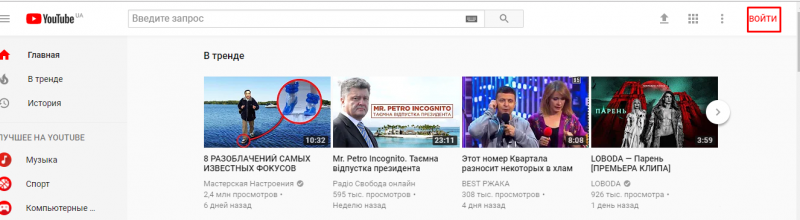
В самом низу под формой для авторизации имеется ссылка Создать аккаунт – ее-то нам и надо.
После этих действий откроется регистрационная страница, в которой нужно ввести персональные данные, а именно:
- Фамилия и имя. Разрешается вводить и ненастоящие имя и фамилию, но все же рекомендуется использовать реальные данные.
- Электронная почта. Указываете свой почтовый ящик, желательно на gmail.com. Если такового у вас нет, то под полем есть ссылка Создать новый адрес Gmail. Нажимаете на него и в новом поле вводите желаемый адрес.
- Пароль. Необходимо составить пароль и ввести его. Как и везде, чем он сложнее, тем более надежно будет защищен ваш профиль.
- Дата рождения. В зависимости от указанных данных вам будут доступны или не доступны определенные функции. Если система вычислит, что вам меньше 18 лет, то некоторые ролики будут запрещены к просмотру, также у вас не будет возможности создать собственный канал, пока не повзрослеете.
- Пол. Здесь все понятно – мужской или женский. Пока, слава богу, без вариантов.
- Номер мобильного телефона. Здесь важно указывать реальный номер, к которому будет привязана страница. Если вы не желаете вводить капчу, то достаточно поставить галочку возле пункта Пропустить эту проверку. Однако в этом случае может потребоваться проверка через номер телефона.
- Страна. Выбираете страну, в которой проживаете. Но можно указывать любую страну, в дальнейшем ее можно изменить в настройках профиля.
Когда все эти данные введены, не забудьте поставить галочку возле поля Я принимаю Условия использования….(спорим, вы не будете их читать?). После этого жмем Далее.
Засим регистрация на YouTube завершена, но еще нужно подтвердить электронную почту. На указанный вами ранее адрес электронной почты придет письмо от сервиса, в котором имеется ссылка для перехода. Чтобы подтвердить почту, достаточно всего лишь перейти по данной ссылке. После этого можно погружаться.
Для завершения регистрации оформляем свой аккаунт. Вы можете добавить аватар или создать свой видеоканал, на который смогут подписываться другие пользователи. После успешного завершения регистрации можно пользоваться не только Ютубом, но и другими сервисами от Google.
Как удалить аккаунт в Ютубе
Многие желающие удалить аккаунт youtube полагают, что нужно полностью удалять свой профиль Google (что включает абсолютно все сервисы, в том числе и электронную почту). На самом деле жечь мосты вовсе нет необходимости, можно удалить только аккаунт в Ютубе. Более того, его можно не только совсем удалить, но и скрыть от других пользователей – согласитесь, отличная альтернатива поспешным действиям.
Первый способ – быстрое удаление
- Для этого нужно зайти на профиль с видеоканалом.
- В новой вкладке в адресной строке вводим: com/account_advanced и нажимаем Enter.
- В разделе Настройки аккаунта посмотрите, открыта ли вкладка Общая информация.
- Самый нижний раздел – Удалить канал. Там имеется кнопка с такой же надписью, именно ее и нажимаем.
- После этого необходимо подтвердить удаление авторизацией, то есть необходимо снова ввести пароль учетной записи.
- Подтверждаем удаление.
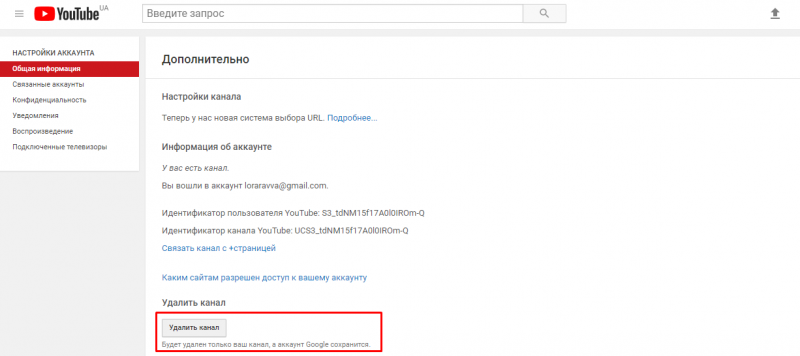
Обратите внимание, что +страница не удаляется, также весь профиль в Google будет доступным. Под клавишей Удалить канал об этом написано.
Второй способ – с использованием заданных настроек
Выполняем следующие простые шаги:
- Логинимся, а после этого заходим на страницу google.com или просто нажимаем на аватарку и жмем Мой аккаунт.
- В разделе Настройки аккаунта выбираем Отключение сервисов и удаление аккаунта, опцию можно найти в самом низу.
- Далее переходим в категорию Удалить сервисы.
- Откроется список с разными сервисами от Google, находим Youtube и нажимаем справа на изображение корзины.
- Последний шаг выбрать одну из опций – Я хочу скрыть канал или Я хочу удалить контент.
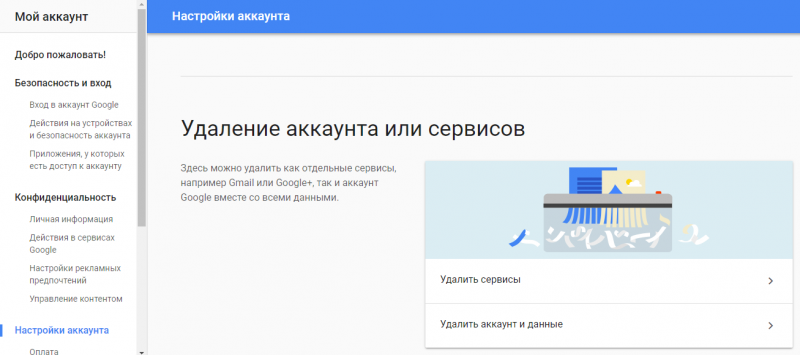
Если вы выбираете Я хочу удалить контент, то это значит, что вы проводите глобальную очистку контента. Вам откроются две возможности:
- Удалить без возможности восстановления (видео, плейлисты, подписки, подписчики, опубликованные комментарии, а также история поиска и просмотров).
- Частичное сохранение данных (комментарии, сообщения, +1 и опубликованные записи, имя и фото профиля в Google+). Данная информация останется только в том случае, если не будет удален аккаунт Google+, в противном случае удалится вся информация полностью.
Просто устанавливаем галочку в одной из опций или в обоих (это возможно!).
Если вы нажимаете Я хочу скрыть канал, то вам отроется 5 опций:
- Ограничить доступ другим пользователям к плейлистам, видео, подпискам и оценкам.
- Удалить без восстановления комментарии до определенной даты.
- Сохранить сообщения и комментарии, которые были выложены через профиль Google+.
- Отключить отображение вкладки YouTube на +странице.
- Сохранить информацию из других Гугл сервисов.
Что касается удаления всего аккаунта, стоит хорошенько подумать, готовы ли вы расстаться со всей информацией, ведь восстановить ее после удаления невозможно. Прямо как в жизни!
Как создать канал на YouTube в 2023 году: Пошаговая инструкция

С каждым годом каналов на платформе становится всё больше. Это и понятно, ведь при правильной раскрутке и рекламе собственный проект может приносить хороший доход.
Начинающему блоггеру будет достаточно сложно продвинуть свой канал без вложений. Поэтому желательно подготовить определённую сумму для развития собственного блога.
Если хочется добиться хороших результатов, то вам безусловно придется покупать рекламу. Итак, давайте рассмотрим, как создать канал на Ютубе и начать на нем зарабатывать.
Создание канала
Перед тем, как начать снимать видео, необходимо создать собственный канал. Это делается легко, а всё что потребуется – наличие электронной почты и номер телефона.
Конечно, без второго можно и обойтись, однако тогда возможности будут ограничены. Например, вы не сможете ставить уникальные обложки на видео.
Регистрация аккаунта
Первым делом необходимо будет зарегистрировать собственный канал на платформе. Порядок действий подробно описывается в пошаговой инструкции:
1. Переходим на официальный сайт сервиса.
2. Нажимаем на кнопку «Войти», расположенную в правом верхнем углу экрана.

3. Если у вас уже имеется электронная почта Google, то просто введите её название в соответствующее поле. А если нет, то выберите «Создать аккаунт».
4. Указываем формат канала: для себя или бизнеса. Первый вариант подходит в том случае, если вы планируете вести собственный блог. Если же канал будет принадлежать определенной компании, то, конечно, останавливаемся на втором варианте.
5. Теперь заполняем информацию о будущем канале. Указываем название проекта, придумываем адрес электронный почты и пароль. К созданию пароля следует подойти максимально ответственно. Он должен состоять минимум из восьми символов, а также включать специальные символы и буквы латинского алфавита. Нажимаем «Далее».

6. На следующей странице указываем личную информацию о себе. То есть номер телефона (по желанию), резервный адрес электронной почты и дату рождения. Когда все сделано, кликаем «Далее».

7. Соглашаемся с политикой конфиденциальности, выбрав «Принимаю». Условия стандартные, так что беспокоиться не стоит.
Вот и всё. Теперь аккаунт на платформе YouTube создан, поэтому можем переходить к следующему этапу – так называемой активации канала. Сначала нажимаем по иконке профиля в углу экрана, после чего выбираем «Создать канал». Система предлагает оставить текущее название или придумать что-то другое.

Вносим необходимые правки и сохраняем изменения. Сразу после этого произойдет автоматический переход на страницу с каналом. Мы можем изменить картинку и шапку, но это уже совершенно другой этап.
Оформление
Теперь переходим к самой ответственной части – оформлению канала. К этому шагу следует подходить максимально внимательно, ведь от внешнего вида проекта будет зависеть его продвижение. Для начала давайте изменим картинку канала, нажав по соответствующей иконке.

Загружаем изображение (аватар), которое лучше всего отражает тематику вашего проекта. Если хочется использовать уникальный логотип, то обратитесь к услугам дизайнеров. Разработка красивой картинки будет стоить относительно недорого. Аккуратно подгоняем фотографию под размер области, а после этого нажимаем «Установить как фото профиля».
Наличие красивой картинки канала – это только один из этапов оформления. Также желательно установить тематическую шапку. Кто не знает, то она отображается в верхней части любого канала. Итак, чтобы это сделать, переходим на страницу нашего проекта и выбираем «Настроить вид канал». На следующей странице находим кнопку «Добавить оформление канала» и кликаем по ней.

На компьютере выбираем заранее подготовленную шапку. Её опять-таки можно заказать у какого-нибудь дизайнера, а что ещё проще – самостоятельно сделать в Photoshop. Но обратите внимание на ряд нюансов.
Во-первых, рекомендуемый размер изображения составляет 2 560 на 1 440 пикселей. А во-вторых, максимальный размер файла равен шести мегабайтам.

Что удобно, искусственный интеллект автоматически выберет правильное расположение шапки. Вы также можете увидеть её отображение на разных устройствах, начиная от телевизора и заканчивая смартфоном.
Если хочется немного подкорректировать положение картинки, то нажмите «Кадрировать», а после вручную правильно выставьте изображение. На этом с оформлением канала пока можно закончить.
Описание
Для лучшего продвижения в поиске желательно добавить каналу тематическое описание. В нем можно кратко или подробно рассказать о вашем проекте, поделиться историей его создания и оставить ссылки на другие социальные сети. Все изменения выполняются в разделе «О канале».

Помимо описания желательно оставить почту для коммерческих запросов. Туда будущие рекламодатели смогут присылать рекламные предложения.
Что касается выбора страны и добавления ссылок на социальные сети, то все делается индивидуально. Конечно, отсутствие указанного региона сильно не повлияет на продвижение канала, но лучше все-таки вписать данную информацию.
Добавление тегов
В продвижении канала важную роль играют ключевые слова, их еще называют тегами. По ним ваш проект может отображаться в поиске и хорошо ранжироваться, так что желательно их указать. По ошибке многие люди пренебрегают этим, прописывая теги исключительно у загружаемых видео. Это в корне неправильно и делать так не нужно.
Давайте сразу укажем ключевые слова в описании канала, чтобы потом к этому не возвращаться. Делается это следующим образом:
- Переходим в творческую студию, нажав по соответствующему пункту в разделе с каналом.
- Здесь выбираем «Настройки».
- Открываем вкладку «Канал» и через запятую прописываем ключевые слова.

Чем более точные теги вы укажите, тем лучше канал по соответствующим запросам будет ранжироваться в поиске. В ключевые слова можно включить название проекта, имя и фамилию его автора, и прочие тематические словосочетания.
Создание первых видео
Когда канал успешно создан и настроен, можно переходить к созданию первых видео. К этому следует отнестись с максимальной ответственностью, несколько раз обдумать тему ролика, а только потом переходить к его загрузке на канал. В общем, ниже представлен краткий алгоритм, который позволит вам начать свой проект достойно.
Подготовка к съемке
За последние несколько лет требования к контенту значительно выросли. Теперь пользователей не удивить простыми роликами, записанными на обычную камеру смартфона. Если относиться к созданию видео безответственно, то рассчитывать на успех канала, а тем более заработок – бессмысленно.
Важным шагом является редактирование отснятого материала. Сейчас существует множество программ для монтажа, разобраться с которыми можно за несколько дней. А при наличии достаточного бюджета лучше заказывать обработку роликов у специалистов. Так контент изначально будет высокого качества, что должно понравиться аудитории.
Перед началом съемки нужно составить примерный сценарий, чтобы не забыть что-то сказать в видео. Начинающие блоггеры могут просто взять обычный лист бумаги и кратко по пунктам расписать сюжет ролика. То есть достаточно составить небольшой список из нескольких пунктов, куда внести всю информацию о поднимаемых в видео темах.
Профессиональные ведущие используют для удобства специальное устройство – телесуфлер. Такое приспособление позволяет одновременно видеть перед глазами текст сценария и смотреть в камеру. Конечно, на начальных этапах приобретать такое дорогое оборудование не стоит. Как было написано ранее, достаточно просто закрепить листок бумаги возле камеры.
Обработка видео
Если вы решите самостоятельно монтировать ролики, то желательно освоить специальную программу. Например, Adobe Premiere Pro. В этом нет ничего сложного, тем более сейчас существует огромное количество платных и бесплатных курсов по обработке видео. Сильно наполнять ролик всякими эффектами не требуется. Всё что нужно – это добиться четкости и плавности картинки. А вот и основные рекомендации:
- Разрешение видео должно быть не ниже Full HD. Это важное замечание, так как сегодня практически любой смартфон и компьютер поддерживает воспроизведение роликов в таком разрешении. Выбрать данный формат съемки можно в настройках камеры. Сразу отметим, что изначально снимать в 4к вовсе не обязательно. Такие видео занимают много памяти, да и монтаж займет значительное количество времени.
- Не делайте ролики слишком длинными. Как показывает опыт других блоггеров, длинные видео смотрят только преданные подписчики. Обычный человек, увидевший ваш ролик в поиске или рекомендациях, навряд ли готов отдать 20-30 минут своей жизни. Поэтому вывод таков – оптимальная продолжительность первых видео 10-12 минут.
- Не поднимайте очень много тем в видео. Старайтесь снимать видео по одному конкретному запросу. Например, вы решили рассказать о правильной настройке нового телефона. Тогда в этом видео рассмотрите только эту тему. Не нужно отходить в другие направления и рассказывать, например, о создании аккаунта в какой-то социальной сети.
- Используйте качественный микрофон. Ваш голос – это то, что слышит зритель на протяжении всего видео. Поэтому позаботьтесь о приобретении качественного микрофона. На начальных этапах, когда бюджет проекта ограничен, можно взять микрофон среднего уровня. Он не будет стоить очень дорого, зато звук станет намного приятнее.

Если следовать этим простым советам, то удержание аудитории будет хорошим. А это – одна из главных вещей, которую учитывают алгоритмы Ютуба при продвижении канала.
Загрузка и оптимизация видео
Когда видео отснято и качественно обработано, можно переходить к его загрузке на канал. Для этого нажимаем по соответствующей иконке вверху страницы, а после выбираем «Добавить видео». Сразу отметим, что лучше загружать ролик именно с компьютера. В мобильном приложении функционал сильно урезан, а нам ведь нужно, чтобы видео максимально продвигалось.

Перетаскиваем файл с видео в соответствующее поле. Теперь добавляем название и подробное описание ролика. Название не нужно брать из головы, важно его правильно составить. В этом может помочь специальный плагин для браузера – Vid IQ. Он детально анализирует тематику видео и предлагает выбрать оптимальное название.

Также всё можно сделать вручную. Просто вбиваем в поиске Ютуба тему нашего видео и смотрим на ролики конкурентов. На основании полученной информации и подбираем примерное название, которое будет хорошо ранжироваться в поиске. Конечно, это всё очень примерно, но начинающему блогеру этих навыков будет достаточно.

В описании видео желательно рассказать о его тематике, причине создания и поднимаемых вопросах. Чем оно будет длиннее и подробнее – тем лучше видео будет продвигаться. Также желательно добавить ключевые слова, но только в правильном вхождении! Не нужно просто брать теги и бессмысленно вставлять их в описание. Может быть, раньше такой способ и работал, но сейчас алгоритмы Ютуба значительно изменились.

В остальных пунктах просто указываем категорию видео, для кого оно предназначено (для детей или взрослых), язык и страну. Желательно сразу же добавить ролик в тематический плейлист. Так подписчикам будет удобнее ориентироваться на вашем канале. И если с этими пунктами еще все просто, то вот как добавить теги знают не многие. А ведь это чуть ли не самое важное в продвижении!

Для подбора тегов можно использовать общедоступные сайты, такие как Keyword Tool и Яндекс Вордстат. В специальную графу вводим ключевую фразу, по которой мы планируем продвигать наше видео. Чуть ниже появляются дополнительные теги со значением частоты запросов в месяц. Слишком низкочастотные ключи лучше не брать, тем более, если видео снимается на популярную тему.

Максимальное количество тегов ограничено. Можно набрать только 500 символов, поэтому имейте это ввиду. Не копируйте какие-то непопулярные и слишком странные ключи. Теги должны четко отражать тематику вашего видео. В конце нажимаем «Далее».
Остается только добавить конечные заставки и подсказки. Эти два шага игнорировать не стоит, потому что они также влияют на продвижение и просмотры. В подсказках выберите видео, которые меньше всего набрали просмотров. Возможно, они заинтересуют зрителей.

Опять кликаем «Далее» и настраиваем параметры доступа. На Ютубе довольно недавно появилась специальная опция, получившая название «Премьера». Она позволяет выкладывать видео как бы в прямом эфире. То есть зрители могут общаться между собой в чате, писать комментарии, ставить лайки, но только не перематывать ролик. Использовать подобный формат публикации следует только при достаточном количестве подписчиков. Когда зрителей практически нет, то и вашу премьеру никто не увидит.

Лучше выбирать обычный вариант публикации – открытый доступ. Но если видео загружается в ночное время, то желательно отложить это мероприятие. Как известно, ночью многие зрители спят, поэтому видео на начальных этапах практически не наберет просмотров. А алгоритмы YouTube учитывают интерес к видео в первые несколько часов после публикации!
Монетизация канала
Монетизация – это возможность зарабатывать на рекламе, которую Ютуб автоматически отображает в ваших видео. Этот вариант подходит тем, кто не хочет искать рекламодателей самостоятельно. Однако есть один существенный нюанс – подключить монетизацию к своему каналу сразу не получится. Ваш проект должен соответствовать некоторым условиям:
- Иметь минимум 1 000 настоящих подписчиков.
- Иметь минимум 4 000 часов просмотров со всех видео в течение года. Вот этого добиться очень сложно. Ролики должны не просто собирать просмотры, но и быть интересны аудитории!
- На канале не должно быть нарушений.

Чтобы узнать информацию на вашем канале, перейдите в творческую студию и откройте раздел «Монетизация». Для удобства рекомендуем выбрать «Уведомить меня, когда показатели достигнут требуемых». Тогда Ютуб пришлет вам сообщение и предложит подключиться к партнерской программе Google AdSense. Но согласно статистике, до этого шага доходят только единицы.
Варианты заработка на канале
Помимо стандартной монетизации, существуют и другие способы заработка на собственном канале. Это гораздо интереснее и, возможно, прибыльнее. О каждом из вариантов мы подробно рассказываем далее.
Партнерские программы
Некоторые популярные блогеры уже давно поняли, что на «партнерках» можно заработать гораздо больше, чем на привычной монетизации от YouTube. Сейчас в интернете можно найти множество сервисов, предлагающих процент от продажи определенного товара или услуги. Это букмекерские конторы, казино, туристические компании и магазины электроники. Подобрать подходящий вариант для своего канала проще простого!
Чтобы понять эту тему нагляднее, возьмем для примера популярный канал «вДудь». Перейдем в описание последнего видео автора и увидим две партнерские ссылки. То есть если человек перейдет на указанный сайт и совершит покупку, владелец проекта получит определенный процент от общей суммы. Иногда есть и фиксированная сумма оплаты, но это встречается гораздо реже.

Но чтобы такой способ заработка приносил хороший доход, канал должен быть довольно популярным. Так что будьте готовы, что сначала проект будет приносить очень небольшие деньги.
Прямые продажи
Прямые продажи – еще один хороший способ заработка на своем YouTube-канале. Однако он подойдет не каждому. Во-первых, аудитория должна быть лояльна к автору проекта, то есть доверять вам. Во-вторых, тематика канала должна подразумевать возможность реализации различных товаров и услуг.
Можно создать собственный товар, например, какой-то тематический курс. Под каждым видео нужно будет оставлять соответствующую ссылку на сайт. Также в роликах желательно лично от себя предлагать зрителям обратить внимание на ваш товар.

Для наглядности давайте рассмотрим довольно известный канал «Включай себя». Автор снимает подробные видео, которые рассчитаны на определенную аудиторию. Их уже будет достаточно для понимания темы, но те, кто хочет получить более детальную информацию, могут перейти по ссылке в описании и приобрести уникальный курс. Вот так и работают прямые продажи!
Реклама других каналов
Как было сказано ранее, для продвижения нового канала желательно приобретать рекламу у других популярных блогеров. Практически каждый проект занимается продажей прероллов, ссылок в описании и даже устраивает интеграции. Каждый из подобных видов заработка приносит довольно неплохой доход.
Возьмем для примера очень популярный канал Wylsacom. Автор снимает обзоры различных умных устройств, смартфонов, ноутбуков и других гаджетов. А теперь внимание – стоимость рекламы другого канала в начале ролика, длительностью около 15 секунд, может достигать 300 тысяч рублей! Согласитесь, что сумма действительно впечатляющая.

Но чтобы достичь такого заработка, придется долго и упорно выпускать качественный контент. Вы должны понять, что на раскрутку канала может уйти и год, и два, и даже три!
Сколько можно зарабатывать на своем YouTube канале?
Вас, наверное, очень интересует конкретная сумма, которую можно получать с собственного канала ежемесячно. Однако точное число назвать невозможно, так как все зависит от выбранного типа заработка. Мы составили небольшой список, в котором приблизительно расписали возможный доход для каждой категории проектов:
- 1 000–10 000 подписчиков. На такой канал уже можно будет подключить монетизацию от Ютуба, поэтому определенный заработок уже пойдет. Как показывает практика, проекты с такой аудиторией в среднем приносят автору 50-100 долларов в месяц. И это от всех возможных типов рекламы!
- 10 000-100 000 подписчиков. Если ваш канал набрал 100 тысяч подписчиков, то вы уже можете получить специальную награду – серебряную кнопку YouTube. Проекты с такой аудиторией приносят автору уже заметный доход, который колеблется от 500 до 1 000 долларов в месяц.
- 100 000-500 000 подписчиков. Что ж, канал с такой аудиторией можно считать действительно успешным. Автор может начать продавать собственные товары и активно рекламировать другие проекты. Доход, конечно же, будет соответствующим – от 5 тысяч долларов в месяц.
- 500 000-1 000 000 подписчиков. Если вы наберете 1 миллион подписчиков, то YouTube отправит вам награду – фирменную золотую кнопку. Конечно, сувенир будет изготовлен не из золота, но вот на доход с канала можно будет приобрести что-то очень дорогое. Итак, владелец проекта с подобной аудиторией может рассчитывать на доход более 10 тысяч долларов в месяц!
Как видим, канал на Ютубе может приносить хорошие деньги, но только при правильной монетизации. Важно не забрасывать снимать видео и весь доход вкладывать в развитие проекта. Только тогда вы сможете стать действительно мастером своего дела!
Советы начинающим блогерам
Итак, мы подробно рассмотрели процесс регистрации и последующей монетизации канала. Пришло время дать несколько советов начинающим авторам:
- Не забрасывайте свой канал. Многие люди перестают снимать видео уже через неделю или месяц, не увидев желаемого количества просмотров. Вам нужно понять, что всё начинается с малого. Даже самые известные блогеры когда-то начинали со 100 просмотров, но они не забросили свое дело и оказались там, где сейчас находятся. Старайтесь воспринимать канал как интересное хобби, которое в будущем может перерасти в нечто большее.
- Регулярно выкладывайте видео. Четкий план – залог успеха. Поэтому старайтесь сделать для себя небольшую таблицу с идеями для будущих роликов. Укажите день, когда конкретное видео должно появиться на канале. Так вы сможете себя дисциплинировать и регулярно публиковать контент.
- Делайте красивые обложки для видео. Люди, заметившие ваше видео в рекомендациях, первым делом обращают внимание на его обложку (превью). Постарайтесь сделать ее максимально красивой и привлекательной. Для вдохновения можете посмотреть каналы популярных авторов. Если вы сами не очень сильны в дизайне, то заказывайте обложки у профессионалов.
Вот эти простые советы и есть залог к будущему успеху. Главное – регулярно выкладывать интересные и познавательные видео. Помните, что всё начинается с первых шагов!
Как зарегистрироваться в Ютубе
YouTube – огромная площадка видеоконтента, где ежедневно проводят время миллиарды пользователей со всего мира. Одна часть посетителей ждет новые сюжеты, вторая часть – использует сайт как поисковую систему. Созданный канал в Ютубе не только познакомит аудиторию с вашим брендом, но и поможет рассказать о достоинствах вашего товара.
Если вы сомневаетесь, что ваш канал будет кому-то интересен, то возьмите книгу, выберете на первой попавшейся странице любое слово и вбейте его в поиск. Первое видео со словом «мерные» имеет 33 тысячи просмотров. Это неплохой результат, согласитесь. Тогда приступим к процессу по созданию канала.
Преимущества регистрации на Ютубе
Для пользователей, у которых нет учетной записи на сайте, функционал ограничен просмотром видео и возможностью делиться ссылкой на него в другие соц. сети.
Авторизация открывает дополнительный функционал:
выкладывать свои ролики, которые будут собирать просмотры;
подписываться на вызывающие интерес каналы, чтобы не пропустить новые выпуски;
найти недосмотренный видеоролик в истории;
отправить ролик в закладки, чтобы посмотреть его позже;
оценивать контент – «нравится», «не нравится», это влияет на содержание рекомендаций на сайте;
оставлять мнение в виде комментариев;
вести личную переписку с другими людьми.
Маркетинг в YouTube
В 2019 году Ютуб позиционирует себя как эффективный инструмент маркетологов. Каждую минуту на сайт загружается более 300 часов контента для аудитории в 5 миллиардов человек.
По данным GlobalWebIndex Youtube занимает второе место не только среди платформ по количеству активных пользователей, но и среди поисковых систем, где первое место занимает Google.
Топ-15 самых популярных медиа-платформ (оранжевый – посетители и гости, голубой – зарегистрированные пользователи)
Популярность канала повышает продажи бренда, развивает интерес у аудитории, дает возможность участвовать на конференциях в занимаемой сфере, при этом другие компании сами предлагают сотрудничество.
Если хотите продвинуть бренд, рассказать о работе компании, показать, как круто выглядит продаваемый товар, то пора регистрировать канал.
Как создать аккаунт на Ютубе
Пользоваться полным набором функций видеохостинга можно только имея учетную запись Google. Для тех, кому не приходилось ее создавать, ниже будет представлена инструкция по созданию.
Создание аккаунта в поисковой системе Google
Для регистрации перейдите на youtube.com и в верхнем правом углу кликните «Войти».
При входе на Ютуб используется почта и пароль аккаунта Google. Если вы создавали почту, введите имеющиеся логин и пароль, и перейдите к следующему пункту статьи «Как создать канал на YouTube»
В ином случае выбираем «Создать аккаунт». Всплывающее уточняющее меню предложит варианты целей создания – личные или для бизнеса.
Теперь заполните форму, указав основную информацию о себе. Хорошо, если у вас будет еще и почта Google, которая используется при авторизации в Google Drive, Google Docs и других сервисах. Нажмите на «Создать аккаунт Gmail».
Подберите запоминающееся для себя сочетание символов. Если такая уже существует, то система об этом оповестит и предложит варианты. Придумайте пароль не меньше, чем 8 символов. И переходите к следующему шагу.
Теперь обеспечьте безопасность создаваемой учетной записи. Номер телефона и запасная почта помогут ограничить доступ и восстановить аккаунт. Эту информацию можно заполнить позже в настройках. Дата рождения и пол заполняется на текущем шаге. Если хотите необычную учетную запись, то предложите собственный вариант половой принадлежности 🙂
Читаем до конца соглашение и принимаем политику.
После проделанной работы откроется сайт YouTube. В правом верхнем углу, где на первом шаге была кнопка «Вход», теперь видна миниатюра аватара учетной записи. Кликнув по нему, «выплывет» меню с настройками.
Стоит отметить, логин и пароль учетной записи Гугл используются при входе на Ютуб.
Как создать канал на YouTube
Для создания канала в меню аккаунта выберете «Ваш канал».
На форме «Войти как. » указаны имя и фамилия из аккаунта, которые будут использоваться как название канала для личного использования.
Для продвижения бизнеса или бренда лучше использовать название компании. Поэтому выбираем соответствующую надпись.
На текущем этапе пишем название и жмем «Создать».
Ваш первый канал создан. Оформите канал в фирменном стиле – это позволит создать нужную атмосферу для посетителей.
Как подтвердить канал в Ютубе
Пока канал не подтвержден, «разгуляться» на длинных и информативных роликах не получится из-за ограничения – новичкам видео продолжительностью больше 15-ти минут нельзя загрузить.
Через иконку аккаунта откройте меню и выберете «Настройки».
Переходим по ссылке «Статус и функции».
Откроется полезная страница, где можно отследить нарушения и предупреждения, доступный функционал по работе с каналом. Рядом с аватаром нажимаем на кнопку «Подтвердить».
Осталось выбрать страну пребывания, формат подтверждения и потом ввести проверочный код.
Вы повысили статус аккаунта и продолжительность видеороликов. Канал создан и готов к работе.
Разделы канала в YouTube
Канал компании развивается быстрее, когда зрители узнают о нем больше, обмениваются впечатлением, просматривают видео и плейлисты.
Вкладки на канале группируют информацию и делают ее доступной для гостей.
Нажмите «Ваш канал» для ознакомления с внешним видом канала.
Первое, что видит человек, заходя на канал, это «обложка». Она должна понравиться и заинтересовать. Это достигается с помощью упорядочивания содержимого в разделах Главная, Видео, Плейлисты, Каналы, Обсуждение, О канале.
Рассмотрим ниже основные разделы и для каких целей они используются.
- Главная. Эта вкладка является главной в прямом смысле слова. Она открывается первой для всех пользователей, которые посетили канал, и дает общее представление о контенте. Здесь отображаются последние добавленные и популярные видео.
- Видео. Вкладка со всеми загруженными видеороликами, которые разрешены к общедоступному просмотру. Также в этот раздел добавляются видео, которые были отмечены как «Мне понравилось».
- Плейлисты. Здесь видео объединяются в подборки, по которым зрителю будет проще ориентироваться. Понравившиеся видео с других каналов также группируются в плейлист.
- Обсуждение. Оставленные пользователями комментарии.
- О канале. Небольшое резюме компании, которой принадлежит канал. Здесь отображается направленность контента, основные рассматриваемые темы и польза, которую принесут видео. Длина текста не должна превышать 1000 символов, поэтому описание должно быть емким и по делу.
- Сообщество. Новая функция YouTube, которая увеличивает аудиторию и посещаемость канала. Она доступна при условии, что на канале есть 1000 подписчиков. Когда необходимое число людей подписалось на канал, в течение месяца от Ютуба придет уведомление в личный кабинет и на почту с предложением попробовать функцию. Этот раздел похож на новостную ленту, где публикуются видео, изображения, GIF, текст. Подписчикам приходят уведомления о добавлении новых публикаций. На вкладке «Главная» можно подключить отображение контента из раздела «Сообщество».
-
Если вам нужна помощь в продвижении бизнеса в интернете от профессионалов – оставляйте заявку. Мы свяжемся с вами в течение часа.
Выводы
Рассказать о продукции в видео – лучший способ познакомить аудиторию с вашим делом. С помощью медиа-площадок этот процесс стал намного проще. Блогеры популярны открытостью и желанием общаться с подписчиками. Поэтому возьмите камеру и расскажите о себе, почему стоит выбирать вашу компанию, а не конкурента.