обновления виндовс 7 которые нужно устанавливать
Журнал обновлений Windows 7 с пакетом обновления 1 (SP1) и Windows Server 2008 R2 с пакетом обновления 1 (SP1)
Windows 7 с пакетом обновления 1, Windows Server 2008 R2 с пакетом обновления 1, Windows Embedded Standard 7 с пакетом обновления 1, Windows Embedded POSReady 7 и Windows Thin PC
Здесь описаны обновления (как связанные, так и не связанные с системой безопасности) для Windows 7 с пакетом обновления 1 (SP1) и Windows Server 2008 R2 с пакетом обновления 1 (SP1), опубликованные через Центр обновления Windows. Эти обновления предназначены для исправления ошибок в операционной системе, а также помогают повысить ее общую надежность.
Накопительные пакеты обновления 1 (SP1) для Windows 7 (ежемесячные накопительные пакеты и обновления только для системы безопасности) применяются по умолчанию к следующим внедренным продуктам на основе Windows 7:
Windows Embedded Standard 7 с пакетом обновления 1.
Windows Embedded POSReady 7.
Если накопительное обновление не применимо к внедренному продукту, мы отдельно отметим, что оно не применимо.
В левом столбце этой страницы перечислены все обновления, выпущенные для данной версии Windows. Мы рекомендуем устанавливать все обновления Windows, доступные для вашего устройства. Установка последнего обновления означает, что вы устанавливаете все предыдущие обновления, включая важные исправления системы безопасности.
Текущее состояние Windows 7 с пакетом обновления 1 (SP1) и Windows Server 2008 R2 с пакетом обновления 1 (SP1)
Для получения самой последней информации об известных проблемах для Windows и Windows Server перейдите на панель мониторинга состояния выпуска Windows.
Примечания и сообщения
Общие
ВАЖНО! С июля 2020 г. во всех Центрах обновления Windows отключается функция RemoteFX vGPU из-за уязвимости в системе безопасности. Дополнительные сведения об этой уязвимости см. в CVE-2020-1036 и KB4570006. После установки этого обновления попытки запуска виртуальных машин (ВМ), в которых включена функция RemoteFX vGPU, будут завершаться сбоем и будут появляться следующие сообщения:
Если повторно включить функцию RemoteFX vGPU, появится следующее сообщение:
«Виртуальная машина не может быть запущена, так как все GPU с поддержкой RemoteFX отключены в диспетчере Hyper-V».
«Не удается запустить виртуальную машину, так как на сервере недостаточно ресурсов GPU».
«Видеоадаптер RemoteFX 3D больше не поддерживается. Если вы все еще используете этот адаптер, ваша безопасность под угрозой. Подробнее (https://go.microsoft.com/fwlink/?linkid=2131976)”
ВАЖНО! Функция проверки CAB-файлов WSUS будет по-прежнему доступна для Windows 7 с пакетом обновления 1 (SP1) и Windows Server 2008 R2 с пакетом обновления 1 (SP1). Если у вас есть подмножество устройств, работающих под управлением этих операционных систем без ESU, они могут отображаться как несовместимые в ваших наборах инструментов управления исправлениями и соответствия.
ВАЖНО! С 15 января 2020 г. будет появляться полноэкранное уведомление, в котором описывается риск продолжения использования Windows 7 с пакетом обновления 1 после окончания поддержки 14 января 2020 г. Это уведомление будет оставаться на экране, пока вы не совершите над ним какое-нибудь действие. Это уведомление появится только в следующих выпусках Windows 7 с пакетом обновления 1:
Примечание. Уведомление не будет отображаться на устройствах, присоединенных к домену, и устройствах в режиме терминала.
Профессиональная Если вы приобрели расширенное обновление безопасности (ESU), уведомление не будет отображаться. Дополнительные сведения см. в разделе Получение расширенных обновлений безопасности для подходящих устройств с Windows и Вопросы и ответы о жизненном цикле — расширенные обновления безопасности.
Расширенное обновление безопасности (ESU)
ВАЖНО! Клиенты, которые приобрели расширенное обновление безопасности (ESU) для локальных версий этих операционных систем, должны выполнить процедуры, описанные в KB4522133, чтобы продолжить получать обновления для системы безопасности после окончания расширенной поддержки. Сроки окончания расширенной поддержки:
Дополнительные сведения о ESU и поддерживаемых выпусках см. в KB4497181.
Для Windows 7 с пакетом обновления 1 (SP1) и Windows Server 2008 R2 с пакетом обновления 1 (SP1) расширенная поддержка заканчивается 14 января 2020 г.
Для Windows Embedded Standard 7 расширенная поддержка заканчивается 13 октября 2020 г.
ВАЖНО! Некоторым клиентам, которые используют Windows Server 2008 R2 с пакетом обновления 1 (SP1) и активировали дополнение ESK для нескольких ключей активации (MAK), перед установкой обновлений от 14 января 2020 г., может потребоваться повторная активация их ключа. Повторная активация на соответствующих устройствах должна быть выполнена только один раз. Дополнительные сведения об активации см. в этой записи блога.
Обновления безопасности для Windows 7 и Windows 8.1 (сентябрь 2022)
Как обычно, ежемесячные обновления поставляются в двух пакетах: накопительный набор (monthly rollup) и отдельное обновление безопасности. Накопительное обновление поставляется большинству пользователей в автоматическом режиме, в то время как обновление безопасности нужно загружать вручную.
Обновления для Windows 8.1 и Windows Server 2012
Ежемесячное обновление для Windows 8.1 (KB5005613) и Windows Server 2012 доступно для установки в Каталоге Центра обновления Майкрософт и автоматически через службу обновления Windows. Обновление безопасности KB5005627 доступно только для ручной установки из каталога. Оба обновления включают следующие изменения:
Обновления имеют одну известную проблему:
Обновления для Windows 7 и Windows Server 2008 R2 SP1
Для Windows 7 и Windows Server 2008 R2 SP1 доступно ежемесячное обновление KB5005633 и обновление безопасности KB5005627. Оба обновления включают следующие изменения:
Обновления для Windows 7 имеют общие известные проблемы:
Также 14 сентября 2022 года Microsoft выпустила накопительное обновление для Internet Explorer KB5005563:
Как обычно, вы можете зайти в Центр обновления Windows, чтобы проверить наличие обновлений и получить ежемесячные накопительные исправления. Вы также можете перейти по отдельным ссылкам для ручного скачивания обновлений безопасности из Каталога Центра обновления Майкрософт.
Обновления виндовс 7 которые нужно устанавливать
Если у вас имеется информация о новых зловредных обновлениях (или о тех, что в списке), то пишите в комментариях код обновления (KBxxxxxx) и мы сразу же обновим список.
Список нежелательных, не рекомендуемых и даже опасных обновлений для ОС Windows 7, 8 и 8.1.
Внимание! Помимо этого списка, я не устанавливаю любые обновления для Средства удаления вредоносных программ. Я пользуюсь сторонним антивирусом, по этому у меня нет нужды в обновлении этой функции системы.
Спорные обновления или утратившие свою актуальность
| Обновление | Комментарий |
|---|---|
| KB2505438 | |
| KB2544521 | |
| KB2598845 | |
| КВ2973201 | |
| КВ2970228 | |
| КВ2975719 | |
| КВ2975331 | |
| KB905474 | |
| KB977069 | |
| KB977643 | |
| KB978000 | |
| KB978277 | |
| KB979241 | |
| KB979533 | |
| KB979619 | |
| KB2926765 | |
| KB2871997 |
Не рекомендуемые мною обновления
Полезные инструменты
Команда для удаления уже установленного обновления на примере KB2859537.
Команда для вывода списка и поиска обновления на примере KB2859537.
Список обновлений windows 7 которые надо ставить
Человек, долгое время находящийся в тесном контакте с компьютерной техникой, знает, что не все программы одинаково полезны. Скачивая из интернета какую-нибудь утилиту, вы можете подхватить вирус, который нанесет вред вашему компьютеру. Так и с обновлениями операционной системы. Они, конечно, не содержат вирусов, но могут вызывать сбои, критические ошибки и тормозить систему в целом. Поэтому очень важно знать, какие обновления Windows 7 нельзя устанавливать.
Время
Первый и главный совет при обновлении системы — не устанавливайте свежие «апдейты». Бывают случаи, когда в Microsoft сами отзывают неудавшиеся патчи и пакеты обновлений. Поэтому если ваша ОС обнаружила целый список свежих файлов, не спешите их скачивать. Подождите месяц-другой. Список наверняка сократится. Так будет проще понять, какие обновления Windows 7 нельзя устанавливать.
Нелицензионная ОС
Большинство проблем с обновлениями обычно возникают в пиратских операционных системах. Из-за того, что сборки выполняются вручную и приходится собирать «ось» по частям, в них используются пользовательские настройки, отличные от официальных драйверов. В результате появился целый список «убийц» нелицензионных ОС. Итак, какие обновления нельзя устанавливать (Windows 7 x64)?
Данные три обновления приводят к конфликту с ядром системы. В результате перестают загружаться приложения, происходят критические системные ошибки и другие неприятные конфузы. Это получается из-за несовместимости ядра и некоторых кряков и активаторов.
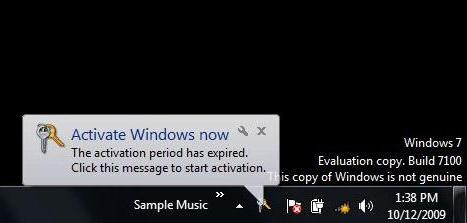
Не следует устанавливать обновление KB971033. Оно меняет систему активации. В результате ОС начинает выдавать сообщение о том, что вы используете нелицензионную версию, и требует активации.
Безопасность
Еще какие обновления Windows 7 нельзя устанавливать? 2015 год стал одним из самых богатых на «сюрпризы»:
Данные обновления «любят» полностью крушить систему, мешают запуску приложений и приводят ОС в полностью нерабочее состояние. Открытые окна могут исчезать или становиться невидимыми. Можно было бы назвать это мистикой, но тут не до смеха, ведь система становится полностью неработоспособной.
Советы
Скачивать можно всё. Отключив на пиратской операционной системе автоматическое обновление, вы должны понять одно — от того, что вы скачаете обновления, ничего не изменится. Главное, не устанавливайте их. Всегда вручную проверяйте, что именно предлагает установить «Центр обновлений».
Не ставьте обновления все вместе. Особенно если прошел большой промежуток времени. Тут такая же ситуация, как и с драйверами для оборудования. Установив всё кучей, знания, какие обновления Windows 7 нельзя устанавливать, не помогут. Могут происходить конфликты в программном обеспечении, а более старые патчи ставяться поверх новых. Ни к чему хорошему это не приведёт.
Перед обновлениями системы всегда создавайте точки восстановления, чтобы можно было откатить последние изменения. Таким образом вы обезопасите себя от самых неприятных последствий. Впрочем, в случае если исчезнет активация Windows, вам всё-таки придется попытаться взломать её заново.
Не стоит верить тому, что обновлять систему обязательно. Основной довод некоторых пользователей в том, что происходит обновление защиты операционной системы. На самом деле это не так. От большинства опасностей компьютер защитят антивирусные программы и утилиты для защиты от рекламного программного обеспечения. Та, которая обновляется через центр, служит для безопасности компьютера «на месте». Грубо говоря, это последний рубеж, который надо преодолеть взломщику. Но никому не нужны домашние компьютеры. Никто не будет их взламывать. А в крупных фирмах и корпорациях в любом случае стоит лицензионное ПО, которое нестрашно обновлять.
Итак, вы узнали, какие обновления Windows 7 нельзя устанавливать? Обновлять операционную систему, если у вас всё работает как часы, не обязательно. Вы можете нажить себе головную боль, не получив взамен ничего толкового.
 Пользователь, который длительное время знаком с компьютерами, понимает, что не все обновления могут быть безопасны и необходимы. При установке какой-нибудь программы, имеется вероятность заразить компьютер вирусным приложением, которое принесет значительный урон ПК.
Аналогично вред возможен и при обновлении Windows 7. Хоть данное программное обеспечение не имеет вирусов, однако вредные последствия для работы операционной системы не редко случаются и бывают нежелательные последствия в виде перебоев и замедления функционирования ОС. В связи с этим надо точно определиться, которые предлагаемые Microsoft для Windows 7 x64 обновления нежелательно устанавливать.
Когда надо устанавливать обновления Windows 7 x64?
 Основная рекомендация — это не устанавливать сразу же новые предлагаемые обновления. Случается, что компания разработчик программного обеспечения очень скоро отзывает неудачные «апдейты».
Прибегнув к приему с установкой обновлений спустя пару месяцев, можно обезопасить компьютер от вредных «свежих» утилит и нежелательных последствий. Когда Windows 7 x64 найдет большой перечень новых и «рекомендуемых» к немедленной установке патчей, то нельзя торопиться их инсталлировать. Уже через 30 – 40 дней данный перечень значительно уменьшится. Вредные утилиты отсеются сами, а пользователю не придется в них долго разбираться.
Если в компьютере установлена нелицензионная Windows 7?
Значительную часть нежелательных последствий ощущают на себе пользователи с нелицензионным Windows 7 x64, по причине ручных настоек таких ОС, имеющих различия с официальной версией. В итоге возник большой перечень «вредителей» для пиратской операционной системы.
Какие обновления нельзя устанавливать на нелицензионные Windows 7 x64?
Перечень нежелательных обновлений, приводящих к конфликту с ядром Windows 7 x64 следующие:
После этих трех «апдейтов» прекращают открываться программы, возникают множественные опасные ошибки ОС.
Какие обновления нельзя устанавливать на любую Windows 7 x64?
Эти «апдейты» относятся к категории самых опасных и уничтожают Windows 7 x64 полностью, не давая открываться программам и делают операционную систему полностью неработоспособной.
Рекомендации
Во-первых, допускается скачивать на компьютер все обновления без исключения, так как при этом ничего нежелательного не произойдет. Просто требуется временно отказаться от их инсталляции на ПК. Постоянно необходимо делать самостоятельный анализ того, что конкретно рекомендует усовершенствовать «Центр обновлений». Нельзя устанавливать все их одновременно, так как при этом возможно появление неполадок в ПО. Аналогичные процессы, как в случае с драйверами технического оснащения. При установке оптом возможно наложение устаревших приложений поверх новых, что обязательно приводит к нежелательным последствиям.
Во-вторых, обязательно необходимо предварительно создать точку восстановления, прежде чем приступить к установке. Это обезопасит компьютер и позволит вернуться к прежнему состоянию системы в случае неудачного обновления и исключит результаты вредных последствий. Но если пропадет активация операционной системы, то потребуется повторный взлом операционки.
Заключение
Обновление Windows 7 x64 совсем не обязательная процедура. Если она работает безукоризненно, то не рекомендуется вносить какие-либо изменения и новшества, так как это лишь вероятность нежелательных результатов. Главный аргумент ее сторонников – это защита ОС. Фактически это не правда. ПК защищают специально предназначенные для этого программы, которые регулярно обновляют свои базы данных – это антивирусы.

Компания Microsoft не прекращает усилий для того, чтобы как можно больше пользователей перешли на Windows 10. Однако далеко не все собираются это делать. Именно для них мы публикуем список обновлений, которые необходимо заблокировать, чтобы новая операционка не проникла на ваш компьютер.
C самого начала Microsoft пошла на беспрецедентные шаги для того, чтобы Windows 10 появилась на максимальном количестве компьютеров. Она сделала новую операционную систему полностью бесплатной для пользователей легальных копий Windows 7 и 8.1. И даже оставила лазейку для обладателей пиратских версий: благодаря участию в программе Windows Insider они могут оценить все преимущества свежей системы. Но самый главный аргумент для апгрейда состоит в том, что у Microsoft на этот раз действительно почти всё получилось. Да, в любом продукте можно найти недоработки и ошибки, но в общем Windows 10 выглядит достаточно быстрой, красивой и удобной операционной системой.
Тем не менее некоторые пользователи не спешат переходить на Windows 10. Одним не даёт это сделать консервативность мышления, у других есть вполне оправданные и серьёзные причины. Например, несовместимость используемого софта или отсутствие поддержки для какого-либо редкого хардварного компонента. Этим пользователям будет полезно узнать полный перечень обновлений, которые необходимо заблокировать, чтобы пресечь попытки Microsoft проапгрейдить вашу систему. Вот он.
Windows 7
| Название | Описание |
|---|---|
| KB971033 | Обновление для технологий активации Windows |
| KB3139929 | Обновление безопасности для Internet Explorer |
| KB3083710 | Клиент Центра обновления Windows |
| KB3083324 | Клиент Центра обновления Windows |
| KB3080149 | Обновление для улучшения качества и диагностики телеметрии |
| KB3065987 | Клиент Центра обновления Windows |
| KB3050267 | Клиент Центра обновления Windows |
| KB3050265 | Клиент Центра обновления Windows |
| KB3035583 | Устанавливает приложение «Получить Windows 10» для Windows 8.1 и Windows 7 с пакетом обновления 1 |
| KB3022345 | Обновление для улучшения качества и диагностики телеметрии |
| KB3021917 | Обновление для Windows 7 SP1 для улучшения производительности |
| KB2952664 | Обновление совместимости |
| KB3146449 | Обновление Internet Explorer 11 для совместимости с Windows 10 |
Windows 8.1
»
Если вы окончательно решили не обновляться до новой версии операционной системы, то можно удалить эти патчи и скрыть их в Центре обновления Windows. Если же вы не сделаете этого, то файлы для обновления Windows 7 или 8.1 до Windows 10 рано или поздно будут загружены на ваш компьютер и Microsoft по-прежнему будет донимать вас своими напоминаниями об апгрейде.
А вы используете Windows 10? И как впечатления?
Какие обновления нельзя устанавливать в операционной системе Windows 7 x64
Пользователь, который длительное время знаком с компьютерами, понимает, что не все обновления могут быть безопасны и необходимы. При установке какой-нибудь программы, имеется вероятность заразить компьютер вирусным приложением, которое принесет значительный урон ПК.
Аналогично вред возможен и при обновлении Windows 7. Хоть данное программное обеспечение не имеет вирусов, однако вредные последствия для работы операционной системы не редко случаются и бывают нежелательные последствия в виде перебоев и замедления функционирования ОС. В связи с этим надо точно определиться, которые предлагаемые Microsoft для Windows 7 x64 обновления нежелательно устанавливать.
Когда надо устанавливать обновления Windows 7 x64?
Основная рекомендация — это не устанавливать сразу же новые предлагаемые обновления. Случается, что компания разработчик программного обеспечения очень скоро отзывает неудачные «апдейты».
Прибегнув к приему с установкой обновлений спустя пару месяцев, можно обезопасить компьютер от вредных «свежих» утилит и нежелательных последствий. Когда Windows 7 x64 найдет большой перечень новых и «рекомендуемых» к немедленной установке патчей, то нельзя торопиться их инсталлировать. Уже через 30 – 40 дней данный перечень значительно уменьшится. Вредные утилиты отсеются сами, а пользователю не придется в них долго разбираться.
Если в компьютере установлена нелицензионная Windows 7?
Значительную часть нежелательных последствий ощущают на себе пользователи с нелицензионным Windows 7 x64, по причине ручных настоек таких ОС, имеющих различия с официальной версией. В итоге возник большой перечень «вредителей» для пиратской операционной системы.
Какие обновления нельзя устанавливать на нелицензионные Windows 7 x64?
Перечень нежелательных обновлений, приводящих к конфликту с ядром Windows 7 x64 следующие:
После этих трех «апдейтов» прекращают открываться программы, возникают множественные опасные ошибки ОС.
Какие обновления нельзя устанавливать на любую Windows 7 x64?
Эти «апдейты» относятся к категории самых опасных и уничтожают Windows 7 x64 полностью, не давая открываться программам и делают операционную систему полностью неработоспособной.
Рекомендации
Во-первых, допускается скачивать на компьютер все обновления без исключения, так как при этом ничего нежелательного не произойдет. Просто требуется временно отказаться от их инсталляции на ПК. Постоянно необходимо делать самостоятельный анализ того, что конкретно рекомендует усовершенствовать «Центр обновлений». Нельзя устанавливать все их одновременно, так как при этом возможно появление неполадок в ПО. Аналогичные процессы, как в случае с драйверами технического оснащения. При установке оптом возможно наложение устаревших приложений поверх новых, что обязательно приводит к нежелательным последствиям.
Во-вторых, обязательно необходимо предварительно создать точку восстановления, прежде чем приступить к установке. Это обезопасит компьютер и позволит вернуться к прежнему состоянию системы в случае неудачного обновления и исключит результаты вредных последствий. Но если пропадет активация операционной системы, то потребуется повторный взлом операционки.
Заключение
Обновление Windows 7 x64 совсем не обязательная процедура. Если она работает безукоризненно, то не рекомендуется вносить какие-либо изменения и новшества, так как это лишь вероятность нежелательных результатов. Главный аргумент ее сторонников – это защита ОС. Фактически это не правда. ПК защищают специально предназначенные для этого программы, которые регулярно обновляют свои базы данных – это антивирусы.
Обновления для Windows 7. Какие необходимо устанавливать?
Компьютеров с операционной системой Windows 7 в мире насчитывается огромное количество и данную систему время от времени приходится переустанавливать. Кто-то после переустановки системы устанавливает все обновления, кто-то вообще обновления не устанавливает. Рассмотрим какие обновления для Windows 7 рекомендуется установить, чтобы закрыть известные уязвимости и не только.
КВ4012212 от 28.03.2017 г. — устраняет уязвимость в протоколе SMB1 (защита от шифровальщиков WannaCry, Petya, NotPetya).
КВ4483187 от 19.12.2018 г. — устраняет уязвимость (CVE-2018-8653), позволяющей выполнить произвольный код.
КВ4489878 от 11.03.2019 г. — устраняет критическую уязвимость Win32k Elevation of Privilege Vulnerability (CVE-2019-0797, CVE-2019-0808).
КВ4474419 от 11.03.2019 г. — добавляет поддержку шифрования SHA-2.
КВ4490628 от 11.03.2019 г. — устраняет ошибку в стеке сопровождения при установке обновления, который подписан с помощью хэш-алгоритма шифрования SHA-2.
КВ4499164 от 11.05.2019 г. — устраняет критическую уязвимость выполнения удаленного кода (CVE-2019-0708).
Данные обновления относятся к рекомендуемым, но устанавливать или нет решать вам.
Теперь рассмотрим список обновлений, ставить которые не рекомендуется:
KB971033 Убивает активацию не лицензионной Windows путем смены механизма активации)
KB2670838 Нарушает работу Aero и смазывает шрифты на некоторых веб-сайтах
KB2859537 Может привести к проблемам с ядром
KB2862330 В некоторых случаях приведет к тому, что компьютер перестанет видеть жесткий диск;
KB2864058 Приведет к проблемам связанным с использованием стороннего программного обеспечения.
KB2872339 Может привести к проблемам с ядром
KB2876315 Не запускаются программы из exe, ошибка 0xC0000005, только на нелицензионных Windows, т.к. заменяются файлы ядра (здорово как то с ним помучился)
KB2882822 Может привести к проблемам с ядром (перестают работать USB-порты и устройства подключенные по шине USB)
KB2922324 Отозван, нужно удалить в любом случае
KB2952664 Обновления телеметрии Windows 7 и 8.1. Подготавливает систему к обновлению на Windows 10 (отправляет массу данных телеметрии в Microsoft, может повредить системные файлы)
KB2982791 Аварийное завершение работы, синий экран, Stop 0x50 в Win32k.sys
KB2970228 Аварийное завершение работы, синий экран, Stop 0x50 в Win32k.sys
KB2975331 Аварийное завершение работы, синий экран, Stop 0x50 в Win32k.sys
KB2993651 BSOD, отключение или неверная работы Windows Update после него, окна некоторых приложений могут стать невидимыми или некорректно отображаться позади других окон
KB2973201 Окна некоторых приложений могут стать невидимыми.
KB2975719 Окна некоторых приложений могут стать невидимыми.
KB2965768 Может привести к тому, что установочные файлы, скорее всего, перестанут запускаться на вашем персональном компьютере; KB2976978 Телеметрия
KB2990214 Подготовка к бновлению на Windows 10
KB3021917 Подготовка к бновлению на Windows 10
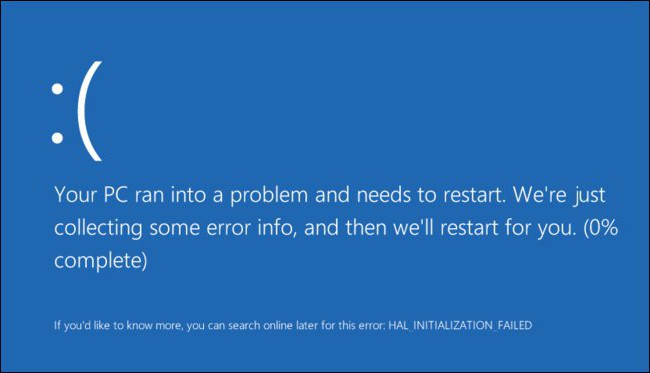
KB3045999 Это обновление вызывает BSoD (синий экран смерти) при загрузке Windows.
KB3022345 Устанавливает сервис диагностического слежения, может повредить системные файлы
KB3035583 Устанавливает приложение «Получить Windows 10»
KB3044374 Подготовка к бновлению на Windows 10
KB3050265 Должен исправлять ошибки с обновлением Windows, но также изменяет системные файлы для будущей установки Windows 10
KB3050267 Подготовка к бновлению на Windows 10
KB3015249 Добавляет еще больше телеметрии
KB3075249 Добавляет еще телеметрии
KB3080149 Добавляет еще телеметрии (операционная система начинает отправлять данные на сайты vortex-win.data.microsoft.com и settings-win.data.microsoft.com.)
KB3075851 Производит «улучшения» клиента обновления Windows (на самом деле никаких улучшений не замечено)
KB3083324 Windows Update Client for Windows 7 (для перехода на Windows 10) (заменен на KB3135445)
KB3083710 Windows Update Client for Windows 7 (для перехода на Windows 10) (заменен на KB3135445)
KB3102810 Windows Update Client for Windows 7 (для перехода на Windows 10) (заменен на KB3135445)
KB3112343 Windows Update Client for Windows 7 (для перехода на Windows 10) (заменен на KB3135445)
KB3135445 Windows Update Client for Windows 7 (для перехода на Windows 10)
KB3123862 Обновление для Windows 7 (для перехода на Windows 10)
KB3081954 Обновление для Windows 7 (Update that adds telemetry points)
KB3121461 Обновление для Windows 7 (заменен на KB2952664)
KB3138612 Windows Update Client for Windows 7
KB3150513 Обновление для Windows 7 (Update telemetry points)
KB3139929 Обновление безопасности для Internet Explorer
KB3146449 Обновление Internet Explorer 11 для совместимости с Windows 10
KB3083325 Клиент Центра обновления Windows
KB3075853 Клиент Центра обновления Windows
KB3065988 Клиент Центра обновления Windows
KB3046480 Помощник по обновлению .NET Framework 1.1
KB2902907 Это обновление связано с MS Security Essentials/Windows Defender
KB3139923 Проблема с инсталяторами MSI
KB3159706 Наблюдаются сбои некоторых WSUS-серверов обновлений
KB2952664 Обновления телеметрии Windows 7 и 8.1
KB4471318 Обновление в ряде случаев приводит к цикличным перезагрузкам при установке обновлений, а в других случаях после установки данного обновления в журнале Просмотр событий начинает регистрироваться ошибка “Диспетчер окон рабочего стола обнаружил неустранимую ошибку (0x8898009b) | Источник: Desktop Window Manager”.
KB4493132 Активирует уведомления о завершении жизненного цикла операционной системы Windows 7 SP1, в которых Microsoft будет деликатно намекать о необходимости обновления до поддерживаемой версии ОС – Windows 10.
KB4516065 Имеются временные трудности при установке обновления. Будет убран, когда исправят.
KB4530734 Добавляет баннер, говорящий о скором прекращении поддержки ОС Windows 7.
KB915597 Старое проблемное обновление. Если каким-то образов вы его получили, то не стоит его устанавливать.
KB4534310 Черный экран вместо ранее установленных обоев на рабочем столе.
Также, обновление приносит проблему, связанную с невозможностью перезагрузки или выключения компьютера штатными средствами.
Полезные инструменты
Команда для удаления уже установленного обновления на примере KB915597
wusa.exe /uninstall /kb:915597
/quiet — тихий режим
/norestart — без перезагрузки (при /quiet)
Команда для вывода списка и поиска обновления на примере KB915597
wmic qfe list | find «KB915597»
или
webm\wmic qfe list | find «KB915597»
Какие обновления windows 7 нужно устанавливать обязательно
Microsoft взяла на себя обязательства по предоставлению 10-летней поддержки Windows 7, выпустив эту операционную систему 22 октября 2009 года. Этот 10-летний период закончен, и Майкрософт прекратила поддержку Windows 7, чтобы сконцентрировать усилия на поддержке более новых технологий и потрясающих новых возможностей. Поддержка Windows 7 прекращена 14 января 2020 г. Техническая помощь и автоматические обновления из Центра обновления Windows, помогающие защитить ваш компьютер, недоступны. Корпорация Майкрософт настоятельно рекомендует перейти на Windows 10, чтобы вы всегда могли получить необходимую помощь и поддержку.
После 14 января 2020 года компьютеры под управлением Windows 7 не будут получать обновления безопасности. Очень важно перейти на современную операционную систему, например Windows 10, чтобы продолжать получать новейшие обновления безопасности, которые защитят вас и ваши данные. Кроме того, служба поддержки клиентов Майкрософт больше не оказывает техническую поддержку Windows 7. Со временем прекратится работа всех служб, связанных с Windows 7. Например, поддержка по некоторым играм, например Интернет-нардам, и средствам проверки Интернета, а также руководству по электронным программам для Windows Media Center, будет прекращена в январе 2020 г.
Большинству пользователей Windows 7 рекомендуется перейти на новое устройство с Windows 10. Современные компьютеры быстрее, легче, мощнее и безопаснее, а их средняя цена значительно ниже, чем цена среднего компьютера восемь лет назад. Наш помощник поможет вам выбрать новый компьютер, выполнив несколько простых действий.
Можно ли обновить имеющийся у меня компьютер до Windows 10?
Чтобы воспользоваться новейшими аппаратными возможностями, рекомендуется перейти на новый компьютер с Windows 10. В качестве альтернативы можно также обновить совместимые компьютеры с Windows 7. Для этого нужно приобрести и установить полную версию программного обеспечения.
*Это приложение предназначено только для Windows 7
Срок действия предложения бесплатного обновления до Windows 10 истек 29 июля 2016 г. Чтобы получить Windows 10, необходимо приобрести новое устройство или, если у вас есть совместимый компьютер, приобрести полную версию программного обеспечения для обновления имеющегося у вас устройства. Мы не рекомендуем устанавливать Windows 10 на устаревших устройствах, так как некоторые устройства с Windows 7 несовместимы с Windows 10 либо на них может быть ограничен функционал Windows 10.
Что произойдет, если я продолжу использовать Windows 7?
Если вы продолжите использовать Windows 7 после окончания поддержки, ваш компьютер будет работать, но станет более уязвимым к вирусам и другим угрозам безопасности. Ваш компьютер будет по-прежнему запускаться и работать, но вы больше не будете получать обновления ПО, включая обновления для системы безопасности, от корпорации Майкрософт.
Смогу ли я активировать Windows 7 после 14 января 2020 г.?
Windows 7 по-прежнему можно будет установить и активировать по окончании поддержки, однако система будет более уязвима к рискам безопасности и вирусам из-за отсутствия обновлений безопасности. После 14 января 2020 года Майкрософт настоятельно рекомендует использовать Windows 10 вместо Windows 7.
Будет ли поддерживаться Internet Explorer в Windows 7?
Поддержка Internet Explorer на устройствах с Windows 7 также прекращена 14 января 2020 г. Internet Explorer является компонентом Windows и на него распространяется жизненный цикл поддержки ОС Windows, в которой установлен браузер. Дополнительные сведения см. в разделе Вопросы и ответы по жизненному циклу — Internet Explorer.
Рекомендуется использовать Microsoft Edge. Microsoft Edge создан, чтобы обеспечить вам оптимальную работу в Интернете с улучшенными возможностями управления и повышенной конфиденциальностью.
Продолжит ли Microsoft Security Essentials защищать мой компьютер после окончания поддержки?
Платформа Microsoft Security Essentials (MSE) продолжит получать обновления сигнатур после 14 января 2020 г. Однако платформа MSE больше не обновляется. Щелкните здесь, чтобы узнать больше о Microsoft Security Essentials.
Что будет, если я использую Windows 7 Корпоративная?
Если вы используете Windows в рабочей среде, рекомендуется обратиться за справкой в ИТ-отдел своей компании или изучить раздел Поддержка развертывания Windows 10 для получения дополнительной информации.
У Windows для встроенных устройств, таких как банкоматы или бензоколонки, даты жизненного цикла отличаются от версий Windows, которые используются на компьютерах.
Можно ли переместить существующие программы на новый компьютер с Windows 10?
Для обеспечения максимально удобных условий работы программы и приложения на новом компьютере с Windows 10 рекомендуется устанавливать заново. В Microsoft Store доступно множество приложений сторонних разработчиков, которые можно легко скачать и установить. На компьютере с Windows 10 можно открыть Microsoft Store, щелкнув значок на панели задач или выполнив поиск по запросу «Microsoft Store» в поле поиска на панели задач.
Если требуется установить программу, которая в настоящий момент недоступна в Microsoft Store, рекомендуется скачать эту программу на официальном веб-сайте ее разработчика, выбрав версию для Windows 10. В отдельных особых случаях у некоторых старых программ может не быть обновленной версии, которая совместима с Windows 10.
Как окончание поддержки Windows 7 повлияет на мои приложения Microsoft Office?
Последствия могут отличаться в зависимости от версии Office, которую вы используете. Дополнительные сведения см. в разделе Прекращение поддержки Windows 7 и Office. Важно отметить, что сама операционная система Windows 7 больше не будет получать обновления для системы безопасности, что сделает устройство уязвимым для угроз. Таким образом, если вы используете Microsoft Office на компьютере с Windows 7, рекомендуется перейти на новый компьютер с Windows 10.
Поддержка Windows 7 закончилась 14 января 2020 г. Вы получаете уведомления как пользователь Windows 7: хотим напомнить вам, что ваше устройство больше не поддерживается и не будет получать обновления для системы безопасности. Мы рекомендуем перейти на новый компьютер с Windows 10. Дополнительные сведения об уведомлении см. здесь.
Защита с помощью Windows 10
Хотите перейти на Windows 10? Скачайте приложение Помощник по переходу на Windows 10, чтобы изучить варианты перехода и получать персонализированные рекомендации для вашего компьютера.
Я до самого последнего момента надеялся, что Microsoft заявит о продлении поддержки Windows 7 еще на год или даже два, ведь ею пользуются еще как минимум четверть пользователей персональных компьютеров. Однако, поддержка Windows 7 завершена и это неприятный факт, с которым придется смириться.
реклама
Дешевая 3070 Gigabyte Gaming — успей пока не началось
Давайте рассмотрим, что могут предпринять пользователи Windows 7, в зависимости от их желания иметь защищенную систему, количества и качества знаний в обслуживании ОС и наличия свободного времени на это.
реклама
Первое и самое простое — это не делать ничего. Сидело же огромное количество пользователей на Windows 7 с навсегда отключенными обновлениями?
Это самый простой вариант и он имеет право на жизнь. У меня на втором компьютере сейчас стоит как раз Windows 7 и мне просто лень что-то делать с ним, ведь на нем нет никаких ценных данных. Я установил туда бесплатный антивирус и фаерволл с «белым списком» и считаю, что для такого простого компьютера этого достаточно.
Все упирается в наличие ценных данных, которые есть риск потерять. А это могут быть как и ваши фото и видео архивы, так и какие-то работы и проекты на компьютере.
реклама

Второе, что можно сделать с компьютером под управлением Windows 7, это установить на него Windows 8.1. Я уже много писал об этой замечательной ОС и считаю, что она — подарок для старых, маломощных компьютеров. Вы получаете законченную систему, без непрерывных обновлений и изменений, как на Windows 10.
Системные требования Windows 8.1 ниже, чем у Windows 10. Особенно заметно снижение нагрузки на жесткий диск. Windows 8.1 вполне комфортно можно использовать только с жестким диском.
реклама

Третье — переходить на Windows 10. Это довольно спорный момент, так как все, кто хотел перейти на нее с Windows 7, уже давно перешли. Остались люди, чьи компьютеры слишком слабы для Windows 10. А также пользователи со специфическим оборудованием, под которое нет драйверов у Windows 10, и люди, которые не переносят Windows 10 по ряду причин.
Microsoft, кстати, посоветовала не мелочиться и купить новый компьютер с Windows 10 пользователям Windows 7. Что тут можно сказать? Страшно далеки они стали от народа, не только от нашего, но даже и от западного.
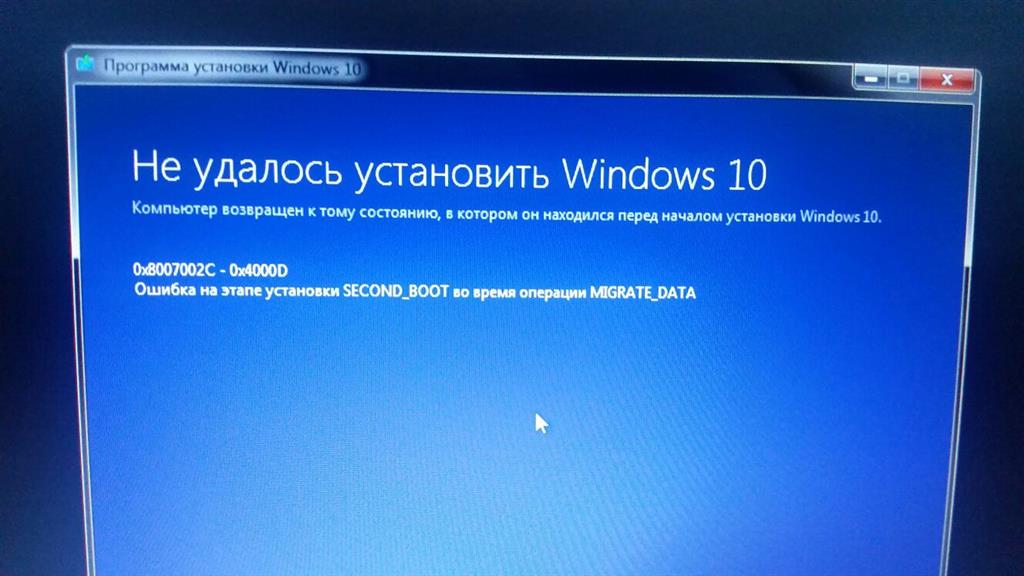
Четвертое — пробовать обеспечить поддержку Windows 7 с помощью пакетов обновлений UpdatePack7R от simplix, или установкой версии Windows Embedded Standard 7. Я уже писал про интеграцию обновлений в Windows 7 и обязательно буду отслеживать и тестировать пакеты обновлений UpdatePack7R в 2020 году.

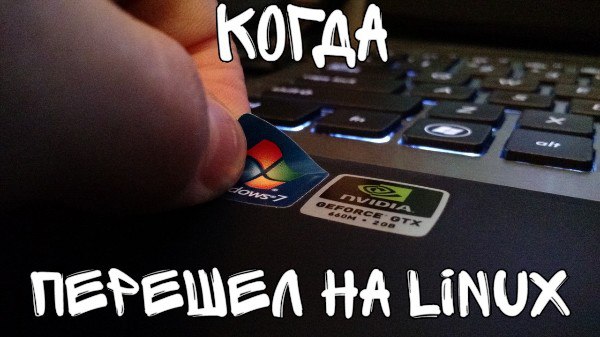
Пятое и самое спорное — переходить на Linux. Опытные пользователи Linux давно зазывают пользователей Windows 7 в свой лагерь, но пока безуспешно. Это отличные операционные системы, я не спорю, но пока их «юзерфрендли» очень низок.
В любой момент может вылезти небольшая проблема, чтобы решить которую нужно потратить так много времени и сил, кои пригодились бы в другом месте и совершенно несоизмеримы с решаемой проблемой. Не забывайте, что время — деньги.
Конечно, сейчас в комментариях заядлые линуксоиды напишут, как там все легко и просто, но безжалостная статистика пока показывает совсем иное.
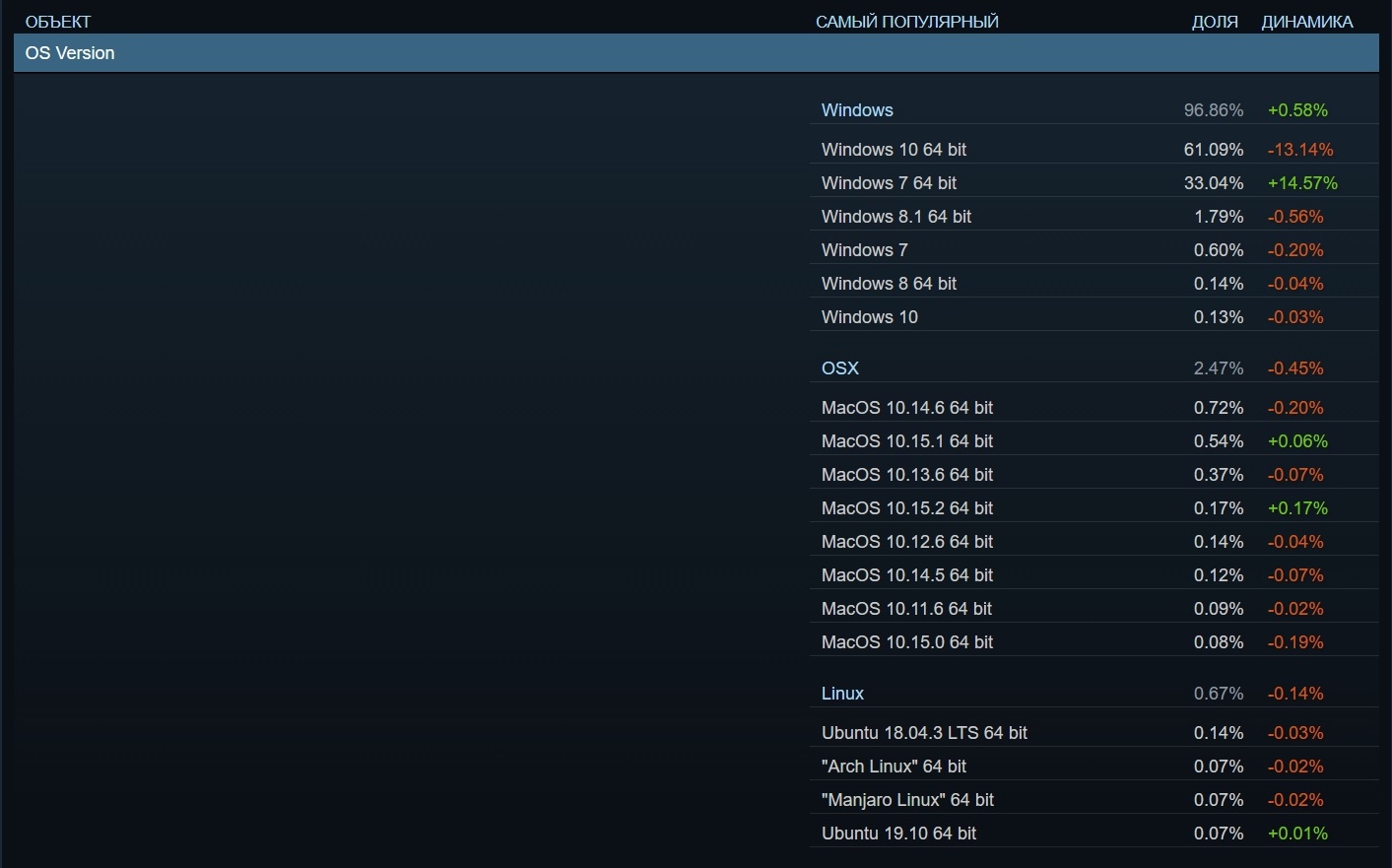
Кстати о статистике, Steam выложил данные за декабрь, где доля Windows 7 получила аномально высокий рост. Что это было — ностальгия по уходящей системе или протест? Очень интересный факт, доля Windows 7 подскочила аж на 14,57%!
Лично я сейчас использую три операционные системы на трех устройствах: Windows 10 на игровом компьютере (хотя называть его «игровым» в 2020 году — это слишком громко), Windows 7 на совсем старом, запасном компьютере, и Windows 8.1 на ноутбуке.
Стоит признать, что качеством Windows 10 я стал недоволен, о чем не раз писал в блогах. Однако, полезные мелочи из нее, к которым так быстро привыкаешь, но которых нет в старых ОС, не оставляют выбора.
А вы какую операционную систему используете и довольны ли вы ей? Как будете решать проблему с отсутствием обновлений для Windows 7, если пользуетесь ей? Пишите в комментарии.
Во второй вторник месяца Microsoft выпускает обновления безопасности своих продуктов и накопительные обновления для всех поддерживаемых версий Windows, включая самые последние версии Windows 10, а также Windows 8.1 и Windows 7 (в рамках программы расширенных обновлений безопасности, ESU).
Как обычно, ежемесячные обновления поставляются в двух пакетах: накопительный набор (monthly rollup) и отдельное обновление безопасности. Накопительное обновление поставляется большинству пользователей в автоматическом режиме, в то время как обновление безопасности нужно загружать вручную.
Обновления для Windows 8.1 и Windows Server 2012

Ежемесячное обновление для Windows 8.1 (KB5003671) и Windows Server 2012 доступно для установки в Каталоге Центра обновления Майкрософт и автоматически через службу обновления Windows.
- Обновления безопасности для Windows App Platform and Frameworks, облачной инфраструктуры Windows, системы аутентификации Windows, Windows Fundamentals, Microsoft Scripting Engine, платформы Windows HTML, хранилища и файловых систем Windows.
Обновление безопасности KB5003681 доступно только для ручной установки из каталога. Обновление включает следующие следующие изменения:
- Обновления безопасности для Windows App Platform and Frameworks, облачной инфраструктуры Windows, системы аутентификации Windows, Windows Fundamentals, хранилища и файловых систем Windows.
Оба обновления имеют одну известную проблему:
- Некоторые операции, такие как rename, могут не работать для Cluster Shared Volume (CSV) и приводить к ошибке «STATUS_BAD_IMPERSONATION_LEVEL (0xC00000A5)».
Обновления для Windows 7 (ESU)

Для Windows 7 доступно ежемесячное обновление KB5003667, которое включает следующие изменения:
- Обновления безопасности для Windows App Platform and Frameworks, облачной инфраструктуры Windows, системы аутентификации Windows, Windows Fundamentals, Windows Remote Desktop, Microsoft Scripting Engine, платформы Windows HTML, хранилища и файловых систем Windows.
Обновление безопасности KB5003694, доступное для загрузки из Каталога Центра обновления Майкрософт, поставляется со следующими изменениями:
- Исправлена проблема в протоколе SMB, которая может вызывать частые сбои со стоп-ошибкой 0xA на устройствах под управлением Windows Server 2008 R2 с пакетом обновления 1 (SP1).
- Обновления безопасности для Windows App Platform and Frameworks, облачной инфраструктуры Windows, системы аутентификации Windows, Windows Fundamentals, Windows Remote Desktop, хранилища и файловых систем Windows.
Обновления для Windows 7 имеют общие известные проблемы:
Как обычно, вы можете зайти в Центр обновления Windows, чтобы проверить наличие обновлений и получить ежемесячные накопительные исправления. Вы также можете перейти по отдельным ссылкам для ручного скачивания обновлений безопасности из Каталога Центра обновления Майкрософт.
Человек, долгое время находящийся в тесном контакте с компьютерной техникой, знает, что не все программы одинаково полезны. Скачивая из интернета какую-нибудь утилиту, вы можете подхватить вирус, который нанесет вред вашему компьютеру. Так и с обновлениями операционной системы. Они, конечно, не содержат вирусов, но могут вызывать сбои, критические ошибки и тормозить систему в целом. Поэтому очень важно знать, какие обновления Windows 7 нельзя устанавливать.
Время
Нелицензионная ОС
Большинство проблем с обновлениями обычно возникают в пиратских операционных системах. Из-за того, что сборки выполняются вручную и приходится собирать "ось" по частям, в них используются пользовательские настройки, отличные от официальных драйверов. В результате появился целый список "убийц" нелицензионных ОС. Итак, какие обновления нельзя устанавливать (Windows 7 x64)?
- KB2872339;
- KB2859537;
- KB2882822.
Данные три обновления приводят к конфликту с ядром системы. В результате перестают загружаться приложения, происходят критические системные ошибки и другие неприятные конфузы. Это получается из-за несовместимости ядра и некоторых кряков и активаторов.
Безопасность
Еще какие обновления Windows 7 нельзя устанавливать? 2015 год стал одним из самых богатых на "сюрпризы":
- KB2862330;
- KB2864058;
- KB2965768;
- KB2993651;
- KB2982791;
- КВ2973201;
- КВ2970228;
- КВ2975719;
- КВ2975331.
Данные обновления "любят" полностью крушить систему, мешают запуску приложений и приводят ОС в полностью нерабочее состояние. Открытые окна могут исчезать или становиться невидимыми. Можно было бы назвать это мистикой, но тут не до смеха, ведь система становится полностью неработоспособной.
Советы
Не ставьте обновления все вместе. Особенно если прошел большой промежуток времени. Тут такая же ситуация, как и с драйверами для оборудования. Установив всё кучей, знания, какие обновления Windows 7 нельзя устанавливать, не помогут. Могут происходить конфликты в программном обеспечении, а более старые патчи ставяться поверх новых. Ни к чему хорошему это не приведёт.
Перед обновлениями системы всегда создавайте точки восстановления, чтобы можно было откатить последние изменения. Таким образом вы обезопасите себя от самых неприятных последствий. Впрочем, в случае если исчезнет активация Windows, вам всё-таки придется попытаться взломать её заново.
Не стоит верить тому, что обновлять систему обязательно. Основной довод некоторых пользователей в том, что происходит обновление защиты операционной системы. На самом деле это не так. От большинства опасностей компьютер защитят антивирусные программы и утилиты для защиты от рекламного программного обеспечения. Та, которая обновляется через центр, служит для безопасности компьютера "на месте". Грубо говоря, это последний рубеж, который надо преодолеть взломщику. Но никому не нужны домашние компьютеры. Никто не будет их взламывать. А в крупных фирмах и корпорациях в любом случае стоит лицензионное ПО, которое нестрашно обновлять.
Итак, вы узнали, какие обновления Windows 7 нельзя устанавливать? Обновлять операционную систему, если у вас всё работает как часы, не обязательно. Вы можете нажить себе головную боль, не получив взамен ничего толкового.
Пользователь, который длительное время знаком с компьютерами, понимает, что не все обновления могут быть безопасны и необходимы. При установке какой-нибудь программы, имеется вероятность заразить компьютер вирусным приложением, которое принесет значительный урон ПК.
Аналогично вред возможен и при обновлении Windows 7. Хоть данное программное обеспечение не имеет вирусов, однако вредные последствия для работы операционной системы не редко случаются и бывают нежелательные последствия в виде перебоев и замедления функционирования ОС. В связи с этим надо точно определиться, которые предлагаемые Microsoft для Windows 7 x64 обновления нежелательно устанавливать.
Когда надо устанавливать обновления Windows 7 x64?
Основная рекомендация — это не устанавливать сразу же новые предлагаемые обновления. Случается, что компания разработчик программного обеспечения очень скоро отзывает неудачные «апдейты».
Прибегнув к приему с установкой обновлений спустя пару месяцев, можно обезопасить компьютер от вредных «свежих» утилит и нежелательных последствий. Когда Windows 7 x64 найдет большой перечень новых и «рекомендуемых» к немедленной установке патчей, то нельзя торопиться их инсталлировать. Уже через 30 – 40 дней данный перечень значительно уменьшится. Вредные утилиты отсеются сами, а пользователю не придется в них долго разбираться.
Если в компьютере установлена нелицензионная Windows 7?
Значительную часть нежелательных последствий ощущают на себе пользователи с нелицензионным Windows 7 x64, по причине ручных настоек таких ОС, имеющих различия с официальной версией. В итоге возник большой перечень «вредителей» для пиратской операционной системы.
Какие обновления нельзя устанавливать на нелицензионные Windows 7 x64?
Перечень нежелательных обновлений, приводящих к конфликту с ядром Windows 7 x64 следующие:
После этих трех «апдейтов» прекращают открываться программы, возникают множественные опасные ошибки ОС.

Нельзя скачивать KB971033 , так как оно влияет на изменение процессов активации. В итоге пользователь начинает получать уведомления о необходимости выполнения активации операционной системы.
Какие обновления нельзя устанавливать на любую Windows 7 x64?
- KB2862330;
- KB2864058;
- KB2965768;
- KB2993651;
- KB2982791;
- КВ2973201;
- КВ2970228;
- КВ2975719;
- КВ2975331.
Эти «апдейты» относятся к категории самых опасных и уничтожают Windows 7 x64 полностью, не давая открываться программам и делают операционную систему полностью неработоспособной.
Рекомендации
Во-первых, допускается скачивать на компьютер все обновления без исключения, так как при этом ничего нежелательного не произойдет. Просто требуется временно отказаться от их инсталляции на ПК. Постоянно необходимо делать самостоятельный анализ того, что конкретно рекомендует усовершенствовать «Центр обновлений». Нельзя устанавливать все их одновременно, так как при этом возможно появление неполадок в ПО. Аналогичные процессы, как в случае с драйверами технического оснащения. При установке оптом возможно наложение устаревших приложений поверх новых, что обязательно приводит к нежелательным последствиям.
Во-вторых, обязательно необходимо предварительно создать точку восстановления, прежде чем приступить к установке. Это обезопасит компьютер и позволит вернуться к прежнему состоянию системы в случае неудачного обновления и исключит результаты вредных последствий. Но если пропадет активация операционной системы, то потребуется повторный взлом операционки.
Заключение
Обновление Windows 7 x64 совсем не обязательная процедура. Если она работает безукоризненно, то не рекомендуется вносить какие-либо изменения и новшества, так как это лишь вероятность нежелательных результатов. Главный аргумент ее сторонников – это защита ОС. Фактически это не правда. ПК защищают специально предназначенные для этого программы, которые регулярно обновляют свои базы данных – это антивирусы.

Компания Microsoft не прекращает усилий для того, чтобы как можно больше пользователей перешли на Windows 10. Однако далеко не все собираются это делать. Именно для них мы публикуем список обновлений, которые необходимо заблокировать, чтобы новая операционка не проникла на ваш компьютер.
C самого начала Microsoft пошла на беспрецедентные шаги для того, чтобы Windows 10 появилась на максимальном количестве компьютеров. Она сделала новую операционную систему полностью бесплатной для пользователей легальных копий Windows 7 и 8.1. И даже оставила лазейку для обладателей пиратских версий: благодаря участию в программе Windows Insider они могут оценить все преимущества свежей системы. Но самый главный аргумент для апгрейда состоит в том, что у Microsoft на этот раз действительно почти всё получилось. Да, в любом продукте можно найти недоработки и ошибки, но в общем Windows 10 выглядит достаточно быстрой, красивой и удобной операционной системой.
Тем не менее некоторые пользователи не спешат переходить на Windows 10. Одним не даёт это сделать консервативность мышления, у других есть вполне оправданные и серьёзные причины. Например, несовместимость используемого софта или отсутствие поддержки для какого-либо редкого хардварного компонента. Этим пользователям будет полезно узнать полный перечень обновлений, которые необходимо заблокировать, чтобы пресечь попытки Microsoft проапгрейдить вашу систему. Вот он.
Windows 7
| Название | Описание |
|---|---|
| KB971033 | Обновление для технологий активации Windows |
| KB3139929 | Обновление безопасности для Internet Explorer |
| KB3083710 | Клиент Центра обновления Windows |
| KB3083324 | Клиент Центра обновления Windows |
| KB3080149 | Обновление для улучшения качества и диагностики телеметрии |
| KB3065987 | Клиент Центра обновления Windows |
| KB3050267 | Клиент Центра обновления Windows |
| KB3050265 | Клиент Центра обновления Windows |
| KB3035583 | Устанавливает приложение «Получить Windows 10» для Windows 8.1 и Windows 7 с пакетом обновления 1 |
| KB3022345 | Обновление для улучшения качества и диагностики телеметрии |
| KB3021917 | Обновление для Windows 7 SP1 для улучшения производительности |
| KB2952664 | Обновление совместимости |
| KB3146449 | Обновление Internet Explorer 11 для совместимости с Windows 10 |
Windows 8.1
»
Если вы окончательно решили не обновляться до новой версии операционной системы, то можно удалить эти патчи и скрыть их в Центре обновления Windows. Если же вы не сделаете этого, то файлы для обновления Windows 7 или 8.1 до Windows 10 рано или поздно будут загружены на ваш компьютер и Microsoft по-прежнему будет донимать вас своими напоминаниями об апгрейде.
Windows 7 стоит ли ставить обновления
Зачем нужны обновления windows 7? Нужно ли их ставить? Какие могут возникнуть проблемы?
Приветствую всех читателей и любителей компьютерной темы на своем блоге!
Многие часто задают вопросы про windows 7 обновления. В особенности про проблемы совмести, о необходимости проведения самой процедуры, а также о влиянии патчей, на общее состояние систем и компьютера. Об этом мы сегодня и поговорим. Сегодня я расскажу об это более подробно. Поехали!
Содержание статьи
Зачем нужны обновления?
Любая операционная система выходит еще достаточно сырой. Например, та же семерка имела в первоначальных изданиях проблемы с сетевой безопасностью. Даже некоторые порты нельзя было открыть, по причине их блокировки в коде ОС. Потом появился первый сервис пак (SP1). Он то и положил начало исправления всех багов самой компанией Майкрософт.
Примечательно, что тогда уже почти никто не занимался виндой вистой, так как она считалась полностью провальной и не оправдавшей себя, как со стороны удобства в использовании, так и в плане безопасности.
Скачать любые обновления всегда можно на сайте компании Майкрософт. Даже в самих операционных системах есть специальный центр, который самостоятельно загружает весь нужный софт. Помимо этого, все нужное программное обеспечение можно скачать вручную. Также оно есть и на трекерах, правда загружать оттуда более опасно, особенно с мало известных сайтов.
Делать это нужно регулярно, так как патчи не только повышают уровень сетевой безопасности, но и способствуют стабилизации и ускорению работы системы.
Особенно это касается мощных компьютеров с процессорами в 4 и более ядер, а также с оперативной память 4 и более гигабайт.
Нужно ли ставить все обновления?
Отличный вопрос. Постараюсь объяснить более понятно и простым языком. Обновление условно можно разделить на две группы.
- Важные, касающиеся аппаратной части компьютера (то есть железа). И так, которые не нужно ставить в обязательном порядке.
- Ко второй группе можно отнести патчи, которые касаются офисных программ, часовых поясов, языковые пакеты.
Хоть системные администраторы и советуют ставить все доступное программное обеспечение, если места на жестком диске мало, то лучше выбрать только самые необходимые патчи.
Например, касающиеся винчестеров, процессоров, графических модулей, фаерволов, сетевых карт, политик безопасности, администрирования и прочих важных разделов и тем. Особенно стоит устанавливать сервис паки, а не отдельные части обновлений.
Приведу пример. Имеем мощный компьютер. Для процессора ryzen вышли новые обновления от самой компании Майкрософт, которые увеличивают скорость работы операционной системы на этом железе. Плюс ко всему, в апдейт входит ПО, которое добавляет языковые пакеты в программы Майкрософт Офис.
Как вы думаете, что важнее скачать и установить? Конечно же софт для аппаратной части. Особенно если вы и офисом пользуетесь не часто и не используете другие зыки. В этом случаем системные администраторы советуют загружать софт по отдельности, частями, а не через автоматический центр апдейта.
Какие обновления нужны для безопасности?
Если компьютер подключён к глобальной сети, всегда есть опасность проникновения в него. Кражи личной информации и взлома аккаунтов в различных социальных сетях. Какие качать обновления для системы беопасности? Одним словом, все. Для начала стоит позаботиться о фаерволе. Он то как раз и является невидимым щитом между глобальной сетью и пользователем. Конечно, можно поставить более продвинутый софт, от сторонних разработчиков, но и ПО от Майкрософт отлично справляется с работой.
Далее нужно позаботиться о сетевых портах, которые часто привыкли использовать хакеры. Например, расшарив (сделав доступным ля постороннего использования) порт, можно не сомневаться, что, если это заметил хитрый и недобросовестный программист, он обязательно этим воспользуется.
Особенно это касается РАТ-вирусов с кодом бэкдоров. Объясню более понятно. Представьте себе программу для удаленного администрирования. Например, Тимвивер или Р-Админ. Вы можете управлять своим компьютером с другой машины, причем точно также, как и тем, за которым вы сидите в данное время. Такой софт как раз-таки и использует порты. А теперь представьте, что вашей машиной сможет управлять другой человек.
Причем вы об этом даже не узнаете, а он будет иметь доступ к вашим файлам, видеть, что вы делаете, сможет даже скопировать информацию, а вы даже не заметите. Вот поэтому и стоит всегда следить за выходом новых обновлений. А еще лучше, поставить дополнительный софт. Например, НОД32, Касперского или тот же бесплатный Аваст.
Что следует знать, перед загрузкой и установкой?
Во-первых, инсталляция пакетов обновления может сбить активацию. Для тех, кто пользуется лицензионными продуктами от Майкрософт, беспокоится особо нечего. Нужно будет только заново ввести код, который указан на коробке с виндой. А вот тем, кто использует сборки и репаки придется сложнее.
В этом плане может помочь только установка бета-версии операционной системы или поиск активатора, что по идее является незаконным, поэтому предупреждаю вас сразу. Разумнее просто найти винду с уже интегрированными на последний день апдейтами и поставить ее, особенно если вы уже год-два не сносили систему и не чистили ее.
В этом нет ничем сложного, вот кстати несколько статей с моего блога по этой теме:
Также хочу предупредить, что после установки сервис паков, которые вы качаете на забугорных сайтах, вполне может измениться часовой пояс в винде. Связанно это с тем, что пакет апдейта скорее всего изначально был загружен для другой страны. В дальнейшем программист его перевел на русский язык, вытащил из него все лишнее, а затем обратно запаковал. Поэтому я всегда советую загружать обновления именно с сайта компании Майкрософт.
Конечно, может они и установят на ваш ноутбук, что-то, что вам не особо нужно, однако, так вы хотя бы будете уверенны в том, что с вашей нынешней системой ничего страшного не случится и не будет никаких сбоев, которые могут привести к поломке аппаратной части или же самой графической оболочки.
Какие могут возникнуть проблемы?
Сразу дам вам совет – не обновляйтесь без интернета. При возникновении трудностей вы просто не сможете найти ответ в сети, а это важно, так как при сбое программного обеспечения таковой нужно сразу же исправлять, или, в самом плохом исходе, придется заново ставить операционную систему.
Итак, перейдем к частым проблемам и их решениям.
Обновления бесконечно грузятся.
Такое часто бывает на криво сделанных репаках ОС Виндовс. Причин моет быть много. Например, плохо написанный активатор полностью испортил реестр. Из-за этого, при автоматическом обновлении система элементарно не понимает, какие обновы ей собственно нужны. Для 32 или 64 битной разрядности, для семерки или восьмерки, для того процессора или иного. Реестр является неотъемлемой частью работы графической оболочки от Майкрософт. И если в нем будет что-то не так, это обязательно отразится в дальнейшем на работе системы.
Компьютер обновления видит, но не ставит.
Здесь опять же, какой-то косяк с самой виндой. Скорее всего, скачался не тот пакет обновлений, который нужен. Если сервис пак загружен вручную, то, вполне вероятно, что такие апдейты уже есть на компе. Или вы загрузили пакеты более старой версии. Вообще об этом должен предупреждать сам софт при установке или операционная система. Однако, если имеем дело со сборкой от начинающего программиста, то вполне возможно, что уведомления об этом и не будет.
В этом случае советую подключить центр автоматического обновления и все нужно загрузить уже через него. В противном случае, лучше отказаться от инсталляции данных, которые вы закачали.
Выходит ошибка — не применимо к этому компьютеру.
Часто такая табличка появляется из-за несовместимости версий программного обеспечения и самой машины. Например, у вас стоит видна семерка 64-битная. А сервис пак предназначен для 32-битной. Соответственно система не позволит его установить.
Поэтому важно загружать то По, которое предназначено под вашу систему.
Также, вполне вероятно, что вы пытаетесь установить софт, который написан для висты или ИксПи. Перепроверьте все, при необходимости скачайте софт с другого сервера или торрента.
Обновления сильно грузят систему.
Скорее всего, после установки пакетов вы еще не перезагрузились. Такое бывает, когда в процессах комп еще отображаются какие-либо действия, связанные с обновлениями. Или в фоне продолжается распаковка и установка файлов. Прежде через ребутнуть свой ноутбук, убедитесь, что обновления закончили установку. Иначе потом придется все удалять и ставить заново, так как процесс инсталляции не является возобновляемым.
Внимательно читайте, что пишет так или иная программа при инсталляции, так как продукты от Майкрософт всегда снабжаются инструкцией к последующим действиям.
Файлы грузят процессор.
Может быть вы два раза открыли программу. Одна версия отлично установилась, вторая – висит в фоне и грузит процессор. В таких случаях ее нужно найти в диспетчере задач. Открываете его и ищете самый потребляемый мощности компьютер файл. Далее просто нажимаете задачу.
Возможно, в фоне происходит распаковка, и тормозит не сам процессор, а жесткий диск. Такое бывает с дешевыми моделями. Скорость записи у них достаточно высокая, а вот возможность одновременно работать с множеством потов маленькая. Отсюда и тормоза все системы.
Данные грузят память.
Довольно частое явление. Проверьте, может быть у вас запущен торрент и идет скачивание какого-либо большого файла? Память сильно грузится при перезаписи на жесткий иск или извлечения инфы из него. Или при множестве запущенных процессов с неправильным приоритетом. Например, в фоне у вас работает какой-нибудь фотошоп, а приоритет у него стоит реального времени.
Закройте все запущенные программы, пока не поставите все обновления.
Заключение
Ну и на этом все. Напомню, что самые последние обновления, которые были достаточно большими и полезным, выходили в августе 2017 и в апрель 2017. Качайте, устанавливайте. При возникновении проблем, вы всегда можете посетить мой блог и найти ответ.
Кстати, подпишитесь на сайт, и вы будет уведомлены о публикации нового материала. Делитесь статьей с вашими коллегами и друзьями на фейсбуке и других сетях. Помните, лучше найти решение проблемы в сети, чем самому без опыта попытаться что-то сделать! До новых встреч на сайте, мои уважаем читатели и любители гаджетов!
Нужно ли обновлять операционную систему Windows 7
Несмотря на то, что «Виндовс 7» выпущена очень давно и отличается значительной стабильностью работы, специалисты из «Майкрософт» настойчиво продолжают ее совершенствовать и разрабатывать обновления, которые потом отправляют пользователям «Семерки», чтобы их установили. Хотя в большинстве случаев она в обновлениях не нуждается.
Ответ
Сразу приведем конкретный ответ на поставленный вопрос: нужно ли обновлять Windows 7 и обязательно ли это делать, как рекомендуют разработчики. Или лучше отключить апгрейды системы полностью, как делают некоторые опытные пользователи.
Ответ здесь однозначный: нет, не нужно, если в компьютере установлена не лицензионная версия продукта, либо используется мобильное подключение к интернету по медленному каналу сотовой связи. Ниже представлена инструкция, как для этого произвести настройки в центре обновления «Виндовс». Но даже при наличии установленной официальной ОС и при высокоскоростном подключении к глобальной сети все равно рекомендуется пользователям отключить автоматический режим обновления системы и осуществлять его вручную. С этой целью будет необходимо воспользоваться нижеприведенным руководством.
Решение
Программисты из Microsoft обосновывают инсталляцию разрабатываемых ими апгрейдов повышением надежности и стабильности функционирования «Виндовс 7», но в то же время они сами предусматривают обязательное создание точки восстановления перед каждым новым обновлением «Семерки». Иногда приходится производить откат после их мероприятий. Поэтому вопрос, стоит ли их инсталлировать, актуален для всех владельцев ПК с этой ОС. Тем более все возможные недочеты системы более чем на 99 процентов уже исправлены, начиная с далекого 2009 года.
Чтобы избежать «замусоривания» операционки различными поступающими пакетами и доработками, обновлять Windows желательно под своим собственным ручным контролем.
С этой целью требуется следующее:
- Отключить автоматическую установку;
- Периодически смотреть, какие есть изменения в новых разработанных обновлениях ОС;
- В случае когда пользователь заинтересован в инсталляции поступивших апгрейдов, дать согласие на установку;
- Если (в большинстве случаев) присутствуют лишь незначительные изменения, следует отказаться о них.
Процедура отключения или активации обновлений в «Виндовс 7»
Необходимо сделать следующие последовательные шаги:
- Кликнуть «Пуск»;
- Далее запустить меню «Панели управления»;
- Затем перейти во вкладку «Система и безопасность»;

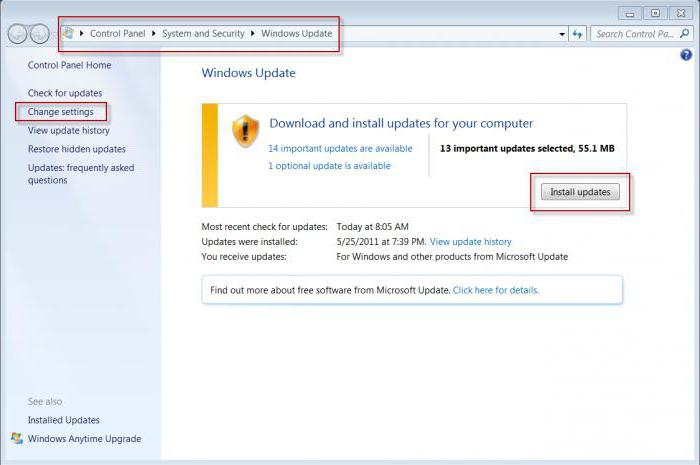
- После этого открыть меню «Центра обновления Windows»;

- Кликнуть ссылку «Настройка параметров»;

- После этого требуется указать нужный пользователю пункт. Например, при условии наличия скоростного соединения с всемирной сетью и лицензионного программного обеспечения выбрать «Автоматическая загрузка обновлений и инсталляция их в ручном режиме». Если же компьютер к интернету подключен через сотовую сеть мобильного оператора с помегабайтной тарификацией, то ввести «Поиск обновлений с дальнейшим уведомлением для их загрузки пользователю»;

- Также здесь доступен выбор параметра с категорическим отказом от анализа наличия и инсталляции апгрейдов, но его следует указывать лишь опытным и продвинутым пользователям, которые самостоятельно умеют, например, находить и инсталлировать нужные драйвера и обновлять программное обеспечение для оборудования ПК;

- Затем кликнуть «Ok»;

- Готово.
Дополнительная информация
Microsof в основном присылает 2 типа апдейдов:
Специалисты «Майкрософт» считают, что к первому типу относятся обновления, не улучшающие функциональность и скорость работы ОС, а обеспечивающие ее защиту. Однако это совершенно не значимо для рядового пользователя, у которого в компьютере работает полноценный антивирус, который специально создан для решения проблем с безопасностью системы.
На практике в реальных условиях встроенные системы ОС, к сожалению, не справляются с большинством вредоносных программ и хакерскими атаками. В то же время антивирусные утилиты обладают намного более расширенной и богатой базой данных существующих вирусов, которые регулярно обновляются.
Второй тип апдейдов, как правило, направлен на повышение производительности системы, например, драйвера для видеоускорителя компьютера и т. п. Более эффективно увеличивается скорость функционирования ПК самостоятельным посещением официальных ресурсов производителей комплектующих и инсталляцией оттуда самых последних версий ПО.