Не работает левая или правая кнопка мыши (ЛКМ/ПКМ): что делать? Как заменить кнопку мыши клавиатурой
 День добрый!
Вообще, по статистике, стоит сказать, что левая кнопка мышки — одна из самых нагруженных.
Казалось бы, ну что такое простая офисная работа? Но при ней на ЛКМ* за час (в среднем) нажимают до 200 и более раз! В некоторых играх показатель может быть в несколько раз выше (в общем-то, нагрузка на неё дай боже. ). Впрочем, хватает работы и для правой. 👀
Вообще, при отказе любой из кнопок мыши — работа за ПК становится очень неудобной (а в некоторых случаях и вовсе невозможной).
Начать «разбор» ситуации стоило бы с разделения проблемы на два направления: аппаратное и программное (например, если сломалась сама кнопка — то это аппаратная проблема, если проблема в драйвере, например, — то программная). Собственно, исходя из этого и постараюсь разделить эту статью.
И так, перейдем к делу. 👌
- «ЛКМ» — левая кнопка мышки;
- «ПКМ» — правая кнопка мышки;
Рекомендации тем, у кого не работает одна из кнопок мыши
Проблема в мышке? (Диагностируем!)
Самое первое, чтобы я порекомендовал сделать в этом случае — проверить, все ли в порядке с самой мышкой. Нередко при интенсивном использовании сама кнопка у мышки перестает срабатывать (и на нее нужно нажать чрезмерно сильно, чтобы она отреагировала).
Кстати, характерный симптом при этом: периодически ЛКМ (ПКМ) у мышки то не реагирует, то начинает срабатывать, причем, нередко получается сразу двойной клик.
Для диагностики : достаточно подключить мышку к другому компьютеру/ноутбуку (на котором нет подобной проблемы). Если она ведет себя на нем аналогично (т.е. ЛКМ не срабатывает) — то проблема наверняка в мышке (возможно вышла из строя кнопка, повреждена плата и пр.).
В этом случае два пути: либо покупать новую мышку, либо попробовать ее отремонтировать (если у вас есть свободное время на эксперименты 😉).
👉 Кстати!
Купить дешевые мышки (да и др. компьютерное железо) можно в китайских онлайн-магазинах.

Пару слов о ее ремонте
При наличии опыта пайки, можно попробовать разобрать мышку, почистить от пыли и посмотреть, не отошли ли где какие контакты, все ли в порядке с платой.
Если все OK, то можно попробовать вместо старой кнопки впаять новую. В принципе, ничего сложного здесь нет (разве только могут понадобиться старые мышки, с которых взять работающую кнопку).
Кстати, также можно попробовать правую кнопку установить на место левой, левую — на правую. Этот вариант особенно актуален в тех случаях, когда у вас ЛКМ плохо срабатывает (либо происходит двойной клик).
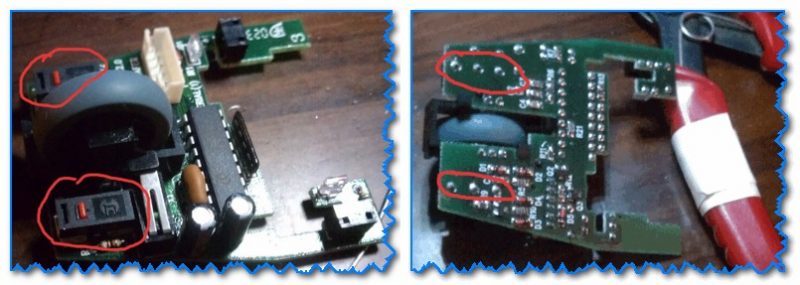
Перепайка кнопок мышки
Сервисы, насколько знаю, ремонтом мышек не занимаются (т.к. время работы мастера стоит дороже, чем новая мышь). Разве только, если у вас дорогая геймерская мышка (с которой вы уже сроднились, и готовые выложить за нее любую разумную сумму).
Что делать, если сама мышка работоспособна, но ЛКМ (ПКМ) не срабатывает
Это более интересный вариант (т.е. на другом ПК мышка работает и с ней все в порядке, а на текущем — почему-то ведет себя «странно»).
Вообще, одним из первых советов будет — попробовать перезагрузить компьютер (иногда подобная проблема происходит из-за различных системных сбоев, высокой нагрузки на ЦП и пр.). Если перезагрузка ничего не дала, то порекомендую следующее.
1) Попробуйте подключить мышь к другому USB порту
Крайне желательно не подключать ее к USB портам, которые находятся на клавиатуре, идут через какие-то раздвоители и пр. переходники.
Подключите именно к USB с задней стороны системного блока (если у вас ноутбук — то непосредственно к нему). В любом случае, проверьте последовательно несколько своих USB-портов.
Если у вас проблема с PS/2 мышкой — подключите ее через переходник к USB-порту.
Переходник PS/2 на USB
2) Проверьте энергосберегающий режим
Дело в том, что при его работе компьютер может отключать мышь в целях экономии энергии. Чтобы проверить так ли это, необходимо открыть диспетчер устройств (приведу способ, как это сделать без мышки):
- нажмите Win+R , чтобы появилось окно «Выполнить» ;
- введите команду devmgmt.msc ;
- нажмите Enter.
В диспетчере устройств найдите вкладку «Мыши и иные указывающие устройства» (см. скрин ниже 👇). Если мышка у вас не работает: сначала нажмите «TAB» (чтобы появился указатель) и далее для перемещения вверх-вниз используйте кнопки «↑», «↓» (прим.: обычные «стрелочки» на клавиатуре), для раскрытия вкладки нажмите «→».
Выбрав нужное устройство (например, «HID-совместимая мышь». Кстати, у вас может быть название несколько отличное) просто нажмите на «Enter».
Диспетчер устройств — мыши
Далее (используя «TAB» и «стрелочки») откройте вкладку «Управление электропитанием» и снимите галочку с пункта «Разрешить отключение этого устройства для экономии энергии» .
Сохраните настройки и перезагрузите компьютер.
Разрешить отключение этого устройства для экономии энергии
3) Проверьте параметры электропитания
Для этого откройте панель управления Windows, и перейдите по следующему пути: Панель управления\Оборудование и звук\Электропитание .
После откройте настройки текущей схемы электропитания.
Настройки схемы электропитания
Далее перейдите по ссылке «Изменить дополнительные параметры питания» (см. скрин ниже 👇).
Доп. параметры питания
Во вкладке «Параметры USB» запретите отключение USB порта (см. пример ниже 👇).
Электропитание (Отключение USB — запрещено)
Далее сохраните настройки, перезагрузите компьютер и проверьте работоспособность мышки.
4) Отключите тачпад (относится к ноутбукам)
В некоторых случаях параллельная работа тачпада и мышки затруднительна (дело в том, что современная работа тачпада «не учитывает» случайные нажатия на него (например, когда вы что-то печатаете и случайно задели тачпад) , т.е. она просто блокирует такие нажатия, как будто их и не было.
Отмечу, что она также может блокировать не только их, но и ваши нажатие на ЛКМ/ПКМ).
Для отключения тачпада в Windows 10 достаточно открыть параметры системы, вкладку «Устройства/Сенсорная панель» и перевести ее в режим «Откл.» (пример ниже 👇).
Параметры Windows 10 — Сенсорная панель
Отмечу, что на многих ноутбуках есть спец. клавиши для вкл./откл. тачпада: например, на ноутбуках ASUS это сочетание Fn+F9 (обычно).
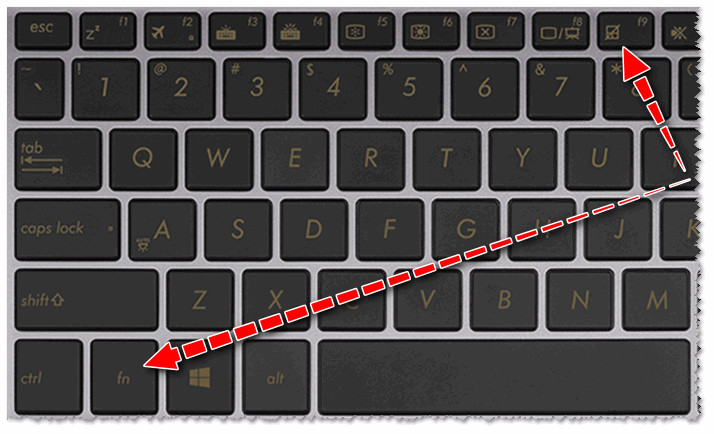
Клавиатура ноутбука ASUS: откл./вкл. тачпада
👉 В помощь!
Как отключить тачпад на ноутбуке (несколько способов) — см. инструкцию
5) Проверьте драйвера на мышь (это особо относится к игровым мышкам, которые идут с доп. кнопками)
По статистике, как правило, проблем больше возникает с навороченными мышками: у которых есть дополнительные клавиши (их часто используют в играх для быстрого доступа к игровому персонажу).
Так вот, для подобных мышек часто необходимо устанавливать драйвера вручную (т.к. драйвер, который подберет Windows, может работать с ней некорректно).
Типичная геймерская мышка
Вообще, тема драйверов «достаточно» обширна. Если вы не знаете как их обновить, рекомендую воспользоваться материалами, ссылки на которые ниже:
- 10 Лучших программ для обновления драйверов (автоматически!) — см. подборку;
- Как найти и установить драйвер для неизвестного устройства — см.инструкцию .
👉 Дополнение!
Что делать, если совсем перестала работать мышь (даже курсор не двигается!).
6) Для пользователей Windows 10 — проверьте, чтобы не был включен режим планшета
Дело в том, что Windows 10 универсальная система, и она устанавливается не только на самые обычные классические ПК и ноутбуки, но и на планшеты (и устройства-трансформеры). И, разумеется, на них пользоваться системой удобнее в спец. «режиме планшета» (а в нем мышь не работает*).
И подмечено, что в некоторых случаях он может включиться даже в том случае, если у вас нет сенсорного экрана (и устройство никак для этого не предназначено).
Поэтому, если у вас эта ОС — попробуйте нажать на Win+A (для открытия бокового меню), затем несколько раз на TAB, и проверить выключен ли он. 👇
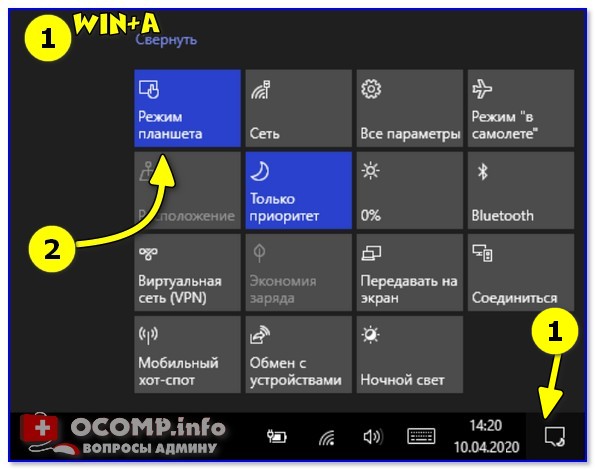
Win+A — боковое меню / режим планшета / Windows 10
👉 В помощь!
Как отключить (включить) режим планшета (Windows 10) — см. несколько способов
👉 Как заменить правую или левую кнопки мыши клавиатурой
Да, частично заменить мышку можно клавиатурой (любую из кнопок). Т.к. вопрос этот не редкий, я его тоже включил в эту заметку.
Левая кнопка мыши не работает в Windows 10 — как исправить
Говоря о том, что может стать причиной такого явления, в первую очередь следует отметить неполадки с самим устройством. Действительно, разного рода механические повреждения способны спровоцировать возникновение ситуаций, когда левая кнопка мыши работает через раз. Однако первопричиной, как ни странно, это может быть далеко не всегда.
Достаточно часто проблемы могут состоять в драйверах устройства. Правда, большей частью это относится к игровым манипуляторам, для которых нужно устанавливать достаточно специфичное управляющее программное обеспечение. Но и со стандартными устройствами такое тоже может случаться.
Не менее распространенными являются проблемы неправильного подключения или даже ситуации, когда блокирование срабатывания мыши производится на программном уровне. Для большинства таких случаев более или менее подходящее решение по восстановлению работоспособности устройства найти можно. Попробуем рассмотреть некоторые из них. О вирусах не говорим, поскольку такие случаи можно встретить очень редко, хотя их воздействие и не исключается.


Системная ошибка в ОС
Что касается самой операционной системы, не часто, но бывают моменты когда виновником различных ошибок не исключая эту являются непосредственно ошибки ОС. Если вами было выявлено что виновата ОС, следует сделать восстановление Windows. Но то что это решит данный нюанс шансов очень мало! По этому, рекомендуем сделать полную переустановку операционной системы. Ну и конечно же, не забывайте об антивирусах, благодаря которым, шансы возникновения какой-то не приятной ситуации значительно меньше.
Наверно многие встречали сайты, на которых не работает правая кнопка мыши, в результате чего не удается скопировать текст или сохранить картинку. Чуть ниже вы узнаете как эту блокировку можно отключить.
Для того, чтобы заблокировать правую кнопку мыши, большинство сайтов использует Javascript, который включен по умолчанию во всех популярных браузерах, таких как IE, Chrome и Firefox. Поэтому самым простым решением для снятия блокировки правой кнопки мыши, будет простое отключение javascript. Во многих случаях этого бывает достаточно.
Изменение подключения манипулятора
Итак, исходим из того, что левая кнопка мыши не работает. Что делать для устранения проблемы?

Для начала попробуйте просто перезагрузить компьютер или переподключить мышь, если она относится к USB- или беспроводному типу, в другой порт. Для устройств стандарта PS2 повторное включение нужно производить только при отключенном питании, а для USB-модификаций манипуляторов сделать это можно, как говорится, прямо на ходу. Но это только самое простое, что может быть, и обычно проблема скрыта гораздо глубже.


Как исправить проблемы: что делать
Теперь рассмотрим, что делать, если при нажатии правой кнопкой мыши ноутбук долго думает, или вообще ничего не происходит. Выделим главные шаги, позволяющие решить вопрос, если ПКМ на ноутбуке по какой-то причине не работает.
Проверьте устройство
Для начала попробуйте изменить назначение кнопок. Для этого сделайте следующие шаги:
- Жмите на Пуск, а далее Настройки.

- Войдите в категорию Мышь.

- В разделе Выбор основной кнопки попробуйте поменять их назначение с левой на правую.

Если появляется контекстное меню, а правая кнопка не работает, попробуйте разобрать устройство и почистить его от грязи. Как правило, это позволяет защититься от непредвиденных трат. Такие действия также помогают, если ПКМ просто залипает, плохо нажимается или вообще не нажимается.
Отключите режим планшета
Если правая кнопка мыши не открывает контекстное меню на ноутбуке, попробуйте отключить режим планшета. Такая опция предусмотрена на Windows 10, из-за чего у пользователей часто возникает путаница. При включении функции появляется полное меню Пуск, а рабочего пространства, привычного для Виндовс, не появляется. Рассмотрим, что делать для отключения режима:
- войдите в Пуск;
- перейдите в раздел Параметры;
- войдите в категорию Система;

- перейдите в секцию Режим планшета;
- выберите при входе в систему использование режима рабочего стола.

После этого сохранитесь, перезапустите систему и проверьте, работает правая кнопка мышки на ноутбуке или нет. Если это не дало результата, переходите к следующему шагу.
Проверьте факт отключения в реестре
Если вдруг перестала работать правая кнопка мыши на ноутбуке первое, что нужно делать — проверить факт ее включения в реестре. Если контекстное меню вдруг отключено, использовать ПКМ не получится. Для проверки пройдите такие этапы:
- Кликните Win+R.
- Введите в строку regedit.
- Найдите ключ HKEY_CURRENT_USERSoftware MicrosoftWindowsCurrentVersionPolicies.
- При наличии в секции Police папки Explorer выделите ее.
- Отыщите значение под надписью NoViewContextMenu и кликните по нему дважды.
- Установите значение 0.
- Перезапустите ПК.

Если пункта NoViewContextMenu нет, делать ничего не обязательно. Это свидетельствует о том, что ПКМ не отключена. Если же она все-таки не работает, нужно знать, как поступить дальше.
Почистите реестр
Для решения проблемы почистите реестр от лишних данных. Здесь нужно делать следующее:
- Вызовите реестр по рассмотренному выше принципу.
- Найдите и войдите в HKEY_CLASSES_ROOTDirectoryBackgroundshellexContextMenuHandlersNvCplDesktopContext.
- Удалите слева все папки за исключением FileSyncEx New Sharing WorkFolders.

После этого перезапустите ноутбук и проверьте, работает ПКМ или нет.
Удалите / Отключите конфликтующее ПО
Известно, что программное обеспечение мыши может конфликтовать с установленными на ноутбуке программами. К наиболее проблемным относится Symantec System Recovery, WinZip, 7zip и другой софт. Если трудности возникли после установки ПО, удалите его и проверьте работоспособность.
Дополнительные шаги
Приведем еще ряд методов, что делать, если вдруг не работает ПКМ. Выполните такие шаги:
- Переустановите драйвера мыши. Для этого удалите старое ПО и установите новое (Виндовс 10 должен делать это автоматически).

- Вернитесь к прежней конфигурации операционной системы.
- Отключите расширенную оболочку Shell через автозагрузку CCleaner.
Настройка энергосбережения и схемы электропитания
Давайте же посмотрим, что можно сделать, если левая кнопка мыши не работает или работает не в том режиме (скажем, для двойного клика нужно производить более двух нажатий, или реакция на нажатие кнопки отсутствует вообще).

Предлагаемое решение касается только USB-устройств и для манипуляторов обычного типа неприменимо:
- Для начала, чтобы пока не предпринимать никакие действия с драйверами, необходимо вызвать «Диспетчер устройств» (devmgmt.msc в меню «Выполнить»).
- Найти там все устройства Generic USB Hub и корневые USB-концентраторы (их может быть несколько).
- Для каждого просмотреть раздел свойств с переходом на вкладку управления электропитанием.
- Если напротив пункта отключения устройства для экономии энергии установлена галочка, ее необходимо убрать, после чего сохранить установленные опции и для верности произвести рестарт системы.
Иногда бывает и так, что левая кнопка мыши не работает из-за некорректно установленных параметров в текущей схеме электропитания, что более характерно для ноутбуков.

В этой ситуации необходимо:
- зайти в соответствующие настройки, используя для этого «Панель управления» или меню ПКМ на значке батареи;
- раскрыть дополнительные параметры;
- в опциях временного отключения USB-портов выставить запрет.


Проверка целостности системы
Проблема с левой кнопкой может возникнуть из-за повреждения драйвера USB-устройства и файлов, отвечающих на настройку мыши. Часто проблема возникает при выключении компьютера во время автоматического обновления Windows 10. Попробуйте запустить утилиту SFC и проверить, есть ли какие-либо нарушения целостности системы. В случае обнаружения поврежденных файлов, можно запустить команду DISM для их исправления.
Запустите команду taskmgr из окна «Выполнить» (для его вызова используйте клавиши Win + R).

В Диспетчере задач перейдите в пункт верхнего меню «Файл» и выберите «Запустить новую задачу». Наберите «powershell» и установите флажок «Создать задачу с правами администратора».

В окне Powershell запустите команду и подождите ее завершение: sfc /scannow
Если система обнаружила поврежденные файлы, но не смогла их исправить, наберите следующую команду, которая позволит загрузить файлы с серверов Центра обновления Windows и заменить поврежденные. DISM /Online /Cleanup-Image /RestoreHealth

После завершения сканирования перезагрузите ПК и посмотрите, правильно ли работает левый клик мыши.
Что делать, если левая кнопка мыши работает, как правая?
Если же проблема состоит в том, что левая кнопка почему-то вызывает контекстные меню, а не срабатывает на операции выделения или ввода, то, по всей видимости, каким-то образом были изменены настройки мыши, касающиеся смены кнопок.

Для устранения проблемы используйте «Панель управления» и раздел настройки мыши. Здесь нужно снять флажок с пункта обмена назначения кнопок, если он там установлен.
Отключите тачпад
Если проблема имеет место быть на ноутбуке, то нужно попробовать отключить его тачпад, который может конфликтовать с мышкой. Способ отключения тачпада отличается на различных моделях портативных компьютеров. В большинстве случаев, чтобы отключить тачпад, нужно нажать на клавиатуре функциональную клавишу FN и одну из кнопок от F1 до F12, на которой изображен соответствующий значок отключения сенсорного управления курсором мыши.
(431 голос., средний: 4,55 из 5)
Похожие записи
Windows не удается завершить форматирование: что делать
Компьютер сам перезагружается: в чем причина и что делать
Что может быть еще?
На всякий случай посмотрите, не установлено ли у вас какое-то дополнительное программное обеспечение для управления мышью или для переназначения кнопок. Оно также может вызывать появление таких ситуаций.
Наконец, если вообще ничего не помогает, в «Диспетчере устройств» просто удалите мышь из списка, а затем выполните перезагрузку системы. Очень может быть, что Windows при рестарте инсталлирует нужные драйвера заново, и проблема отпадет сама собой.
Но, если и после этого ничего не изменится, проверьте манипулятор на работоспособность на другом ПК, а при необходимости, сдайте в ремонт или купите новый. Благо, сейчас такие устройства стоят недорого.
Переустановка операционной системы
Переустановка ОС является крайней мерой, уместной, если предыдущая установка системы в целом оказалось неудачной и повлекла за собой разные проблемы работы ПК и связанных с ним устройств.
Переустановка может пригодиться и в случае сильной завирусованности компьютера, когда проще переустановить ОС, чем устранять все вызванные вирусом сбои, включая связанные с вызовом контекстного меню.
Воспользовавшись предложенными рекомендациями, вы сможете понять причину неполадок работы правой кнопки мыши и легко устранить ее.
Выпаиваем кнопки
Первым делом выпаиваем старые кнопки. Для этого лучше использовать тонкую отвертку или лопатку для разбора телефонов:

Используя лопатку или отвертку как рычаг, тыкаемся разогретым паяльником поочередно в места припайки контактов кнопки мышки к плате. Следует придерживаться правила 3-х секунд, т.е. не грет один контакт более 3 секунд, это плохо как для самих кнопок так и для контактов платы.

Если вы используете кнопки из мышки — донора, то теперь необходимо выпаять и их.
Как исправить неработающую левую кнопку мыши в Windows 10
Почти каждый на компьютере использует левую кнопку мыши в качестве основной кнопки. С помощью левой кнопки вы можете открывать файлы и папки, перетаскивать их и т. Д. Когда левая кнопка мыши останавливается внезапно перестал работать , может быть Есть большая проблема ваши рутинные задачи на вашем устройстве.
Всегда хорошо начинать Возможны самые простые и простые решения Условно говоря, как это иногда бывает. Вести Начните тоже с базового ремонта Это экономит драгоценное время, поскольку выполняется быстро и легко.
базовые решения
Первый шаг Подключите мышь к другому компьютеру Чтобы узнать, работает ли левая кнопка мыши. Вы сможете проверить, есть ли проблема с оборудованием или программным обеспечением.
Убедитесь, что мышь подключена правильно, вы должны проверить еще раз, чтобы убедиться, что она подключена. Вы должны увидеть, полностью ли вставлен USB-ключ мыши; Если это так, попробуйте вставить его в другой порт USB. Не забывайте самый важный совет для всех нас: Перезагрузите компьютер.
Возможность повреждения профиля пользователя
Если вы делите свой компьютер с кем-то, спросите другого пользователя, есть ли у него такая же проблема. Если у вас нет проблемы, с которой вы столкнулись, профиль пользователя будет поврежден, но если другой пользователь подтвердит Та же проблема, вы ищете общесистемную проблему.
Чтобы исключить такую возможность, вам необходимо Создать временную учетную запись Чтобы узнать, работает ли левая кнопка мыши. Чтобы создать эту учетную запись, щелкните правой кнопкой мыши меню «Пуск» и выберите «Настройка». С помощью клавиш со стрелками перейдите в Учетные записи и нажмите Enter.
Нажмите кнопку Tab В опции «Ваша информация» появится черный прямоугольник. С помощью клавиши со стрелкой вниз перейдите в раздел «Семья и другие» и нажмите Enter чтобы достичь этого. Нажмите кнопку Tab Столько раз, сколько необходимо, пока черный прямоугольник не окажется в поле «Добавить кого-то еще на этот компьютер».

Вам нужно будет ввести новое имя пользователя и данные для входа. После добавления информации войдите в новую учетную запись и проверьте левую кнопку мыши. Вы можете попробовать восстановить поврежденный профиль или перенести свои данные в новую учетную запись.
Последующие шаги должны выполняться из неиспользуемой / зарезервированной учетной записи. Нажмите клавиши Win + E , чтобы открыть проводник. Вы должны увидеть защищенные файлы операционной системы и скрытые папки / файлы. Если его нигде нет, перейдите вПросмотр -> Параметры -> Изменить папку и параметры поиска -> Просмотр».
В разделе дополнительных настроек нажмите на опцию «Показать скрытые файлы, папки и драйверы». Щелкните Применить, затем ОК. Перейти к «C: \ Users \ [Поврежденное имя файла пользователя]’И выберите все файлы, которые вы видите, но не трогайте следующие файлы: Ntuser.dat.log, Ntuser.dat и Ntuser.ini.
Файлы, которые вы только что скопировали, должны быть вставлены в папку «C: \ Users \ [новое имя пользователя]. » Выйдите из дополнительной учетной записи и войдите в новую учетную запись. Убедитесь, что все включено, и не забудьте стереть поврежденную учетную запись и файлы резервных копий.
Переустановите драйверы мыши
Драйвер мыши может быть поврежден или устарел. Одно из возможных решений этой проблемы — переустановить или обновить драйверы мыши, которую вы используете.
Нажмите клавиши Win + X и щелкните правой кнопкой мыши Диспетчер устройств. Щелкните правой кнопкой мыши параметр «Мыши и другие указывающие устройства», который будет посередине. Откройте свойства, перейдите на вкладку «Драйвер» и нажмите кнопку «Удалить устройство».
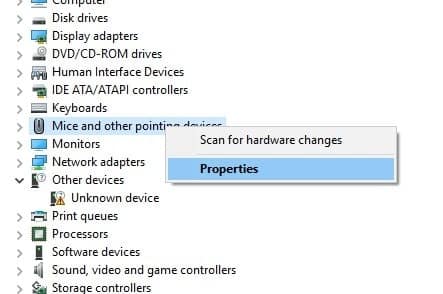
Вы должны следовать варианту на экране, чтобы драйверы были полностью удалены. Отключите мышь, подключите ее снова и снова установите драйвер.
Инструмент DISM
Инструмент DISM — еще одно возможное решение проблемы с левой кнопкой мыши. Чтобы запустить его, вам нужно запустить командную строку, но обязательно запускайте ее от имени администратора. Откройте командную строку, выполнив поиск в поле поиска.
Когда он откроется, введите следующую команду:
Процесс займет некоторое время, так что сейчас самое время выпить чашку кофе здесь. Оставьте окно в покое, если чувствуете, что прошло много времени; Рано или поздно это закончится.
Обзор возможностей мыши
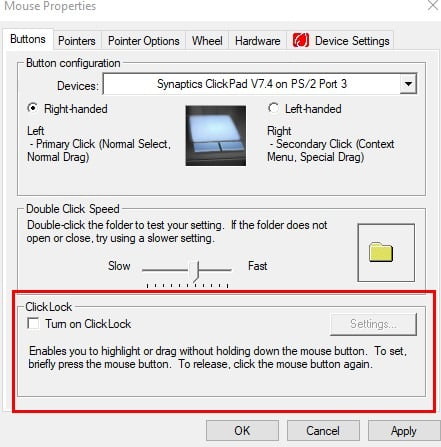
Для этого перейдите в «Настройки -> Устройства -> Мышь -> Дополнительные параметры мыши». Свойства мыши откроются. Перейдите на вкладку «Кнопка» и убедитесь, что установлен флажок «Включить блокировку щелчка». Если вы используете ноутбук, вы можете использовать трекпад, чтобы установить флажок. Не забудьте выбрать «Применить корректировки».
Заключение
Надеемся, что один из упомянутых методов сработал для вас. Какой вариант вы попробуете в первую очередь?
Левая кнопка мыши не работает в Windows 10? 7 лучших способов исправить
Щелчок левой кнопкой мыши – это команда по умолчанию для выбора и выделения элементов на компьютере. Если левая кнопка мыши или трекпада не работает должным образом, проблема может быть в программном или аппаратном сбое.
Если вы используете внешнюю мышь, щелчок левой кнопкой мыши может выйти из строя, если в мышь застрянут посторонние частицы (пыль, мусор, грязь и т. Д.). Обратитесь к производителю мыши, посетите его веб-сайт или обратитесь к руководству по эксплуатации продукта для получения инструкций по очистке. Но если левый щелчок не работает на сенсорной панели вашего ПК и / или внешней мыши, попробуйте некоторые из приведенных ниже исправлений.
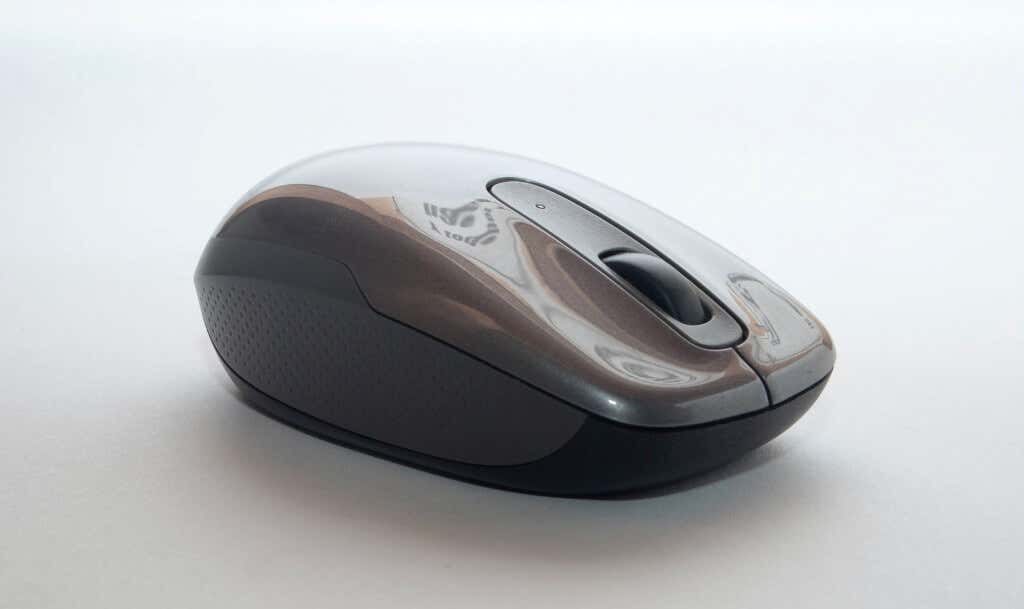
Вам понадобится метод / устройство ввода для реализации некоторых из этих решений по устранению неполадок. Например, если ваш компьютер не поддерживает сенсорное управление, проверьте несколько внешних мышей и проверьте, работает ли кто-нибудь на вашем компьютере. Вы также можете использовать клавиатуру для выбора элементов и навигации по Windows, если Клавиши мыши включены на вашем ПК.
Программы для Windows, мобильные приложения, игры — ВСЁ БЕСПЛАТНО, в нашем закрытом телеграмм канале — Подписывайтесь:)
1. Проверьте настройки мыши.
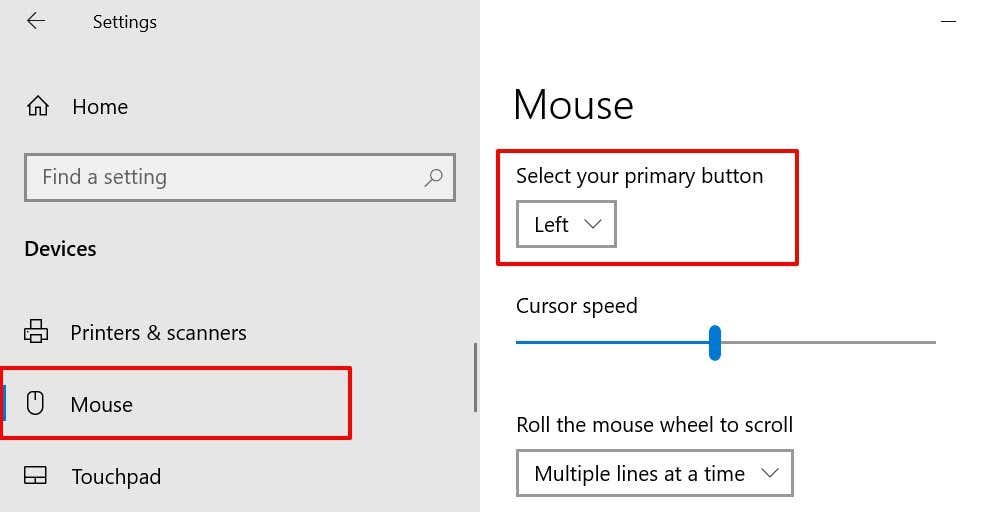
Если щелчок левой кнопкой мыши или сенсорной панели работает как щелчок правой кнопкой мыши, ваш компьютер, вероятно, распознает щелчок правой кнопкой мыши как основную кнопку мыши. Перейдите в меню настроек Windows и вернитесь к левой кнопке.
Перейдите в «Настройки»> «Устройства»> «Мышь» и убедитесь, что для параметра «Выберите основную кнопку» установлено значение «Влево».
2. Используйте функцию “От прикосновения к щелчку”.
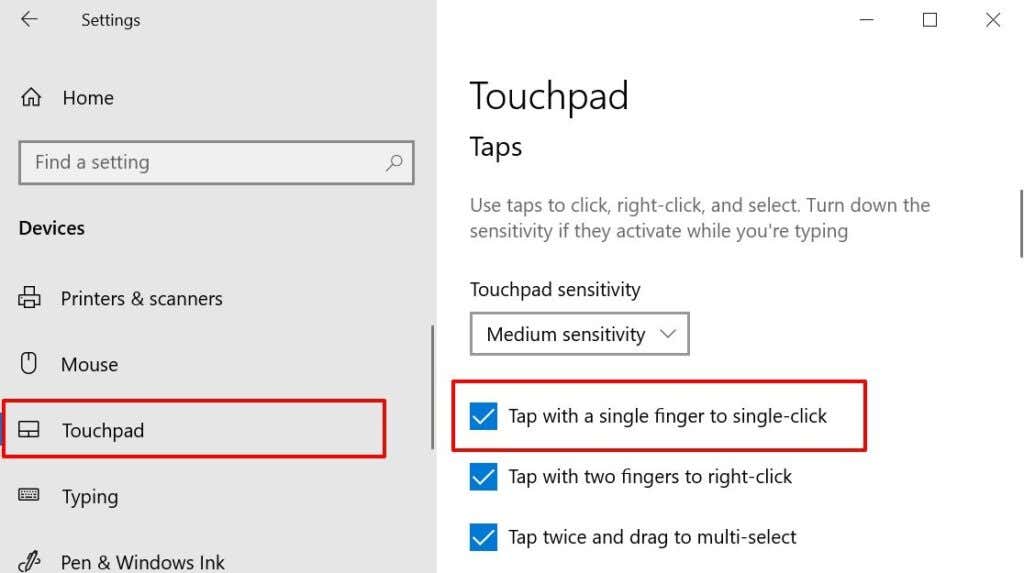
Один щелчок на сенсорной панели вашего ПК дублирует щелчок левой кнопкой мыши. Если при нажатии на поверхность сенсорной панели ничего не происходит, попробуйте настроить сенсорную панель на распознавание касаний.
Перейдите в «Настройки»> «Устройства»> «Сенсорная панель», прокрутите до раздела «Касания» и установите флажок «От касания одним пальцем к одиночному щелчку».
Перезапустите проводник Windows в диспетчере задач, если щелчок левой кнопкой мыши по-прежнему работает некорректно.
3. Перезагрузите проводник Windows.
Когда определенные системные процессы работают со сбоями, перезапуск проводника Windows может помочь восстановить их нормальное состояние.
- Щелкните правой кнопкой мыши пустое место на панели задач и выберите Диспетчер задач.
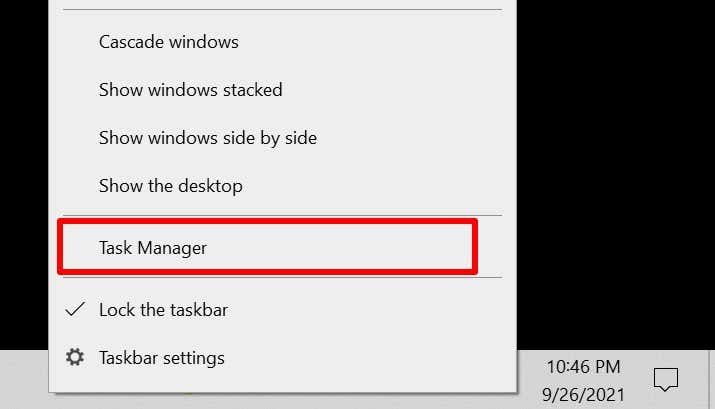
В качестве альтернативы запустите диспетчер задач из меню быстрого доступа, если кнопка щелчка правой кнопкой мыши на вашем ПК также работает неправильно. Нажмите клавиши Windows + X и выберите Диспетчер задач. А еще лучше использовать сочетание клавиш Ctrl + Shift + Esc для запуска диспетчера задач.

- Найдите и выберите Проводник Windows в разделе «Процессы Windows». После этого нажмите кнопку «Перезагрузить».
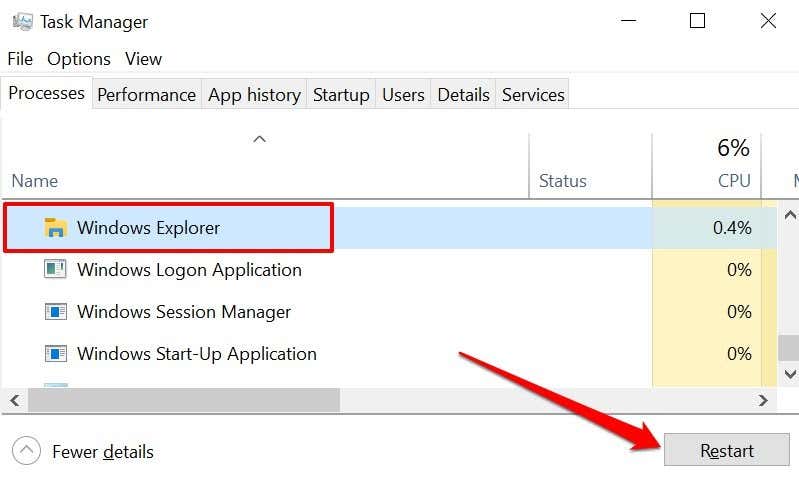
Это обновит рабочий стол вашего ПК, панель задач и другие системные процессы, которые зависят от проводника Windows. Нажмите левую кнопку мыши и проверьте, работает ли она сейчас.
4. Обновите, откатите или удалите драйвер мыши.
Поврежденный, устаревший или неисправный драйвер мыши может быть причиной того, что на вашем компьютере не работает щелчок левой кнопкой мыши. Обновление драйвера мыши до последней версии устранит баги и коррупцию. Но если щелчок левой кнопкой мыши перестал работать после установки обновления драйвера, удалите обновление или удалите драйвер с вашего ПК.
- Нажмите клавиши Windows + X и выберите Диспетчер устройств.

- Разверните категорию «Мыши и другие указывающие устройства», щелкните правой кнопкой мыши или нажмите и удерживайте драйвер мыши и выберите «Свойства».
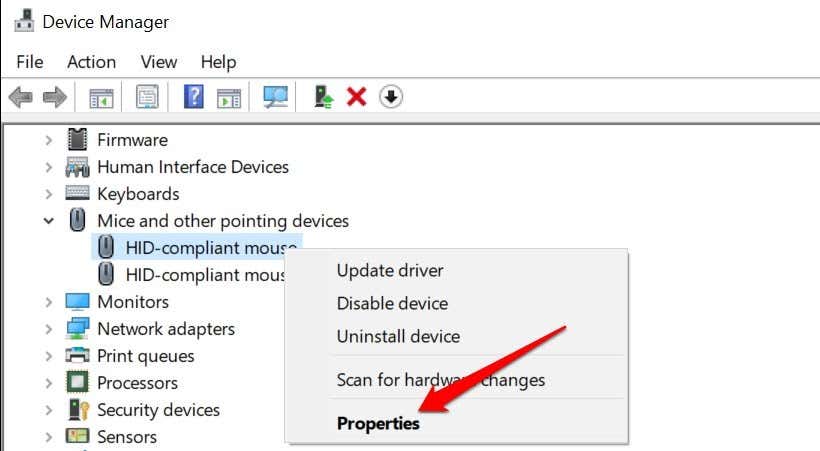
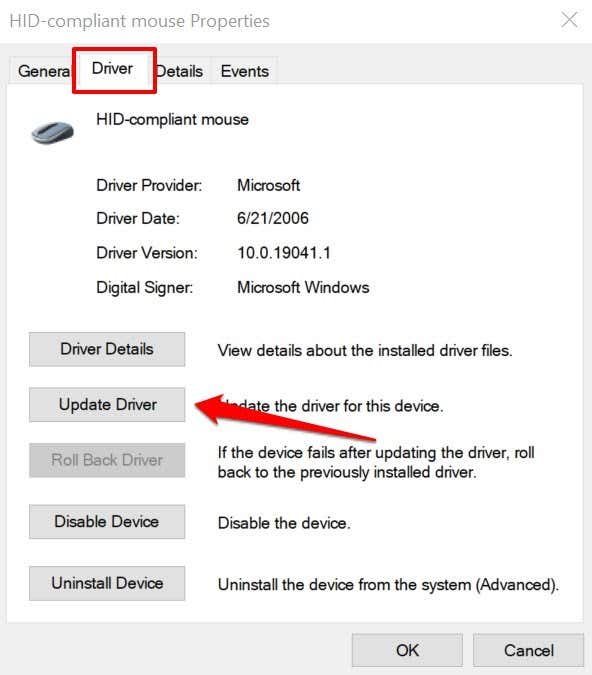
- Перейдите на вкладку «Драйвер» и выберите «Обновить драйвер», чтобы проверить наличие новых версий драйверов на вашем устройстве, в Интернете или на обновлениях Windows.
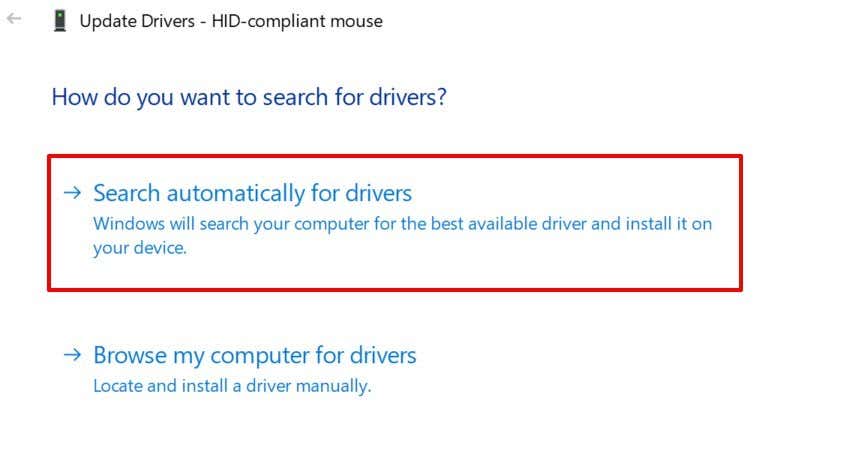
Выберите Автоматический поиск драйверов на следующей странице и следуйте подсказкам, чтобы обновить драйвер мыши.
- Выберите Откатить драйвер (если доступно), чтобы восстановить драйвер до предыдущей версии. Вы также можете прочитать наше руководство по откату обновления драйвера в Windows для получения подробных инструкций.
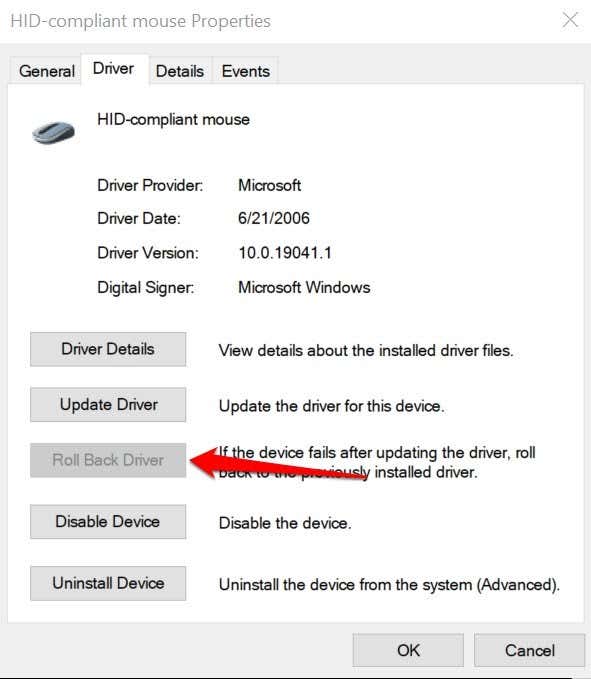
Удалите и переустановите драйвер мыши, если параметр «Откатить драйвер» неактивен.
- Выберите «Удалить устройство» и выберите «Удалить» в запросе подтверждения, чтобы удалить драйвер с вашего ПК.
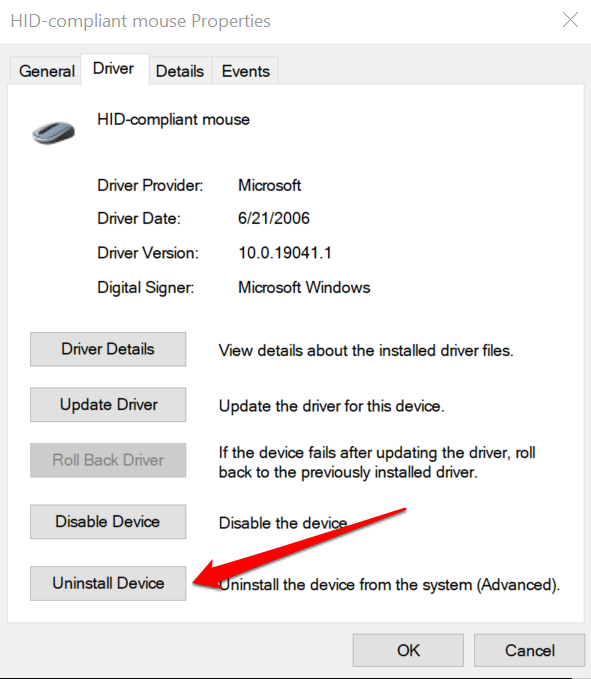
После этого перезагрузите компьютер. Если драйвер предустановлен, Windows автоматически переустановит драйвер, когда ваш компьютер снова включится.
Если вы используете внешнюю мышь, вам может потребоваться переустановить драйвер устройства вручную. При подключении мыши к компьютеру необходимо переустановить драйвер устройства. Вы также можете скачать и установить драйвер мыши с сайта производителя.
5. Замените отсутствующие или поврежденные системные файлы.
Щелчок левой кнопкой мыши на вашем ПК может перестать работать правильно, если некоторые важные системные файлы отсутствуют или повреждены. Мы рекомендуем запустить проверку системы и заменить все отсутствующие или поврежденные файлы с помощью Инструменты расширенной очистки системы Windows—Проверка системных файлов (SFC) и Обслуживание образов развертывания и управление ими (DISM).
Подключите свой компьютер к Интернету и выполните следующие действия.
- Нажмите клавиши Windows + X и выберите Командная строка (администратор) в меню быстрого доступа.
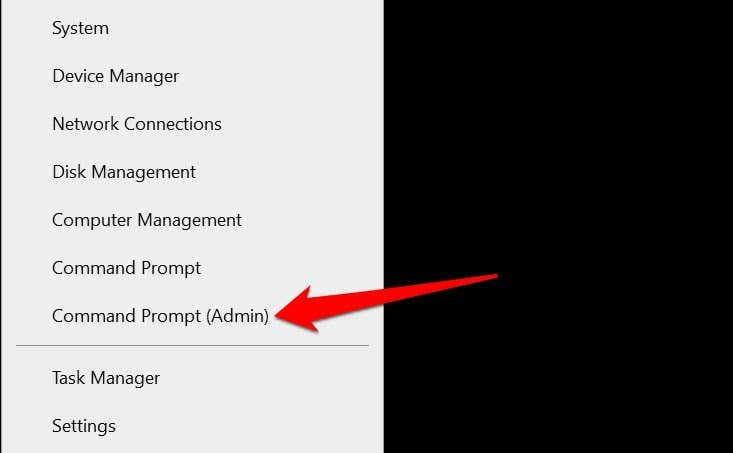
- Вставьте DISM / Online / Cleanup-Image / RestoreHealth в терминал командной строки и нажмите Enter.
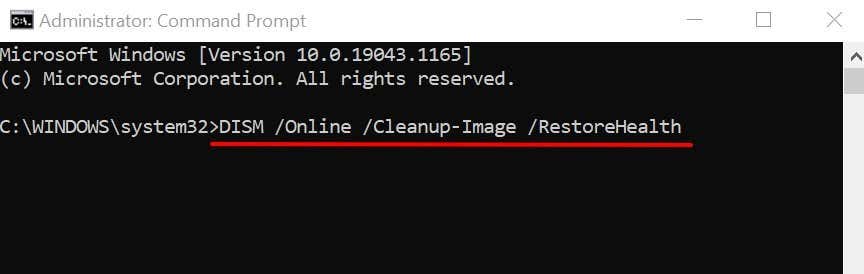
Подождите, пока инструмент просканирует ваш компьютер на наличие поврежденных системных файлов. Затем переходите к следующему шагу, когда получите сообщение «Операция восстановления успешно завершена». Или когда индикатор прогресса достигнет 100%.
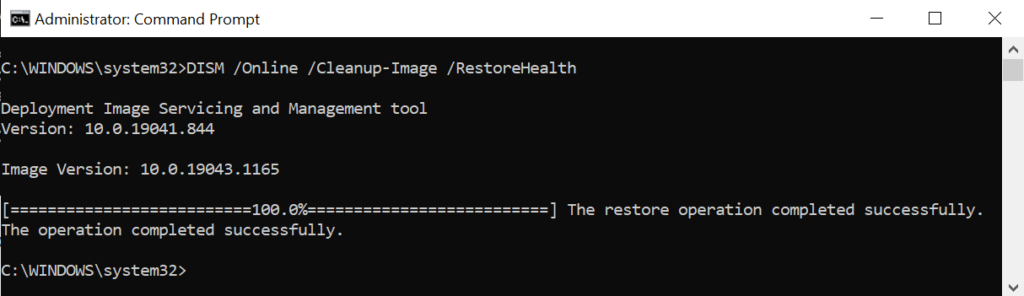
Учтите, что это может занять несколько минут, в зависимости от скорости вашего соединения и других факторов.
- Затем вставьте sfc / scannow в терминал и нажмите Enter.
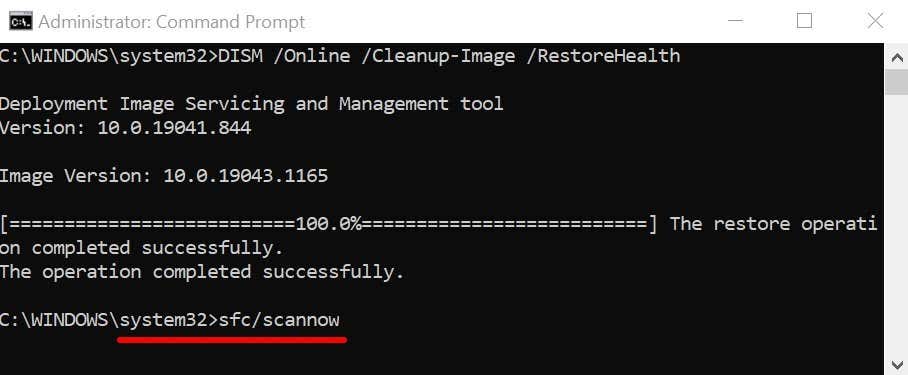
Команда предложит средству проверки системных файлов (SFC) «проверить» отсутствие и повреждение системных файлов и заменить их копиями, загруженными с помощью средства DISM (на шаге № 2).
- Закройте окно командной строки и перезагрузите компьютер после завершения сканирования системы, особенно если Windows Resource Protection обнаружила какие-либо нарушения целостности.
6. Перезагрузите компьютер в безопасном режиме.
Запуск Windows в безопасном режиме – эффективное решение для устранения проблем, связанных с программным обеспечением вашего ПК и драйверами устройств.
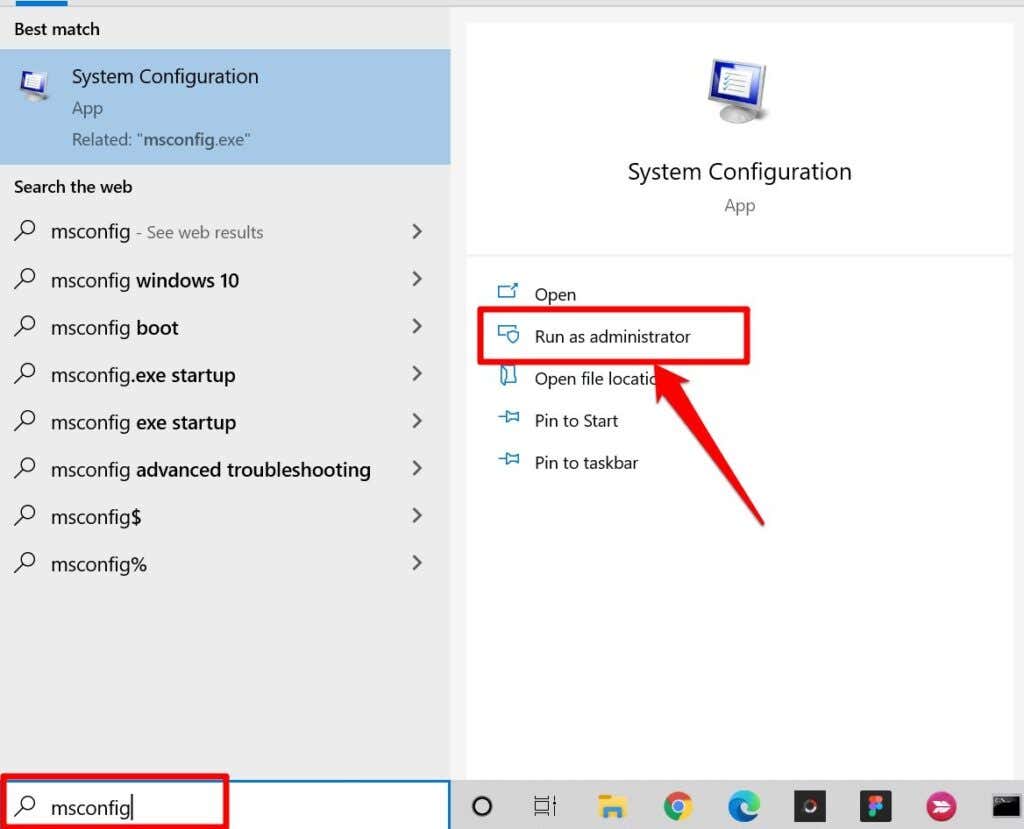
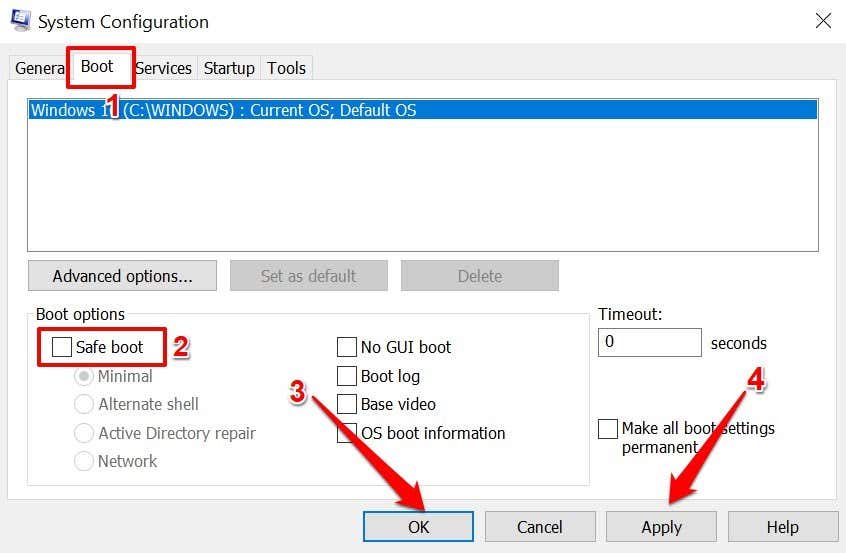
- Нажмите клавишу Windows, введите msconfig в строке поиска и выберите Запуск от имени администратора, чтобы открыть Приложение для настройки системы.
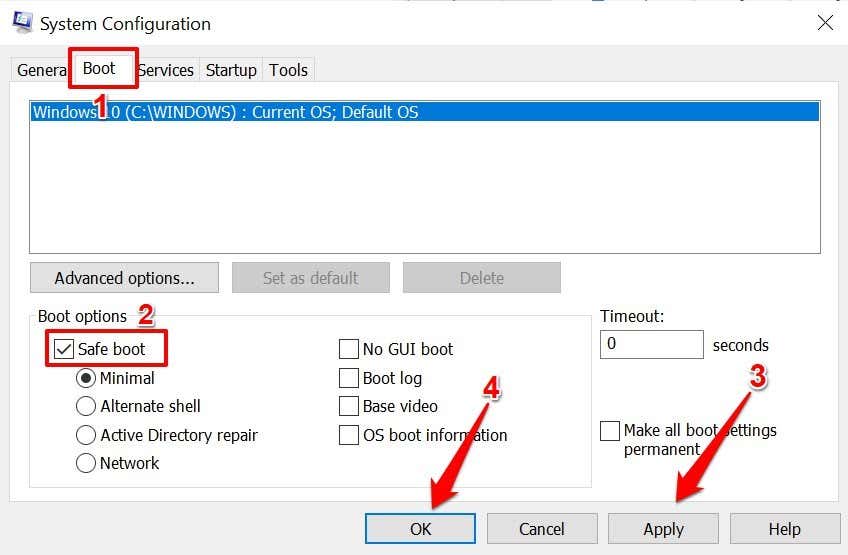
- Перейдите на вкладку «Загрузка», установите флажок «Безопасная загрузка», выберите «Применить» и нажмите «ОК».
Если вы можете щелкнуть левой кнопкой мыши с помощью трекпада или внешней мыши в безопасном режиме, проблема, вероятно, вызвана проблемным приложением или вредоносным ПО. В этом случае восстановление системы (см. Метод № 7) может решить проблему с неработающим щелчком левой кнопки мыши. Но сначала выведите компьютер из безопасного режима.
Вернитесь на вкладку «Загрузка» в приложении «Конфигурация системы», снимите флажок «Безопасная загрузка», выберите «Применить» и нажмите «ОК».
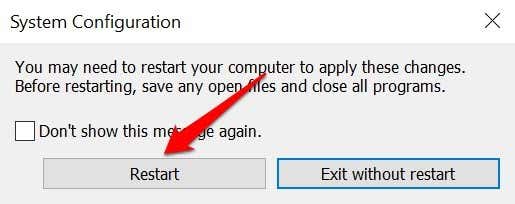
Выберите «Перезагрузить», чтобы компьютер загрузился в обычном режиме.
7. Восстановление системы
Верните свой компьютер в такое состояние, когда щелчок левой кнопкой мыши работал правильно без каких-либо проблем. Обратите внимание, что при выполнении восстановления системы будут удалены все приложения, драйверы и конфигурации, сделанные на вашем ПК после создания точки восстановления. Это удалит вредоносные программы и исправит проблемы, влияющие на щелчок левой кнопкой мыши на вашем ПК.
Примечание. Чтобы вернуть ПК в стабильное состояние, вам необходимо предварительно включена защита системы или вручную создана точка восстановления. Вам также необходимо создать диск для сброса пароля перед восстановлением вашего ПК, особенно если вы недавно изменили пароль вашего ПК.
- Введите восстановление в поле поиска Windows и выберите «Создать точку восстановления».
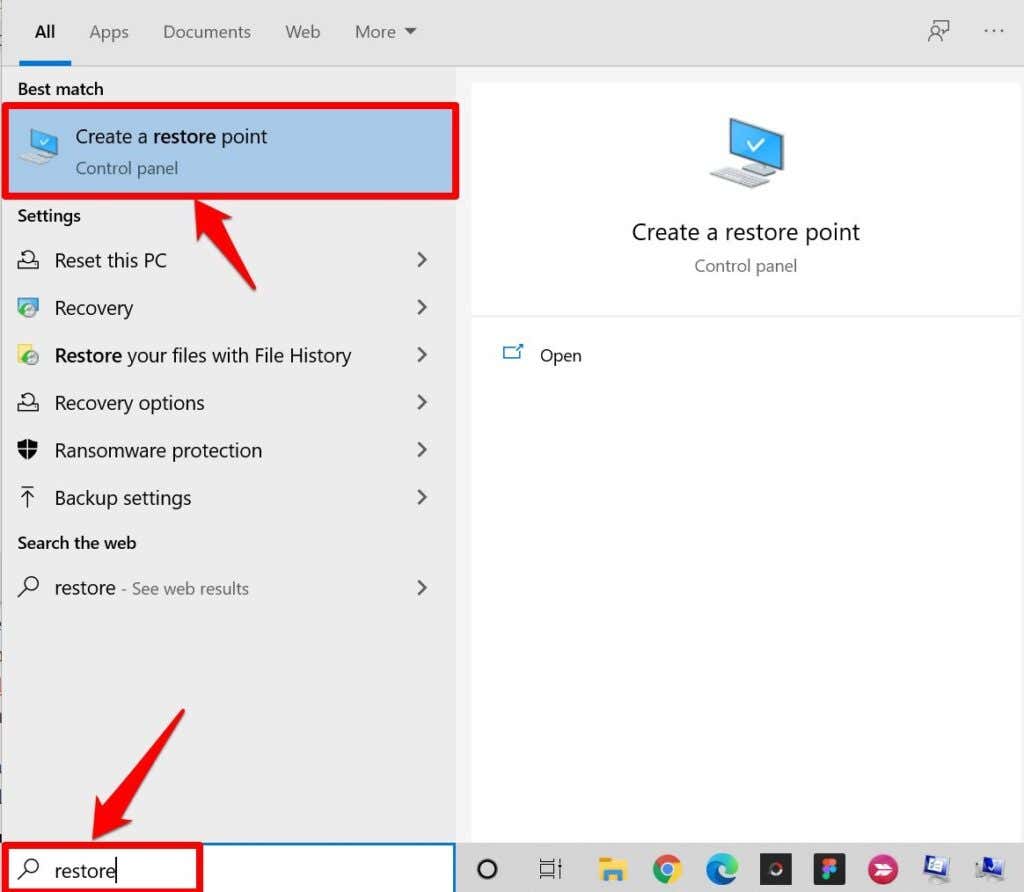
- Перейдите на вкладку Защита системы и выберите Восстановление системы.

- Windows порекомендует самую последнюю точку восстановления, но вам следует вернуться к более старой точке восстановления, которая была создана до того, как щелчок левой кнопкой мыши перестал работать. Выберите Выбрать другую точку восстановления и нажмите Далее.
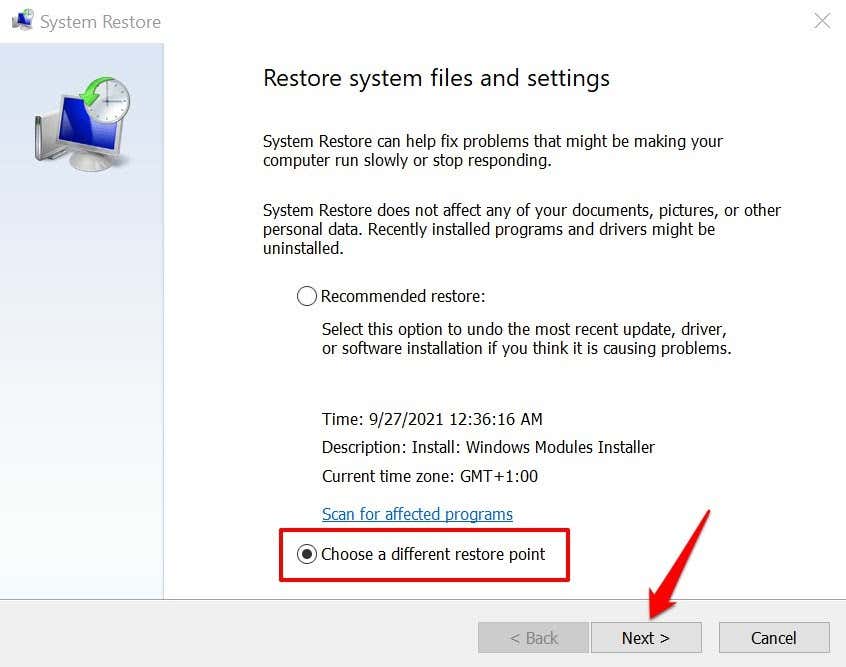
- Выберите соответствующую точку восстановления и нажмите Далее, чтобы продолжить.
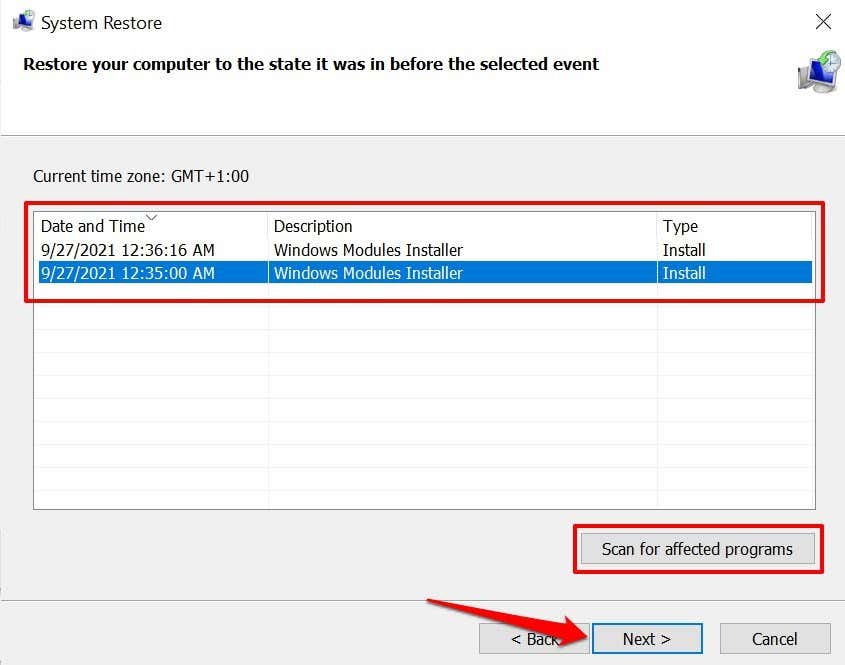
Вы можете выбрать Сканировать на наличие уязвимых программ, чтобы просмотреть приложения, драйверы и обновления, которые будут удалены с вашего ПК в процессе восстановления.
- Подтвердите свой выбор и нажмите Готово, чтобы восстановить компьютер.
Восстановить левый клик
Обновите операционную систему вашего ПК до последней версии, если ни один из этих методов устранения неполадок не решает проблему. Перейдите в «Настройки»> «Обновление и безопасность»> «Центр обновления Windows» и установите все доступные обновления Windows на странице.
Если левый щелчок по-прежнему не работает, ознакомьтесь с этим руководством по устранению проблем с щелчком правой кнопкой мыши в Windows и попробуйте некоторые исправления, перечисленные в статье. Обратитесь к производителю ПК или посетите ближайший ремонтный центр, если все решения по устранению неполадок не помогли.
Программы для Windows, мобильные приложения, игры — ВСЁ БЕСПЛАТНО, в нашем закрытом телеграмм канале — Подписывайтесь:)