Поворот и масштабирование объектов по длине опорного отрезка
Чаще всего для вращения или масштабирования объектов указывается базовая точка, а затем угол вращения либо масштабный коэффициент. Это работает в большинстве случаев, но известно ли вам, что объекты можно поворачивать или масштабировать относительно двух других точек? Возможно, вы видели параметр «Опорный отрезок»/«Опорный угол», но не знали, как и когда его использовать.
Параметр «Опорный отрезок»/«Опорный угол» для команд ПОВЕРНУТЬ и МАСШТАБ позволяет указать следующие данные:
- конечный угол поворота вместо дополнительного угла поворота;
- конечную длину между двумя точками после масштабирования вместо масштабного коэффициента.
Команда ВЫРОВНЯТЬ позволяет перемещать, поворачивать и масштабировать объекты на чертеже относительно двух опорных точек. Команда ВЫРОВНЯТЬ позволяет выполнять три различные операции с набором объектов. Эти операции выполняются в особом порядке и определяются количеством указанных пар исходных и целевых точек.
- Перемещение объектов — первая пара исходных и целевых точек перемещает выбранные объекты.
- Вращение объектов — вторая пара исходных и целевых точек поворачивает выбранные объекты. Дополнительно можно использовать третью пару точек для вращения объектов в 3D.
- Масштабирование объектов — расстояние между первой и второй целевыми точками можно использовать для масштабирования выбранных объектов по длине опорного отрезка.
Поворот объектов по длине опорного отрезка
Можно поворачивать объекты под новым абсолютным углом без учета текущего угла выбранных объектов. В результате следующих действий ориентация серии отрезков будет изменена на неизвестный угол, а также на абсолютный угол в 0 градусов.
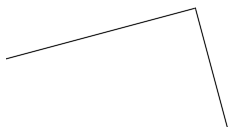
- Нарисуйте серию отрезков под любым углом.
- На ленте щелкните вкладку «Главная» > панель «Редактировать» > «Поворот».
 найти
найти - Выберите нарисованные ранее отрезки.
- Укажите начальную точку одного отрезка в качестве базовой точки поворота.
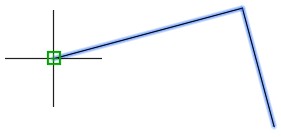
- При появлении запроса Угол поворота введите R или выберите параметр «Опорный угол».
- В качестве первой точки, которая определит опорный угол, введите @ или укажите точку, совпадающую с базовой (1).
Объекты будут повернуты в соответствии с новым абсолютным углом. Например, если угол отрезка был равен 35 градусам, теперь отрезок будет параллелен оси Х. Если параметр «Опорный отрезок»/«Опорный угол» не выбран, но для угла введено значение 0, объекты не будут повернуты.
Попробуйте повторить шаги 1–8, но введите новое значение угла 45 вместо 0.
Масштабирование объектов по длине опорного отрезка
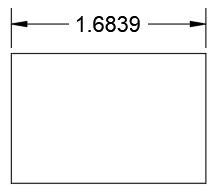
Объекты можно масштабировать в соответствии с новой длиной без необходимости расчета масштабного коэффициента на основании текущей длины выбранных объектов. С помощью действий ниже можно уменьшить общий размер прямоугольника на основании одной из его сторон.
- Нарисуйте прямоугольник и добавьте размер, как показано.
- На ленте щелкните вкладку «Главная» > панель «Редактировать» > «Масштаб».
 найти
найти - Выберите прямоугольник.
- Укажите пересечение прямоугольника, которое будет использоваться в качестве базовой точки для операции масштабирования.
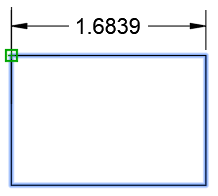
- При появлении запроса Масштаб введите R или выберите параметр «Опорный отрезок».
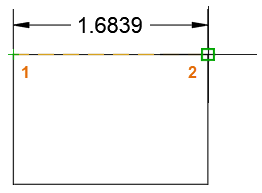
- В качестве первой точки, которая определит опорную длину, введите @ или укажите точку, совпадающую с базовой (1).
- Укажите угловую точку (2) на той же стороне прямоугольника.
- Введите 1,5 или другое значение расстояния.
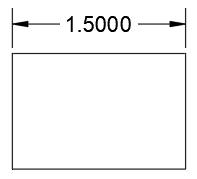
Объекты будут масштабированы на основании разницы между опорной и новой длиной.
Выравнивание объектов
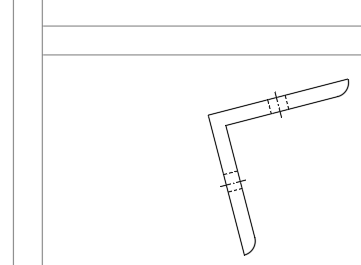
Можно перемещать, поворачивать и масштабировать выбранные объекты в рамках одной операции на основании геометрии чертежа. Приведенные ниже шаги позволяют переместить Г-образный кронштейн в пересечение колонны и балки, а также повернуть его.
- В открытом чертеже найдите объекты, которые необходимо выровнять относительно другой геометрии.
- На ленте щелкните вкладку «Главная» > панель «Редактировать» (расширенная) > «Выровнять».
 найти
найти - Выберите объекты для выравнивания.
- Укажите заданную точку для выбранных объектов (1) в качестве исходной, а вторую точку (2) геометрии в качестве целевой точки.
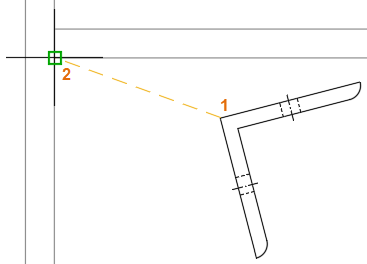
- Укажите точку на выбранных объектах (1) в качестве второй исходной, а точку (2) в качестве второй целевой точки.
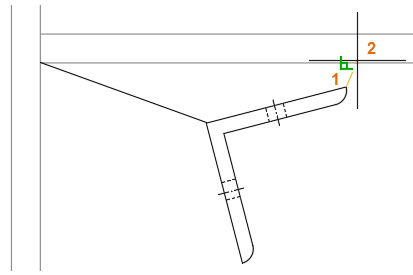
Первая и вторая пары точек приведут к перемещению и повороту выбранных объектов по длине опорных отрезков.
При этом выбранные объекты не будут масштабированы.
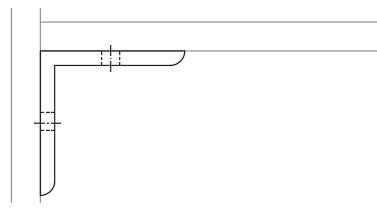
Если необходимо масштабировать объекты по длине опорных отрезков, введите Y, после чего выбранные объекты будут масштабированы в соответствии с длиной между двумя целевыми точками.
Параметр «Опорный отрезок»/«Опорный угол» для команд ПОВЕРНУТЬ и МАСШТАБ обеспечивает дополнительный контроль и возможности, а команда ВЫРОВНЯТЬ ускоряет внесение изменений, предусматривающих перемещение, вращение и масштабирование, объединяя эти действия в одну команду.
Поворот в Автокаде
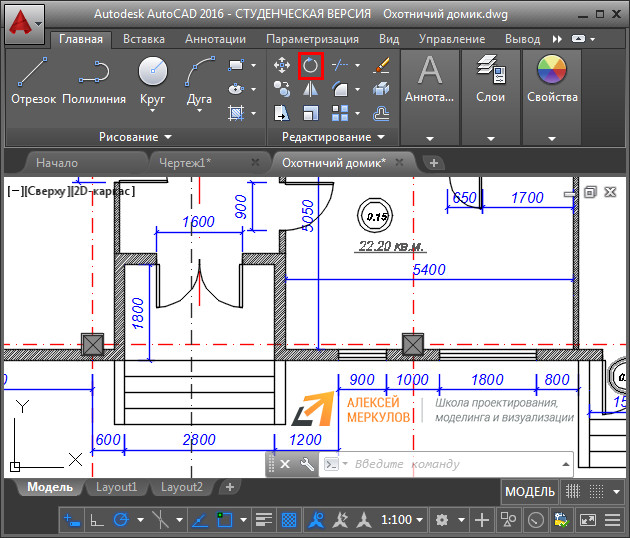
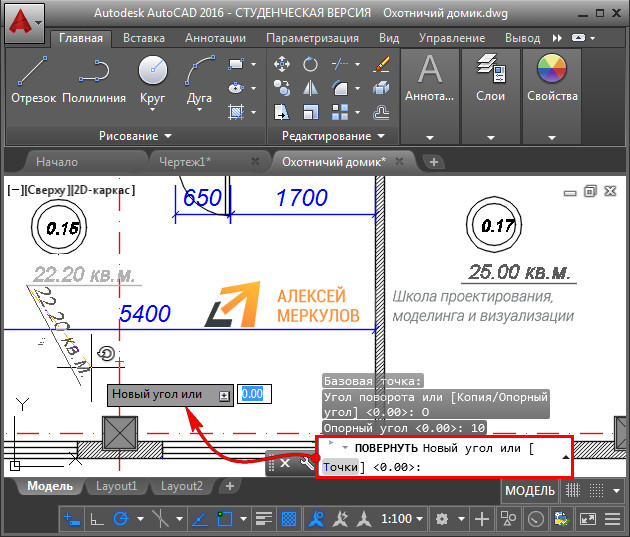
Поворот в Автокаде выполняется по заданному алгоритму. Чтобы его не запоминать, внимательно отслеживайте информацию в командной строке:
- Выберите команду «Поворот».
- Укажите объект, который нужно повернуть.
- Задайте базовую точку. Т.е. точку, относительно которой будет выполняться поворот. В зависимости от изменения местоположения базовой точки, будет меняться конечный результат.
- Укажите угол поворота ИЛИ выберите одну из субопций (копировать или опорный угол).
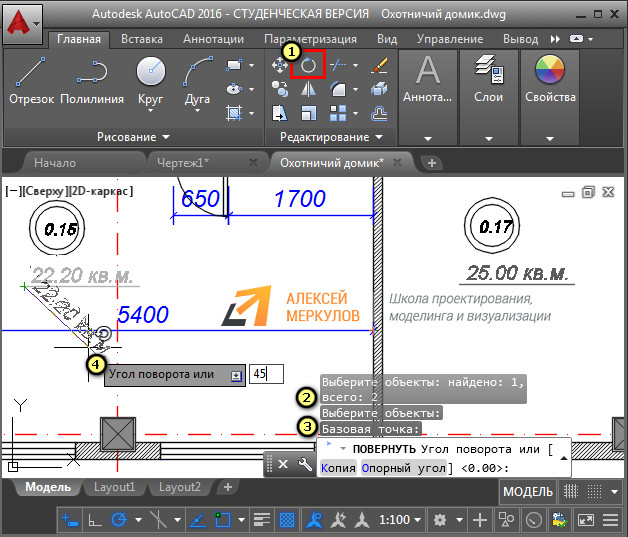
Как повернуть в Автокаде на определенный угол
Во время выполнения команды «Поворот» нужно задавать угол. Сделать это можно графически, пользуясь привязками и линиями отслеживания в рабочей области. Можно также ввести точное значение с клавиатуры.
Если изначально поворот был указан неверно, то можно обратиться к субопции Автокад «Опорный угол». Поворот при этом отменять не надо! Это позволит указать новый угол относительно уже имеющегося. Диапазон угла — 0-360 0 .
Полезные ссылки и рекомендации по теме
Существует быстрый способ выполнять поворот в Автокаде с использованием «ручек» объекта. Он подробно рассмотрен в статье «Как перенести чертеж в Автокаде». Этот же материал наглядно продемонстрирован в видеокурсе «Создание проекта AutoCAD от идеи до печати».
Рекомендую ознакомиться со следующим материалом из Самоучителя Автокад:
Научитесь быстрому черчению, освоите прикладное 3D, автоматизируете создание ведомостей и спецификаций.
Опорный угол в автокаде как повернуть
ПОВОРОТ ОБЪЕКТОВ В AUTOCAD .
С помощью команды Rotate (Поворот) можно поворачивать в программе AutoCAD объекты или даже целые группы объектов на определенный угол вокруг некоторой точки (называемой базовой). При этом стоит напомнить, что отсчет угла в AutoCAD ведется относительно горизонтальной линии, направленной вправо, и производится против часовой стрелки. Если необходимо отсчитать угол по часовой стрелке, то его величина задается со знаком «минус».
Команда Rotate (Поворот) вызывается следующими способами:
| из строки меню Редактировать (Modify) -> Поворот (Rotate); |
| щелчком мыши по кнопке на панели инструментов Редактирование (Modify)или на вкладке Главная ленты инструментов; |
| вводом в командную строку _rotate (или ПОВЕРНУТЬ). |
После вызова команды, если не выбрано ни одного объекта, от вас потребуется произвести выбор. Когда объекты будут выбраны, в командной строке появится запрос:
Specify base point:
Базовая точка:
В ответ на него вам, как нетрудно догадаться, и нужно задать базовую точку, относительно которой будет производиться поворот. Базовая точка в данном случае — это как бы центр циферблата, относительно которого будет вращаться «стрелка» с расположенными на конце объектами. После того, как вы укажете базовую точку, попробуйте подвигать вокруг нее мышкой — и вы увидите, как будут поворачиваться выделенные объекты .
При этом в командной строке AutoCAD будет следующий запрос:
Specify rotation angle or [Copy/Reference]<0>:
Угол поворота или [Копия/Опорный угол] <0>:
Угол поворота можно либо задать с помощью мыши, либо ввести с клавиатуры в командную строку.
| Поворот объектов в AutoCAD |
Примечание:
Опция Опорный угол (Reference) позволяет задать так называемый опорный угол перед поворотом объекта. Это значит, что дальнейший поворот будет отсчитываться относительно данного опорного угла. По умолчанию в AutoCAD опорный угол равен 0, то есть угол поворота отсчитывается от горизонтальной линии, направленной вправо. Опция Копия позволяет создать повернутую копию выбранного обьекта.
Материал этого урока взят из учебника
"AutoCAD 2009 . Официальная русская версия " .
Автор Н. В. Жарков
Прямо Сейчас Подпишитесь На Рассылку!
И Получайте Бесплатные
Обучающие Видео Уроки
По AutoCAD На Ваш E-mail!
Просто Введите Ваши Данные В Форму!
Внимание!
Как активировать рассылку?
Если вы не знаете как правильно активировать рассылку, пройдите по этой ссылке . Там Вы найдёте подробную инструкцию.
P.S. Уважаемый подписчик, если Вы хотите:
То Вы всегда можете:
Итак, Уважаемый подписчик, жду вас на страницах моего сайта autocad-profi.ru .
Желаю вам удачи и успешного изучения программы AutoCAD !
До новых встреч!
Дмитрий Лапин.
Видеокурс по Revit
Архитектурно — строительное проектирование в программе Revit.

AutoCAD обучение
Подпишитесь на бесплатную рассылку : " Эффективная работа в AutoCAD" .
Урок 06. Редактирование объектов в AutoCAD
Редактирование объектов предусматривает возможность удаления, копирования перемещения объектов, изменения их свойств таких, как цвет, вес линий, тип линий и ряда других свойств. Над объектами можно выполнять операции удлинения, обрезания, зеркального отражения, поворота на заданный угол и т.д.
Доступ к командам редактирования осуществляется через:
1. Пункт меню Modify .
2. Панели инструментов Modify.
3. Введение команды с клавиатуры.
Команды редактирования
Команда Свойства (Properties)
Способы ввода команды:
- Набрать с клавиатуры команду: Properties .
- Вызов меню: Modify ? Properties .
- Дважды щелкнуть левой кнопкой мыши на объекте.
- Из контекстного меню объекта выбрать команду Properties .
Данной командой можно изменить свойства одного объекта или общие свойства нескольких выбранных объектов. Команда открывает диалоговое окно Properties , в верхней строке которого содержится список избранных объектов и кнопки:
Окно разделено на две колонки. Первый столбик содержит название свойства, а второй — значение свойства, которое можно изменить.
Команда ERASE (Стереть)
Способы ввода команды:
- Набрать с клавиатуры команду ERASE .
- Вызов меню: Modify ? ERASE .
- Кнопка на панели Modify .
- Из контекстного меню объекта выбрать команду Erase .
Допускается выбор объектов до ввода команды или после ввода команды. В первом случае после ввода команды выбранные объекты удаляются. Во втором случае система предлагает выбрать объекты.
В командной строке выводится диалог:
Select objects: 1 found
Select objects: 1 found, 2 total
Select objects: 1 found, 3 total
После выбора объектов нажмите клавишу Enter . Объекты будут удалены. Если необходимо удалить объект не полностью, а лишь определенную его часть, то используют команды TRIM (Обрезать) и BREAK (Разорвать) .
Команда BREAK (Разорвать)
Способы ввода команды:
- Набрать с клавиатуры команду BREAK .
- Вызов меню: Modify ? Break .
- Кнопка на панели Modify .
Командой удаляется часть объекта между двумя указанными точками. Использование команды позволяет разорвать графический примитив, такой как линия, дуга на два объекта. При удалении части отрезка или дуги первой указывается точка на объекте, а второй — точка за пределами конца, который необходимо удалить. Для круга часть, которая удаляется, задается двумя точками в направлении против часовой стрелки.
После ввода команды система выдает запросы:
| Command: _break | Команда разорвать. |
| Select object: | Выбрать объект или указать первую точку. |
| Specify second break point or [First point] | Указать вторую точку. |
Выбор объектов осуществляется после ввода команды.
Команда TRIM (Обрезать)
Способы ввода команды:
- Набрать с клавиатуры команду TRIM .
- Вызов меню: Modify ? Trim .
- Кнопка на панели Modify .
Команда обрезает выбранный объект режущей кромкой, которая пересекает его, и может быть дугой, линией, полилинией и т.д.. После ввода команды сначала указывается одна или последовательно выбирается, несколько режущих кромок. Процесс выбора завершается нажатием клавиши Enter . Далее система выдаст запрос на выбор объектов, которые обрезаются. Необходимо указывать ту часть объекта, которая обрезается. Для завершения выбора нажать клавишу Enter .
Работа с командой сопровождается запросам:
| Command: Trim | Команда Обрезать |
| Current settings: Projection = UCS, Edge = None Select cutting edges … | Выбрать режущую кромку |
| Select objects: 1 found Select objects: | Первая режущая кромка определена. Выбор режущих кромок можно продолжить или нажать клавишу ENTER, чтобы прекратить выбор кромок. |
| Select object to trim or shift-select to extend or [Project / Edge / Undo]: | Выбрать объект, который обрезается. Последовательно можно выбрать несколько объектов прекратить выбор объектов нажатием клавиши ENTER. |
Команда EXTEND (Удлинить)
Способы ввода команды:
- Набрать с клавиатуры команду EXTEND .
- Кнопка на панели Modify .
Командой удлиняются графические примитивы (линия, дуга, полилиния, луч, сплайн) до точек пересечения с другими объектами, которые будут предельными кромками. По своему действию она противоположна команде TRIM . после введения команды выдаются запросы на выбор предельных кромок. Прекратить выбор можно нажатием клавиши Enter . Далее система выдает запрос на выбор объектов, которые необходимо продлить. Завершение выбора осуществляется нажатием клавиши Enter . Указывая объекты, нужно показывать край, который ближе к предельной кромке, иначе команда не будет выполняться.
Подсказки системы будут иметь следующий вид:
| Command: _extend | Команда Удлинить. |
| Current settings: Project i on = UCS, Edge = None Select boundary edges … | |
| Select objects: 1 found | Показать предельную кромку |
| Select objects: | Нажать ENTER |
| Select object to extend or shift-select to trim or [Project / Edge / Undo]: | Выбрать объекты, которые удлиняются |
| Select object to extend or shift-select to trim or [Project / Edge / Undo]: | Нажать ENTER |
Команда MOVE (Перемещение)
Способы ввода команды:
- Набрать с клавиатуры команду MOVE .
- Вызов меню: MODIFY ? MOVE.
- Кнопка на панели Modify .
Для перемещения нужно на выбранном объекте указать базовую точку и задать координаты нового положения базовой точки после перемещения объекта. Координаты задаются любым из способов.
При использовании команды поддерживайте диалог:
| Command: move | Команда Переместить. |
| Select objects: 1 found | Выберите объект |
| Select objects: | Нажмите Enter . |
| Specify base point or displacement: | Указать базовую точку. |
| Specify second point of displacement or <use first point as displacement>: | Задать координаты для нового положение базовой точки. |
Команда COPY (Копировать)
Способы ввода команды:
- Набрать с клавиатуры команду COPY .
- Вызов меню: MODIFY ? COPY.
- Кнопка на панели Modify .
Копирование объектов осуществляется аналогично их перемещению. Разница заключается в том, что образуется копия объекта в заданной позиции с сохранением оригинала.
Команда ROTATE (Повернуть)
Способы ввода команды:
- Набрать с клавиатуры команду ROTATE .
- Вызов меню: MODIFY ? ROTATE .
- Кнопка на панели Modify .
Команда совершает поворот объекта на заданный угол относительно базовой точки (центра поворота). Положительным считается значение угла при повороте в направлении против часовой стрелки. Базовую точку можно выбрать при включенном режиме объектной привязки.
Диалог с системой:
| Command: rotate | Команда Повернуть. |
| Current positive angle in UCS: ANGDIR = counterclockwise ANGBASE = 0 | Система выводит текущие параметры значение угла: ANGDIR = против часовой стрелки. |
| Select objects: 1 found | Выбрать объект. |
| Select objects: | Нажмите Enter . |
| Specify base point: | Указать базовую точку — центр поворота. |
| Specify rotation angle or [Reference]: 30 | Задать значение угла в градусах. |
Параметр Reference — (опорный угол) позволяет задать вектор и угол поворота данного вектора. Положение вектора после поворота задает новое положение объекта.
При выборе параметра поддерживайте диалог:
| Command: rotate | Команда Повернуть. |
| Current positive angle in UCS: ANGDIR = counterclockwise ANGBASE = 0 | Система выводит текущие параметры значение угла: ANGDIR = против часовой стрелки. |
| Select objects: 1 found | Выбрать объект. |
| Select objects: | Нажмите Enter . |
| Specify base point: | Указать базовую точку — центр поворота. |
| Specify rotation angle or [Reference] R | Выбор параметра Reference |
| Specify the reference angle <0>: | Указать первую точку вектора (точка 1). |
| Specify second point: | Указать вторую точку вектора (точка 2). |
| Specify the new angle: 50 | Ввести значение угла. |
Команда MIRROR (Зеркало)
Способы ввода команды:
- Набрать с клавиатуры команду MIRROR .
- Вызов меню: MODIFY ? MIRROR .
- Кнопка на панели Modify .
Командой получают зеркальное отражение объекта с сохранением или удалением исходного объекта. После выбора объектов нужно задать ось, относительно которой образуется зеркальное отражение.
Диалог с системой:
| Command: _mirror | Команда Зеркало. |
| Select objects: 1 found | Выбрать объект. |
| Select objects: | Нажмите Enter. |
| Specify first point of mirror line: | Указать первую точку оси. |
| Specify second point of mirror line: | Указать вторую точку оси |
| Delete source objects? [Yes / No] <N>: n | Запрос на удаление исходного объекта |
Команда SCALE (Масштаб)
Способы ввода команды:
- Набрать с клавиатуры команду SCALE .
- Вызов меню: MODIFY ? SCALE.
- Кнопка на панели Modify .
Пропорциональное увеличение или уменьшение размеров объекта или группы объектов относительно заданной базовой точки. Для увеличения объектов задают коэффициент больше единицы. Для уменьшения объектов коэффициент имеет значение меньше единицы.
Подсказки, которые выдаются системой:
| Command _scale | Команда Масштаб |
| Select objects: 1 found | Выбрать объект или группу объектов |
| Select objects : | Нажать Enter |
| Specify base point: | Указать базовую точку |
| Specify scale factor or [ Reference ] : 2 | Задать коэффициент масштабирования. |
Задать масштабный коэффициент можно интерактивным способом. После выбора базовой точки от нее до перекрестка тянется резиновая нить. Увеличивая или уменьшая ее размер, можно задать значение коэффициента.
Опция Reference (Опорный отрезок) позволяет задать коэффициент масштабирования, введя первоначальную длину отрезка и его новую длину. Коэффициент рассчитывается как отношение второго числа к первому. Длина отрезка при этом может быть определена автоматически как расстояние между двумя указанными с помощью курсора точками .
Используем команду для увеличение объекта в 8 / 5 раз.
Диалог с системой будет иметь вид:
| Command : _scale | Команда Масштаб |
| Select objects: 1 found | Выбрать объект 1 |
| Select objects: 1 found , total 2 | Выбрать объект 2 |
| Select objects : | Нажать Enter |
| Specify scale factor or [ Reference ] : r | Выбрали опцию Reference . |
| Specify reference length < 1 > : 5 | Длинна отрезка. |
| Specify new length : 8 | Новая длинна отрезка. |
Команда STRETCH (Растянуть)
Способы ввода команды:
- Набрать с клавиатуры команду STRETCH .
- Вызов меню: MODIFY ? STRETCH .
- Кнопка на панели Modify .
Команда используется для растяжения или наоборот сжатия графических примитивов путем изменения положения их предельных точек. При применении команды к дуге изменяется ее радиус. Выбор объектов осуществляется только секущей рамкой или секущими многоугольником. Для работы с кругом, текстом, блоком команда не предназначена. Применение команды к набору объектов дает возможность изменить их без нарушения взаимосвязи между объектами.
Работа с командой сопровождается диалогом:
| Command: _stretch | Команда Растянуть. |
| Select objects to stretch by crossing-window or crossing-polygon… | Выбрать объекты секущей рамкой или секущим многоугольником. |
| Select objects: Specify opposite corner: 2 found |
Select objects: Нажать Enter . Specify base point or displacement: Выбрать базовую точку. Specify second point of displacement or <use first point as displacement>: Выбрать базовую точку.
Командой изменяется положение только тех точек, попавших в секущую рамку. Положение остальных точек остается неизменным.
Команда LENGTHEN (Продлить)
Способы ввода команды:
- Набрать с клавиатуры команду LENGTHEN .
- Вызов меню: MODIFY ? LENGTHEN .
- Кнопка на панели Modify .
Команда служит для изменения длины отрезка или дуги. Чтобы изменить длину отрезка, нужно ввести значение прироста, положительное значение в случае увеличения длины и отрицательное значение при уменьшении длины. Чтобы изменить размер дуги, указывается значение прироста внутреннего угла, положительное, в случае увеличения размера и отрицательное при уменьшении размера.
DElta — значение величины прироста длины.
Percent — значение увеличения или уменьшения длины отрезка или дуги задается в процентном отношении текущего значения к новому. Если задается величина, превышающая 100%, происходит увеличение длины. Если заданная величина менее 100%, происходит уменьшение длины.
Total — позволяет указать новую полную длину объекта. Для дуги можно указать новое значение внутреннего угла.
DYnamic — длина изменяется динамически с помощью курсора.
Команда OFFSET (Сходство)
Способы ввода команды:
- Набрать с клавиатуры команду OFFSET .
- Вызов меню: MODIFY ? OFFSET .
- Кнопка на панели Modify .
Команда предназначена для построения примитивов подобных существующих на чертеже. Подобный объект будет построен на заданном расстоянии и в заданной позиции относительно существующего (режим offset distance ). Можно также построить подобный объект, проходящей через заданную точку (выбрать опцию Through ). Для линии строится параллельная ей линия. Подобным круга является концентрический круг. Подобной дуги является концентрическая дуга с тем же внутренним углом. Для полилинии строится подобная полилиния.
Диалог с системой:
| Command: _offset | Команда Сходство. |
| Specify offset distance or [Through] <Through>: 15 | Задать расстояние. |
| Select object to offset or <exit>: | Выбрать объект, для которого строится подобный. |
| Specify point on side to offset: | Показать, с какой стороны объекта строить ему подобный. |
| Select object to offset or <exit>: * Cancel * |
Выбрать следующий объект, для которого строится схожий с тем же значением или нажать клавишу ENTER для выхода из режима.
Чтобы выбрать точку, через которую будет проходить подобный объект, поддерживайте диалог:
| Command: _offset | Команда Сходство. |
| Specify offset distance or [Through] <Through>: T | Выбрать режим Through. |
| Select object to offset or <exit>: | Выбрать объект, для которого строится подобный. |
| Specify through point: | Задайте точку, через которую будет проходить подобный объект |
Команда FILLET ( Сопряжение )
Способы ввода команды :
- Набрать с клавиатуры команду FILLET .
- Вызов меню: MODIFY ? FILLET.
- Кнопка на панели Modify .
Команда предназначена для выполнения сопряжения двух графических примитивов, а именно: дуг, отрезков, полилиний, дугой заданного радиуса; позволяет закруглить углы, а также может быть использована вместо команд TRIM (Обрезать) и EXTEND (Продлить) при нулевом значении радиуса. При сопряжении двух параллельных отрезков радиус определяется автоматически как половина расстояния между отрезками.
Polyline — выбор данной опции служит указанием выполнить закругления по всех вершинах полилинии дугой заданного радиуса. Значение радиуса нужно задать заранее. Система выдает запрос — Select 2D polyline : в ответ на который необходимо выбрать полилинию .
Radius — задается значение радиуса закругления в ответ на запрос системы — Specify fillet radius < 0.0000 >: 20
Trim — разрешается ( Trim по умолчанию) или запрещается ( No trim ) подрезать отрезки при закруглении.
mUltiple — многократное выполнение сопряжения в ходе работы с одной командой FILLET .
Пример диалога с системой:
| Command: _fillet | Команда Сопряжение. |
| Current settings: Mode = NOTRIM, Radi us = 0.0000 | Вывод значений параметров, заданных по умолчанию. |
| Select first object or [Polyline / Radius / Trim / mUltiple]: R | Выбор параметра Radius . |
| Specify fillet radius <0.0000>: 70 | Задать значение радиуса. |
| Select first object or [Polyline / Radius / Trim / mUltiple]: P | Выбор параметра Polyline для закругления всехуглов |
| Select 2D polyline: | Выбрать полилинию. |
Команда CHAMFER (Фаска)
Способы ввода команды:
- Набрать с клавиатуры команду CHAMFER .
- Вызов меню: MODIFY ? CHAMFER .
- Кнопка на панели Modify .
Фаска — это срезанный угол. Построить фаску можно двумя методами:
1. Задать размер фаски — значение дистанции от вершины угла по каждой из сторон.
Система выдаст диалог:
| Command: _chamfer | Команда Фаска. |
| (TRIM mode) Current chamfer Dist1 = 0.0000, Di st2 = 0.0000 | Значениепараметров по умолчанию. |
| Select first line or [Polyline / Distance / Angle / Trim / Method / mUltiple]: d | Выбрать опцию Distance . |
| Specify first chamfer distance <0.0000>: 30 | Задать первое значение дистанции. |
| Specify second chamfer distance <30.0000>: 30 | Задать второе значение дистанции. |
| Select first line or [Polyline / Distance / Angle / Trim / Method / mUltiple] | Выбрать первую сторону. |
| Select second line: | Выбрать другую сторону. |
2. Задать значение размера фаски по первой стороне и значение угла в градусах относительно первого выбранного отрезка.
Для данного метода диалог системы будет таким:
| Command: _chamfer | Команда Фаска. |
| (TRIM mode) Current chamfer Dist1 = 0.0000, Di st2 = 0.0000 | Значениепараметров по умолчанию. |
| Select first line or [Polyline / Distance / Angle / Trim / Method / mUltiple]: a | Выбрать опцию Angle . |
| Specify chamfer length on the first line <0.0000>: 40 | Задать значение дистанции. |
| Specify chamfer angle from the first line <0>: 75 | Задать значение угла. |
| Select first line or [Polyline / Distance / Angle / Trim / Method / mUltiple] | Выбрать первую сторону. |
| Select second line: | Выбрать другую сторону. |
Polyline — используется, чтобы построить фаску сразу во всех вершинах полилинии.
Distance — задается размер фаски по каждой и из сторон.
Angle — задается размер фаски по первой и стороне и значение угла относительно первого отрезка.
Trim — в режиме Trim (задается по умолчанию) линии обрезаются. При нулевом смысле дистанции можно задать обрезку линий, которые пересекаются. No Trim — фаска создается без обрезки. При нулевом значении дистанции линии, которые не имеют общих точек, удлиняются до точки пересечения.
Method — выяснение, какой метод активный Distance или Angle .
mUltiple — многократное построение фаски в ходе работы с одной командой CHAMFER .