Проблемы Skype: не работает камера

Изюминкой программы Skype является предоставление возможностей видеосвязи, и ведения веб-конференций. Это именно то, чем данное приложение отличается от большинства программ IP-телефонии и мгновенного обмена сообщениями. Но, что делать, если пользователя не видит веб-камера, установленная на стационарном компьютере или на ноутбуке? Давайте разберемся, как решить эту проблему.
Проблема с драйверами
Одной из распространенных причин, почему в Скайпе не отображается видео с камеры, является проблема драйверов. Они могут быть повреждены, вследствие какого-то сбоя, или вообще отсутствовать.
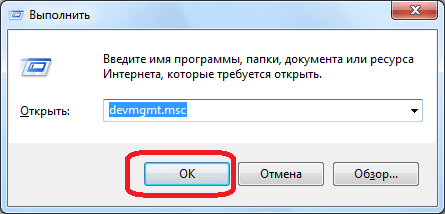
- Для того, чтобы проверить состояние драйверов на компьютере, нужно перейти в «Диспетчер устройств». Для этого, вызываем окно «Выполнить», нажав сочетание клавиш на клавиатуре Win+R. В открывшемся окне, вбиваем выражение «devmgmt.msc» без кавычек, и жмем на кнопку «OK».
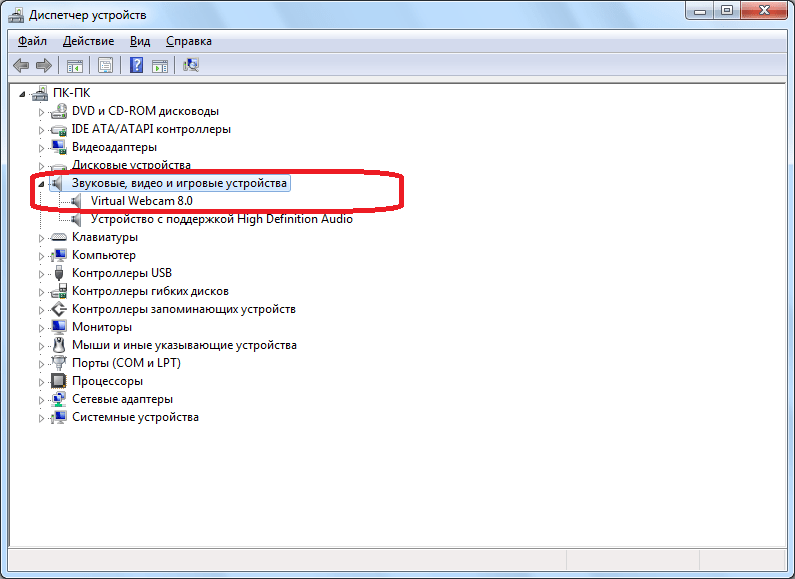
- После этого, происходит переход в Диспетчер устройств. В открывшемся окне, ищем раздел «Устройства обработки изображений» или «Звуковые, видео и игровые устройства». Внутри одного из этих разделов должна находиться хотя бы одна запись о драйвере видеокамеры. В случае отсутствия записи, нужно вставить установочный диск, который поставлялся с видеокамерой в дисковод, и загрузить нужные драйвера, либо же скачать их на официальном сайте производителя конкретного устройства. Если вы не знаете, где искать, и что качать, то можно воспользоваться специальными приложениями для поиска и установки драйверов.
Нерабочая камера
Если же с драйверами у вас все в порядке, то одним из вариантов, почему не работает камера в Skype, может быть неисправность самого видеоустройства.
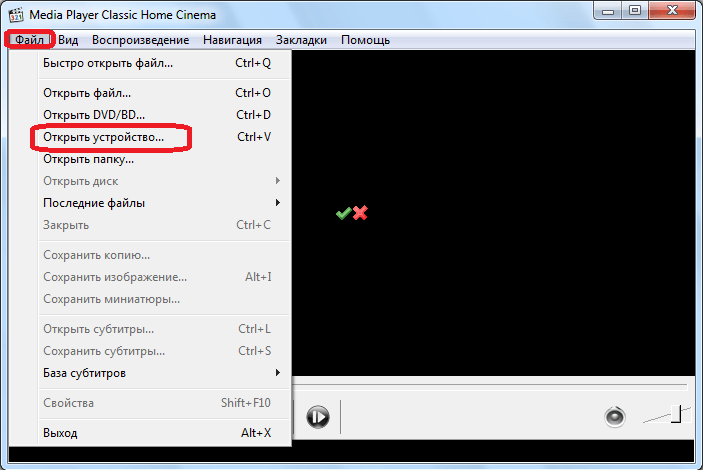
- Чтобы проверить это, открываем любой видеоплеер, и, вызвав его меню, выбираем пункт «Открыть устройство/камеру». У различных медиаплееров этот пункт может называться по-разному.
- Если, после этого, в окне видеоплеера отображается изображение с камеры, то, значит, с ней все в порядке, и нам нужно искать проблему в самой программе Skype, о чем мы поговорим чуть ниже. Если же видео не отображается, и вы убедились, что с драйверами все в порядке, то, скорее всего, причина проблем кроется в неполадках самой камеры.
Настройки Скайпа
Если же было установлено, что с камерой и драйверами все в порядке, то следует проверить настройки самого Скайпа.
Настройка камеры в Skype 8 и выше
Вначале рассмотрим процедуру настройки камеры в самых современных версиях программы, то есть в Скайп 8 и выше.
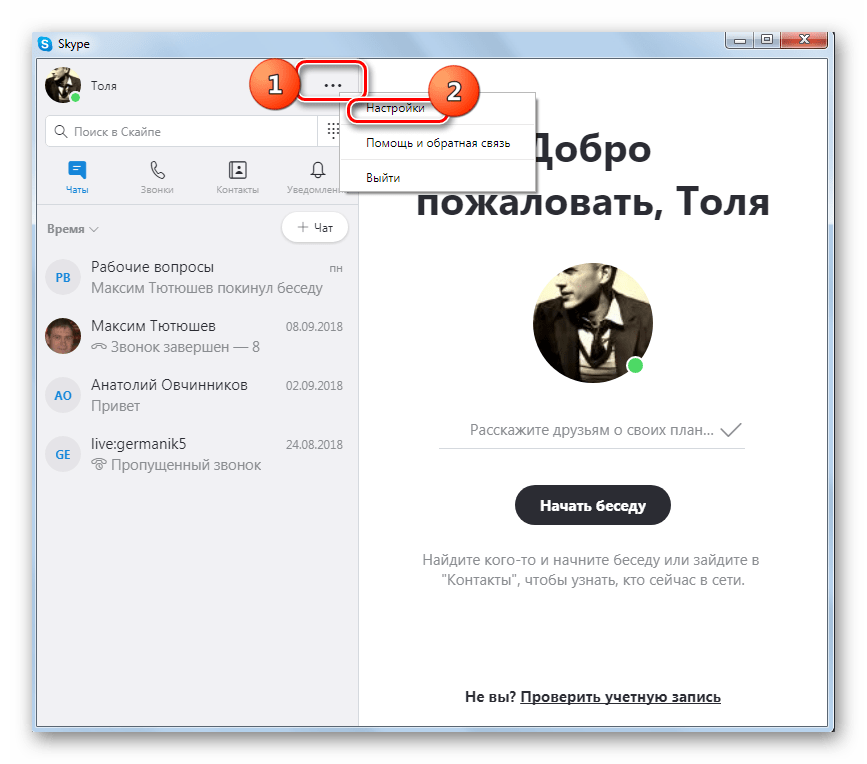
- Щелкните по элементу «Еще» в виде трех точек в левой области окна программы. В открывшемся списке выберите пункт «Настройки».
- Далее перемещайтесь по позиции «Звук и видео».
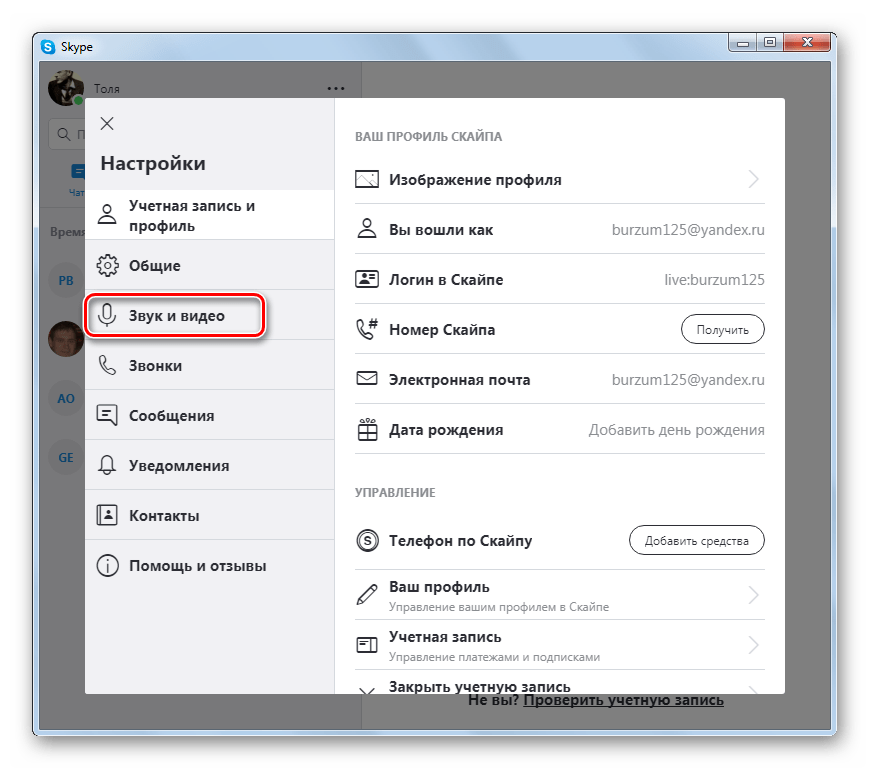
- Откроется окно с предварительным просмотром изображения через камеру. Щелкайте «Настройки веб-камеры».
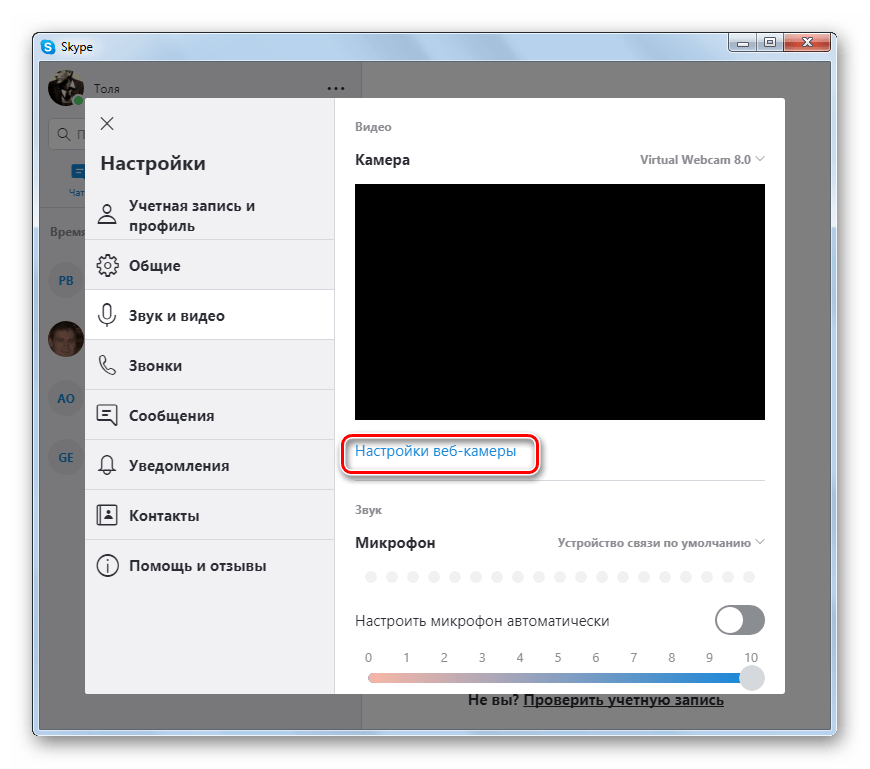
- Выставьте оптимальные настройки. Если вы не сильно разбираетесь в них, попытайтесь просто изменять значения и следить за тем, как себя при этом поведет изображение в окне Скайп. Особое внимание обратите на настройку «Контрастность». Если регулятор её выставлен до упора влево, то на экране Skype вы гарантированно ничего не увидите, так как он будет полностью черного цвета. Поэтому регулятор нужно передвинуть вправо. Если вы все-таки достигните желаемого эффекта, то после завершения настройки программы, не забудьте нажать на кнопки «Применить» и «OK».
Настройка камеры в Skype 7 и ниже
Настройка камеры в Скайп 7 выполняется по аналогичному сценарию. Отличия разве что в интерфейсе программы и в наименованиях некоторых элементов.
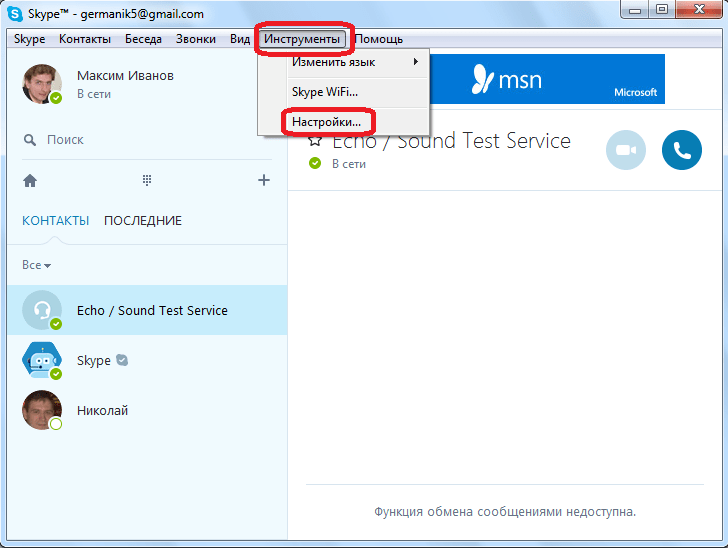
- Открываем программу, кликаем по пункту горизонтального меню «Инструменты», и выбираем раздел «Настройки…».
- Далее, переходим в подраздел «Настройки видео».
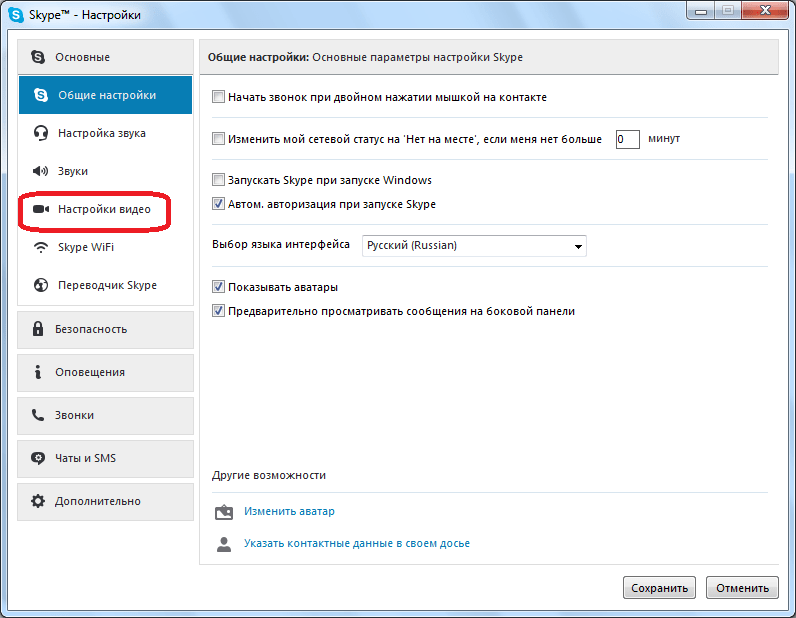
- В первую очередь, убедитесь, что Skype видит видеокамеру. Также убедитесь, что к Спайпу подключена именно та камера, от которой вы ожидаете видео, а не какая-нибудь другая, если на ПК или на ноутбуке установлено несколько камер. Для этого, просто взгляните на параметр около надписи «Выбрать камеру».
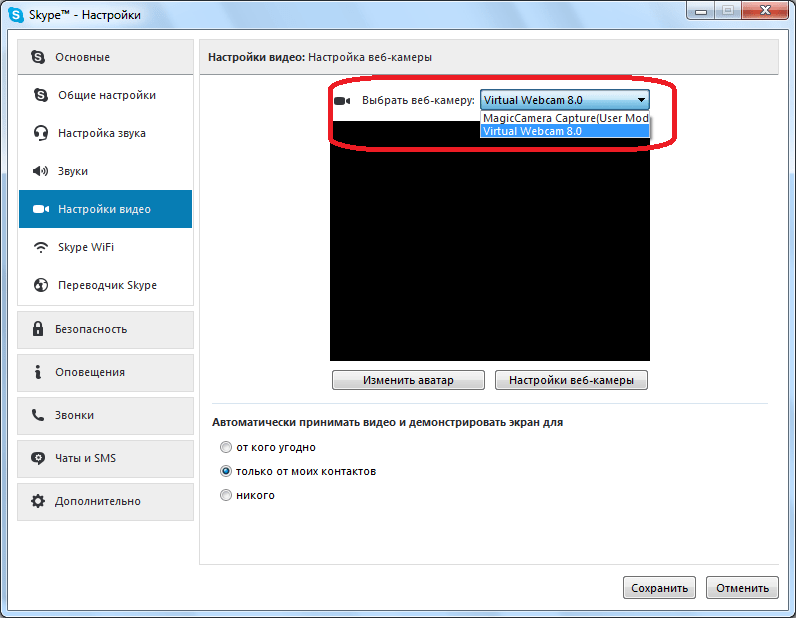
- Если Скайп распознает камеру, но не показывает на ней изображение, то кликаем по кнопке «Настройки веб-камеры».
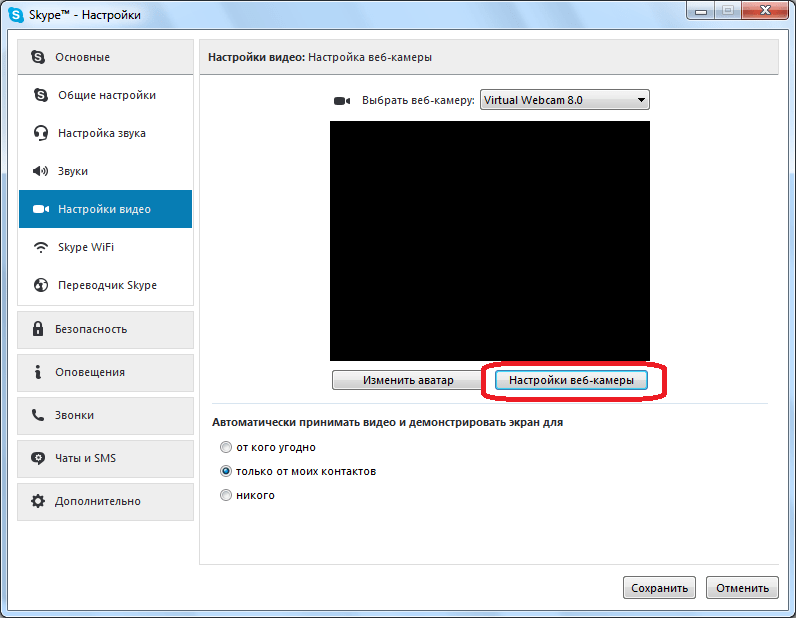
- В открывшемся окне свойств камеры выставьте настройки, придерживаясь тех же рекомендаций, которые были даны выше для Skype 8.
Переустановка Skype
Если ни один из описанных вариантов не выявил проблемы, и не дал результата, то, возможно, суть неполадки кроется в повреждении файлов самого Skype. Поэтому, удалите текущую версию программы, и установите Скайп заново, предварительно скачав его с официального сайта.
Как видим, проблемы с воспроизведением видео с камеры в Skype могут быть совершенно различного характера, как программного, так и аппаратного. А, возможно, они являются причиной просто неправильных настроек. Поэтому, чтобы устранить проблему, прежде всего, требуется установить её причину.
Почему не работает веб-камера в Скайпе

Если не работает камера в Скайпе, не нужно отчаиваться. Это распространенная проблема, которую можно решить самостоятельно. Рассмотрим, основные причины появления неполадок и способы их решения.
Возможные причины
Причин, почему не работает камера в Скайпе, множество. Данная проблема может возникнуть из-за сбоев в самом оборудовании или в программном обеспечении. При выявлении неполадок следует рассматривать следующие причины их возникновения:
- видеокамера отсоединена от компьютера или вышла из строя;
- использование устаревшего ПО;
- проблемы в работе интернета;
- работа камеры блокируется другими программами;
- сбой в функционировании драйверов;
- неправильные настройки;
- проблемы с DirectX.
Устаревшая версия Скайпа
Периодически разработчики Skype усовершенствуют функционирование мессенджера и прекращают поддержку его старых версий. От пользователя требуется обновить мессенджер, что устранит все неполадки. Чтобы это сделать, необходимо посетить официальный сайт разработчика ПО. На портале https://www.skype.com/ru/ можно скачать новую версию Скайпа для Виндовса или Айпада, после установки которой все проблемы должны исчезнуть.
Чтобы проверить, нуждается ли ваша программа в обновлении, выполните следующее:
- Запустите Скайп.
- Кликните на свой аватар в верхнем левом углу окна.


Некорректные настройки
Иногда проблемы с видеокамерой в Скайпе возникают по причине неправильных настроек в нем. Чтобы проверить и исправить это, придерживайтесь следующих инструкций:
- Запустите программу.
- В верхнем левом углу окна кликните на свой аватар.
- В открывшейся странице перейдите в раздел «Настройки звука и видео». В открывшемся окне можно также проверить рабочие параметры микрофона.


Видеокамера занята сторонним ПО
Иногда появляется проблема, что камера в Скайпе не работает, поскольку ее использует другая программа на компьютере. Это может быть любой мессенджер, веб-обозреватель, видеоредактор.
Чтобы устранить данную проблему, проанализируйте, какие программы на ПК могут пользоваться видеосвязью. Закройте их и перезапустите компьютер.
Неполадки с DirectX
DirectX – это специальное программное обеспечение, которое отвечает за взаимодействие компьютера с его видеосистемой. При наличии проблем с его работой видеокамера в Скайпе не будет корректно работать.
Чтобы проверить и обновить ПО, выполните следующее:
- Перейдите по ссылке https://www.microsoft.com/ru-ru/download/details.aspx?id=35 .
- Укажите нужный язык и кликните «Скачать».

Читайте также:
Как перевернуть изображение в Скайпе
Сбой в работе драйверов
Если на компьютере не работает камера, можно заподозрить сбой в функционировании ее драйверов. Чтобы устранить указанную проблему, нужно удалить эти файлы, после чего повторно их установить.
Для переустановки драйверов выполните следующее:
- С официального сайта разработчика скачайте установочный пакет драйверов для своей камеры.
- В меню «Пуск» выберите «Диспетчер устройств».


Проблемы с работой видеокамеры случаются и по причине сбоя в функционировании драйверов видеокарты. Чтобы исправить это, переустановите программу по инструкции, приведенной выше. Драйвера скачайте из сайта производителя видеокарты, которая установлена на вашем компьютере или ноутбуке.
Устранение проблем на мобильных устройствах
Проблемы с камерой в Скайпе на телефоне Андроиде или Айфоне обычно связаны с неправильной работой самого приложения. Поэтому все можно решить, переустановив мессенджер. Для скачивания актуальной версии приложения используйте следующие ссылки:
| Андроид | https://play.google.com/store/appskype.raider&hl=ru&gl=US |
| Айфон | https://apps.apple.com/ru/apphone/id304878510 |
Но установка новой версии мессенджера на телефоне или планшете не всегда приводит к решению проблемы. В таком случае можно заподозрить следующие причины неполадок:
- камера поломалась;
- видеосвязь блокируется другой программой;
- телефон поражен вирусами;
- на устройстве выставлены неправильные настройки.
Чтобы проверить исправность камеры на телефоне, откройте ее обычным способом через меню. При появлении ошибок убедитесь, что устройство не блокируется посторонними программами. Если выявили такие приложения, удалите их.
Выполнить диагностику камеры можно и с помощью специальных программ. Например, Test Your Android. Если программа не выявит ошибок, проблему нужно искать в самой системе смартфона. Также можно заподозрить наличие вирусов.
Если ничего не помогает, желательно произвести сброс настроек телефона до заводских параметров.

Перед выполнением сброса сделайте резервную копию своих личных данных, чтобы в последующем восстановить их
Наличие проблемы с фронтальной или основной камерой на телефоне может быть связано с запретом на их работу. Чтобы проверить это, перейдите в настройки смартфона, где в списке программ найдите Skype. Перейдите во вкладку «Безопасность», где активируйте ползунок возле пункта «Камера».
Полезные советы
Совет №1
Если в Скайпе на ноутбуке нет изображения, проверьте, включена ли камера. Посмотрите, работает ли индикатор возле нее. Если светодиод горит, проблема в другом. Когда индикатор не светится, используйте комбинацию клавиш Fn+V для включения камеры.
Совет №2
Если на компьютере отдельно используете веб-камеру, проверьте, надежно ли присоединен ее кабель, нет ли на нем повреждений. Попробуйте изъять и повторно вставить штекер в другой USB-разъем. Возможно, это временный сбой. Также не исключено, что используемый разъем вышел из строя.
Совет №3
Перед выполнением каких-либо настроек убедитесь, что на вашем устройстве стабильно работает интернет. Запустите любую страницу в браузере, чтобы удостовериться в достаточном качестве соединения.
Частые вопросы
Почему не работает камера в Скайпе после обновления? Что делать с этим?
Убедитесь, что установили на свое устройство последнюю версию мессенджера. После этого перезагрузите компьютер и повторно проверьте работу камеры.
Почему не включается камера в Скайпе на компьютере с Windows 10?
Проверьте наличие проблем и при необходимости устраните их, используя инструкции из статьи. Также посмотрите настройки конфиденциальности Виндовс 10. Разрешите приложениям доступ к камере и микрофону, что должно решить проблему отсутствия видео в мессенджере.
Почему в Скайпе не работает камера на ноутбуке?
Если у вас не работает камера в Скайпе на ноутбуке или компьютере, не паникуйте, ведь это довольно распространенный сбой в использовании любимого многими мессенджера. В нашей статье мы попробуем разобраться в этом вопросе и выяснить, с чем же связаны самые часто встречающиеся проблемы.

Не работает видеокамера в Скайпе – общие рекомендации
Если ты не знаешь, почему не работает камера в Скайпе, мы предлагаем тебе начать проверку со следующего:
- Обнови версию программы до самой свежей. (крайне желательно, чтобы и у твоего собеседника была установлена такая же.)
- Проверь интернет соединение . Убедись, что с интернетом всё в порядке, — соединение должно быть надежным и бесперебойным, поскольку сам Skype определяет его скорость и при необходимости автоматически снижает качество передаваемой картинки, чтобы звонок не прервался. Из-за этого могут возникнуть и другие сложности – например, вдруг не работает микрофон в Скайпе.
- Убедись, что вебкамера исправна . Для начала посмотри, подключена ли она вообще (провод мог отсоединиться – может, кто-то его задел во время уборки, или его погрызла собака). Если он цел, подключи его в другой USB-вход. Если ты пользуешься ей через USB-концентратор, присоедини непосредственно к компу.
Возможно, что Скайп просто не видит веб-камеру. Подробнее эту проблему мы рассмотрели в другой нашей статье.
Перестала работать камера в Скайпе: я не вижу того, с кем говорю
Что же еще можно сделать, если не работает видеокамера в Скайпе? Попробуй проверить настройки безопасности (и пусть твой друг сделает то же самое):
- В главном меню на верхней панели выбери «Инструменты» — «Настройки» — «Параметры видео».

- Там, где написано «Автоматически принимать видео и демонстрировать экран для» ставь отметку напротив «кого угодно» или «только людей из моего списка контактов». Если поставишь рядом с «никого», то видео показываться не будет.

Подробнее о том, как включить демонстрацию экрана в Скайпе, читай в нашем одноименном материале.
Не работает камера в Скайпе: что делать, если человек меня не видит
В такой ситуации предлагаем тебе действовать последовательно, а именно выполнить следующее:
- Вебка должна быть направлена на тебя и ничем не заслонена : если ты находишься в очень темном помещении, то вебка будет всё время пытаться повысить яркость картинки, что приведет к ухудшению ее качества.
- У тебя точно включено видео в самой программе? Убедись, что во время видеозвонка кнопка с видеокамерой не перечеркнута.

- Может, камеру использует другое приложение, обрати внимание на световой индикатор, находящийся прямо на ней. Закрой всё, что может ее задействовать и заодно снижать пропускную способность: (Часто бывает, что не работает камера в Скайпе и пишет, что она используется другой программой — это могут быть видеоредакторы, браузеры, файлообменники, проги мгновенных сообщений, передача потокового видео или аудио. )
- Если у тебя несколько вебок (внешняя и встроенная), попробуй поменять ту, которую использует Skype, в разделе «Параметры видео» (о его расположении см. выше).
- Вероятно, камера установлено некорректно. Открой «Диспетчер устройств». Твоя камера должна быть в списке устройств для обработки изображений. Кликни на ее название правой кнопкой и выбери «Включить». (Если ты ее не видишь, или отображается знак вопроса или восклицательный знак, нужно обновить драйвер. Так же кликаешь правой кнопочкой на имя камеры, выбираешь «Обновить драйверы» и «Автоматический поиск обновленных драйверов». )

Если не помогает уже вообще ничего, то остается только обращаться непосредственно к производителю горе-камеры. У каждой марки свои особенности, поэтому следует заранее внимательно знакомиться с инструкцией пользователя. А за помощью в устранении неполадок именно твоей модели можно обратиться в техподдержку.
В новом Скайпе не работает камера: почему
Многие пользователи сталкиваются с ситуацией, когда после обновления почему-то не работает видеокамера в Скайпе. Мы рекомендуем обновить драйвера вебки. Обычно это работает. Однако если у тебя старый компьютер (с очень-очень древним железом), то видеосвязь теперь тебе просто недоступна, потому что Майкрософт больше не поддерживает олдовые версии мессенджера. Поэтому некоторым самое время приобрести новый комп и встать в один ряд с передовыми людьми.
Проверить работу камеры в новом Скайпе ты можешь так:
- Нажми на три точки в левом углу окна;

- Выбери раздел настройки и тут посмотри, правильно ли выбрана камера для работы.

Итак, мы разобрались, почему в твоем любимом Skype не работает камера. Надеемся, что наши советы тебе пригодились, и ты всё с легкостью исправил. Еще раз обращаем внимание на то, что проверку должен пройти также и твой собеседник, поскольку сбой может быть с его стороны, а ты просто потратишь драгоценное время.
Если у тебя намечается важная беседа с работодателем или с партнером по бизнесу, и ты боишься пропустить что-то нужное, советуем тебе проверить работу камеры заранее , а также прочитать статью о том, можно ли в Скайпе записывать разговор.
Надеемся, что у тебя больше не возникнет проблем с тем, что не работает камера в Скайпе. Оставайся с нами, и ты узнаешь еще много интересного – например, как записать видео со Скайпа. Успехов!
Почему Skype не видит камеру: что делать, если Скайп не видит веб-камеру в Windows
 Скайп — отлично зарекомендовавший себя инструмент для обмена текстовыми сообщениями, файлами, совершения голосовых звонков и вызовов в видеоформате. Есть и проблемы — например, многим пользователям приходится в самое неожиданное время задаваться вопросом, почему Skype не видит камеру в Windows 10, Windows 7, Windows 8 или другом поколении операционной системы — и что сделать, чтобы привести приложение в работоспособное состояние.
Разумеется, можно обойтись и без этого устройства — но тогда придётся забыть о видеозвонках, а иногда, если вы пользуетесь встроенным в устройство микрофоном, и о голосовом общении.
Проблема эта, конечно, неприятная, но справиться с нею довольно легко: ниже мы приведём подробную инструкцию по исправлению неполадки. А сначала — расскажем, вследствие каких именно причин Skype может отказываться работать с видеокамерой, подключённой к компьютеру или встроенной в ваш ноутбук.
7 причин, почему Skype не видит камеру
Причина #1: Камера выключена
Многие камеры, подключаемые к ПК или ноуту, а также встроенные, имеют на корпусе мини-тумблер, позволяющий временно отключать устройство. Это крайне полезно, если вы часто ведёте переговоры в видеоформате: не приходится каждый раз подсоединять и отсоединять камеру — достаточно выключать её, когда она не нужна.
Итак, что делать, если Скайп не видит камеру? Прежде всего советуем удостовериться, взглянув на корпус оборудования, что оно включено. Свидетельствовать об этом могут позиция тумблера, свечение диода и прочие признаки — всё зависит от используемого вами устройства.

Если видите, что камера включена, а Скайп по-прежнему не может её увидеть, переходите к следующему пункту нашей инструкции. Если устройство неактивно, включите его — например, при помощи клавиш клавиатуры Fn + Cam. Если используете мультимедийную клавиатуру другого типа, поищите на кнопках пиктограмму камеры — она может находиться, к примеру, в «функциональном» ряду.

Причина #2: Проблема с подключением камеры к ПК
Оборудование, подключаемое к компьютеру или ноутбуку, должно быть надёжно подсоединено к разъёму USB. Проверьте, так ли это: не болтается ли штекер в гнезде и не вывалился ли из него вообще. Если в этом отношении всё в порядке, попробуйте подключить камеру, которую пока не видит Скайп, к любому другому свободному порту.

Вполне может оказаться, между прочим, что случился небольшой сбой, который пройдёт при новом подключении: извлеките штекер из разъёма, а затем снова вставьте до упора. Наконец, если Скайп не видит камеру на Windows 10 или любой другой ОС, имеет смысл почистить контакты при помощи технического спиртсодержащего раствора.
Причина #3: Неправильные настройки безопасности Skype
Следующая возможная причина неполадки, вследствие которой Skype может потерять возможность видеть камеру, — неверно выполненные настройки приложения:
- Перейдите к настройкам программы, а затем откройте пункт «Параметры видео».

- Для параметра «Автоматически принимать…» выберите один из вариантов: «От кого угодно» (рекомендуется) или «От моих контактов». Последний вариант, «Никого», выбирать не советуем: в таком случае вы не сможете общаться по видеосвязи, даже если камера, с которой работает Скайп, будет в полнейшем порядке.

Причина #4: Камера не выбрана в настройках Скайпа
Продолжаем разбираться с настройками Skype. Возможно, проблемы с невозможностью определить видеокамеру связаны с последним обновлением — выходят они достаточно регулярно. Рекомендуем выполнить обновление драйвера камеры, при помощи которой общаетесь в Скайпе. Для очень старого компьютера этот способ, к сожалению, не сработает: рано или поздно поддержка устаревшего «железа» прекращается — и остаётся лишь модернизировать свой ПК или ноутбук.
Чтобы понять, почему Скайп не видит веб-камеру, попробуйте следующее:
- Щёлкните по трём горизонтально расположенным точкам рядом с иконкой профиля. Когда появится выплывающее меню, выберите строчку «Настройки».

- В выпадающем списке, доступном в разделе «Звук и видео», укажите в качестве рабочей камеры ту, которую пока не может увидеть Скайп.

Не забудьте подтвердить сделанные изменения — теперь можете вновь попробовать пообщаться в Skype по видеосвязи.
Причина #5: Неверные настройки камеры в программе
Возможно, приложение пока что отказывается видеть веб-камеру по причине неправильно заданных настроек. Проверим и это предположение.
Проверяем настройки камеры в Skype 8 и более поздней версии
Пользуетесь современной версией мессенджера? Примените следующую инструкцию по выявлению проблемы:
- Откройте Скайп в обычном режиме.
- Щёлкните по иконке вашего профиля.

- Перейдите в основном меню к пункту «Настройки звука и видео».

- При помощи выпадающего списка определите, какую камеру собираетесь использовать. После этого кликните по кнопке «Настройка веб-камеры».

- Для начала кликните по кнопке, расположенной в центре нового окна: Default. Когда справитесь с этой задачей, чтобы устранить неисправность, из-за которой в Скайпе не отображается камера, нажмите «ОК».

Когда всё будет готово, закрывайте окошко, перезапускайте Skype — и проверяйте, получилось ли избавиться от проблемы, по причине которой приложение не может видеть камеру.
Проверяем настройки камеры в Skype 7 и более ранней версии
Для пользователей, предпочитающих более раннюю версию мессенджера, порядок действий несколько иной:
- После того, как запустите приложение, вызовите меню «Инструменты». Здесь вам нужно щёлкнуть по заголовку «Настройки».
- Перейдите к пункту «Настройки видео» — ссылка расположена в панели слева.

- Вызовите выпадающий список, в котором будут представлены все доступные в настоящее время камеры. Здесь нужно выбрать ту, с которой в настоящее время Skype испытывает проблемы.

- Когда выбор будет сделан, перейдите к настройкам веб-камеры, щёлкнув по соответствующей кнопке в этом же окне, прямо под окошком проверки трансляции.

В следующем окне вы сможете сбросить текущие настройки устройства (возможно, именно они мешают Скайпу нормально работать), а также выставить свои собственные.
Причина #6: Камера используется другим приложением
Может случиться, что оборудование недоступно для Skype потому, что в настоящее время используется какой-либо иной программой. В этом случае, чтобы понять, почему Скайп не видит камеру на ноутбуке или ПК, и как можно оперативнее решить проблему, советуем приостановить работу антивируса, установленного в Виндовс, а также прекратить работу всех приложений, которые так или иначе могут обращаться к веб-камере.
Причина #7: Проблема с драйвером камеры
Как мы уже упоминали, одним из возможных вариантов решения проблемы с оборудованием является переустановка драйвера видеокамеры. Он может быть как повреждён, так и полностью удалён — например, в результате системного сбоя, действия антивирусного ПО или, напротив, вредоносного кода. Проверим, исправны ли текущие драйверы:
- Вызовите встроенный в систему инструмент «Диспетчер устройств». Один из способов сделать это — открыть окошко «Выполнить», нажав одновременно на кнопки Windows и R. Когда первая часть задачи будет выполнена, впишите в строке нового окна текст devmgmt.msc, а затем щёлкните «ОК».

- В следующем окне вам требуется развернуть вложенный список под наименованием «Звуковые, видео… устройства». Здесь и должна располагаться ваша камера, которую пока что отказывается видеть Skype. Если её тут нет, перейдите к другому списку: «Устройства обработки изображений».
- Вот и ещё один возможный ответ на вопрос, почему Скайп не видит камеру: если не видите устройства ни в одном из списков, установите драйвер с прилагаемого производителем диска — или скачайте с официального сайта компании-производителя.

- Если видите запись, а рядом со значком устройства — красную или жёлтую пиктограммку, драйвер в системе присутствует, однако повреждён или изначально некорректно установлен. Чтобы исправить ситуацию, щёлкните по заголовку правой кнопкой мышки, а в новом выплывающем окне выберите вариант «Свойства».

- На первой из вкладок следующего окошка присмотритесь к полю «Состояние устройства». Здесь будут приведены сведения о работе камеры — в частности, о выявленных ошибках оборудования.

- Если система сообщает о проблемах с драйвером, его нужно установить начисто, для начала удалив текущий неисправный. Действуйте по следующей схеме. Деинсталлировать старый драйвер можно, щёлкнув правой кнопкой мышки по заголовку камеры, после чего выбрав в выплывающем списке соответствующий вариант.

- Когда удаление будет завершено, инсталлируйте драйвер веб-камеры в обычном порядке.
Предварительно очень рекомендуем как минимум перезагрузить ПК, а лучше всего — почистить жёсткий диск при помощи любой программы для удаления системного мусора.
4 способа исправить проблему
Способ #1: Удалить камеру в параметрах Windows
Если Скайп не видит камеру ноутбука на Windows 10 или любой другой ОС, вам потребуется сначала удалить некорректно используемое устройство в таком порядке:
- При помощи меню «Пуск» откройте «Панель управления». Найти её вы можете, в частности, при помощи размещённой в окошке строки поиска.
- Перейдите к разделу «Программы и компоненты». Если из-за нового порядка отображения функций не можете его найти, переключитесь к старому — «Значкам».
- Присмотритесь к открывшейся таблице. Отыщите в ней все записи, которые могут иметь отношение к камере, пока не работающей со Скайпом, и удалите их.
- После этого перейдите, опять-таки из меню «Пуск», к «Параметрам»: кликните по шестерёнке, размещённой в самом левом столбце.

- Здесь вам нужно перейти к плашке «Устройства». Выберите на левой панели вкладку «Подключённые», а потом, выбрав в выпадающем списке, расположенном в основном окне, свою веб-камеру, нажмите на кнопку «Получить приложение».

Теперь дайте системе несколько секунд на загрузку данных. Когда процесс будет завершён, перезагрузите ПК — и проверьте, не начал ли работать Skype.
Способ #2: Переустановить драйвер камеры
Признаки проблем с драйвером существенно разнятся: например, Скайп видит камеру, но нет изображения на экране. Советуем, чтобы гарантированно решить проблему, установить драйверы заново — благо делается это достаточно просто:
- Вызвав из всё того же меню «Пуск» системный неудаляемый инструмент под названием «Диспетчер устройств», найдите в одном из вложенных списков свою веб-камеру.

- Для отысканного устройства выберите вариант, помещённый в контекстном меню, — «Обновить драйвер».
- Щёлкните по заголовку «Выполнить поиск на этом компьютере».
- Теперь кликните по ссылке «Выбрать драйвер из списка».
- Если в следующем представленном на экране перечне имеется приложение, подходящее для вашей веб-камеры, выберите для установки именно его.

Вместо описанных выше действий можете воспользоваться следующим алгоритмом. Перейдя, из этого же контекстного меню, к «Свойствам» камеры, откройте вкладку «Драйвер». Здесь вы сможете сначала «Удалить» текущую версию, а затем, при помощи опции «Обновить конфигурацию», скачать из интернета и установить актуальный драйвер для камеры.
Если в списке «Диспетчера устройств» не можете найти ничего подходящего, включите, воспользовавшись возможностями меню «Вид», отображение скрытого оборудования. Это помогает, если не видна камера в Скайпе — теперь остаётся включить обнаруженное устройство, вновь воспользовавшись опцией контекстного меню.
Не помогает и это? Попробуйте следующий порядок действий:
- Обратитесь к списку неизвестного оборудования — возможно, ваша веб-камера присутствует где-то здесь.
- Скачайте с официального сайта компании-разработчика самую новую версию драйвера оборудования — и установите в обычном порядке.
Если пользуетесь ноутбуком, имеет смысл скачивать комплект драйверов для вашего устройства в целом — среди них должна находиться и необходимая для нормальной работы камеры, которую пока не видит Скайп, утилита.
Способ #3: Разрешить Скайпу использовать камеру
Довольно часто случается, что проблемы начинают проявляться после обновления ОС. Происходит такое, в частности, из-за сбившихся разрешений на использование микрофона, камеры и прочих периферийных устройств. Ничего страшного в таком сбое нет — восстановить возможность для Skype видеть устройство вы сможете всего за пару минут:
- Перейдите из меню «Пуск» к списку доступных параметров — просто щёлкните по значку шестерёнки.
- Инструкцию, как разрешить доступ к камере в Скайпе, продолжим советом щёлкнуть по плашке «Конфиденциальность». Здесь вы найдёте свою веб-камеру, к которой и требуется разрешить доступ. Сделать это нужно дважды: сначала для операционной системы в целом, а затем — для всех установленных в неё приложений.
Способ #4: Проверить блокировку камеры в антивирусе
Возможно, ваше устройство находится в совершенно исправном состоянии, но блокируется антивирусным ПО, принимающим соответствующие программные файлы за вредоносные. Если восстановить доступ к камере требуется немедленно, вы можете просто отключить антивирус и повторить попытку; если время есть, поищите способ решения проблемы на сайте разработчика антивирусного ПО — скорее всего, вы не первый, кто сталкивается с такой неполадкой.
Заключительные советы
В заключение дадим несколько общих советов — надеемся, они помогут как можно скорее снова заставить Скайп видеть веб-камеру:
- Проверьте, что устройство подключено к порту ПК или ноутбука, направлено строго на вас, а перед объективом нет никаких мешающих обзору предметов. Кроме того, обеспечьте на время разговора нормальное освещение: в темноте камера будет работать некорректно.
- Если Skype не видит камеру, посмотрите, включена ли видеотрансляция в окошке звонка — соответствующая иконка не должна быть перечёркнута.

- Временно закройте все прочие программы, которые могут обращаться к устройству одновременно со Скайпом.
- Попробуйте, если используете подключаемое оборудование, переключиться в настройках приложения на встроенное — и наоборот.
- При помощи «Диспетчера устройств» выполните несколько профилактических действий, каждое из которых доступно в контекстном меню камеры. Для начала включите оборудование — возможно, оно просто в настоящее время отключено. Когда будет готово, обновите драйвер веб-камеры, согласившись на автоматический поиск. Наконец, можете полностью удалить камеру, а затем, посредством опции «Обновить конфигурацию», вновь вернуть устройству работоспособность.
Приведём ещё несколько простых советов для Виндовс 10:
- Обязательно обратитесь к расположенной в меню «Параметры» опции «Конфиденциальность». Здесь вам необходимо задать для текущей камеры разрешения на доступ — для всей операционной системы и установленных в неё приложений.

- Если речь идёт о встроенной веб-камере и раньше вы ею ни разу не пользовались, попробуйте поискать решение проблемы в BIOS. Здесь вам нужно обратиться к разделу Peripherals (возможно, он будет называться иначе, например, Advanced): найдите в списке пункт, отвечающий за включение видеокамеры, и выберите для параметра значение Enabled.
- Владельцам ноутбуков Леново советуем воспользоваться фирменным инструментом Lenovo Settings, загружаемым из магазина Microsoft. Здесь необходимо отключить параметр Privacy Mode, который может влиять на способность Скайпа видеть камеру.
В статье мы подробно рассказали, что делать, когда Скайп не видит камеру на Windows 7 или других поколениях ОС. Дадим ещё небольшой совет: открыв «Свойства» оборудования, переключитесь на вкладку «Драйвер». На этой вкладке вам нужно обратить внимание на поле «Сведения». Здесь вы можете увидеть строчку stream.sys — она свидетельствует об окончательном устаревании текущего драйвера. Тут уже ничего не поделать — чтобы Скайп смог видеть камеру, переключитесь на другое доступное устройство или приобретите новое.
Ничего не получается или остались вопросы? Задавайте их в комментариях — мы поможем сделать так, чтобы Skype вновь смог работать с камерой!