Устранение проблем с отключением Wi-Fi на iPhone
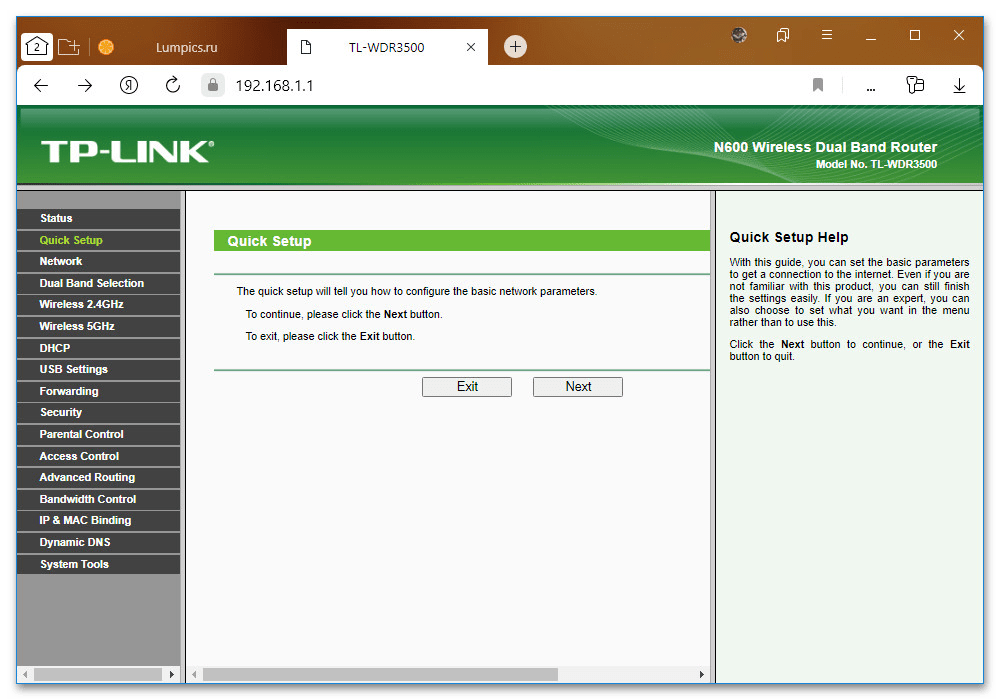
Самой очевидной причиной произвольного отключения iPhone от Wi-Fi роутера являются внутренние настройки устройства, которые при определенных обстоятельствах могут ограничивать раздачу интернета. Чаще всего это связано с отключением неактивных устройств, что приводит к очистке каналов и улучшению качества сети у других клиентов.
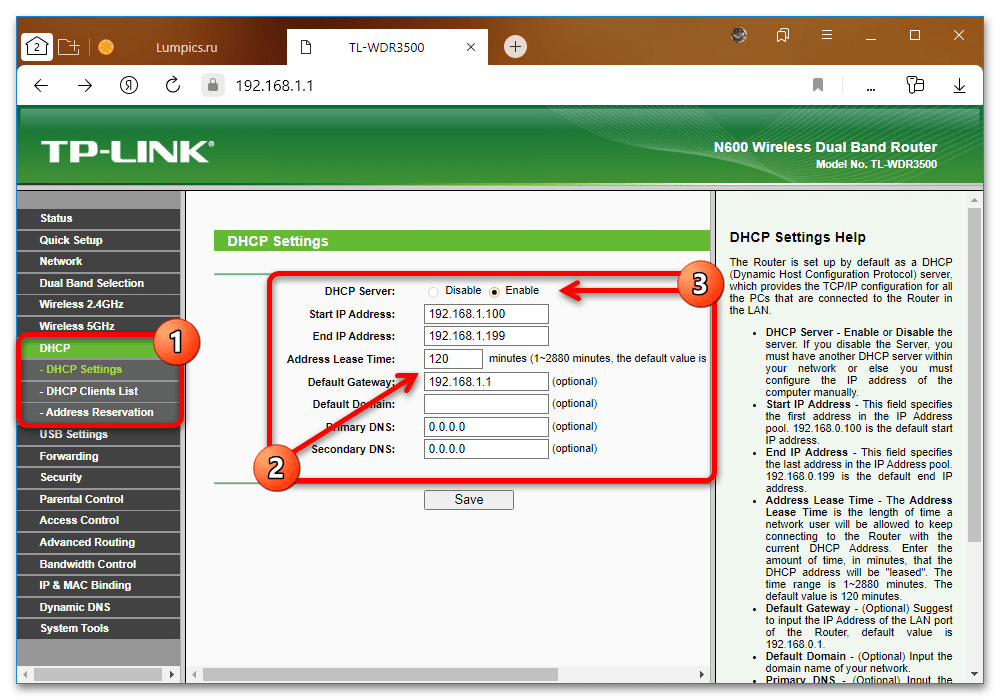
Особое внимание во внутренних параметрах необходимо уделить опции «Период аренды DHCP», точное название которой может варьироваться в зависимости от модели. Здесь лучше всего установить значение в 48 и более часов или вовсе отключить «DHCP-сервер», если рассматривается домашнее устройство.
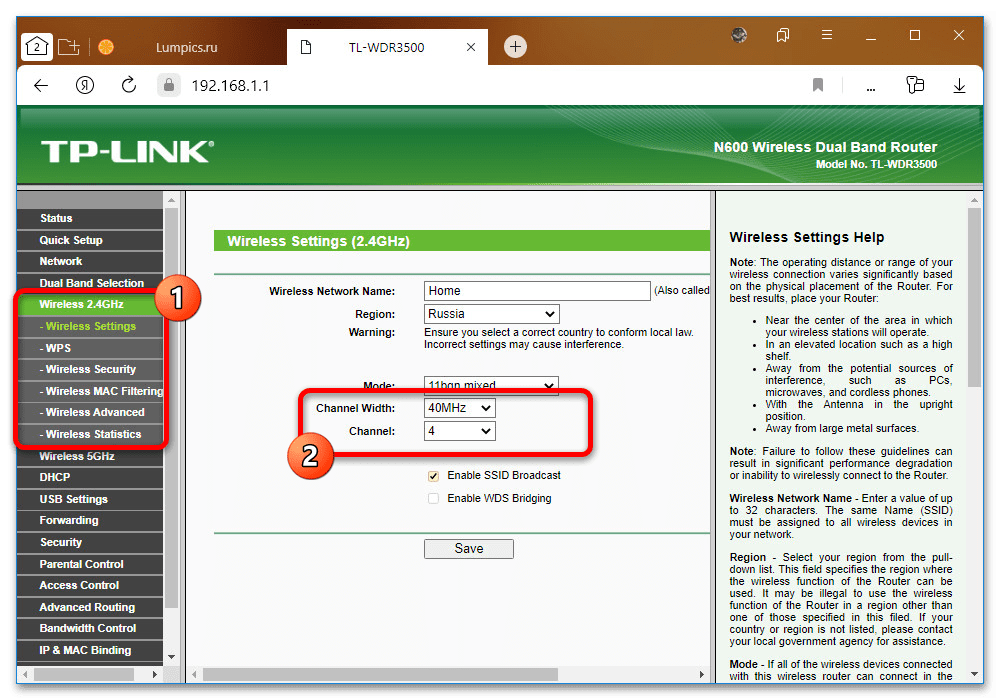
Дополнительно обязательно попробуйте деактивировать автоматический выбор канала в разделе с настройками беспроводной сети, принудительно ограничив выбор одним из вариантов. Аналогичное можете сделать и для сопутствующего параметра «Ширина канала».
Если проблема в работе Вай-Фая появилась спонтанно при использовании домашнего роутера, настройки которого никто целенаправленно не менял, возможно, может помочь полный сброс параметров. Для этого в главном меню, как правило, предусмотрен соответствующий пункт.
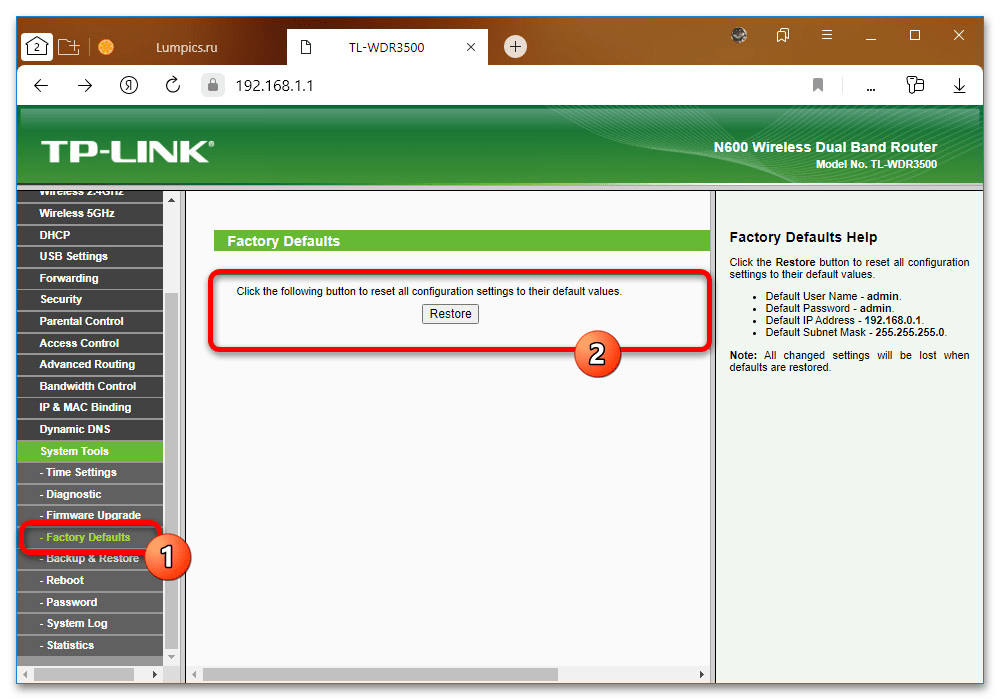
Несмотря на достаточно низкую вероятность возникновения неполадок в работе роутера, это все же может произойти при длительной эксплуатации или вследствие других причин. В рамках диагностики рекомендуем временно воспользоваться другим устройством, что не только подтвердит наличие неполадок на стороне роутера, но и напротив может исключить необходимость изменения настроек.
Причина 2: Режим энергосбережения
Отдельное внимание необходимо уделить варианту, в котором интернет раздается на телефон с компьютера или ноутбука посредством «Мобильного хот-спота». Здесь, в отличие от полноценного роутера, модуль беспроводной связи оснащен функцией энергосбережения, которая принудительно блокирует интернет на всех устройствах при длительном бездействии.
- В системном приложении «Параметры» перейдите в раздел «Сеть и интернет», откройте страницу «Мобильный хот-спот» и для начала деактивируйте опцию «Энергосбережение». Данный параметр будет хорошо дополняться «Автоподключением» из настроек самого Айфона.
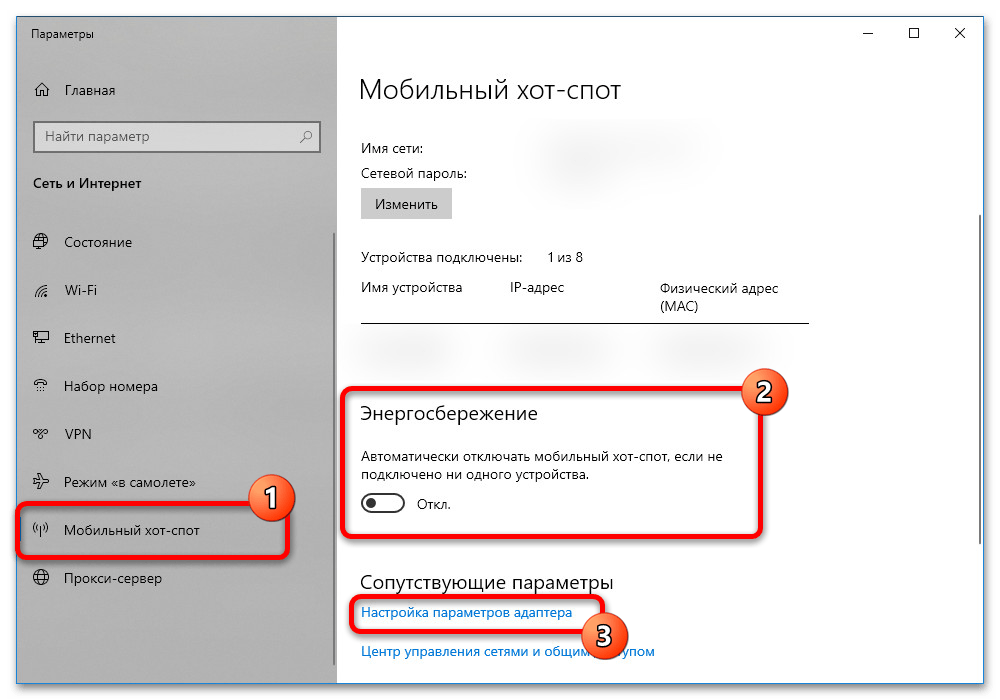
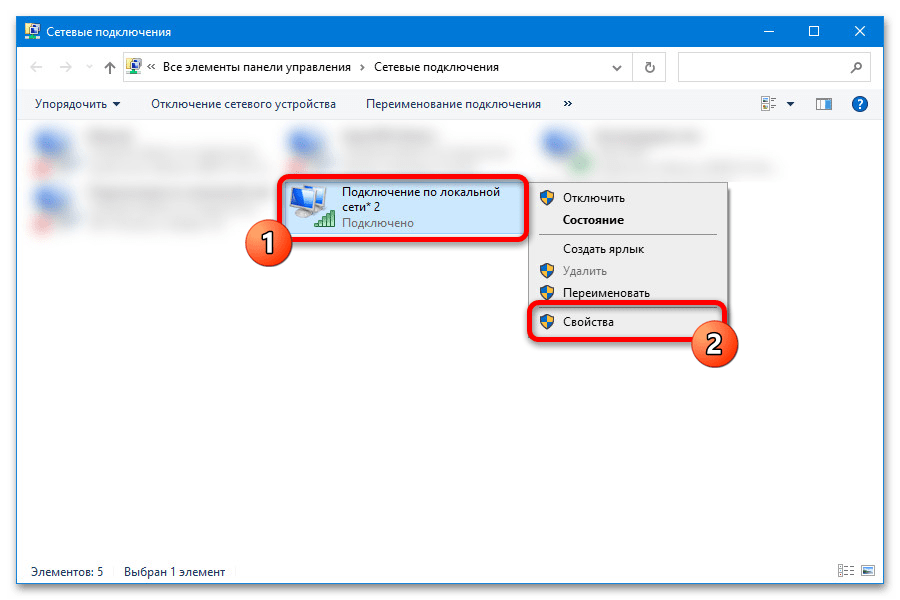
- После этого в категории «Сопутствующие параметры» воспользуйтесь ссылкой «Настройка параметров адаптера», чтобы открыть центр управления сетями. В данном случае следует кликнуть левой кнопкой мыши по «Локальной сети» и выбрать «Свойства».
- Находясь на вкладке «Сеть» во всплывающем окне, нажмите кнопку «Настроить», чтобы перейти к параметрам адаптера. Далее, в свою очередь, следует выбрать раздел «Управление электропитанием» и снять галочку «Разрешить отключение этого устройства для экономии энергии».
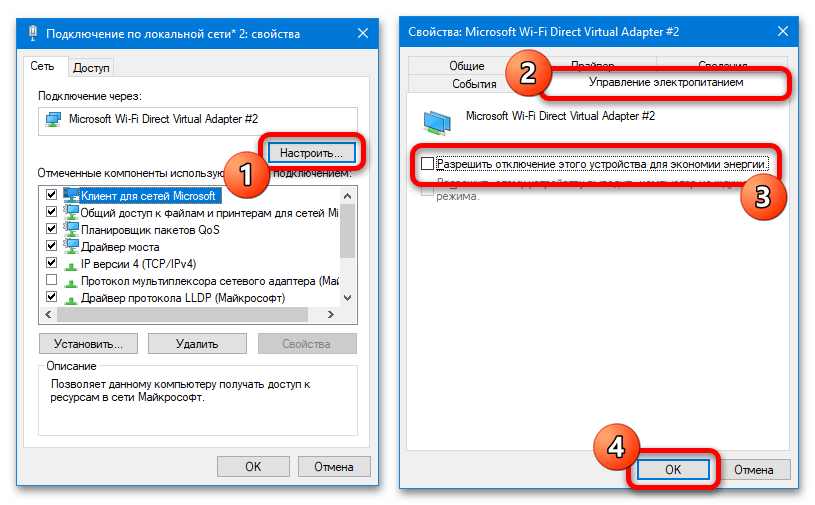
Для сохранения новых настроек необходимо использовать кнопку «ОК» в нижней части окна. При этом лучше дополнительно перезапустить мобильный хот-спот путем отключения и повторного включения.
Причина 3: Автоматическое подключение к сети
Беспроводное соединение, какими бы хорошими не был роутеры, не отличается высокой устойчивостью, и потому деактивация параметра «Автоподключение» в настройках смартфона может приводить к потере подключения. В этом случае единственным решением будет включения указанной опции в настройках определенной сети.
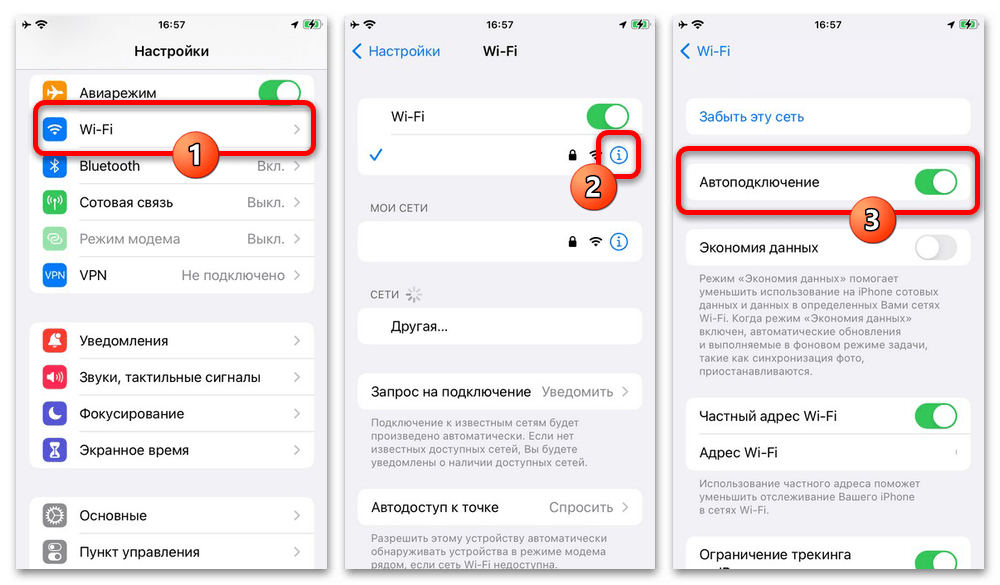
Для выполнения поставленной задачи перейдите в раздел «Wi-Fi» в системных «Настройках» и коснитесь отмеченной иконки рядом с нужной беспроводной сетью. После этого достаточно задействовать функцию «Автоподключение» с помощью расположенного рядом ползунка.
Причина 4: Сбои в работе системы
При всей надежности iOS на iPhone нередко возникают ошибки, которые могут приводить к спонтанному отключению Wi-Fi на постоянной основе или вследствие определенных действий. По данной теме нами была подготовлена инструкция, с которой следует подробно ознакомиться и выполнить указанные предписания.
Способ 1: Перезапуск смартфона
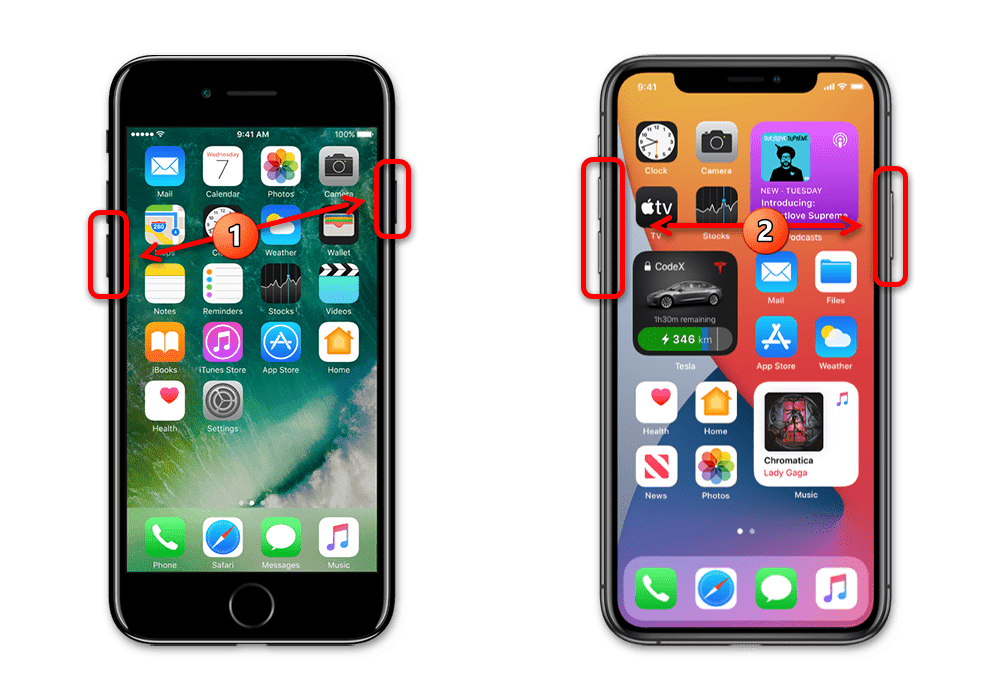
Наиболее простым решением является перезагрузка операционной системы с помощью ползунка выключения или сочетания кнопок громкости и питания. Чаще всего этого достаточно для восстановления правильной работы устройства.
Способ 2: Удаление и поиск сети
После обнаружения проблемы и выполнения предложенных ранее действий необходимо избавиться от всех сохраненных сетей в настройках устройства. Для этого перейдите в раздел «Wi-Fi», выберите нужную сеть и воспользуйтесь кнопкой «Забыть эту сеть» с последующим подтверждением.
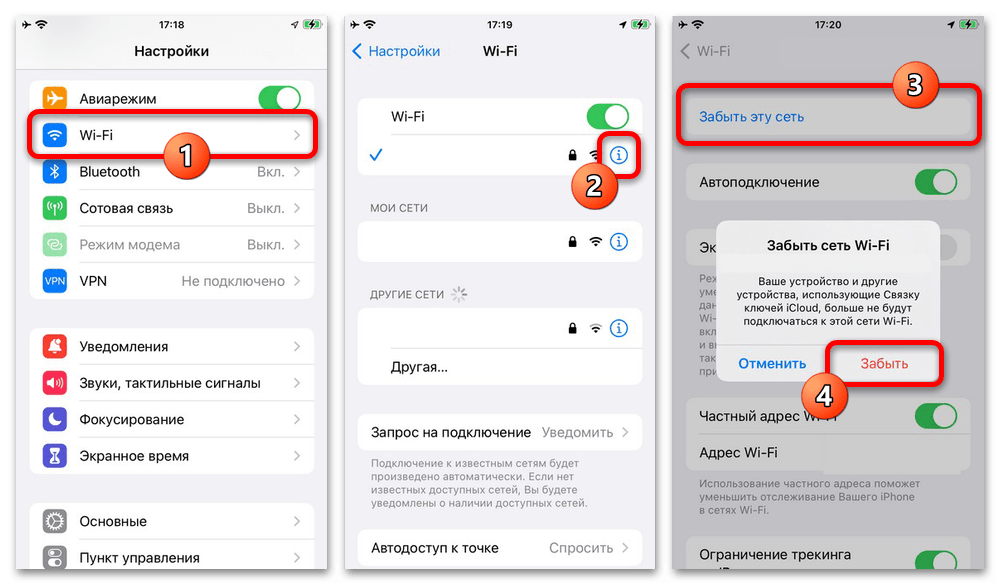
Разобравшись с удалением, повторите подключение к той же сети, вручную заново указав пароль, и проверьте устойчивость соединения реальным использованием устройства. При этом не забывайте про включение функции автоматического подключения.
Способ 3: Сброс настроек сети
Если удаление отдельной сети не привело к разрешению ситуации, можно воспользоваться системной функцией частичного сброса настроек. Чтобы это сделать, откройте раздел «Основные», выберите категорию «Сброс» и здесь во всплывающем окне инициализируйте «Сброс настроек сети».
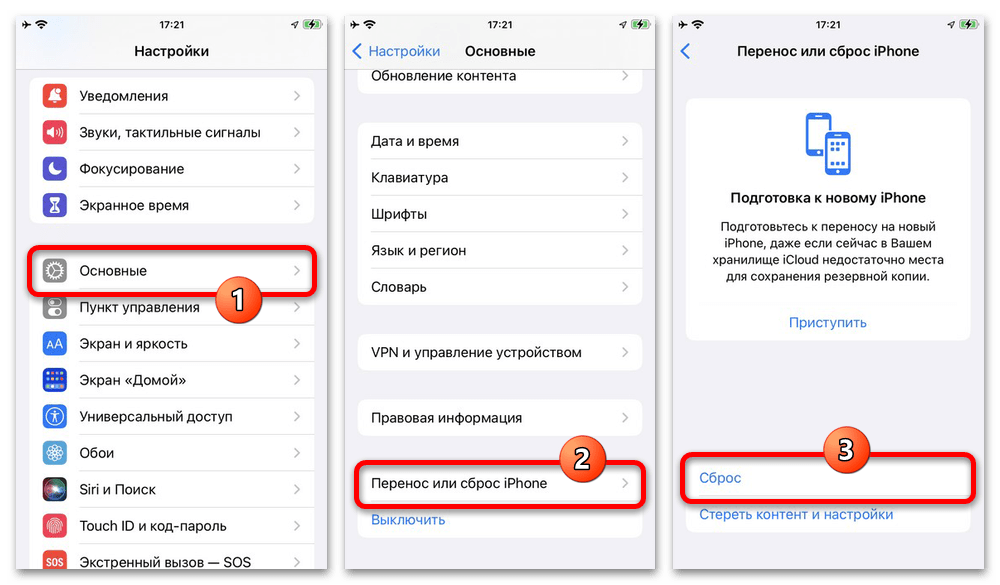
Данное действие приведет к перезапуску смартфона, на протяжении которого использование будет недоступно. По завершении повторно настройте ранее использовавшиеся сети и проверьте соединение на предмет спонтанных отключений.
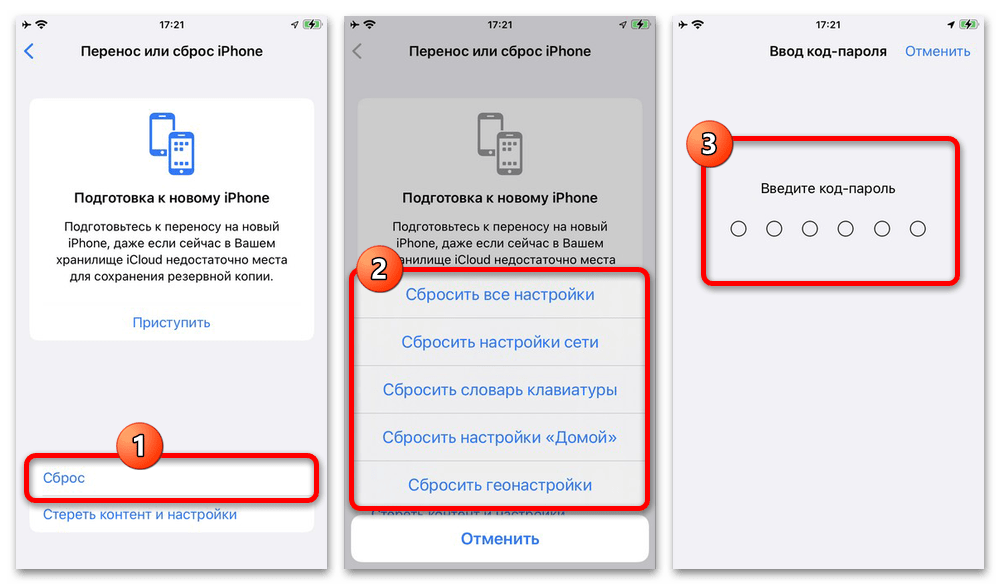
В крайнем случае, если этого недостаточно, можно произвести сброс всех настроек или вовсе воспользоваться восстановлением прошивки в режиме DFU через iTunes. Как бы то ни было, удаление данных не требуется, и потому единственной жертвой будут затраты времени.
Обращение в службу поддержки
Последнее, что можно сделать при произвольном отключении Вай-Фая на Айфоне, это обратиться в службу поддержки Эппл через специальное приложение. Здесь необходимо выбрать устройство из списка продуктов, коснуться пункта «Расскажите нам о своей проблеме» и ввести описание ситуации.
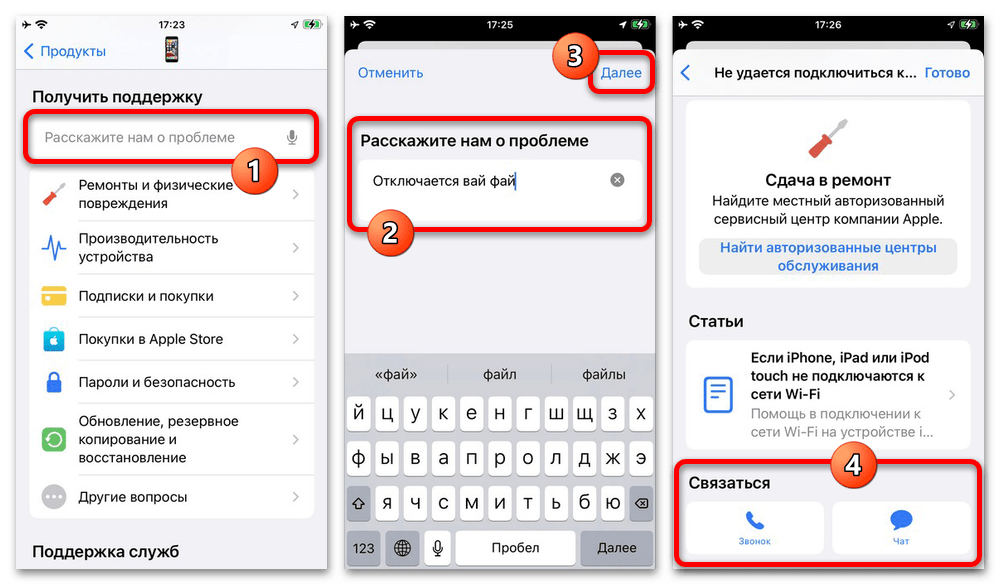
Как правило, такой запрос после нажатия ссылки «Далее» приведет к стандартным рекомендациям, ознакомиться с которыми можно по желанию. Лучше всего сразу связаться с живым специалистом при помощи кнопок в категории «Связаться» в нижней части экрана и описать подробно ситуацию.
Почему на Айфоне пропадает вай-фай
Сегодня сложно представить себе человека, который пользовался бы смартфоном без подключения к Wi-Fi. Интернет-соединение позволяет посещать любимые сайты, переписываться с друзьями, смотреть видео и осуществлять другие действия. Тем хуже становится ситуация, когда пропадает подключение к вайфаю.
Почему выключается вай-фай на Айфоне
Чтобы найти способ решения проблемы, нужно отметить несколько основных причин, из-за которых она возникает:
- человек отошел далеко от маршрутизатора;
- роутер отключился от источника питания;
- сбой в работе маршрутизатора;
- системные ошибки Айфона;
- воздействие посторонних сервисов на соединение.
Чаще всего вайфай отлетает просто из-за того, что телефон расположен слишком далеко от маршрутизатора. Он обеспечивает интернетом лишь небольшое помещение. А максимально возможная площадь действия зависит от мощности роутера.
Чтобы Wi-Fi ловил даже на дальнем расстоянии, рекомендуется приобретать маршрутизаторы с поддержкой Wi-Fi 5 или 6.
Поскольку для своей работы маршрутизатор использует источник питания, отключение электричества моментально приводит к отсоединению вайфая на iPhone.
Обозначенные причины возникновения проблемы легко устранить. Но как быть людям, у которых вайфай отключается сам по себе? В данном случае стоит вести речь о возникновении системного сбоя маршрутизатора или смартфона. Далее рассмотрим самые популярные способы, позволяющие решить проблему.
Что делать, если слетает вай-фай на Айфоне
Возникновение сложностей с подключением к интернету – очень неприятная ситуация. Можно запросто пропустить важное сообщение в мессенджере или не успеть досмотреть фильм онлайн. Для исправления ошибки рекомендуется опробовать несколько действенных способов.
Отключиться и подключиться заново
Первое, что приходит в голову при возникновении проблем с вайфаем – нужно переподключиться. Это верное решение, поскольку в большинстве случаев оно действительно способно устранить ошибку.
Для переподключения нужно:

- Открыть настройки Айфона.
- Перейти в раздел с вайфаем.
- Снять одноименный ползунок, а затем вновь активировать его.
После выполнения операции попробуйте снова открыть сайт или запустить видео через интернет. Не исключено, что проблема сразу же решится.
Переподключиться к Wi-Fi можно в том числе через диспетчер управления. Просто кликните 2 раза по иконке вайфая.
Обновить iOS
Иногда нестабильная работа интернет-соединения связана с несоответствием смартфона требованиям безопасности. Они постоянно меняются с каждым последующим обновлением операционной системы. Если вы давно не обновляли iOS, пришло самое подходящее время устранить этот недостаток.
Откройте настройки телефона и перейдите в раздел «Основные». В верхней части экрана можно увидеть пункт «Обновление ПО». Если рядом с ним подсвечивается значок, значит доступно очередное обновление.

Кликните по надписи «Проверить наличие обновлений», а затем установите актуальную версию прошивки. В процессе выполнения операции iPhone перезагрузится.
Обновить прошивку маршрутизатора
Как уже говорилось ранее, проблема может быть связана не только со смартфоном, но и с Wi-Fi роутером. У него тоже периодически обновляется прошивка, поэтому следует проверить наличие актуальной версии.
Для выполнения операции потребуется посетить сайт производителя маршрутизатора. К примеру, для владельцев устройств TP-LINK предусмотрен ресурс www.tp-link.com. На сайте есть раздел с поддержкой, где необходимо указать модель своего роутера.

Система предложит все доступные версии прошивки. А пользователю остается ознакомиться со списком изменений, загрузить файл и произвести установку.
Изменить запрос на подключение к беспроводным сетям
Нередко случается, что Айфон перестает соединяться с маршрутизатором из-за одной маленькой настройки – «Запрос на подключение». Это функция, которая выдает варианты ближайших Wi-Fi сетей.

Откройте настройки iPhone и перейдите в раздел с вайфаем. Здесь понадобится деактивировать ползунок напротив пункта «Запрос на подключение». Теперь соединение с роутером должно работать более стабильно. Во всяком случае в период использования сеть не будет переключаться.
Отключить системные службы Wi-Fi
В качестве одного из способов устранения ошибки с вайфаем можно рассмотреть отключение системных служб. На работу Айфона это никак не повлияет, а вот Wi-Fi, возможно, начнет работать без осложнений.

Для отключения данной функции необходимо проследовать по пути «Настройки» – «Конфиденциальность» – «Службы геолокации» – «Системные службы». В открывшемся меню вам не составит труда найти пункт «Сети Wi-Fi». Деактивируйте его, чтобы определение местоположения не влияло на функционирование вайфая.
Отключить помощника Wi-Fi Assist
Когда Айфон понимает, что вайфай работает плохо, он автоматически отключается от него, переходя на мобильные сети. Поэтому стоит рассмотреть деактивацию этой функции в качестве отличного способа решения проблемы.

Отключить Wi-Fi Assist можно в разделе настроек «Сотовая связь». Там вы найдете одноименный пункт, напротив которого необходимо сдвинуть ползунок влево.
Сделать принудительную перезагрузку
Часто люди стараются устранить ошибку простой перезагрузкой Айфона. В некоторых случаях это помогает, но намного надежнее выглядит принудительная перезагрузка. Она выполняется даже в ситуации, когда iPhone сильно глючит и не реагирует на команды. Принудительная перезагрузка делается по-разному в зависимости от модели устройства. Наглядным образом инструкция продемонстрирована на картинках.
iPhone 6/6S/SE (2016):


iPhone 8/8 Plus/SE (2020) и модели с FaceID:

Указанные команды актуальны для iOS 13. Информацию о принудительной перезагрузке устройств с более старой операционной системой ищите на странице support.apple.com/ru-ru/guide/iphone/iph8903c3ee6/ios.
Отключить VPN
В последнее время люди очень часто используют VPN для обхода блокировки различных интернет-ресурсов. Но далеко не все знают, что вместе с тем VPN негативно влияет на скорость и стабильность отключения.

Попробуйте некоторое время не пользоваться ВПН, отключив его через одноименное меню настроек. Не исключено, что вайфай начнет работать стабильно без постоянных обрывов.
VPN работает не только при помощи встроенных средств Айфона, но и через специальные программы, которые доступны в App Store.
Отключить геолокацию
Данный метод устранения проблемы является альтернативой способа с отключением системных служб. В обоих случаях в работу вайфая вмешивается геолокация. Соответственно, если отказаться от ее использования, интернет перестанет глючить.

Перейдите в меню настроек «Конфиденциальность». Выберете «Службы геолокации» и выставите значение «Выключить». Теперь Wi-Fi должен работать без нареканий, но в то же время смартфон не сможет определять ваше местоположение.
Установить другой сервер DNS
В настройках Айфона можно без труда поменять адрес DNS-сервера. Они используются для подключения к интернету, и подобных серверов существует огромное множество.

Рекомендуется использовать DNS-серверы Гугл:
- предпочитаемый – 8.8.8.8;
- альтернативный – 8.8.4.4.
Также через интернет вы можете найти и другие сервера. Останется лишь сменить существующие на новые через настройки Айфона в разделе подключения к Wi-Fi.
Сбросить настройки сети
Довольно радикальный, но при этом самый действенный способ устранения проблемы. Сброс настроек сети приведет к тому, что вам придется заново подключаться ко всем используемым маршрутизаторам. Зато вайфай должен работать стабильнее.
Для выполнения операции нужно:

- Открыть настройки.
- Перейти в «Основные».
- Выбрать «Сброс».
- Нажать кнопку «Сбросить настройки сети».
Теперь можно смело проверять качество интернет-соединения. Скорее всего, переподключение вайфая будет устранено.
Сделать полный сброс Айфона до заводских настроек
В отличие от сброса настроек сети, полный сброс приводит к удалению всех файлов в памяти устройства. iPhone как бы приводится к первоначальному состоянию, когда он только покупался.
Чтобы не потерять личные данные, не забудьте сделать резервную копию при помощи iCloud.
Несмотря на недостатки выполнения операции, она наверняка избавит пользователя от проблем с вайфаем.

Все, что понадобится – открыть настройки, перейти в раздел «Сброс» и нажать кнопку «Стереть контент и настройки». После этого нужно перезагрузить смартфон и проверить работоспособность Wi-Fi.
Если ничего не помогло
К сожалению, даже такой большой список решений проблемы не помогает полностью избавиться от ошибок вайфая. О том, что делать в таком случае, расскажут наши эксперты.
Почему на iPhone пропадает WiFi: причины отключения при блокировке
Приобретая дорогие смартфоны одной из самых популярных компаний в мире, каждый покупатель мечтает о том, что получит телефон, который будет работать без запинки и проблем. Но стоит помнить, что идеальных гаджетов не существует. В каждом можно найти какой-нибудь изъян. Очень много пользователей Айфонов все чащи стали жаловаться на нестабильность и непостоянность в подключении к вайфай сети. А как ни крути, свободный доступ в Сеть сейчас считается одним из самых востребованных в любом смартфоне. Поэтому стоит разобраться, почему на Айфоне пропадает вай фай?
Почему iPhone отключается от Wi-Fi в ждущем режиме
 Если Айфон теряет вай фай, первой причиной отсутствия подключения может быть неправильно настроенный роутер. Качество передачи и скорость также зависит от его исправности. На смартфоне это отображается следующим образом:
- Не подключается вайфай.
- Очень медленно устанавливается соединение, часто зависающее.
- Значок интернета мигает серым цветом или вовсе пропал.
Стоит также помнить, что при экономии заряда или когда смартфон будет блокироваться, соединение может быть плохое или вовсе прерываться.
Проверить тогда следует роутер, ведь в некоторых настройках есть функция «Отключать автоматически каналы», которые не используются часто. Контролировать этот момент довольно просто. Достаточно организовать подключение по локальной сети в любом общественном заведении или же попробовать через другой роутер, но дома.
Нет подключения
Специалисты утверждают, что проблема Wi-Fi-отключения, присутствующая у всех iPhone, является результатом установленного в них модуля. Решить неприятность можно следующим образом:
- Провести принудительную перезагрузку. В последних смартфонах потребуется по очереди понажимать клавиши громкости и боковую.

- Отметить автоматическое подключение к Сети. Для этого потребуется забыть его. Провести этот путь можно зайдя в меню «Настройки», выбрать пункт «Wi-Fi», а в нем строку «Потерять сеть». После ввести пароль заново.

- Провести общее удаление всех настроек в Айфон до заводских. Для этого также в меню «Настройки», в параграфе «Главные» и «Сброс», найти пункт «Сброс настроек сети».

- Деактивировать VPN. Эта функция телефона отключается также в «Настройках», пункт «VPN».

- Желательно постоянно обновлять операционку до последней версии.

Периодическое выключение Wi-Fi
Иногда iPhone теряет wifi из-за дополнительных обязательных функций от производителя, иногда они очень полезны, но не всегда:
- Помощь вайфай. Зачем нужна эта функция? Для того, чтобы автоматически переподключатся между Wi-Fi и мобильным интернетом. Но и она же увеличивает возможность быстрее отключиться от нестабильной сети. Выключить помощь можно в меню «Настройки», пункт «Связь смартфона».

- «Автоподключение» также мешает для установления стабильного соединения. Функция настроена автоматически переподключаться между доступными сетями, даже если они более слабые. Отключить это возможно только по отдельности к каждой из доступных сетей.

Выключение в спящем режиме
Если отключается wifi на Айфоне при блокировке, то данная проблема возникает скорее всего из-за того проблем с роутером, а не гаджетом. Поэтому, прежде всего, нужно искать и исправлять причины на маршрутизаторе. Основные факторы, которые мешают правильной работе iPhone:

- шифрование EAP;
- неправильно созданный диапазон;
- автоподключение к каналу;
- неправильно установлено время на аренду адреса IP.
Чтобы исправить их и Айфон перестал вылетать из сети, необходимо выполнить следующие манипуляции:
- Для увеличения времени аренды IP адреса нужно зайти в меню «Настройки», «Параметры IP» и выбрать пункт «Время аренды». И установить там значение хотя бы 25000 секунд.

- Изменение частоты приема. Так можно исправить частоту с 2,4 ГГц на 5 ГГц.

- Включить в настройках WMM

Инструкция по устранению проблемы с Wi-Fi
Специалисты дают основные рекомендации, чтобы неполадки можно было ликвидировать самостоятельно:
- Попробовать сменить сеть для подключения. Пускай это будет локальная точка доступа в кафе или другая, но в домашней обстановке. Если получилось установить связь, то проблемы с маршрутизатором.
- Организовать мониторинг соединений с роутером. Для этого потребуется включить на iPhone режим ожидания, а соединение устанавливать с любого иного смартфона.
Если такие советы не помогли и iPhone отключается от wifi, тогда нужно подходить к настройке профессионально. Выполнять при этом ряд обязательных действий.
Установите последнюю версию iOS
Чтобы организовать загрузку потребуется:
- меню «Настройки»;

- пункт «Основные»;

- нажать подпункт «Обновить ПО». В открывшемся окошке потребуется сделать выбор: организовывать установку или согласиться с предложением смартфона.
Важно! Если iTunes не помогает делать обновление, то потребуется скачать файл последней версии для перепрошивки.
Сделайте принудительную перезагрузку
Иногда достаточно просто перезагрузить телефон и сигнал будет возобновлен. Это помогает только в том случае, если проблема была в программном обеспечении.
Отключитесь от беспроводной сети и подключитесь заново
Если пропал значок вайфай и на экране периодически выскакивает сообщение о том, что пароль к сети введен не правильно, то достаточно будет просто переорганизовать соединение. Для этого в меню «Настройки», в пункте «Блокировать сеть» выполнить действие, чтобы забыть старое соединение, а после ввести пароль заново.
Измените запрос на подключение к беспроводным сетям
Чтобы контролировать эту функция нужно зайти в «Настройки» и включить строку «Подтверждать соединение». В этом случае, смартфон автоматически будет предлагать установить соединение с более сильной сетью. В случае если ранее не было соединений, то потребуется все вводить вручную.

Отключение помощника Wi-Fi Assist
Зайдя в «Настройки» и пункт «Сотовая связь», далее потребуется найти функцию «Помощь беспроводной сети». Чтобы отключиться, следует поменять положение ползунка, достаточно просто потянуть его в бок. Цвет его тогда должен стать белым, а не зеленым как при включении.
Отключите VPN
Если функция ВПН в данный момент не используется, то следует ее отключить. Для этого в меню «Настройки», в параграфе «Основные», выбрать пункт «VPN».
Если же на Айфоне была скачена и установлена специальная программа, в которой используется ВПН, то нужно отключать его именно там.
Отключите сервисы геолокации
Когда слетает wifi на iPhone и не получается установить стабильное соединение, нужно отключить функцию геолокации. Для этого зайти в «Конфиденциальность» и переходить в «Службы». Перетащив курсор в противоположную сторону, они выключатся. Таким способом можно избавиться от проблемы, если мигает значок беспроводной сети или периодически теряется сеть.

Установите другой сервер DNS
Таким способом можно решить проблему, если вайфай выключается самостоятельно. Ведь часто бывает, что DNS настроено не правильно. Для его изменения потребуется:
- зайти в «Настройки» и открыть SKG; Нажав при этом на букву «i».

- в открывшемся окошке выбрать пункт «ручной ввод»;

- на официальном сайте потребуется находить необходимый DNS код. И ввести эти цифры самостоятельно.

К примеру, удалить старые цифры кодов и ввести новые 208.67.222.222, 208.67.220.220. При этом обязательно с запятыми.
Сбросьте настройки Сети

Иногда довольно много проблем и нарушений в работе смартфона решается при помощи сброса настроек. Для этого достаточно в настройках в параграфе «Основные», выбрать пункт «Сброс». Здесь выбрать ту сеть, которую требуется удалить.
Полный сброс контента и настроек
Если другие способы не помогают и iphone постоянно выкидывает из сети, тогда потребуется кардинальное решение. Чтобы сбрасывать все настройки, не нужно обращаться в специализированные учреждения, а зачем, можно это сделать и самостоятельно с помощью iTunes. Для этого в меню «Настройки», далее «Основные», выбрать пункт «Стереть контент и настройки».

Аппаратная поломка Wi-Fi-модуля
Проблемы, которые возникают из аппаратной частью никак не связанные с прошивкой смартфона. Чтобы решить возникшую неприятность достаточно обратиться в любой сервисный центр. Но можно попробовать произвести манипуляции самостоятельно:
- Включить гаджет и нагреть его феном, когда на экране будет появляться сообщение о влиянии на Айфон сильно большой температуры, то его следует перезагрузить. alt=»Требуется охлаждение» width=»149″ height=»300″ />
- Можно наоборот немного заморозить смартфон, поместив на некоторое время в морозильную камеру, а после также перезагрузить.
Заключение
Когда Айфон не видит вайфай, это не страшно. Нужно лишь провести несложные действия по его настройкам. Чтобы смартфон работал исправно, достаточно найти нужных специалистов для его ремонта, если возникают какие-нибудь неполадки. Самостоятельно, лучше производить только нерискованные изменения для гаджета. Так как чувствительный девайс можно легко повредить или заблокировать, или он в скором времени начнет глючить. А детали от него будут просто отваливаться.
Пропадает Wi-Fi или LTE на iPhone в iOS 12 — что делать
В первые пару недель после выхода iOS 12.1 показалось, что обновление лишено каких-либо серьезных проблем и работает отлично. Однако первоначальные ощущения от прошивки для многих пользователей оказались обманчивыми. У большого количества владельцев iPhone и iPad под управлением iOS 12.1 стало время от времени внезапно пропадать подключение к Wi-Fi или LTE. Проблема признана действительно массовой, поэтому Apple обязательно исправит ее в ближайшее время. Но и сейчас существует несколько действенных способов, позволяющих временно исправить проблему с регулярно пропадающим Wi-Fi или LTE на iPhone под управлением iOS 12.1.
1. Подключитесь к сети Wi-Fi 2,4 ГГц
Все современные Wi-Fi-роутеры создают две беспроводные сети Wi-Fi — на частоте 2,4 и 5 ГГц. Пользователи, которые столкнулись с проблемой периодического отключения Wi-Fi на iPhone, обратили внимание на то, что проблема заключается именно в работе с более быстрой сетью на частоте 5 ГГц.
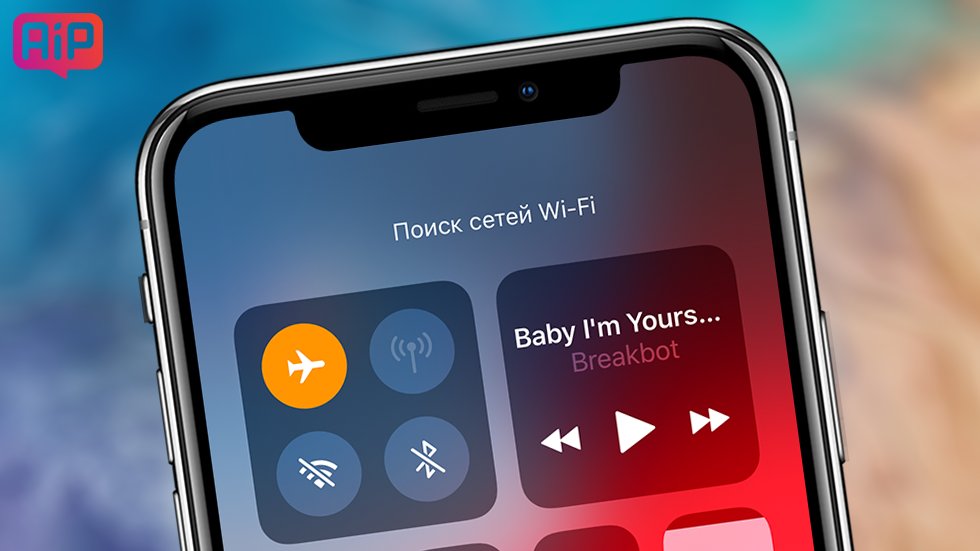
Для того, чтобы подключение к Wi-Fi на iPhone перестало обрываться необходимо подключиться к сети Wi-Fi, которая работает на частоте 2,4 ГГц. Сделать это можно прямо в настройках Wi-Fi на iPhone. Когда же Apple исправит проблему в одной из следующих прошивок, то можно будет вновь подключиться к более быстрому Wi-Fi 5 ГГц.
2. Быстрое решение проблемы — «Авиарежим»
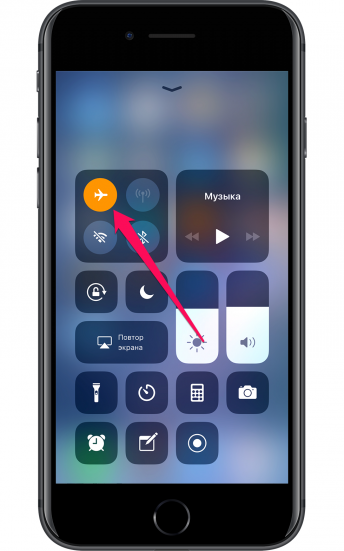
Для того, чтобы на вашем iPhone вновь появился интернет после проявления бага достаточно включить и отключить «Авиарежим». Легче всего делать это в «Пункте управления» — займет всего пару секунд.
3. Выполните принудительную перезагрузку iPhone
Когда на вашем iPhone в следующий раз внезапно отключится Wi-Fi выполните принудительную перезагрузку смартфона. К сожалению, это не решит проблему полностью, но позволит вам 1-2 дня больше не сталкиваться со случайными отклонениями Wi-Fi. Также данный способ работает и в случаях, когда обрывается подключение не только к Wi-Fi, но и к сети LTE. Отметим, что жалоб на потерю сигнала LTE в iOS 12.1 у пользователей заметно меньше.
Для того, чтобы сделать принудительную перезагрузку необходимо:
На iPhone 6s/6s Plus и более старых моделях: одновременно зажмите кнопки «Домой» и «Питание» и удерживайте их до появления логотипа Apple на экране.
На iPhone 7/7 Plus: зажмите кнопки уменьшения громкости и «Питание» и удерживайте их до появления логотипа Apple.
На iPhone 8/8 Plus/X и более новых моделях:
1. Нажмите и отпустите кнопку увеличения громкости.
2. Нажмите и отпустите кнопку уменьшения громкости.
3. Зажмите кнопку «Питания» и удерживайте ее до появления логотипа Apple.
Ожидается, что Apple исправит неприятную проблему iOS 12.1 с одном из следующих обновлений своей мобильной операционной системы. Не исключено, что это произойдет уже в iOS 12.1.1, которая находится на завершающей стадии тестирования.