Как установить Ubuntu 20.04 Focal Fossa Desktop
В этом руководстве мы выполним установку Ubuntu 20.04 Desktop. Ubuntu — один из самых популярных дистрибутивов Linux. Причина в том, что его главная цель — стать самой удобной для пользователя операционной системой Linux, не предназначенной для гиков. Как вы скоро увидите, процесс установки Ubuntu 20.04 прост и прост в использовании.
В этом уроке вы узнаете:
Как скачать ISO-образ рабочего стола Ubuntu 20.04
Как создать загрузочный установочный носитель
Как загрузиться в мастер установки Ubuntu 20.04 Desktop
Как установить полную или минимальную версию Ubuntu 20.04 Desktop

Ubuntu 20.04 Focal Fossa Рабочий стол
Пошаговая инструкция по установке Ubuntu 20.04 Desktop
Загрузить Ubuntu
Создать установочный носитель
Затем выберите, с какого носителя вы хотите выполнить установку Ubuntu. Если вы намерены установить рабочий стол Ubuntu 20.04 виртуально с помощью гипервизора, такого как VirtualBox или рабочая станция VMware, просто перейдите к следующему шагу.
Загрузочный установочный носитель Ubuntu
Следующим шагом является вставка загрузочного носителя, созданного на предыдущем шаге, в ваш компьютер и изменение настроек BIOS для загрузки с выбранного загрузочного носителя.
Следующие таблицы должны дать вам некоторые советы о том, как получить доступ к меню загрузки вашего компьютера. Вам нужно будет нажимать разные клавиши (или комбинации клавиш) в зависимости от типа вашего компьютера. Вот список возможных клавиш, которые вам, возможно, придется нажимать в зависимости от вашей системы:
Доступ к загрузочному меню гипервизора
| Device | Key Combination | Comment |
|---|---|---|
| Oracle Virtual Box | F12 | Automatically boots from ISO when attached via virtual machine settings |
| VMware Workstation | Esc boot menu, F12 BIOS | Automatically boots from ISO when attached via virtual machine settings |
Доступ к наследию BIOS
| Device | Key Combination | Comment |
|---|---|---|
| Acer | Esc , F12 or F9 | F12 key most likely |
| Asus | F8 or Esc | |
| Compaq | Esc or F9 | |
| Dell | F12 | |
| eMachines | F12 | |
| Fujitsu | F12 | |
| HP | Esc or F9 | |
| Lenovo | F8 , F10 or F12 | Other possibilities: Novo button or Fn + F11 |
| Samsung | Esc or F2 or F12 | For ultrabooks from Samsung disable the fast boot option in BIOS/UEFI. See next section. |
| VAIO | Esc , F10 or F11 | Other possibilities: Assist button |
| Toshiba | F12 |
Доступ к BIOS/UEFI
Чтобы получить доступ к BIOS/UEFI на вашем компьютере, вам также потребуется нажать разные клавиши (или комбинации клавиш) в зависимости от типа вашего компьютера. Вот список возможных клавиш, которые вам, возможно, придется нажимать в зависимости от вашего ПК:
Начало установки Ubuntu 20.04 для рабочего стола

После успешной загрузки с установочного носителя Ubuntu 20.04 для запуска установщика потребуется некоторое время.

Первый экран, который представит установщик Ubuntu, — это выбор между Попробовать Ubuntu и Установить Ubuntu . Независимо от вашего выбора, оба варианта в конечном итоге приведут к полностью установленной системе Ubuntu 20.04 Desktop.
Я рекомендую опцию «Попробовать Ubuntu», чтобы увидеть, как Ubuntu 20.04 работает и загружается на вашем оборудовании, прежде чем выполнять полную установку. Выберите язык установки и нажмите кнопку Попробовать Ubuntu .

После того, как система Ubuntu завершит последовательность загрузки, вы получите полную, готовую к использованию операционную систему Ubuntu 20.04 Desktop Live. Не стесняйтесь играть с ним, устанавливать программное обеспечение или просматривать Интернет. Выбор за вами!
Система загружается в вашу физическую оперативную память. Следовательно, любые внесенные вами изменения не повлияют на вашу текущую установленную операционную систему или данные, хранящиеся на вашем жестком диске. Когда все будет готово, начните установку Ubuntu 20.04, щелкнув значок Установить Ubuntu 20.04 LTS на рабочем столе.
Тип установки

Скорее всего, эта часть процесса установки Ubuntu 20.04 требует вашего полного внимания. Если вы устанавливаете новую систему или систему, которая не содержит никаких личных данных или настроенного программного обеспечения, не стесняйтесь выбирать первый вариант Стереть диск и установить Ubuntu .
Программа установки автоматически разделит ваш жесткий диск, чтобы использовать большую часть дискового пространства, и создаст только необходимое количество разделов для размещения всей системы. Если это ваш случай, нажмите кнопку Установить сейчас и перейдите к шагу 9 .
Для тех, кто заинтересован в большем контроле над тем, сколько разделов или даже жестких дисков будет использовать ваша система, выберите Что-то еще . Обычно наиболее важной частью любой настольной установки является домашний каталог пользователя, смонтированный как каталог /home . Таким образом, отделение каталога /home от остальной части системы может упростить переустановку системы, резервное копирование или даже позволить пользователю сохранить весь каталог /home . на отдельном жестком диске.
Например, в следующих нескольких шагах мы создадим новый макет раздела с отдельным разделом для каталога /home . Система будет использовать следующие разделы:

Выберите доступный жесткий диск для установки и нажмите кнопку Новая таблица разделов .

Подтвердите создание новой таблицы разделов

Выберите доступное свободное место и нажмите знак + , чтобы создать новый раздел.

В зависимости от размера вашего жесткого диска выберите размер раздела в МБ. Обратите внимание, что для минимальной установки системы требуется около 6,2 ГБ дискового пространства, поэтому я рекомендую выбирать минимум 8 ГБ и выше. Задайте точку монтирования / .

Выберите доступное свободное место и нажмите знак + , чтобы создать новый раздел.

Затем создайте раздел SWAP. Раздел подкачки используется как виртуальная память на тот случай, если в вашей системе закончится память (ОЗУ). Для системы с ограниченным объемом оперативной памяти эмпирическое правило заключается в том, чтобы создать раздел подкачки, вдвое превышающий размер фактической аппаратной оперативной памяти.

Выберите доступное свободное место и нажмите знак + , чтобы создать новый раздел.

Используйте оставшееся место на диске для создания раздела /home . Установите точку монтирования /home .

Все сделано. Просмотрите разделы и нажмите кнопку Установить сейчас .
ЗНАЕТЕ ЛИ ВЫ?
Для установки любой системы GNU/Linux вам потребуется как минимум два раздела. Первый раздел — это корневой раздел / , который содержит всю систему и SWAP для виртуальной памяти.
Записать изменения на диски

Семь раз подумай, один раз отрежь! Все данные на текущем диске будут удалены. Когда все будет готово, нажмите кнопку Продолжить .
Как установить Ubuntu
Есть много мифов о Linux, например, о том, что Linux сложно устанавливать и использовать. Возможно, так и было пару десятилетий назад, когда Linux только появился. Но сегодня существует множество простых в использовании и дружелюбных дистрибутивов Linux. Эти системы легко осваивают все категории пользователей: от детей до пенсионеров. Например, чтобы узнать, как установить Ubuntu, достаточно прочитать эту статью. Ubuntu сегодня является самым популярным дистрибутивом Linux, не в последнюю очередь потому, что он ориентирован на простоту и удобство. Более 20 миллионов человек уже используют Ubuntu ежедневно на своих ПК и ноутбуках.
Подготовка к установке
Перед тем как установить Ubuntu, нужно убедиться в том, что компьютер соответствует минимальным требованиям к системе: имеет как минимум 512 мегабайт ОЗУ и 10-20 гигабайт свободного места для системы на жестком диске. Если планируется совместная установка Windows и Linux на один диск, следует установить сначала Windows, оставив 10-20 гигабайт или больше свободного неразмеченного места для Ubuntu. Если планируется установка множества программ, игр под Linux, хранение на разделе с Ubuntu больших файлов, то рекомендуем выделить под систему значительно больше места. Современные винчестеры это позволяют. Если на компьютере будет использоваться только Ubuntu, то можно использовать весь диск.
Скачать Ubuntu можно на официальном сайте: http://www.ubuntu.com/download/desktop.
На момент написания статьи предлагаются две версии: Ubuntu 12.04 LTS и Ubuntu 13.10.
Первые две цифры в названии обозначают год, последние две цифры после точки обозначают месяц выпуска дистрибутива, то есть Ubuntu 13.10 выпущена в октябре 2013 года. Сокращение «LTS» обозначает, что дистрибутив будет поддерживаться и обновляться в течение 5 лет, такие версии выходят раз в 2 года. Обычные дистрибутивы выходят 2 раза в год и поддерживаются девять месяцев. Кроме того, LTS версии более стабильны, но обычные версии содержат более новые программы. Еще можно выбрать версию 32-битную или 64-битную. Для современных компьютеров, с памятью 2 и более гигабайт, лучше выбрать 64-битную версию (по умолчанию). Выбираем последнюю (на момент написания статьи) 64-битную версию Ubuntu 13.10.

После чего будет предложено пожертвовать деньги на развитие Ubuntu.
Для того, чтобы скачать Ubuntu бесплатно, нажмите «Not now. » в нижнем левом углу страницы.

Сайт ubuntu.com автоматически определит семейство процессора (Intel или AMD) и начнется загрузка соответствующего дистрибутива. Поэтому важно скачивать дистрибутив на том же компьютере или на компьютере, которой имеет такой же тип процессора. В противном случае, следует воспользоваться альтернативными ссылками для получения дистрибутива: http://www.ubuntu.com/download/alternative-downloads
После получения файла дистрибутива запишем его на DVD-R. Это можно сделать в среде Windows, кликнув по файлу правой кнопкой мыши, либо воспользовавшись отдельной программой для записи дисков. Вместо DVD можно воспользоваться USB-флеш-накопителем, воспользовавшись для записи следующей программой: http://www.pendrivelinux.com/universal-usb-installer-easy-as-1-2-3/
Установка Ubuntu
Следующий шаг — загрузка с установочного диска. Для этого необходимо вставить DVD или USB-флеш-диск в компьютер и перезагрузить его. Если загрузка Ubuntu не началась, нужно вызвать меню загрузки или настроить порядок загрузки в BIOS (UEFI). На разных компьютерах эта процедура может значительно отличаться, поэтому следует обратиться к документации производителя. Но обычно вход в BIOS осуществляется нажатием определенных клавиш в момент загрузки: «Esc», «Del», функциональных клавиш «F2», «F10», «F11», «F12» (последние также используются для вызова меню загрузки). После чего нужно в меню BIOS «Boot Options» или аналогичном указать первое устройство для загрузки: CD/DVD или USB, сохранить конфигурацию (обычно «F10») и перезагрузиться.
После загрузки мы увидим начальный экран инсталлятора Ubuntu. Выбираем русский язык слева в меню и нажимаем «Установить Ubuntu».

Компьютер должен автоматически подключиться к интернету, если у вас стандартное соединение без пароля. Если нужен ввод пароля или требуются нестандартные настройки, нужно нажать иконку со стрелками в правом верхнем углу, выбрать пункт «Edit Connections» и настроить соединение с интернетом.

Ставим все галочки («Скачать обновления. », «Установить это. ») и нажимаем кнопку «Продолжить».

Для использования всего диска под Ubuntu выбираем: «Стереть диск и установить Ubuntu». После этого будет автоматически проведена разметка диска. Продвинутые пользователи могут провести разметку самостоятельно, выбрав пункт «Другой вариант». Если на диске есть уже установленные системы, например, Windows, появятся пункты, позволяющие установить Ubuntu совместно с другими системами. Ставим галочку, если нужна повышенная безопасность, в этом случае ваши данные будут зашифрованы, но при каждой загрузке придется вводить дополнительный пароль. Если особая безопасность не нужна, галочку не ставим. После выбора типа установки нажимаем «Установить сейчас».

Вводим ключ безопасности, если поставили галочку на предыдущем этапе. Его нужно хорошо запомнить или записать и вводить при каждой загрузке. Не зная ключа, невозможно будет получить доступ к вашим данным.

Выбираем часовой пояс. Можно отметить место на карте или ввести город вручную.

Выбираем раскладку клавиатуры.

Вводим свое имя, название компьютера, имя пользователя и пароль.

Ubuntu One — это сетевой облачный диск, аналог Dropbox. Можно настроить его сейчас или позже — по желанию.

Теперь можно откинуться на спинку кресла и подождать окончания установки.

Через некоторое время установка будет завершена, останется нажать кнопку «Перезагрузить». После чего система попросит удалить установочный диск и нажать «Enter».
Стереть диск и установить ubuntu что значит
При установке Linux Ubuntu на Virtual Box появляется вопрос «стереть диск и установить Ubuntu», я выделил часть раздела .
При установки Linux Ubuntu в Virtual Box есть вопрос «стереть диск и установить Ubuntu», у меня раздел в виндовс, где в нем есть место свободное, часть раздела на виндовсе свободна, а вторая часть с файлами. Я правильно понимаю, что те 20 гигабайт, которые я выделил для виртуальной машины Ubuntu, они заполнят свободное место в разделе виндовс, и мои остальные файлы не сотрутся на разделе? Или нужно создать в виндовс отдельный раздел под виртуальную машину, и там хранить и создавать виртуальную машину ?
Установка Ubuntu 22.04
Уже состоялся релиз Uubntu 22.04. Как и планировалось это LTS версия, которая будет поддерживаться на протяжении следующих пяти лет. В этой версии было очень много визуальных изменений, которые мы подробно рассмотрели в статье Сравнение Ubuntu 20.04 и 22.04, а также в статье Что нового в Ubuntu 22.04.
В новой версии Ubuntu появился новый установщик, написанный на Flutter. В этой статье мы рассмотрим как установить Ubuntu 22.04 на компьютер с помощью нового установщика.
Подготовка к установке
Шаг 1. Загрузка образа
Скачать установочный образ Ubuntu 22.04 можно с официального сайта. Здесь доступен х64 образ для рабочего стола или сервера. В этой версии установочный образ занимает больше трех гигабайт.
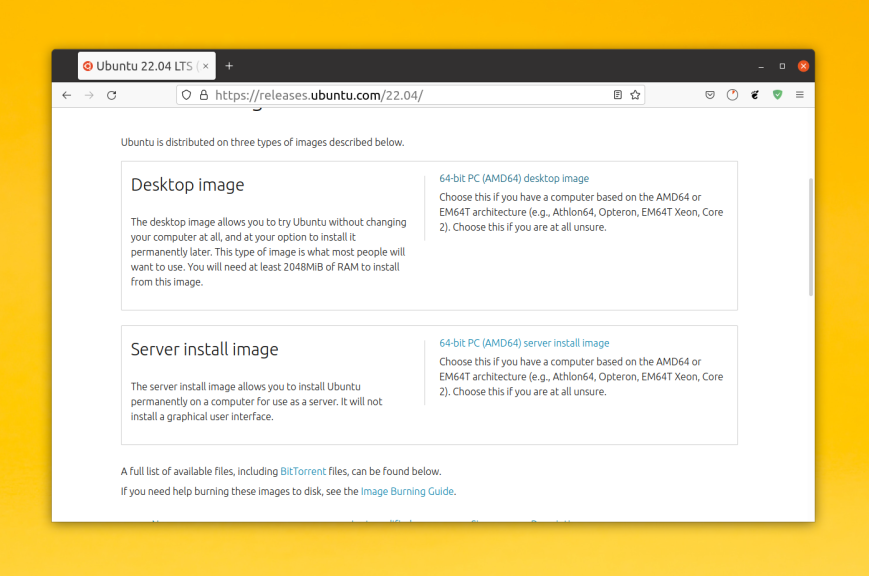
Ниже на странице можно найти ссылку на torrent файл.
Шаг 2. Запись образа на флешку
Для записи на флешку в Linux можно использовать утилиту Etcher. Здесь нужно выбрать образ, вашу флешку и нажать кнопку Flash. Более подробно о том как ею пользоваться рассказано в статье Запись образа Linux на флешку.
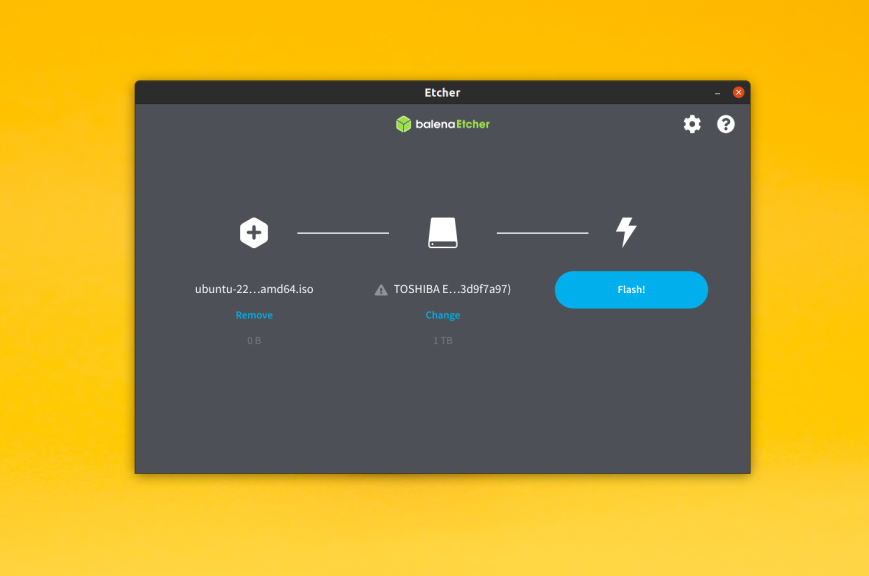
В Windows для записи образов лучше использовать программу Rufus.
Установка Ubuntu 22.04
Шаг 3. Загрузка
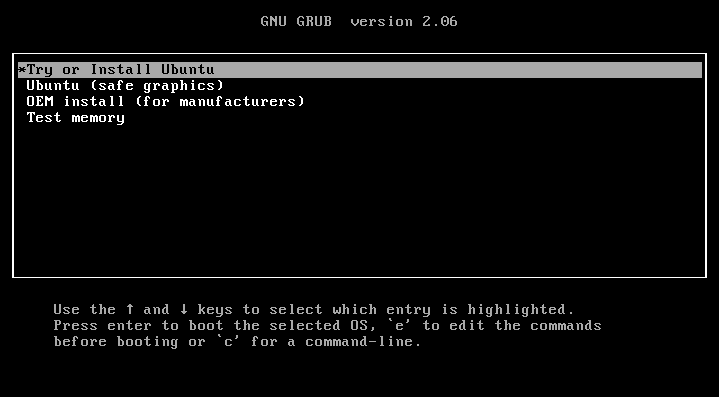
После завершения записи на флешку следует перезагрузить компьютер, открыть настройки BIOS и выбрать в качестве основного загрузочного устройства вашу флешку. Или же воспользоваться загрузочными меню, которое открывается по нажатию клавиши F8. После загрузки с флешки отобразится меню Grub, в котором нужно выбрать первый пункт Try or install Ubuntu:
Далее дождитесь завершения загрузки системы:
Шаг 4. Запуск установки
Когда система загрузится, в открывшемся окне необходимо выбрать язык системы, а затем нажать Install Ubuntu или Установить Ubuntu, если вы выбрали русский язык:
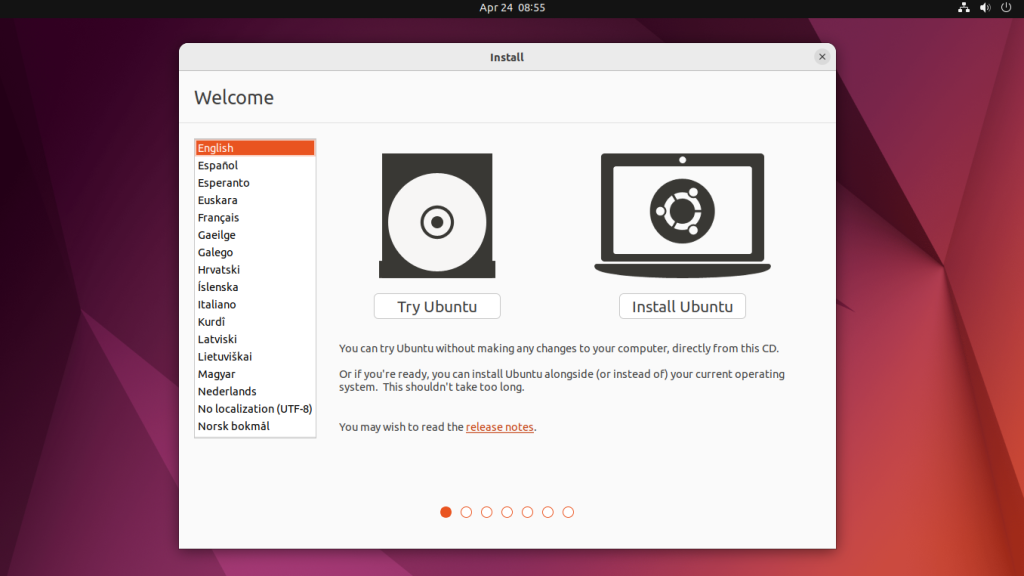
Шаг 5. Раскладка клавиатуры
В следующем окне мастера нужно выбрать раскладку клавиатуры. Если вы выбрали русский язык, то по умолчанию вам будет предложена русская раскладка:
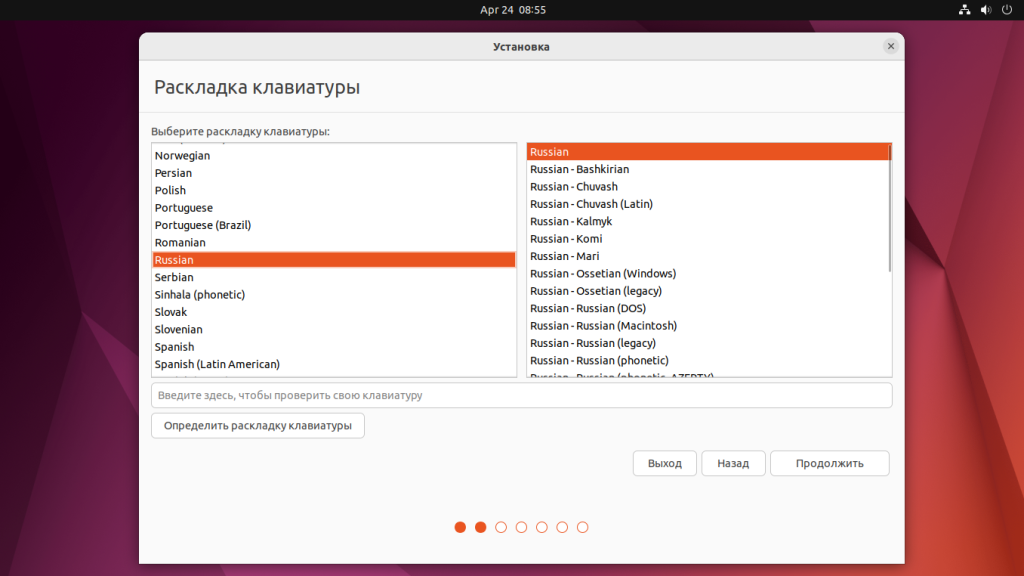
Шаг 6. Настройка обновления
Дальше необходимо настроить способ установки и обновления. Вы можете выбрать минимальную установку, при которой из системы будет удалено большинство пакетов программ для рабочего стола или оставить обычную установку. Галочки Загрузить обновления во время установки Ubuntu и Установить стороннее программное обеспечение. лучше установить:
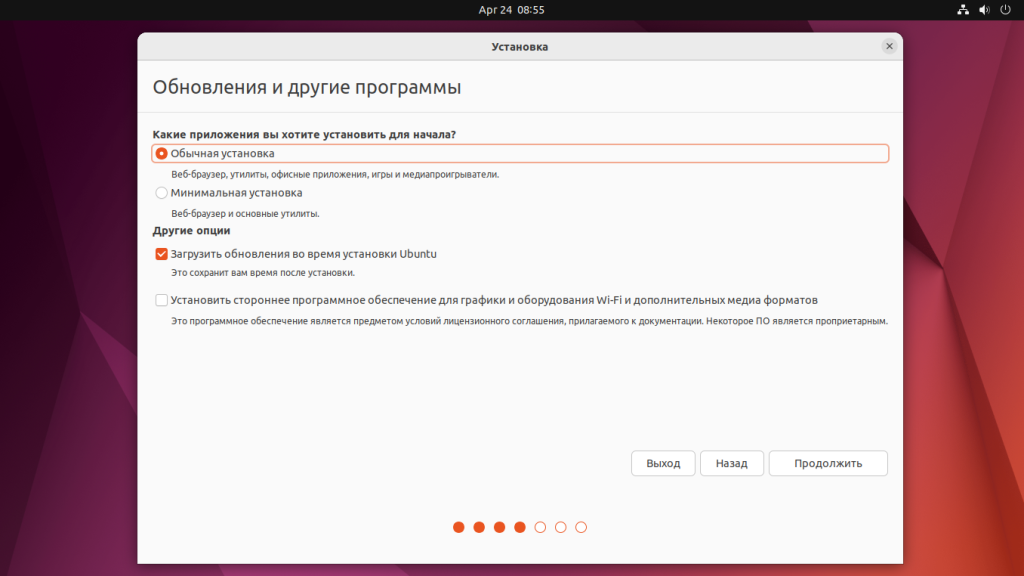
Шаг 7. Способ разметки диска
Вы можете выбрать пункт Стереть диск и установить Ubuntu для того чтобы установщик автоматически создал все необходимые разделы или же создать нужные разделы вручную. Для этого надо выбрать пункт Другой вариант.
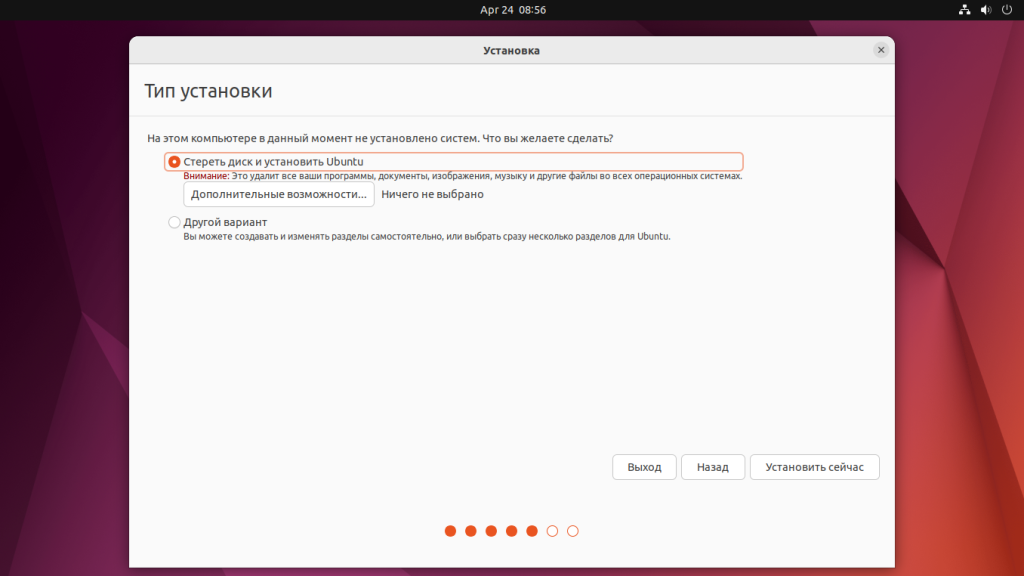
В этой статье мы рассмотрим как создавать разделы для Ubuntu вручную. Выберите Другой вариант и нажмите Далее.
Шаг 8. Таблица разделов
Если у вас чистый диск и на него ещё ничего не было установлено нужно создать таблицу разделов. Для этого нажмите кнопку Новая таблица разделов:
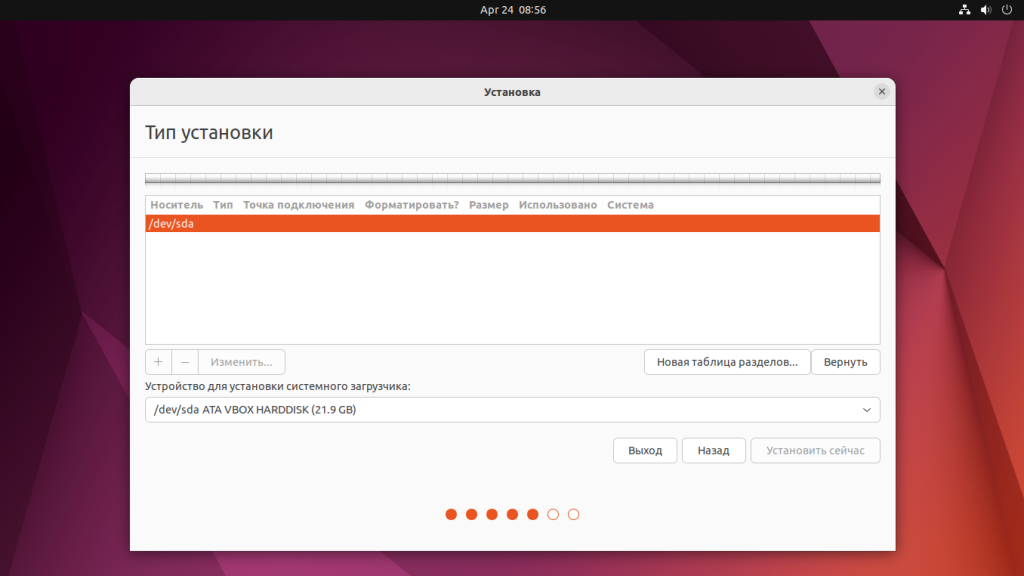
Вы можете пропустить этот шаг если у вас уже есть операционная система и вы хотите установить Ubuntu 22.04 рядом с ней. При создании новой таблицы разделов все данные, которые уже есть на этом диске будут потеряны. Система предупредит об этом:
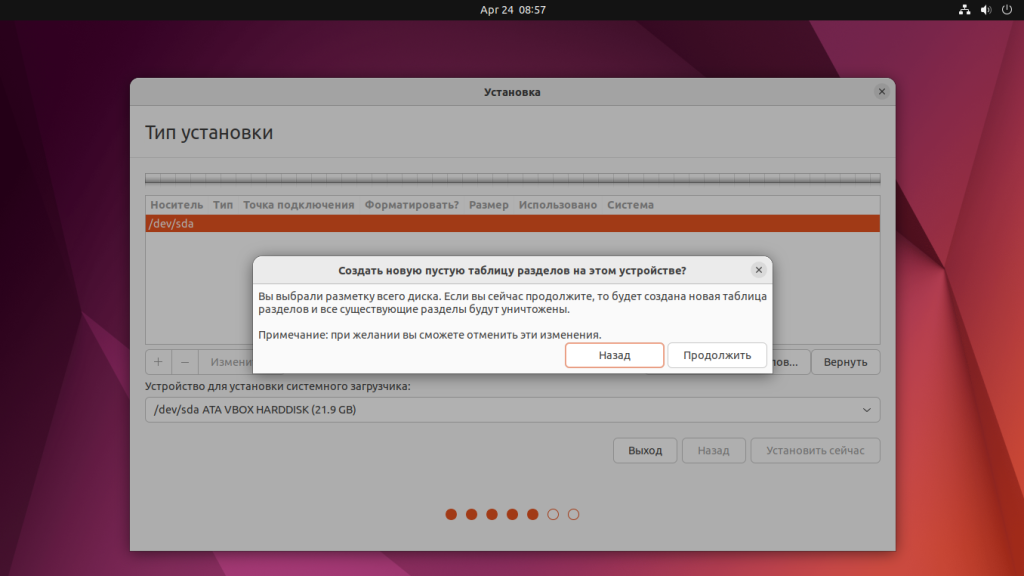
Шаг 8. Разделы для загрузчика
По умолчанию в Ubuntu используется таблица разделов GPT. В зависимости от конфигурации вашего компьютера разделы, необходимые для загрузчика могут отличаться. Для систем с UEFI нужен раздел EFI отформатированный в Fat32, куда будет установлен загрузчик. Если же в вашей системе не включен режим UEFI — необходимо создать раздел типа BIOS Boot размером около 1 Мб, на который будет записан загрузчик. Дальше мы рассмотрим как создать все эти разделы. Вы можете создать только нужные или создать их все.
Для создания раздела BIOS boot выберите Свободное место и кликните по кнопке +. В открывшемся окне выберите размер до 5 Мб, а в поле Использовать как выберите Резервная загрузочная область BIOS:
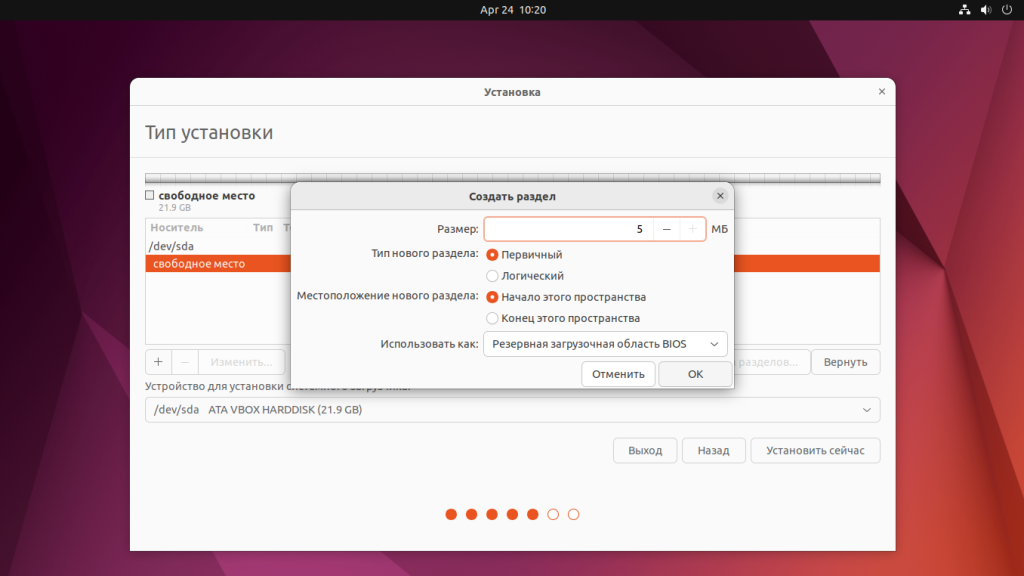
Затем нажмите ОК. Для создания EFI раздела аналогично выберите свободное место и кликните по кнопке +:
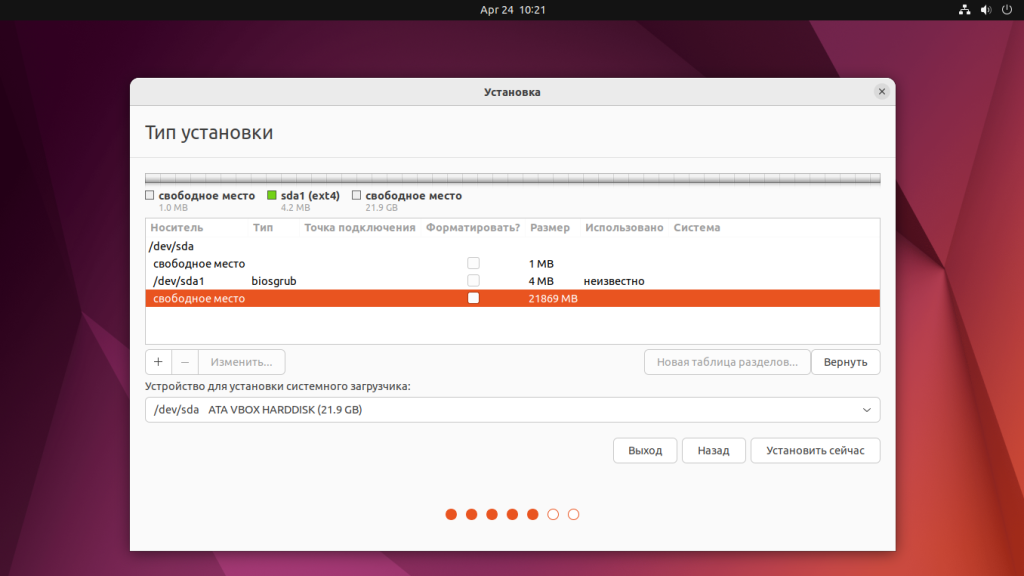
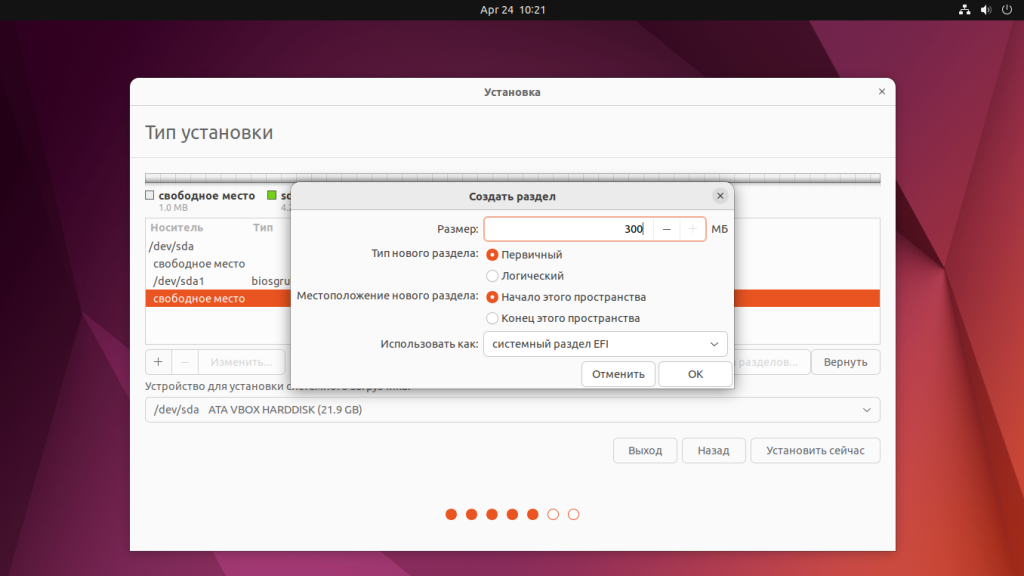
Далее необходимо выбрать размер раздела около 250-500 мегабайт и использовать как системный раздел EFI:
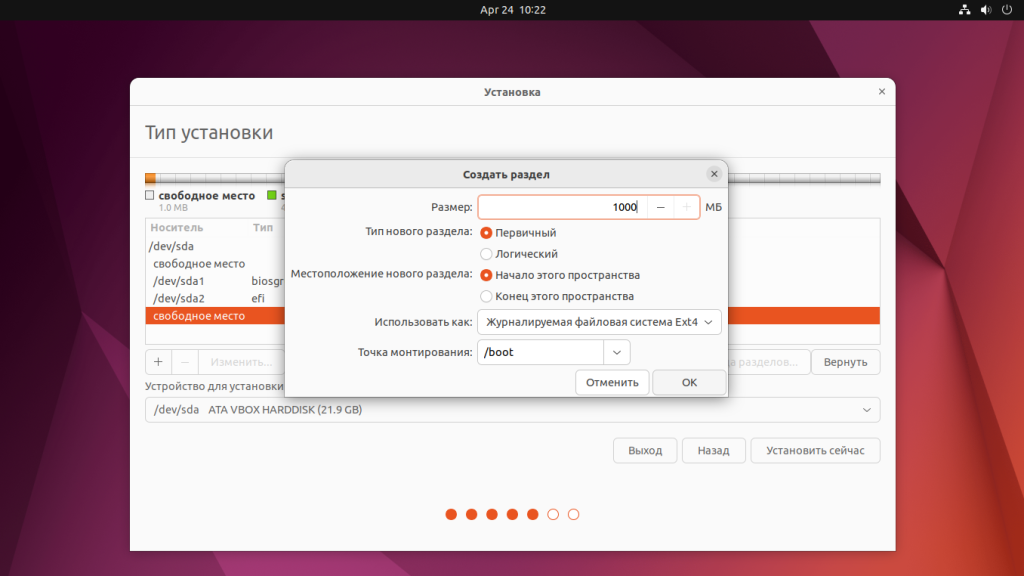
Кроме того, можно создать раздел, для хранения конфигурации загрузчика, его файлов и файлов ядра в системе. Для этого создайте раздел размером около 1000 мегабайт, с файловой системой Ext2 или Ext4 и точкой монтирования /boot:
Шаг 9. Корневой раздел
После того, как были созданы разделы загрузчика можно перейти к созданию корневого раздела:
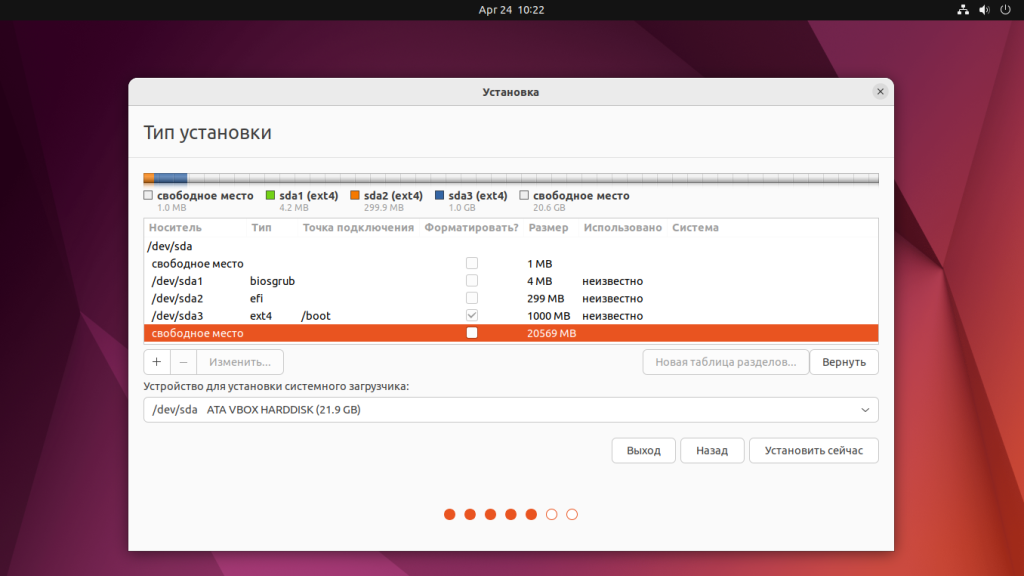
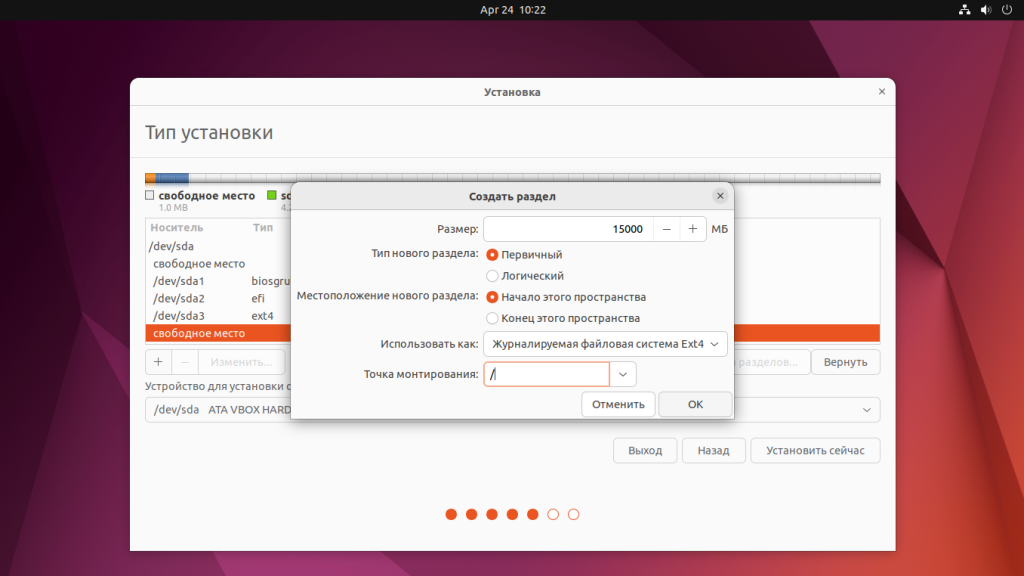
Аналогично, выберите свободное место и создайте раздел. Его минимальный размер должен быть не меньше 10 гигабайт, но лучше взять около 30 Гб для того чтобы точно хватило места на все программы. Файловую систему можно оставить Ext4, а точка монтирования — /:
Шаг 10. Домашний раздел
Если вы хотите чтобы ваши личные файлы хранились не на корневом разделе и не терялись при переустановке системы необходимо создать домашний раздел. Для этого создайте новый раздел и выберите файловую систему Ext4, а точку монтирования — /home. Под раздел можно выделить всё оставшееся свободное место:
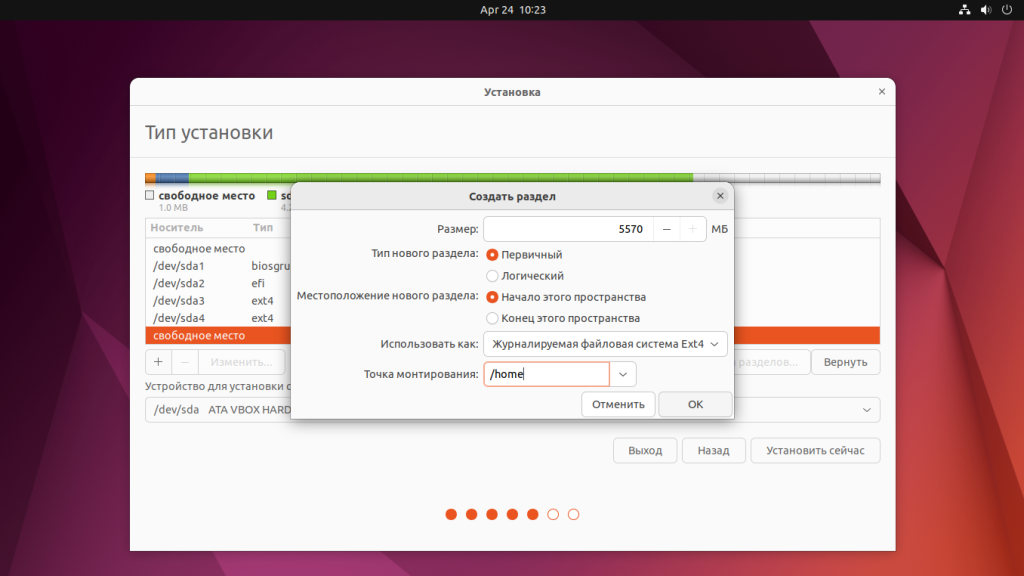
Шаг 11. Завершение разметки
После того, как всё готово, остается применить изменения. Для этого нажмите кнопку Установить сейчас:
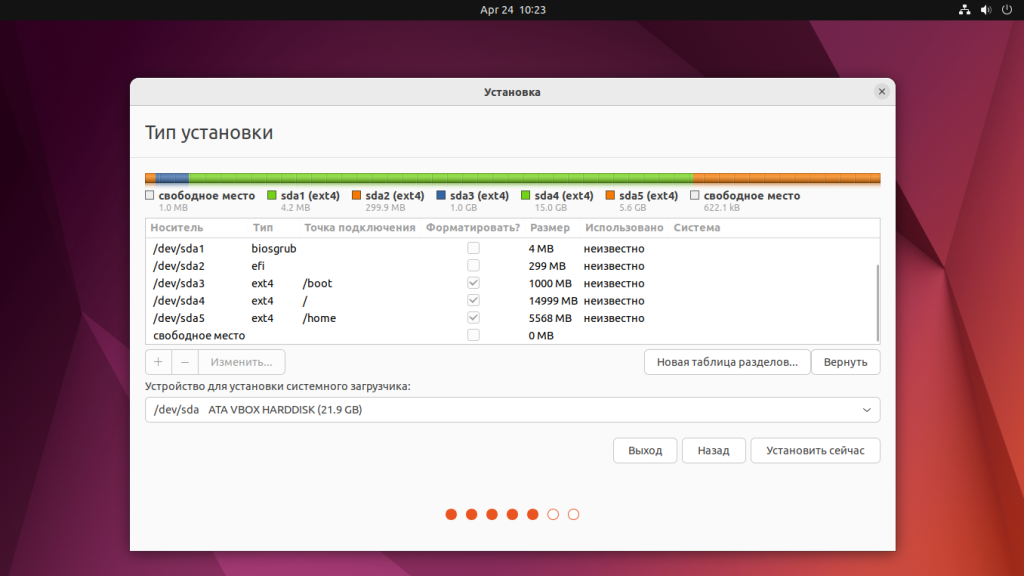
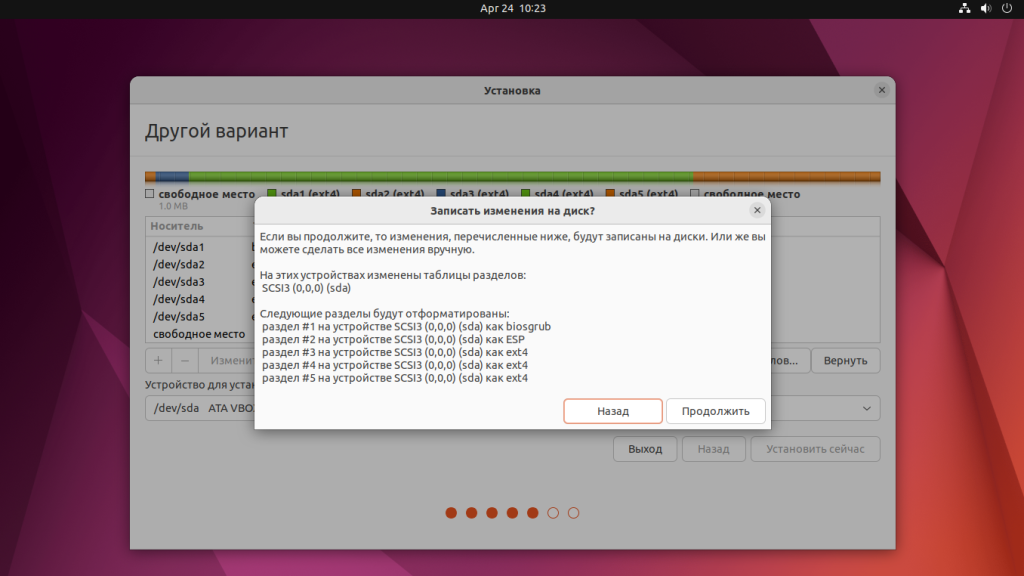
Система попросит подтвердить это действие. На этом этапе новая таблица разделов будет физически создана на диске, если это было выбрано ранее, а все разделы, для которых было включено форматирование будут отформатированы:
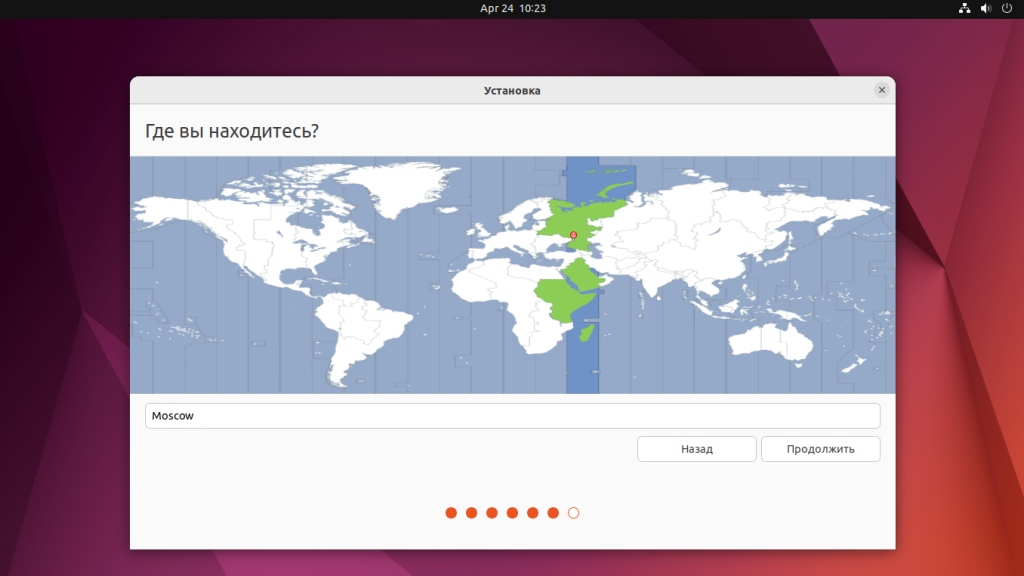
Шаг 12. Часовой пояс
Выберите свой часовой пояс для корректной синхронизации времени:
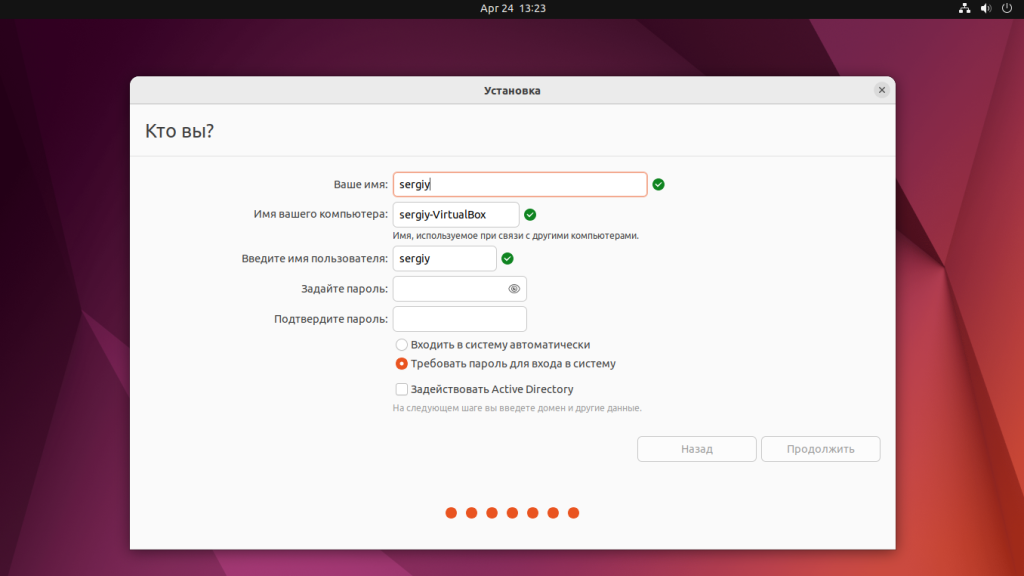
Шаг 13. Создание пользователя
Здесь необходимо указать имя компьютера, а также имя пользователя и пароль от имени которого вы будете использовать систему:
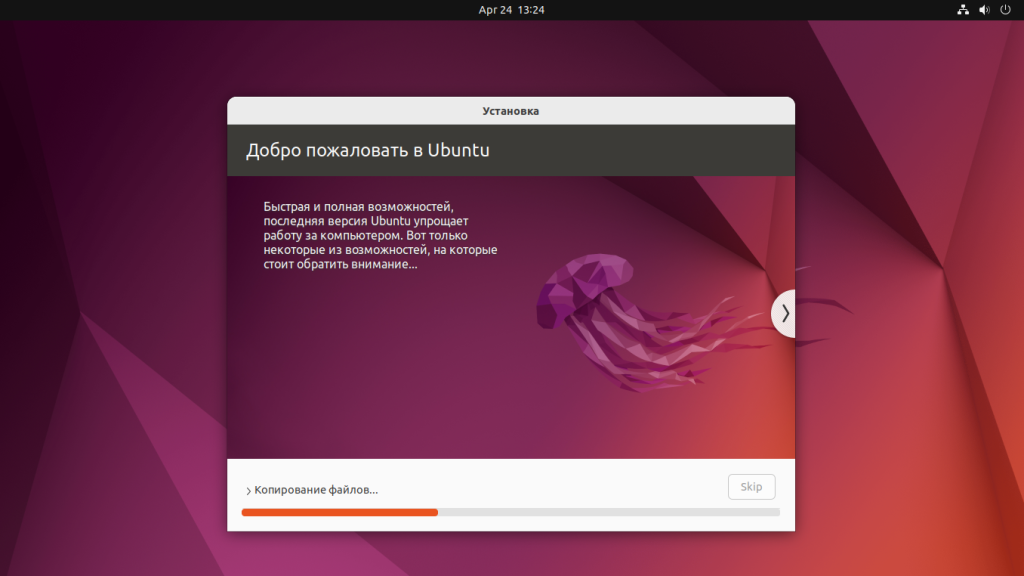
Шаг 14. Завершение установки
Дождитесь пока установка Ubuntu 22.04 завершится:
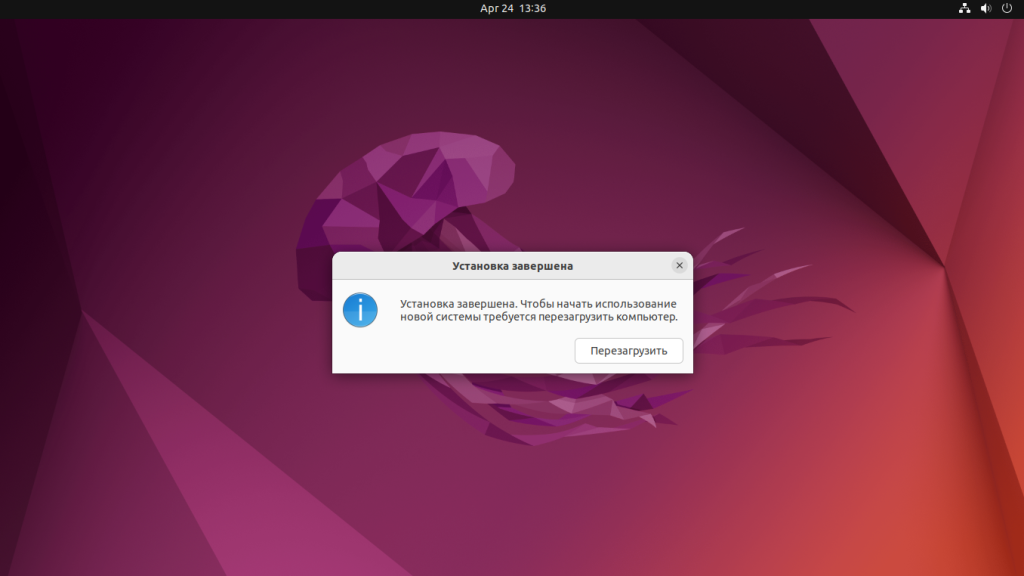
Шаг 15. Перезагрузка
Когда установка будет завершена установщик предложит вам перезагрузить систему. Согласитесь, а затем извлеките установочный носитель и нажмите Enter когда система предложит это сделать:
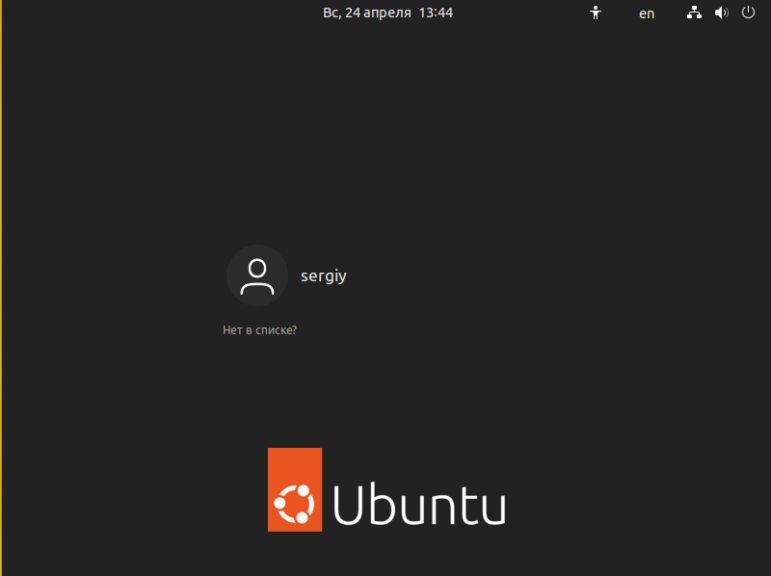
Шаг 16. Вход
Дождитесь пока система перезагрузится, затем выберите пользователя, которого создали ранее и введите его пароль:
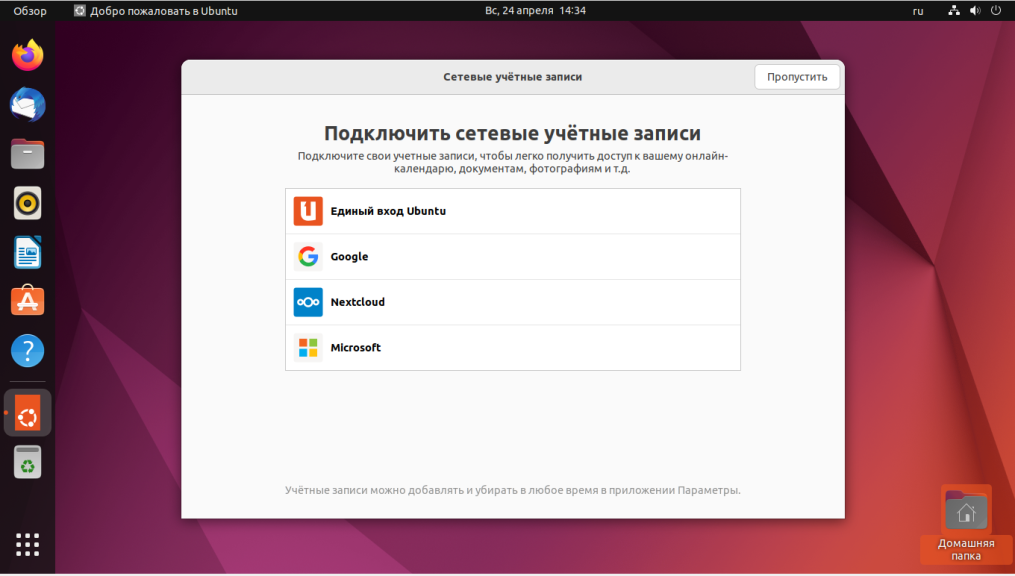
Шаг 17. Сетевые учётные записи
Уже почти готово. Но система предлагает вам ещё настроить несколько моментов. На первом экране мастера вы можете настроить сетевые учётные записи. Например, если добавить сетевую учётную запись Google, то календарь в системе синхронизируется с Google календарем.
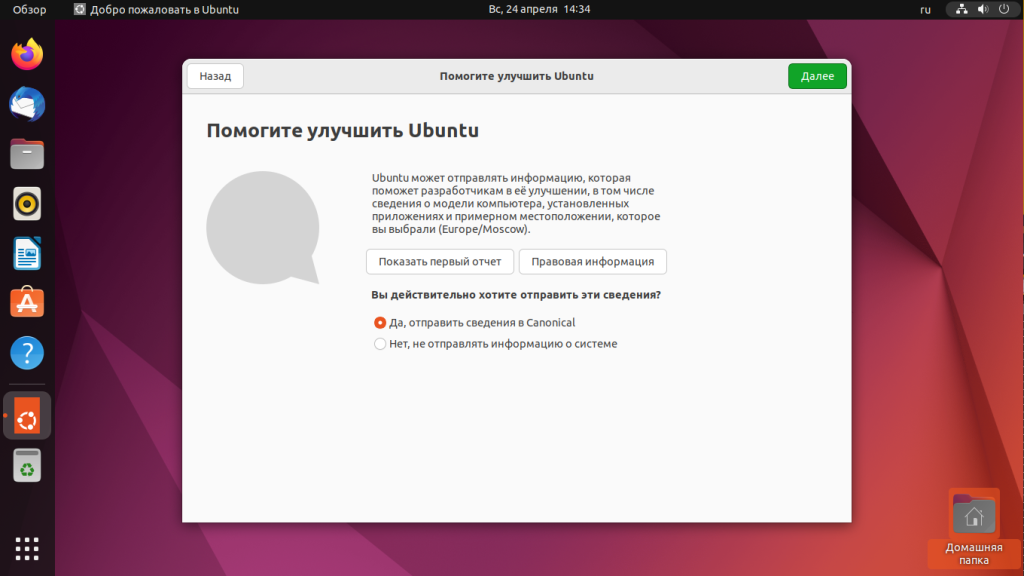
Шаг 18. Отправка данных в Canonical
Выберите хотите ли вы, чтобы в Canonical отправлялась информация, которая поможет сделать систему лучше:
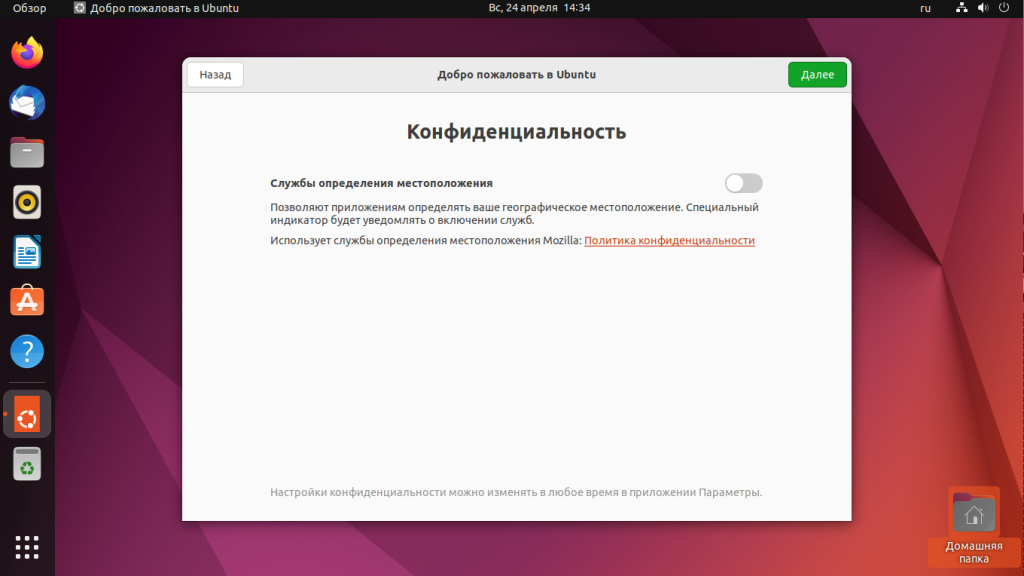
Шаг 19. Местоположение
Выберите нужно ли включать службы определения местоположения:
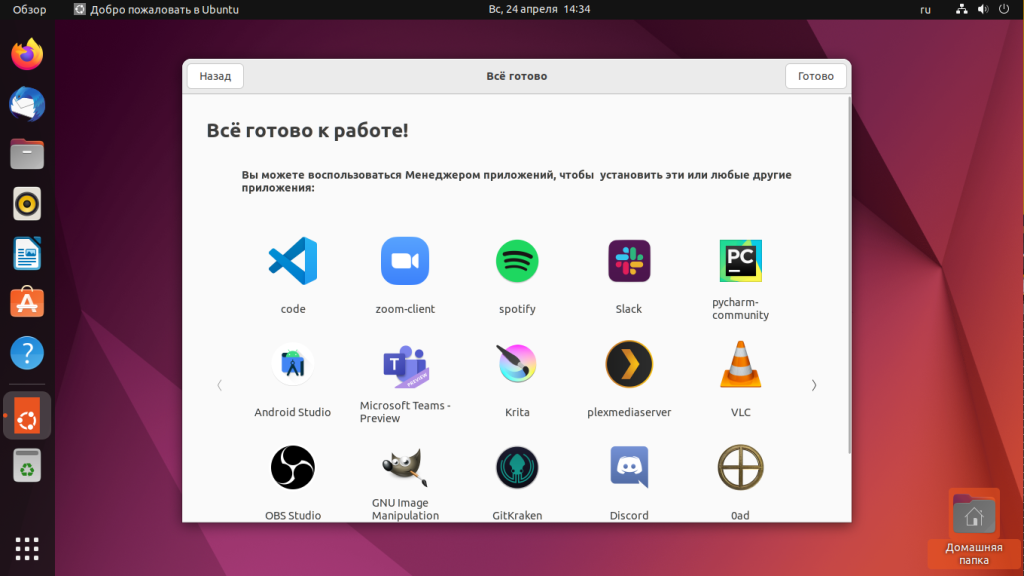
Шаг 20. Дополнительные приложения
На последнем шаге мастера вы можете установить некоторые популярные приложения с центра приложений Ubuntu:
Шаг 21. Готово
На этом установка Ubuntu 22.04 завершена и вы можете пользоваться своей системой. Вот так выглядит рабочий стол и новый Nautilus:
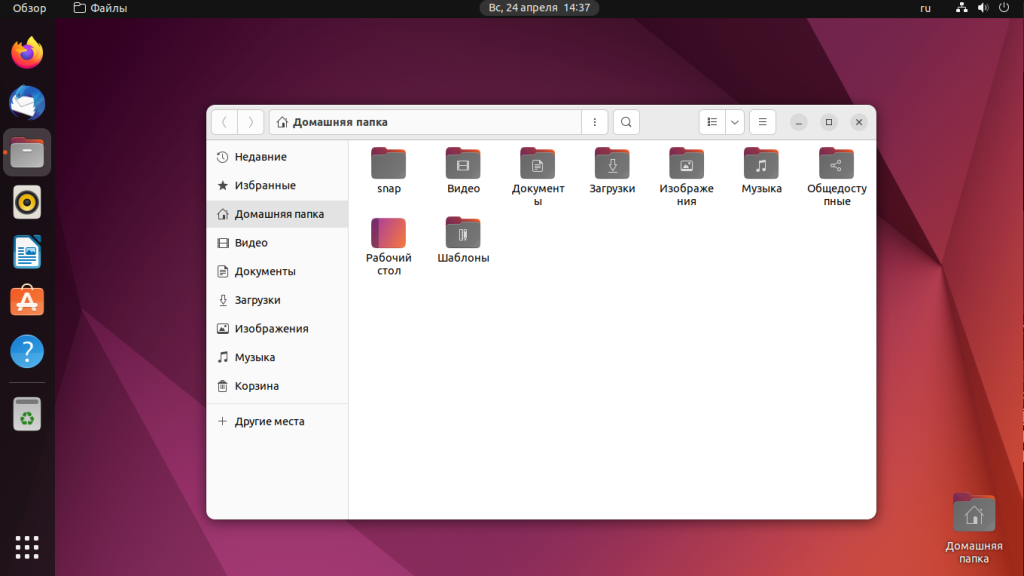
Выводы
В этой статье мы рассмотрели как выполняется установка Ubuntu 22.04 на компьютер с UEFI или без него на таблицу разделов GPT. Как видите, всё довольно просто. В одной из следующих статей будет рассмотрено как настроить Ubuntu 22.04 после установки и сделать её более удобной для использования. А что вы думаете об этой системе? Будете устанавливать? Напишите в комментариях!
Обнаружили ошибку в тексте? Сообщите мне об этом. Выделите текст с ошибкой и нажмите Ctrl+Enter.
click fraud protection
Поэтому, если вы хотите изучить процедуру установки Ubuntu 22.04 на VirtualBox, дочитайте статью до конца.
Как установить Ubuntu 22.04 на VirtualBox
Установка Ubuntu 22.04 на VirtualBox требует выполнения некоторых шагов, которые описаны в следующем руководстве вместе с демонстрацией с помощью снимков экрана.
Шаг 1: Загрузите ISO-образ
Главное требование для установки Ubuntu 22.04 — наличие файла ISO. Для загрузки этого файла посетите официальный Ежедневная сборка Ubuntu 22.04 LTS (Jammy Jellyfish) страница.
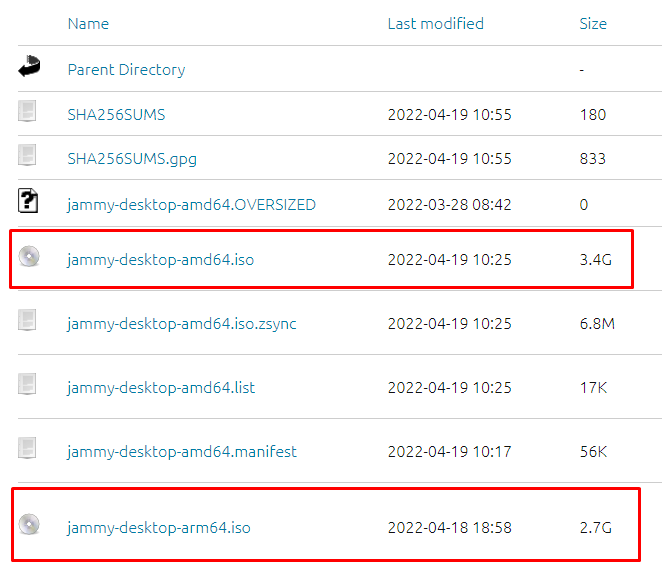
Каждый из выделенных файлов ISO указывает тип компьютерных систем, для которых они созданы. Загрузите тот тип, который подходит для вашего компьютера.
Шаг 2: Установите VirtualBox
Еще одним основным требованием для установки Ubuntu 22.04 в существующей операционной системе является наличие VirtualBox. Пользователи Windows могут посетить официальная веб-страница и загрузите установку оттуда, тогда как пользователям Linux необходимо использовать следующую команду для установки VirtualBox в своей системе.
$ судо подходящий установить виртуальный бокс

Шаг 3: Создайте виртуальную машину
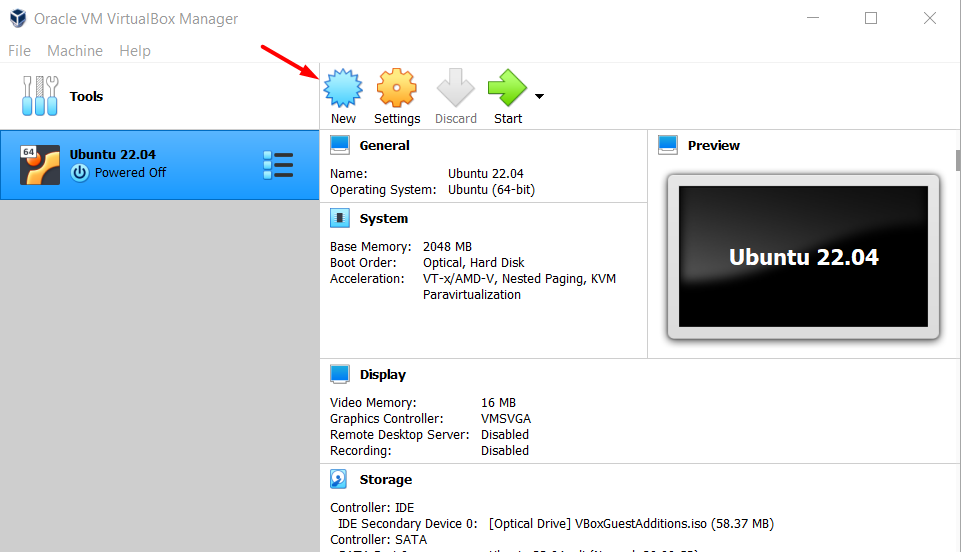
Теперь запустите приложение. Когда вы это сделаете, вам потребуется создать виртуальную машину.
1. Нажмите кнопку «Создать», чтобы создать новую виртуальную машину.
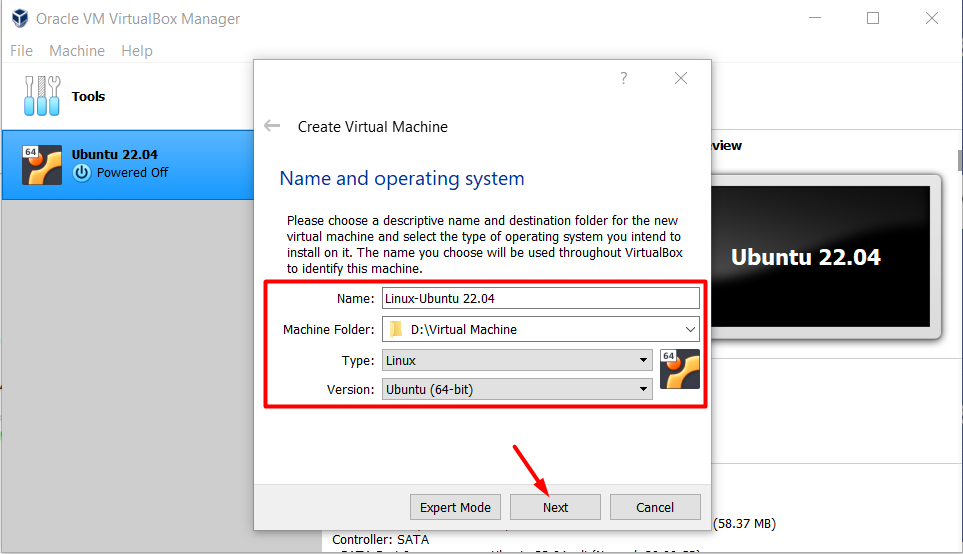
2. Напишите имя своей машины и установите ее тип и версию, как показано на скриншоте.
3. Установите RAM для виртуальной машины. Вы выбираете оперативную память по своему выбору, но для лучшей работы машины мы рекомендуем выделить 4 ГБ оперативной памяти.

4. Теперь выберите второй вариант и нажмите «Создать».
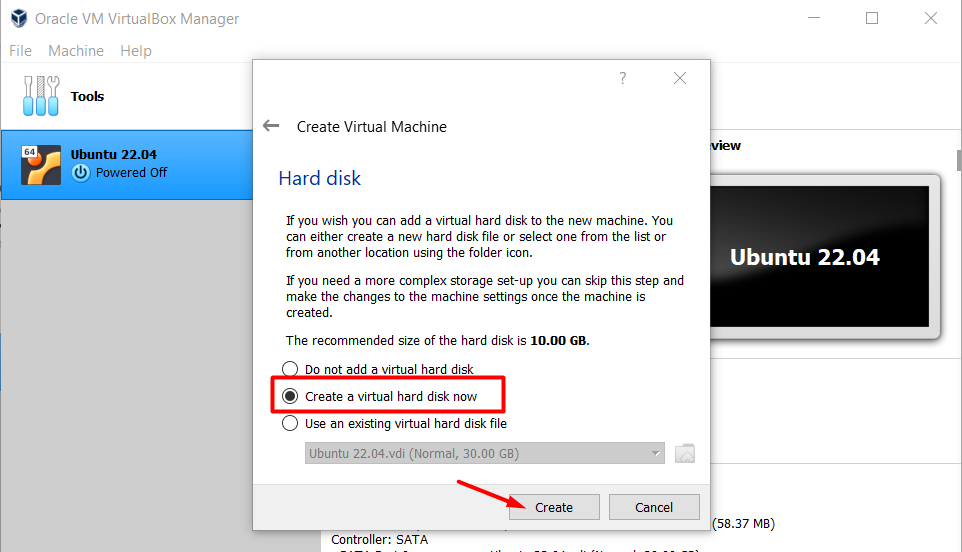
5. Выберите параметр по умолчанию, который является VDI, однако, если вы хотите использовать виртуальный жесткий диск, вы можете выбрать вариант VHD.
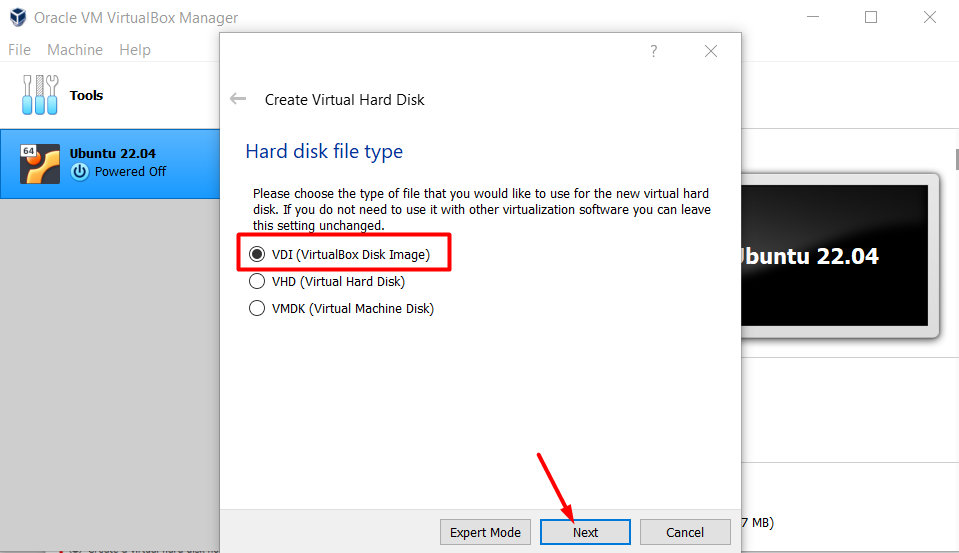
6. Теперь выберите параметр «Динамически распределенный», благодаря которому жесткий диск будет занимать только необходимый объем места.
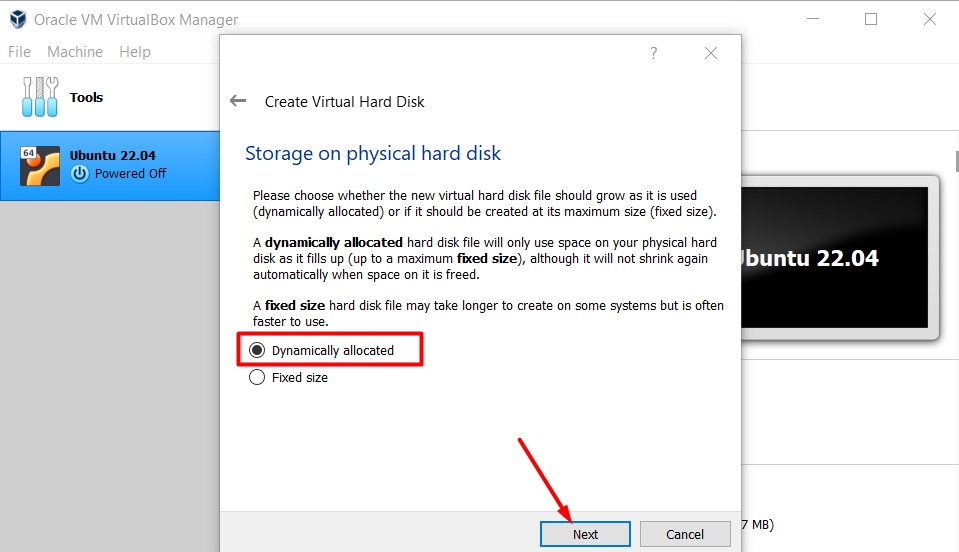
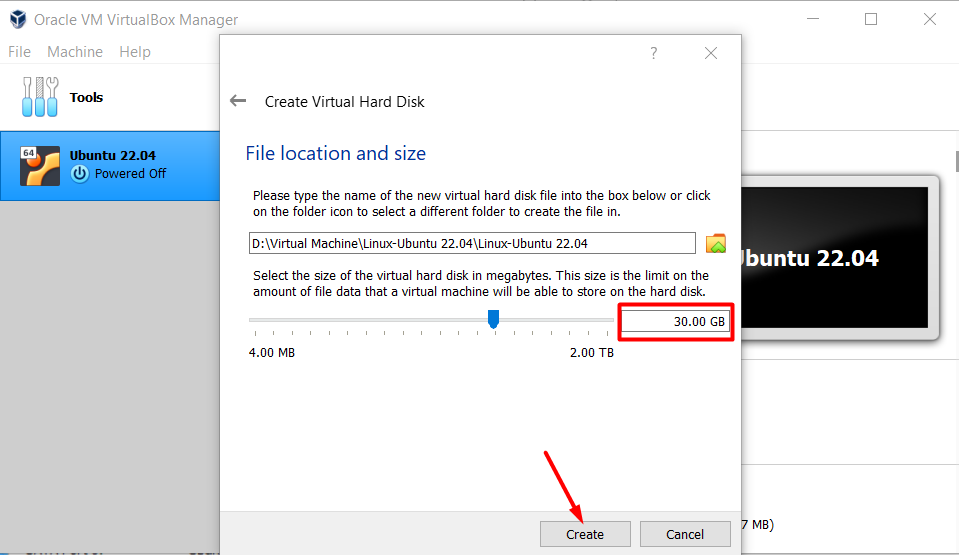
7. Теперь выделите пространство в соответствии с вашими требованиями (например, 30 ГБ) и создайте виртуальную машину.
Шаг 4: Запустите машину
После выполнения вышеуказанных действий ваша машина будет создана и появится в боковом меню. Теперь выберите эту конкретную машину и нажмите «Старт».
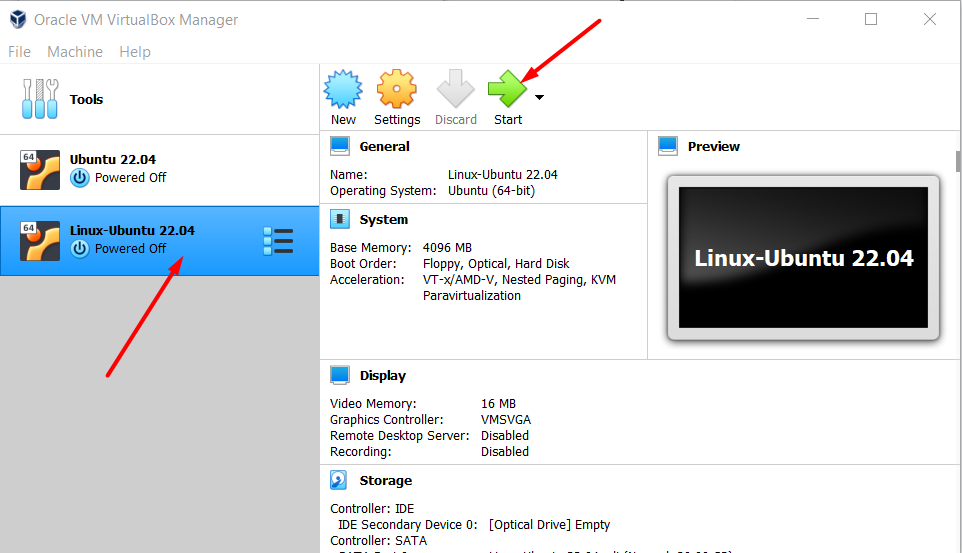
Шаг 5: Включите ISO в VirtualBox
Чтобы загрузить машину, включите загруженный файл ISO, который будет действовать как загрузочный диск.
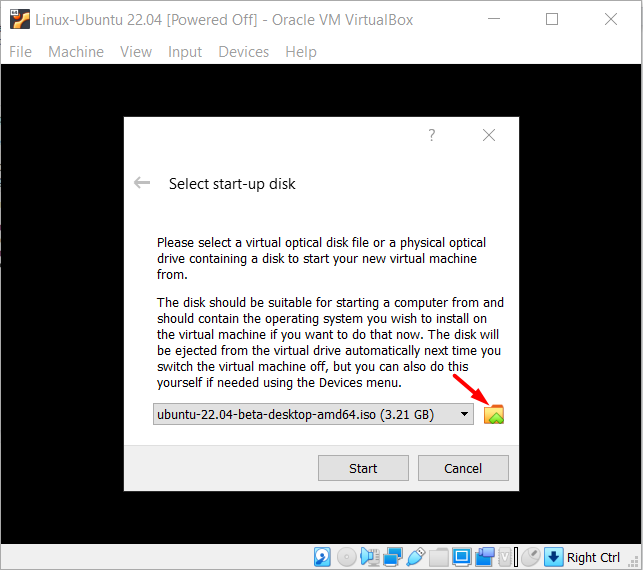
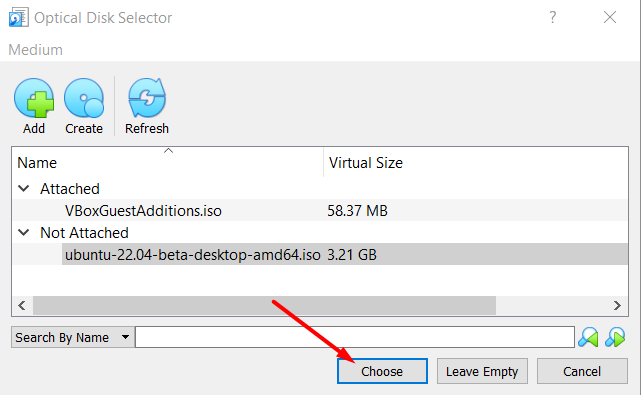
Когда вы нажмете на опцию папки, появится всплывающее окно. Теперь сначала нажмите кнопку добавления, как показано на скриншоте.
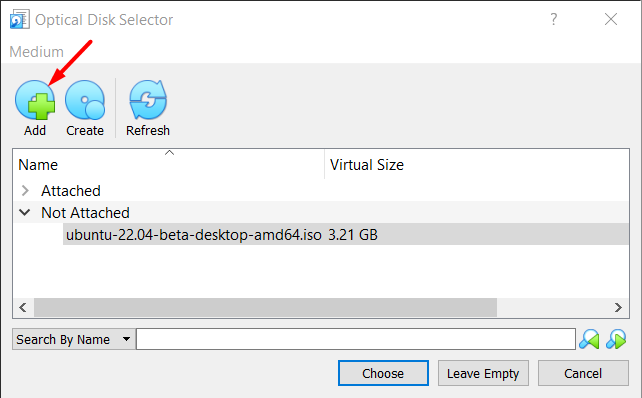
Откроется окно, в котором выберите загруженный файл.
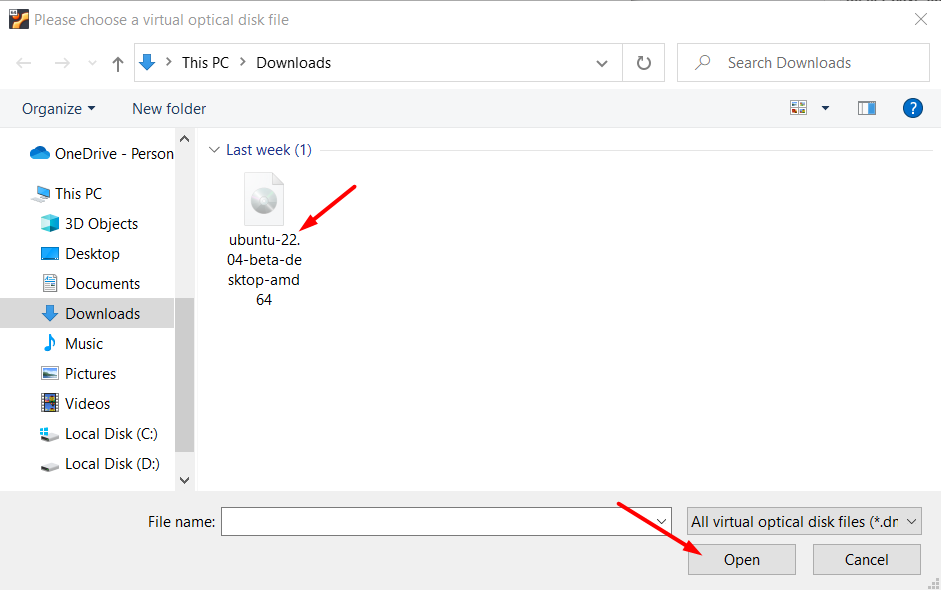
Теперь, наконец, выберите опцию «выбрать».
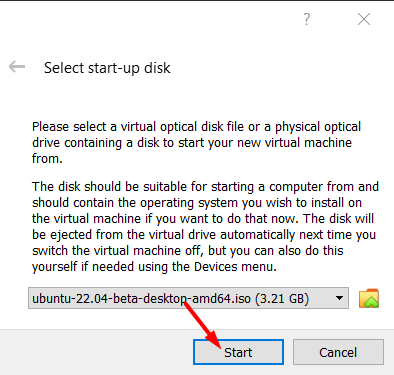
После добавления файла нажмите кнопку запуска.
Шаг 6: меню Grub
После запуска машины вы увидите меню Grub, оттуда выберите опцию «Ubuntu», нажав «Enter», чтобы загрузить машину.

Шаг 7: Установите Ubuntu
Чтобы установить Ubuntu, выберите опцию «Установить Ubuntu», тогда как, если вы просто хотите испытать Ubuntu в реальной среде, выберите опцию «Попробовать Ubuntu».
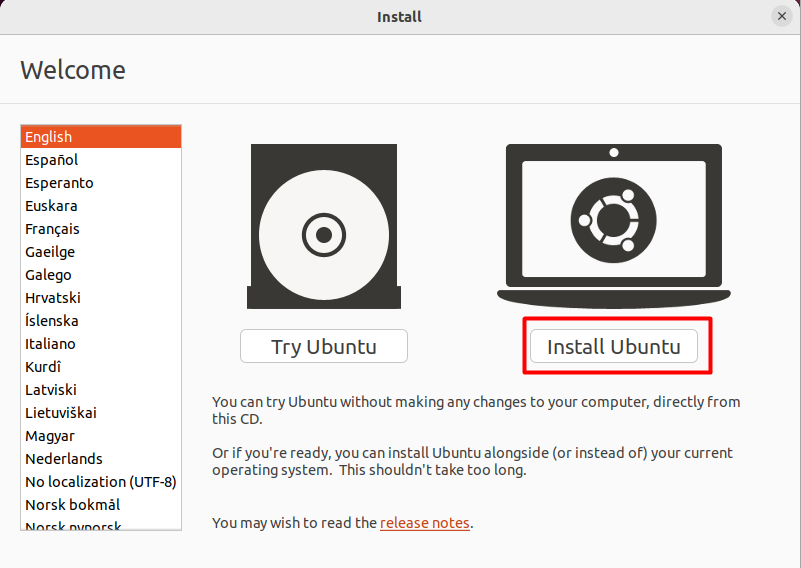
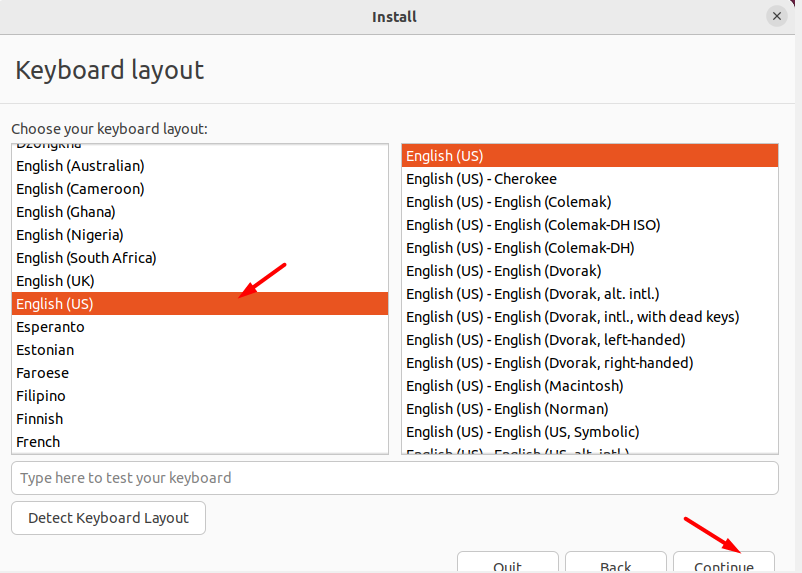
Выберите предпочитаемый язык. Например, здесь мы выбрали вариант «Английский (США)». После выбора языка нажмите «Продолжить».
Шаг 8: Варианты установки
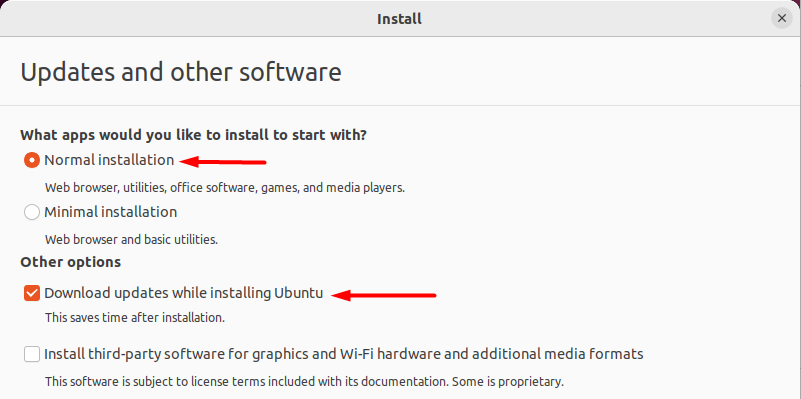
Теперь, когда вы дойдете до этого шага, вам нужно будет выбрать вариант «Обычная установка» или «Минимальная установка» в зависимости от ваших требований. Более того, если вы являетесь пользователем графического процессора, также выберите последний вариант.
Шаг 9: Сотрите диск
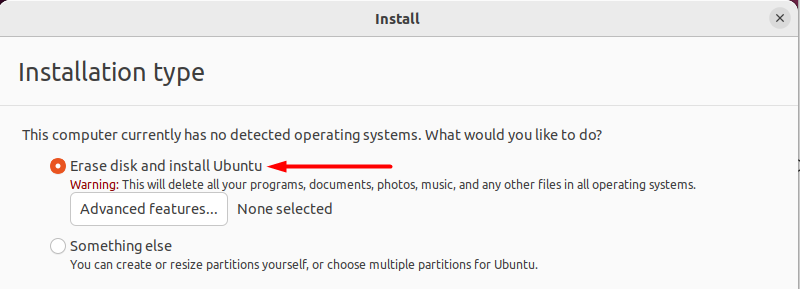
Для этого шага выберите опцию «Стереть диск и установить Ubuntu» (не волнуйтесь, это не удалит данные вашей гостевой операционной системы).
Шаг 10: Установите учетную запись пользователя
Теперь настройте свою учетную запись.
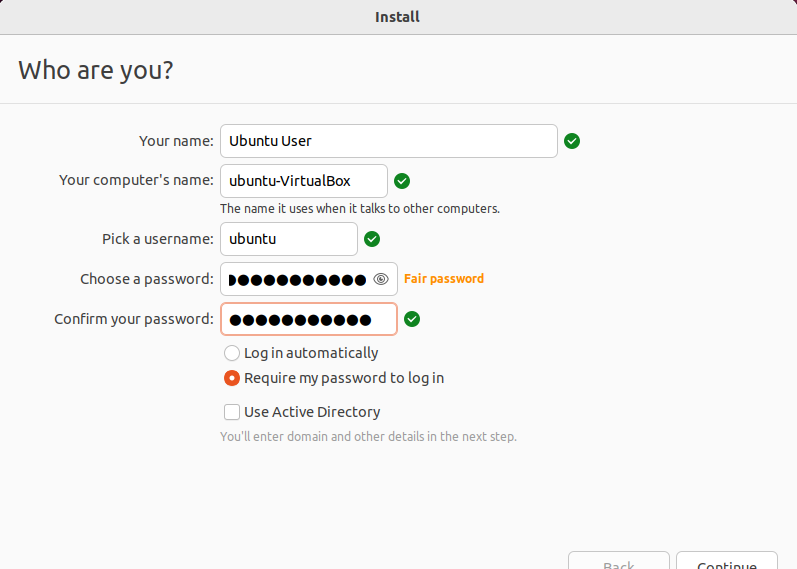
Как только вы продолжите, система начнет установку Ubuntu 22.04 и завершит ее через некоторое время, и вам будет предложено перезагрузить систему.
После успешного перезапуска системы у вас будет новый вид Ubuntu 22.04 на вашем Virtual Box.
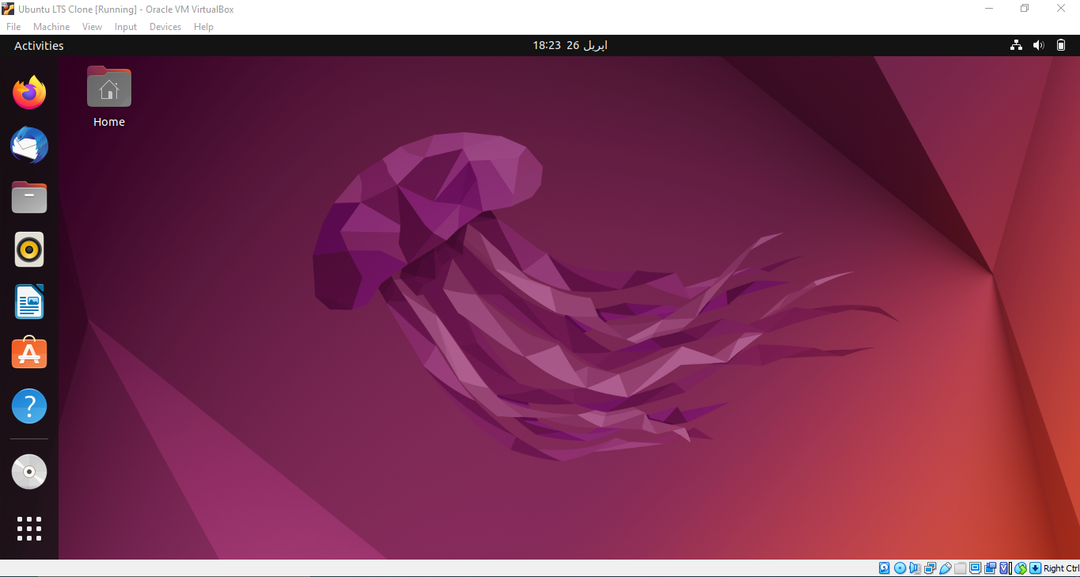
Следуя этим шагам, вы сможете успешно установить Ubuntu 22.04 на свой VirtualBox.
Вывод
Для установки Ubuntu 22.04 на VirtualBox требуется загрузить файл ISO и создать виртуальную машину на VirtualBox. После этого вы должны запустить машину и включить в нее загруженный файл ISO. После этого вам необходимо установить Ubuntu и настроить различные параметры установки. Наконец, установите гостевые дополнения с помощью определенных команд, и все готово.
Установка Linux Ubuntu на виртуальную машину Hyper-V Windows 10
Технология виртуализации Hyper-V первоначально была реализована в серверных операционных системах Microsoft, начиная с Windows Server 2008. На сегодняшний день компоненты Hyper-V абсолютно бесплатно доступны в 64-разрядных версиях Windows 10 “Профессиональная“, “Корпоративная“ и “Для образовательных учреждений“.
Hyper-V в среде Windows 10 — это система виртуализации, базирующаяся на гипервизоре 2-го типа, то есть на гипервизоре, работающем поверх операционной системы, установленной на реальном оборудовании. Представляет собой комплект драйверов, системных служб и прикладных программ, эмулирующих виртуальное компьютерное оборудование, и обеспечивающих независимое параллельное функционирование нескольких ОС на одном физическом компьютере. Другими словами — программные средства Hyper-V создают аналог реального компьютера – виртуальную машину , на которой можно установить практически любую операционную систему ( гостевую ОС ) и использовать ее параллельно с основной. На одном и том же реальном компьютере можно создать несколько виртуальных машин с разными операционными системами и пользоваться ими одновременно, точно так же, как это происходило бы на реальном оборудовании. Каждая виртуальная машина работает в своей, изолированной от других, среде и может быть выключена, перезагружена или сброшена без какого либо влияния на другие виртуальные или реальные машины. Форматирование виртуального жесткого диска, изменение его загрузочных записей, удаление или добавление разделов, и другие потенциально опасные действия никоим образом не сказываются ни на реальном компьютере, ни на других виртуальных машинах. Таким образом, виртуальная машина является идеальным средством для опасных экспериментов, отладки системного и прикладного ПО, освоения новых ОС и средств их администрирования, исследования вирусов и средств борьбы с ними. Кроме того, Диспетчер Hyper-V позволяет создавать контрольные точки , позволяющие зафиксировать текущее состояние виртуальной машины, к которому можно вернуться в любой момент времени.
Вполне ожидаемо, возможности Hyper-V в настольных и серверных операционных системах значительно отличаются. Серверные компоненты предназначены для создания и обеспечения надежного функционирования инфраструктуры предприятия или организации, а Hyper-V в Windows 10 – всего лишь для расширения функциональных возможностей конкретного рабочего места.
Компоненты Hyper-V, доступные только в Windows Server:
— Динамическая миграция виртуальных машин с одного узла на другой;
— Виртуальный адаптер Fiber Channel;
— Общий доступ к виртуальным дискам в формате .VHDX.
Компоненты Hyper-V, доступные только в Windows 10:
— Быстрое создание виртуальных машин и объединение их в коллекцию;
— Сеть по умолчанию (Default switch — коммутатор NAT).
Реализация Hyper-V на рабочих станциях является относительно новым решением и на данный момент обладает более скромными возможностями по сравнению с продуктами VMware или Oracle VM VirtualBox. В Hyper-V эмулируется минимум виртуальных устройств, не совсем корректно отрабатываются короткие интервалы таймера, невозможно ”пробросить” реальное устройство в виртуальную машину (например, графический адаптер или сканер), существуют проблемы с использованием мультимедийных технологий и реализацией взаимодействия между реальными и виртуальными машинами. Поиграть в современные игры на виртуальной машине не получится, но для изучения и освоения новых ОС, в том числе и Linux, Hyper-V вполне подойдет. Начинающие пользователи Linux нередко приводят систему в неработоспособное состояние, что в случае виртуальных машин не имеет особого значения, так как с помощью ранее созданных контрольных точек , виртуальная машина восстанавливается одним щелчком мышки.
Включение компонентов Hyper-V в Windows 10
Стандартно, компоненты Hyper-V Windows 10 отключены, и для работы с виртуальными машинами их необходимо включить, для чего можно воспользоваться несколькими способами. Для любого из них требуется наличие прав Администратора.
Щелкните правой кнопкой мыши кнопку Windows или нажмите комбинацию Win+X и выберите пункт «Приложения и возможности». Выберите «Программы и компоненты» справа в разделе «Сопутствующие параметры». Выберите пункт «Включение или отключение компонентов Windows». Выберите «Hyper-V» и нажмите кнопку ОК.
Можно и иначе – просто запустить от имени администратора исполняемый файл OptionalFeatures.exe . Для чего можно воспользоваться как командной строкой, так и средой PowerShell. Например, нажать Win+X и выбрать пункт меню Windows PowerShell(Администратор) . В строке приглашения ввести OptionalFeatures.exe . Откроется оснастка Компоненты Windows

Запустите PowerShell от имени администратора — щелкните правой кнопкой мыши кнопку Windows или нажмите комбинацию Win+X и выберите пункт » Windows PowerShell(Администратор)». В ответ на приглашение консоли PowerShell введите команду:
Enable-WindowsOptionalFeature -Online -FeatureName Microsoft-Hyper-V –All
От имени Администратора нужно выполнить команду:
dism /Online /Enable-Feature /All /FeatureName:Microsoft-Hyper-V
После завершения установки Hyper-V обязательно выполните перезагрузку Windows.
Для управления сервером Hyper-V в Windows 10 используется Диспетчер Hyper-V (оснастка консоли управления virtmgmt.msc ), который, кстати, присутствовал и в дистрибутивах операционных систем, где не поддерживались компоненты виртуализации Hyper-V, но имелась возможность для подключения к удаленным серверам Hyper-V.

Диспетчер Hyper-V позволяет создавать, удалять, настраивать и перемещать виртуальные машины, как на локальном, так и на удаленном сервере Hyper-V. Кроме того, диспетчер Hyper-V является основным средством управления виртуальным оборудованием и применяется для создания и настройки отдельных виртуальных устройств, а также для обслуживания виртуальных дисков, сетевых коммутаторов и систем хранения данных.
Установка Linux Ubuntu на виртуальную машину Hyper-V Windows 10
Процесс установки операционной системы Linux Ubuntu, как, впрочем, и любой другой, можно условно разбить на 2 этапа:
— Создание средствами Диспетчера Hyper-V виртуальной машины в конфигурации, задаваемой техническими требованиями конкретной версии устанавливаемой ОС, например, Ubuntu;
— Загрузка с использованием загрузочного носителя дистрибутива в среде созданной виртуальной машины и установка системы таким же образом, как это происходит на реальном компьютере.
Процесс создания новой виртуальной машины максимально упрощен и выполняется с помощью специального мастера, вызываемого Диспетчером Hyper-V с использованием меню ”Действие” – ”Создать” — ”Виртуальная машина”.

На первом этапе необходимо выбрать имя и местонахождение виртуальной машины. Имя должно быть уникальным и, желательно, иметь смысловое значение, например – Ubuntu для виртуальной машины с Linux Ubuntu Desktop. Поскольку имя виртуальной машины используется в качестве имени каталога, в котором будут размещены ее файлы, к нему относятся те же ограничения что и для объектов файловой системы Windows (зарезервированные имена вида PRN, COM, знаки вопроса, спецсимволы)

Для виртуальных машин Hyper-V нужно выбрать Поколение, которое определяет набор виртуального оборудования для создаваемой машины. По умолчанию выбирается Поколение 1 — наиболее универсальный и совместимый с предыдущими версиями Hyper-V набор. Поколение 2 стоит выбирать только в тех случаях, когда вы собираетесь устанавливать операционную систему, для которой требуются дополнительные возможности виртуализации, SCSI-контроллеры и поддержка UEFI. Изменить поколение виртуальной машины после ее создания невозможно. Для установки Linux выбирайте Поколение 1

На следующем шаге необходимо определить объем оперативной памяти, выделяемой виртуальной машине. При этом нужно исходить из технических требований, размещенных на странице выбранного дистрибутива Linux.

Объем памяти, как и многие другие параметры виртуальной машины можно будет изменить и после ее создания.
На следующем шаге нужно выполнить настройки сети, которая будет использоваться виртуальной машиной:

Настройки сети можно изменить в любой момент времени. По умолчанию, на данный момент в Hyper-V Windows 10 используется стандартная сеть на базе виртуального коммутатора Default Switch . Она обеспечивает сетевой доступ виртуальных машин через интерфейс сетевого адаптера реального компьютера с применением трансляции сетевых адресов (NAT). Это наиболее универсальный и безопасный режим сетевого взаимодействия виртуальных и реальных машин.
На следующем шаге выполняется подключение жесткого диска к виртуальной машине:

Обычно для новой виртуальной машины создается и новый диск, размер которого определяется требованиями устанавливаемой ОС и прикладного программного обеспечения (ПО). Подключение виртуального диска можно выполнить и после создания виртуальной машины. Для знакомства с большинством дистрибутивов Linux, 20-30 Гб дискового пространства вполне достаточно.
Установку операционной системы будем выполнять после создания виртуальной машины:

На последнем шаге работы мастера отображается итоговая сводка и после нажатия кнопки ”Готово” создается виртуальная машина с выбранными параметрами.

Для изменения параметров созданной виртуальной машины нужно выбрать ее в списке виртуальных машин Диспетчера Hyper-V и в контекстном меню щелкнуть мышкой на пункт ”Параметры”. Для установки Linux Ubuntu нужно подключить его iso-образ в качестве виртуального DVD:

Для работы с сетью необходимо настроить сетевой адаптер на подключение к виртуальному коммутатору Hyper-V – Default Switch.
Для подключения к виртуальной машине в Диспетчере Hyper-V используется пункт контекстного меню ”Подключить” или двойной щелчок по выбранной виртуальной машине. Если машина выключена, Диспетчер предложит включить ее командой ”Пуск” в меню ”Действия”. После включения начнется загрузка с виртуального DVD и на экране отобразится меню загрузчика:

Многие современные дистрибутивы Linux, и в том числе Ubuntu, распространяются в виде Live DVD, что позволяет загрузить ОС, без установки ее на жесткий диск. При чем, эта ОС хоть и является усеченной, может использоваться не только для установки системы, но и для знакомства с ее основными возможностями без установки. Первый пункт меню Try Ubuntu — это и есть загрузка облегченной LiveDVD-версии Linux Ubuntu. При этом режиме загрузки можно ознакомиться с Ubuntu не внося каких-либо изменений на физическом компьютере. В большинстве дистрибутивов Linux можно выбрать язык установки системы:

Для запуска установки системы на жесткий диск нужно выполнить щелчок по иконке Install Ubuntu (Установить Ubuntu), после чего начнется установка Linux в среде виртуальной машины Hyper-V. Для современных Linux, и в том числе Ubuntu, процесс установки значительно упрощен и в большинстве случаев выполняется в несколько кликов. Необходимо выбрать язык системы и раскладку клавиатуры, часовой пояс и создать хотя бы одного пользователя.

Установка Ubuntu в стандартном режиме предполагает создание рабочего места с набором инструментов, подходящим для подавляющего большинства пользователей:

Если имеется подключение к Интернет, можно разрешить загрузку обновлений.
Наиболее сложным моментом при установке Linux является разбиение диска или нескольких дисков на разделы и установка загрузчика. При использовании реальных машин и установке Linux в качестве второй ОС нужно иметь четкое представление и механизмах загрузки операционных систем, типах загрузчиков, прядке загрузки и т.п. В противном случае, ошибочные действия с большой долей вероятности приведут к нарушению существующего механизма загрузки. При установке Linux на вновь созданной виртуальной машине никакого риска нет вообще – виртуальные машины существуют изолированно друг от друга и изолированно от реального компьютера. Достаточно просто выполнять установку системы с параметрами по умолчанию — Стереть диск и установить Ubuntu . Некоторые особенности могут быть в тех случаях, когда виртуальный жесткий диск не пуст или грамотный пользователь желает выполнить разметку диска под свои предпочтения — Другой вариант .

Вариант по умолчанию приводит к полной очистке диска и установке Linux Ubuntu с автоматическим распределением дискового пространства оптимальным для большинства пользователей образом. Это основной режим установки, когда диск пуст или данные на нем не нужны.
Другой вариант — ручное распределение разделов и их точек монтирования. Данный вариант стоит использовать опытным пользователям, хорошо представляющим зачем им необходимо ручное распределение дискового пространства.
В ходе подготовки к установке необходимо выбрать язык системы, часовой пояс и создать пользователя Ubuntu:

Входить в систему автоматически — регистрация данного пользователя в системе выполняется без запроса имени и пароля.
Требовать пароль для входа в систему — для данного пользователя обязателен ввод пароля при входе.
— используется для доменных сетей с централизованной проверкой подлинности.
После чего можно начать установку системы нажатием кнопки Продолжить .
Установка Ubuntu занимает относительно небольшое время и завершается итоговым сообщением:

Для того, чтобы начать пользоваться вновь установленной ОС необходимо выполнить перезагрузку.
При первом входе в систему предлагается подключить сетевые учетные записи для получения доступа к личным онлайн ресурсам:

Если у пользователя нет сетевых учетных записей, то можно обойтись без их подключения. Наличие учетной записи Ubuntu One (Единый вход Ubuntu) позволяет воспользоваться технологией Canonical Livepatch , позволяющей применять обновления без перезагрузки, когда в обычных условиях перезагрузка необходима.
Обычно, при первом входе в систему требуется определиться с возможным участием в программе улучшения Ubuntu и параметров конфиденциальности при отправке данных в компанию Canonical, разработчика данного дистрибутива Linux. После чего можно приступать к работе с Ubuntu на виртуальной машине.
Стандартный набор программных средств дистрибутива позволяет без каких-либо проблем работать с документами, скачивать торренты, слушать музыку и смотреть видео, выходить в Интернет, работать с графикой и т.д. Доступ к приложениям организован через меню, вызываемое кнопкой в нижней части экрана. Для поиска приложений можно использовать форму текстового поиска, размещенную в верхней части экрана.

Начинающим пользователям желательно сразу после установки системы создать контрольную точку, то есть зафиксировать текущее состояние виртуальной машины, на которое всегда можно вернуться. Также, желательно создавать контрольные точки перед потенциально опасными действиями, при серьезных обновлениях ОС и ПО, прочих событиях, связанных с опасностью потери данных или краха системы. Для создания контрольной точки щелкните правой кнопкой мышки в Диспетчере Hyper-V на нужной виртуальной машине, и выберите пункт Контрольная точка . Для отката виртуальной машины на состояние, зафиксированное контрольной точкой, используется пункт меню Возврат . Контрольных точек может быть несколько и они отображаются в Диспетчере Hyper-V при выборе конкретной виртуальной машины:

Диспетчер Hyper-V позволяет выполнить откат на выбранную контрольную точку при вызове правой кнопкой мышки контекстного меню и выборе пункта Применить .
Пункт меню Экспорт позволяет выгрузить в заданный каталог виртуальный жесткий диск, соответствующий выбранной контрольной точке. Выгруженный диск можно использовать в новой виртуальной машине, не создавая новый, а выбрав пункт Использовать имеющийся виртуальный диск

Таким образом, можно создавать клонов виртуальной машины, соответствующих конкретным контрольным точкам.
Диспетчер Hyper-V также позволяет выполнить экспорт выбранной виртуальной машины. В отличие от экспорта, рассмотренного выше, в данном случае экспортируются все файлы виртуальной машины, включая контрольные точки ( папка Snapshots ), что потребует значительных объемов дискового пространства под экспортируемые данные и может занять довольно продолжительный период времени. Процедуру экспорта можно выполнять не выключая виртуальную машину. Экспортированную виртуальную машину можно импортировать в другом или в этом же самом Диспетчере Hyper-V, что позволяет создавать полные копии виртуальных машин и переносить их на другие компьютеры.
Чистая установка Ubuntu. Подробная пошаговая инструкция
Ubuntu с точки зрения интерфейса относится к самым дружественным пользователям дистрибутивам Linux. С первых минут работы с операционной системой создается впечатление работы даже не с компьютером, а со смартфоном.
История Ubuntu
Операционным системам Ubuntu — 15 лет. Первая версия Ubuntu 4.10 (Warty Warthog) была выпущена 20 октября 2004 года.
Рекомендуемые требования Ubuntu к характеристикам компьютера
Для установки операционной системы желательно располагать как минимум:
- 2-гигагерцевым двухъядерным центральным процессором.
- 4 гигабайтами оперативной памяти.
- 25 гигабайтами свободного места на жестком диске или SSD.
- DVD-приводом или портом USB для загрузочного накопителя.
- Доступом к интернету в процессе установки.
Не для старых и слабых ПК
Ubuntu — требовательная к аппаратным ресурсам система. Не рекомендую рассматривать ее в качестве платформы для восстановления старого компьютера.
Как скачать Ubuntu
Зайдите на главную веб-страницу проекта и нажмите кнопку «Get Ubuntu».
Ubuntu применяется также:
- Для серверов.
- В технологиях интернета вещей (IoT).
- Облачных технологиях.

Перейдите по ссылке «Ubuntu Desktop», поскольку вам нужна операционная система для настольного компьютера или ноутбука.

Вы можете скачать свежую версию, нажав на кнопку «Download». Для загрузки других версий перейдите по ссылке «Alternative downloads and torrents».

Создание загрузочной флешки Ubuntu
Когда операционная система загружена, посетите сайт утилиты для создания загрузочных флешек Universal USB Installer. Скачайте EXE-файл программы (для Windows).

Вставьте флешку в USB-порт своего ПК. Запустите Universal USB Installer. Устанавливать программу не нужно. Прочитайте лицензионное соглашение и примите его нажатием кнопки «I Agree».

- Выберите дистрибутив: Ubuntu.
- Укажите путь к ранее скачанному ISO-образу.
- Назначьте букву диска для загрузочной флешки.
- Нажмите кнопку «Create» и дождитесь создания загрузочного USB-накопителя.

- Отключите флешку от ПК.
- Выключите его.
- Вставьте загрузочный накопитель в USB-разъем.
- Включите компьютер вновь.
Что надо сделать в BIOS перед установкой ОС
Войдите в BIOS или UEFI. Для этого нужно нажать клавишу или клавиатурное сочетание. В разных ПК применяются различные клавиши. Наиболее часто используемые клавиши:
- «Delete» («Del»)
- «F2»
- «F10»

Внешне UEFI или BIOS разных компьютеров отличаются друг от друга. Вам нужен пункт «Boot» (или подобный по смыслу).

Установите последовательность накопителей таким образом, чтобы на первом месте располагалась загрузочная флешка Ubuntu. Чтобы применить изменения, нажмите клавишу «F10».

Затем — кнопку «ОК» и клавишу «Enter».

Пошаговая установка Ubuntu
На экране появится заставка Ubuntu.

Выберите предпочитаемый язык.

Вы можете сразу же установить операционную систему. Но, прежде чем принимать решение, лучше познакомиться с ее интерфейсом и возможностями. Для этого нажмите «Запустить Ubuntu».

В течение некоторого времени экран будет черным. Это не сбой. Придется просто подождать.

Ubuntu. Приложения
Откроется рабочий стол операционной системы. Слева находится панель с основными приложениями.

Mozilla Firefox — веб-браузер по умолчанию. С его помощью вы можете, не устанавливая систему:
- Посетить интернет-ресурсы.
- Воспользоваться поисковыми системами.

Mozilla Thunderbird — клиент электронной почты. Используется для получения и отправки электронных писем, если вы предпочитаете располагать подобной программой на своем компьютере, а не веб-интерфейс email-сервиса.

Медиаплеер Rhytmbox для прослушивания:
- Музыки
- Подкастов
- Радио
Доступны списки песен:
- Любимых
- Недавно добавленных
- Недавно прослушанных

LibreOffice Writer — мощный текстовый редактор, бесплатная альтернатива Microsoft Word. Поддерживает форматы DOC и DOCX.

Менеджер приложений Ubuntu необходим для поиска и выбора ПО. Подобен магазинам приложений для мобильных устройств под управлением Android и iOS. Принцип установки софта с некоторыми «косметическими» отличиями аналогичен.

Руководство пользователя настольного выпуска Ubuntu содержит подробную информацию по всем значимым аспектам операционной системы. С ним можно ознакомиться перед началом установки ОС или обращаться к нему по мере необходимости.
Не забудьте подписаться на наш Дзен

Переход к «странице» приложений. Здесь располагаются значки установленных программ:
- Предусмотренных по умолчанию.
- Тех, которые вы поставите в процессе работы с ОС.

Приложение «Параметры» — настройки операционной системы в графическом интерфейсе.

После ознакомления с предустановленным ПО Ubuntu:
- Вернитесь на рабочий стол ОС.
- Щелкните по значку «Установить Ubuntu».

Язык и раскладка клавиатуры
После выбора языка нажмите кнопку «Продолжить». Используйте ее в каждом окне для перехода к следующему шагу установки ОС Ubuntu.

Выберите раскладку клавиатуры.

Выбор метода установки
Для опытных пользователей предусмотрен вариант минимальной установки. Рекомендую выбрать обычную установку, при которой вместе с системой будут поставлены веб-браузер, утилиты, офисные приложения и медиапроигрыватели.
В пункте «Другие опции» поставьте «птички» возле строк:
- Загрузить обновления во время установки Ubuntu.
- Установить стороннее программное обеспечение для графики и оборудования Wi-Fi и дополнительных медиа форматов.
Это поможет видео и музыке воспроизводиться корректно. Вы также будете уверены, что система получила самые свежие обновления.

Работа с дисками
Поскольку сегодня рассматривается чистая установка, выберите пункт «Стереть диск и установить Ubuntu». Все данные, в том числе и представляющие для вас ценность, будут потеряны. Сделайте перерыв на 5 минут и вспомните, сохранены ли вами на дополнительных накопителях тексты, электронные таблицы, презентации, фотографии, видеоролики, фильмы и другие файлы, которые понадобятся вам в будущем.
Нажмите кнопку «Установить сейчас».

На предшествующем экране вы можете дополнительно:
- Зашифровать новую установку Ubuntu в целях безопасности.
- Использовать LVM при новой установке Ubuntu.

Для опытных пользователей предусмотрен «Другой вариант», предполагающий самостоятельное создание разделов на диске, предназначенном для установки ОС. Выбирайте этот пункт только в том случае, когда твердо уверены в том, какого результата желаете достичь.

Нажмите кнопку «Продолжить» для записи на диск сделанных изменений.

Подготовка к установке
Укажите свой город.

Введите в соответствующие поля:
- Ваше имя
- Имя вашего компьютера
- Имя пользователя
- Пароль
- Повтор пароля
Вы можете обеспечить дополнительную защиту компьютера, установив «Требовать пароль для входа в систему». В этом случае пароль необходимо будет вводить при каждом запуске ОС.
Если вы предпочтете «Входить в систему автоматически», Ubuntu станет запускаться без запроса пароля.

Установка Ubuntu
Копирование файлов производится автоматически. На этом этапе вам ничего не нужно делать.

Внимательно читайте текстовую информацию на слайдах, которыми сопровождается установка. Она поможет вам сразу же начать пользоваться вашей новой ОС.

После завершения установки Ubuntu вам будет предложено продолжить знакомство с ОС без перезагрузки компьютера. В этом случае сделанные изменения и новые файлы сохранены не будут. Поэтому рекомендую нажать кнопку «Перезагрузить».

После перезагрузки на экране отобразится сначала логотип,

а затем и версия операционной системы.

Вы сможете сразу настроить учетные записи различных онлайн-сервисов,

принять решение, отправлять или не отправлять в Canonical информацию об операционной системе, необходимую для ее улучшения,

включить или отключить службы определения местоположения.

После завершения установки и первоначальных настроек вам будет предложено перейти в Менеджер приложений для установки необходимого вам софта.

Ранее я рассказывал, как установить Ubuntu в VirtualBox и подробно рассмотрел пять способов установки ПО для этой операционной системы.