Редактируем список автозагрузки в WindowsXP
После продолжительного пользования операционной системой мы можем заметить, что время запуска значительно возросло. Это происходит по разным причинам, в том числе и из-за большого количества программ, которые запускаются автоматически вместе с Windows.
В автозагрузку чаще всего «прописываются» различные антивирусы, софт для управления драйверами, переключатели раскладки клавиатуры и ПО облачных сервисов. Делают они это самостоятельно, без нашего участия. Кроме того, некоторые нерадивые разработчики добавляют эту функцию в свой софт. В итоге мы получаем долгую загрузку и тратим свое время на ожидание.
Вместе с тем, опция автоматического запуска программ имеет и свои плюсы. Мы можем открывать необходимое ПО сразу после старта системы, например, браузер, текстовый редактор или запускать пользовательские скрипты и сценарии.
Редактирование списка автоматической загрузки
Многие программы имеют встроенную настройку автозапуска. Это самый простой способ включить данную функцию.
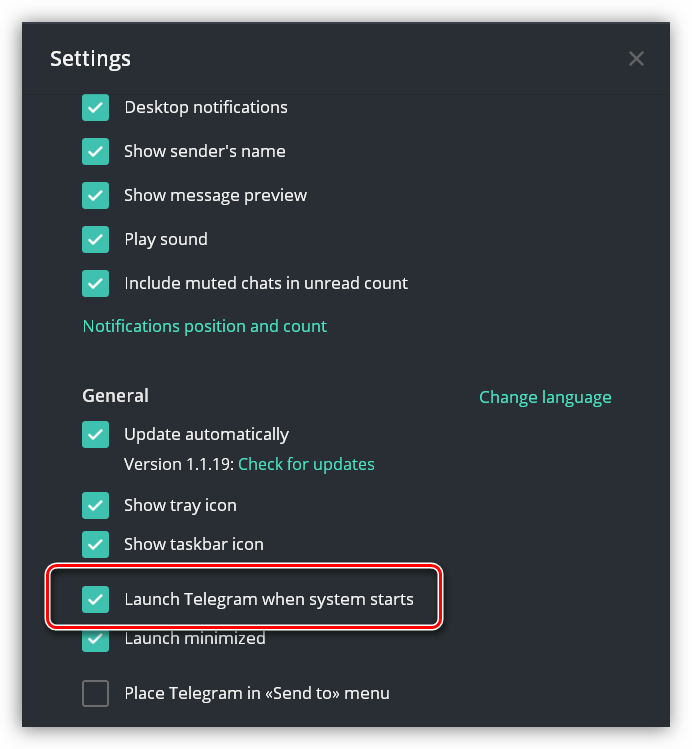
Если же такая настройка отсутствует, а нам необходимо удалить или, наоборот, добавить софт в автозагрузку, то придется воспользоваться соответствующими возможностями операционной системы или стороннего программного обеспечения.
Способ 1: стороннее ПО
Программы, предназначенные для обслуживания операционной системы, кроме прочего, имеют функцию редактирования автозагрузки. Например, Auslogics BoostSpeed и CCleaner.
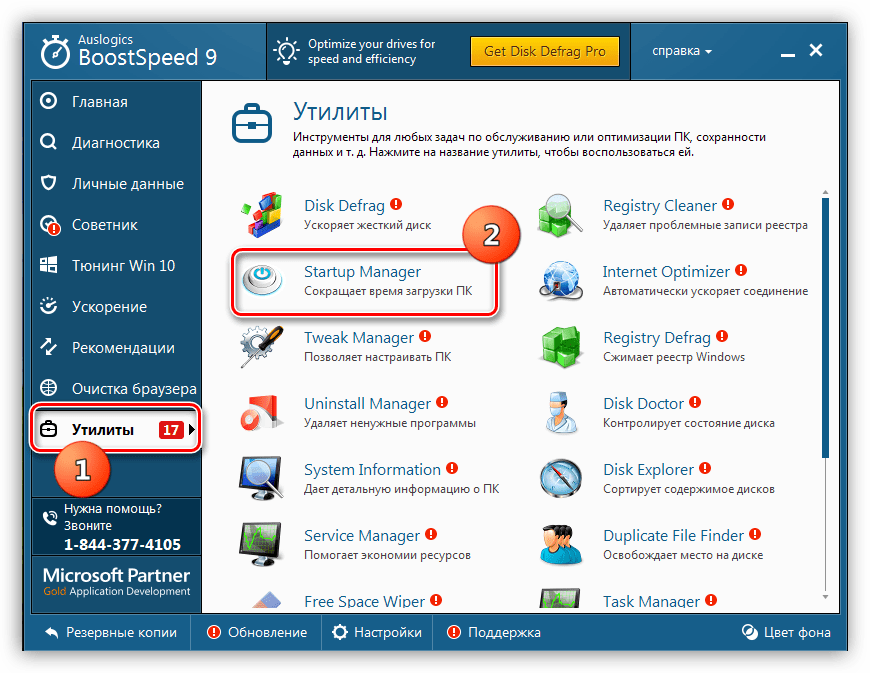
- Auslogics BoostSpeed.
- В главном окне необходимо перейти на вкладку «Утилиты» и выбрать «Startup manager» в списке справа.
- После запуска утилиты мы увидим все программы и модули, которые стартуют вместе с Windows.
Данный софт работает только с существующим списком, в который невозможно добавить свой элемент.
-
Для редактирования автозагрузки переходим на вкладку «Сервис» в стартовом окне CCleaner и находим соответствующий раздел.
Способ 2: системные функции
Операционная система Windows XP имеет в своем арсенале набор инструментов для редактирования параметров автозапуска программ.
-
Папка автозагрузки.
-
Доступ к данному каталогу можно осуществить через меню «Пуск». Для этого нужно открыть список «Все программы» и найти там «Автозагрузку». Открывается папка просто: ПКМ, «Открыть».
В Windows есть небольшая утилита msconfig.exe, которая предоставляет информацию о параметрах загрузки ОС. Там же можно найти и отредактировать список автозапуска.
-
Открыть программку можно следующим образом: нажать горячие клавиши Windows+R и ввести ее название без расширения .exe.
Заключение
Автозагрузка программ в Windows XP имеет как свои минусы, так и плюсы. Информация, предоставленная в данной статье, поможет Вам использовать функцию таким образом, чтобы экономить время при работе с компьютером.
Автозагрузка в Windows XP
Способы автозагрузки и отключение списков автозагрузки:
в реестре автозагрузка представлена в нескольких местах:
[HKEY_LOCAL_MACHINE\SOFTWARE\Microsoft\Windows\CurrentVersion\Run] — программы, которые запускаются при входе в систему. Данный раздел отвечает за запуск программ для всех пользователей системы.
[HKEY_LOCAL_MACHINE\SOFTWARE\Microsoft\Windows\CurrentVersion\RunOnce] — программы, которые запускаются только один раз при входе пользователя в систему. После этого ключи программ автоматически удаляются из данного раздела реестра. Данный раздел отвечает за запуск программ для всех пользователей системы.
[HKEY_LOCAL_MACHINE\SOFTWARE\Microsoft\Windows\CurrentVersion\RunOnceEx] — программы, которые запускаются только один раз, когда загружается система. Этот раздел используется при инсталляции программ, например для запуска настроечных модулей. После этого ключи программ автоматически удаляются из данного раздела реестра. Данный раздел отвечает за запуск программ для всех пользователей системы.
[HKEY_CURRENT_USER\Software\Microsoft\Windows\CurrentVersion\Run] — программы, которые запускаются при входе текущего пользователя в систему
[HKEY_CURRENT_USER\Software\Microsoft\Windows\CurrentVersion\RunOnce] — программы, которые запускаются только один раз при входе текущего пользователя в систему. После этого ключи программ автоматически удаляются из данного раздела реестра.
[HKEY_LOCAL_MACHINE\SOFTWARE\Microsoft\Windows\CurrentVersion\RunServices] — программы, которые загружаются при старте системы до входа пользователя в Windows.
[HKEY_LOCAL_MACHINE\SOFTWARE\Microsoft\Windows\CurrentVersion\RunServicesOnce] — программы отсюда загружаются только один раз, когда загружается система.
Например, чтобы автоматически запускать Блокнот при входе текущего пользователя, открываем Редактор реестра (regedit.exe), переходим в раздел [HKEY_CURRENT_USER\Software\Microsoft\Windows\CurrentVersion\Run] и добавляем следующий ключ:
«NOTEPAD.EXE»=»C:\WINDOWS\\System32\notepad.exe»
Использование групповой политики для автозапуска:
— Откройте оснастку «Групповая политика» (gpedit.msc), перейдите на вкладку «Конфигурация компьютера — Административные шаблоны — Система«. В правой части оснастки перейдите на пункт «Запускать указанные программы при входе в систему«. По умолчанию эта политика не задана, но вы можете добавить туда программу: включаем политику, нажимаем кнопку «Показать — Добавить«, указываем путь к программе, при этом если запускаемая программа находится в папке ..WINDOWS\System32\ то можно указать только название программы, иначе придется указать полный путь к программе. При этом в системном реестре в разделе
[HKEY_LOCAL_MACHINE\SOFTWARE\Microsoft\Windows\CurrentVersion\policies] создается подраздел \Explorer\Run с ключами добавленных программ. Пример:
[HKEY_LOCAL_MACHINE\SOFTWARE\Microsoft\Windows\CurrentVersion\policies\Explorer\Run]
«1»=»notepad.exe»
«2»=»iexplore.exe»
В итоге получаем запуск Блокнота и Internet Explorer для всех пользователей. Аналогично задается автозапуск для текущих пользователей, в оснастке «Групповая политика» это путь «Конфигурация пользователя — Административные шаблоны — Система«, а в реестре раздел
[HKEY_CURRENT_USER\Software\Microsoft\Windows\CurrentVersion\Policies\Explorer\Run]
При этом программы из этого списка не отображаются в списке программ доступных для отключения в msconfig.exe, а также определяются не всеми менеджерами автозагрузки.
Автозапуск из особого списка
— Программы могут запускаться и из следующего раздела реестра:
[HKEY_CURRENT_USER\Software\Microsoft\Windows NT\CurrentVersion\Windows]
«load»=»programma» — программы запускаемые до входа пользователя в систему:
«run»=»programma» — программы запускаемые после входа пользователя в систему.
Эти параметры — аналог автозагрузки из Win.ini в Windows 9х. Пример: запускаем Internet Explorer до входа пользователя в систему и Блокнот после входа пользователя в систему:
[HKEY_LOCAL_MACHINE\SOFTWARE\Microsoft\Windows NT\CurrentVersion\Windows]
«load»=»iexplore.exe»
«run»=»notepad.exe»
Не обрабатывать список автозапуска для старых версий
— Настраивается с помощью групповой политики: «Конфигурация компьютера — Административные шаблоны — Система — Не обрабатывать список автозапуска для старых версий», если эту политику включить, то не будут запускаться программы из следующих разделов реестра:
[HKEY_LOCAL_MACHINE\Software\Microsoft\Windows\CurrentVersion\Run]
При использовании этой политики в реестре создается следующий ключ:
[HKEY_LOCAL_MACHINE\SOFTWARE\Microsoft\Windows\CurrentVersion\policies\Explorer]
«DisableLocalMachineRun»=dword:00000001
Аналогично устанавливается политика для текущих пользователей: «Конфигурация пользователя — Административные шаблоны — Система — Не обрабатывать список автозапуска для старых версий» с тем отличием что в реестре эта опция включается в ином месте:
[HKEY_CURRENT_USER\Software\Microsoft\Windows\CurrentVersion\Policies\Explorer]
«DisableLocalUserRun»=dword:00000001
Игнорировать списки автозагрузки программ выполняемых однажды
— Настраивается с помощью групповой политики: «Конфигурация компьютера — Административные шаблоны — Система — Не обрабатывать список автозапуска программ, выполняемых однажды«, если эту политику включить, то не будут запускаться программы запускаемые из списка
[HKEY_LOCAL_MACHINE\Software\Microsoft\Windows\CurrentVersion\RunOnce]
Если эта политика включена, в реестре создается следующий ключ:
[HKEY_LOCAL_MACHINE\SOFTWARE\Microsoft\Windows\CurrentVersion\policies\Explorer]
«DisableLocalMachineRunOnce»=dword:00000001
Так же настраивается политика для текущих пользователей: «Конфигурация пользователя — Административные шаблоны — Система — Не обрабатывать список автозапуска программ, выполняемых однажды» Параметры реестра:
[HKEY_CURRENT_USER\SOFTWARE\Microsoft\Windows\CurrentVersion\policies\Explorer]
«DisableLocalUserRunOnce»=dword:00000001
Назначенные задания
— программы могут запускаться с помощью «Мастера планирования заданий». Посмотреть список установленных заданий, а также добавить новое можно так: «Пуск — Все программы — Стандартные — Служебные — Назначенные задания» — при этом откроется папка ..\WINDOWS\Tasks, в которой отображены назначенные задания. Чтобы добавить новое задание, нужно дважды щелкнуть левой кнопкой мыши по значку «Добавить задание». Запуск программ с помощью этого мастера возможен однократно, при входе в Windows, при включении компьютера, а также по расписанию.
Папка «Автозагрузка»
— это папка, в которой хранятся ярлыки для программ запускаемых после входа пользователя в систему. Ярлыки в эту папку могут добавляться программами при их установке или пользователем самостоятельно. Существует две папки — общая для всех пользователей и индивидуальная для текущего пользователя. По умолчанию эти папки находятся здесь:
..\Documents and Settings\All Users\Главное меню\Программы\Автозагрузка — это папка, программы из которой будут запускаться для всех пользователей компьютера.
..\Documents and Settings\Username\Главное меню\Программы\Автозагрузка — это папка, программы из которой будут запускаться для текущего пользователя (здесь он назван Username).
Посмотреть какие программы у вас запускаются таким способом можно открыв меню «Пуск — Все программы — Автозагрузка«. Если вы создадите в этой папке ярлык для какой-нибудь программы, она будет запускаться автоматически после входа пользователя в систему. Если при входе пользователя в систему удерживать нажатой клавишу «Shift», то программы из папок «Автозагрузка» запускаться не будут.
Смена папки автозагрузки
— Windows считывает данные о пути к папке «Автозагрузка» из реестра. Этот путь прописан в следующих разделах:
[HKEY_LOCAL_MACHINE\SOFTWARE\Microsoft\Windows\CurrentVersion\Explorer\User Shell Folders]
«Common Startup»=»%ALLUSERSPROFILE%\Главное меню\Программы\Автозагрузка» — для всех пользователей системы.
[HKEY_CURRENT_USER\Software\Microsoft\Windows\CurrentVersion\Explorer\User Shell Folders]
«Startup»=»%USERPROFILE%\Главное меню\Программы\Автозагрузка» — для текущего пользователя.
Сменив путь к папке мы получим автозагрузку всех программ из указанной папки. Например:
[HKEY_CURRENT_USER\Software\Microsoft\Windows\CurrentVersion\Explorer\User Shell Folders]
«Startup»=»c:\mystartup» — система загрузит все программы, ярлыки которых находятся в папке c:\mystartup\, при этом папка «Автозагрузка» все так же будет отображаться в меню «Пуск«, а если у пользователя в ней ничего не было, то он и не заметит подмены.
Подмена ярлыка для программы из списка автозагрузки
— допустим у вас установлен русскоязычный пакет Microsoft Office. Тогда в папке «Автозагрузка» у вас будет находиться ярлык «Быстрый запуск Microsoft Office» — этот ярлык устанавливается туда по умолчанию. Но вовсе необязательно этот ярлык ссылается именно на «Быстрый запуск Microsoft Office» — вместо него может быть запущена любая другая программа, тем более что на функциональности Office это не скажется.
Добавление программы к программе запускаемой из списка автозагрузки
— модификация предыдущего варианта — одновременно с загрузкой какой-либо программы из списка автозагрузки у вас будет стартовать другая программа — дело в том, что можно «склеить» два исполняемых файла в один и они будут запускаться одновременно. Существуют программы для такой «склейки». Или ярлык может ссылаться на командный файл, из которого и будут запускаться как оригинальная программа из списка, так и добавленные посторонние программы.
Посмотреть список автоматически загружаемых программ можно открыв программу «Сведения о системе» (откройте «Пуск — Все программы — Стандартные — Служебные — Сведения о системе» или наберите msinfo32.exe в командной строке) и перейдя в пункт «Программная среда — Автоматически загружаемые программы«. Программа «Свойства системы» отображает группы автозагрузки из реестра и папок «Автозагрузка«.
Другая программа, позволяющая посмотреть список программ автозагрузки — «Настройка системы» (для запуска наберите msconfig.exe из командной строки). Эта программа кроме просмотра списка автозагрузки предоставляет возможность отключения всех пунктов автозагрузки (вкладка «Общие«) или выборочных программ (вкладка «Автозагрузка«).
Существует множество менеджеров автозагрузки от сторонних разработчиков. Один из таких менеджеров — Startup Extractor . Он автоматически сканирует папки автозагрузки, системный реестр, и отображает все найденные программы и файлы в виде списка. Если какая-то программа будет добавлена в список автозагрузки, Startup Extractor сообщит вам об этом и предложит либо оставить эту программу в списке либо удалить ее. При удалении программы из списка Starup Extractor может восстановить ее. Также вы сможете добавлять программы, редактировать параметры программ, сохранять список автозагрузки и многое другое. Программа имеет русский интерфейс, бесплатна, не требует установки.
Еще есть хорошая программа Correct Startup — это менеджер автозапуска Windows. Обеспечивает быструю работу. Удобный пользовательский интерфейс. Читает данные из реестра, папки автозапуска, системного файла.
Примечание :
Приведенная информация приведена в справочных целях. Вся информация, приведенная выше, относится в первую очередь к опытным пользователям, способным восстановить систему после ошибочных изменений в реестре. Если вы не уверены, что в случае ошибочных действий сможете восстановить систему, не используйте приведенную информацию в практических целях, ошибочные действия при внесении изменений в реестр могут серьезно повредить систему и даже привести к переустановке системы. Начинающие пользователи для добавления программ в список автозагрузки должны использовать только папку «Автозагрузка» или «Мастер назначенных заданий».
Работа с автозапуском в Windows XP

Во время старта Windows XP многие пользователи возможно удивляются огромному количеству самостоятельно запускающихся программ. Это действует на нервы, ведь многие из них никогда не используются, а некоторые настолько тормозят работу системы Windows XP, что не выключив их продолжать дальше работать не представляется возможным.
Для того, чтобы окончательно принять решение, какие программы имеют право на автозапуск, а какие должны спокойно лежать в папках и ждать своего часа, существует несколько простых настроек, о которых Вы узнаете, если внимательно прочитаете это руководство.
Различные варианты автозапуска программ
Существует множество вариантов автоматического запуска программ, основными из которых являются:
- автозапуск с помощью папки «Автозагрузка»;
- старт с помощью встроенного в систему планировщика задач;
- запуск с использованием групповых политик компьютера;
- добавление к запускаемым при старте системы Windows XP приложений из особых списков;
- автостарт при помощи реестра виндовс.
Также в Windows XP существует автозапуск дисков. В целях обеспечения безопасности его необходимо отключить. Каким образом это осуществить? Ответ будет дан в конце статьи.
Автозапуск с помощью папки «Автозагрузка»
Так называется директория, в которой располагаются ярлычки установленных приложений, добавляемые туда автоматически при инсталляциях софта или руками пользователей. В системе Windows XP таких директорий две: одна — общая для всех пользователей, вторая — только для текущего. Если Вы не изменяли пути по умолчанию, то найти их можно по следующим адресам:
- Диск C->Documents and Settings->All Users->Главное меню->Программы в папке с именем Автозагрузка
- Диск С->Documents and Settings->Имя пользователя->Главное меню->Программы в папке с именем Автозагрузка

Также, взглянуть на то, какие программы в данный момент имеют право запускаться при старте системы указанным способом, можно при помощи меню «Пуск». Для этого надо открыть группу Все программы и найти Автозапуск.

Поместив сюда ярлычок программы она будет стартовать вместе с системой. В том случае, если нет необходимости запуска какого-либо приложения из этого списка, просто удалите ярлык. Для временной отмены автостарта нужно при входе в систему держать нажатой кнопку SHIFT.
Изменение папки автозагрузки
Windows XP получает сведения о расположении папки «Автозагрузка» из соответствующего раздела реестра операционки:
"CommonStartup"="%ALL USERS PROFILE%Главное менюПрограммыАвтозагрузка" - все зарегистрированные в системе юзеры
"Startup" - текущий пользователь.
Заменив пути к папкам, можно запускать программы из произвольно выбранной директории. К примеру, так:
В этом случае стартуют все, находящиеся в папке «C:Мой автостарт" программы, при чем папка «Автозагрузка» из меню «Пуск» никуда не пропадет.
Подмена ярлычка программы, находящейся в списке автозагрузки
Предположим, что Вы ранее устанавливали пакет Microsoft Office 2000. Следовательно, в папке «Автозагрузка» располагается ярлычок с именем «Быстрый запуск Microsoft Office», ведь он ставится туда по умолчанию. Но совсем не обязательно, чтобы он запускал офисный пакет — вместо него есть возможность запустить любую программу. На работе ворда с эксэлем это никаким образом не отразится.
Как добавить программу к уже имеющейся в списке автозагрузки
Это немного усовершенствованный вариант предыдущего, где одновременно с выполнением определенной программы из списка автозагрузки происходит автозапуск еще одной программы. Просто напросто существует возможность «склеивания» двух исполняемых файлов в один. Есть для этого и специальные утилиты, а также ярлычок может ссылаться на .bat файл, созданный в обычном блокноте, с помощью которого и произойдет автозапуск как оригинальной программы из списка, так и нужной Вам сторонней.
Чтобы увидеть список автоматически запускающихся приложений нужно открыть «Сведения о системе» (нажмите Пуск, перейдите на пункт Все программы, далее — Стандартные, затем — Служебные и в конце — Сведения о системе)

или можно просто набрать msinfo32 в командной строчке, затем перейдя в пункт настройки программной среды и автоматически загружаемых программ.

Существует еще одна программа, позволяющая просматривать списки приложений, находящихся в автозагрузке. Для этого в командной строчке наберите msconfig. Дополнительно у Вас появится возможность отключить пункты запуска ненужных программ, просто сняв чекбокс.

Автозапуск с помощью назначенных заданий
Приложения имеют возможность запуска при помощи встроенной службы планирования задач. Получить полный перечень запланированных заданий, а также добавить дополнительное можно открыв Пуск->Все программы->Стандартные->Служебные->Назначенные задания.

Для добавления нового задания требуется двойное нажатие правой кнопкой мыши по иконке «Добавить задание». Также автозапуск программы при помощи данного мастера можно осуществить однократно, при логине пользователя в Windows XP и по расписанию.
Использование групповых политик для автоматизации запуска приложений
Открыв с помощью командной строки специальную оснастку для управления групповыми политиками (gpedit.msc) и перейдя на вкладку «Конфигурации компьютера» Вы получите возможность задать политики запуска установленных программ через редактирование «Административных шаблонов». Требуется всего лишь выбрать пункт из списка «Запускать указанные программы при входе в систему». В настройках, созданных по умолчанию, политика автозапуска не задана, но имеется возможность добавления приложения. Для этого нужно включить политику, нажать кнопку «Показать—Добавить» и указать полный путь к установленной программе.

Используя этот вариант автозапуска стартующие приложения не отобразятся в списках msconfig.exe, а также, возможно и не определятся различными утилитами для работы с автозагрузкой, что даст возможность скрыть запуск какого-либо ПО.
Ключи в реестре, отвечающие за автозапуск
В системном реестре Windows XP автозагрузка программ располагается в следующих ключах:
[HKEY_LOCAL_MACHINESOFTWAREMicrosoftWindowsCurrentVersionRun] — программное обеспечение, запускаемое при входе юзера в операционную систему. Ключ этого раздела управляет запуском программ для всех зарегистрированных пользователей.
[HKEY_LOCAL_MACHINESOFTWAREMicrosoftWindowsCurrentVersionRunOnce] — программное обеспечение, которые может запуститься всего один раз и только при входе пользователей в систему. В последующем этот ключ этой ветки автоматически удалится и найти его будет невозможно. Ключ этого раздела управляет запуском программ для всех зарегистрированных пользователей.
[HKEY_LOCAL_MACHINESOFTWAREMicrosoftWindowsCurrentVersionRunOnceEx] — программное обеспечение, которые запускается всего один раз и только тогда, когда загрузится операционная система. Этот раздел реестра используется только тогда, когда Вы инсталлируете программу, к примеру, для запуска модулей надстроек. После этого ключ этой ветки автоматически удалится. Данный раздел управляет запуском программ для всех зарегистрированных пользователей.
[HKEY_CURRENT_USERSoftwareMicrosoftWindowsCurrentVersionRun] — программное обеспечение, которые запускается при входе текущего юзера в операционную систему.
[HKEY_CURRENT_USERSoftwareMicrosoftWindowsCurrentVersionRunOnce] — программное обеспечение, которые запустится только единожды при логине текущего юзера в операционной системе. После входа ключ программы автоматически удалится из данного раздела реестра системы.
[HKEY_LOCAL_MACHINESOFTWAREMicrosoftWindowsCurrentVersionRunServices] — программное обеспечение, которое загружается при старте системы и до момента входа пользователя в Windows XP.
[HKEY_LOCAL_MACHINESOFTWAREMicrosoftWindowsCurrentVersionRunServicesOnce] — программное обеспечение отсюда загружается только единожды, когда загружается система.
Если Вы пожелаете, чтобы при входе в систему сразу автоматически запускался Блокнот, откройте "Редактор реестра" (regedit.exe), перейдите в ветку реестра [HKEY_CURRENT_USERSoftwareMicrosoftWindowsCurrentVersionRun] и добавьте следующий ключик:
Особый список автозапуска
Программы могут запускаться используя следующий раздел реестра операционной системы:
[HKEY_CURRENT_USERSoftwareMicrosoftWindows NTCurrent VersionWindows]
с прописанными там параметрами:
- "load" — автозапуск перед входом пользователя в систему;
- "run" — автозапуск после входом пользователя в систему.
Отключение автозапуска дисков
Очень важной причиной отключения автозапуска дисков является то, что появляется возможность загрузки разнообразных вирусов, маскирующихся под системный файл autorun.inf без ведома пользователя.
Отключение автозапуска дисков (флешек, картридеров) можно выполнить различными способами: внести вручную информацию в реестр операционной системы или использовать групповые политики. Последний способ предпочтет основная масса пользователей, так как позволяет всего в несколько кликов мышью произвести требуемые настройки.
Поступаем следующим образом: давим «Пуск – Выполнить», в появившемся окошке набираем gpedit.msc. Enter.

Открылось окно с настройками групповых политик. Далее следует выбрать пункт «Конфигурация компьютера» и подпункт «Административные шаблоны», «Система». Два раза кликаем на «Отключить автозапуск» и ставим чекбокс в положение «Выключен».
Давим ОК и после перезагрузки системы автозапуск дисков перестанет функционировать.
Предостережение
Приведенная информация распространяется в ознакомительных и относится, в основном, к опытным пользователям Windows XP, которым под силу справиться с восстановлением системы в случае неверных записей в реестре. Если у Вас нет уверенности в собственных действиях, не пробуйте на практике изменять ключи. Начинающим пользователям для добавления программ к спискам автозапуска стоит пользоваться только встроенными в систему средствами.
Автозагрузка в windows xp, 7, 8, 10. Где находится, команда?

Проблемы, связанные с автозагрузкой в windows xp, 7, 8, 10 и соответственно вопрос: где она находится и какая команда её вызывает – все эти происходит из-за того, что со временем использования системы постепенно устанавливаются программы, некоторые из них автоматически добавляются в автозапуск компьютера.
В результате время загрузки операционной системы значительно увеличивается, особенно это важно для компьютеров с минимальным, по производительности, установленным оборудованием.
- То, что компьютер работает медленней и тормозит, напрямую влияет количество запустившихся через автозагрузку программ, некоторые из них, возможно и не нужны в данный момент. Особенно это касается торрент программ, которые ещё и будут раздавать скачиваемые ранее медиа файлы, тратя при этом ещё и интернет трафик.
- В данной статье мы рассмотрим, где находится, какой командой открывается автозагрузка программ в ОС Windows xp, 7, 8, 10, как убрать программы из автозагрузки и какие программы можно использовать для этого.
На данной странице имеется информация по таким темам как (для быстрого перехода):
Команда для запуска автозагрузки в Windows xp, 7
Для того, что бы можно было включать и отключать программы в автозагрузке в операционной системе версии xp, 7 предусмотрена программа MSConfig, которая имеется по умолчанию.
- Для этого нужно нажать комбинацию клавиш «Win+R» (или найти программу «выполнить» в поиске «Пуск»).
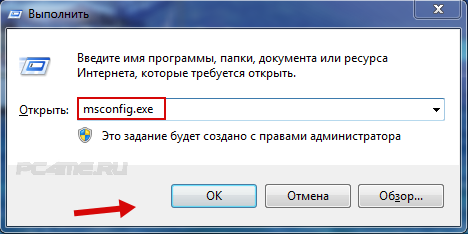
- Ввести команду msconfig.exe и нажать «Ок»
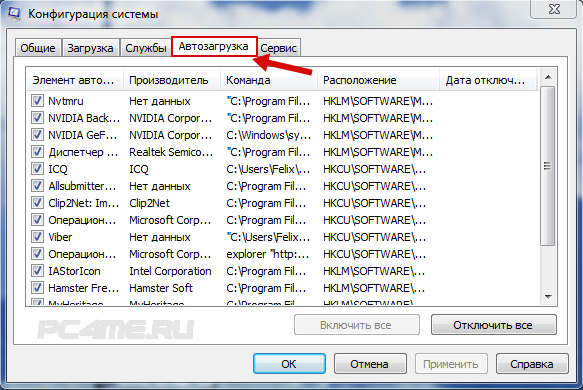
- Дальше в окне «Автозагрузка» раскроется список установленных для автоматического запуска вместе с включением загрузки операционной системы. Те которые, по вашему мнению. не нужны в автозагрузке, можете отключить снятием галки и после этого нажать «Ок»
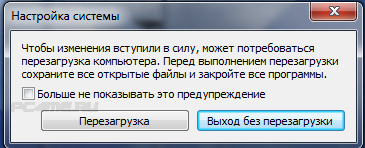
- После этого появится сообщение о том, что нужно выполнить перезагрузку, после чего изменения вступят в силу (можно просто закрыть это окно, а перегрузится вместе с очередным выкл/вкл компьютера).
Добавление или удаление программ в автозагрузке windows 8, 8.1, 10
В операционных системах windows 8, 8.1, 10 программы добавленные в автозагрузку не открываются через утилиту MSConfig, работавшую для редактирования файлов автоматического запуска в предыдущих системах и при открытии система предлагает открытие автозагрузки через диспетчер задач.
- Для этого нажимаем комбинацию клавиш «Ctrl+Alt+Delet» и выбираем запуск «Диспетчера задач».
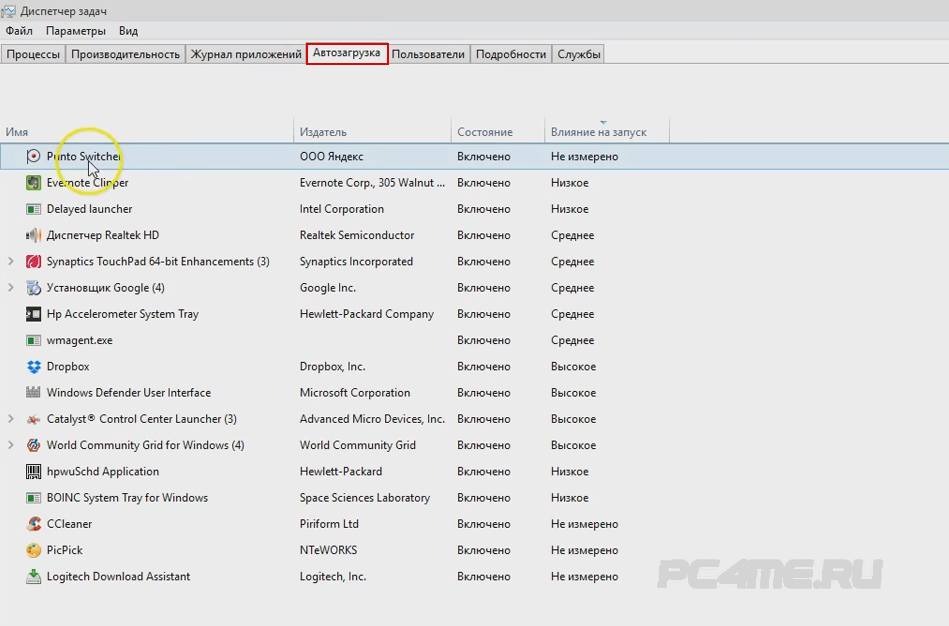
- В открывшемся окне (как и в MSConfig) открываем вкладку автозагрузка и выбираем программы, которые не нужны нажатием клавишей мышки и удаляем кнопкой расположенной внизу справа.
Отключение или включение программ в автозагрузке с помощью программы CCleaner
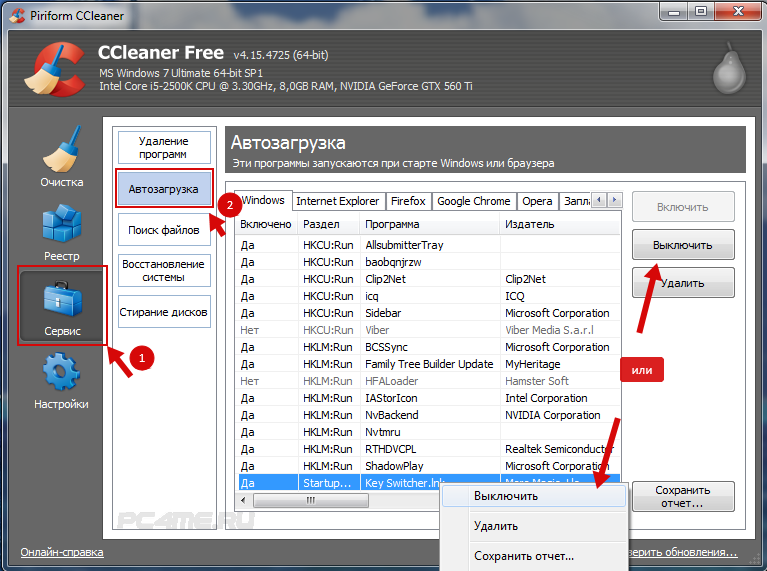
- Скачайте CCleaner, запустите её, во вкладке «Сервис» откройте раздел «Автозагрузка«, отметьте программы не нуждающиеся в автозагрузке и выключите их (или может наоборот включите, если нужно).
Включение программы в автозагрузке после её недавнего отключения
Если после отключения программы в списке автозагрузки после очередных перезагрузках она опять автоматически запускается вместе в включением компьютера, то значит Вам нужно зайти в настройки этой программы и найти вкл./откл. функции запуска вместе с системой Windows, после чего она не будет автоматически загружаться при запуске системе.
Где находится автозагрузка и как добавить программу в автозагрузку
Папка программ добавленных в автозагрузку находится в:
- Для того, что бы быстро открыть эту папку нужно открыть командную строку, нажав комбинацию клавиш «Win+R» (или написать слово «выполнить» в поиске «Пуск»).
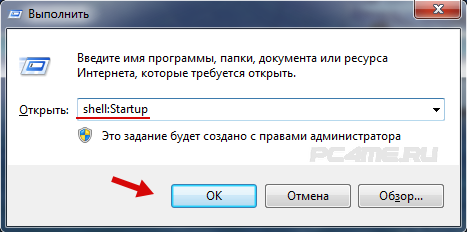
- В открытом окне «Выполнить» ввести команду «shell:Startup» и нажать «Ок«.
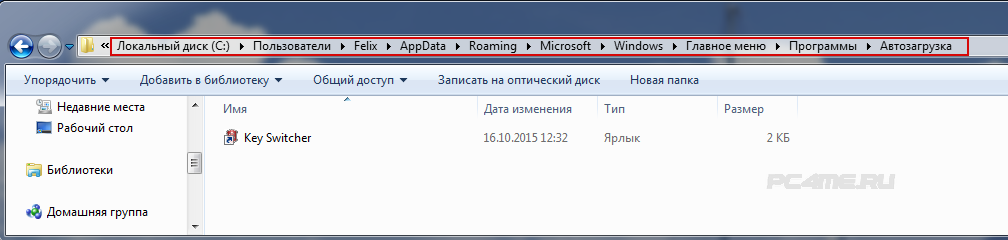
- В результате откроется окно с папкой Автозагрузки, содержащей ярлыки программ используемых для автоматического запуска вместе с загрузкой системы.
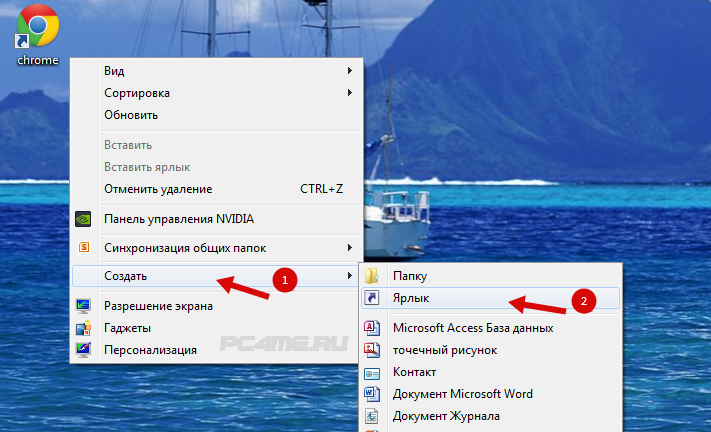
- Для того, что бы добавить какую либо программу в автозагрузку нужно сделать ещё один ярлык программы.
- Если нет ярлыка на рабочем столе, найти место хранения файла открыв свойства файла в меню «пуск», открыть «свойства».
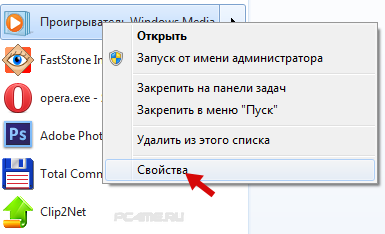
- Нажать «расположение файла» и создать ярлык показанного файла.
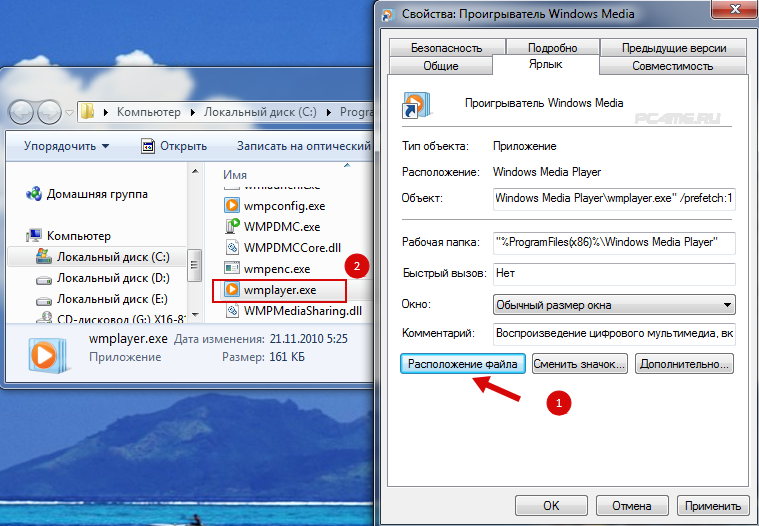
- И просто переместить его в указанную выше, папку автозагрузки.
Какие программы можно отключать в автозагрузке Windows, а какие нет
Конкретного списка нужных и важных программ автозагрузки мы не можем Вам предоставить, так как зависит от индивидуально установленных на отдельном компьютере программ и среди них есть те которые могут запускаться вместе с другими, для только совместной работы.
Поэтому обращаем ваше внимание на то, что если вы не знаете что отключать, то можете воспользоваться интернет поиском и узнать, какую они выполняют роль на компьютере или просто не отключать, так как возможно они нужны как службы виндовс или для работы других приложений, в результате начнутся происходить сбои или просто перестанут работать, важные для Вас программы. Это касается и программ безопасности компьютера. Предварительно ознакомившись с их принадлежностью в интернете, Вы будете знать, какие программы отключать, а какие нет.