Как исправить ошибку «Это устройство не запускается». (Код 10)

Ошибка кода 10 обычно возникает из-за того, что диспетчер устройств не может запустить USB-устройства или аудиоустройства. Драйверы устарели и не могут работать с вашей операционной системой. К счастью, несколько способов гарантируют, что ваши аппаратные устройства всегда будут работать. Продолжайте читать, чтобы узнать, как обойти ошибку на вашем ПК или ноутбуке.
Это устройство не может запуститься. (Код 10) Операция не удалась Запрошенная операция была неудачной
При возникновении ошибки окно диспетчера устройств сообщит вам, что «запрошенная операция не удалась». Windows 10 показывает ошибку как «
Обновить Виндовс 11
Обновить Windows 11 относительно просто. Для этого:
ПК обновит вашу ОС немедленно или позже, в зависимости от настроек Windows.
Обновите Windows 10
Пользователи Windows 10 могут обновить свою ОС и сохранить ее без ошибок. Вот как это сделать:
Ваш компьютер должен автоматически начать установку последней версии ОС. Кроме того, компьютер может установить ОС, когда вы ее не используете.
Обновите Windows 8
Также возможно обновить ОС Windows 8 и исправить аппаратные ошибки. Для этого:
Если на вашем компьютере не отображается кнопка «Установить обновления», он автоматически загрузит и установит доступные обновления.
Это устройство не может запуститься. (Код 10) Status_device_power_failure
Ошибка с кодом 10 обычно возникает из-за того, что диспетчер устройств не может зарегистрировать устаревшие драйверы. Иногда обновления драйверов несовместимы с вашей системой и приводят к сбоям в работе драйверов. Вы можете либо откатить систему до более ранней сборки, либо переустановить более старую версию Windows.
Откат системы
Откат системы гарантирует совместимость драйверов оборудования и вашей ОС. Чтобы переключиться на более раннюю сборку:
Иногда опция «Начать» отображается серым цветом. В этом случае вам придется восстановить операционную систему до более ранней версии.
Восстановить более раннюю версию Windows
Если вы недавно обновили свою ОС, некоторые из ее модификаций могут блокировать драйверы оборудования. Как только вы вернетесь к старой версии, вы сможете использовать все свое оборудование. Для этого:
Перезагрузите компьютер и проверьте, был ли метод успешным.
Это устройство не может запуститься. (Код 10) Wi-Fi
Если ПК не распознает адаптер Wi-Fi, лучше всего переустановить драйвер беспроводной сети и включить его обнаружение в диспетчере устройств.
Сначала вам нужно загрузить последнюю версию драйвера.
После загрузки драйвера необходимо удалить текущую версию.
Теперь вы можете установить последнюю версию драйвера. Для этого:
Процесс должен решить все предыдущие проблемы.
Это устройство не может запуститься. (Код 10) Ошибка запроса дескриптора HID
Ошибка также может произойти с сенсорной панелью вашего ноутбука. В этом случае вы можете использовать средство устранения неполадок для исправления обнаружения оборудования. Кроме того, вы можете переустановить драйвер сенсорной панели.
Запустите средство устранения неполадок
Средство устранения неполадок оборудования и устройств диагностирует и устраняет проблемы на устройствах, которые вы подключили к своему ПК или ноутбуку. Чтобы использовать его:
Как только программа завершит сканирование системы, она покажет возможные варианты восстановления.
Переустановите драйвер тачпада
Если драйвер сенсорной панели устарел или поврежден, его переустановка позволит Диспетчеру устройств распознать его. Для этого:
Windows найдет последнюю версию драйвера и установит ее автоматически.
Это устройство не может запуститься. (Код 10) Bluetooth
Если драйвер Bluetooth вызывает ошибку, вы можете переустановить его или восстановить поврежденные файлы.
Переустановите драйвер вручную
Пользователи Windows могут вручную обновить драйвер Bluetooth. Для этого:
Обновите драйвер автоматически
Стороннее программное обеспечение, такое как Driver Easy, автоматически обновляет драйвер Bluetooth. Чтобы использовать программу:
Восстановить поврежденные файлы
Иногда встроенные в драйвер файлы мешают ПК зарегистрировать его. Чтобы восстановить эти файлы:
Этот метод должен позволить вашему ПК без проблем распознать драйвер Bluetooth. Однако пользователям, у которых все еще возникают проблемы, следует обратиться к производителю материнской платы. Если проблема связана с материнской платой, производитель предоставит информацию о том, как обойти проблемы с драйвером Bluetooth.
Другой метод восстановления поврежденных файлов и компонентов — использование стороннего программного обеспечения, такого как Restoro. Программа определяет проблемные файлы и удаляет их с ПК. Чтобы использовать его:
Это устройство не может запуститься. (Код 10) Аудио
Когда ваша звуковая система вызывает ошибку, обновление драйвера звуковой карты устранит проблемы совместимости. Для этого:
Если есть доступные обновления, Windows загрузит и установит их автоматически. После завершения установки перезагрузите компьютер и проверьте, правильно ли работает ваша звуковая система.
Это устройство не может запуститься. (Код 10) Запрос ввода-вывода был отменен
Ошибка часто возникает при подключении оборудования к ПК через USB-кабель. Обновление или переустановка соответствующих драйверов позволит им работать с вашей ОС.
Обновите драйвер
Чтобы обновить драйвер USB-устройства, вам потребуется доступ к диспетчеру устройств. Для этого:
Если Windows не может найти обновление, проверьте веб-сайт производителя. Они также предоставят инструкции, которые помогут вам в этом процессе.
Переустановите драйвер
Вы также будете использовать Диспетчер устройств для переустановки драйвера USB-устройства. Вот как это сделать:
Windows автоматически переустановит драйвер и устранит аппаратные сбои.
Не допускайте аппаратных ошибок
Подключение USB-устройств к компьютеру повышает удобство работы с ним, поэтому ошибка кода 10 может помешать вам максимально эффективно использовать возможности компьютера. Хорошей новостью является то, что есть несколько способов устранить ошибку, и они обычно включают настройку вашей ОС или драйверов оборудования.
Вы когда-нибудь сталкивались с этой ошибкой? Какой из вышеперечисленных методов вы использовали? Дайте нам знать об этом в комментариях.
Запуск этого устройства невозможен (Код 10) – Wi-Fi и сетевой адаптер с желтым восклицательным знаком
Очень часто вижу комментарии, в которых посетители пишут об ошибке «Запуск этого устройства невозможен. (Код 10)», которая отображается в свойствах Wi-Fi адаптера, или сетевой карты в диспетчере устройств. Такая проблема действительно не редко возникает в Windows 10, Windows 8 (8.1) и в Windows 7. При чем случиться это может не только с сетевым адаптером, а с абсолютно любым устройством: видеокарта, мышка, модем и т. д. В этой статье я буду рассказывать о том? как решить эту проблему на примере беспроводного адаптера и сетевой карты. Возможно, инструкция подойдет и для других устройств.
Проблема: не работает Wi-Fi или сетевая карта (LAN) . В диспетчере устройств возле Wireless адаптера (Wi-Fi) или сетевой карты (LAN) отображается желтый восклицательный знак. Если нажать на этот адаптер и выбрать «Свойства», то в окне состояние устройства будет написано: «Запуск этого устройства невозможен. (Код 10)». Вот так эта ошибка выглядит в Windows 10:

А так в Windows 7 (желтый восклицательный знак возле сетевой карты и код 10 в свойствах) :

Пострадать может как беспроводной сетевой адаптер (Wireless LAN, 802.11n) , так и сетевая карта. Обычно это Realtek PCIe GbE Family Controller (на примере выше сетевая карта от NVIDIA) . Если посмотреть рекомендации по решению этой ошибки на официальном сайте Microsoft, то можно увидеть, что они советую выполнить обновление драйвера. Так же на сайте указан полный текст сообщения об ошибке:
Запуск этого устройства невозможен. Попробуйте обновить драйверы для этого устройства. (Код 10)
Да, это нужно попробовать сделать в первую очередь, и я сейчас подробно об это расскажу, но такое решение не всегда помогает избавиться от этой проблемы. Поэтому, мы рассмотрим еще несколько других решений.
Желтый восклицательный знак и код 10: удаляем/обновляем драйвер
Для начала я рекомендую попробовать просто удалить адаптер, который в диспетчере устройств отображается с ошибкой. Для этого нажмите на него правой кнопкой мыши и выберите «Удалить».

Подтверждаем удаление вместе с драйвером (ПО) и перезагружаем компьютер. Если не помогло – выполните следующие рекомендации.
Нужно обновить драйвер сетевого адаптера с ошибкой код 10. Можете попробовать просто нажать на адаптер и выбрать «Обновить драйвер» – «Автоматический поиск драйверов».
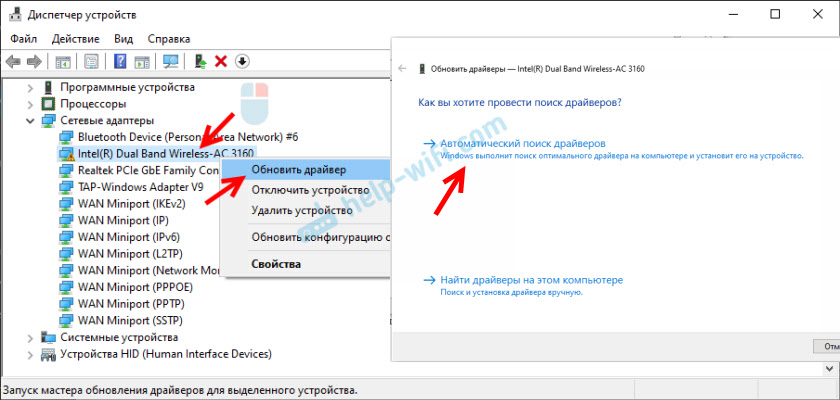
Но это скорее всего не сработает. Если сработает – это чудо.
Нужно вручную скачать драйвер и запустить его установку. Где скачать нужный драйвер? На сайте производителя ноутбука, Wi-Fi адаптера, сетевой карты, материнской платы. Универсальной инструкции нет. Все зависит от того какой у вас компьютер (ноутбук/ПК) и с каким адаптером проблемы. Оставляю ссылки на статьи, где я подробно показывал, где и как скачать нужный драйвер и как его установить.
Не игнорируйте ссылки, которые я оставлю ниже. Попробуйте переустановить драйвер вручную!
Если проблема с сетевой картой (LAN) :
Если «Запуск этого устройства невозможен» в свойствах Wi-Fi адаптера:
И отдельные инструкции для ноутбуков: ASUS, HP, Dell, Acer, Lenovo.
Так же можете попробовать заменить драйвер на другой из списка уже установленных по этой инструкции.
Другие решения ошибки «Запуск этого устройства невозможен»

- Если проблема с внешним USB Wi-Fi адаптером, то подключите его в другой USB-порт. Если есть возможность – проверьте на другом компьютере.
- В диспетчере устройств откройте свойства Wi-Fi адаптера и на вкладке «Управление электропитанием» уберите галочку «Разрешить отключение этого устройства для экономии энергии».
Так же в настройках схемы электропитания установите максимальную производительность для беспроводного адаптера. Как выполнить эти настройки, я подробно показывал в статье настройка электропитания адаптера беспроводной сети. - Попробуйте откатить драйвер Wi-Fi адаптера в Windows 10.
- В Windows 10 и Windows 8 ошибку «Запуск этого устройства невозможен. (Код 10)» можно попытаться исправить отключив функцию «Быстрый запуск».
- Обновите BIOS ноутбука (материнской платы) , если на сайте производителя есть новая версия.
Отключение ноутбука кнопкой питания
Простое решение, которое помогло многим (судя по комментариям под этой статьей) . Если зажать кнопку питания на ноутбуке и подержать ее, то ноутбук выключится. Это нужно для выключения/перезагрузки ноутбука, когда он, например, завис и ни на что не реагирует. Но так как это действие, как я понимаю, полностью обесточивает материнскую плату, то это каким-то образом влияет на ошибку код 10 Wi-Fi или Ethernet адаптера.
- Закройте все открытые программы, сохраните открытые файлы и т. д.
- Нажмите на кнопку питания и держите ее пока ноутбук не выключится.
- Подождите секунд 10 и включите ноутбук нажав на кнопку питания.
- Проверьте наличие ошибки сетевого адаптера в диспетчере устройств.
Как исправить через редактор реестра?
Если вы уже применили все решения, но сетевой адаптер так и не заработал, в диспетчере устройств по прежнему висит желтый восклицательный знак и ошибка с кодом 10, то можно попробовать исправить это в реестре. Перед этим рекомендую сделать резервную копию реестра.

- Запустите редактор реестра нажав комбинацию клавиш Win + R и выполнив команду regedit.
- Перейдите в раздел HKEY_LOCAL_MACHINE\SYSTEM\CurrentControlSet\Control\Class\ . Этот раздел <4d36e972-e325-11ce-bfc1-08002be10318>отвечает именно за сетевые адаптеры. Если у вас ошибка Код 10 с другим устройством, то раздел будет другой.
- Если в окне справа есть параметры UpperFilters и LowerFilters – удалите их. Просто нажмите правой кнопкой мыши и удалите.
- Перезагрузите компьютер.
Жду обратной связи в комментариях. Если не удалось исправить эту ошибку, то подробно опишите свой случай, постараюсь что-то подсказать. Ну а если ошибка исчезла и сетевой адаптер заработал, то поделитесь решением. Особенно, если его нет в этой статье.
13 способов исправить ошибку «Запуск этого устройства невозможен» (код 10)
Шаги по исправлению этой ошибки еще проще и менее кропотливы. Прочитайте статью, чтобы узнать тринадцать эффективных методов устранения этой ошибки в кратчайшие сроки и прокатки мяча.

Дмитрий Соловьев
2021-05-25 11:59:45 • Обновлено: Компьютерные решения Windows • Проверенные решения
Прошли те времена, когда устранение неполадок считалось сложной задачей. В настоящее время многие пользователи активно берут на себя ответственность за решение любых распространенных проблем, возникающих на их ПК. Ошибка с кодом 10 возникает, когда диспетчер устройств не может запустить аппаратное устройство. Обычно она указывает на то, что что драйвера повреждены или не были определены или же имеется неисправное оборудование. Поскольку это одна из стандартных ошибок драйверов в Windows 10, 8, 7, иногда достаточно воспользоваться нужными драйверами. Следовательно, столкновение с ошибкой с кодом 10 не является препятствием. Попробуйте воспользоваться тринадцатью тщательно подобранными методами, чтобы исправить ее.
Часть 1: Как исправить ошибку «Запуск этого устройства невозможен» (код 10)
Обычно ошибка выглядит так, как показано на изображении ниже. Увидев такое окно, не нужно вдаваться в панику. Прокрутите вниз, чтобы узнать подробности, которые помогут в устранении этой проблемы. Давайте же начнем.

Метод 1: Перезагрузите компьютер
Звучит просто, но это один из самых эффективных шагов по исправлению многих ошибок на вашем компьютере! Иногда причиной проблемы может быть временная проблема в диспетчере устройств. Перезагрузка компьютера может решить проблему.
Метод 2: Запустите средство устранения неполадок оборудования и устройств
Функция устранения неполадок оборудования и устройств встроена в Windows. Давайте разберемся, как использовать средство устранения неполадок для определения, а затем решения обнаруженой проблемы.
Шаг 1: На вашем ПК нажмите «Настройки» > «Обновление и безопасность» > «Устранение неполадок», а затем нажмите на «Оборудование и устройства».

Шаг 2: Когда откроется средство устранения неполадок оборудования, нажмите «Далее», чтобы запустить средство устранения неполадок.
Шаг 3: Средство устранения неполадок просканирует и отобразит отчет. Выберите то, что вы хотите исправить, и нажмите «Далее».

Это устранит возникшую проблему.
Совет: Другой способ запустить средство устранения неполадок — просто открыть командную строку, ввести следующий текст: msdt.exe -id DeviceDiagnostic, а затем нажать на клавишу Enter.
Метод 3: Отмените последние изменения в драйвере устройства
Если Windows по-прежнему выдает ошибку, рассмотрите возможность отмены последних изменений, внесенных в драйвер устройства. Для этого вы можете сделать следующее:
Шаг 1: Отсоедините от ПК все внешние устройства.
Шаг 2: Чтобы откатить драйвер устройства, выполните следующие действия:
- Щелкните правой кнопкой мыши по окнам и выберите «Диспетчер устройств».
- Найдите устройство, для которого нужно откатить драйвер.
- Щелкните на стрелку слева, чтобы развернуть компоненты оборудования.
- Щелкните правой кнопкой мыши по выбранному драйверу устройства и в меню выберите «Свойства».

- Выберите вкладку «Драйвер» во всплывающем окне «Свойства».
- Просканируйте, чтобы найти кнопки «Откатить драйверы», и прочтите описание на этой вкладке: Если устройство не работает после обновления драйвера, вернитесь к ранее установленному драйверу.
- Нажмите «Откатить драйвер», чтобы продолжить.
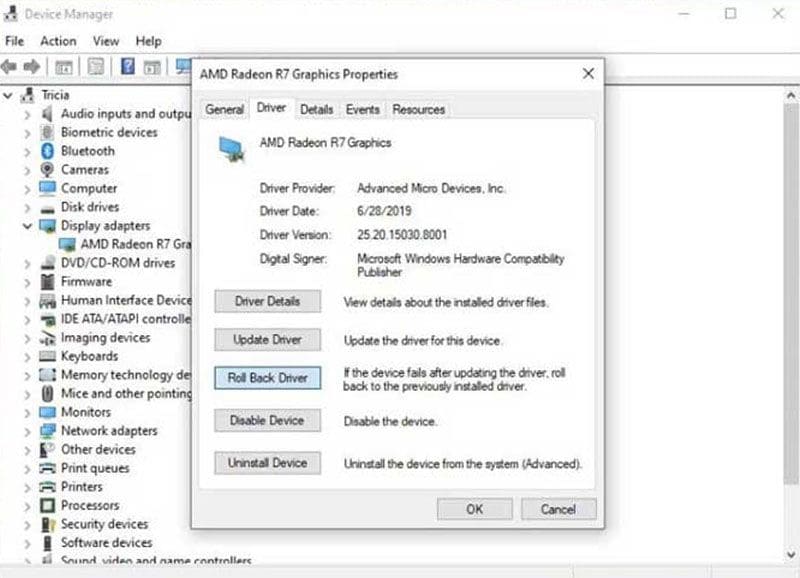
Метод 4: Обновите драйвера для этого устройства
Если кнопка «Откатить драйверы» выделена серым цветом или отключена, это означает, что для выполнения этого шага ранее не было доступных параметров. Теперь вам нужно воспользоваться другим методом, например, обновить драйвера устройства. Это может помочь устранить ошибку «Запуск этого устройства невозможен» (код 10).
Давайте изучим конкретные шаги, предусмотренные этим методом:
Шаг 1:Нажмите одновременно на клавиши «Windows» и «X», чтобы открыть страницу меню «WinX».
Шаг 2: Выберите вкладку «Диспетчер устройств».
Шаг 3: Найдите «Контроллеры универсальной последовательной шины» и разверните вкладку.
Шаг 4: Щелкните по ней правой кнопкой мыши и во всплывающем меню выберите «Обновить программное обеспечение драйвера».
Шаг 5: Во всплывающем списке выберите «Автоматический поиск обновленного программного обеспечения драйвера».
Шаг 6: Это позволит Windows выполнить поиск. Все, что вам нужно сделать дальше, это следовать инструкциям на экране, чтобы завершить процесс.
Перезагрузите компьютер и проверьте наличие ошибок. Если он загружается нормально, значит проблема была решена. В противном случае вы можете попробовать следующие методы исправления ошибки <операция не удалась>.
Метод 5: Выполните обновление Windows
Обновление Windows предотвращает появление подобных ошибок на ПК с Windows, поскольку в результате обновляется операционная система, в которой уже включены последние исправления безопасности. Microsoft часто предоставляет пользователям обновления, чтобы они могли максимально использовать возможности своей операционной системы, исправляя ошибки и повышая производительность своего ПК. Если вы видите, что для вашего компьютера доступно новое обновление и вы его еще не установили, скорее всего, ошибка с кодом 10 является результатом использования более старой версии. Вот как вы можете проверить наличие обновлений и обновить свой ПК.
Шаг 1: Нажмите «Пуск» и перейдите к иконке «Настройки».
Шаг 2: В разделе «Настройки» нажмите «Обновления и безопасность».
Шаг 3: Теперь с левой панели перейдите в «Центр обновления Windows» и нажмите «Проверить наличие обновлений» во всплывающем окне обновления Windows.

Шаг 4: Появится новое окно с уведомлением о начале обновления и отображением индикатора выполнения установки.
Шаг 5: Перезагрузите компьютер, как только вы увидите на экране сообщение о необходимости перезагрузить компьютер для завершения процесса установки.
После этого ошибка должна исчезнуть.
Метод 6: Исправьте поврежденные записи реестра вручную
Не расстраивайтесь, если описанные выше методы оказались бесполезными. У вас еще есть шанс все наладить. В качестве следующего метода мы предлагаем вам исправить поврежденные записи реестра самостоятельно. Когда дело доходит до ошибок диспетчера устройств, куда входит и ошибка с кодом 10, помочь может выполнение некоторых настроек с помощью редактора реестра Windows. Другими словами, если вы удалите значения реестра UpperFilters и LowerFilters, вы сможете легко избавиться от проблемы. Причиной неправильных значений UpperFilter и LowerFilter может быть не только ошибка с кодом 10, но и различные ошибки диспетчера устройств, такие как код 19, код 32, код 41 и т.д. Давайте посмотрим, как можно исправить эти значения реестра и обеспечить более плавную работу системы, устранив ошибку с кодом 10.
Шаг 1: Для начала просто откройте диалоговое окно запуска, нажав одновременно клавиши «Windows + R».
Шаг 2: В диалоговом окне запуска введите «Regedit» (без кавычек), а затем нажмите Enter или кнопку «OK».
Шаг 3: Найдите «HKEY_LOCAL_MACHINE» и разверните его на левой панели экрана.
Шаг 4: Вам нужно делать это до того момента, пока вы не дойдете до следующего пути:
«HKEY_LOCAL_MACHINE\SYSTEM\CurrentControlSet\Control\Class (разверните ключ реестра классов)
Шаг 5: Вы увидите большой список подключей в разделе «Class», где каждый подраздел соответствует глобальному уникальному идентификатору (GUID), представляющему определенный тип оборудования на вашем компьютере.
Шаг 6: Вам необходимо проверить правильный или, лучше сказать, проблемный GUID класса из списка. Нажмите на него, когда найдете GUID класса устройства, и дождитесь результатов.
Шаг 7: Теперь найдите значения UpperFilters и LowerFilters. Щелкните правой кнопкой мыши по каждому из них и выберите «Удалить».
Шаг 8: Ответьте «Да» на вопрос: «Удаление определенных значений реестра может привести к нестабильности системы. Вы уверены, что хотите удалить это значение навсегда?».
Шаг 9: Закройте редактор реестра и перезагрузите компьютер. Мы надеемся, что удаление UpperFilters и LowerFilters решит вашу проблему.

Метод 7: Отключите и снова включите USB-контроллер
К счастью, шаги по отключению и повторному включению USB-контроллера просты и не повлияют на корректную работу вашего компьютера. Давайте же пробежимся по конкретным шагам:
Шаг 1: Нажмите «Пуск» и перейдите на вкладку «Панель управления». Выберите «Система», а затем вкладку «Оборудование».
Шаг 2: После открытия страницы «Диспетчер устройств» щелкните «Контроллеры универсальной последовательной шины», чтобы развернуть ее.

Шаг 3: Щелкните правой кнопкой мыши по каждому из них и выберите «Удалить».
Шаг 4: После завершения удаления перезагрузите компьютер. Машина переустановит все USB-контроллеры.
Шаг 5: Подключите USB-устройство, которое должно установиться без каких-либо проблем.
Совет: проверьте, работает ли USB-устройство на другом ПК. Если да, то контроллеры USB работают неправильно.
Метод 8: Попробуйте более старую версию драйвера
В идеале, последняя версия драйвера — это лучшая версия. Но бывают и исключения. Пользователи заметили, что драйвер устройства может работать неправильно и даже выдавать ошибку с кодом 10. Мы рекомендуем попробовать использовать старую версию драйвера, чтобы убедиться, что система загружается без ошибок. В соответствии с маркой вашего ПК найдите драйвер в Интернете, скачайте и установите его. После этого перезагрузите компьютер, чтобы убедиться, что он загружается без проблем.
Метод 9: Используйте USB-концентратор с питанием
Инвестируйте в покупку USB-концентратора с хорошим питанием для поддержки некоторых USB-устройств, которым может потребоваться дополнительная мощность. Подключение USB-устройств к такому концентратору может помочь избавиться от ошибки «Запуск этого устройства невозможен».
Метод 10: Замените неисправное устройство
Ошибку с кодом 10 не всегда вызывают проблемы с программным обеспечением. Неисправность вашего ПК также может быть связана с отказом оборудования. Если все меры, о которых говорилось ранее, не сработают, то высока вероятность того, что вы попросту используете неисправное устройство. Перед покупкой нового оборудования восстановите данные с помощью надежного инструмента.
Метод 11: Выполните восстановление системы
Старый, но надежный способ избавиться от сбоев и проблем с Windows — это восстановить систему. Внимательно следуйте приведенным ниже инструкциям, чтобы выполнить восстановление системы.
Шаг 1: Сначала сохраните свои файлы.
Шаг 2: Теперь вам необходимо загрузить систему с установочного носителя Windows. Нажмите «Восстановить мой компьютер».

Шаг 3: Выберите язык и нажмите «Далее», чтобы продолжить.

Шаг 4: Перейдите к «Устранению неполадок», а затем к списку меню «Дополнительные параметры».

Шаг 5: Далее выберите «Восстановление системы».

Шаг 6: Теперь вам нужно выбрать точку восстановления. После этого нажмите «Далее». Вы увидите окно «Подтвердите точку восстановления». Затем нажмите «Готово».

Шаг 7: Когда появится всплывающее окно с вопросом «После запуска, восстановление системы не может быть прервано. Вы хотите продолжить?». Нажмите «Да».

Шаг 8: Как только вы это сделаете, Windows начнет восстановление до выбранной точки, и, надеемся, это исправит код ошибки 10.
Метод 12: Выполните чистую установку Windows
Если вы абсолютно уверены в том, что проблема не связана с каким-либо неисправным оборудованием на вашем компьютере, тогда чистая установка Windows может решить досадную ошибку <операция не удалась>. Предупреждение с нашей стороны — не пытайтесь установить новую операционную систему или переустановить существующую, прежде чем устранять проблемы с оборудованием на вашем ПК. Используйте этот метод только в том случае, если все остальные шаги не дали положительных результатов.
Метод 13: Обратитесь за помощью к профессионалу
Если переустановка Windows также не увенчалась успехом, то это знак, что пора обратиться за профессиональной помощью. Рекомендуем проконсультироваться либо со службой технической поддержки Microsoft, либо даже с производителем вашего компьютера.
Часть 2: Как восстановить несохраненные или утерянные данные после возникновения ошибки «Запуск этого устройства невозможен» (код 10)?
Конечно же важно устранить ошибку при ее появлении, но оказавшись в такой ситуации не менее важно сохранить ценные данные и файлы. Если вы довольно часто сталкиваетесь с ошибкой «Запуск этого устройства невозможен», самое время провести тщательную проверку. Чтобы спасти свои данные, вы можете попробовать инструмент Recoverit Data Recovery. Этот простой в использовании инструмент восстанавливает практически все, о чем вы можете подумать — файлы, папки, данные Excel, фотографии, презентации PowerPoint, аудио, видео и т.д. К тому же у этого программного инструмента есть одно важное преимущество — он может отыскивать ваши данные из корзины, поврежденного ПК или внешних устройств, даже тогда, когда вы думаете, что все уже потеряно.
Давайте посмотрим на этапы использования данного инструмента:
Запустите Recoverit на своем компьютере. Дважды щелкните по значку «WondershareRecoverit» на рабочем столе, чтобы открыть его.
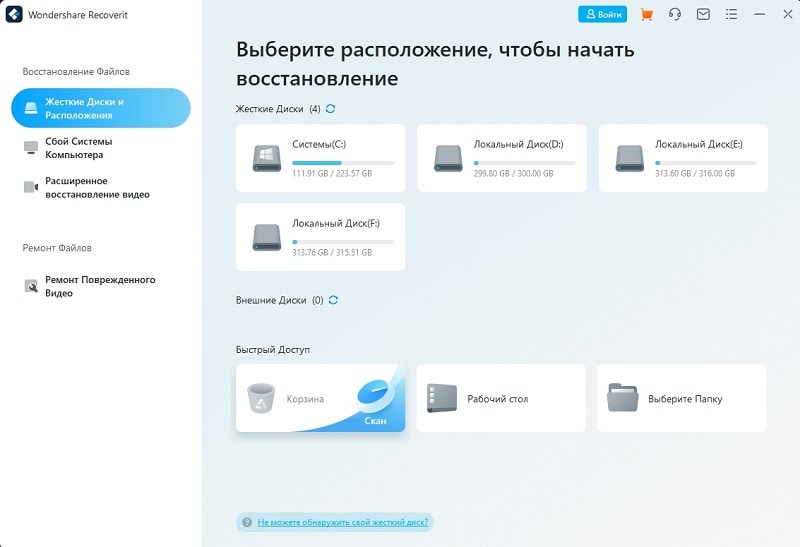
Шаг 1: Выберите расположение
Выберите жесткий диск на вкладке «Жесткие диски» или рабочий стол на вкладке «Выберите расположение». Нажмите «Начать», чтобы приступить к сканированию.
Шаг 2: Просканируйте расположение
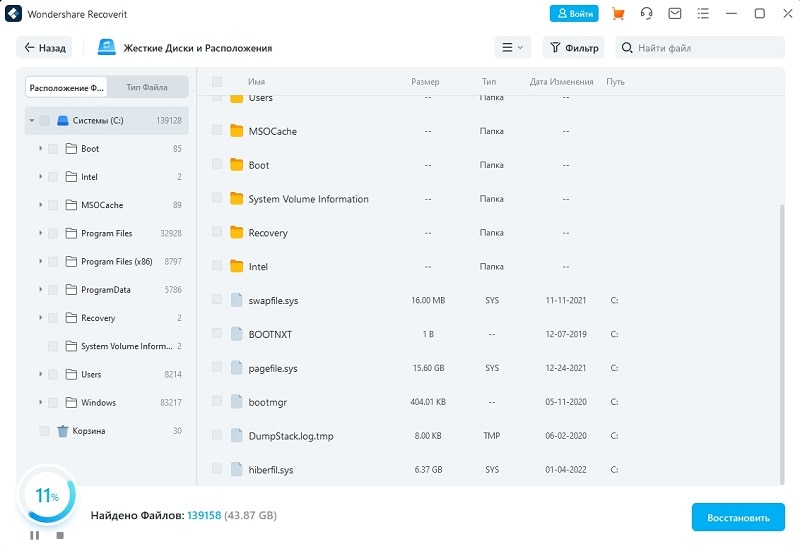
Для завершения сканирования Recoverit требуется несколько минут. Во время сканирования вы также можете точно указывать тип файлов, которые вы ищите, или останавливать сканирование для вашего удобства.
Шаг 3: Просмотрите и восстановите файлы
Нажав на кнопку «Предварительный просмотр» или дважды щелкнув по файлу, пользователь может просмотреть восстановленные файлы. После этого нажмите кнопку «Восстановить», чтобы вернуть файлы.
Подведение итогов
В этой статье мы перечислили методы исправления ошибки «запрошенная операция была неудачной». Кроме того, потеря и восстановление данных также не должны лишать вас сна. Существует много вещей, которые нельзя сохранить, однако инструмент Recoverit Data Recovery может надежно сохранить все ваши ценные данные всего в три быстрых шага. В настоящее время Recoverit обслуживает 5 миллионов пользователей в более чем 160 странах мира, предоставляя им круглосуточную бесплатную техническую поддержку и 100% гарантию отсутствия вирусов. Это краткий ответ на все ваши вопросы о сохранении потерянных или удаленных данных.
Запуск этого устройства невозможен код 10: как исправить/причины
 Компьютеры
При подключении нового устройства, такого как флешка, наушники или клавиатура, иногда может возникнуть ошибка “Запуск этого устройства невозможен код 10”. Сбивая с толку, проблема кажется нерешаемой, и что делать — непонятно. Но если копнуть немного глубже и подробнее разобраться с ней, то ее не так уж и сложно решить.

Что значит “Код 10” и причины появления ошибки?
Компьютер иногда самостоятельно разбирается с подключением, поэтому вам остается только ждать окончания автозагрузки. Бывают исключения, когда появляется данная ошибка, означающая невозможность опознать устройство — это и есть код ошибки 10.Такое обычно случается с мышками, клавиатурами, принтерами, модемами, телефонами и флешками.

А реже всего со звуковой или видеокартой.
Конфигурация ПК не принимает новый девайс по таким причинам:
- Некорректная установка драйвера. Компьютер самостоятельно устанавливает все нужные компоненты для правильной работы, но иногда он не может найти нужный, или они подобранные просто не подходят.

- Проблема портов или само устройство неисправно.

- В реестр записался неподходящий ключ. Бывает и такое, что после удаления осталось много ненужных записей.

- Несовместимость с вашим ПК.

Устранение ошибки
Для того чтобы разобраться с такой проблемой, как “this device cannot start code 10”, понадобится приложить немного усилий и времени.

Существует несколько способов решения, как исправить ошибку.
Неисправность устройства и порта
Сперва попробуйте переподключить гаджет в другой вход для USB. Так можно понять не заключена ли случаем проблема в самом разъеме. Для проверки подключите туда другую вещь.

Если все остается таким же при смене, то подключите девайс к другому ПК по возможности.
Тогда можно будет узнать, рабочий он или нет. Разъемы повреждаются часто и вызывают непонимание владельцев техники, когда новая вещь вечно отходит, работает с перебоями или вовсе компьютер не видит ее.

Также распространенной проблемой бывает при появлении нового сетевого адаптера или модема. Выбивается ошибка “Порт не найден. Error 10”.
Переустановка драйвера
В 85% от всех случаев виновата некорректная установка драйвера. Его состояние можно проверить одним простым способом.

Существует комбинация “Win + X”, открывающая специальное окно. Ее можно вызвать без клавиатуры, нажав по пуску правой кнопкой мыши.

Среди всего списка вам надо найти “Диспетчер устройств”. После открытия нового окна вам доступно меню, откуда вы найдете тот девайс, который нужен. Рядом с его иконкой будет желтый треугольник с восклицательным знаком внутри. Двумя кликами вы откроете его свойства.

Вы увидите поле, где будет написано об ошибке и ее коде. Обратите внимание на верхние вкладки. Нажимайте на “Драйвер”.Ниже представлены кнопки и подписи к ним. Вам нужно выбрать вторую по счету — “Обновить драйвер”.

Следом откроется меню, предлагающее сделать выбор между автоматическим поиском и ручным. Сперва выбираем автоматический. Так компьютер будет искать сначала в своей локальной базе подходящий драйвер, а если не найдет, то информацию достанет из интернета.

Но бывает такое, что компьютер не может найти самостоятельно нужные компоненты, и при установке драйвера ошибка не исправится.
Тогда лучше выбрать ручной поиск. Такое случается, когда девайс, например, от редкого производителя. В интернете находим сайт фирмы гаджета, скачиваем его и устанавливаем. В обоих случаях после инсталляции перезагружаем компьютер. Снова заходим в «Диспетчер устройств» и проверяем работает ли ваш девайс правильно.

Исправление записей реестра windows
Когда никаких видимых повреждений на устройстве или его кабеле не заметили, а в диспетчере все также выбивает ошибку, то существует такой непростой метод, как очистка записей реестра.

Вся ваша техника имеет свою отдельную запись. Без правильных параметров пользоваться гаджетом никак не получится, так как ключи конфликтуют между собой. Исправляется это только одним способом — удалением лишнего.

Воспользоваться можно как утилитой, так и самим реестром от windows, который есть на каждом ПК. Первый проще в использовании, но второй не требует установки программ.

CCleaner. После запуска слева вы увидите панель управления. Там нужно выбрать “Реестр”. Сразу же откроется вкладка, где в самом низу будет синяя кнопка “Поиск проблем”.

После нажатия программа самостоятельно начнет поиск недостающих или лишних ключей. Как она закончит, смело нажимайте на “Исправить выбранное”.

Но обязательно, когда утилита предложит вам сделать дополнительную копию, соглашайтесь. Иначе, если вдруг произойдет сбой, восстановить прошлые записи не получиться.

Реестр от windows. Для запуска нужно использовать специальное сочетание клавиш “Win + R” или воспользоваться ПКМ на меню Пуск и выбрать там “Выполнить”.

После этого появится небольшое окно в левой нижней части экрана.
В поле ввода нужно написать команду “regedit”, которая запустит специальную программу. Вам выскочит запрос о разрешении запустить ее от имени администратора. Соглашаемся и переходим к основным действиям.

В окне слева вы увидите графу “Компьютер”, а ниже будет представлено большое количество папок.

Вам нужно проходить по такому маршруту:
- нажимаем на треугольник рядом с папкой “HKEY_LOCAL_MACHINE”;
- после этого находим “SYSTEM”;
- далее — “CurrentControlSet”;
- “Control”;
- и наконец-то переходим к “Class”.

На экране будет много папок с разными символами и цифрами. Здесь уже надо хорошо поискать и не перепутать с другими.

Ищите с названием “ ” или “ ”. Если с одним из этих не сработает, то использовать вторую папку тоже можно.В обоих случаях понадобится удалить “LowerFilters” и “UpperFilters”. Ничего страшного, в случае отсутствия одной из этих записей.

Закройте программу и перезагрузите компьютер. ПК теперь по новой будет искать драйвер для вашего девайса. Если он не будет обнаружен системой, то воспользуйтесь пунктом выше с установкой через диспетчер устройств.
Изменение буквы диска
При подключении USB флешки ваш компьютер самостоятельно дает ему название в виде любой буквы латинского алфавита.

Данные о ней заносятся в систему, из-за чего в последующие разы, когда ПК столкнется с ней, ему будет проще идентифицировать ее.
Но вот когда сам пользователь подключает новый внешний накопитель и присваивает ему уже занятую букву, то система не воспринимает правильно такое изменение, из-за чего распознавать гаджет она больше не будет. Как исправить код 10 при добавлении флешки в таком случае?

Для изменения на совершенно другую букву можно воспользоваться таким способом: