Исправляем ошибку «APPCRASH» в Windows 7
Одной и ошибок, с которой могут встретиться юзеры Windows 7 при старте или установке программ, является «Имя события проблемы APPCRASH». Часто она возникает при использовании игр и иных «тяжелых» приложений. Давайте выясним причины и способы устранения указанной неполадки компьютера.
Причины «APPCRASH» и способы устранения ошибки
Непосредственные первопричины возникновения «APPCRASH» могут быть различными, но всех их связывает то, что данная ошибка возникает в том случае, когда мощность или характеристики аппаратных либо программных компонентов компьютера не соответствуют необходимому минимуму для запуска определенного приложения. Именно поэтому указанная ошибка чаще всего возникает при активации приложений с высокими требованиями к системе.
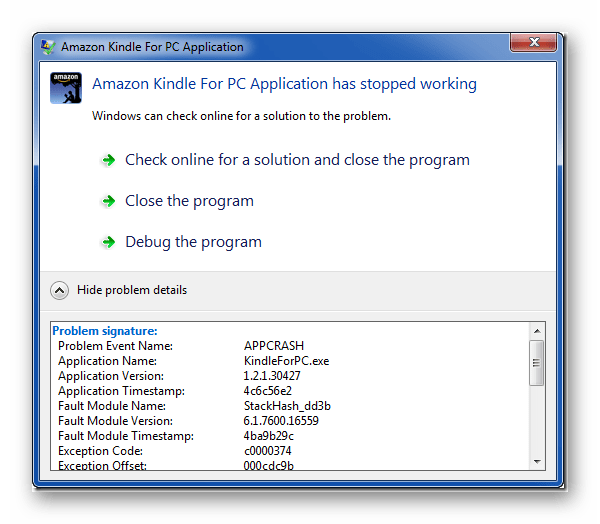
В некоторых случаях проблему можно устранить, только заменив аппаратные компоненты компьютера (процессор, ОЗУ и т.д.), характеристики которых ниже минимальных требований приложения. Но зачастую исправить ситуацию можно и без таких радикальных действий, просто установив необходимый программный компонент, настроив правильно систему, сняв лишнюю нагрузку или выполнив другие манипуляции внутри ОС. Именно подобные способы решения указанной проблемы и будут рассмотрены в данной статье.
Способ 1: Установка необходимых компонентов
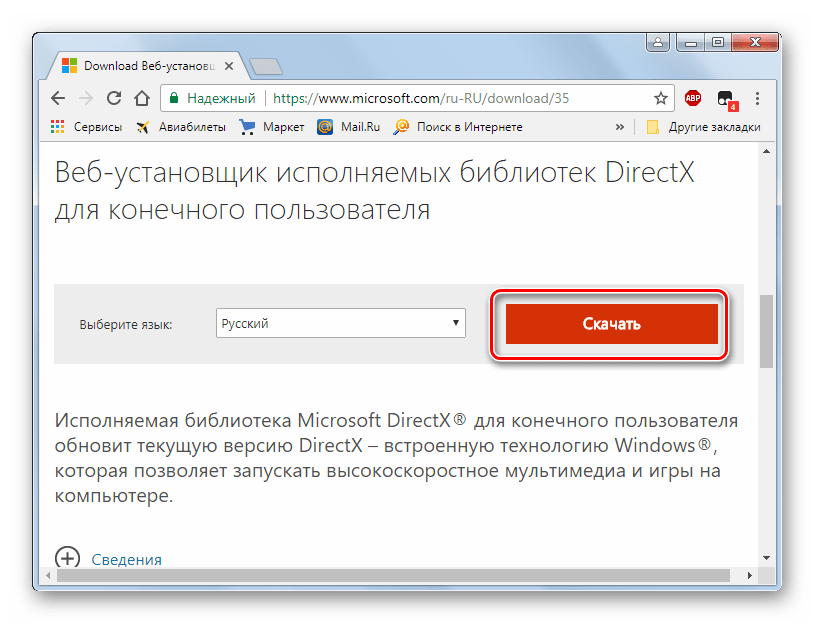
Довольно часто ошибка «APPCRASH» возникает по той причине, что на компьютере не установлены некоторые компоненты Microsoft, необходимые для запуска определенного приложения. Чаще всего к возникновению указанной проблемы приводит отсутствие актуальных версий следующих компонентов:
Перейдите по ссылкам в перечне и установите необходимые компоненты на ПК, придерживаясь тех рекомендаций, которые даёт «Мастер установки» во время процедуры инсталляции.
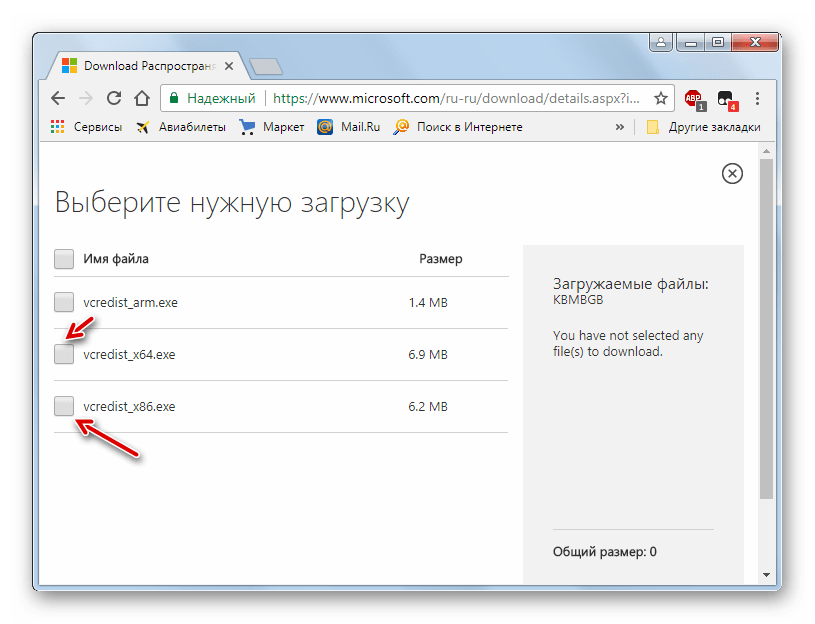
Перед скачиванием «Visual C++2013 redist» нужно будет на сайте Microsoft выбрать ваш тип операционной системы (32 или 64 бита), соответственно установив галочку около варианта «vcredist_x86.exe» или «vcredist_x64.exe».
После установки каждого компонента перезагружайте компьютер и проверяйте, как запускается проблемное приложение. Для удобства мы расположили ссылки на скачивание по мере убывания частоты возникновения «APPCRASH» из-за отсутствия конкретного элемента. То есть чаще всего проблема возникает из-за отсутствия на ПК последней версии DirectX.
Способ 2: Отключение службы
«APPCRASH» может возникать при старте некоторых приложений, если включена служба «Инструментарий управления Windows». В этом случае указанную службу необходимо деактивировать.
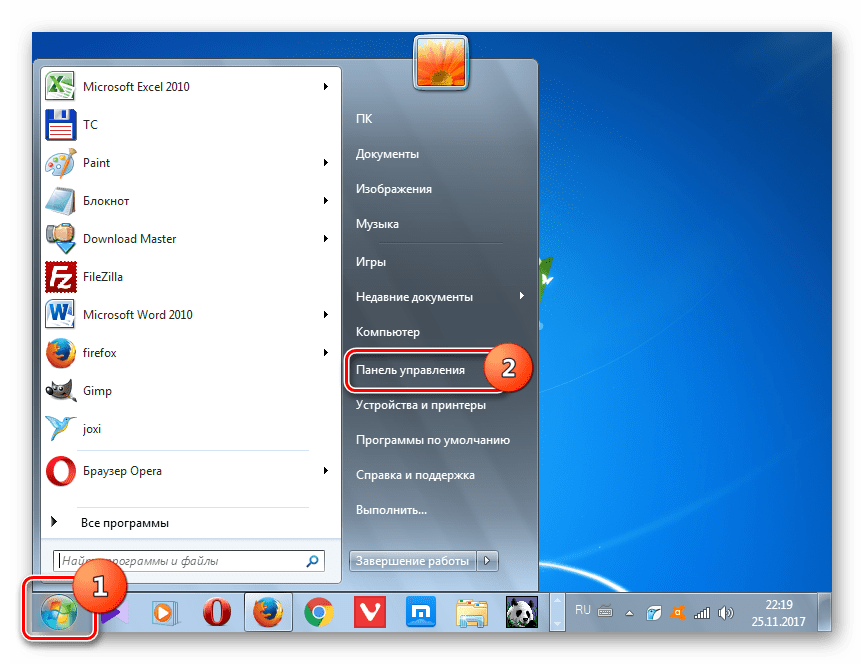
- Жмите «Пуск» и переходите в «Панель управления».
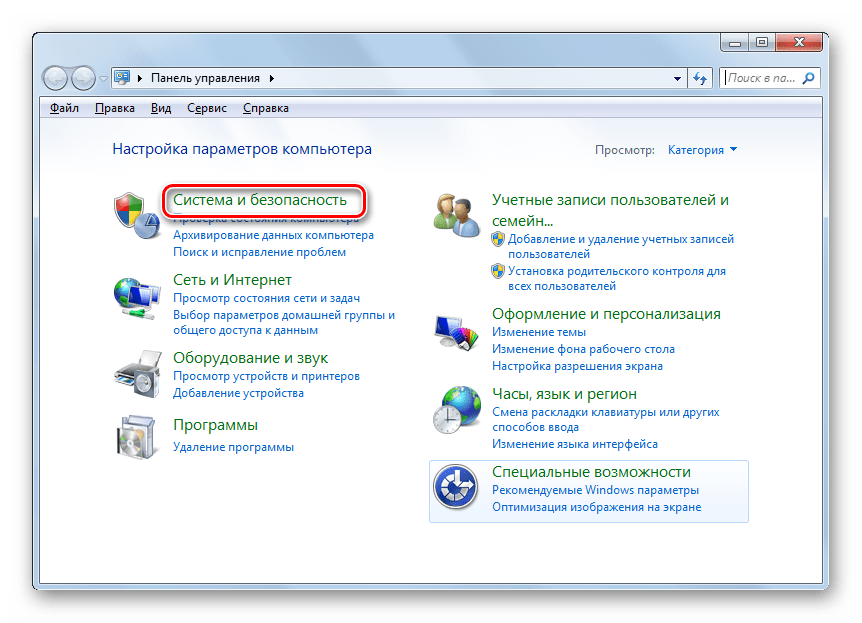
- Жмите «Система и безопасность».
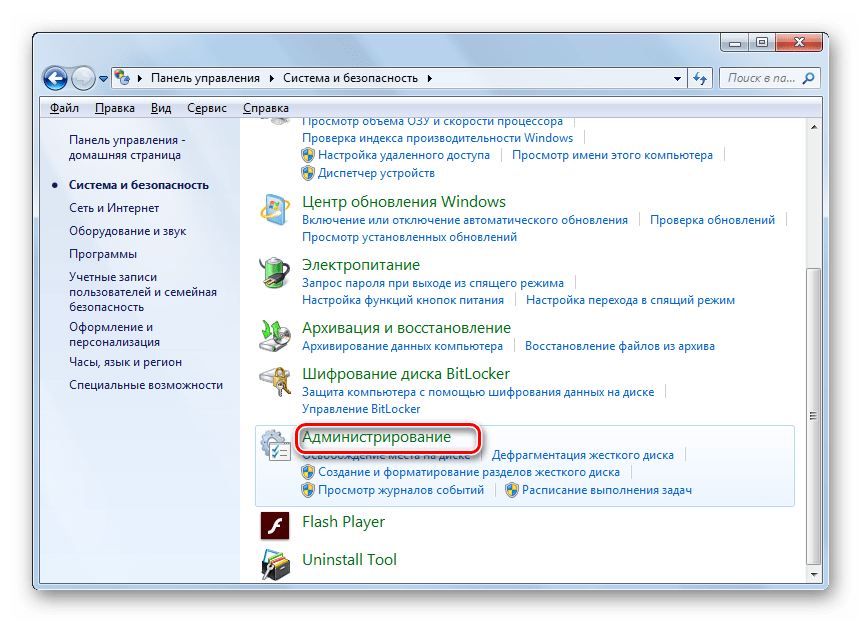
- Ищите раздел «Администрирование» и заходите в него.
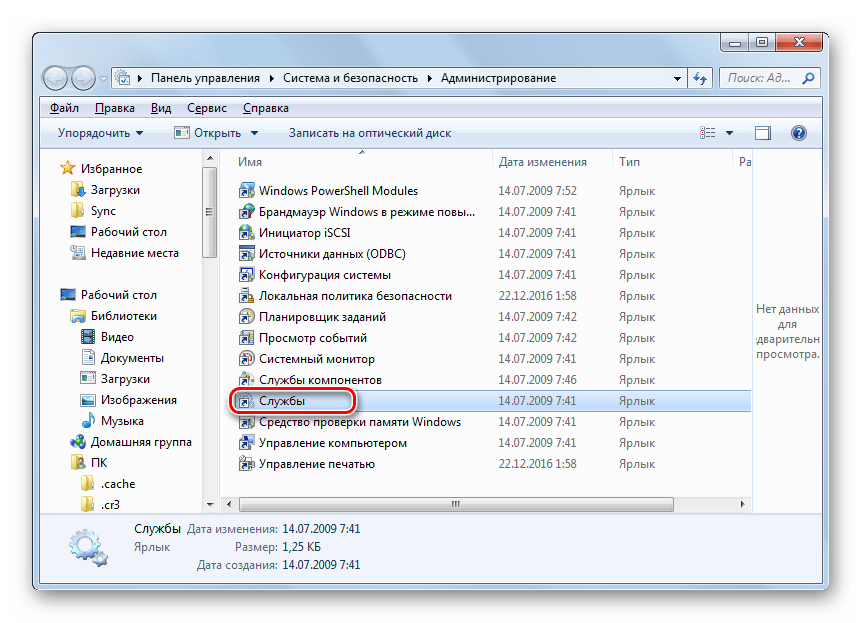
- В окне «Администрирование» открывается перечень различных инструментов Windows. Следует найти пункт «Службы» и перейти по указанной надписи.
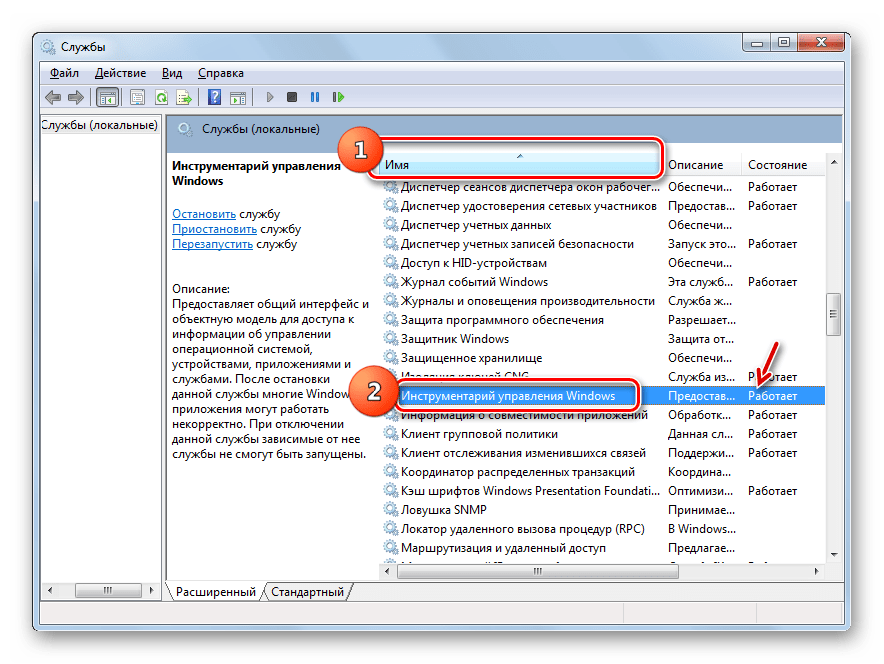
- Запускается «Диспетчер служб». Для того чтобы сделать легче поиск необходимого компонента, постройте все элементы перечня согласно алфавиту. Для этого нажимайте по названию столбца «Имя». Отыскав в списке название «Инструментарий управления Windows», обратите внимание на состояние данной службы. Если напротив неё в столбце «Состояние» установлен атрибут «Работает», то следует отключить указанный компонент. Для этого дважды щелкните по названию элемента.
- Открывается окошко свойств службы. Щелкайте по полю «Тип запуска». В появившемся перечне выберите вариант «Отключена». Затем кликните «Приостановить», «Применить» и «OK».
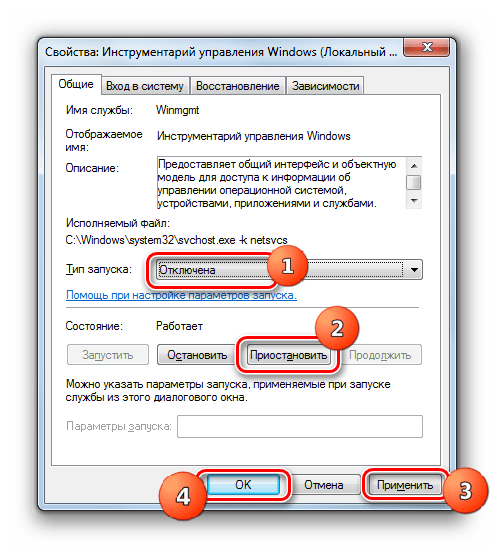
- Выполняется возврат в «Диспетчер служб». Как видим, теперь напротив наименования «Инструментарий управления Windows» атрибут «Работает» отсутствует, а вместо него будет расположен атрибут «Приостановка». Перезагружайте компьютер и пробуйте запустить проблемное приложение заново.
Способ 3: Проверка на целостность системных файлов Windows
Одной из причин возникновения «APPCRASH» может быть повреждение целостности системных файлов Виндовс. Тогда необходимо просканировать систему встроенной утилитой «SFC» на наличие указанной выше проблемы и при необходимости исправить её.
- Если у вас есть установочный диск Windows 7 с тем экземпляром ОС, который установлен на вашем компьютере, то перед началом процедуры обязательно вставьте его в дисковод. Это позволит не только обнаружить нарушение целостности системных файлов, но и исправить ошибки в случае их выявления.
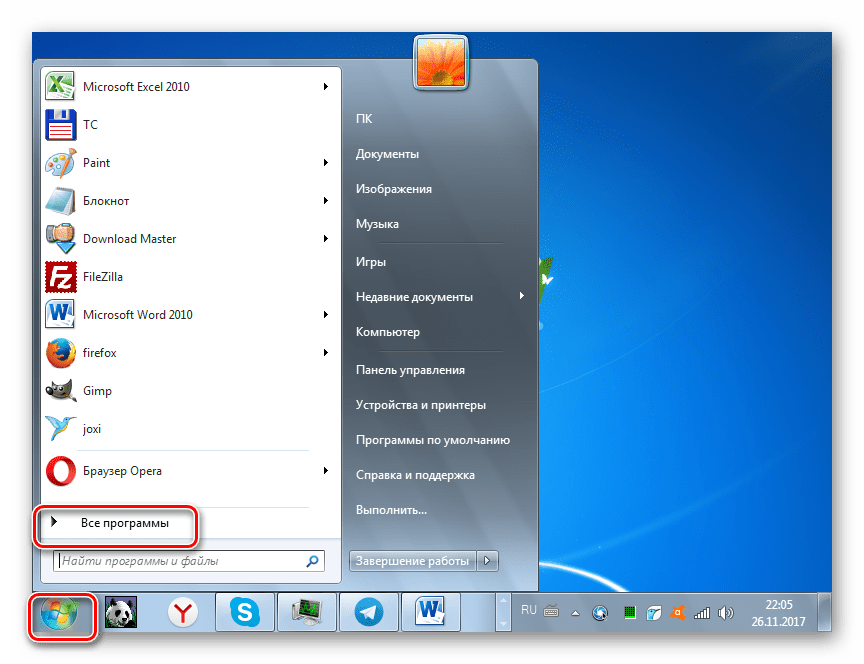
- Далее щелкайте «Пуск». Переходите по надписи «Все программы».
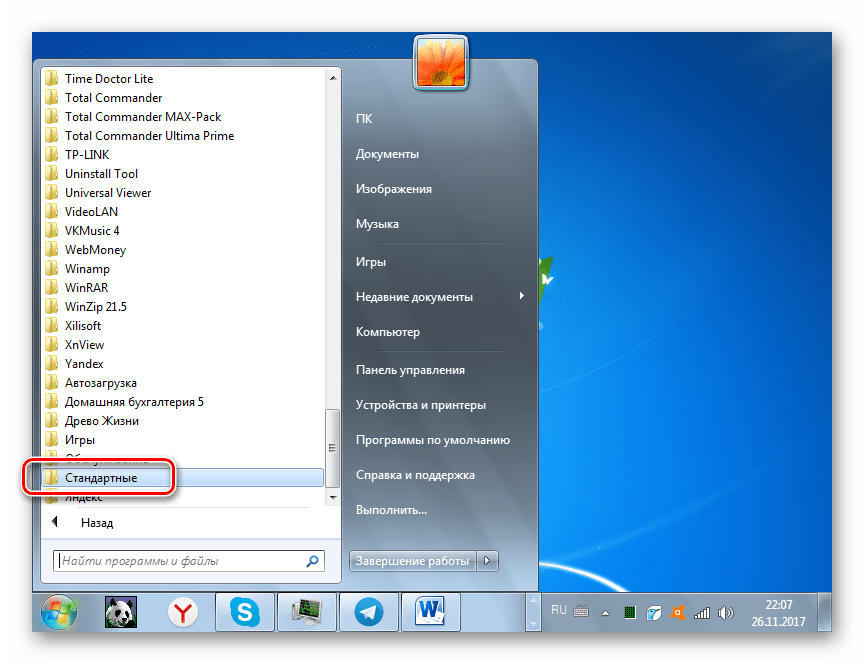
- Заходите в папку «Стандартные».
- Найдите пункт «Командная строка» и произведите правой кнопкой мыши (ПКМ) щелчок по ней. Из перечня остановите выбор на «Запуск от имени администратора».
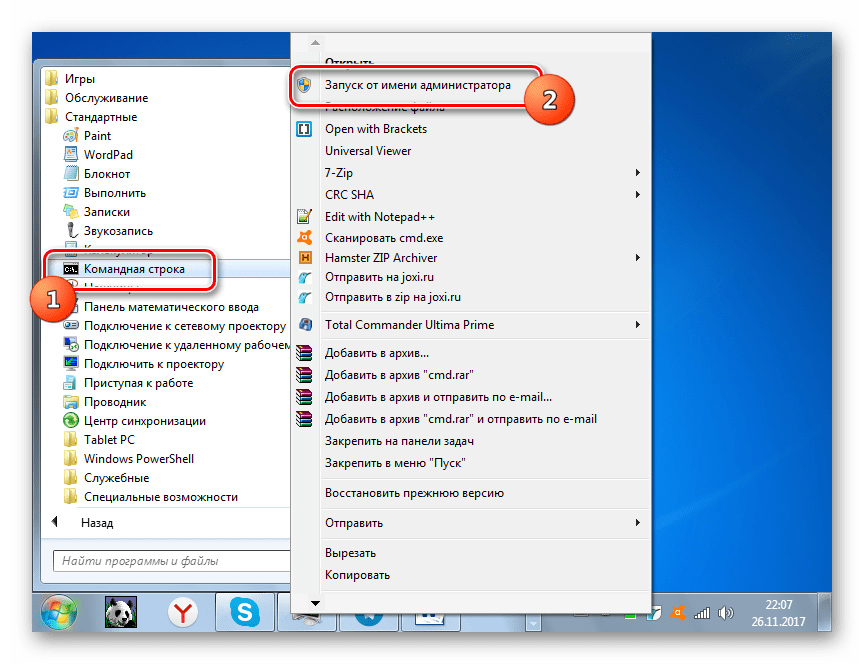
- Открывается интерфейс «Командной строки». Занесите такое выражение:
Имеются и другие способы проверки целостности системных файлов, которые рассмотрены в отдельном уроке.
Способ 4: Решение проблем совместимости
Иногда ошибка «APPCRASH» может образовываться из-за проблем совместимости, то есть, попросту говоря, если запускаемая программа не подходит к версии вашей операционной системы. Если для запуска проблемного приложения требуется более новая версия ОС, например, Windows 8.1 или Windows 10, то тут ничего поделать нельзя. Для того чтобы произвести запуск, придется устанавливать либо необходимый тип ОС, либо хотя бы её эмулятор. Но если приложение предназначено для более ранних операционных систем и поэтому конфликтует с «семеркой», то проблему исправить довольно просто.
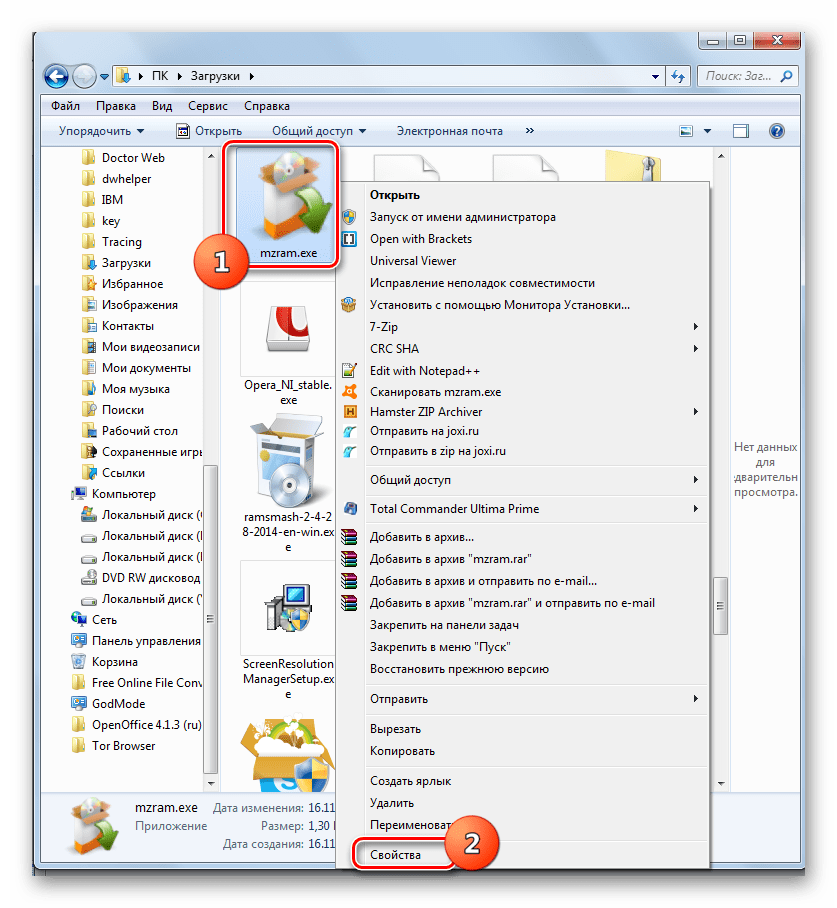
- Откройте «Проводник» в той директории, где расположен исполняемый файл проблемного приложения. Щелкайте по нему ПКМ и выберите «Свойства».
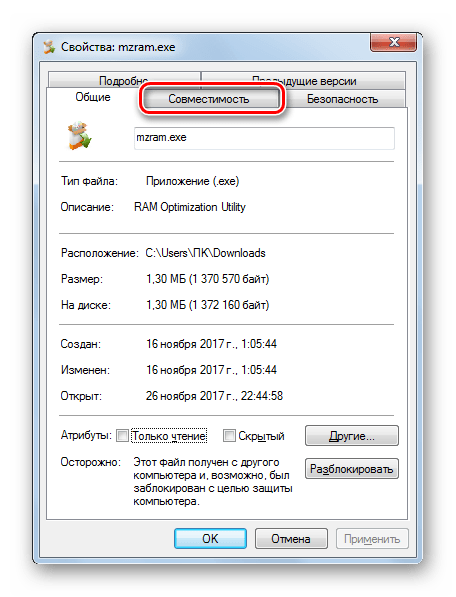
- Открывается окошко свойств файла. Перемещайтесь в раздел «Совместимость».
- В блоке «Режим совместимости» установите пометку около позиции «Запустить программу в режиме совместимости…». Из раскрывающегося списка, который после этого станет активным, выберите нужную версию ОС совместимой с запускаемым приложением. В большинстве случаев при подобных ошибках следует выбрать пункт «Windows XP (пакет обновления 3)». Также установите флажок напротив пункта «Выполнять эту программу от имени администратора». Затем жмите «Применить» и «OK».
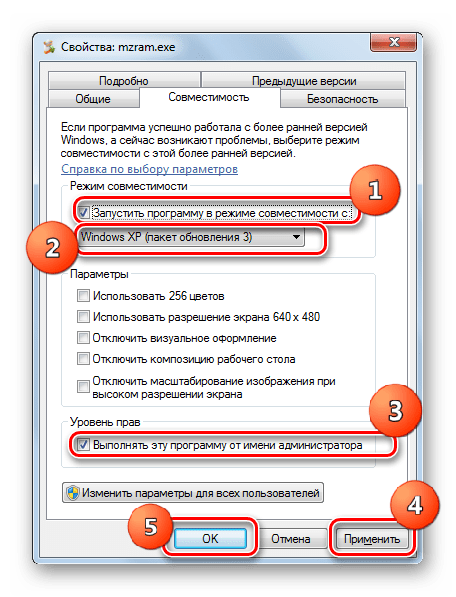
- Теперь можете запускать приложение стандартным методом путем двойного клика по его исполняемому файлу левой кнопкой мышки.
Способ 5: Обновление драйверов
Одной из причин «APPCRASH» может быть тот факт, что на ПК установлены устаревшие драйвера видеокарты или, что бывает значительно реже, звуковой карты. Тогда нужно обновить соответствующие компоненты.
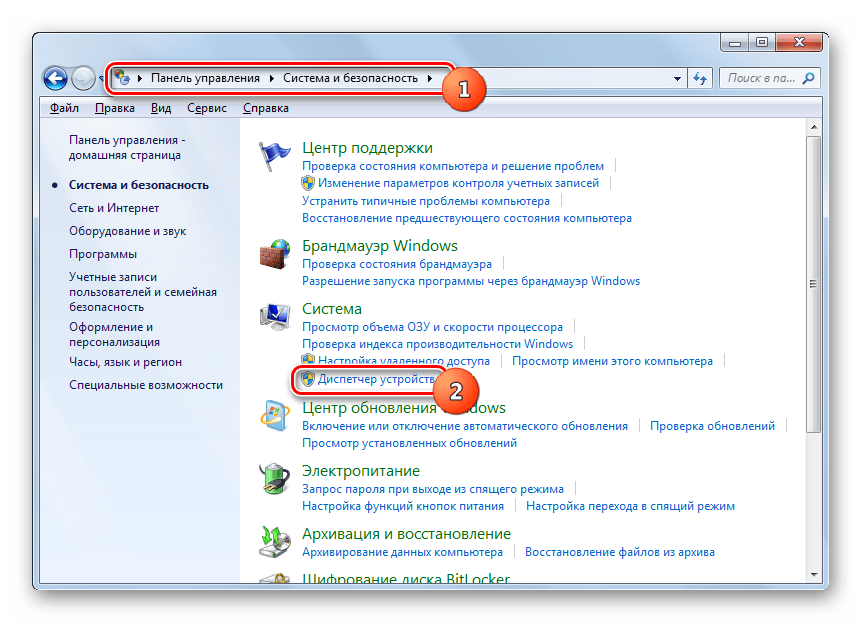
- Переходите в раздел «Панели управления», который называется «Система и безопасность». Алгоритм этого перехода был описан при рассмотрении Способа 2. Далее щелкайте по надписи «Диспетчер устройств».
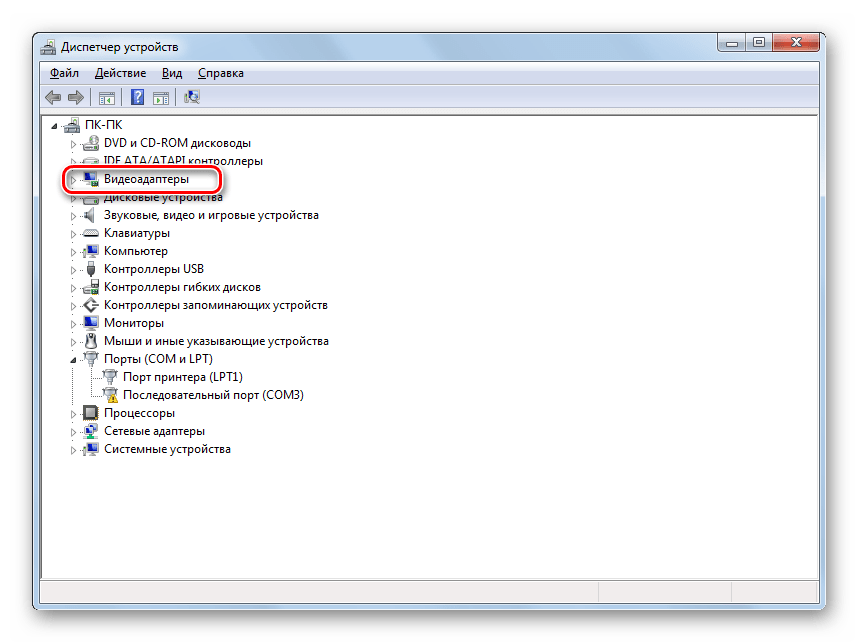
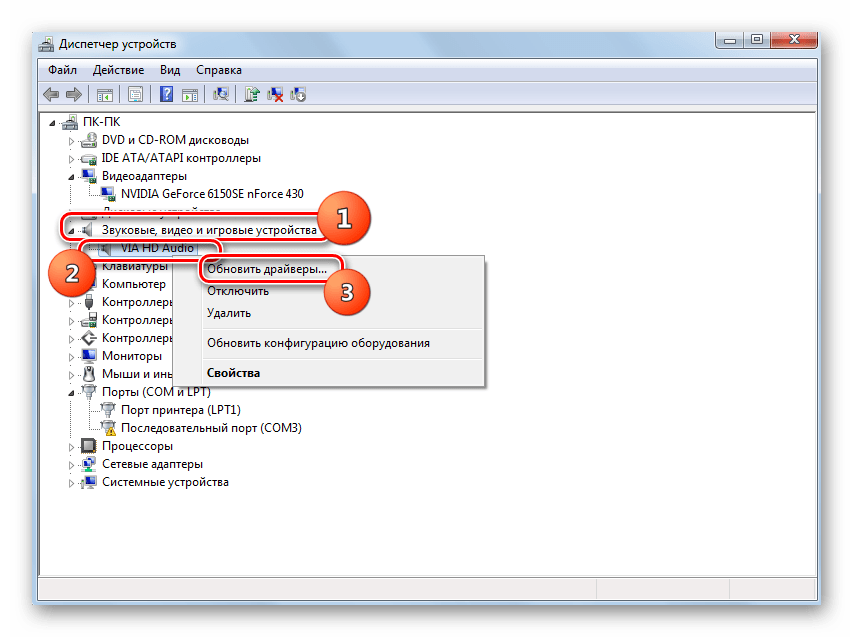
- Запускается интерфейс «Диспетчера устройств». Щелкните «Видеоадаптеры».
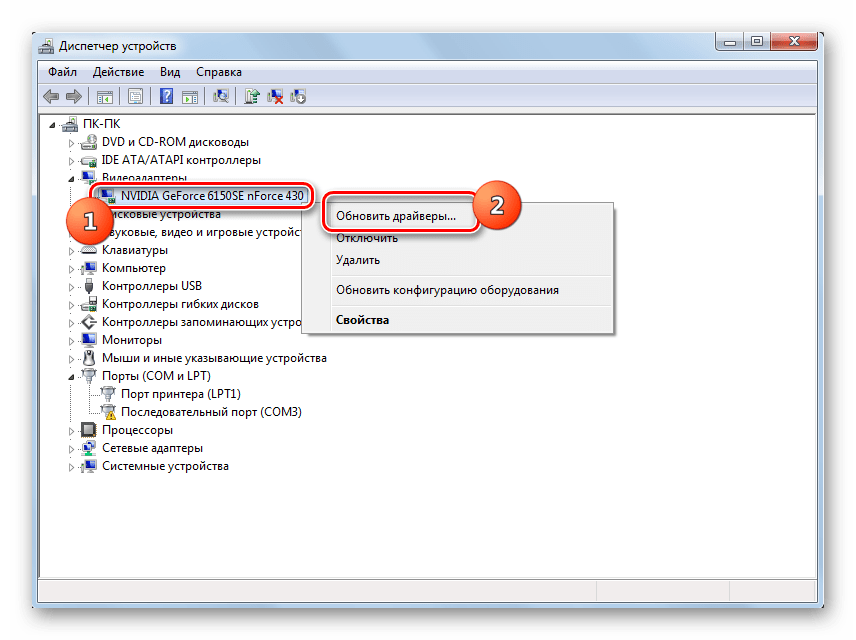
- Открывается список подключенных к компьютеру видеокарт. Щелкните ПКМ по имени элемента и выбирайте из списка «Обновить драйверы…».
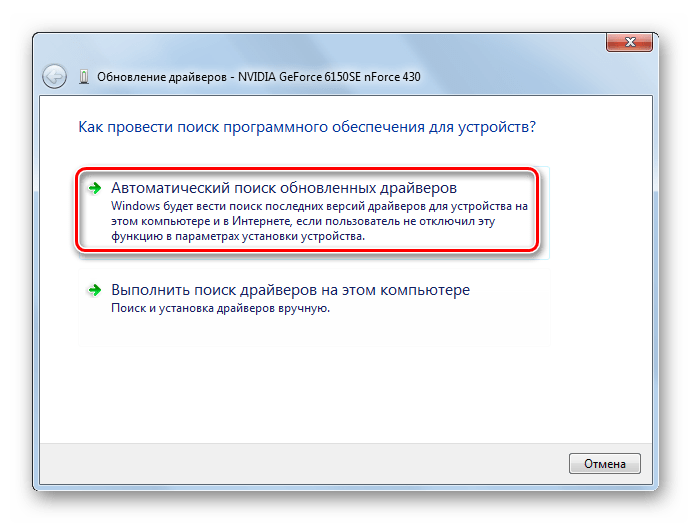
- Открывается окошко обновления. Щелкайте по позиции «Автоматический поиск драйверов…».
- После этого будет выполнена процедура обновления драйверов. Если таким способом не получится произвести обновление, то перейдите на официальный сайт производителя вашей видеокарты, скачайте драйвер оттуда и запустите его. Подобную процедуру нужно проделать с каждым устройством, которое отобразилось в «Диспетчере» в блоке «Видеоадаптеры». После установки не забывайте перезагружать ПК.
Аналогичным образом обновляются и драйвера звуковой карты. Только для этого нужно перейти в раздел «Звуковые, видео и игровые устройства» и поочередно произвести обновление каждого объекта данной группы.
Если же вы не считаете себя довольно опытным пользователем, чтобы производить обновления драйверов подобным способом, то для выполнения указанной процедуры можно воспользоваться специализированным программным обеспечением — DriverPack Solution. Данное приложение просканирует ваш компьютер на предмет наличия устаревших драйверов и предложит установить их последние версии. В этом случае вы не только облегчите задачу, но и избавите себя от необходимости искать в «Диспетчере устройств» конкретный элемент, который требует обновления. Программа все это сделает автоматически.
Способ 6: Устранение кириллических символов из пути к папке с программой
Иногда случается, что причиной ошибки «APPCRASH» является попытка установки программы в директорию, путь к которой содержит символы, не включенные в латинский алфавит. У нас, например, часто названия каталогов пользователи записывают кириллицей, но не все объекты, помещенные в такой каталог, могут корректно работать. В этом случае необходимо их переустановить в папку, путь к которой не содержит кириллических знаков или символов другого алфавита, отличного от латинского.
- Если вы уже установили программу, но она некорректно работает, выдавая ошибку «APPCRASH», то деинсталлируйте её.
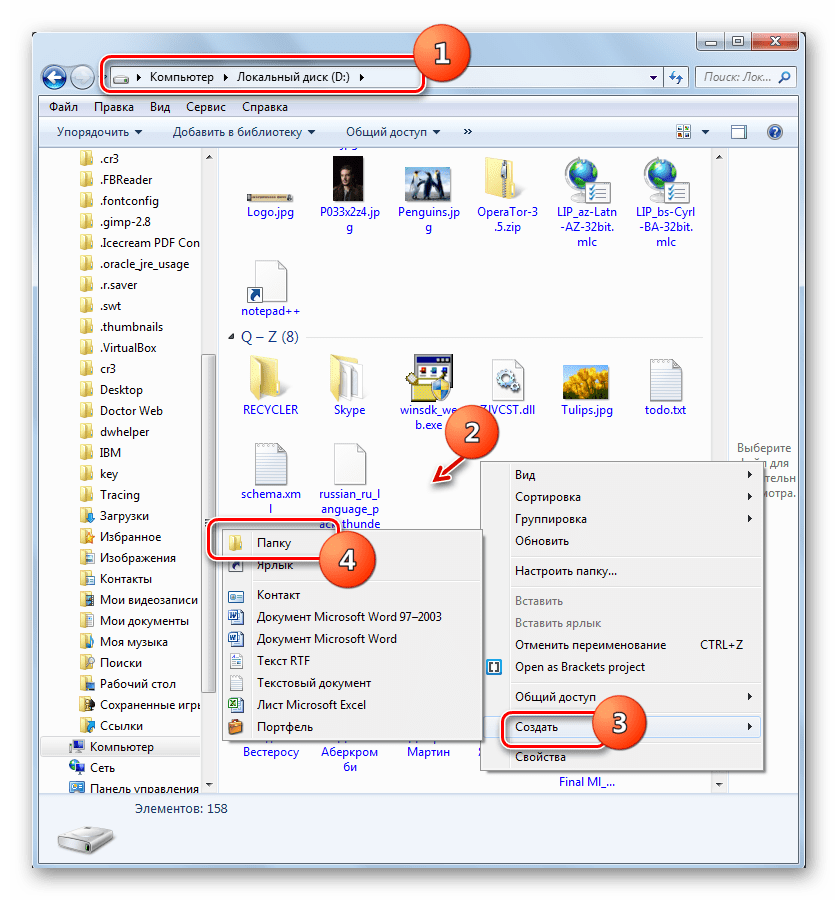
- Перейдите с помощью «Проводника» в корневой каталог любого диска, на котором не установлена операционная система. Учитывая, что практически всегда ОС устанавливается на диск C, то вы можете выбрать любой раздел винчестера, кроме вышеназванного варианта. Кликните ПКМ по пустому месту в окне и выберите позицию «Создать». В дополнительном меню переходите по пункту «Папку».
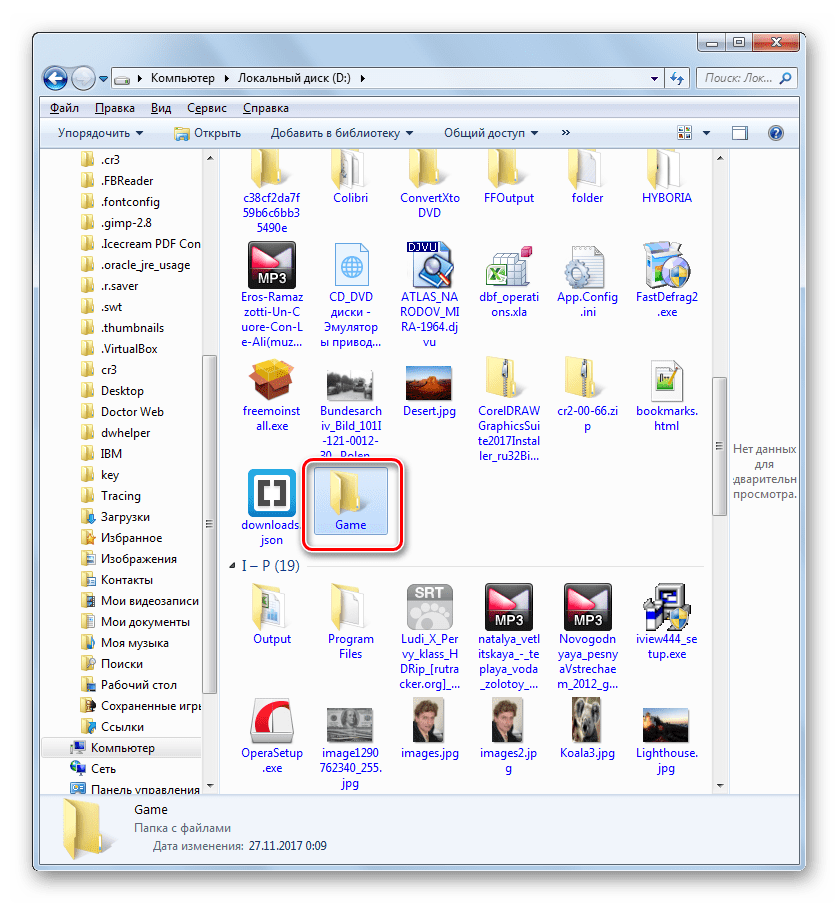
- При создании папки дайте ей любое название, которое пожелаете, но с соблюдением того условия, что оно должно состоять исключительно из символов латинского алфавита.
- Теперь заново инсталлируйте проблемное приложение в созданную папку. Для этого в «Мастере установки» на соответствующем этапе инсталляции укажите именно эту директорию в качестве каталога, содержащего исполняемый файл приложения. В будущем всегда устанавливайте программы с проблемой «APPCRASH» в эту папку.
Способ 7: Чистка реестра
Иногда устранить ошибку «APPCRASH» помогает такой банальный способ, как чистка системного реестра. Для этих целей существует довольно много различного программного обеспечения, но одним из самых лучших решений является CCleaner.
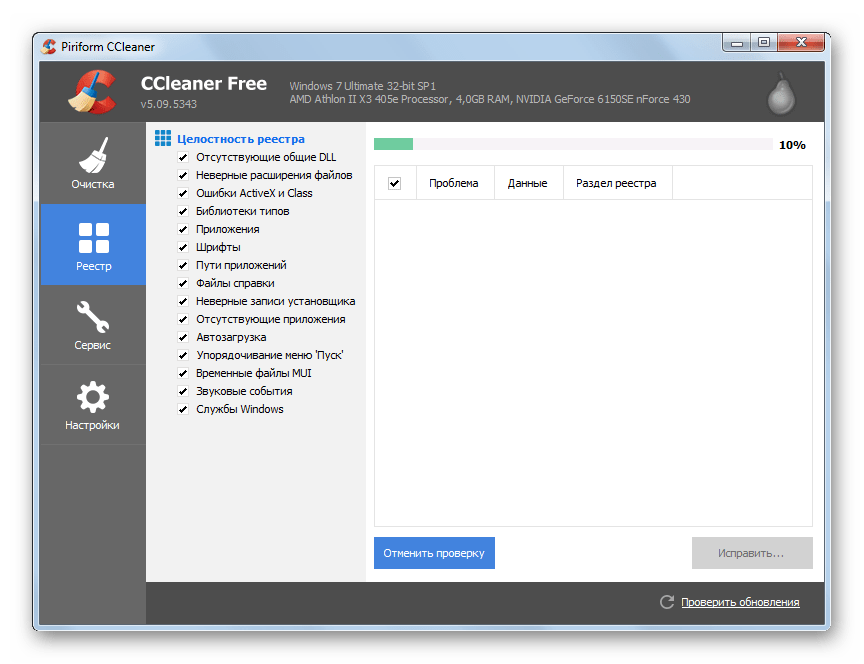
- Запустите CCleaner. Перейдите в раздел «Реестр» и щелкайте по кнопке «Поиск проблем».
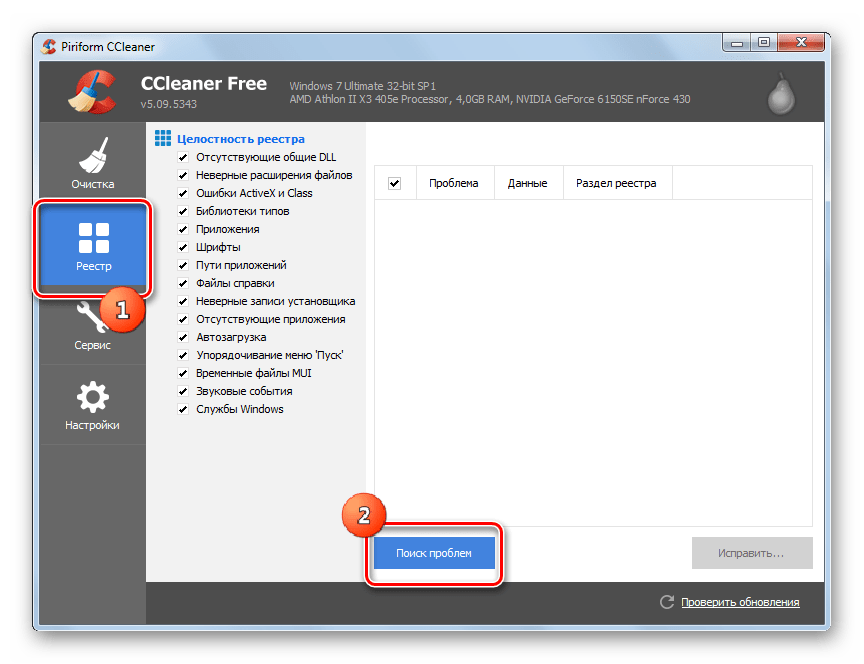
- Будет запущена процедура сканирования системного реестра.
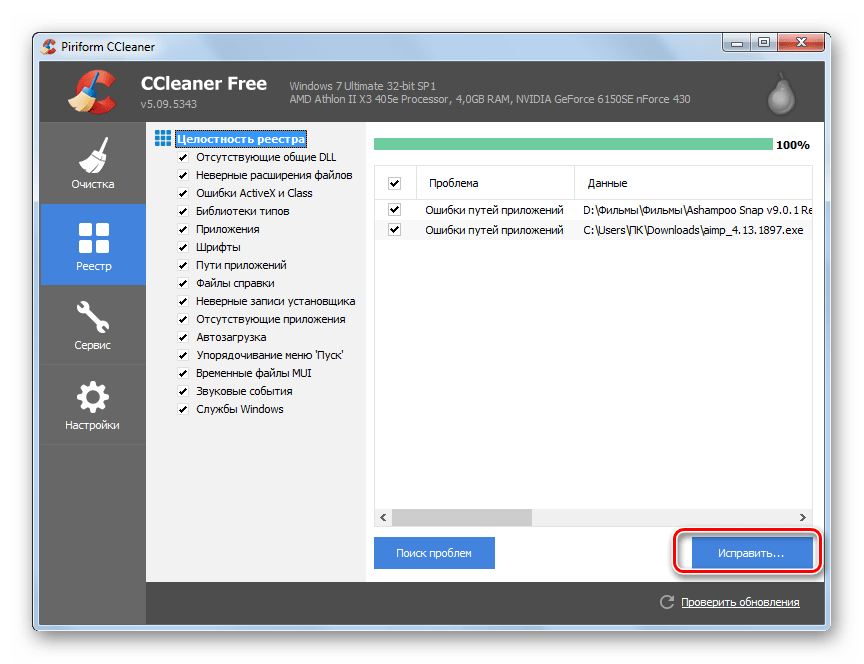
- После завершения процесса в окне CCleaner отображаются ошибочные записи реестра. Для их удаления жмите «Исправить…».
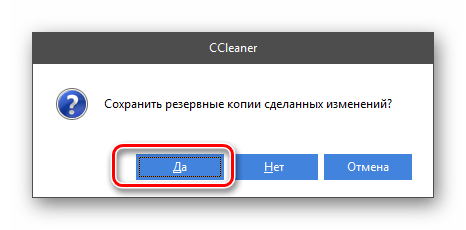
- Открывается окошко, в котором предлагается создать резервную копию реестра. Это делается на тот случай, если программа ошибочно удалит какую-то важную запись. Тогда будет возможность восстановить её снова. Поэтому рекомендуем нажать в указанном окошке кнопку «Да».
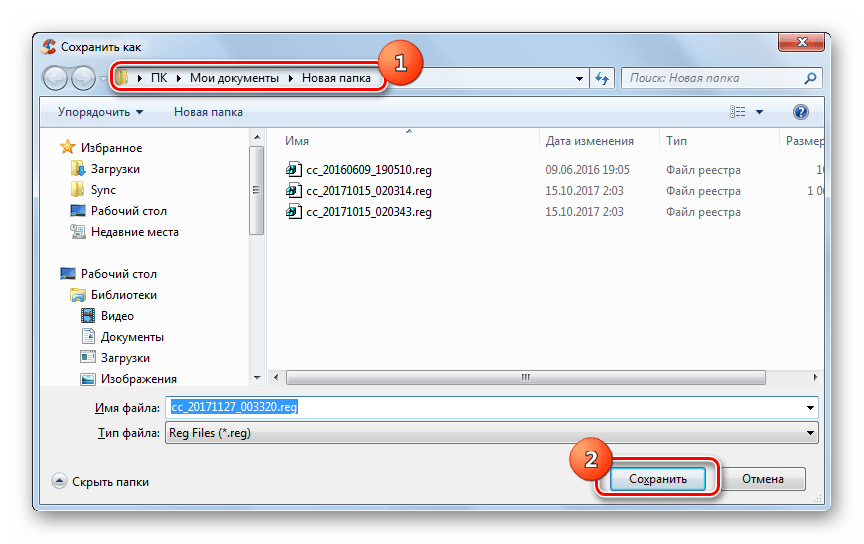
- Открывается окошко сохранения резервной копии. Перейдите в ту директорию, где хотите хранить копию, и жмите «Сохранить».
- В следующем окошке жмите на кнопку «Исправить отмеченные».
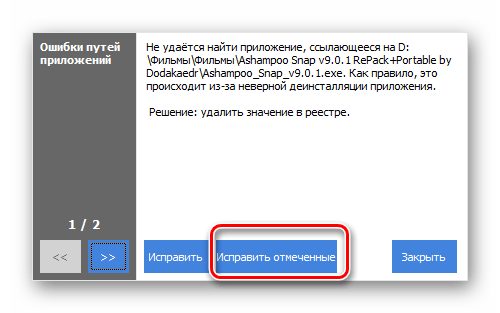
- После этого все ошибки реестра будут исправлены, о чем будет отображено сообщение в программе CCleaner.
Существуют и другие инструменты для чистки реестра, которые описаны в отдельной статье.
Способ 8: Отключение DEP
В Виндовс 7 имеется функция DEP, служащая для защиты ПК от вредоносного кода. Но иногда она является первопричиной возникновения «APPCRASH». Тогда необходимо её деактивировать для проблемного приложения.
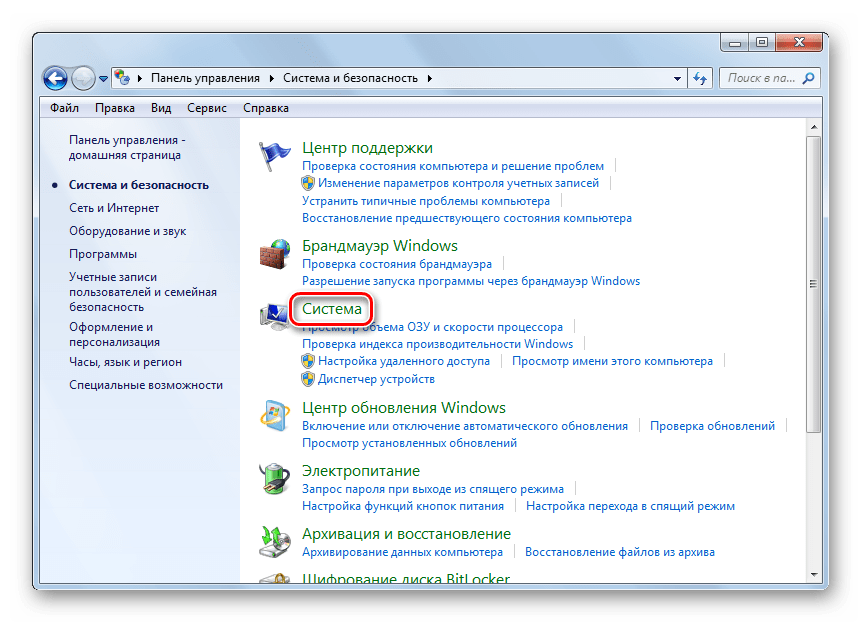
- Зайдите в раздел «Система и безопасность», размещенный в «Панели управления». Щелкните «Система».
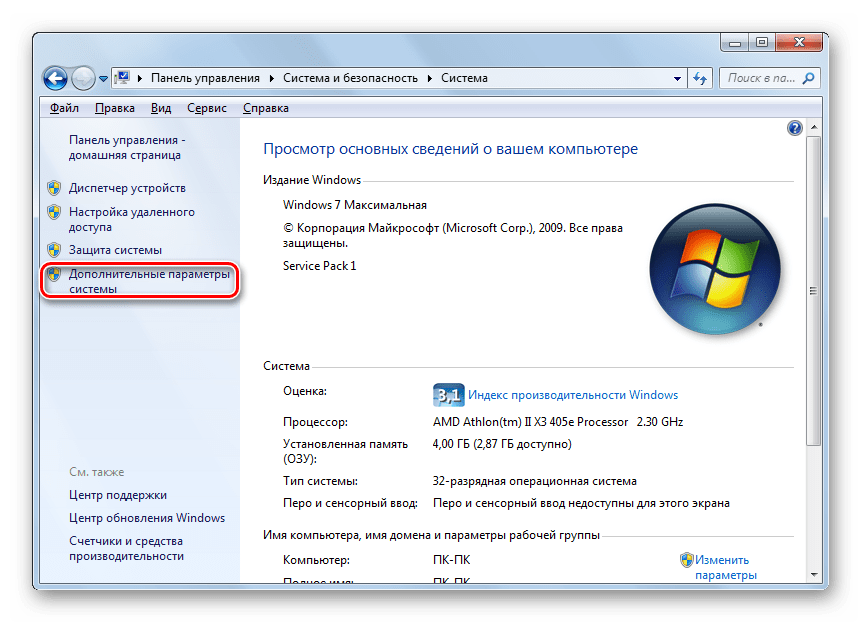
- Жмите «Дополнительные параметры системы».
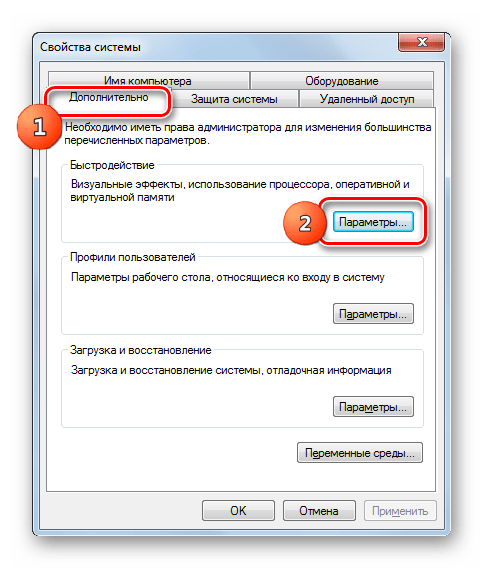
- Теперь в группе «Быстродействие» щелкайте «Параметры…».
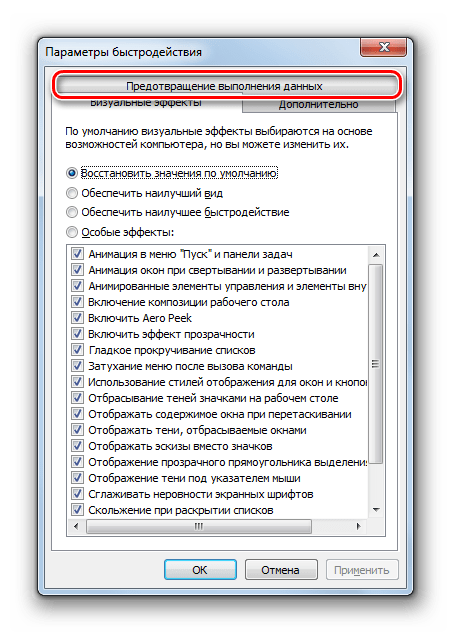
- В запустившейся оболочке перемещайтесь в раздел «Предотвращение выполнения данных».
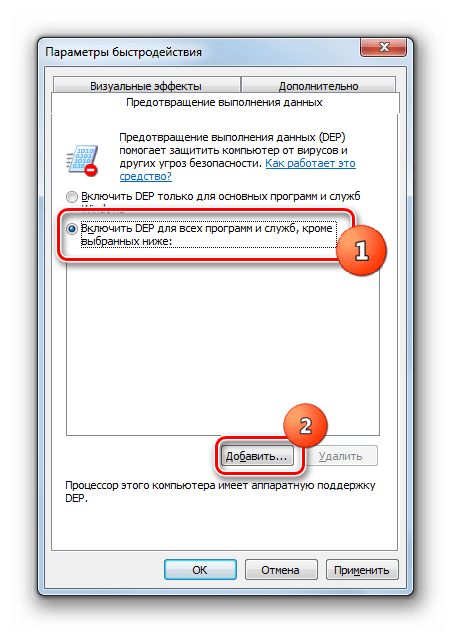
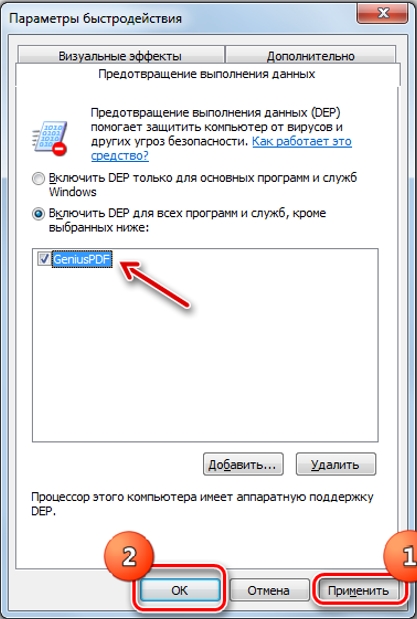
- В новом окошке переставьте радиокнопку в позицию включения DEP для всех объектов, кроме выбранных. Далее жмите «Добавить…».
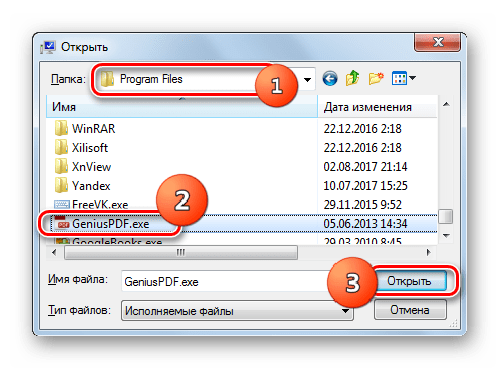
- Открывается окошко, в котором необходимо перейти в директорию нахождения исполняемого файла проблемной программы, выделить его и щелкнуть «Открыть».
- После того как название выбранной программы отобразилось в окне параметров быстродействия, жмите «Применить» и «OK».
Теперь можно пробовать производить запуск приложения
Способ 9: Отключение антивируса
Ещё одной причиной возникновения ошибки «APPCRASH» является конфликт запускаемого приложения с антивирусной программой, которая установлена на компьютере. Чтобы проверить так ли это, есть смысл временно отключить антивирус. В некоторых случаях для корректной работы приложения требуется полная деинсталляция защитного ПО.
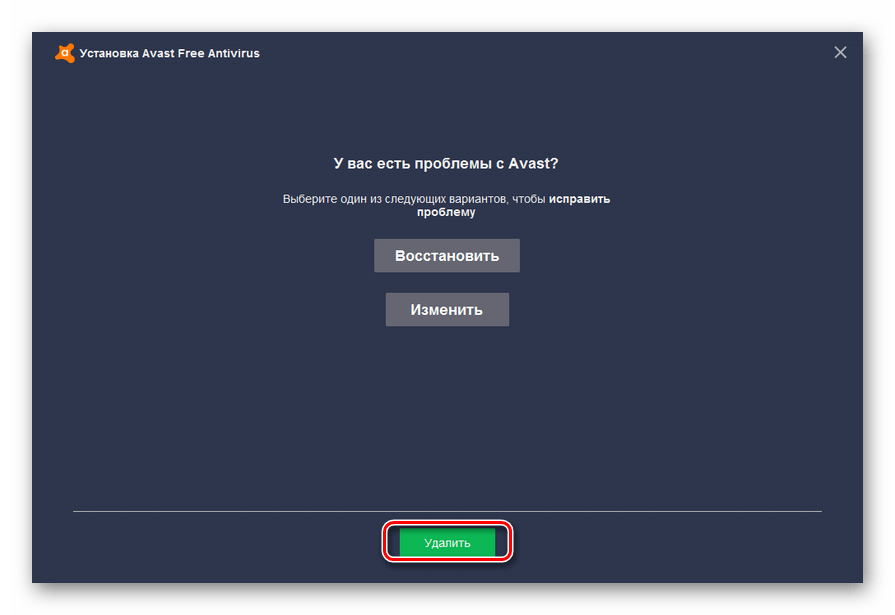
У каждого антивируса существует собственный алгоритм деактивации и деинсталляции.
Важно помнить, что нельзя надолго оставлять компьютер без антивирусной защиты, поэтому обязательно нужно в кратчайшие сроки после деинсталляции антивируса установить аналогичную программу, которая не будет конфликтовать с другим ПО.
Как видим, существует довольно много причин, по которым при запуске определенных программ на Windows 7 может возникать ошибка «APPCRASH». Но все они заключаются в несовместимости запускаемого ПО с каким-то программным или аппаратным компонентом. Конечно, для решения проблемы лучше всего сразу установить её непосредственную причину. Но к сожалению, не всегда это удается. Поэтому если вы столкнулись с вышеназванной ошибкой, то советуем просто применять все способы, перечисленные в данной статье, до полного устранения проблемы.
Имя события проблемы APPCRASH: что это за проблема и как её решить
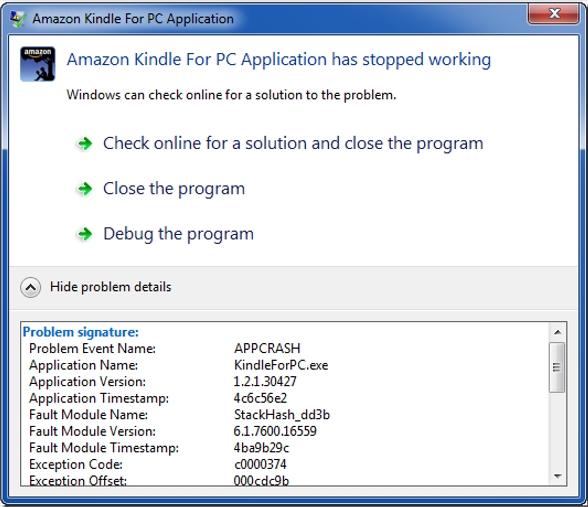
Ошибка appcrash довольно распространенная, поскольку проявляется при запуске многих игр, запуске 1С и при и установке некоторых программ. Есть несколько методов решения этой ошибки – об этом чуть подробно ниже в статье.
Причины
Проблема в том, что причины, вызывающие ошибку разные, но к первопричине можно отнести нехватку аппаратных или программных ресурсов компьютера, которые нужны хотя бы для запуска выбранного программного обеспечения либо игры. Из-за этого неисправность часто проявляется во время запуска программ с повышенными требованиями к системе.
СОВЕТ! Как вариант можно попробовать ускорить систему, убрав лишнее и ненужное – об этом подробно у нас есть инструкции для Windows 7 и Windows 10.
Вероятность того, что проблему нижеприведенными способами не удастся решить есть, но она крайне мала. Но, если все же программный способ не сумел деактивировать ошибку, и она по-прежнему проявляется – необходимо заменить один или несколько программных компонентов (процессор, оперативную память, и, возможно материнскую плату, поскольку должна быть совместимость компонентов). В противном случае, запустить программу не удастся.
Если программа или игра уже была запущенна ранее успешно, а сейчас сбоит, пройдитесь по каждому нижеприведенному способу, пока не устраните неисправность.
Пакетная установка программ
Первый способ заключается в установке определенных приложений. Давайте разберем – как исправить ошибку appcrash. Для этого:
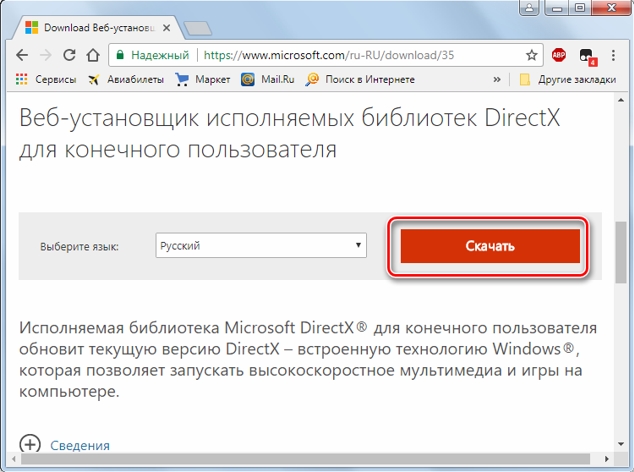
- Откройте ссылку и скачайте DirectX .
- Кликните по ссылке для загрузки Net Framework и сохраните екзешный файл.
- Затем перейдите по третьей ссылке , кликните «Скачать» и выберите файл, соответствующий разрядности вашей системы. Если на компьютере 32-битная Windows, качайте файл: vcredits_x86. Для Windows 7 64-битной скачивайте vcredits_x64. Нажмите «Next» и сохраните файл себе на ПК.
- Перейдите по 4-ой ссылке и последний файл сохраните в память ПК .
После скачивания всех файлов, установите каждый по отдельности:
- Библиотека DirectX;
- NET Framework;
- Visual C++;
- Microsoft XNA Net
После установки каждого файла компьютер перезагрузите. Затем смотрите, исчезла ли проблема appcrash. Если ошибка c0000374 или похожая не устранилась, перейдите к следующему шагу.
Системные файлы ОС
Проверьте повреждение системных файлов Windows 7 или 10. Для этого:
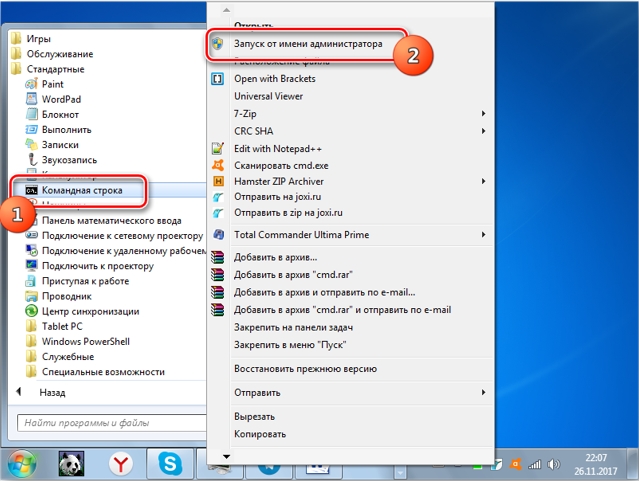
- Откройте командную строку через админа «Пуск» – «Все программы» – «Стандартные» – «Запуск от администратора».
- В окне впишите команду:

- Ожидайте, когда процесс сканирования и устранения ошибок подойдет к концу.
- После пустите ПК на перезагрузку и проверьте снова на наличие уведомления: «имя события проблемы appcrash».
- Если ошибка осталась, пробуйте запуск программы альтернативным образом – об этом в следующей главе.
Альтернативный запуск
- Кликните ПКМ по файлу запуска игры или неработающей программы.
- Выберите раздел «Совместимость». Затем выставите галочку «запустить в режиме совместимости».
- Выберите среди перечисленного «Windows XP пакет обновления 3» (если работаете из-под Виндовс 7).
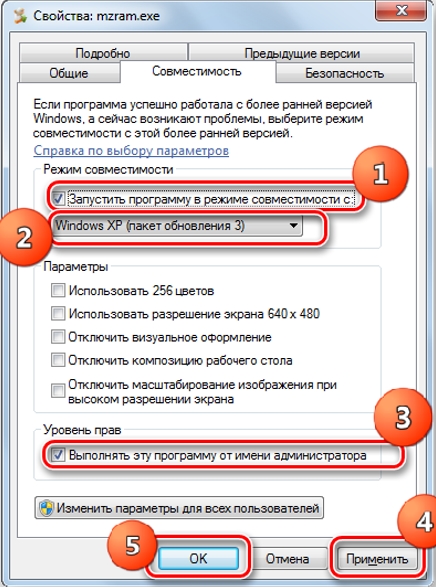
- Если версия вашей Windows 8 или 10, в режиме совместимости ставьте – Windows 7.
- Жмите «Применить», затем запустите игру и проверьте на работоспособность.
При явном нежелании ошибки appcrash исчезать, есть вероятность, что причина кроется в антивирусе.
Отключение антивируса
Попробуйте сперва отключить антивирус и проверьте, работает ли нужная вам программа. Если не включается – удалите его (удалить можно, если это антивирус сторонней компании, а не «Защитник Windows»). Затем снова проверяйте, выбивает ли имя события проблемы appcrash.
Деактивация DEP
Защитой от вредоносного кода в Виндовс служит функция DEP. Можно, на время проверки деактивировать ее, поскольку последняя может приводить к сигнатуре проблемы. Для этого:
- Нажмите «Win+R» и выполните команду:
SystemPropertiesAdvanced
- Напротив, «Быстродействия» кликните «Параметры».
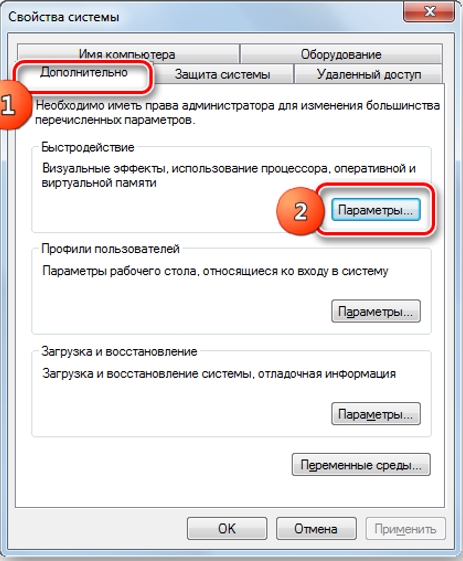
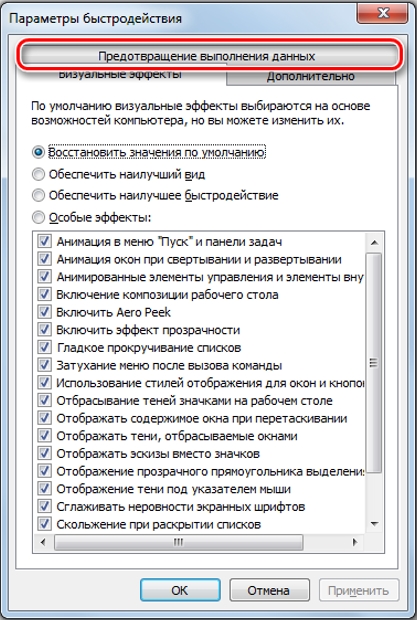
- Далее переместитесь в «Предотвращение выполнения данных».
- Выберите опцию «Включить DEP для всех… кроме выбранных».
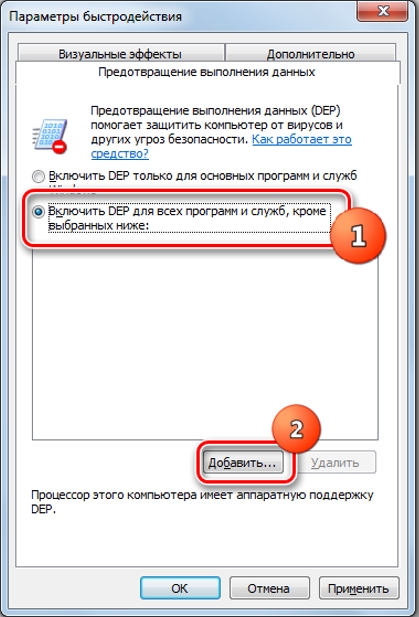
- Затем внесите в список проблемное приложение (его исполняемый exe-файл).
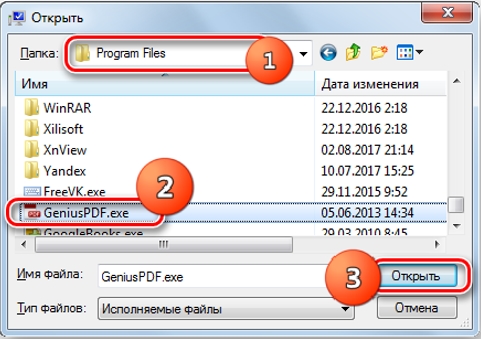
- Жмите применить и опробуйте работоспособность.
Обновление драйверов
Не исключено, что корень всех зол лежит на поверхности и не дает правильно выполнять обработку графики видеокарте. Чтобы исключить этот нюанс, следует обновить драйвер видеокарты. Это можно сделать специализированными программами:
- Для видеокарт GeForce — это универсальное приложение «GeForce Expirience».
- Для видеокарт AMD — это сайт поддержки AMD с поиском по вашей модели графической карты. На нем же можно скачать exe-файл драйверов и установить, без особых проблем.
Рекомендуется делать чистую установку (это предлагает программа). То есть, удалить старые драйвера, а затем загрузить и установить новые. После переустановки обязательно перезагрузите компьютер.
Более простой вариант, но не всегда у венчающийся успехом – использование функций диспетчера устройств для обновления драйверов видеокарточки:
- Нажмите «Win+R» исполните команду:
- Разверните пункт с графикой и кликните ПКМ по видеокарте.
- Выберите опцию «обновить драйверы».
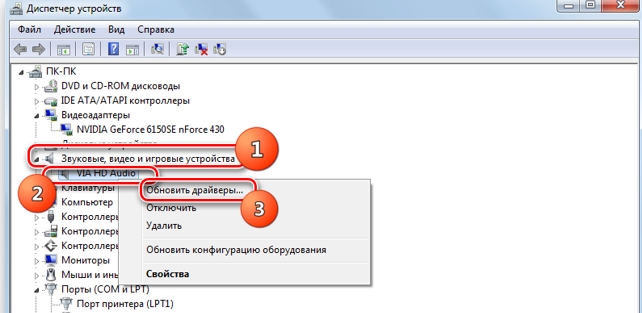
- Выберите автоматическое обновление. Система поищет нужные файлы в интернете и при успешном обнаружении установит на ПК.
- Не забудьте перезагрузится.
Еще одним решением поиска стабильных драйверов на видеокарту станет поиск по популярной драйверной базе «DriverPack Solution». Для этих целей нужно:
- Установить соответствующее программное обеспечение (здесь есть даже оффлайн версия с наличием огромной базы).
- Запустить его и начать сканировать Виндовс на предмет установленных драйверов.
- Если драйвера действительно устарели или сбоят, утилита предложит заменить их на актуальные.
- Согласившись, вы запустите обновления автоматически.
Ошибки реестра
К сожалению, мусор в реестре операционной системы Windows, особенно Windows 7, существенно влияет на работу системы в целом. Периодически его нужно чистить. Это тоже может положительно сказаться на дальнейшем запуске игр и приложений без ошибок, типа «код исключения: c0000005». Для использования:
Appcrash что это за проблема, и как ее исправить?
Многим геймерам приходилось хоть раз сталкиваться с ошибкой при запуске игр, отображаемой уведомлением с сигнатурой Appcrash. Следует отметить, что с этой проблемой можно столкнуться и во время запуска офисного ПО. В данной статье мы расскажем о том, что это за проблема и как её устранить.
Appcrash как исправить?
Что такое Appcrash?
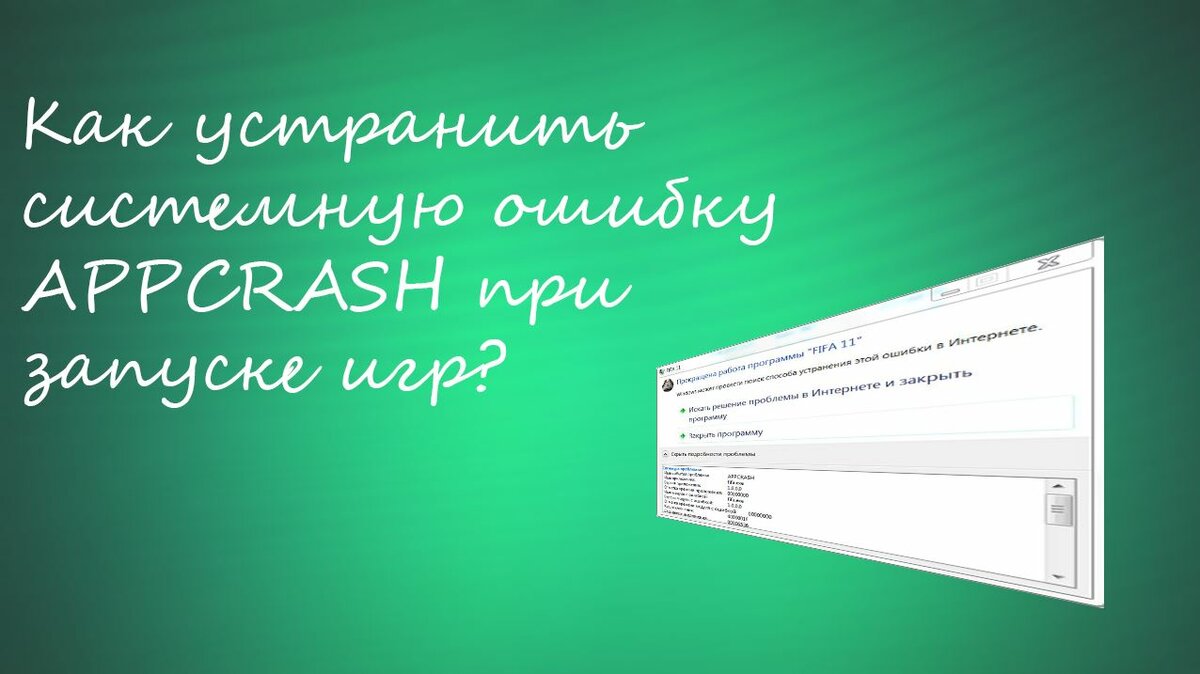
При попытке запуска видеоигры или офисного приложения на экране появляется сообщение, в котором указано указанное имя события и указывается на завершение требуемого пользователю ПО. Система предлагает осуществить перезапуск для устранения сбоя программы. Но это безрезультатно.
Причины возникновения Аппкрэш
К вылету приложений приводит:
- Не совместимость видеоигры с текущей версией ОС;
- Некорректно установленные проблемные утилиты;
- Применение неактуальных версий драйверов;
- Отсутствие обновлений пакетов .NET либо/и DirectX;
- Использование в путях кириллицы;
- Вирусное воздействие;
- Низкий уровень производительности оборудования.
Исправление ошибки
Начать борьбу с проблемой лучше всего с самого простого – перезагрузки ПК. Если это ни к чему не приведёт, то переустановите вылетающий софт. Ну а если и это не поможет, то выполните одно из следующих ниже действий.
Обновите динамические библиотеки
При установке видеоигр одновременно происходит инсталляция всех требуемых компонентов. Но иногда надо скачать свежую версию NET и DirectX. Скачиваете файлы, запускаете их и дожидаетесь завершения процесса. Потом проверяете ранее вылетавший софт.
Устранение кириллицы
Для GTA 5 и Fallout 4 это наиболее эффективное решение. При установке видеоигры важно, чтобы путь к конечной папке не имеет каталогов, названия которых состоят русские буквы. Изменения могут быть введены и потом путём переименования директории.
Проверка целостности системы
Эта процедура защитит вас от массы неприятностей. Требуется запустить командную строчку на правах админа. Далее пропишите команду:
Нажав на Энтер, вы запустите процесс сканирования. Далее дождитесь завершения процедуры и перезагрузите комп. Виндовс выявит и самостоятельно устранит все неполадки.
Обновление драйверов и Виндовс
Причина возникновения указанной ошибки может крыться в отсутствии в вашей версии ОС важных составляющих, которые можно получить при апгрейте. Зайдите в «Центр обновлений» и проверьте наличие новых паков.
Такая ситуация и с драйверами оборудования. Могут применяться и ручные действия со стандартными инструментами (через диспетчер устройств), и специализированное ПО для автоматического апгрейда и сканирования (например, lObit Driver Booster).
Настраиваем совместимость
Появление ошибки Аппкрэш может быть связано и с несовместимостью устанавливаемой программы с вашей версией Виндовс. Чтобы устранить данный дефект кликнете правой мышкой по ярлыку проблемного ПО и выберите «Свойства». Зайдите в «Совместимость» и птичкой отметьте режим запуска ПО в Compatibility. В перечне выделите требуемый элемент и сохраните изменения.
Устранение вирусов
Иногда ошибка возникает вследствие воздействия вредоносного скрипта. Если у вас не стоит надёжный антивирус, то воспользуйтесь DrWeb Curelt.
Отключение DEP
Речь идёт о механизме безопасности, способном распознавать угрозы в запускаемых файлах и провоцировать возникновение Аппкрэш. Чтобы успешно бороться с этим явлением необходимо:
- Открыть «Систему» и выбрать в новом окне графу «Дополнительные параметры»;
- Перейти к разделу «Дополнительно» и кликнуть по «Параметрам» в «Быстродействии». В новом окне выберите вариацию включения DEP для всех служб, помимо представленных в перечне. Через «Добавить» откройте проводник и отыщите ярлык активации программы.
Производим замену «железа»
Если ни одно из приведённых выше действий не возымело результата, то придётся провести апгрейд ПК. Особое внимание следует уделить модернизации видеоадаптера и увеличению объёма оперативной памяти. Если у вас нет опыта и знаний в данном вопросе, то обратитесь за помощью к эксперту.
Appcrash что это за проблема

Ошибка Appcrash часто проверяет на прочность наши нервы. В худшем случае может доставить массу хлопот и неприятностей вашему PC. Далее подробно, что это за проблема Appcrash.

Но, зная все о проблеме Appcrash, вы без труда сможете устранить её самостоятельно, без каких-либо затрат денег или времени.
Давайте разберемся в ней подробнее.
Ошибка Appcrash — это ошибка в работе какого-то приложения. Но ошибок в приложениях может быть огромное множество. Панацею подбирать нужно под какой-то конкретный недуг.
Чаще всего Appcrash встречается в играх, так как современные компьютерные игры очень требовательны к ресурсам вашей системы.
И вот причины появления этой ошибки иногда кроются в проблеме с железом, но и нередко — беда с софтом.
Далее я вам объясню самые распространённые причины возникновения Appcrash ошибки и способы борьбы с ней.
Исправление ошибки в компьютерных играх
Многие геймеры озадачиваются проблемой ошибки Appcrash. Бесконечные поиски на форумах и на просторах интернета не заканчиваются ничем. Для устранения проблемы нам нужно выяснить, что стало причиной появления ошибки Appcrash. Вот некоторые возможные варианты:
- Проблемы с «железом»;
- Проблемы с самой игрой.

Рассмотрим подробнее каждый вариант.
Конфликт или неправильная работа «железа»
Если вы не так давно изменяли конфигурацию системы, то, может быть, проблема в этом. Нередко встречается решение в обновлении драйверов. Но не только на видео, как многие думают, а всех. Хотя драйвера на видео — это основной проблемный узел при запуске и работе игр.
При установке новых драйверов не забудьте удалить старые версии. Зачастую бывает конфликт между оборудованием. В интернете вы можете найти огромное множество программ по удалению драйверов. Но нетрудно воспользоваться и стандартным «Установка и удаление программ» в Windows. Однако помните — стандартный установщик позволяет найти не все драйвера, имеющиеся в системе.
Перед установкой игры не забудьте ознакомиться с требованиями. Возможно, ваш компьютер просто несовместим с ними и устарел.

Возможно, ошибка кроется в самом софте
Как мы знаем, для запуска игры необходимо огромное множество дополнительных программ и компонентов. Как таковых проблем с ними нет. Нужно только зайти и скачать их из интернета. Важно только загрузить последнюю, самую новую версию программы.
Проверьте и доступ к папке с игрой. Многие игры не понимают кириллицу. Если названия таких папок имеются, замените их на английские. Так проблема Appcrash исчезла лично у меня.
Решение проблемы на Windows 7
Чаще всего причиной служит мало кому известная функция DEP. Она предназначена для обнаружения и устранения атак на вашу систему от вредоносных программ. Но иногда может по ошибке определить игру как один из видов вредного программного обеспечения.
Отключить её довольно просто:
Заходим в Панель управления — Система — Дополнительно — Быстродействие — Параметры — Предотвращение выполнения данных. В открывшемся окне выбираем отключить DEP или же добавить наше приложение в исключение.
Если ничего из вышеперечисленного не помогает в устранении проблемы Appcrash — полностью переустановите систему Windows на вашем PC.