Обзор палитры «Навигатор» в фотошопе
Можно представить палитру Навигатор в виде универсального инструмента масштабирования. Если вы хотите точно знать, какая часть изображения увеличена, палитра сообщит вам. Чтобы открыть ее, выберите команду Окно — Навигатор. Палитра отображает уменьшенную версию изображения под названием миниатюра и отмечает увеличенную область красной рамкой, которая называется область просмотра.
Поле в нижней части палитры отображает текущую степень увеличения. Вы можете увеличить или уменьшить масштаб изображения, нажав соответствующую кнопку в нижней части палитры (они похожи на маленькие горы) или с помощью ползункового регулятора масштаба, расположенного между ними. Для увеличения до определенной степени введите значение в поле масштаба.
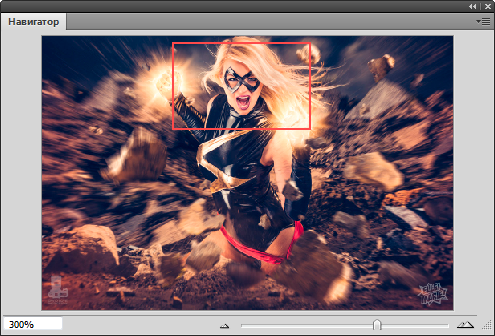
При увеличении масштаба изображения, рамка области просмотра сжимается, поскольку вы смотрите на меньшую область. Вы можете также перетащить рамку для перехода на другую позицию изображения.
Чтобы увеличить размер панели «Навигатор», перетащите вниз ее правый нижний угол.
Цвет рамки области просмотра можно изменить выбрав пункт «Параметры панели» в меню панели «Навигатор», которое открывается кнопкой в ее правом верхнем углу. Щелкните мышью по индикатору с красным цветом, выберите другой цвет из диалогового окна «Палитра цветов», а затем нажмите кнопку ОК.
Палитра Навигатор в фотошоп
Урок ведется в версии Photoshop CS6, но в CS5 все аналогично.
Как включить навигатор
Расположена панель навигации справа от рабочего окна и открывается нажатием на пиктограмму:

Если такого значка там не оказалось, вызываем в меню Окно (Window) → Навигатор (Show Navigator). Откроется окошко, которое можно перетащить в любое удобное место, изменить размер. Чтобы растянуть его или сжать, подводим курсор к одной из сторон или углу, как показано на рисунке, и когда курсор примет вид двухсторонней стрелки, тянем в нужном направлении.

Окно навигатора содержит:

- Миниатюра открытого изображения. Здесь должно быть все понятно. Это уменьшенная копия открытого слоя.
- Рамка области просмотра. О ней читайте ниже.
- Ползунок – регулятор масштаба. Его передвижение влево – вправо вызывает плавное изменение масштаба фото.
- Кнопка дискретного (пошагового) уменьшения размера. Щелкните несколько раз на этот треугольник, и за каждым щелчком масштаб будет уменьшаться на 100%.
- Кнопка дискретного (пошагового) увеличения размера. Она работает аналогично предыдущей кнопке №4, но в сторону увеличения.
- Поле ввода произвольного значения. Здесь указан текущий масштаб. Можно задать числовое значение в процентах. Вписать можно только цифры, а знак % редактор подставит автоматически. Чтобы редактор понял, что все нужные цифры уже вписаны, щелкаем по фотографии или нажимаем клавишу Enter.
Рамка области просмотра
- Ею обведена часть изображения, которая в этот момент видна в рабочей области редактора. По умолчанию она красного цвета. Изменить цвет можно в настройках (картинка ниже). открыть панель, нажав на треугольник;
- в открывшейся вкладке выбрать Параметры панели;
- всплывет окно, в котором нужно открыть список. Там можно выбирать любой цвет из предложенных, или открыть полную палитру, установив «Заказная». В завершение нажать «Ок».

При увеличении масштаба документа, рамка будет уменьшаться, очерчивая только тот участок фото, который в данный момент виден на рабочей области Фотошоп.
Навигация по документу
Предположим, что для детального просмотра нужно сильно увеличить изображение. Выполняем это одним из способов:
- перетянув ползунок-регулятор;
- кнопкой дискретного увеличения размера;
- поставив большее процентное значение в поле масштаба.
Мы увеличили масштаб до 600%. Теперь в рабочем окне часть изображения выходит за границы видимости, а видимая область в палитре обозначена рамкой.

Чтобы посмотреть участки, которые не попали в зону видимости, перетягиваем рамку по миниатюре изображения в палитре. Для этого подводим курсор внутрь рамки. Он принимает вид захвата (кулак), зажимаем мышкой и двигаем по картинке. В рабочем окне редактора будет видна область, которую в этот момент обозначена ее границами.
Другие методы навигации:
- для быстрой навигации отведите курсор за пределы рамки и щелкните в месте, которое хотите посмотреть;
- зажать клавишу Ctrl, курсор преобразуется в значок Лупа, им можно очертить нужную область просмотра. Рамка образуется по обведенной области.
Редактор Adobe Photoshop предоставляет и другие инструменты масштабирования и навигации. В этом уроке мы рассказали только о работе с панелью Навигатор.
Использование палитры Navigator
1. Если палитра еще не открыта, выполните команды Window -> Navigator (Окно -> Навигатор). Палитра будет отображена на экране (рис. 2.35).
2. Щелкните по кнопке Zoom In для увеличения масштаба.
3. Щелкните по кнопке Zoom Out для уменьшения масштаба. Задание определенного масштаба
1. Выделите значение поля Zoom (Масштаб) и введите необходимое значение.
2. Нажмите клавишу Return или Enter .
Ползунок изменения масштаба палитры Navigator дает возможность увеличивать или уменьшать масштаб.
На Macintosh мои пальцы часто прикасаются к клавишам Cmd , Opt и Пробел. Нажимая определенные комбинации клавиш, я управляю инструментами Zoom In , Zoom Out и Hand . В Windows я делаю то же самое с помощью клавиш Ctrl , Alt и Пробел.
Рис. 2.35. Элементы палитры Navigator
Рис. 2.36. В меню палитры Navigator можно изменить количество отображаемых разворотов
Рис. 2.37. При выборе опции View All Spreads в палитре отображаются все развороты документа
Рис. 2.38. Курсор в виде руки в поле просмотра палитры Navigator Использование ползунка для изменения масштаба Передвиньте ползунок вправо для увеличения масштаба.
Или Передвиньте ползунок влево для уменьшения масштаба.
Палитра Navigator позволяет отображать один или все развороты документа. Изменение параметров отображения разворота
Из меню палитры выберите опцию View All Spreads (Просмотр всех разворотов) — рис. 2.36. При этом будут отображены все развороты документа (рис. 2.37).
При выборе опции View All Spreads она изменится на View Active Spread (Просмотр текущего разворота) Команда позволяет отображать только текущий разворот (Более подробно о работе с разворотами см в главе 10).
Поле просмотра палитры Navigator может также использоваться для перемещения по документу. Перемещение по документу в поле просмотра палитры
1. Поместите курсор в поле просмотра палитры. Курсор примет вид руки (рис. 2.38).
2. Перемещайте «руку» по полю просмотра. Окно просмотра в виде красного
прямоугольника перемещается, изменяя область отображения документа Окно просмотра представляет собой красный прямоугольник, показывающий размер области, которая отображается в окне документа. Вы можете изменить цвет этого прямоугольника.
Изменение цвета окна просмотра
1. Из меню палитры выберите опцию Palette Options (Настройки палитры). На экране появится одноименное диалоговое окно (рис. 2.39).
2. Из выпадающего меню Color (Цвет) выберите новый цвет.
Управление окнами
Команды меню Window позволяют отображать один документ в двух окнах и управлять отображением многочисленных окон.
Отображение одного документа в двух окнах
1. Выполните команды Window -> New Window (Окно -> Новое окно). При этом будет создано второе окно, содержащее ту же публикацию.
2. Выполните команды Window -> Tile (Окно -> Мозаика). При этом размер окон изменится и они разместятся на экране рядом друг с другом (рис. 2.40).
Выполните команды Window -> Cascade (Окно -> Каскад). Окна будут расположены друг за другом таким образом, что их строки заголовка окажутся видны.
Рис. 2.39. Диалоговое окно Palette Options позволяет изменять цвет окна просмотра в палитре Navigator
Рис. 2.40. Один и тот же документ, отображаемый в двух окнах, расположенных рядом друг с другом
Рис. 2.41. Диалоговое окно Save As (Win)
Сохранение документов
Немного поработав над документом, вам необходимо будет сохранить работу в файле на жестком диске или дискете. Это нужно сделать для того, чтобы вы не потеряли важную информацию в случае сбоя компьютера.
Сохранение документа и присвоение имени файлу (Win)
1. Выполните команды File -> Save (Файл -> Сохранить) или File -> Save As (Файл -> Сохранить как). На экране появится диалоговое окно Save As (рис. 2.41).
2. В поле Save in (Папка) выберите диск и каталог для сохранения файла.
3. В поле Name (Имя файла) введите имя файла.
4. В поле Save as type (Тип файла) выберите опцию InDesign document (Документ InDesign) или InDesign template (Шаблон InDesign).
При сохранении файла в формате шаблона он будет каждый раз открываться как неназванный документ Это защитит шаблон от случайных изменений
5. Щелкните по кнопке Save (Сохранить) для сохранения файла и закрытия диалогового
6. Палитра Navigator
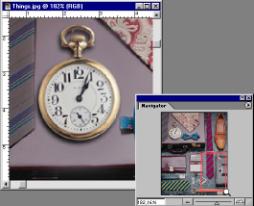
Палитра Navigator (Навигатор) вызывается одноименной командой-переключателем меню Window (Окно) и предназначена для перемещения по увеличенному изображению. Она применяется также для быстрой смены масштаба (рис. 1.29). Удобно, что в навигаторе показана уменьшенная копия изображения целиком, и вы в любой момент можете приблизительно оценить влияние редактирования на общий вид документа. Опытные пользователи считают эту палитру самым быстрым и наглядным способом управления масштабом и прокруткой. Впрочем, для каждого из способов есть своя область применения.
Рис. 1.29. Палитра Navigator и окно документа
В окне просмотра палитры представлен общий вид изображения. Цветная рамка отмечает его часть, видимую в окне документа. Размер и положение рамки просмотра автоматически изменяются при масштабировании и прокрутке. Перемещая рамку, вы двигаете изображение в окне документа. С помощью ползунка внизу палитры можно плавно менять масштаб, здесь же имеется поле масштаба, а также кнопки дискретного уменьшения и увеличения (на первой из них изображены маленькие треугольники, на второй — большие).
 г д
Рис. 1.30. Приемы работы с палитрой Navigator
Поработаем с этой удобной палитрой (рис. 1.30).
1. Откройте палитру Navigator (Навигатор). Щелкните в ее поле масштаба. Наберите число 200 и нажмите клавишу Enter (рис. 1.30, а). Документ отобразится в масштабе 200%.
Совет
Если в момент нажатия клавиши удерживать еще и клавишу , то поле ввода с числом будет подсвечено. Это позволит в дальнейшем без дополнительного щелчка вводить новое значение.
2. Посмотрите на окно просмотра. Рамка ограничивает область, видимую в окне документа. Перетащите, рамку. Изображение в окне документа прокручивается соответственно (рис. 1.30, б).
3. Испытайте другой способ перемещения рамки: поместите курсор в нужную область документа в окне просмотра палитры (он примет форму «указующего перста») и щелкните мышью. Рамка переместится (рис. 1.30, в), в рабочем окне отобразится указанный фрагмент.
4. Щелкните на кнопке дискретного уменьшения. При каждом щелчке масштаб уменьшается. Так же испытайте кнопку дискретного увеличения.
5. Поработайте с ползунком — он позволяет плавно изменять масштаб. Перетащите ползунок вправо и влево, наблюдая за изменениями.
6. И еще один прием — одновременное масштабирование и прокрутка. Нажмите клавишу Ctrl, очертите курсором в окне просмотра рамку (рис. 1.30, г). Масштаб изображения и его положение в окне документа изменится указанным образом.
Для чего нужны линейки — каждому ясно. С их помощью измеряют расстояния в изображении, определяют координаты, оценивают размер. Линейки размещаются вдоль верхнего и правого края окна документа. Отображением линеек управляет команда-переключатель Show Rulers/ Hide Rulers(Показать линейки/Спрятать линейки) меню View (Вид).
1. Включите показ линеек, если они были отключены.
2. Увеличьте, затем уменьшите масштаб. Линейки показывают реальный размер, поэтому масштабируются вместе с изображением.
3. Посмотрите, в каких единицах сделана разметка, для этого щелкните на линейке правой кнопкой мыши. Перед вами список единиц измерения. Используемая размерность помечена флажком. Как правило, по умолчанию измерения производятся в дюймах и активен пункт Inches (Дюймы).
4. Выберите из списка пункт Centimeters (Сантиметры). Посмотрите, как изменилась разметка.
Совет
Задайте изображению масштаб PrintSize (Размер отпечатка) и, приложив к линейке на экране настоящую линейку, оцените точность. Она невелика, поскольку данные об установках вашего монитора программе неизвестны. Однако приблизительное представление о размерах изображения все же можно получать.
5. Отсчет на линейках идет от верхнего левого угла изображения. Если нужно, точку отчета легко перенести. Нажмите мышью в месте пересечения линеек и перетащите курсор. В точке, где вы отпустите кнопку мыши, и будет находиться новое начало координат.
6. Поводите курсором по изображению. Обратите внимание на линейки: в каждый момент на них серым штрихом показано положение курсора.
При установке единицы Percent (Проценты) программа делит длину и ширину изображения на 100. Каждое деление линейки соответствует одному проценту длины или ширины. Эта необычная единица измерения иногда очень полезна.
Наряду с линейками применяется и особый инструмент Measure (Измерение). С его помощью возможно точно измерять расстояния на изображении, а также углы. Это очень простой и полезный инструмент.
1. Откройте документ Pyramid.jpg
2. Выберите инструмент Measure (Измерение), он расположен в группе вместе с инструментом Eyedropper (Пипетка) и по умолчанию спрятан.
3. Активизируйте палитру Info (Инфо).
4. Нажмите кнопку мыши и протащите инструмент по изображению, при этом программа создает измерительную линию. В панели свойств отображаются следующие значения: в полях Х и Y — координаты точки, с которой начато построение измерительной линии; в полях W и Н — ширина и высота проекции измерительной линии на вертикальную и горизонтальную линейки; в поле А — угол, под которым проведена линия;в поле D1 — длина линии. Углы показаны в градусах, а все длины — в единицах линеек (рис. 1.31).
5. Посмотрите на палитру Info (Инфо). В ее полях тоже показаны координаты начальной точки, размеры проекции, угол наклона и длина измерительной линии.
6. Отпустите кнопку мыши, линия будет закреплена. Значения в полях ввода панели Options (Параметры) стабилизируются.
7. Наряду с расстояниями, инструмент позволяет измерять углы на изображении. Подведите курсор к одному из концов измерительной линии, нажмите кнопку Alt и, держа нажатой кнопку мыши, перетаскивайте курсор. Программа строит угол (рис. 1.32). Показания панели свойств меняются: размер проекции для угла не показывается, в поле А показано значение угла между измерительными линиями, в полях D1 и D2 — длины этих линий. Угол будет закреплен, когда вы отпустите кнопку мыши.
Примечание
Если построить угол от начальной точки, то программа считает исходной точкой конец второй измерительной линии, и именно ее координаты отображает в полях Х и Y.
Рис. 1.31. Построение измерительной линии и панель свойств инструмента Measure
Рис. 1.32. Построение угла инструментом Measure и показания панели свойств
Измерительные линии видны в изображении только при активном инструменте Measure (Измерение). Для удаления созданных линий служит кнопка Clear (Очистить) панели свойств.
В программе существуют также направляющие линии и координатная сетка. Направляющие — это служебные линии, параллельные линейкам. Они очень удобны для разметки изображения, подобно карандашной модульной сетке, используемой дизайнерами при работе на бумаге. Направляющие также широко применяют для выравнивания объектов в документе.
1. Проверьте, включено ли отображение направляющих. Для этого выберите команду Show (Демонстрация) меню View (Вид). В подменю рядом с командой Guides (Направляющие) установите флажок, если он снят.
2. Нажмите мышью на вертикальной линейке и перетащите курсор на изображение. «Бесконечная» синяя линия и есть направляющая. Ее можно поместить в любое место окна документа (рис. 1.33). Точно также создайте горизонтальную направляющую, вытянув ее из горизонтальной линейки.
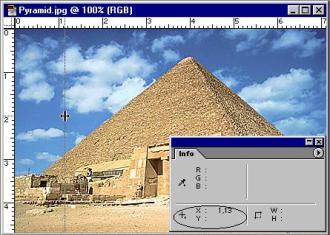
Рис. 1.33. Создание направляющей и ее координаты в палитре Info
3. Для перемещения существующей направляющей выберите инструмент Move (Перемещение). Поместите курсор на линию и перетащите ее на другое место.
4. Вытащите еще по две направляющих из каждой линейки. Пользуясь линейками, разместите их на равном расстоянии так, чтобы изображение было разделено на девять одинаковых частей. Теперь, если стоит задача добавления текста или создания коллажа, вы сможете опираться на созданную модульную сетку, и результат работы будет сбалансирован.
Примечание
Все операции с направляющими отражаются в протоколе.
5. Испытайте команды Lock Guides (Фиксировать направляющие), New Guide (Новая направляющая) и Clear Guides (Удалить направляющие) меню View (Вид). Первая блокирует направляющие так, что их нельзя сдвинуть, вторая позволяет создать новую направляющую вводом значений в диалоговом окне (рис. 1.34), третья удаляет все направляющие.
Совет
Чтобы отменить демонстрацию направляющих, не удаляя их, снимите флажок Guides (Направляющие) подменю Show (Демонстрация) меню View (Вид).
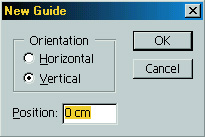
Рис. 1.34. Диалоговое окно создания направляющих New Guide
Еще один служебный элемент, повышающий точность работы — координатная сетка. Она состоит из горизонтальных и вертикальных линий с заданным шагом и накладывается поверх изображения (рис. 1.35). Изображение с координатной сеткой напоминает эскиз, размеченный сеткой для копирования. Сетка включается командой Grid (Сетка) подменю Show (Демонстрация) меню View (Вид).
Рис. 1.35. Координатная сетка
Шаг сетки относится к установкам программы. Чтобы изменить его, выберите команду Guides & Grid (Направляющие и сетка) подменю Preferences (Настройки) меню Edit (Редактирование), и задайте нужное значение в поле Grid — line every (Линия сетки через) диалогового окна (рис. 1.36). Эта величина определяет шаг толстых линий сетки. В поле Subdivisions (Малые деления) задайте число делений, между каждыми двумя толстыми линиями. Эти деления обозначаются более тонкими чертами. На вкладке Guides & Grid (Направляющие и сетка) задаются и другие установки направляющих и сетки, в частности их цвет.
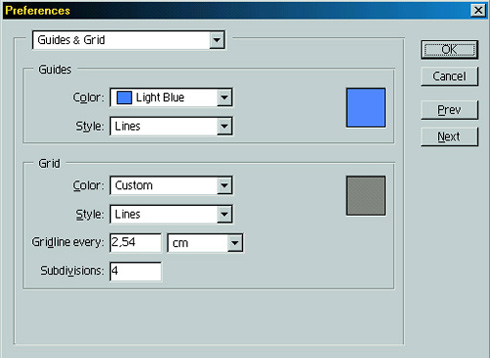
Рис. 1.36. Вкладка Guides & Grid диалогового окна Preferences
Некоторые служебные элементы могут иметь магнитные свойства (привязку). Курсор при выполнении операций «прилипает» к направляющей или линии сетки, вблизи которой он оказался, поэтому точность действий становится гораздо выше. Также и другие объекты при перемещениях могут быть привязаны к направляющей или линии сетки.
1. Откройте меню View (Вид). Флажок у команды Snap (Привязка) включает привязку к служебным объектам. Снимите флажок, и никакие элементы не будут иметь магнитных свойств.
2. Выберите инструмент Measure (Измерение). Подведите курсор к направляющей и начните построение линии от точки рядом с направляющей. Закончите линию рядом с другой направляющей.
3. Установите флажок Snap (Привязка) меню View (Вид). Теперь программа наделяет служебные элементы свойством привязки. Выберите команду Snap to (Привязывать к) — вы увидите список элементов, которые в принципе могут обладать магнитными свойствами. Флажок рядом со строкой показывает, что для данного элемента включена привязка. Заметьте, что в списке есть и направляющие, и сетка. Установите флажок напротив команды Guides (Направляющие), если он снят.
4. Попробуйте теперь нарисовать измерительную линию от точки вблизи направляющей (или их пересечения). У вас это не получится — при выборе начальной точки программа сместит ее на ближайшую направляющую (если та расположена достаточно близко). Тот же эффект и при создании конечной точки измерительной линии (рис. 1.37).
а б
Рис. 1.37. Построение линии без привязки к сетке (а) и при установленной привязке (б)