USB Flash (флешка) из поломанного SSD

 вот именно такой и сломался
Руки немного ровно растут решил все таки попробовать перепаять память из SSD в платку, чтоб попытатся сделать флешку а тем более две флешки по 32 Гб в хозяйстве не помешают 🙂
Купил предварительно с али фен, трафареты для ребола микросхем, флюс и шарики собственно для пайки.
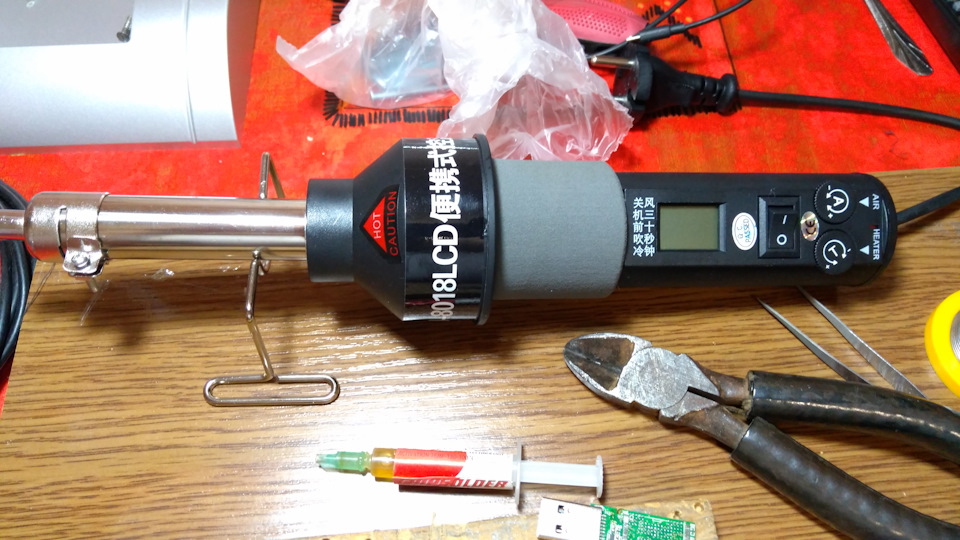 фен с али и платка для внедрения чипа памяти
Далее все просто, мажем флюсом чип и греем феном аккуратно пошатывая чем нибудь, как только сдвинется снимаем пинцетом и даем остыть.
 снятый чип памяти
Подготавливаем чип для ребола… паяльником залуживаем припой заводской менее тугоплавким и "косичкой" или оплеткой мелкой убираем весь припой до состояния почти зеркала.
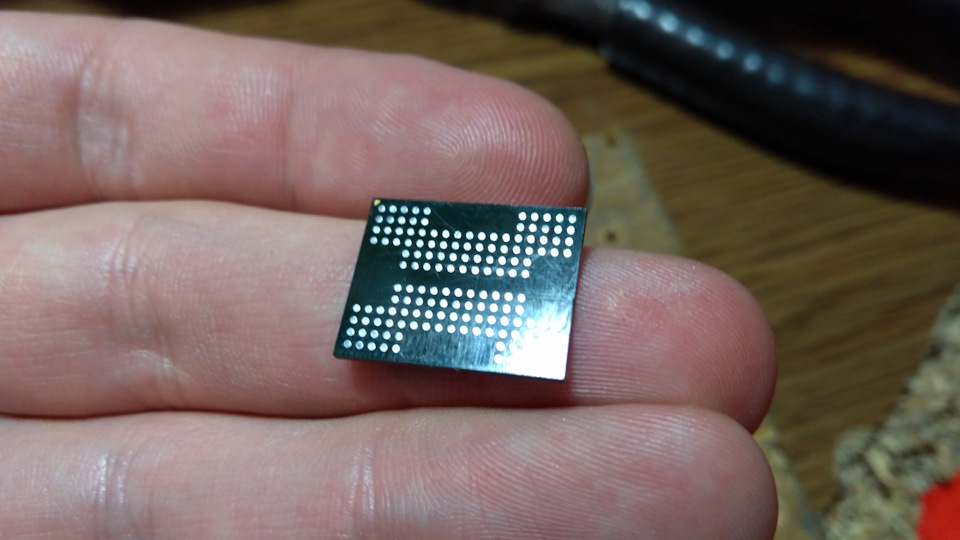 уже отчищен и отмыт от флюса
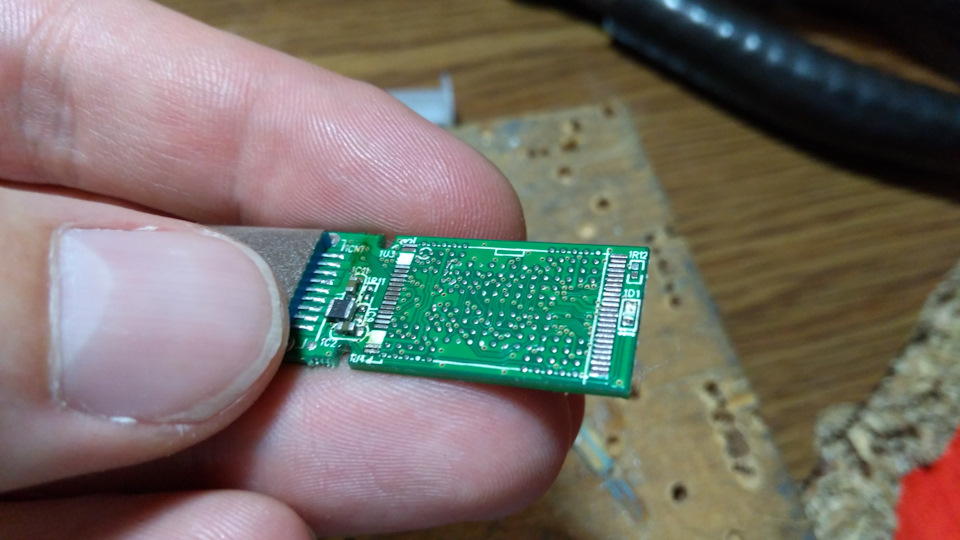 Так же залуживаем и отчищаем платку-пустышку
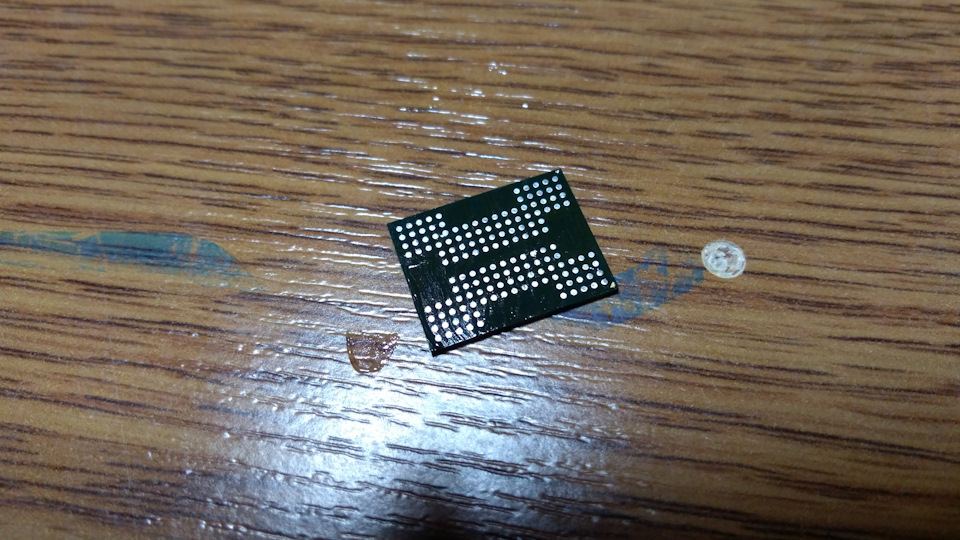 Наносим ооооочень тонким слоем флюс и готовим нужный трафарет
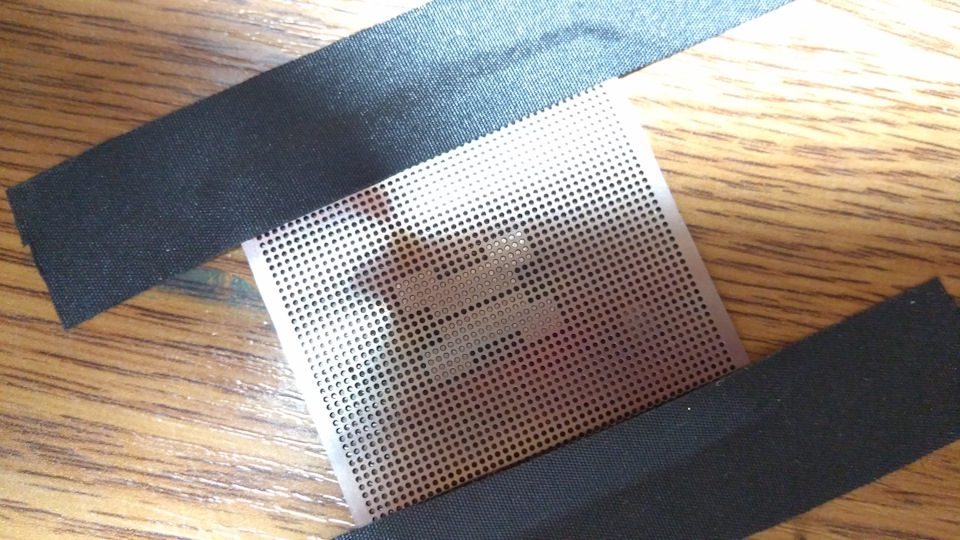 Я использовал трафарет под 0.5 шарики ну и собственно шарики 0.5. Таким образом закрепил все
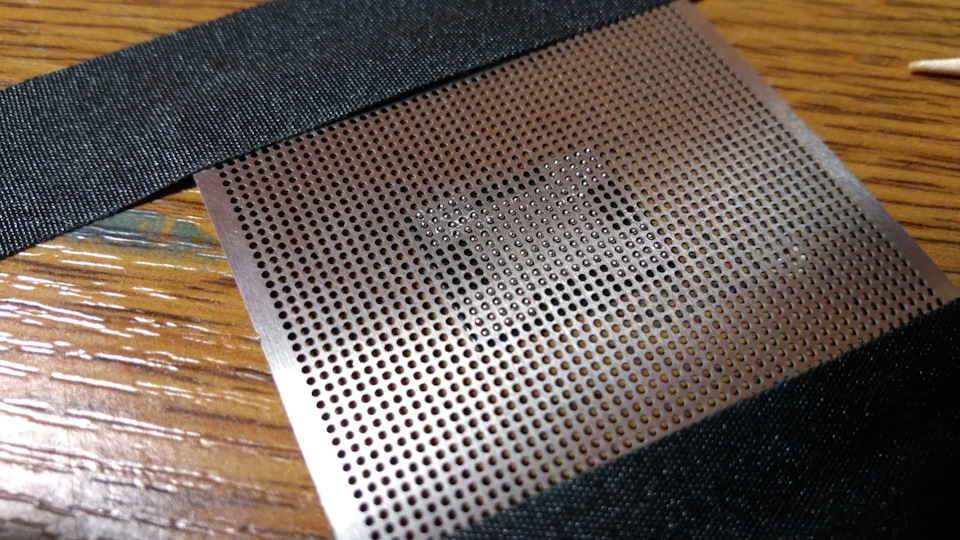 шарики на месте, греем фен
Греем до тех пор пока шарики не сплавятся с пятачками чипа, снимаем трафарет.
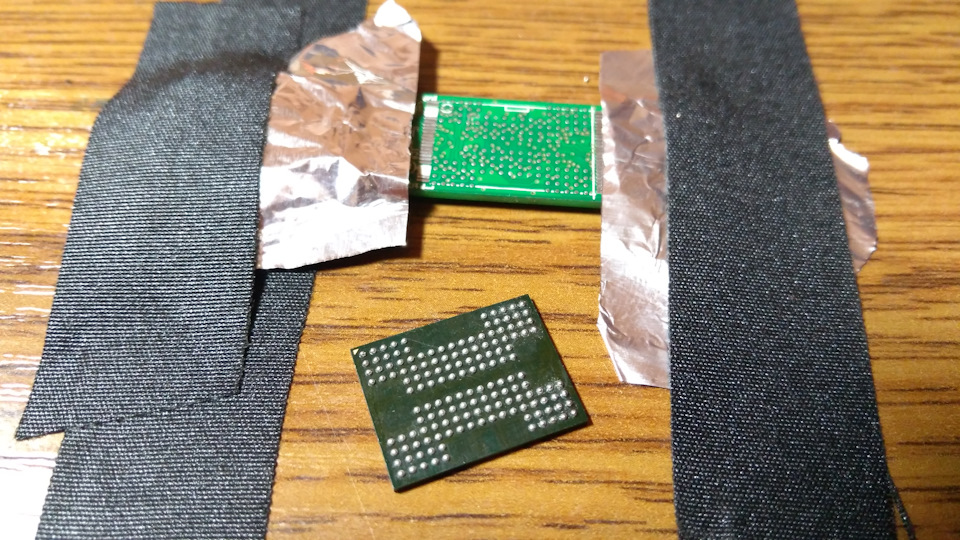 уже накатанные шары на чип. Дальше крепим плату для впайки, закрываем все лишнее от гарячего воздуха. Наносим тонкий слой флюса на плату
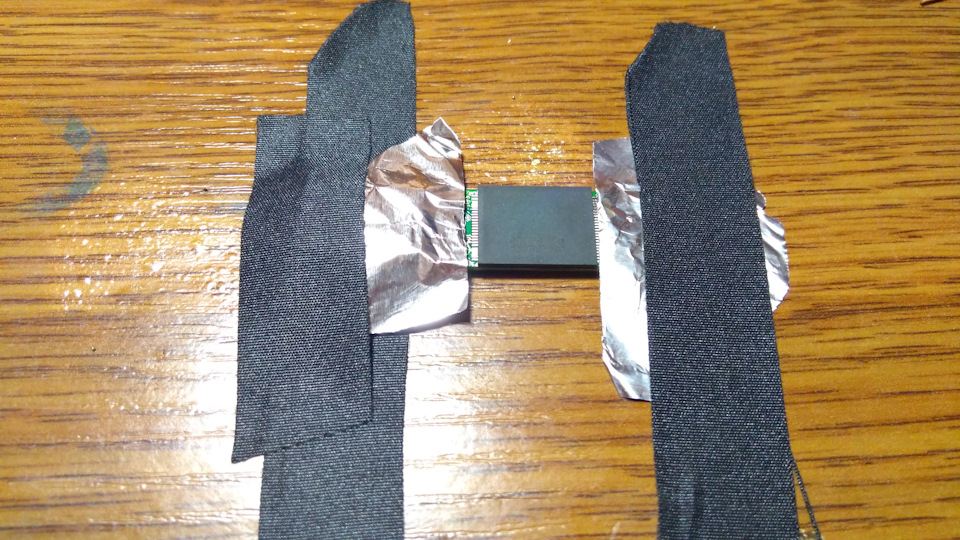 На платке есть посадочные полоски для ориентирования чипа. Четко все ставим. проверяем много раз 🙂 и начинаем греть феном
Далее греем феном… долго греем… я подсвечивал фонариком и смотрел как только я увидел что припой расплавился чип сразу начинает присаживаться. Далее я еще немного погрел, чип равномерно сел со всех сторон
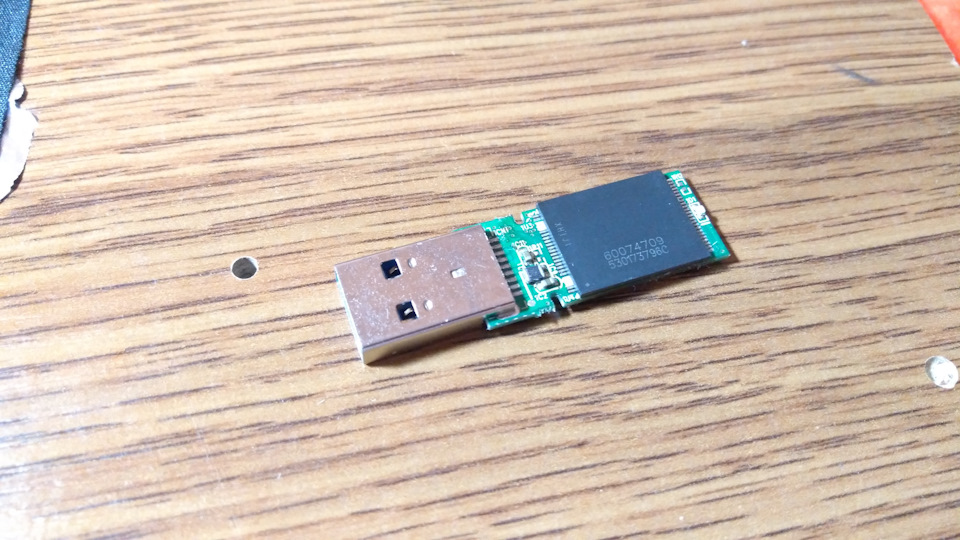 уже все запятно на месте
Далее когда все готово, вставляем флешку в комп и начинаем длительный(ну для меня как практически превопроходца в этой области) процесс конфигурации и прошивки контролера флешки чтоб все увиделось и все работало. Для этого используется специальное ПО для контролеров памяти, под каждый бренд оно свое, у меня стоял в плате контроллер IS917 тобиш производитель Innostor. Скачиваем, вкуриваем все что нужно знать для этого нелегкого процесса:) Долго вдаваться в подробности не буду, через часа 2 у меня все получилось и флешка радостно заморгала своим светодиодом имея на борту 32 ГБ памяти.
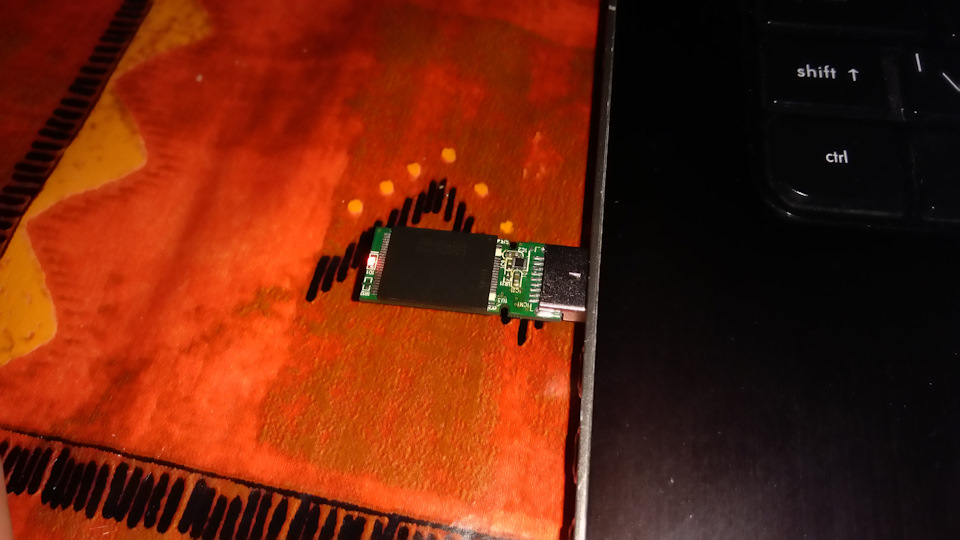 Уже больше похожа на флешку 🙂
Контейнер LM-912 для M.2 NVMe накопителей: собираем скоростную флешку на полтерабайта
Информация в современном обществе играет очень большое значение. С повсеместным распространением интернета и повышением качества медиаконтента, остро встает вопрос хранения важной и интересной информации, а также возможность оперативного доступа к ней. Как показывает практика, многие для этих целей используют съемные диски или флеш-накопители, которые не всегда могут похвастаться скоростями работы и достаточным объемом. Конечно, есть достаточно «быстрые» и емкие решения, но как правило, стоят они недешево. И дабы не идти на поводу у производителей, есть простой и полезный способ создания переносного быстрого накопителя на свое усмотрения и под любые задачи.
Одним из простых способов создания скоростной флешки является использование специализированных адаптеров (переходников) с установленными в них скоростными накопителями, подключаемых к компьютеру или другим устройствам посредством USB разъема. Постараемся разобраться, что это такое, для чего это нужно и какие компоненты для этого потребуются. Кому интересно, милости прошу.
реклама

реклама
Ссылки на комплектующие и аксессуары:
Купить обозреваемый контейнер можно здесь (цена $18,99)
Контейнеры на других контроллерах здесь ($21,6) или здесь ($19,9)
Накопитель Kingston A2000 (SA2000M8/500G) 500ГБ здесь (6775р)
реклама
Адаптер можно купить здесь ($15,6)
Характеристики:
- — Модель контейнера – LM-912
- — Материал корпуса – алюминий
- — Поддерживаемые форматы – M.2 NVMe (2242, 2260 и 2280)
- — Интерфейс – USB 3.1 Gen 2 (10 Гбит/с), штекер USB Type A
- — Контроллер – Realtek RTL9210 (мост USB 3.1 Gen 2 -> PCIe 3.0 x2)
- — Практический потолок – 1000-1100МБ/с на чтение/запись
- — Размеры – 113мм*30мм*10мм
- — Модель накопителя – Kingston A2000 (SA2000M8/500G)
- — Емкость накопителя – 500ГБ
- — Интерфейс накопителя – PCIe Gen3 x4 (до 3,94 ГБ/с)
- — Скорость последовательного чтения/записи – до 2200/2000 МБ/с
Упаковка:
реклама
Контейнер для SSD-накопителей LM-912 поставляется без какой-либо фирменной упаковки в обычном почтовом «мелком пакете»:

Помимо самого контейнера из аксессуаров присутствует лишь тканевый чехол:

Также в комплекте присутствует простая инструкция по сборке и запасной пластиковый зацеп.
Внешний вид:
Контейнер LM-912 выглядит весьма солидно, а все благодаря интересной форме и конструкции с выдвигающимся USB-штекером:

Скажу сразу, варианты с гнездом и интерфейсным кабелем мне не нравятся, поэтому их особо не рассматривал. Одно время пользовался такими контейнерами, но только для mSATA-накопителей, не очень удобно. Модели с неубираемым USB-штекером более надежны, но сам разъем подвержен загрязнению. Данная модель представляет хорошую альтернативу, у которой USB-штекер «прячется» в корпусе:

Подаватель немного подпружинен и фиксируется в крайних положениях. Учитывая металлическую конструкцию, думаю, прослужит долго.
С обратной стороны корпуса (на крышке) присутствует лишь стандартное обозначение, что перед нами некий контейнер с адаптером USB 3.1 -> M.2 NVMe внутри:

Крышка сдвигается в бок и плотно фиксируется при помощи магнитов:

Внутри практически стандартная плата с мостом USB 3.1 -> M.2 NVMe, но вместо гнезда USB Type C или microUSB Type B, распаен штекер USB 3.0 Type A:

Поддерживаются M.2 NVMe-накопители формата 2242, 2260 и 2280 (M-key).
Пайка надежная, сбоку имеется светодиодный индикатор работы синего цвета:

Многим не нравится такой тип контейнеров из-за того, что при работе он торчит относительно корпуса компьютера и если случайно его зацепить, можно повредить непосредственно USB-порт компьютера или контейнера. Именно поэтому многие отдают предпочтение контейнерам с гнездом и интерфейсным кабелем, хотя как показывает практика, кабель там самое слабое звено.
К сожалению, достать плату не представляется возможным, поскольку два неодимовых магнита вклеены намертво и не дают сдвинуть платку до выступов:

На плате установлен контроллер Realtek RTL9210, являющийся мостом USB 3.1 Gen 2 (10 Гбит/с) в PCIe 3.0 x2 и предназначен для внешних твердотельных накопителей с поддержкой NVMe. ID-устройства:

Аналогичных контроллеров от других фирм на рынке немного. Из наиболее ярких представителей можно отметить JMicron JMS583 и ASMedia ASM2362.
Конечно, узким горлышком в такой системе все равно остается USB 3.1 Gen 2 (10 Гбит/с), где теоретический потолок ограничен 1,25ГБ/с (1250МБ/с). Скорость PCIe 3.0 x2 ограничена 1,97ГБ/с (1970МБ/с). С учетом издержек, средние скорости последовательного чтения/записи на таких контейнерах варьируются от 800МБ/с до 1100МБ/с.
В целом сборка качественная, но присутствуют небольшие люфты, хотя это обусловлено конструкцией. В эксплуатации контейнер удобен, но в некоторых случаях перекрывает соседний USB-разъем. Размеры составляют 113мм*30мм*10мм. Сравнение с коробком спичек и тысячной купюрой:

Если сравнивать с аналогом на JMS583, то обозреваемый сабж длиннее на 15мм и немного шире:

А вот оппонент немного уже по ширине и не перекрывает соседний разъем, что иногда бывает важно.
Накопитель для тестов:
Для тестов я буду использовать M.2 NVMe SSD накопитель Kingston A2000 (SA2000M8/500G) объемом 500ГБ:

Более подробная информация по нему здесь
Он использует высокоскоростной интерфейс PCIe Gen3 x4 (NVMe 1.3) и развивает скорости чтения/записи до 2200/2000 МБ/с в синтетических бенчмарках. Поскольку данная модель обладает умеренным тепловыделением и не нуждается в радиаторе, то для использования в обозреваемом контейнере подходит просто идеально. Коротко по элементной базе:

В основе работы лежит четырехканальный контроллер Silicon Motion SM2263ENG, микросхема буферной DDR3-1600 памяти Kingston и четыре микросхемы 96-слойной TLC-памяти Micron. Аналогичную информацию показывает и утилита уважаемого камрада vlo (Вадима Очкина):

Установка в контейнер:
Установка очень простая и осуществляется без отвертки или других приспособлений. Сначала сдвигаем крышку в бок и убираем ее в сторону:

Далее вставляем SSD-накопитель под углом и прижимаем к основной плате:

Здесь важно помнить, что SATA-накопители не поддерживаются, только NVMe (M-key).
Затем берем один из зажимов и фиксируем накопитель на плате:

Закрываем крышку и пользуемся. И заметьте, вся сборка без единого винтика!
Места внутри достаточно, но накопители с радиатором, скорее всего, не подойдут:

Также из-за особенности конструкции отсутствует возможность отвести излишки тепла на корпус через термопластинки, хотя если выставить штекер наружу на постоянной основе, то вполне можно:

Тестирование:
Все тестирование производилось на следующей машине:
- — процессор AMD Ryzen 7 1700X
- — материнская плата Colorful Battle Axe C.X370M-G DELUXE V14
- — USB 3.1 Gen 2 адаптер с контроллером Asmedia ASM3142
- — ОС Windows 10 x64
Адаптер выглядит следующим образом:

Для работы адаптера использовались стандартные драйвера Windows 10 и драйвера от производителя, датированные 2016 годом.
После подключения контейнер LM-912 корректно определяется системой как LM-91X. Считывание SMART-атрибутов поддерживается:

Демонстрация возможностей SSD-накопителя Kingston A2000 500ГБ, установленного в M.2 слот материнской платы в популярных синтетических бенчмарках CDM 3.0.1 и CDM 7.0.0, объем тестового файла 1ГБ. Скорости накопителя достаточно высокие:

При установке накопителя в контейнер, скорости чтения/записи будут, естественно, ниже. Тест скорости накопителя в программе CDM 3.0.1, слева драйвер Windows, справа Asmedia:

Скорость чтения/записи выше при использовании стандартных драйверов, особенно заметно это при большой глубине очереди запросов. Скорее всего, это связано с отсутствием поддержки UASP-протокола передачи. Аналогичная картина и в программе CDM 7.0.0:

Следом бенчмарк ATTO Disk Benchmark 4.01, объем тестового файла 1ГБ (слева тест без контейнера):

Бенчмарк AS SSD Benchmark 2.0.6821, объем тестового файла 1ГБ (слева тест без контейнера):

На мой взгляд, не стоит мудрить с драйверами и лучше использовать встроенные в Windows. К сожалению, я рассчитывал на показатели последовательного чтения/записи в районе 900-950МБ/с, но при любых сценариях преодолеть отметку в 800МБ/с не удалось. Увы, но возможности моей бюджетной материнской платы не позволяют изменить и даже посмотреть количество линий PCI-Express, которые задействует адаптер Asmedia ASM3142, поэтому я грешу именно на него. Эти контейнеры в среднем показывают 950МБ/с на последовательное чтение/запись, поэтому на других системах картина будет лучше. Даже замена на более быстрый M.2 NVMe-накопитель показала, что скорости упираются именно в этот предел.
При подключении к привычным USB 3.0 портам с поддержкой UASP, получаются следующие показатели:

В принципе, очень даже неплохо и если не гнаться за предельными скоростями, вполне можно обойтись и без апгрейда до USB 3.1 Gen 2.
Заключение:
Ну что тут сказать, контейнер отличный и при соответствующей системе будет показывать высокую производительность. Сам контроллер Realtek RTL9210 практически не греется, что само по себе уже большой плюс. Из достоинств также отмечу полное отсутствие интерфейсных кабелей при работе и приятный внешний вид. Из минусов, разве что, невозможность установки накопителей с радиатором и колхоза с отводом тепла на корпус. Если планируете устанавливать «горячий» твердотел, то приобретайте контейнер без салазок. Я же использую накопитель Kingston A2000 (SA2000M8/500G) объемом 500ГБ, который абсолютно не греется. В целом все отлично, рекомендую к покупке!
Как собрать скоростную флешку из SSD

Несмотря на популярность облачных сервисов, где можно хранить информацию, портативные накопители все равно пригождаются. Создать резервную копию, сохранить любимые фотки от происков интернета, перекинуть другу сериал, записать рабочий проект — сценариев масса. Портативный жесткий диск — хорошо, SSD — еще лучше, а SSD в виде флешки без лишних проводов — идеально. И последнюю мы будем кастовать своими руками в этом материале.
Самый простой способ сделать флешку — собрать ее из накопителя и адаптера. В итоге получится достаточно компактное и шустрое устройство, которое подключается через USB- разъем.

Но зачем вообще заморачиваться и собирать флешку из накопителя, если можно пойти в магазин и купить готовый внешник? Вот вам 5 причин:
- Габариты. Кастомная флешка будет в несколько раз меньше типовых моделей внешних SSD-накопителей, где зачастую установлены полноразмерные SSD-диски. Есть и компактные модели с mSATA и M.2 накопителями, но их не так много.
- Выгода. Собрать самому будет дешевле, чем купить готовый продукт.
- Возможность апгрейда или использование адаптера для считывания информации с других накопителей. Цены на твердотельные накопители постоянно снижаются и по различным акциям можно недорого взять приличный брендовый накопитель большого объема. Многие внешние SSD-накопители имеют клееный неразборный корпус или гарантийную пломбу, что вовсе исключает возможность его модернизации или использования не по назначению.
- При покупке внешних SSD-накопителей не известно, что за контроллер и какая модель накопителя установлены внутри, а заявленные скорости чтения/записи обеспечиваются лишь на эталонном тестовом стенде, да и то в пределах SCL-кеша (1-2 ГБ данных). При самостоятельной сборке вы можете на свое усмотрение выбрать адаптер с контроллером и накопитель.
- Готовых внешних SSD-накопителей, имеющих встроенный штекер USB 3.0, практически нет в связи с их немалыми размерами, что накладывает некоторые трудности при использовании их именно как «флешки».
Если у вас от ноутбука остался ненужный накопитель — из него можно смело сделать флешку.
Итак, перейдем к делу и посмотрим, как наколдовать себе новое устройство и что нам для этого понадобится.
Накопитель
Накопитель — сердце нашей флешки, непосредственно устройство для записи данных. В качестве накопителя могут выступать твердотельные SSD-накопители формата mSATA или M.2 (NVMe или SATA), либо скоростные карты памяти формата SD или microSD. Последние применяются крайне редко в виду малой практичности.
Основные критерии выбора
Объем. Планируете постоянно оперировать большими объемами данных — выбирайте накопители от 250 ГБ до 500 ГБ. Для более скромных задач может хватить и 120 ГБ.
Скорость чтения/записи. Важный параметр, так как наша цель — переносить данные быстро. Очень быстро! Ключевым моментом здесь является реализация SLC-кеширования и его объем, если он имеет место быть (актуально для SSD с TLC-памятью).
Аппаратная поддержка сбора «мусора». Второстепенный, но иногда не менее актуальный параметр. В основном, сбором и очисткой мусора на SSD-накопителях занимается операционная система. Устаревшие операционные системы, выпущенные ранее Windows 7, не умеют работать с такими дисками, что чревато быстрым износом самого накопителя. К тому же не все адаптеры поддерживают команду TRIM, поэтому использование накопителя с аппаратным выравниванием ячеек памяти в таком случае является приоритетным.
Нагрев. Этот фактор становится очень актуальным при использовании современных твердотельных накопителей формата M.2 с интерфейсом NVMe, которые достаточно сильно греются в работе. Если в корпусе системного блока они еще чувствуют себя комфортно, то в замкнутом адаптере будут перегреваться и снижать скорость работы.
Адаптер
Адаптер — сама «оболочка» нашей флешки. По сути это небольшой контейнер для SSD-накопителя с установленным контроллером USB -> SATA. В качестве моста используются распространенные контроллеры Innostor IS621, ASMedia ASM1153S, ASM1351, ASM235CM, VIA VL716 и другие. Большинство таких адаптеров поддерживают команды TRIM, UASP, NCQ, DevSleep и поддержку SMART. По способу подключения к ПК бывают со встроенным USB 3.0 штекером (без кабеля), либо с гнездом microUSB Type-B или Type-C и комплектным USB-кабелем. Рассчитаны на установку SSD-накопителей mSATA или M.2 (NVMe или SATA).

Установка и сборка
После того, как мы определились с компонентами, можно переходить к сборке. И учиться мы будем на конкретном примере. Раз мы говорим о флешке, то лишние проводы нам не нужны. Значит, ищем адаптер со встроенным штекером USB 3.0. Но учитывайте, что зачастую такая конструкция при подключении перекрывает соседний USB-разъем. Габариты таких «контейнеров» совсем небольшие, и они легко поместятся в кармане или сумке.

На одной стороне платы распаян разъем mSATA для подключения компактных накопителей, с другой — контроллер с обвязкой.


В качестве моста USB 3.0 -> SATA III используется проверенный временем контроллер ASMedia ASM1153E. Несмотря на то, что он уже морально устарел, в недорогих устройствах встречается довольно часто.

В качестве демонстрации был установлен SSD-накопитель Netac N5M объемом 120 ГБ.

Скорости чтения/записи накопителя, подключенного напрямую к mSATA-разъему материнской платы, составляют около 500/420 МБ/с. При работе через адаптер неизбежны задержки, поэтому скорости меньше.

При использовании брендовых накопителей, указанных выше, на практике получим скорость последовательной записи в районе 290 МБ/с. Далеко не каждая UHS-II карта памяти сможет тягаться с такой собранной флешкой, а по скорости «мелкоблочного» чтения/записи и подавно. И не стоит забывать о немаленьких ценах на такие карты.
В качестве альтернативы можно использовать SSD-накопители формата M.2 со скоростным NVMe интерфейсом. Есть адаптеры как со встроенным штекером USB 3.0, так и с гнездом USB Type-C.

В качестве моста используется контроллер JMS583, по сути преобразующий интерфейс PCIe 3.1 x2 в интерфейс USB 3.1 Gen 2. В зависимости от накопителя, скорости могут очень порадовать.

Если не экономить на адаптере и накопителе, то можно получить действительно скоростную флешку на все случаи, которая будет дешевле и универсальнее, чем магазинный внешний накопитель. А иногда и надежнее.
Как из ssd сделать флешку
Адаптер JMT — 10. Делаем ''супер-флешку'' из SSD mSata

Перед выходными я заглянул на почту за очередной порцией посылок и получил данный девайс и твердотельный накопитель. Решил идти по порядку и начать с SSD.
Вот обзор Netac n5m
Теперь хотел бы рассказать об корпусе для »супер-флешки»
Тушка
До дома я смог довезти только содержимое, почтового пакета с пупыркой нет. Объём дорожной сумки был резко ограничен.
(выбросил по дороге,в мусорку!)

В комплекте:
*Отвертка
*Винтики
*Тушка
*USB 3.0 кабель
*Чехол
Чехол притягивает всю возможную пыль

Тушка из металла

Единственный разъём micro USB 3.0

Использовал комплектную отвертку для доступа к плате.

Для удобства демонтажа рекомендую снимать обе стенки

Потроха

Пайка приличная, аккуратная. Соплей нет.

Удаляю пластиковую заглушку

Устанавливаю SSD из обзора

Накопитель плотно встает в гнездо и удерживается защелками.

Задняя пластинка имеет мягкую проставочку

Используется контроллер USB 3.0 компании ASMedia — ASM1153

О работе сигнализирует синий диод.

Подключаем

По USB 2.0

Смарт функции поддерживаются(проверял на KingDian m400 pro)

И тут вылезла проблема…
При подключении по USB 3.0 устройство »отваливалось» с высокой периодичностью. Пользоваться невозможно. Проблема решилась заменой кабеля( Хорошо, что моя Onda v989 заряжается от кабеля usb 3.0 )
Установил Netac в корпус


Запись объёмного фильма

Падения скорости не наблюдается.
Перенос ассорти файлов общим объемом 20 гб с одного компьютера на другой занял примерно 10 минут.
Размеры


Можно выполнять обслуживание накопителя, но отображается он как жесткий диск.

Трим, по словам SSD-Z, доступен.

А Трим Чекер говорит обратное

Нагружаю накопитель, добавлю новые результаты тестов.
Я покупкой доволен, дефектный кабель не испортил впечатления о приобретении.
Получилось очень даже удобно.
Заказал спец кабель USB 3.0 для переносного SSD диска.
Без учета применения поинтов получилось 45+12= 57 долларов
К сожалению, обыкновенные флешки 3.0 не дадут такой скорости. Цены высокоскоростных флешек 3.0 при 128гб заоблачные.
В фотосессии участвовал KingDian m400 pro. Тестировался Netac n5m.
Исходная скорость Netac n5m

Покупал на eBay, лот удален. Да и продавец оказался не очень хорошим. Сапорт отказался помогать. Ebay теперь избегаю. Часть товаров в неизвестности.
Указываю gearbest, прошу не кидаться камнями.
Собираем флешку ёмкостью 120 Гбайт с запредельными скоростями за небольшую цену
Несмотря на бурное развитие облачных технологий, до сих пор многие люди продолжают пользоваться внешними носителями. Кто-то для хранения, кто-то для передачи данных. Иногда нужно, или просто хочется, чтобы этот носитель работал очень быстро. Если вас устроят размеры чуть больше обычной флешки, скорость чтения больше 400 Мбайт/с, скорость записи больше 300 Мбайт/с, то добро пожаловать.

Во-первых, понадобится накопитель с интерфейсом mSATA.
О китайской фирме Netac и SSD Netac N5M я узнал год назад. Ничего особенного с первого взгляда, рядовой «китаец», если бы не отзывы о модели с 120 Гбайт памяти. Все отзывы сводили к тому, что при одной из самых низких цен на рынке накопитель обладает скоростями, которые свойственны только моделям с большим объёмом или более высокого ценового диапазона. Скорость линейной записи превышает 300 Мбайт/с.
Купить этот SSD можно на любой площадке. Он есть на Aliexpress (МОЛЛ, самая дешевая цена), на eBay, в отдельных магазинах. Когда я покупал Netac N5M 120 Гбайт за 50$, то цена его при переводе в рубли была самой низкой на Я.Маркет среди накопителей с интерфейсом mSATA и приблизительно соответствовала самым дешевым 2,5" SSD, например, Smartbuy. Сейчас, из-за дешёвого рубля, на локальном рынке можно купить mSATA носители аналогичного объёма даже дешевле. Но продлится это недолго, пока на складах у продавцов остаются запасы, закупленные по старым рублёвым ценам.
Накопитель поставляется в небольшой коробке. Внутри только само устройство и краткое руководство.


Сам накопитель стандартного размера. На одной из сторон находится: контроллер Silicon Motion SM2246EN — очень популярное решение для бюджетных SSD, кэш на базе модуля Samsung K4B2G1646Q 2 ГБ и модуль флеш-памяти с маркировкой PHGAC 1519. Netac заверяет, что в накопителе используется современные MLC модули памяти Toshiba A19. Так это или нет, сказать сложно, т.к. маркировка не даёт точных ответов.


На противоположной стороне ещё один модуль памяти с маркировкой PHGAC 1519.

Производитель не указывает количество циклов перезаписи или количество записываемой информации в сутки и продолжительность работы. Есть только величина MTBF, 150 млн. часов. Что является абсолютным бредом, и в переводе на понятный язык означает — вероятность отказа AFR за весь гарантий срок (3 года) составляет 0,005 %. Потребительские SSD от А-брендов имеют MTBF в районе 2 млн. часов.
Во-вторых, понадобится корпус для такого SSD.
Я буду использовать достаточно популярный Acasis FA-2283. Купить его можно на любой площадке, стоит около 10$. Можно купить и другую модель, но свой выбор я сделал по двумя причинами: контроллер ASMedia ASM1153E (об этом ниже) и дизайн без выпирающих частей.
Комплект поставки: сам корпус, кабель USB 3.0 A <> USB 3.0 micro-B 50 см, руководство пользователя, два винта и отвёртка.

Коробочка сделана из алюминия толщиной 1 мм. Размеры 80 x 40 x 12 мм. Заглушка на торцах из пластика с винтовым креплением. FA-2283 имеет разъём USB 3.0 micro-B и синий светодиод для индикация чтения/записи.

Внутри плата с разъёмом mSATA и безвинтовое крепление SSD модуля.

На противоположной стороне платы находится сердце коробочки — контроллер ASMedia ASM1153E. Это одно из лучших решений на рынке среди мостов/переходников USB 3.0 > SATA Revision 3.0 (до 6 Гбит/с).

Его особенность в том, что он работает по протоколу USB Attached SCSI (UAS), одно из назначений которого именно SSD диски — полноценная поддержка всех необходимых команд (в том числе и TRIM) и высокая скорость передачи данных.
Этот протокол поддерживается во всех современных операционных системах, сторонние драйверы не требуется.

Вставляем Netac N5M в Acasis FA-2283 и закручиваем корпус.

Получается вот такая флешка.


Для наглядного сравнения размеров: внешний диск 3,5", внешний диск 2,5", ACASIS, обычная флешка, компактная флешка:

Не нравится длинный кабель? Никаких проблем, за пару долларов возьмите кабель любой длины, например, такой (10 см):

Тестировать внешний накопитель будем следующим образом. Подключим накопитель к компьютеру с портами USB 3.0, которые выполнены на контроллере от Intel. В Windows 10 запустим тесты: CrystalDiskMark 5.1 для измерения скорости работы и Intel IOmeter для измерения IOPS (операций в секунду). Потом достанем SSD из корпуса и подключим его к порту mSATA мини-компьютера Eglobal. Проведём аналогичные тесты.

И напоследок измерим линейные скорости работы в Blackmagic Design Disk Speed Test при подключении по USB к Mac’у с Mac OS X 10.11.2. В Mac OS X не удалось определить, поддерживается ли TRIM при подключении по USB. Адекватная официальная поддержка TRIM для сторонних накопителей появилась, начиная с Mac OS X 10.10. Относится ли эта поддержка к устройствам, которые подключены по UAS, непонятно.


Небольшое замечание. Во время тестов выяснилось, что у N5M есть индикатор чтения/записи — красный светодиод.

Тестирование
С помощью CrystalDiskMark определим: линейную скорость, скорость работы со случайными блоками по 4 Кб и глубиной очереди 1 и 32.

Скорость находится на очень высоком уровне для USB подключения. Линейная скорость чтения при подключении по USB ограничивается возможностями USB 3.0 контроллера (обычно до 450 Мбайт/с) — подобный уровень скорости я уже встречал в других тестах SSD устройств. Работа со случайными блоками по 4 Кб вообще находится на фантастическом для USB устройств уровне.
Скорость работы в Mac OS X и Windows практически не отличается.
С помощью IOmeter определим количество операций в секунду при работе со случайными блоками 4 Кб и глубиной очереди 32. Такая нагрузка практически недостижима при обычном использовании.

По интерфейсу mSATA накопитель удивительного результата не показывает, обычный SSD-среднячок. А вот по интерфейсу USB результаты великолепные.
Для сравнения, одна из самых быстрых флешек на рынке SanDisk Extreme USB 3.0 обладает линейной скоростью чтения/записи до 250/200 Мбайт/с. При этом скорость работы с блоками по 4 Кб вообще проседает до 10/5 Мбайт/c независимо от глубины очереди. Стоит эта флешка почти столько же, сколько и конструктор из обзора, но при этом ёмкость всего 64 Гбайт (сейчас из-за дешёвого рубля, она стоит существенно дешевле).

Есть ещё супер-быстрая Corsair Flash Voyager GTX 128 GB. Но и она по линейной скорости не можете составить конкуренцию устройству из обзора, 400/200 Мбайт/с, а при работе с блоками 4К тем более. Но цена её в 2-3 раза выше обозреваемого устройства.
Заключение

При цене меньше 60$ этот компактный USB-накопитель ёмкостью 120 Гбайт лишь на чуть-чуть больше обычной флешки. Линейная скорость чтения/записи у него составляет запредельные 417/315 Мбайт/с, которая недостижима обычным флешкам. Например, чтобы записать на него видео-проект размером 30 Гбайт, вам понадобится всего около 100 секунд. С огромным количеством мелких файлов он тоже справится без особых проблем.
Можно ли использовать ssd диск как флешку?

Несмотря на популярность облачных сервисов, где можно хранить информацию, портативные накопители все равно пригождаются. Создать резервную копию, сохранить любимые фотки от происков интернета, перекинуть другу сериал, записать рабочий проект — сценариев масса. Портативный жесткий диск — хорошо, SSD — еще лучше, а SSD в виде флешки без лишних проводов — идеально. И последнюю мы будем кастовать своими руками в этом материале.
Самый простой способ сделать флешку — собрать ее из накопителя и адаптера. В итоге получится достаточно компактное и шустрое устройство, которое подключается через USB- разъем.
Но зачем вообще заморачиваться и собирать флешку из накопителя, если можно пойти в магазин и купить готовый внешник? Вот вам 5 причин:
- Габариты. Кастомная флешка будет в несколько раз меньше типовых моделей внешних SSD-накопителей, где зачастую установлены полноразмерные SSD-диски. Есть и компактные модели с mSATA и M.2 накопителями, но их не так много.
- Выгода. Собрать самому будет дешевле, чем купить готовый продукт.
- Возможность апгрейда или использование адаптера для считывания информации с других накопителей. Цены на твердотельные накопители постоянно снижаются и по различным акциям можно недорого взять приличный брендовый накопитель большого объема. Многие внешние SSD-накопители имеют клееный неразборный корпус или гарантийную пломбу, что вовсе исключает возможность его модернизации или использования не по назначению.
- При покупке внешних SSD-накопителей не известно, что за контроллер и какая модель накопителя установлены внутри, а заявленные скорости чтения/записи обеспечиваются лишь на эталонном тестовом стенде, да и то в пределах SCL-кеша (1-2 ГБ данных). При самостоятельной сборке вы можете на свое усмотрение выбрать адаптер с контроллером и накопитель.
- Готовых внешних SSD-накопителей, имеющих встроенный штекер USB 3.0, практически нет в связи с их немалыми размерами, что накладывает некоторые трудности при использовании их именно как «флешки».
Если у вас от ноутбука остался ненужный накопитель — из него можно смело сделать флешку.
Итак, перейдем к делу и посмотрим, как наколдовать себе новое устройство и что нам для этого понадобится.
Накопитель
Накопитель — сердце нашей флешки, непосредственно устройство для записи данных. В качестве накопителя могут выступать твердотельные SSD-накопители формата mSATA или M.2 (NVMe или SATA), либо скоростные карты памяти формата SD или microSD. Последние применяются крайне редко в виду малой практичности.
Основные критерии выбора
Объем. Планируете постоянно оперировать большими объемами данных — выбирайте накопители от 250 ГБ до 500 ГБ. Для более скромных задач может хватить и 120 ГБ.
Скорость чтения/записи. Важный параметр, так как наша цель — переносить данные быстро. Очень быстро! Ключевым моментом здесь является реализация SLC-кеширования и его объем, если он имеет место быть (актуально для SSD с TLC-памятью).
Аппаратная поддержка сбора «мусора». Второстепенный, но иногда не менее актуальный параметр. В основном, сбором и очисткой мусора на SSD-накопителях занимается операционная система. Устаревшие операционные системы, выпущенные ранее Windows 7, не умеют работать с такими дисками, что чревато быстрым износом самого накопителя. К тому же не все адаптеры поддерживают команду TRIM, поэтому использование накопителя с аппаратным выравниванием ячеек памяти в таком случае является приоритетным.
Нагрев. Этот фактор становится очень актуальным при использовании современных твердотельных накопителей формата M.2 с интерфейсом NVMe, которые достаточно сильно греются в работе. Если в корпусе системного блока они еще чувствуют себя комфортно, то в замкнутом адаптере будут перегреваться и снижать скорость работы.
Адаптер
Адаптер — сама «оболочка» нашей флешки. По сути это небольшой контейнер для SSD-накопителя с установленным контроллером USB -> SATA. В качестве моста используются распространенные контроллеры Innostor IS621, ASMedia ASM1153S, ASM1351, ASM235CM, VIA VL716 и другие. Большинство таких адаптеров поддерживают команды TRIM, UASP, NCQ, DevSleep и поддержку SMART. По способу подключения к ПК бывают со встроенным USB 3.0 штекером (без кабеля), либо с гнездом microUSB Type-B или Type-C и комплектным USB-кабелем. Рассчитаны на установку SSD-накопителей mSATA или M.2 (NVMe или SATA).
Установка и сборка
После того, как мы определились с компонентами, можно переходить к сборке. И учиться мы будем на конкретном примере. Раз мы говорим о флешке, то лишние проводы нам не нужны. Значит, ищем адаптер со встроенным штекером USB 3.0. Но учитывайте, что зачастую такая конструкция при подключении перекрывает соседний USB-разъем. Габариты таких «контейнеров» совсем небольшие, и они легко поместятся в кармане или сумке.
На одной стороне платы распаян разъем mSATA для подключения компактных накопителей, с другой — контроллер с обвязкой.
В качестве моста USB 3.0 -> SATA III используется проверенный временем контроллер ASMedia ASM1153E. Несмотря на то, что он уже морально устарел, в недорогих устройствах встречается довольно часто.
В качестве демонстрации был установлен SSD-накопитель Netac N5M объемом 120 ГБ.
Скорости чтения/записи накопителя, подключенного напрямую к mSATA-разъему материнской платы, составляют около 500/420 МБ/с. При работе через адаптер неизбежны задержки, поэтому скорости меньше.
При использовании брендовых накопителей, указанных выше, на практике получим скорость последовательной записи в районе 290 МБ/с. Далеко не каждая UHS-II карта памяти сможет тягаться с такой собранной флешкой, а по скорости «мелкоблочного» чтения/записи и подавно. И не стоит забывать о немаленьких ценах на такие карты.
В качестве альтернативы можно использовать SSD-накопители формата M.2 со скоростным NVMe интерфейсом. Есть адаптеры как со встроенным штекером USB 3.0, так и с гнездом USB Type-C.
В качестве моста используется контроллер JMS583, по сути преобразующий интерфейс PCIe 3.1 x2 в интерфейс USB 3.1 Gen 2. В зависимости от накопителя, скорости могут очень порадовать.
Если не экономить на адаптере и накопителе, то можно получить действительно скоростную флешку на все случаи, которая будет дешевле и универсальнее, чем магазинный внешний накопитель. А иногда и надежнее.
Топ-5 моделей SSD флешек и чем они отличаются от диска, плюсы и минусы

Места на диске в компьютере или ноутбуке, как правило, недостаточно. Для безопасного хранения данных или перемещения часто используемых файлов требуется устройство с переносной памятью. Поэтому пользователи решают приобретать SSD флешку или внешний диск. Но в данном выборе есть свои нюансы, поскольку такие устройства имеют различные размеры и спецификации.
Чем отличается SSD диск от флешки
И внешний SSD диск, и флешка – это переносные запоминающие устройства. Из-за компактности и мобильности эти накопители пользуются спросом среди пользователей ПК и ноутбуков. Однако между ними есть ряд отличий.

SSD флешки имеют меньшую емкость, но и меньшие размеры. Поэтому их перемещение не является проблемой. Флешку прикрепляют к ключам или убирают в кошелек или карман, что позволяет получить доступ к данным в любой ситуации.
Флешка используется для передачи файлов, поэтому это устройство лучше подходит для ситуаций, когда нужно регулярно получать доступ к файлам. Например, просматривать рабочие презентации на компьютерах, воспроизводить музыку с автомобильного радио или печатать документы.
Может ли это устройство быть качественным хранилищем? Да, потому что уже созданы SSD флешки с той же емкостью, что и твердотельные накопители (64 и 128 ГБ). Они также будут хороши для просмотра видео высокой четкости, хранения фотографий или копий ОС, драйверов для конкретной модели оборудования или утилит. Чтобы обеспечить быструю скорость передачи данных, стоит выбирать модель с разъемом USB 3.0.
Внешний SSD диск – это устройство, предназначенное для хранения файлов (например, резервных копий) и операционных систем. На рынке представлены модели как со стандартной емкостью (например, 500 ГБ), так и экземпляры, емкость которых превышает 1 ТБ. Некоторые внешние SSD диски содержат собственное программное обеспечение, которое упрощает использование.
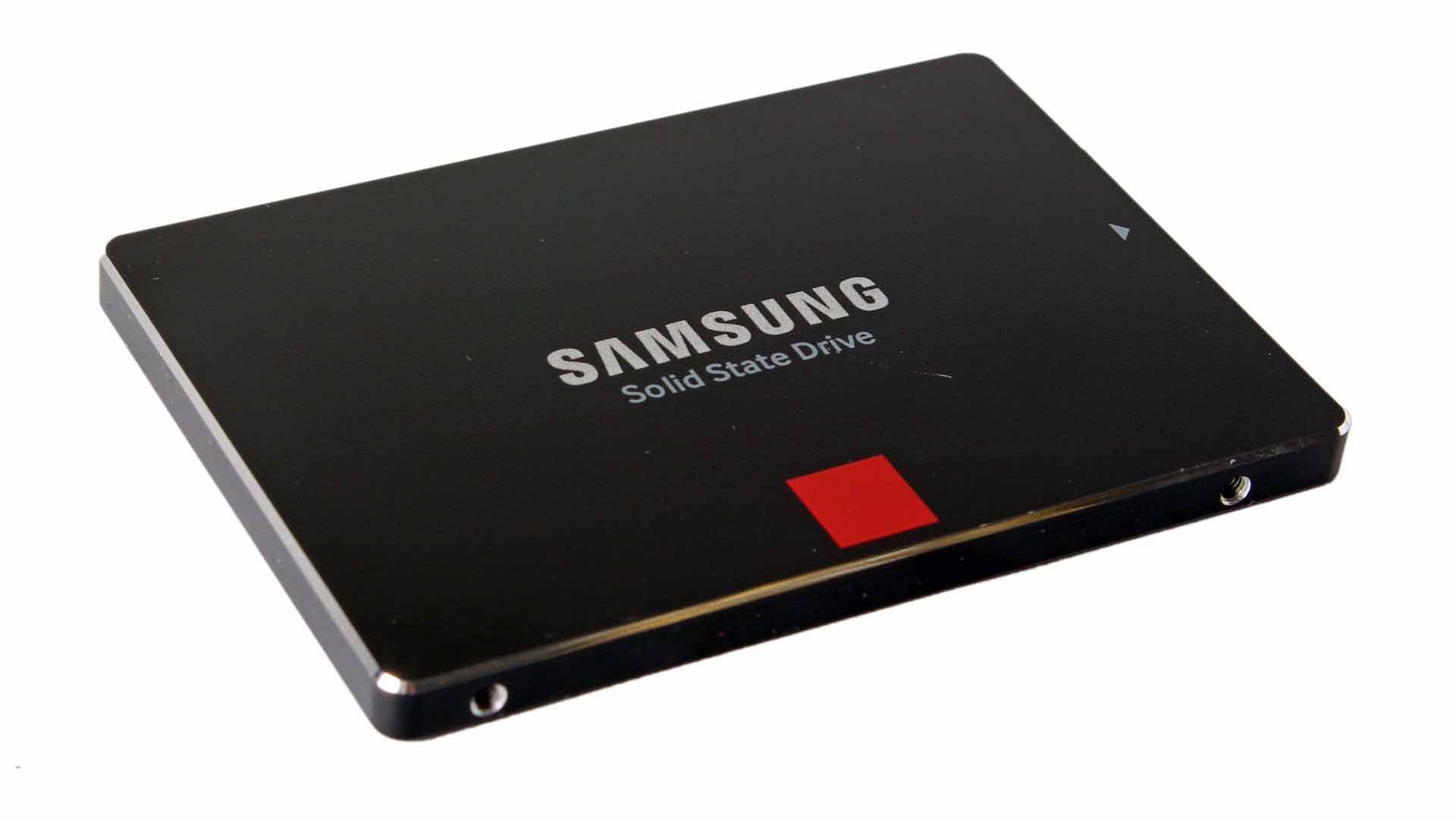
Внешние накопители менее удобны, чем флешки, и стоят немного дороже. Магнитные модели чаще подвержены механическим повреждениям из-за наличия движущихся частей. 2.5-дюймовые экземпляры питаются от USB, поэтому их легче носить с собой, но 3.5-дюймовые экземпляры требуют дополнительного источника питания, они тяжелее и менее компактны, поэтому используются для стационарных сетевых хранилищ данных.
Преимущества и недостатки SSD накопителей в формате флешки
- В отличие от стандартных флешек, твердотельные накопители достигают высокой скорости чтения данных.
- Благодаря конструкции SSDнакопители также достигают гораздо большей скорости передачи данных. Современные модели твердотельных накопителей могут передавать от 50 до 900 МБ/с. данных в секунду. Их ограничивают только стандарты и совместимость.
- Из-за этих характеристик SSD флешки получили признание среди пользователей ноутбуков, где ценится быстрота и мобильность.
- SSD-носители имеют два недостатка, которые отпугивают средних пользователей. Самый большой недостаток SSD флешек– это цена, которая, однако, неуклонно снижается с внедрением новых технологий производства и конкурентоспособности на рынке.
- Второй критический недостаток SSD носителей – износ модулей памяти с точки зрения записи. К сожалению, флэш-чипы имеют ограничения по количеству сеансов записи. Технологическое ограничение циклов записи вынудило производителей использовать контроллер, который управляет процессом записи, чтобы в равной степени потреблялись ячейки памяти. Этот контроллер тесно связан с кэшем, на который установлено внутреннее программное обеспечение, отвечающее за логическую адресацию ячеек памяти, операции чтения и записи.
Таким образом, покупая SSD флешку, пользователь получает надежность, производительность и мобильность. Однако это не означает, что SSD не ломается, и восстановление данных с него намного сложнее, чем с традиционной памяти.
Обзор лучших решений по соотношению скорость и объем
Ниже приведен список наиболее видных моделей на рынке, их характеристики, достоинства и недостатки.
Corsair Voyager GTX 3.0 256 Гб
В ассортименте Corsair имеются портативные флеш-накопители серии Voyager GTX, которые отличаются очень высокой производительностью, сравнимой с твердотельными накопителями.

- Модели Flash Voyager GTX оснащены интерфейсом USB 3.0 (совместимым сUSB2.0) и емкостью 128 ГБ и 256 ГБ. Производитель утверждает, что в компактном корпусе установлены компоненты SSD, что привело к повышению производительности – последовательная запись достигает 360 МБ/с, а чтение достигает 450 МБ/с.
- Памяти работают с Windows, MacOSX и Linux и не требуют дополнительного программного обеспечения для работы. Кроме того, они совместимы с технологиями USB Attached SCSI, S.M.A.R.T. и TRIM, которые следят за производительностью и надежной передачей данных.
- К минусу относят высокую стоимость данной флешки, за такую цену можно купить внешний SSD на 500 ГБ с более быстрой скоростью.
STmagic SPT31 USB 3.1 1 ТБ
В последние годы технология NAND переживает бурное развитие, что резко снизило цены на твердотельные накопители. В этом случае снижается не только стоимость, но и размер. Эти условия дают возможность таким производителям, как STmagic, разрабатывать устройства, подобные SPT31.

- STmagic SPT31 поставляется в пяти вариантах, с различным объемом памяти – 128 ГБ, 256 ГБ, 360 ГБ, 512 ГБ и с 1 ТБ.
- Флешка использует технологию USB1, благодаря которой скорость чтения – 500 и 420 МБ/с. Это значительно быстрее, чем типичные внешние жесткие диски, у которых средняя скорость около 150-180 МБ/с.
- Главная особенность такого оборудования заключается в том, что оно достаточно юзабильно – флешку используют для хранения игр для консоли или ПК, в качестве внешнего диска для фотографий и видео, и что более важно – для хранения важных файлов, например, для Adobe Premiere и Photoshop. Производители гарантируют, что их USB-накопитель подходит для Windows On-the-Go.
- Так же, как и в случае с предыдущим вариантом, стоимость данной флешки завышена.
Orico SSD GV100 USB 3.1 512 Гб
Флешка от ORICO поддерживает несколько портов, она удобная, быстрая и подходит для повседневного использования.
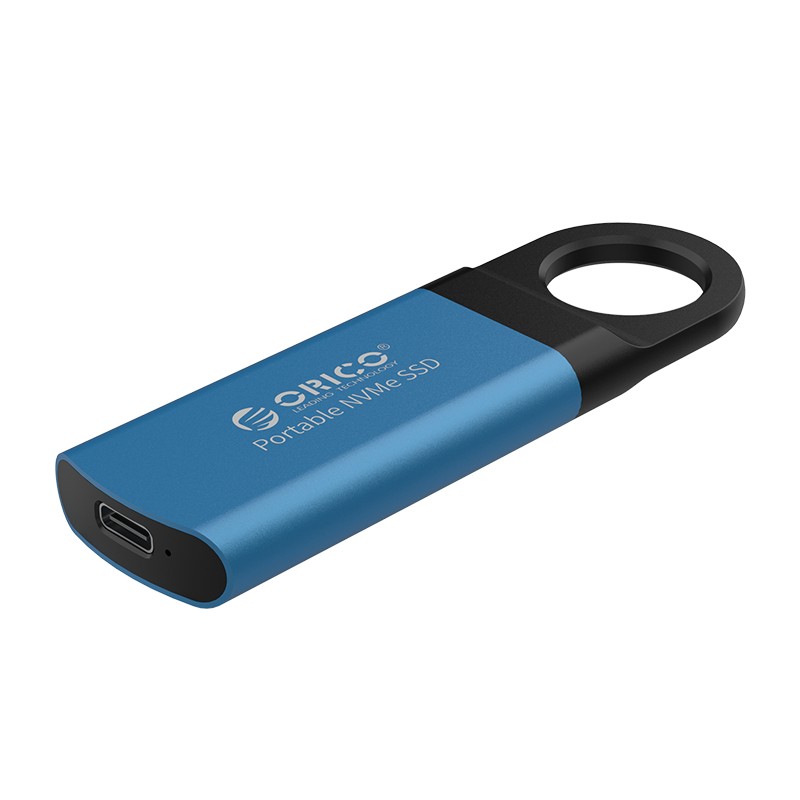
- GV 100 имеет внутренний твердотельный накопитель M.2 2242 NVMe и способен обеспечить скорость чтения до 940 МБ/с по выходному интерфейсу USB3.1 Gen2 Type-C. Это делаетфлешкуоднойизбыстрейшихпортативныхтвердотельныхнакопителейнарынке. Доступны модели 128 GB, 256 GB, 512 GB и 1TB.
- Размер Orico portable NVMe SSD 96 мм x 30 мм x 9,9 мм – это достаточно маленький накопитель NVMe. Это связано стем, что Orico использует SSD M.2 2242 внутри, длина которого –42мм.
- Синий корпус из алюминиевого сплава выглядит солидно, а корпус наконце из АБС-пластика с отверстием позволяет прикрепить устройство, например, к ключам.
- Крошечный 512 GB M.2 2242 PCIe NVMe SSD представляет собой двусторонний модуль, работающий на контроллере Silicon Motion SM2263XT и 64-слойной флэш-памяти TLC NAND. Это SSD-накопитель без DRAM, который использует буфер памяти хоста (HMB) в Windows 10 для достижения пиковой производительности.
- Портативный твердотельный накопитель Orico GV100 NVMe впечатляет по описанию, но имеет некоторые проблемы со стабильностью из-за использования мостового контроллера JMS583.
- Данная флешка не подключается к компьютеру без специального кабеля. В комплекте их два: для USB 3.0 и USB Type-C, поэтому их постоянно нужно носить вместе с флешкой.
Teclast 128 ГБ USB 3.0
Накопитель от Teclast не показывает каких-то впечатляющих результатов, но эта флешка вполне подходит для обычных повседневных задач.

- Скорость чтения USB-накопителя Teclast – 80 МБ/с. Это, конечно, не такие внушительные результаты, как у перечисленных флешек выше, но данная скорость все равно подходит для передачи HD-видео, фотографий и других файлов за короткий срок, с помощью технологии USB 3.0.
- Из-за малого объема памяти и низкой для SSD скорости передачи данных эта флешка не подойдет для записи на нее ОС, но станет отличным вариантом для хранения большого объема файлов.
BlitzWolf BW-UPC2 USB 3.0/Type-C 128 Гб
Флешка от BlitzWolf двусторонняя, корпус сделан из цинкового сплава. Данный вариант предназначен для хранения файлов, но не для запуска с нее ОС.

- Особенность BlitzWolf BW-UPC2 заключается в том, что у флешки 2 стандартных порта – USB и USB Type-C. Таким образом, устройство работает с ноутбуками Apple и ПК, со стандартными USB-портами без переходников.
- Флешка оснащена USB0 – это обеспечивает высокую скорость для записи файлов. Согласно заводским спецификациям, устройство способно считать данные со скоростью 150 МБ/с и записывать со скоростью 50 МБ/с.
- Размера 128 ГБ достаточно для системного диска, плюс останется место для остальных файлов. Кроме того, у производителя есть размер 512 ГБ – его хватит для большинства нужд.
- Флешка имеет проблему со скоростью при копировании большого количества маленьких файлов.
Сверхбыстрые USB флешки или SSD: что выбрать для безопасного хранения данных?
Согласитесь, неплохо иметь подключаемый диск, USB флешку или SSD достаточно быстрый, надежный и удобный для того, чтобы решить все проблемы хранения данных и любых операций с ними…
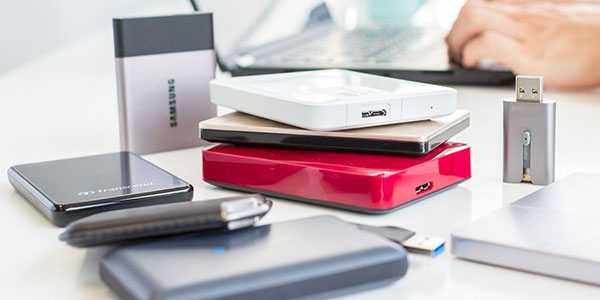
Содержание:
- Внешнее хранилище данных: какое выбрать?
- Почему стоит выбрать USB-флешку?
- Возможно ли найти USB флешку с достаточным объемом и с хорошей скоростью?
- Безопасность данных на флэшках и SSD
- Так каков ответ?
Если вести речь о внутренней памяти, приоритетным вариантом сегодня считаются модели компьютеров с SSD, а не внутренними жесткими дисками. Компьютеры и ноутбуки с твердотельными накопителями работают намного быстрее, эффективнее используют виртуальную память и потребляют меньше энергии.
Недостатков у таких моделей немного. Прежде всего, это их высокая стоимость: SSD стоят в разы дороже жестких дисков. И единственный вариант сэкономить – выбрать меньшую емкость носителя. Так, внутреннего твердотельного накопителя с объемом памяти 128 ГБ с головой хватит для бесперебойной работы операционной системы вашего ноутбука и многих приложений. Но, если вы будете использовать диск для хранения фотографий, игр или для работы с видео, свободное место закончится практически сразу.
Внешнее хранилище данных: какое выбрать?
Если опустить варианты внутреннего обновления накопителей, часто слишком дорогостоящие и сложные в исполнении для многих пользователей, остается три основных способа увеличить емкость памяти вашего компьютера.
Первый – за счет внешнего жесткого диска, дешевого, но медленного. Второй – за счет внешнего твердотельного накопителя, быстрого, но уже не дешевого. И третий, на нем мы остановимся подробнее, – за счет подключаемых сверхбыстрых USB-флешек.
Почему стоит выбрать USB-флешку?
Главное, что делает USB-накопители привлекательными для пользователей в качестве запоминающих устройств, – это:
- цена;
- компактность;
- простота подключения и использования;
- отсутствие кабелей, переходников и прочих неудобных «запчастей».
Правда, внешнее соединение при помощи гибких кабелей считается более надежным. Так как девайс, торчащий из корпуса, пусть и небольшого размера, легко можно зацепить, и жесткое крепление в такой ситуации может стать проблемой и для самой USB-флэшки, и для компьютера. Давно ли у вас выходил из строя любимый порт.
Еще один «неудобный» вопрос о USB: а можно ли их вообще использовать для непрерывных операций чтения/записи данных и в течение длительного времени? К сожалению, недорогие флешки совершенно не предназначены для использования в таком режиме. Но прогресс не стоит на месте, и есть надежда, что ведущие производители портативных носителей вот-вот представят нашему вниманию быстрые, емкие флеш-накопители, рассчитанные для работы с теми же нагрузками, что и встроенная память компьютеров.
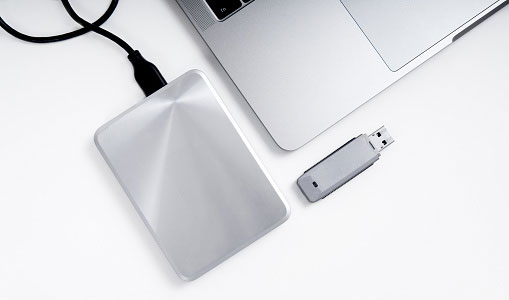
Пока же внешние твердотельные накопители, хоть и менее удобные и компактные, чем USB-флешки, остаются основным способом получить необходимую скорость и емкость.
Возможно ли найти USB флешку с достаточным объемом и с хорошей скоростью?
И да, и нет – это будет зависеть только от ваших потребностей и требований. Вы точно найдете флешки объемом до 512 Гб и выше. А это уже намного больше, чем можно было ожидать от носителя с такими габаритами. И если такая емкость может вас устроить – похоже, вы нашли отличное решение. Но если вы ищите носитель с емкостью портативного жесткого диска или портативного твердотельного накопителя, которые обычно стартуют от 500 Гб и достигают 2 Тб и более, скорее всего, USB – не совсем ваш вариант.
Со скоростью все еще сложнее. Флэшка вполне подойдет, если вы планируете использовать носитель только как дополнительное хранилище или для резервного копирования. Самые быстрые USB обеспечивают для этого достаточно высокую скорость чтения/записи. Так что они практически идеальны для размещения фотоархивов и, конечно, переноса данных между устройствами – данных, которые всегда должны быть под рукой. Время загрузки и сохранения данных для USB будет всегда большим, чем для SSD, но меньшим, чем для портативных жестких дисков.
Если же вы планируете использовать носитель для редактирования или воспроизведения видео, особенно в формате 4К, даже самая быстрая флэшка вряд ли сгодится для такой работы. В таком случае разумнее смотреть в сторону портативных SSD – носителей с большей емкостью и большей скоростью чтения/записи, чем любой USB-накопитель.
| Название | Тип | Объем | Скорость чтения/записи |
|---|---|---|---|
| Transcend StoreJet 25M3 | HDD | 1-2TB | 122/122 MB/s |
| WD My Passport | HDD | 1-5TB | 114/114 MB/s |
| G-Technology ArmorATD All-Terrain Drive | HDD | 1-4TB | 128/124 MB/s |
| SanDisk Extreme Portable SSD V2 | SSD | 250GB-2TB | 693/496 MB/s |
| WD My Passport SSD (NVMe) | SSD | 500GB-2TB | 538/364 MB/s |
| OWC Envoy Pro EX Thunderbolt 3 | SSD | 480GB-4TB | 612/278 MB/s |
| SanDisk Extreme PRO USB 3.2 Solid State Flash Drive | USB флешка | 128GB-1TB | 420/380 MB/s |
| PNY PRO Elite 3.0 | USB флешка | 32-256GB | 400/250 MB/s |
| Kingston DataTraveler 80 USB Flash Drive | USB флешка | 32MB-256GB | 200/60 MB/s |
Безопасность данных на флэшках и SSD
Перед тем, как сделать окончательный выбор, рассмотрим еще один важнейший вопрос – вопрос безопасности данных, хранящихся на носителях. Даже если ваш накопитель (причем независимо от его типа) – надежен и долговечен – это не застрахует вас от внештатных ситуаций, которые часто оборачиваются частичной или полной потерей данных:
- случайное удаление;
- вирусная атака;
- сбой питания;
- самопроизвольное форматирование;
- проблемы с файловой системой.
При этом восстановление данных с жесткого диска или флешки обычно не составляет проблемы. Используя программу для восстановления данных RS Partition Recovery вернуть удаленные файлы не составит труда. Подробнее о восстановлении данных с USB флешки читайте в нашем блоге.
Вернуть данные, пропавшие с SSD будет уже не так просто, а в некоторых случаях – практически невозможно. Детальнее мы рассказали о проблеме в статье «Можно ли восстановить SSD диск и данные, удаленные с твердотельного накопителя?»
Так каков ответ?
Для некоторых вещей USB и теперь остаются наилучшим вариантом среди всех носителей. Обменяться файлами с друзьями и коллегами? USB – прекрасный выбор. Причем смело можно использовать даже самый дешевый носитель.
Заканчивается место на основном диске? Вы также можете использовать USB как «аварийное» хранилище: отправьте туда часть данных на время, пока не решите проблему с основным хранилищем.
Во многих случаях USB-накопитель вполне может заменить SSD. Но, хотя самые быстрые и лучшие флэшки начинают приближаться по скорости и емкости к твердотельным накопителям, хороших аналогов SSD среди USB все еще нет.
Часто задаваемые вопросы
Это сильно зависит от емкости вашего жесткого диска и производительности вашего компьютера. В основном, большинство операций восстановления жесткого диска можно выполнить примерно за 3-12 часов для жесткого диска объемом 1 ТБ в обычных условиях.
Если файл не открывается, это означает, что файл был поврежден или испорчен до восстановления.
Используйте функцию «Предварительного просмотра» для оценки качества восстанавливаемого файла.
Когда вы пытаетесь получить доступ к диску, то получаете сообщение диск «X: не доступен». или «Вам нужно отформатировать раздел на диске X:», структура каталога вашего диска может быть повреждена. В большинстве случаев данные, вероятно, все еще остаются доступными. Просто запустите программу для восстановления данных и отсканируйте нужный раздел, чтобы вернуть их.
Пожалуйста, используйте бесплатные версии программ, с которыми вы можете проанализировать носитель и просмотреть файлы, доступные для восстановления.
Сохранить их можно после регистрации программы – повторное сканирование для этого не потребуется.
Лайфхак. Подключаем SSD диск к USB
Вам понадобятся SSD, кусок провода с USB-разъемом и синяя изолента. Устроит вас такой набор “ингредиентов” для сборки внешнего USB SSD? Меня нет, и я предлагаю вам вариант решения проблемы подручными средствами, но результат должен быть не хуже фабричного. Проблема на самом деле небольшая, и легко решается другими способами, но это требует похода в магазин или ожидания доставки.
Нашелся у меня невостребованный SSD с интерфейсом SATA III и появилась идея использовать его в качестве внешнего скоростного накопителя. Для чего это нужно? Можно установить на него вторую операционную систему, можно записывать файлы проекта при обработке видео или фото, можно использовать в качестве скоростной флешки, если приходится часто носить большие файлы между рабочим и домашним ноутбуками.
Выбор интерфейса подключения
На моем ноутбуке SATA входов нет, но есть USB 3.0. Скорость работы у них приблизительно одинаковая – 5Гбит/с на USB3.0 и 6Гбит/с на SATA 3.0, но USB намного более распространенный и универсальный, проблем с поиском устройства, куда его подключить не будет. Это и определило выбор интерфейса подключения.
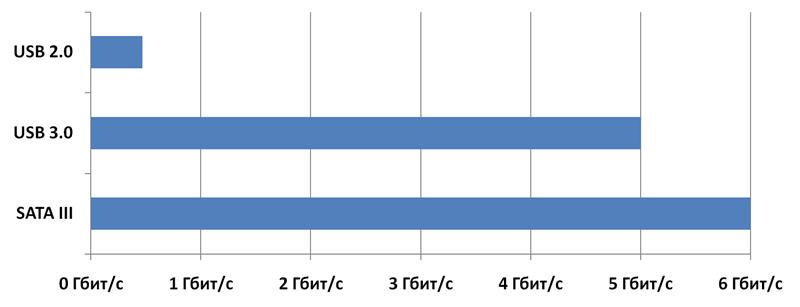
Теоретически достижимая скорость работы USB 3.0 равна 640Мб/с, что выше заявленной скорости работы SSD. Для USB 2.0 пропускная способность не превышает 60Мб/с, разницы в работе между SSD и обычным жестким диском вы не увидите, но при необходимости, вы можете использовать и этот интерфейс. В этом плюс универсальности и обратной совместимости USB.
К сожалению, SATA и USB не совместимы между собой, не получится подключить их, просто соединив контакты. Для подключения необходим конвертер интерфейсов. Скорость работы с таким переходником будет ниже, чем при прямом подключении по SATA. В любом случае она намного выше скорости работы HDD, которая никогда не превысит 100Мб/с, а в большинстве режимов работы будет ощутимо ниже.
Донор
 Раньше для подключения внешних SATA HDD я использовал Thermaltake BlacX Duet 5G HDD Docking Station . Рассчитан он на подключение двух жестких дисков формата 3.5″ или 2.5″, конструкция немаленькая, но для дома вполне удобная.Таскать ее с собой в мои планы не входит, нужно искать другой способ подключить SSD.
Проще всего было купить USB бокс для 2.5″ дисков, но решение пришло неожиданно. На работе умер один из внешних USB дисков, попробую использовать его в качестве USB бокса.
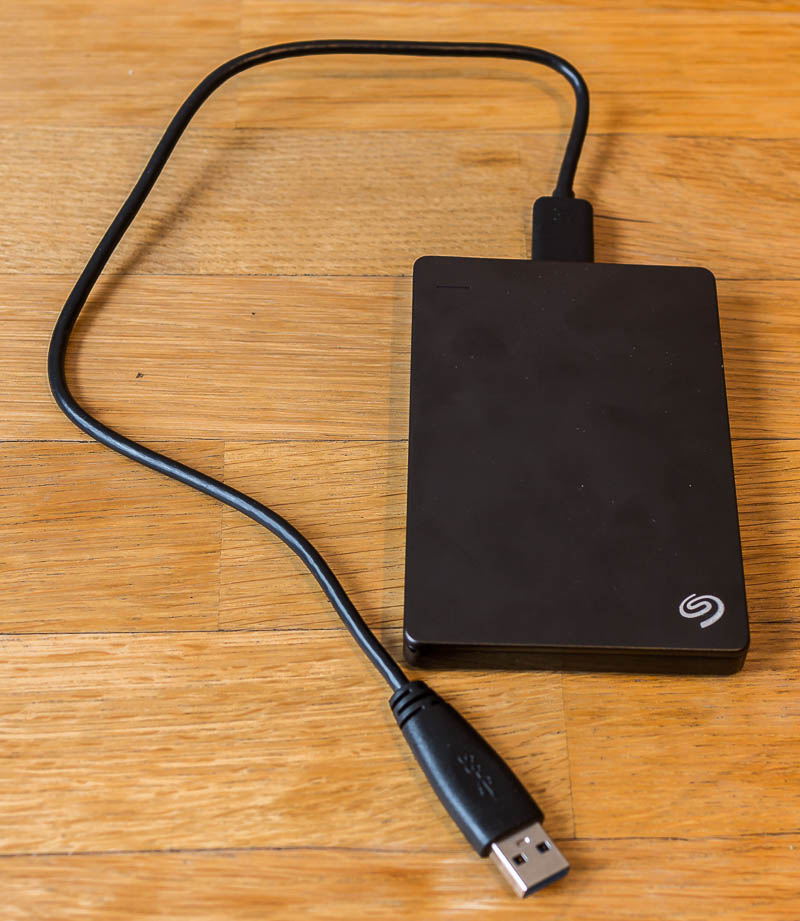
Разборка USB диска
Для разборки лучше не использовать металлические инструменты, ими легко повредить корпус. Я использую пластиковые лопатки из набора для ремонта телефонов.

Корпус внешнего HDD состоит из двух половинок, соединенных между собой на защелках. Аккуратно разъединяем их.
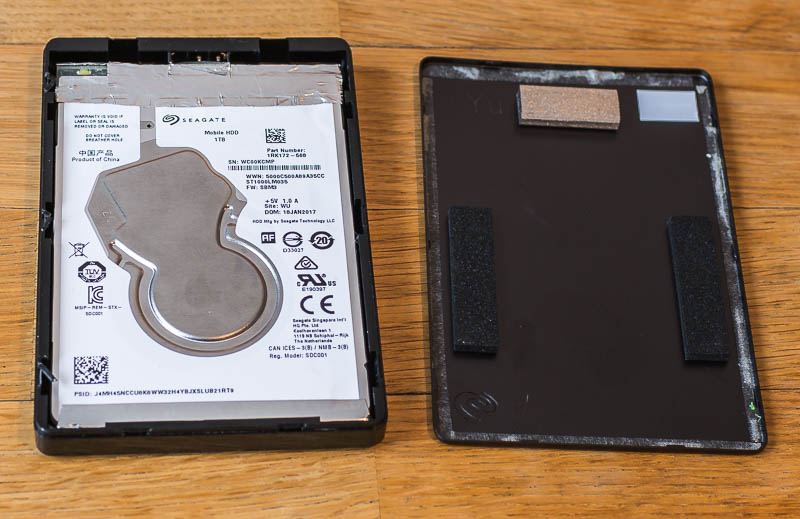
Внутри находится сам 2.5″ HDD, обклеенный защитной фольгой. Поддеваем его со стороны противоположной USB-разъему, и диск легко извлекается из корпуса.
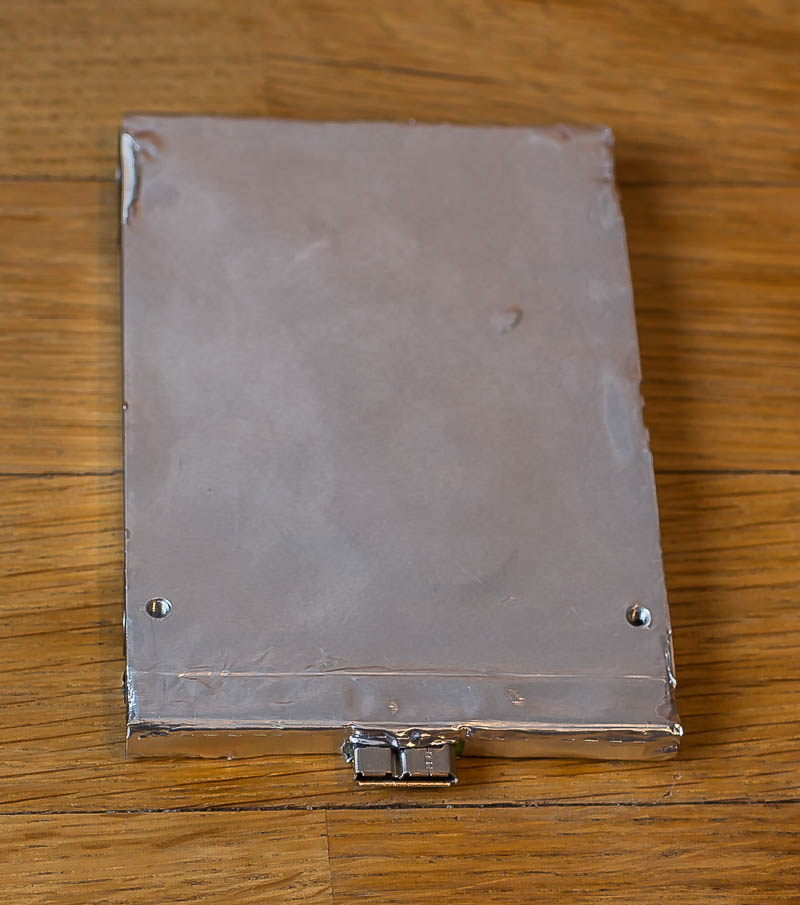
Отклеиваем фольгу вместе с изолирующей подложкой, под ней находится небольшая платка, присоединенная к HDD, это и есть необходимый нам конвертер.
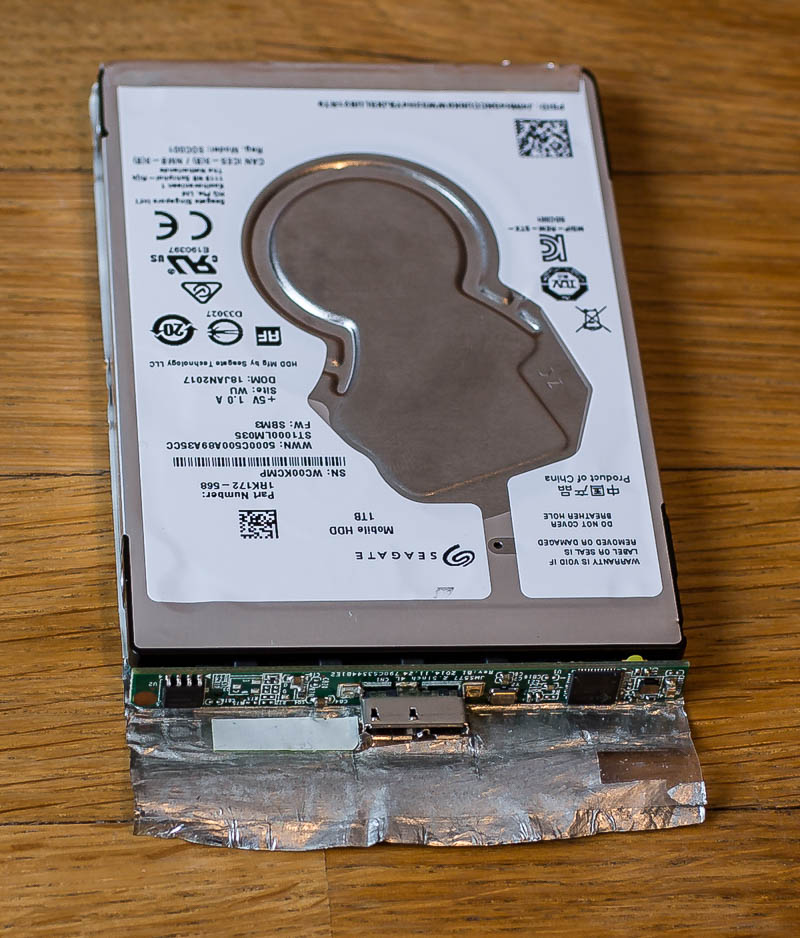
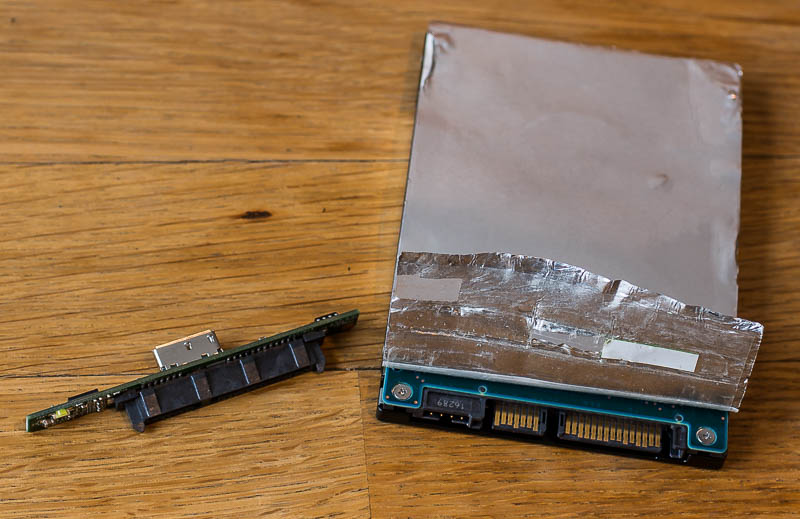
Конвертер SATA 3 to USB 3.0
Плата двусторонняя, пайка заводская, практически идеальная. На одной стороне платы расположены основные компоненты и разъем USB 3.0. Слева на плате расположен контроллер USB 3.0 to SATA – JMICRON JMS577, справа микросхема, отвечающая за питание.
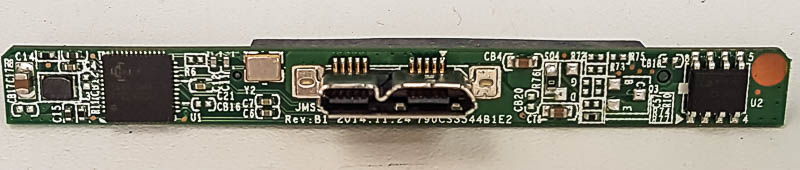
Разъемы питания и SATA 3. расположены на другой стороне.

Подключение SSD
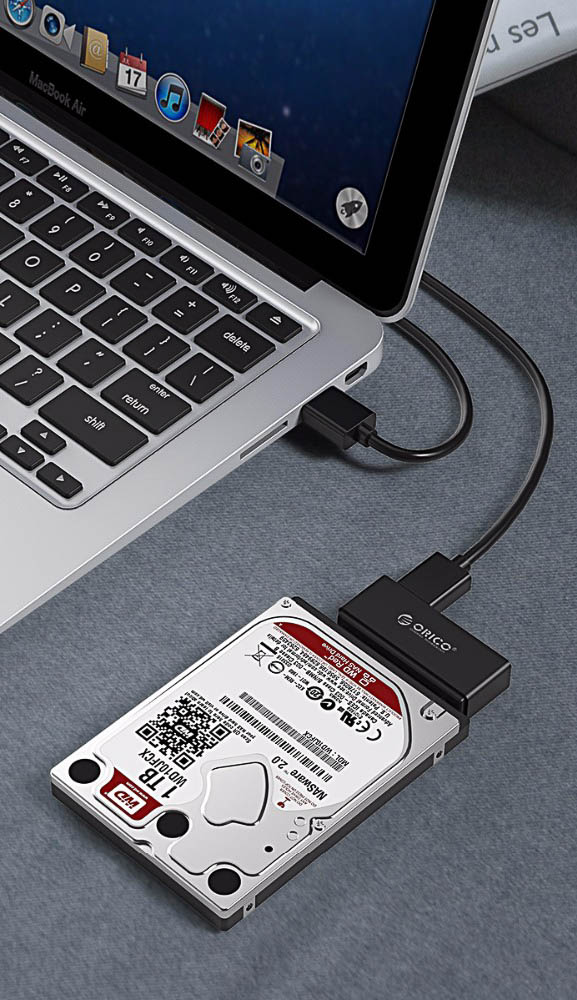
Подключаем конвертер на SSD, контакты полностью совпадают.
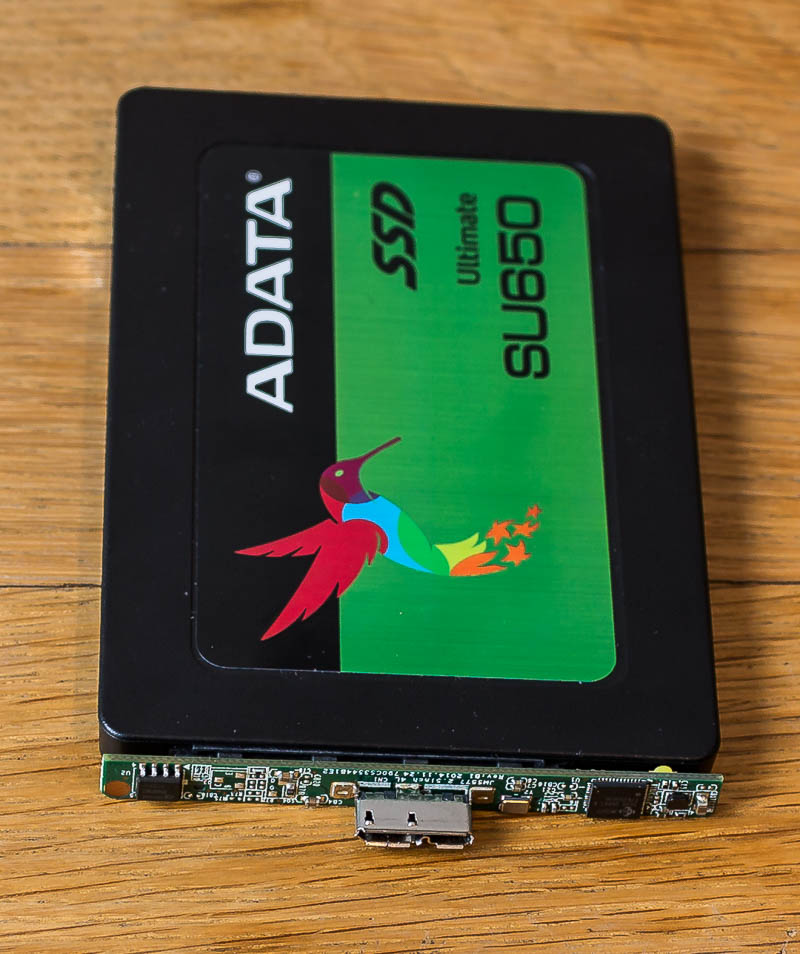
Если вам нужно подключать разные диски к компьютеру, часто меняя их, то можно просто заизолировать платку (тут на любителя, можно изолентой или термоусадкой) и использовать ее без корпуса.
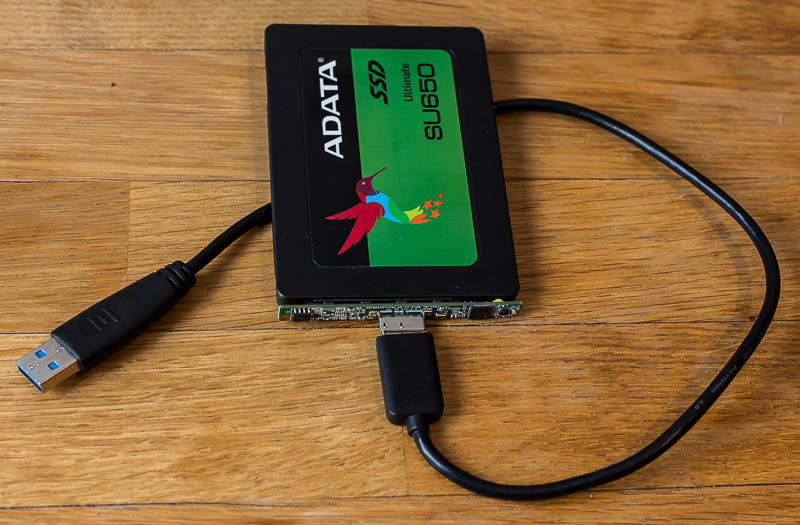
Поскольку размеры SSD совпадают с размером 2.5″ HDD, то мы можем воспользоваться его корпусом. Вставляем в него SSD с подключенным конвертером. Держится он там довольно плотно.

Сверху закрываем крышкой. Если вы были аккуратны, и не сломали защелки, то крышка плотно закроется.
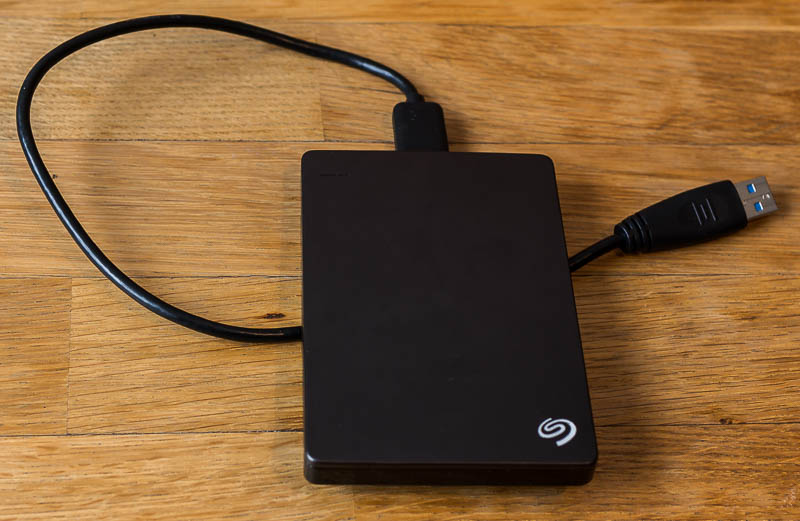
Скорость работы
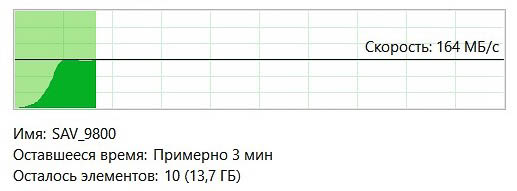
Осталось проверить работоспособность конструкции и протестировать скорость. Скопировал на SSD несколько видеофайлов, а потом запустил копирование их в другую папку на этом же диске. Скорость копирования была на уровне 164Мб/с.
Если у вас остались вопросы, вы можете ознакомиться с видеоверсией данной статьи.
Выводы
Результатом я вполне доволен, при прямом подключении этого SSD к SATA на материнской плате другого компьютера, скорость его работы отличалась незначительно.
Твердотельные SSD накопители, или их ненадёжная подмена как флешка
 Среди компьютерных кругов идея технологии SSD, или Solid State Drive (дословно Твердотельный неподвижный накопитель) существует достаточно давно. Флеш-память всем хороша: и скорость чтения у неё молниеносна, и адресация удобна. Перезапись тоже с высокой скоростью идёт — причём без разницы, где находится файл, в начале памяти или в конце, как фрагментированы кластеры — чтение и запись производится с одинаковой скоростью. А с последними рекордсменами в области USB-накопителей объёмом от тридцати двух до ста двадцати восьми гигабайт становится просто обидно: такая быстрая память — и на в общем-то медленной шине USB.
Производители контроллеров и флеш-памяти объединили свои усилия, и создали накопитель с быстрым дисковым интерфейсом SATA, молниеносной скоростью работы флешки. Под пластиковой крышкой формата 2,5″ или 3,5″ скрывается уйма микросхем флэш-памяти. Почему не в одном чипе? — Идея проста: чем больше запихнёшь памяти в один чип, тем не надёжнее он станет. Потому носитель на шестьдесят четыре гигабайта, собранный из восьми чипов по восемь гигабайт каждый будет надёжнее, чем собранный на одном чипе в шестьдесят четыре гигабайта. Но производителям не удалось (да они этого и не скрывают) решить одну из главных проблем флэш-памяти, этакая Ахиллесова пята, которая преследует и USB-флешки: это количество циклов перезаписи одной ячейки. Если ситаловую или реже алюминиевую пластину жёсткого диска с ферромагнитным напылением можно перезаписывать сколько душе угодно, то флешка перезаписывается только шесть-восемь тысяч раз, после чего ячейка памяти, которой кодируется один бит данных, залипает в одном положении, попросту говоря, отказывает. Да, в SSD используется несколько другой подход: скажем, если вам нужно перезаписать единицу единицей, то перезапись не будет произведена (чего белое на белое перекрашивать?) и более высокотехнологичные чипы, выдерживающие до десяти тысяч перезаписей. Конечно, внедрение NOR позволило увеличить возможное количество стираний одной ячейки до ста тысяч, а NAND — до миллиона, но это максимально возможное количество. Минимально возможное значение, при котором уже возможны сбои, таковы: десять тысяч для NOR и сто тысяч для NAND.
Поясним: NOR — это память, использующая в основе своих принципов работы элементы No-Or (Не-Или), и она обеспечивает сравнительно невысокое быстродействие (однако и она оставляет далеко позади жёсткие диски); объёмы памяти на технологии NOR тоже меньше, чем у NAND — однако аппаратная надёжность этого вида памяти выше, ниже риск случайного сбоя записи и порчи всего накопителя. К тому же, NOR-память работает по методу произвольного доступа, каждый байт информации можно получить чуточку проще; и энергопотребление немного выше. Память NAND же построена на логических элементах No-And (Не-И), её скорость доступа объёмы выше; но ниже надёжность всего накопителя из-за уплотнения элементов и как следствие повышение риска случайного сбоя перезаписи и отказа чипа — к тому же, сбои в чтении данных у NAND встречается чаще, чем у NOR. И нужно добавить, что NAND организована блоками по пятьсот двенадцать байт — и чтобы прочитать произвольный бит, придётся «перекапывать» и считывать весь блок. NAND немного меньше потребляет энергии. Притом NAND часто производят с отказавшими отдельными битами — что влечёт к отказу всего блока в пятьсот двенадцать байт, тогда как NOR лишён этого недостатка — при отказе одного бита он просто заносится в микроконтроллере как неиспользуемый, и накопитель продолжает работу.
Технологии SSD пока что несовершенны — но нашлись и те, кто решил соединить преимущества SSD и HDD, создавая комбо-носители. В их состав входит небольшой SSD, кэширующий часто используемые и неизменяемые данные для дальнейшего ускорения — и жёсткий диск, сравнительно медленный в чтении, но непревзойдённый в надёжности хранения и количестве циклов перезаписи. Наилучшим вариантом будет подключение такого устройства напрямую на плату PCI или на шину SATA, поскольку miniPCIe-решения в некоторых случаях вообще затормаживают работу системы. Комбо-жёсткий диск, совмещающий внутри себя два компонента, работает чуть медленней, чем отдельный жёсткий диск и отдельный накопитель, объединённые специальным драйвером или особой картой расширения PCIe.
Надо ли сегодня использовать SSD как системный диск? Наверное нет. Конечно, соблазн велик: система загружается за две секунды, молниеносная работа и тому подобное. но ненадёжность SSD-чипов, мягко говоря, несколько настораживает. С другой стороны, если вы хорошо знаете компьютер и продвинутый пользователь приложений — то сможете назначить SSD как чисто системный диск с программами и драйверами, оставив для кэша браузера, кэша временных файлов и документов чуть более медленный, но значительно более надёжный жёсткий диск. Да, такая система — с раздельным использованием быстрой и ненадёжной и медленной и надёжной памяти — требует весомых познаний в компьютерах. Но результат, наверное, того стоит. А полностью переносить все файлы и всю систему на SSD, пожалуй, ещё рано: технология не отлажена и не обкатана для того, чтобы можно было смело использовать её в повседневной жизни.
Качественная установка замков на входную дверь. Сервисная служба поможет подобрать качественный замок от проникновения воров.
Предлагаю в качестве подарка скачать бесплатную книгу: причины зависаний на ПК, восстановление данных, компьютерная сеть через электропроводку и много других интересных фишек.
Еще больше интересных новостей, а главное общение, решений ваших проблем! Добавляйтесь в телеграм — https://t.me/mycompplus
Понравилась полезная статья? Подпишитесь на RSS и получайте больше нужной информации!
Как сделать USB 3.0 Флешку из сломанного SSD

Всем привет! В этом видео мы дадим вторую жизнь сломанному SSD диску! Как правило испорченные SSD диски можно использовать в качестве донора компонентов. На пример микросхем памяти. Такие микросхемы можно использовать в своих целях, на пример создать высокоскоростную USB 3.0 Флешку с объемом памяти более 16 Гб!
Подключайтесь к нашему каналу в Telegramm: https://t.me/HomeMadeChannel
Программа ChipGenius: https://www.usbdev.ru/files/chipgenius/
Программа GetFlashInfo (usbflashinfo): https://www.usbdev.ru/files/usbflashinfo/
Набор программ для прошивки IS917: https://www.usbdev.ru/files/innostor/is917lfampt/
Еще набор программ: https://www.usbdev.ru/files/innostor/is917mpt/
Описание контроллера IS917: https://www.usbdev.ru/files/innostor/is917datasheet/
Инструкции по восстановлению/прошивке флешек: https://www.usbdev.ru/articles/
Как перевести флешку в тестовый режим: https://www.usbdev.ru/articles/testmod/
Ссылки на компоненты:
1) Заготовки флешек на контроллере IS917 на Aliexpress http://ali.pub/5fw8jk
2) Заготовки флешек на контроллере IS917 на TaoBao: https://s.taobao.com/search?q=IS917&type=p&tmhkh5=&spm=a21wu.241046-global.a2227oh.d100&from=sea_1_searchbutton&catId=100
3) Я покупал здесь: https://item.taobao.com/item.htm?spm=a230r.1.14.71.778127fdImvbj8&id=556978672481&ns=1&abbucket=14#detail
4) Паяльник SH72: http://ali.pub/5ejus3
5) Паяльный фен 858D: http://ali.pub/5fxwl7
6) Припой: http://ali.pub/5fxxjm
7) оплетка для удаления припоя: http://ali.pub/5fxwr8
7) Нижний подогрев: http://ali.pub/5fxxi9
Самый удобный Кешбек:
LetyShops: https://goo.gl/Ev5XgI
Самый выгодный Кешбек:
Ecomerce: https://goo.gl/3dDc2w
По вопросам сотрудничества пишите на: [email protected]
_________________________________________________________
0:00 Тема этого видео
0:10 Описание проблемы
0:27 Разбираем SSD
1:10 Выпаиваем микросхемы памяти
1:52 Заготовка под флешку
2:58 Впаивание микросхем памяти
3:50 Прошивка контроллера флешки
8:25 результат прошивки
9:09 Сборка в корпус
9:27 Результаты
10:11 Всем пока!
Всем привет! Меня зовут Игорь. Я увлекаюсь программированием и разработкой различных устройств. Мне всегда интересно создавать что-то новое, необычное. Ведь это захватывает дух когда безжизненная железяка вдруг начинает двигаться, ездить, летать, и выполнять все те действия, которые в них вкладываешь. Чувствуешь себя творцом чего-то очень необычного! Я увлекаюсь программированием Ардуино, STM32, ESP8266 и ESP32. На этом канале вы найдете простые и интересные вещи, и главное: вы все это сможете повторить, и даже сделать еще лучше!
#SSD #USB3.0 #Флешка
115 ответов к «Как сделать USB 3.0 Флешку из сломанного SSD»
Друзья, относительно тестов скорости и рентабельности:
На ТаоБао заготовка под флешку + корпус стоит около 8,4 иены, это около 1,30 доллара
SSD накопитель на 128 Гб я покупал за 5$
В диске было установлено 16 микросхем памяти, из них можно сделать 8-16 флешек. 5$ / 8 = 0,625$ столько мне обошлась память для одной флешки
И того: 1,3 + 0,625 = 1,925$ за флешку (стоимость материалов).
В данном подсчете не учитывается:
1) стоимость услуг посредника. Минимальная цена за пересылку, которую я смог найти — 10$. Конечно, если покупать только 1 флешку то смысла нет, но если делать большую закупку, с большим количеством товара то к стоимости флешки прибавляется всего несколько центов.
2) Стоимость SSD. На мое мнение за не рабочие диски просят непомерно много. Но если есть знакомые в сервисных центрах то можно получить SSD совсем бесплатно…
3) Объем памяти. В видео показан пример. Ничто не мешает сделать флешку на 128 Gb!
Относительно скорости работы. У меня нет USB 3.0 по этому реальную скорость я не могу узнать. Вот такие результаты выдает тест скорости в USB порте 2-го поколения: https://drive.google.com/file/d/1AwaNRFKeZf1q3UcYa0TLWItrpdBcTbT0/view?usp=sharing
Для сравнения, тест скорости обычной USB 2.0 флешки: https://drive.google.com/file/d/1tRJv2ZCCcjQogHnhbC9SfQ_ATRAj5_CO/view?usp=sharing
Проверь гдето на порте 3.0 интересно
А то смисла тогда нет если хз какая скорость