Как очистить кэш на MacBook — советы
В этой статье мы расскажем как очистить кэш Макбука в браузере Safari, Chrome и FireFox Mozilla. Подобное не только освободит место, но и поможет сбросить стили сайтов.
Наш сервисный центр AppCenter рядом со станцией метро "Петроградская", Каменноостровский пр., Дом 42, пом.2А, ДК
Звоните! +7 (911) 9999-655.
Кэш является отдельным от операционной системы раздел на жестком диске, на котором хранится необходимая информация связанная с историей посещения веб-страниц браузера, например тексты и картинки высокого качества. Это необходимо для того, чтобы при дальнейшем посещении той или иной страницы она загружалась быстрее. При сохранении используется оперативная память устройства, что плохо влияет на быстродействие системы.
В первую очередь необходимо понять, зачем вы хотите чистить кэш и есть ли в этом необходимость. С такой проблемой как правило сталкиваются программисты и разработчики сайтов, которым постоянно необходимо обновлять веб-страницы для проверки правильности ввода кода. Кэш браузеров необходимо регулярно очищать, так как он может тормозить из-за большого объема сохраненных данных.
Как очистить кэш MacBook в Safari
Первым делом, для полной очистки кэша через браузер Сафари необходимо активировать специальное меню разработчика. Для этого необходимо перейти на вкладку "Дополнения", и затем поставить галочку рядом со строкой "Разработка".
Для стандартной очистки необходимо перейди в меню "разработка". Там необходимо найти вкладку "очистить кэши", она 12 по счету в меню. В течении нескольких секунд (зависит от количества сохраненных данных) сафари удалит все закэшированные страницы.
Также кэш можно очистить с помощью шортката. Для этого необходимо также активировать режим разработчика, после чего ввести следующую команду на клавиатуре: ⌥⌘Е. Браузер также как и в первом случае осуществит сброс кэша DNS.
Если вам необходимо очистить кэш для одной веб-страницы, на которой вы находитесь, то проще всего будет обновить ее, не по стандартному методу. Зажмите клавишу Shift, после чего нажмите на ярлык обновления страницы. Кэш страницы, на которой вы находитесь будет удален.
Очистить кэш сафари также можно через Finder. Все закэшированные данные находятся в файловой системе вашего макбука, и их можно удалить в любой момент, не используя браузер. Они хранится в виде файлов SQlite, и их без особых проблем можно просмотреть или удалить. Практически во всех версиях OS X сохраненные файлы находятся в папке
/Library/Caches/com.apple.Safari/. Однако, не стоит пользоваться данным методом, если вы в этом не разобрались. В папке могут содержаться и другие файлы, но вам необходимо будет удалить только данные в разрешении SQlite.

Как очистить кэш MacBook в Chrome
Для очистки кэша в браузере хром необходимо перейти в раздел инструменты, который находится в верхнем правом углу. После этого откроется меню, в котором необходимо нажать на вкладку "Показать дополнительные настройки". Затем нажмите на раздел "Очистить историю", и уберите в появившемся окне все галочки, кроме "Изображения и файлы сохраненные в кэше", после чего нажмите "очистить историю"
Как очистить кэш MacBook в Mozilla Firefox
Для сброса кэша в данном браузере необходимо перейти в настройки, затем выбрать вкладку "Приватность". В появившемся окне необходимо нажать на пункт меню "Удалить недавнюю историю". Теперь необходимо поставить галочку перед пунктом "Кэш" и нажать "Удалить сейчас" в нижнем правом углу.
Рекомендуется удалять кэш во всех установленных браузерах, так как он может тормозить как работу браузера, так и работу устройства.
Очистка кэша для отдельной страницы в Safari и почему это лучший браузер для web-разработчика.
Уже довольно давно, моим любимым браузером стал Safari, поскольку именно он является наиболее удобным на macOS, причем не только для разработчиков, но и для обычных пользователей. Это не голословные утверждения, а выводы, основанные на ежедневном использовании.
Ни один другой браузер не предоставляет таких гибких и удобных инструментов для разработки и анализа кода, достаточно активировать скрытое меню «Разработка» (Настройки. → Дополнения → Показывать меню «Разработка» в строке меню). Тут для разработчика просто рай — чего только стоит включение режима отзывчивого дизайна, позволяющего с лёгкостью тестировать сайты на любом из существующих мобильных устройств Apple. Да и веб-инспектор, на мой взгляд, сделан удобнее чем в Google Chrome, возможно это просто дело привычки.
Но вот чего точно нет в браузерах конкурентов, так это полной интеграции с системой macOS и поддержки жестов тачпада — кто пробовал, сразу поймет о чём речь — это просто киллер-фича Safari, благодаря которой он просто уделывает всех по удобству использования. В любой момент, двойным кликом можно запросто интеллектуально увеличить любой участок контента на сайте, детально просмотреть любой участок фотографии уже привычным жестом увеличения. Это уже оценят обычные пользователи как и просмотр видео в режиме «картинка в картинке».
Кстати, если вы до сих пор не обновились до macOS High Sierra, то рекомендую это сделать. Safari 11, входящий в состав новейшей macOS принёс с собой ряд приятных изменений, которые в других браузерах доступны только в виде плагинов — это и настройки конфиденциальности и блокировка рекламы на youtube (блокируются всплывающие текстовые).
Если вы еще не обновились до Пользователи, кто работает в сети для получения информации (обмена информацией) могут по достоинству оценить все возможности этого браузера. А что больше всего мешает работе? Занимает место на жестком диске? Хранит множество ненужной информации? Точнее, где хранится вся эта информация? Именно, в кэше браузера. Сегодня я расскажу о том, как очистить браузер Safari.
Очистка кэша для отдельной страницы в Safari
Ну и на сладкое расскажу как в Safari можно очистить кэши страниц. Удалить большинство данных, за исключением закладок и паролей, можно в меню Safari → Очистить историю. Во всплывающем окне выбираем период, за который нужно выполнить очистку, и подтверждаем выбор. Очищаются все временные файлы, формы ввода, автоматическое заполнение, а также cookies.
Не в совсем очевидное место очистки кэша через пункт меню «Разработка» (Очистить кэши). Данное меню обычные пользователи обычно не активируют.
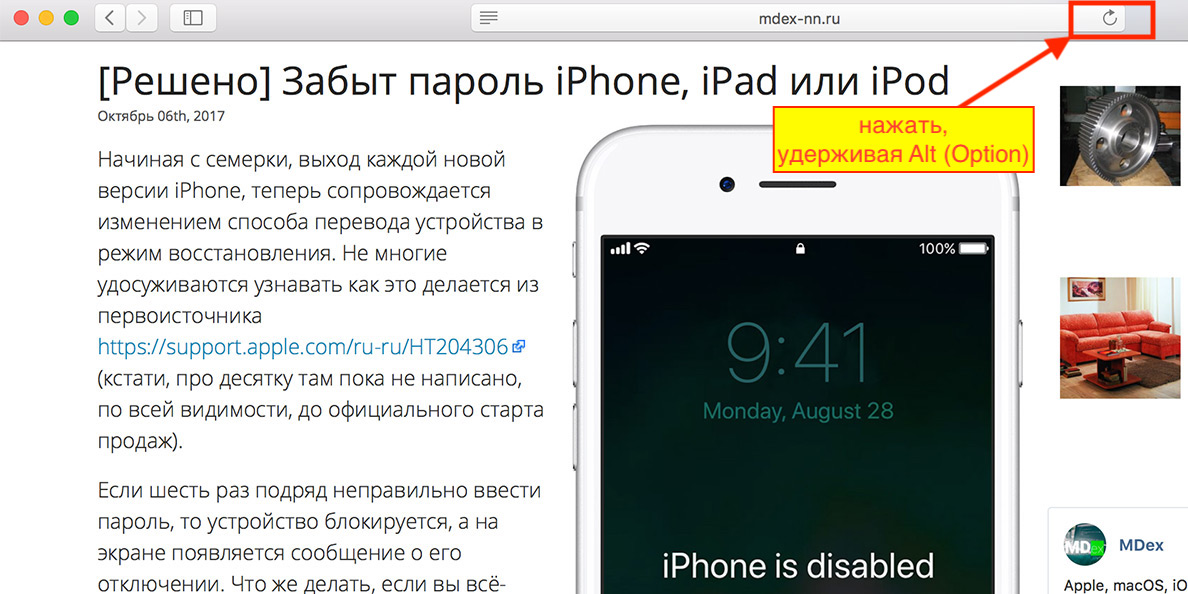
Ну и самый удобный способ, которым пользуюсь постоянно. Способ одновременно самый простой и эффективной, но знают о нём единицы. Мне, как разработчику, необходимо принудительно обновлять какую-то конкретную страницу, не очищая при этом кэш всего браузера. Для этого нужно, удерживая клавишу Alt (Option), нажать на значок обновления страницы (возле адресной строки браузера).
Если считаете статью полезной,
не ленитесь ставить лайки и делиться с друзьями.
 Четыре варианта переустановки macOS
 Проблемы с загрузкой QNAP TS-x51 и TS-x53: застрял на "SYSTEM BOOTING". Копеечный ремонт дорогого сетевого накопителя
 OS X El Capitan выходит 30 сентября
 Добавляем технологию AirPlay в Windows
 Вышла первая публичная beta-версия macOS Mojave и я не устоял.
 Секреты Linux: проверяем загруженности сети в реальном времени
Как очистить кэш в Safari на Mac
В современных версиях Safari для macOS кэш браузера можно очищать без удаления истории посещений, файлов cookie, результатов поиска и других данных сайтов. Функция локального удаления кэша особенно полезна разработчикам — для обновления данных с сервера, но пригодится и рядовым пользователям.

Очистка кэша с помощью настроек Safari
Чтобы очистить кэш на Mac, нужно активировать меню разработчика в Safari. Скрытая панель с настройками, помимо удаления кэша, включает множество полезных для разработчиков функций. Например, можно посмотреть исходный код нужной страницы или сайта.
Чтобы активировать меню разработчика, откройте Safari > Настройки, выберите раздел Дополнения и установите галочку рядом с пунктом Показывать меню «Разработка» в строке меню.

Вернитесь в любое окно Safari, в строке меню выберите Разработка и нажмите Очистить кэши.

Через несколько секунд Safari удалит все кэшированные файлы. Браузер не сообщает в диалоговом окне об удалении кэша.
Очистка кэша с помощью комбинации клавиш
После включения меню разработчика, удалить кэш можно и с помощью сочетания клавиш Command + Option + E. Это быстрее и удобнее, чем искать нужный пункт в меню Safari.
Удаление кэша определенной страницы
Чтобы обновить кэш конкретной страницы в Safari на Mac, удерживайте клавишу Shift и нажмите на значок обновления страницы в строке поиска вверху справа. В отличие от первого метода этот способ очищает не все кэшированные файлы, а выбранной страницы сайта.

Очистка кэша вручную
Safari хранит кэш всех сайтов в файловой системе macOS:
Большинство кэшированных файлов Safari хранятся в виде файла базы данных sqlite и доступны для редактирования и удаления. Но очищать кэш таким образом рекомендуется, только если вы знаете, что делаете. В остальных случаях лучше использовать описанные выше способы.
Большинству пользователей нет необходимости очищать кеш в Safari, но иногда это может помочь в решении проблем с браузером.
Как обновить страницу с помощью клавиатуры на Windows и Mac
С помощью клавиатуры можно значительно ускорить свою работу за компьютером, если знать полезные сочетания клавиш. Мышкой вести долго до нужной кнопки в браузере или файловом проводнике. Например, если вы знаете, как обновить страницу с помощью клавиатуры, вы можете сэкономить пару секунд на передвижении курсора к этому мелкому значку в углу браузера. А если не знаете, то мы вам расскажем!
Обновляем страницу при помощи клавиатуры на Windows
Есть несколько сочетаний клавиш обновления страницы в интернете при помощи клавиатуры.
- Клавиша F5;
- Сочетание клавиш Ctrl+R.

Как обновить клавиатурой страницу с очисткой кэша
Браузеры хранят на вашем компьютере файлы кэша страниц, которые вы уже посещали, для более быстрой их загрузки при повторном посещении. Беда в том, что выможете увидеть устаревшее содержимое, если не очистите кэш. Для этого на клавиатуре есть сочетание клавиш:
- Ctrl+Shift+R

- Ctrl+F5

Любой из этих способов приведёт к одному и тому же результату: страница обновится с очисткой кэша. Бывает, что в разных браузерах не работает какое-то одно сочетание клавиш из этих. Но если так, то другое всегда работает.
Как обновить страницу с помощью клавиатуры на Mac
Всё то же самое, только заменяем клавишу Ctrl на Command. А именно:
- Нажмите клавишу F5 или сочетание клавиш Cmnd+R для обычного обновления страницы.•
- Для обновления страницы с очисткой кэша нажмите сочетание клавиш Cmnd+Shift+R или Cmnd+F5

Расположение клавиш клавиатуры на Mac для обновления страницы. Сохраните картинку, чтобы не забыть!
Другие полезные сочетания клавиш для работы с браузером
Есть множество других сочетаний клавиш, способных ускорить вашу работу за компьютером. Ниже некоторые из них. Сохраните, чтобы не потерять!

Теперь вы знаете, как обновить страницу в браузере с помощью клавиатуры, в том числе с очисткой кэша, и для Mac. Эти команды работают не только в браузере, но и в файловом проводнике. Если остались вопросы, пожалуйста, напишите их в комментариях и мы вам оперативно ответим.