Обрезаем изображение в Adobe Illustrator
Графический редактор Adobe Illustrator — продукт тех же разработчиков, что и Photoshop, но первый больше предусмотрен для нужд художников и иллюстраторов. Он имеет как функции, которых нет в Фотошопе, так и не имеет тех, которые в нём есть. Обрезка изображения в этом случае относится к последнему.
Редактируемые графические объекты можно легко переносить между программными продуктами Adobe, то есть, можно обрезать изображение в Фотошопе, а затем перебросить в Иллюстратор и продолжить с ним работу. Но во многих случаях быстрее будет обрезать картинку в самом Иллюстраторе, пускай это будет сложнее.
Инструменты для обрезки в Иллюстраторе
ПО не имеет такого инструмента, как «Обрезка», но убрать лишние элементы от векторной фигуры или от изображения можно при помощи других инструментов программы:
- Artboard (изменение размера рабочей области);
- Векторные фигуры;
- Специальные маски.
Способ 1: инструмент Artboard
С помощью этого инструмента можно обрезать рабочую область вместе со всеми объектами, находящимися там. Данный способ отлично подходит для простых векторных форм и несложных изображений. Инструкция выглядит следующим образом:
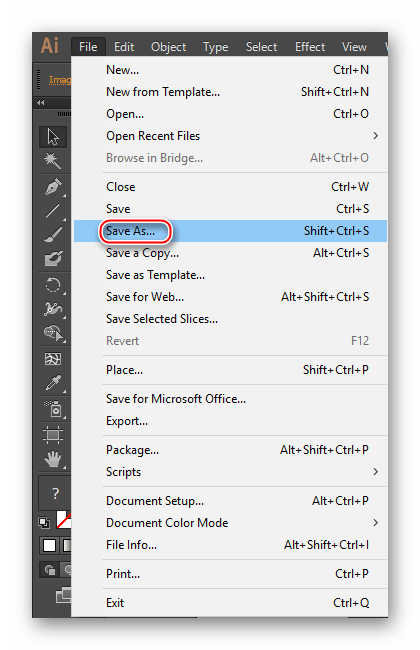
- Перед тем, как приступить к обрезке монтажной области, желательно сохранить вашу работу в одном из форматов Иллюстратора — EPS, AI. Чтобы сохраниться, перейдите в раздел «File», расположенный в верхней части окна, и из выпадающего меню выберите «Save as…». Если же вам просто нужно обрезать какое-либо изображение с компьютера, то сохранение делать необязательно.
- Для удаления части рабочей области выберите нужный инструмент в «Панели инструментов». Его иконка выглядит как квадрат с исходящими из углов небольшими линиями. Также можно воспользоваться комбинацией клавиш Shift+O, после чего инструмент будет выбран автоматически.
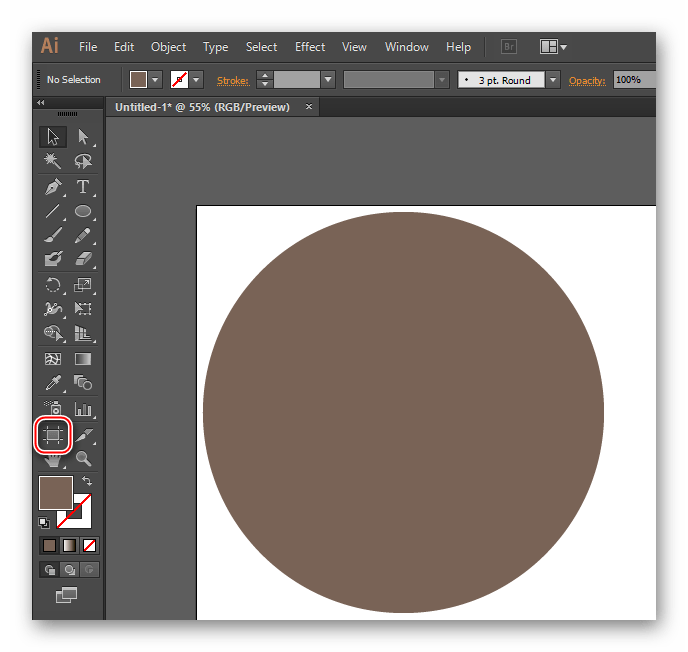
Следует понимать, что данный метод подходит только для самых примитивных работ. Пользователи, которые часто работают с Иллюстратором, предпочитают использовать другие способы.
Способ 2: другие фигуры для обрезки
Данный способ несколько сложнее предыдущего, поэтому его стоит рассмотреть на конкретном примере. Предположим, от квадрата нужно отрезать один угол, чтобы при этом место среза было округлое. Пошаговая инструкция будет выглядеть следующим образом:
- Для начала нарисуйте квадрат при помощи соответствующего инструмента (вместо квадрата может быть любая фигура, даже которая сделана при помощи «Карандаша» или «Пера»).
- Поверх квадрата поместите круг (вместо него можно также поместить любую нужную вам фигуру). Круг нужно поместить на тот угол, который вы планируете удалить. Границу окружности можно подогнать прямо до центра квадрата (Иллюстратор отметит центр квадрата при соприкосновении с границей окружности).
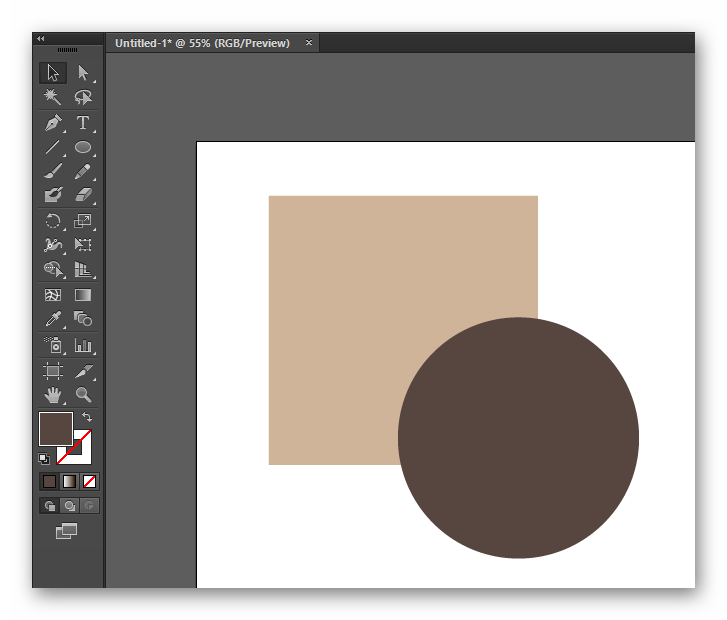
С помощью данного способа можно обрабатывать фигуры средней сложности. При этом, рабочая область не уменьшается, а после обрезки можно продолжить работать с объектом дальше без ограничений.
Способ 3: обтравочная маска
Данный способ также рассмотрим на примере круга и квадрата, только сейчас нужно будет обрезать ¾ от площади круга. Так выглядит инструкция для этого способа:
-
Нарисуйте квадрат, а поверх него круг. У обоих должна быть какая-либо заливка и желательно обводка (нужна для удобства при дальнейшей работе, её можно будет убрать при необходимости). Сделать обводку можно двумя способами – в верхней или в нижней части левой панели инструментов выбрав второй цвет. Для этого нужно нажать на серый квадрат, который будет расположен либо за квадратом с основным цветом, либо правее от него. В верхней панели в пункте «Stroke» задайте толщину обводки в пикселях.
С помощью данного способа можно обрезать более сложные фигуры. Как раз те, кто профессионально работает с Иллюстратором, предпочитают использовать маски для обрезки изображений внутри программы.
Способ 4: маска прозрачности
Этот способ тоже подразумевает наложение маски на изображения и в некоторых моментах похож на предыдущий, но является более трудозатратным. Пошаговая инструкция выглядит следующим образом:
- По аналогии с первыми шагами из предыдущего способа, необходимо нарисовать квадрат и круг (в вашем случае это могут быть другие фигуры, просто способ рассматривается на их примере). Рисуйте данные фигуры так, чтобы круг перекрывал квадрат. Если у вас так не получилось, то нажмите правой кнопкой мыши по кругу, из выпадающего меню выберите «Arrange», а затем «Bring to Front». Отрегулируйте размер и расположение фигур так, как вам нужно, чтобы избежать проблем в последующих шагах. Обводку задавать необязательно.
- Залейте круг чёрно-белым градиентом, выбрав его в палитре цветов.
Обрезать какое-либо изображение или фигуру в Иллюстраторе имеет смысл только в том случае, если вы с ней уже работаете в этой программе. Чтобы обрезать обычное изображение в формате JPG/PNG, лучше использовать другие графические редакторы, например, MS Paint, установленный по умолчанию в ОС Windows.
Кадрирование изображений
Узнайте, как использовать функцию «Кадрирование изображений» в Illustrator, чтобы обрезать изображение.
В программе Illustrator появилась функция обрезки связанных и встроенных изображений. При обрезке выбранного изображения можно использовать интуитивно понятные элементы управления виджетом.

Функция «Кадрирование изображений» применяется только к текущему выбранному изображению. Кроме того, связанные изображения после обрезки становятся встроенными.
Обрезанный фрагмент изображения удаляется и не может быть восстановлен. Кроме того, преобразовать изображение во время кадрирования невозможно. При попытке преобразовать изображение после выбора команды «Обрезка изображений» Illustrator закрывает интерфейс обрезки.
Только учитесь кадрировать изображения? Попрактикуйтесь и узнайте, как кадрировать изображения, с помощью практического руководства на панели «Новые возможности», не выходя из приложения.

Кадрирование изображения
Чтобы обрезать изображение:
Выберите команду Файл > Поместить , затем выберите нужное изображение. Нажмите кнопку Поместить .
Выберите изображение для обрезки с помощью инструмента Выделение ( ).
Когда выбрана команда Обрезать изображение , Illustrator вызывает инструмент «Выделение» по умолчанию. Если активен любой другой инструмент, Illustrator автоматически переключается на инструмент «Выделение».
Чтобы обрезать выбранное изображение, выполните одно из следующих действий:
- Выберите Обрезать изображение на панели управления.

- Выберите Объект > Обрезать изображение .
- Выберите Обрезать изображение в контекстном меню.
Команда Обрезать изображение недоступна для выбора, если выбрано два или больше объектов.
Если вы работаете со связанным изображением, Illustrator отображает сообщение о том, что после обрезки связанные файлы станут встроенными. Чтобы продолжить, нажмите кнопку ОК .

Перетащите углы виджета и манипуляторы по краям, чтобы определить границы обрезки. Подробную информацию см. в разделе Настройка виджета обрезки.
Независимо от выбранного изображения виджет обрезки всегда имеет прямоугольную форму. Кроме того, виджет обрезки нельзя повернуть.
(Необязательно) Задайте параметры обрезки на панели управления. Подробную информацию см. в разделе Параметры обрезки.
Выполните одно из следующих действий:
- Нажмите кнопку Применить на панели «Управление».
- Нажмите клавишу Enter (Windows) или Return (macOS).
Чтобы закрыть интерфейс обрезки на любом этапе без внесения каких-либо изменений, нажмите Escape. Также можно нажать Отмена на панели «Управление» или выбрать любой инструмент на панели «Инструменты», кроме инструментов «Масштаб» и «Рука».
(Для 64-разрядных систем на базе Windows и macOS) Т еперь при выборе параметра Обрезка изображения для кадрирования изображения в монтажной области Illustrator определяет визуально значимые части выбранного изображения. Далее на основе определенной значимой части выводится рамка обрезки по умолчанию. При необходимости размеры этой рамки можно изменить. Затем для обрезки изображения нажмите кнопку Применить на панели «Свойства» либо нажмите клавишу Enter (Windows) или Return (macOS).
Чтобы отключить эту функцию, снимите флажок Установить настройки подгонки с учетом содержимого по умолчанию в разделе Редактирование > Настройки > Основные (Windows) или Illustrator > Настройки > Основные (macOS). Если снять этот флажок, то настройки по умолчанию для обрезки изображения, произвольного градиента и марионеточной деформации будут отключены.
Маленький совет: Как обрезать растровое изображение в Adobe Illustrator

Iaroslav Lazunov Last updated Oct 27, 2011
Мы часто используем растровые изображения в Adobe Illustrator, например для функции Live Trace, эффекта мозайки, эффекта полутонового изображения, или просто как эталонное изображение. Эта техника позволяет обрезать растровые изображения непосредственно в Adobe Illustrator без использования Photoshop или любого другого растрового редактора. Этот метод был разработан моим другом Игорем Чернициным.
Шаг 1
Поместите необходимое растровое изображение в рабочей области для документов (File > Place).


Шаг 2
Возьмите Rectangle Tool (M) и создайте прямоугольник того же размера, какого должно быть растровое изображение после обрезки.


Шаг 3
Выберите растровое изображение и прямоугольник, а затем используйте краткий путь Command + 7 для создания Clipping Mask.

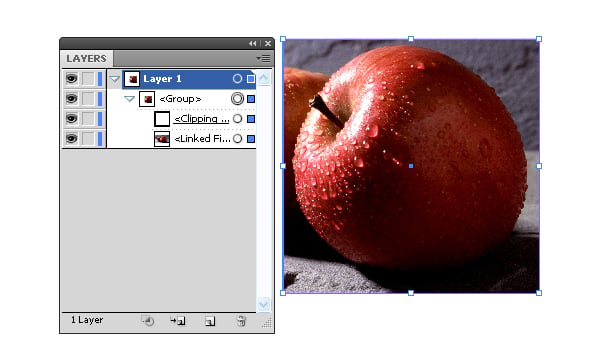
Шаг 4
Не снимая выделение, установите любой Blending Mode для всех объектов в палитре Transparency, отличный от Normal.

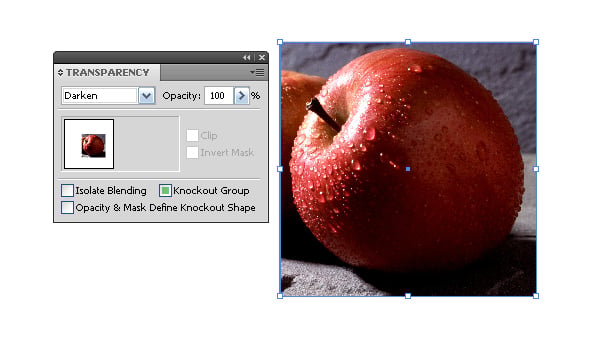
Шаг 5
Теперь перейдите к Object > Flatten Transparency и установите параметры указанные на рисунке ниже.


Шаг 6
Теперь нам нужно удалить две Clipping Mask на панели Layers и разгруппировать объекты.


Заключение
Пусть вас не сбивает с толку количество шагов, необходимых для уменьшения растрового изображения, для выполнения всех действий потребуется менее 30 секунд. Надеюсь, вам понравился этот урок.
Как обрезать изображение в Adobe Illustrator
То, как вы кадрируете изображение в Adobe Illustrator, не так очевидно, как в Photoshop и InDesign. На панели инструментов Illustrator нет инструмента кадрирования, как в Photoshop.
И, в отличие от InDesign, вы также не можете перемещать изображения внутри фреймов, чтобы обрезать их таким образом. Но есть несколько способов кадрирования в Illustrator, и вы можете кадрировать изображения в самые разные формы.
Как кадрировать в Illustrator с помощью функции кадрирования
Хотя на панели инструментов Illustrator нет инструмента кадрирования, у него есть кнопка кадрирования. Он просто появляется в другой части интерфейса Illustrator.
Чтобы использовать функцию кадрирования, начните с импорта изображения на новый холст Illustrator. Вы можете сделать это, выбрав « Файл» > « Поместить» в строке меню или используя соответствующее сочетание клавиш Illustrator . Вы также можете перетаскивать изображения из таких мест, как Проводник Windows, MacOS Finder или Photoshop.
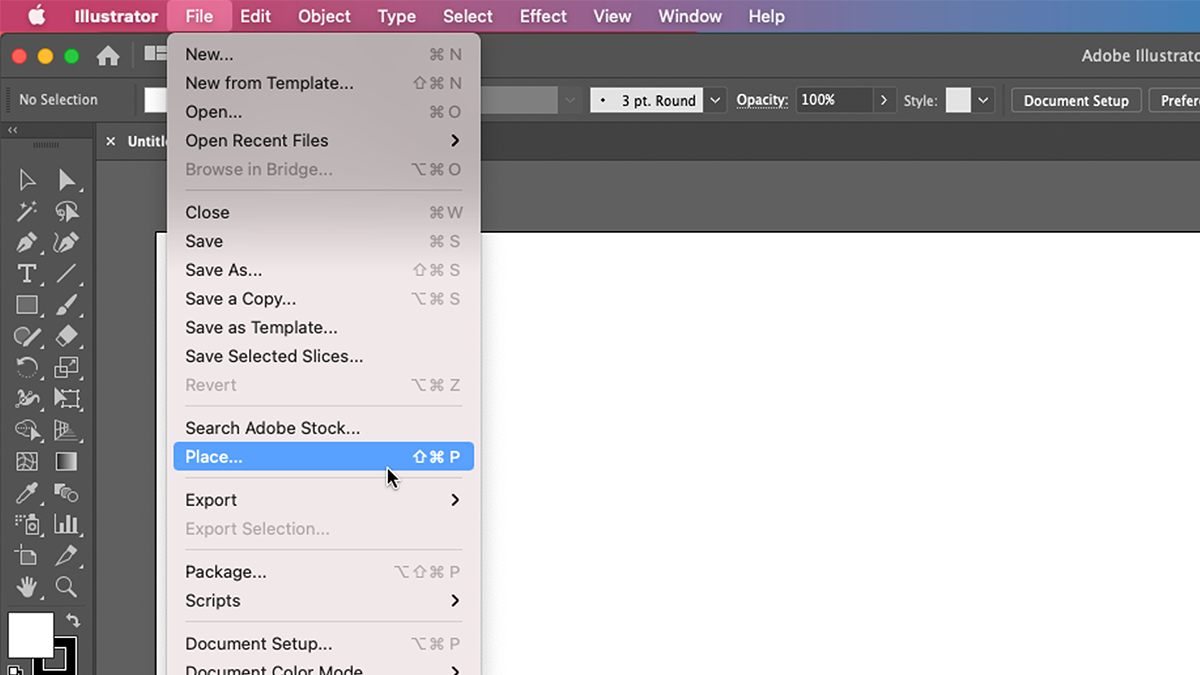
После того как изображение находится в месте, выберите его с помощью любого инструмента Selection (V) или инструмент Direct Selection (A).
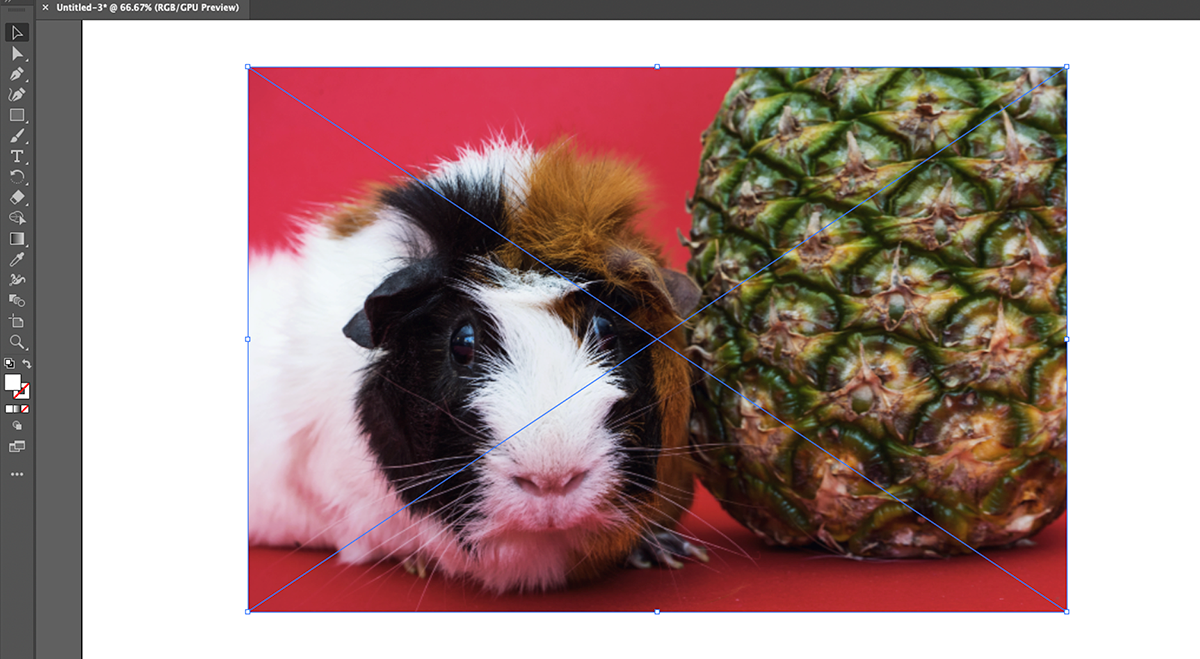
В зависимости от того, какой макет рабочего пространства вы используете, вы можете увидеть кнопку « Обрезать изображение» на панели управления в верхней части Illustrator.
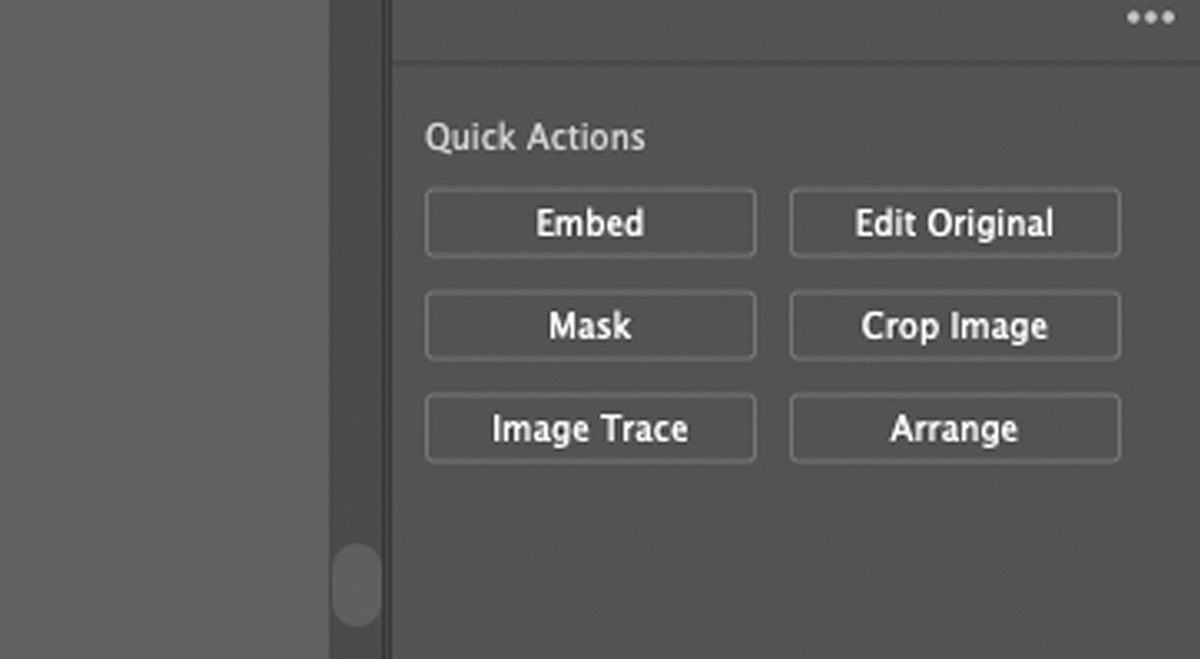
Если в вашей рабочей области эта панель не используется, посмотрите на окно «Свойства» (если оно открыто). Там также будет кнопка « Обрезать изображение» в разделе « Быстрые действия ». Если вы не можете найти эту кнопку, попробуйте изменить рабочее пространство, выбрав « Окно» > « Рабочее пространство» . Вы также можете сбросить интерфейс Illustrator до настроек по умолчанию .
Теперь вы можете перемещать рамку обрезки или щелкать и удерживать ее по бокам, чтобы изменить ее размер. Удерживайте Shift, если хотите сохранить соотношение сторон выделения.
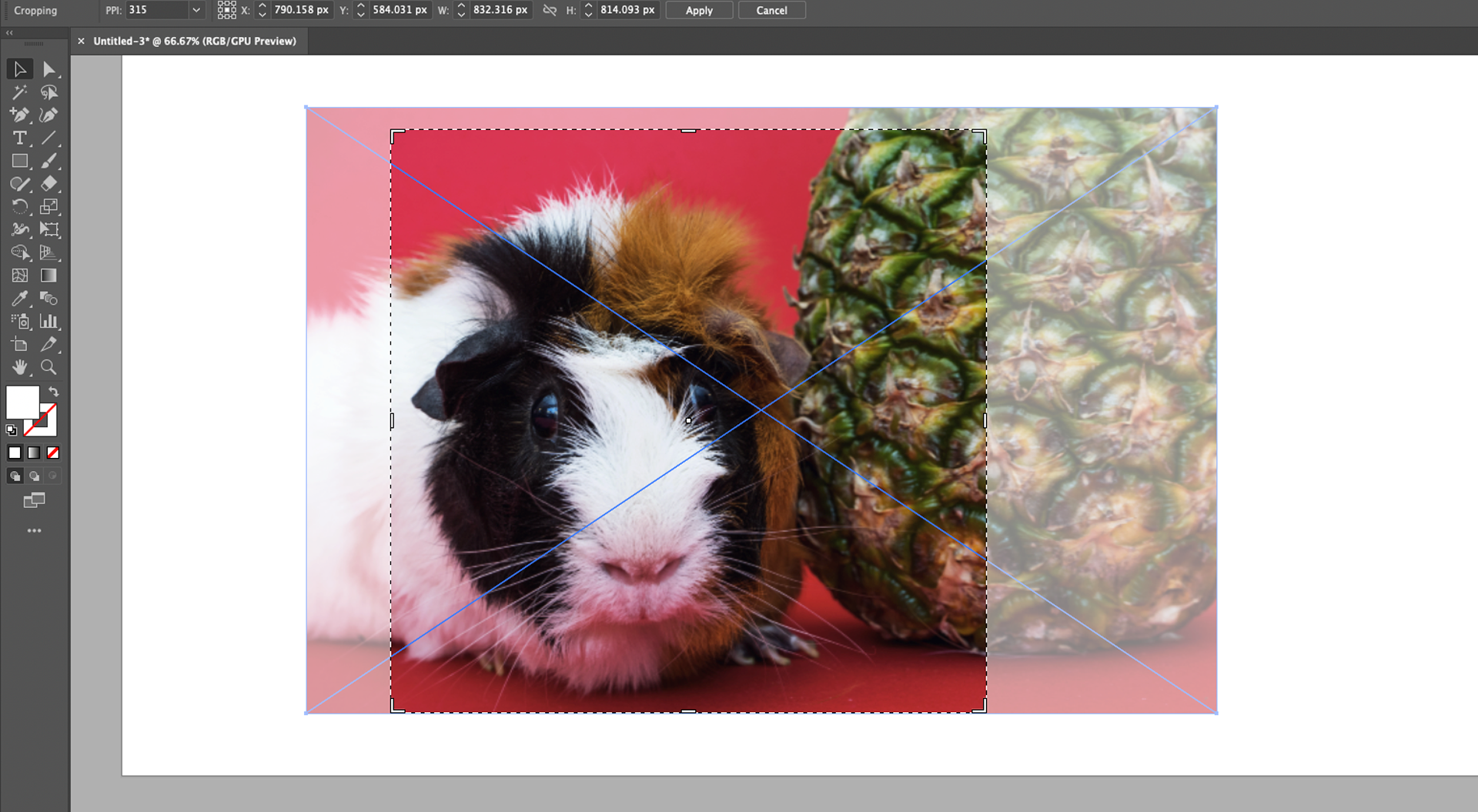
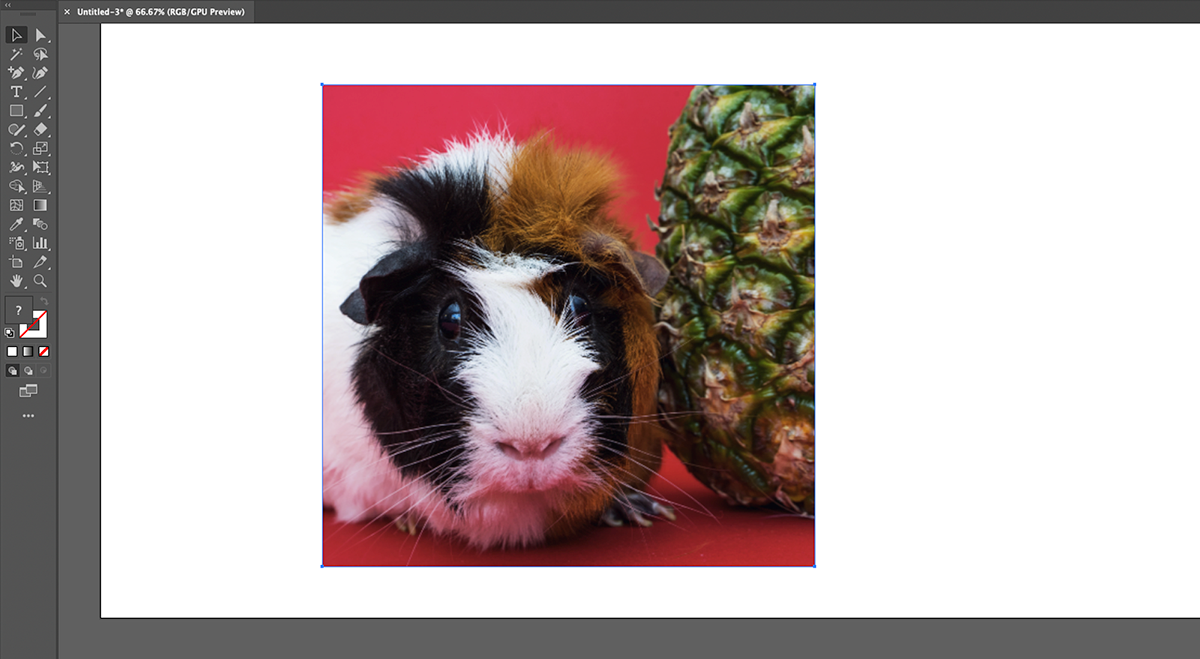
Когда вы будете довольны выбором обрезки, нажмите кнопку « Применить» или нажмите клавишу «Ввод» .
Вот и все. Ваше изображение будет обрезано.
Как кадрировать в Illustrator с помощью обтравочной маски
Вы также можете обрезать изображения в Illustrator с помощью обтравочной маски. Это займет немного больше времени, но у этого есть большое преимущество: вы можете обрезать изображения по форме, отличной от прямоугольников и квадратов. Он также работает в более старых версиях Illustrator до Creative Cloud, в которых нет кнопки « Обрезать изображение» .
Начните с нажатия и удерживания инструмента «Прямоугольник» . Он расширится, чтобы предоставить вам больше вариантов формы, таких как Эллипс , Многоугольник и Звезда .
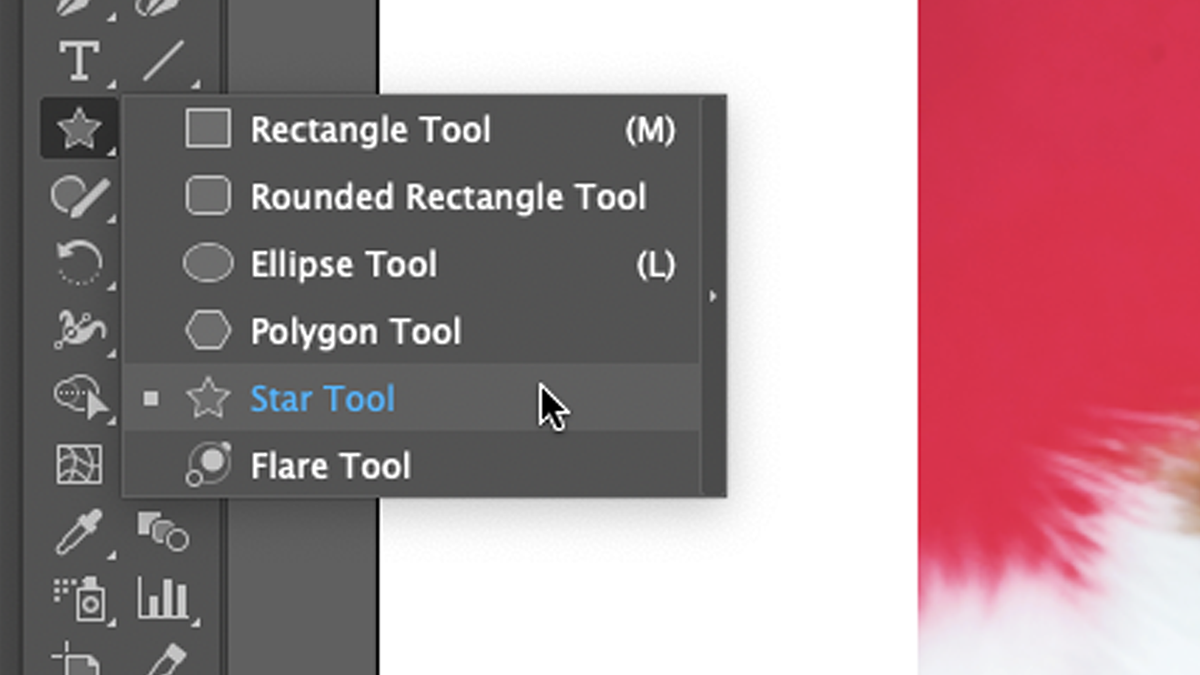
Выберите один, а затем наложите фигуру на выделение, которое вы хотите сделать.
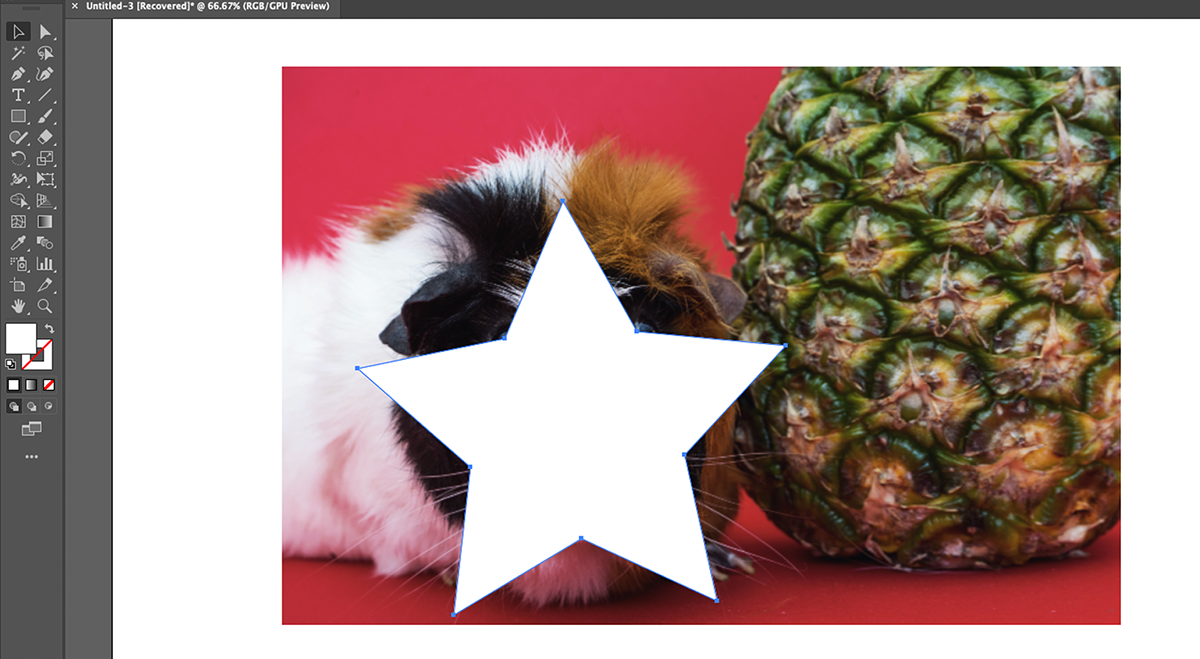
Здесь вы можете облегчить себе жизнь, удалив заливку фигуры и увеличив ширину обводки. Таким образом вы получите прозрачную рамку и сможете видеть, что вы обрезаете.
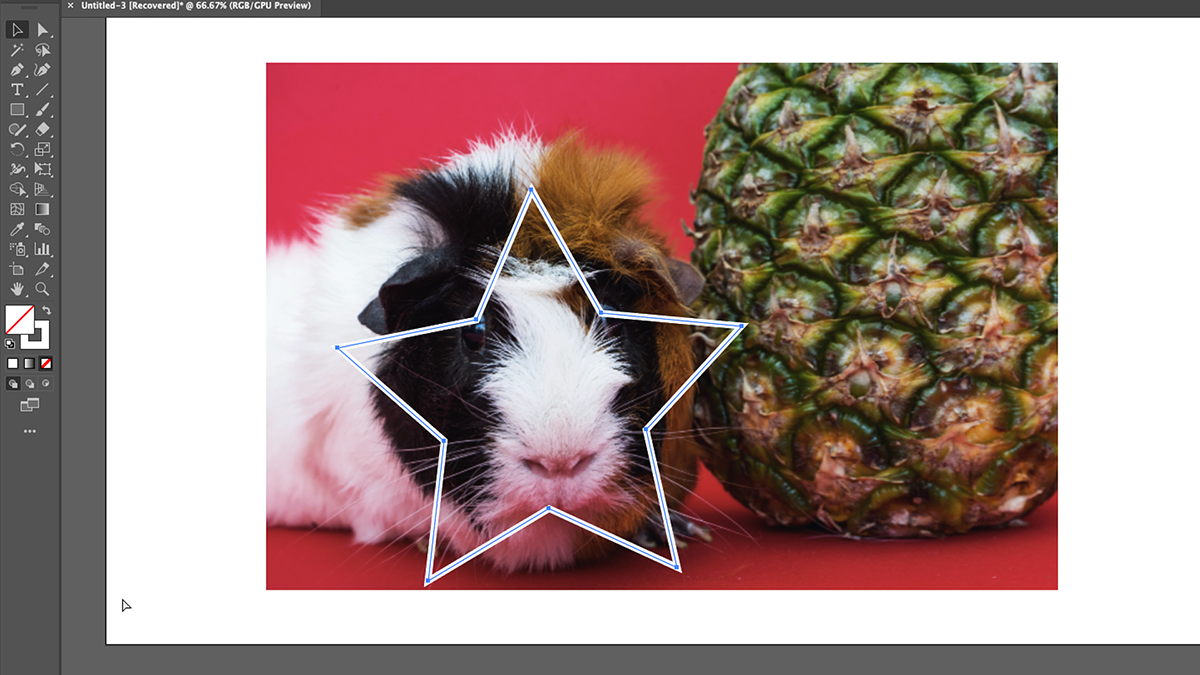
Затем вам нужно выбрать и свою форму, и изображение, которое вы хотите обрезать.
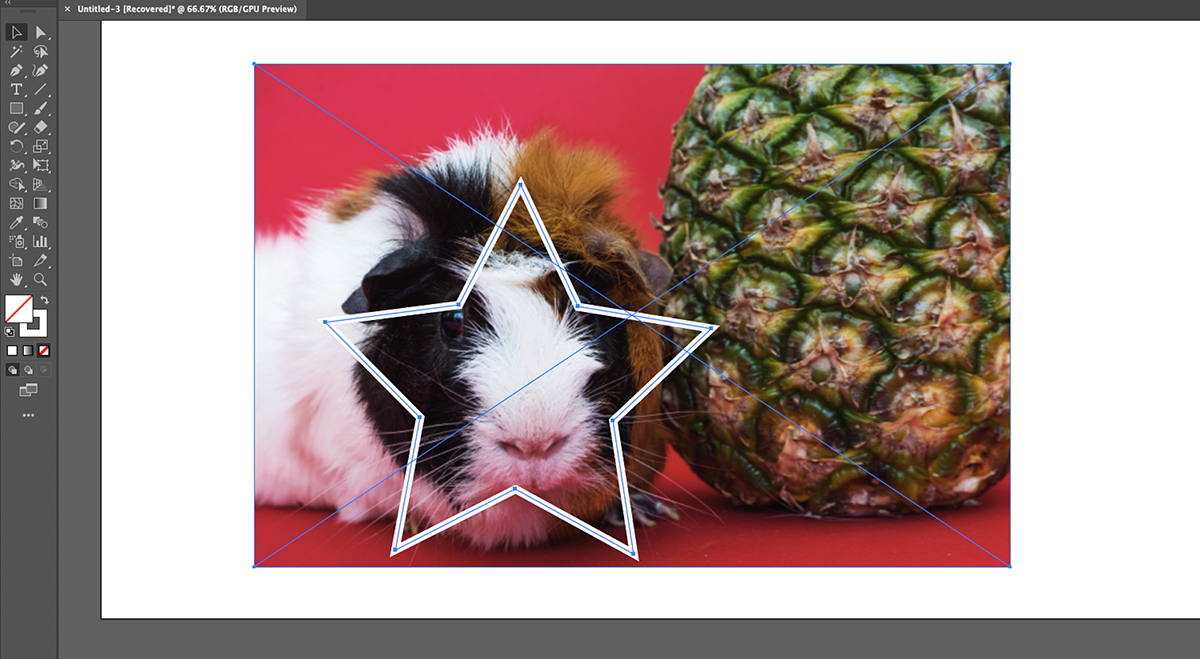
Щелкните правой кнопкой мыши свой выбор и выберите « Создать обтравочную маску» из контекстного меню. Или в верхнем меню выберите « Объект» > « Обтравочная маска» > « Создать» . Вы также можете нажать Cmd + 7 на Mac или Ctrl + 7 в Windows.
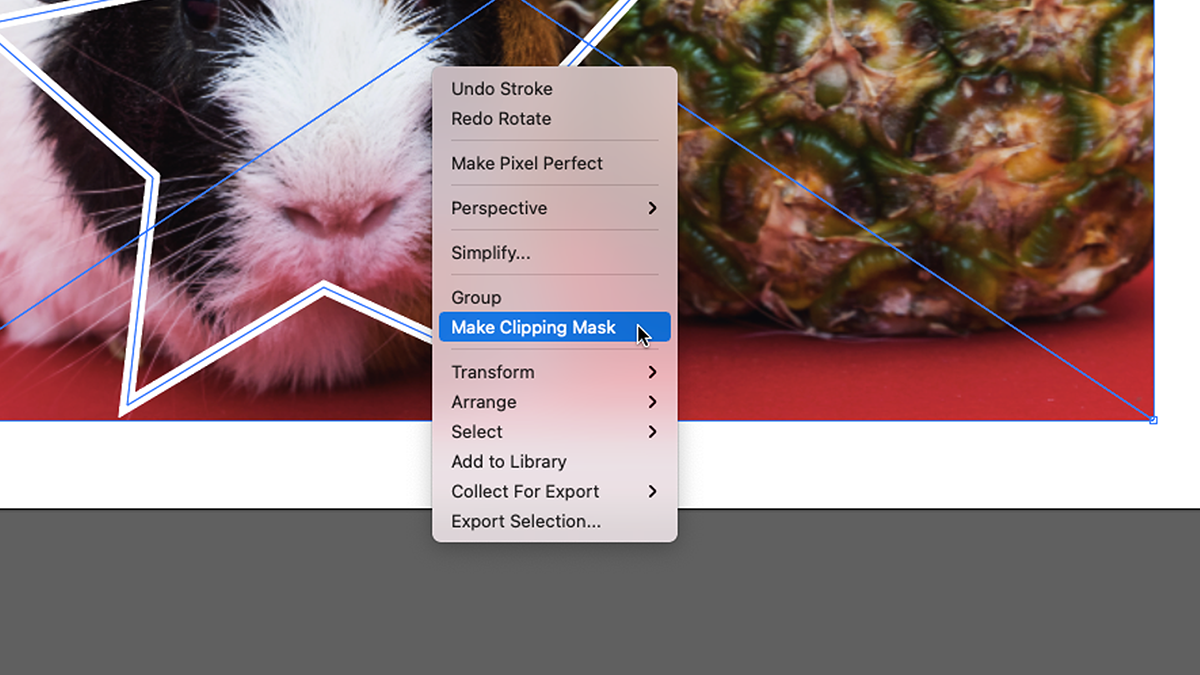
Обтравочная маска обрежет ваше изображение, оставив ему любую выбранную вами форму.
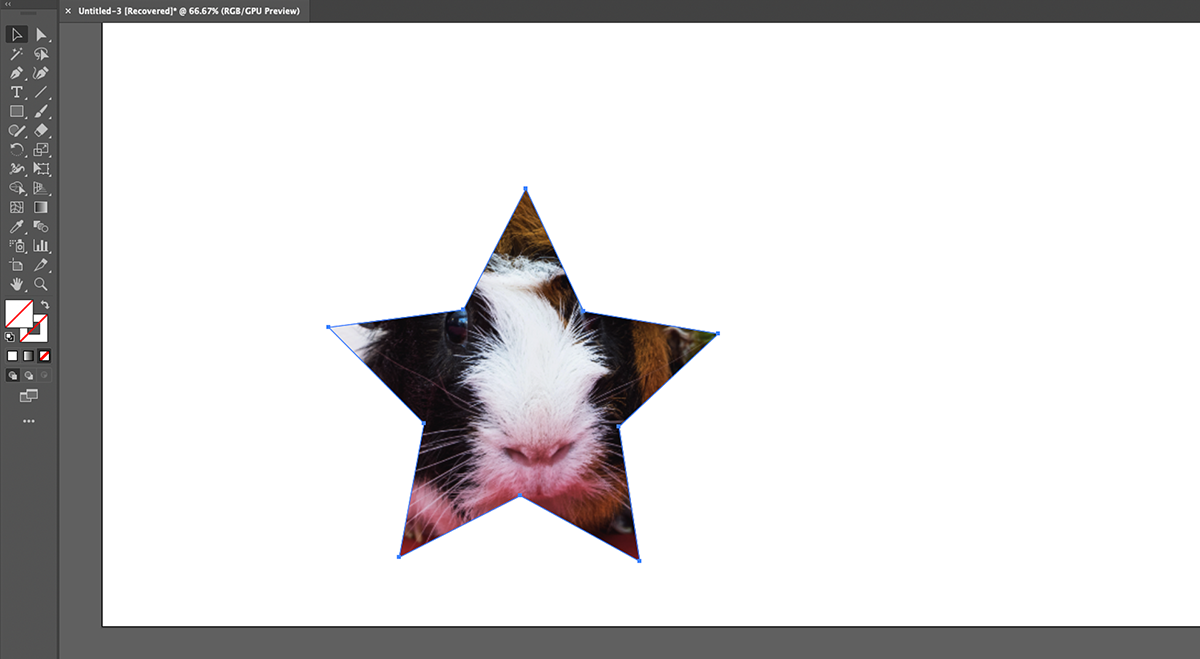
Вы также не ограничены использованием форм Illustrator по умолчанию. Вы можете создавать свои собственные формы с помощью инструмента « Конструктор фигур», а также инструмента «Перо» .
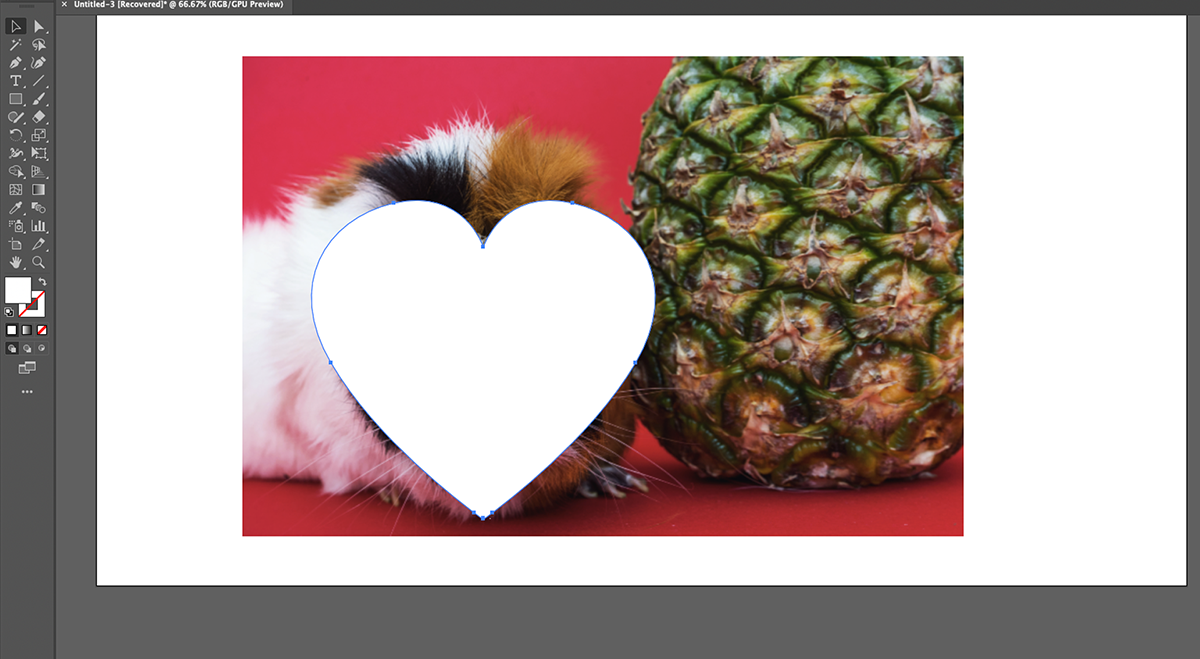
Вы также можете обрезать сразу несколько частей изображения. Поместите все формы на изображение и выделите их все, но не изображение.
Щелкните правой кнопкой мыши и выберите « Создать составной путь» в контекстном меню. Вы также можете найти это в меню, в разделе « Объект» > « Составной контур» > « Создать» . Или вы можете нажать Cmd + 8 на Mac или Ctrl + 8 на ПК.
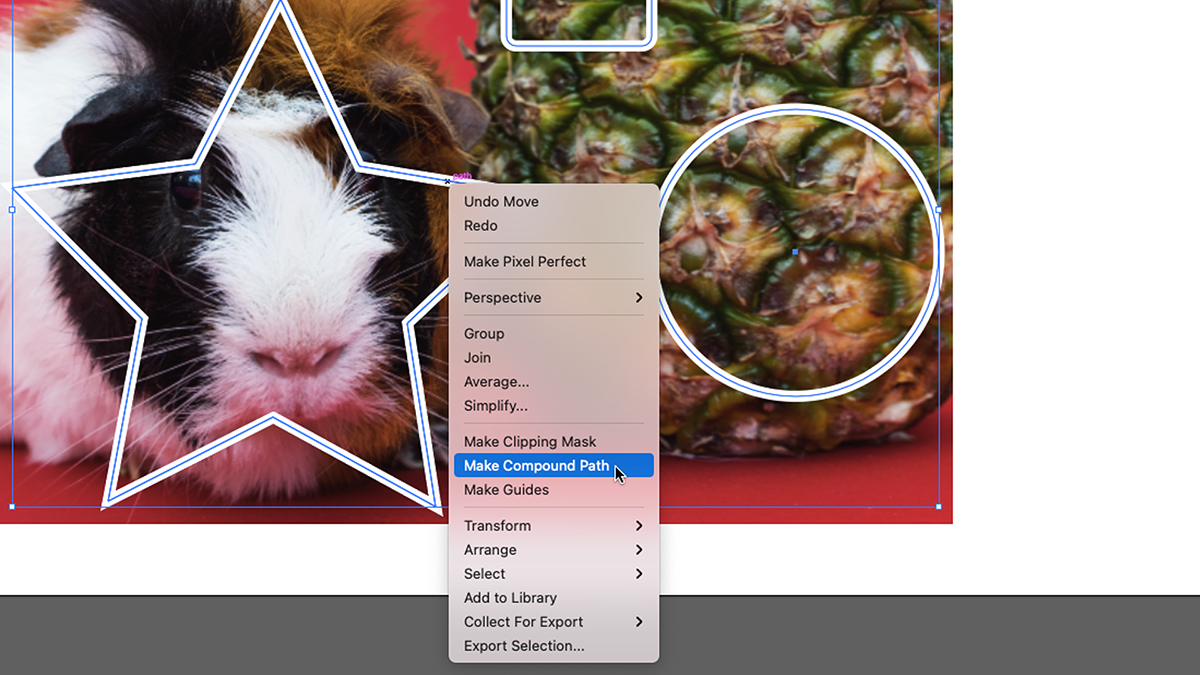
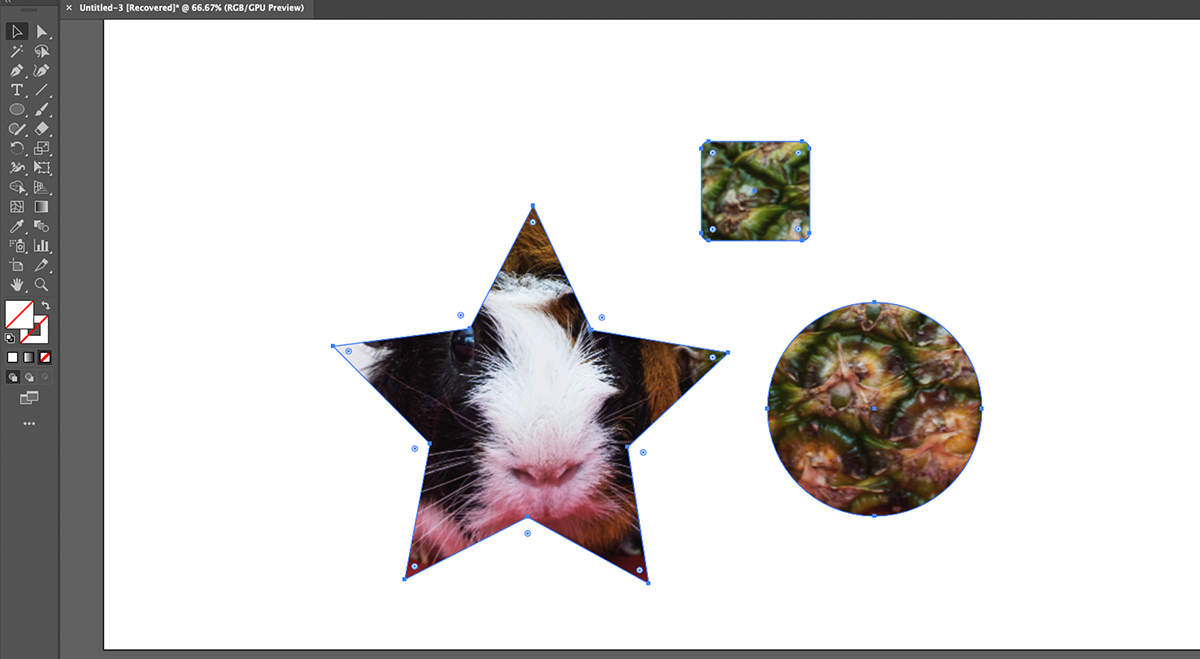
Теперь выберите свое изображение и все ваши формы. Сделайте обтравочную маску, как раньше, и вы сделаете несколько обрезков одновременно.
Как кадрировать в Illustrator с помощью сторонних инструментов
Как и другое программное обеспечение Adobe, Illustrator обладает широкими возможностями расширения. Доступно множество плагинов, некоторые из которых бесплатны, а некоторые нужно покупать. Среди множества плагинов, которые вы можете установить, есть те, которые помогают обрезать изображения.
Один из таких плагинов – Rasterino . Это доступно как часть подписки на Astute Graphics и как часть пакета из 19 плагинов Illustrator. Вы можете попробовать его бесплатно в течение семи дней, не передавая платежные реквизиты.
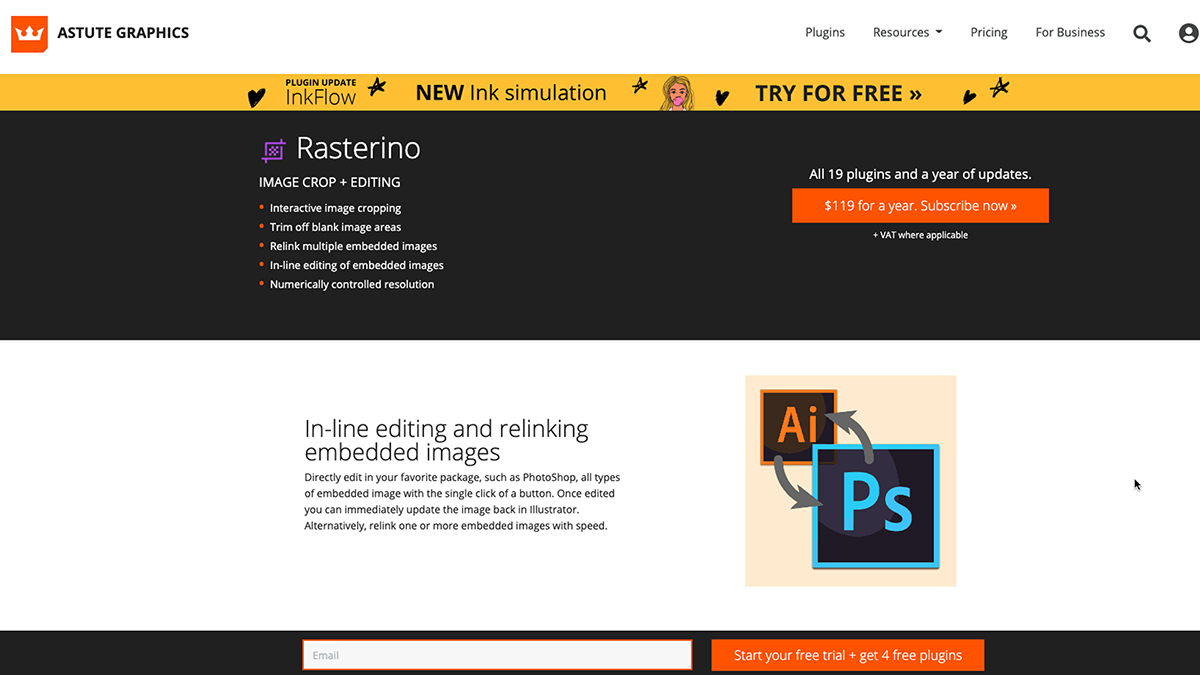
После регистрации вы можете загрузить Astute Manager. Оттуда вы можете установить плагины компании, включая Rasterino.
Установите его, и он добавит инструмент кадрирования изображения на панель инструментов Illustrator. Вы найдете его, щелкнув и удерживая инструмент « Ластик» , чтобы развернуть его. Если его там нет, убедитесь, что вы выбрали в меню « Окно» > « Панели инструментов» > « Дополнительно» .
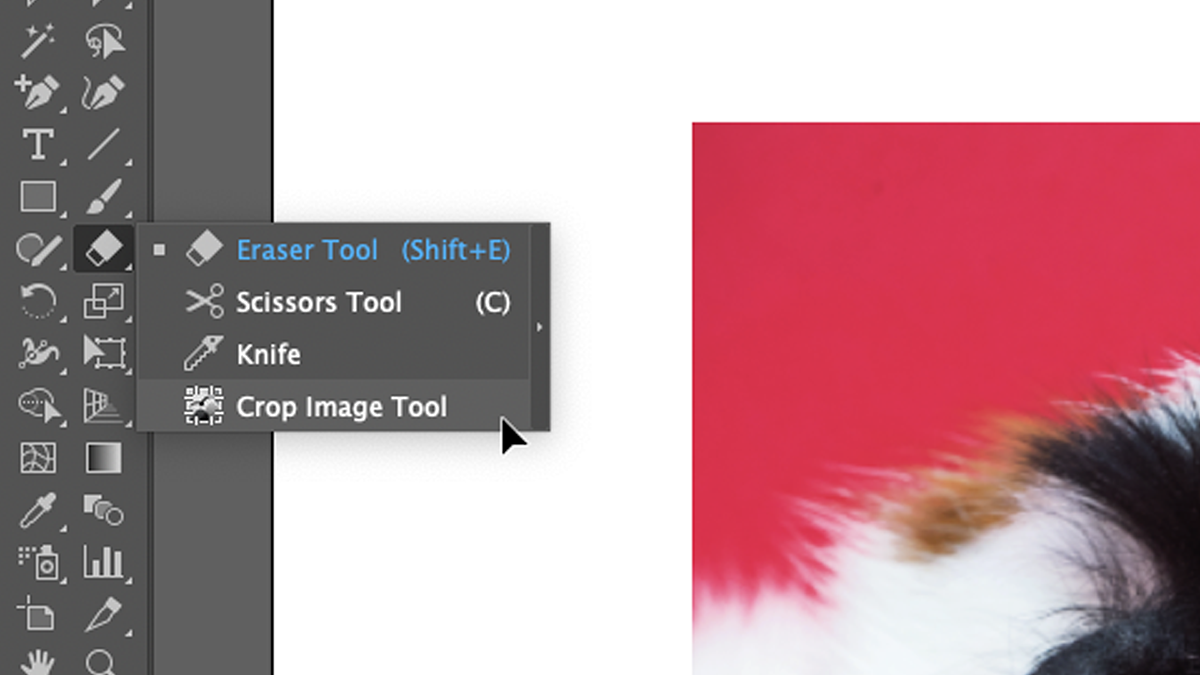
Однако вы не можете сразу использовать этот инструмент. Во-первых, вам нужно встроить свое изображение. Для этого выберите его, а затем нажмите кнопку « Вставить» , которая будет на панели управления вверху или в разделе « Быстрые действия » окна « Свойства» .
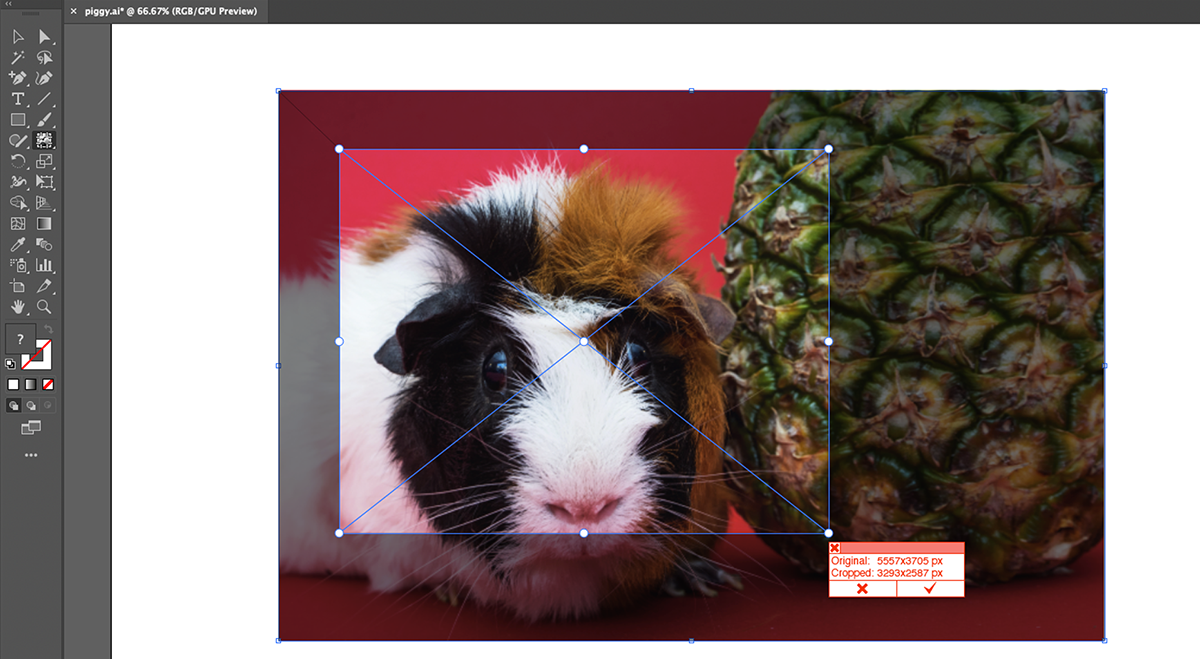
Теперь вы можете использовать инструмент обрезки Rasterino, чтобы обрезать изображение так, как вам нравится. Вы увидите новую панель в правом нижнем углу вашего выбора, которая показывает размеры вашего кадрирования по сравнению с размером исходного изображения. Щелкните галочку на этой панели или нажмите Enter, когда закончите, чтобы применить обрезку.
У Rasterino есть и другие функции обрезки, но за него не стоит платить за подписку в размере 119 долларов в год. Техника кадрирования, встроенная в Illustrator, должна более чем соответствовать вашим потребностям. Но если вас интересуют остальные плагины Astute Graphics, то Rasterino может стать полезным дополнением к вашему арсеналу.
Стоит ли вообще обрезать изображения в Illustrator?
Хотя вы можете обрезать изображения в Adobe Illustrator, это не обязательно лучший способ сделать это. Если вы знаете, что хотите, чтобы изображение было определенной формы в Illustrator, возможно, будет проще сначала обрезать его с помощью другого приложения. Лучшими инструментами для работы могут быть редакторы растровых изображений, такие как Photoshop или GIMP.
Конечно, это действительно зависит от вашего рабочего процесса и от того, сколько изображений вам нужно обрезать. В любом случае кадрировать в Illustrator несложно, если вы знаете, что делаете. Вы можете быстро обрезать изображения до квадратов или прямоугольников. И вы можете использовать обтравочные маски, чтобы обрезать изображения до любой формы.