How To Turn Off Macro Razer | Disable Methods
Macros of keyboards are a sequence of keys, mouse clicks, and delays that are prerecorded in the program of the keyboard and can be played back to complete certain tasks repeatedly. Like other gaming keyboards, the Razer also comes with the macro feature.
Now, the Razer keyboard users face problems turning off the macro from their keyboard as there are no keys on the keyboard to delete the macros.
If you are also a Razer keyboard user and having trouble turning off the macro from your keyboard, then you’re just in the right place. We will provide you instructions on how to turn off the macro from your Razer keyboard in some simple steps.
Please enable JavaScript
So, why are we wasting time? Let’s jump in.
Table of Contents
How to Turn Off Macro from the Razer Keyboard – Steps to Disable the Macro Feature
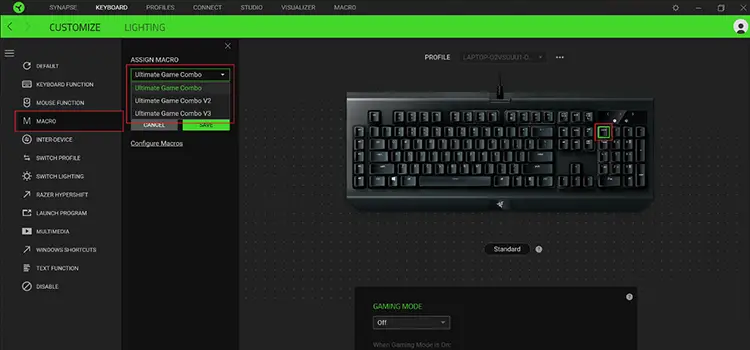
There are no such options to disable the macro temporarily on the Razer keyboard except deleting it permanently. You can simply delete the macro by pressing the button that is highlighted GREEN on your Razer keyboard.
However, if you can’t find the button to delete the Macro from your keyboard, then you can follow the instruction below to turn it off.
- Open the Razer Synapse app on your computer.
- Then, go to the MACRO tab from the above panel.
- You will find the list of Macros on the left panel of that window.
- Now, click on the three dots of the macro that you want to stop and click Delete.
- A confirmation window will appear on your screen and you need to click Delete again.
After this, close the app and your macro will be deleted. If you can’t find the MACRO tab on the Razer Synapse software, then try the instructions from the next section.
How to Restore Macro Tab in Razer Synapse 3?
Here is how you can bring the MACRO tab on your Razer Synapse 3 app in case you can’t find it on the navigation tab:
- Open the Razer Synapse 3 app and click the three dots from the top-right corner of the tabs.
- If you can’t find the Macro option there, then click on MODULES.
- Then, move your cursor on MACRO and click the ADD button.
- Wait until it downloads the MACRO and finally, click the INSTALL & RESTART button.
Frequently Asked Questions
How Do I Turn On My Razer Macro?
- At first, open the Razer Synapse app.
- Then, go to the “MACRO” tab.
- On the My Macros window, click on “+” beside the “MACRO LIST”.
- Now, click on “Record” and click the “START” button.
- After three seconds, perform the actions on your keyboard that you want.
- Finally, click “STOP” after you complete the recording.
How Do I Disable Razer Overlay?
- At first, click on the System Tray and double-click on the Discord icon.
- Now, go to the Settings icon and click on Overlay from the navigation bar.
- Finally, toggle “Enable in-game overlay“ to off and the overlay will be disabled.
How Do I Change Macros on Razer Keyboard?
- Firstly, open the Razer Synapse app and go to the “DASHBOARD”.
- Then, choose your keyboard from the list of devices and go to MACROS.
- Now, click “CUSTOMIZE” and input the key you want to assign a macro.
- Finally, select “MACRO” and click on the “ASSIGN MACRO” drop-down button list.
How Do I Delete a Macro in Windows 10?
If you press Alt + F8 on your keyboard, then the Macro dialogue box will appear on your screen. The dialogue box will contain a list of macros. Just select the macro you want to delete and press Delete to delete it from the list.
Why Should I Disable Macros?
Hackers use macros to perform malicious programs on the victim’s computer. Macros are often sent as email attachments and if you open the attachment, then the macro will automatically add to your keyboard and whenever you press the macro button, it will start performing malicious action. So, if you keep your macro disabled, you can remain safe from this attack.
Conclusion
Though macro is a helpful feature, it can be a problem for many users when pressing the macro key accidentally. The Razer keyboard has this feature and you can quickly turn it off from the Razer Synapse 3 software. The instruction to disable macro on the Razer keyboard has been given and shown visually in the above article.
So, hopefully, you can now disable Macro from your Razor keyboard and if you are facing any problem disabling it, don’t hesitate to tell us in the comment section below.
Как отключить макросы на клавиатуре
Программа BotMek с удобным редактором и базой готовых макросов для многих популярных игр существенно облегчит жизнь заядлого геймера в тяжелых замесах.
Не секрет, что игровая периферия делает игровой процесс значительно удобнее и эффективнее, от нее часто зависит итог сражения – победа или поражение. Ведь неудобная и малофункциональная клавиатура заставляет игрока запоминать и сотни раз повторять зубодробительные комбинации порой рутинных действий.
Однако, дорогие игровые клавиатуры и мыши есть далеко не у каждого пользователя, особенно модели с перепрограммируемыми клавишами и возможностью записи макросов. Именно последние позволяют назначить сложное комбо или циклические действия всего на одну клавишу и сосредоточиться на игре не отвлекаясь на рутину.
Но выход есть – это специальные программы для перепрограммирования клавиш и записи макросов для клавиатуры и мыши. Одним из наиболее интересных решений является программа BotMek, имеющая ряд полезнейших функций и готовых к использованию макросов для наиболее популярных игр.
Содержание
Содержание
1. Интерфейс программы
Интерфейс BotMek довольно прост и удобен.

В самой верхней строке есть маленькая красная иконка при клике на которую предлагается зарегистрироваться для синхронизации настроек программы с сервером.
Чтобы ваши настройки и макросы не потерялись лучше сделать это сразу. Ниже находятся переключатели, которые открывают вкладки в текущем либо новом окне. В основном окне программы вы видите текущую вкладку и сразу после запуска программы в ней предлагается выбрать режим привязки к окнам.
Здесь также можно получить подсказки о функциональности данной вкладки, наведя указатель мышки на знак вопроса или любой другой элемент, а также поделиться своим макросом или скриптом с другими пользователями.
2. Привязка к окнам
Программа открывается изначально на вкладке «Окно» и включен режим без привязки, в котором все действия применяются к активному окну. Но вы можете жестко привязать программу к конкретному окну, что удобно если вы играете в несколько окон.

Для этого нужно кликнуть мышкой на красном крестике и не отпуская кнопку перетащить указатель мыши на окно игры, после чего ее название должно зафиксироваться в графе «Заголовок окна».

После этого все назначенные комбинации клавиш и макросы будут применяться только к конкретному игровому окну вне зависимости от того активно оно или нет в данный момент.
3. Назначение клавиш
На вкладке «Клавиши» отображаются виртуальная клавиатура и мышка.

При клике на любую клавишу клавиатуры или мыши можно назначить на нее макрос, скрипт или сочетание клавиш.

Например, часто в играх задействуются не все функциональные клавиши F1-F12 и боковые клавиши мыши, их можно запрограммировать как вам угодно. В сочетаниях клавиш можно использовать одну клавишу-модификатор на выбор (Win, Ctrl, Shift, Alt) в сочетании с любой другой клавишей.

Но кнопку Win лучше все-таки не использовать, чтобы избежать конфликтов с горячими клавишами Windows и случайного сворачивания окон при ее нажатии. Все назначенные клавиши подсвечиваются желтым цветом, что удобно.

В нижнем левом углу программы есть кнопки для сохранения и загрузки профилей, это можно использовать не только для сохранности выполненных настроек, но и для создания и переключения профилей для разных игр. Для того, чтобы назначенные клавиши начали действовать нужно нажать кнопку «Запустить», для приостановки действия клавиш и возврата их обычной функциональности служит кнопка «Остановить».
4. Редактор макросов
Макросы представляют собой последовательность нажатия любых клавиш клавиатуры, мыши и пауз между ними.

Редактор макросов BotMek позволяет создавать макросы несколькими способами. Можно просто нажать кнопку «Запись» и нажимать требуемые клавиши в нужном порядке, делая паузы между нажатиями если это необходимо. Я для примера записал комбинацию «2 клика левой – пауза – 3 клика правой» и вот что получилось.

Теперь эту последовательность нажатий можно назначить всего на одну кнопку клавиатуры, боковую или среднюю кнопку мыши (колесико). Также редактор позволяет создавать и редактировать макросы, добавляя и удаляя различные клавиши и задержки вручную, менять их местами и что немаловажно создавать циклы с практически неограниченным количеством повторений. Надоело все время долбить одну и туже клавишу в замесе? Не проблема! Назначьте цикл на любую клавишу и кнопка будет работать автоматически, сохраняя вашу клавиатуру и нервы.
5. Редактор скриптов
Возможности скриптов еще более широкие, чем у макросов. Однако, их создание требует изучения документации на сайте BotMek, в которой впрочем нет недостатка, кроме того есть форум и поддержка разработчика.

Здесь можно использовать перемещение героя и курсора по координатам в любом направлении, использование различных способностей по несколько раз подряд, реализовать компенсацию отдачи оружия и многое другое, на что только хватит вашей фантазии.
6. База макросов и скриптов
Запись и отладка макроса занимает некоторое время, со скриптом придется повозиться еще дольше. Но зачем, если все давно уже придумали за вас? В программе BotMek есть замечательная база готовых макросов и скриптов для наиболее популярных игр.

В базе есть такие игры как CS:GO, Dota, GTA, FIFA, PW, Overwatch, World of Tanks, War Thunder и многие другие. Для того, чтобы скачать макрос, нужно кликнуть на него два раза или нажать кнопку «Подробнее», после чего откроется окно с его кратким описанием, где нужно нажать кнопку «Установить».

Установленные макросы появляются в редакторе макросов, а скрипты в редакторе скриптов.

Часто макросы и скрипты снабжены комментариями и советами по их удобному использованию (например, на какую клавишу лучше назначить). При желании вы можете подстроить их под себя, изменив некоторые параметры.
7. Где скачать программу
Программу BotMek можно скачать на официальном сайте, там же есть подробные видео инструкции с советами по использованию программы, ссылки на форум и страницу поддержки в соцсетях, а также более удобный перечень макросов с описанием.
Да, эта программа не бесплатна, но учитывая ее уникальность, заключающуюся прежде всего в базе готовых макросов, ее стоит попробовать. Если вы заядлый геймер, то она может существенно облегчить вашу жизнь в тяжелых замесах.
Клавиатура A4Tech Bloody B418 Black USB
Клавиатура A4Tech Bloody B254
Клавиатура A4Tech Bloody B418 Black USB
Макрос представляет собой набор команд, с помощью которых можно автоматизировать выполнение повторяющейся задачи. В этой статье описаны риски, связанные с использованием макросов, и приведены инструкции по включению и отключению макросов в центре управления безопасностью.
Предупреждение: Никогда не в включаете макрос в файле Office, если вы не знаете, что они делают. Непредвиденные макросы могут представлять значительную угрозу безопасности. Для этого не нужно, чтобы макрос мог видеть или редактировать файл. только в том случае, если вам нужны функции, предоставляемые макросом.
Сведения о создании макросов см. в статье Краткое руководство: создание макроса.
Если вам нужно узнать, как использовать макрос на компьютере с Windows S, см. Office в Windows 10 S.
Что такое макрос, кто их создает и в чем заключается угроза для безопасности?
Макросы служат для автоматизации часто выполняемых задач, что позволяет сэкономить время за счет сокращения объема работы с клавиатурой и мышью. Многие из них созданы с использованием языка Visual Basic для приложений (VBA). Однако некоторые макросы представляют угрозу безопасности. Макрос часто используется злоумышленниками для бесшумной установки вредоносных программ, например вирусов, на компьютер или в сеть организации.
Включить макрос только для текущего сеанса
Выполнив приведенные ниже инструкции, можно включить макросы на то время, пока открыт файл. Если закрыть файл и открыть его снова, предупреждение появится опять.
Откройте вкладку Файл.
В области Предупреждение системы безопасности нажмите кнопку Включить содержимое.
Выберите элемент Дополнительные параметры .
В диалоговом окне Параметры безопасности Microsoft Office выберите команду Включить содержимое для этого сеанса для каждого макроса.
Изменение параметров макросов в центре управления безопасностью
Параметры макросов доступны в центре управления безопасностью. Однако администратор организации может изменить настройки по умолчанию, чтобы запретить изменение каких-либо параметров.
Важно: При изменении параметров макроса в центре управления доверием они изменяются только для Office, которую вы используете в данный момент. Параметры макроса не меняются для всех Office программ.
Откройте вкладку Файл.
Затем выберите пункты Центр управления безопасностью и Параметры центра управления безопасностью.
В центре управления безопасностью щелкните элемент Параметры макросов.
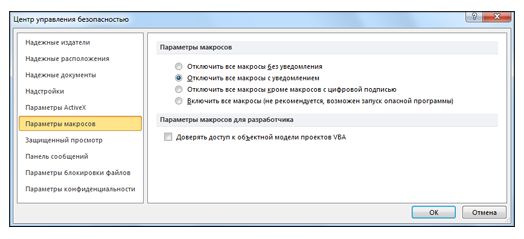
Сделайте нужные выборки и нажмите кнопку ОК.
Примечание: Параметры немного отличаются в Excel, мы будем звонить из них по мере того, как мы будем звонить.
Отключить все макросы без уведомления. Этот параметр отключает макросы и связанные с ними оповещения безопасности.
В Excel этот параметр отключение макроса VBA без уведомления и применяется только к макросам VBA.
Отключить все макросы с уведомлением. Этот параметр отключает макросы без отключения оповещений системы безопасности, которые будут появляться при необходимости. Так вы можете включать макросы, когда это требуется.
В Excel этот параметр отключение макроса VBA с уведомлением и применяется только к макросам VBA.
Отключить все макросы кроме макросов с цифровой подписью Макрос отключен, и при этом отображаются оповещения системы безопасности, если есть неподписаные макросы. Однако если макрос имеет цифровую подпись надежного издателя, макрос просто запускается. Если макрос подписан издателем, которому вы еще не доверяете, вам будет предоставлена возможность включить подписанный макрос и доверять издателю.
В Excel этот параметр отключение макроса VBA за исключением макроов с цифровой подписью и применяется только к макросам VBA.
Включить все макросы (не рекомендуется, советуем выполнить потенциально опасный код) Все макросы запускались без подтверждения. Компьютер становится уязвимым для потенциально опасных программ.
В Excel этот параметр включает макрос VBA (не рекомендуется, советуем запускать потенциально опасный код), и он применяется только к макросам VBA.
Excel также естьExcel включить макросExcel 4.0при включенном макросах VBA. Если установить этот параметр, все вышеперечисленные параметры макроса VBA также будут применяться Excel 4.0 (XLM).
Если этот снимок не был выбран, макрос XLM отключается без уведомления.
Доверять доступ к объектной модели проектов VBA Отопустить или разрешить программный доступ к объектной модели Visual Basic для приложений (VBA) из клиента автоматизации. Этот параметр безопасности для кода, который позволяет автоматизировать Office и управлять средой и объектной моделью VBA. Этот параметр настраивается как для каждого пользователя, так и для каждого приложения и по умолчанию не позволяет неавторизованным программам создать вредоносный код самостоятельной репликации. Чтобы клиенты автоматизации получили доступ к объектной модели VBA, пользователь, работающий с кодом, должен предоставить доступ. Чтобы включить доступ, выберите этот квадрат.
Примечание: В Microsoft Publisher и Microsoft Access параметр Доверять доступ к объектной модели проектов VBA отсутствует.
Всем привет! Почему-то большинство пользователей ПК считает, что макросы – удел продвинутых геймеров, которым лень самостоятельно тыкать кнопки. Это утверждение не совсем верно: их можно использовать для повседневных задач, которые отнимают слишком много времени.
В сегодняшней публикации мы разберем, что такое макросы на клавиатуре, зачем это нужно, когда имеет смысл создавать их, какая нужна клавиатура и можно ли без этого обойтись в принципе. О назначении одельной функциональной клавиши Fn вы можете подробнее почитать здесь.
Что такое макрос
Макрос – это определенный набор действий, который выполняется автоматически, благодаря специализированному софту. При этом действия могут быть однократными или зацикленными. С помощью макросов можно:
- Манипулировать окнами приложений – открывать, закрывать, копировать и вставлять данные, изменять размер;
- Управлять файлами на компьютере – копировать, перемещать, удалять, архивировать;
- Заполнять поля форм и диалоговые окна;
- Переходить по открывающимся ссылкам (актуально для оплачиваемого серфинга);
- Устанавливать и удалять ПО;
- Перезагружать или выключать компьютер, отправлять в спящий режим.
Более «мирный» вариант – автоматизировать сбор данных из разных источников: например, если вам нужно взять цифры из нескольких таблиц и внести их в БД. Отсутствие автоматизации и ручные копирование и вставка – не самый рациональный метод организации рабочего процесса.
Применение макросов в игре
Так уж повелось, что макросами для работы пользуются, в основном, продвинутые пользователи или системные администраторы. Среди геймеров, явление более распространено, да и любителям видеоигр чаще приходится подолгу выполнять однотипные действия.
В качестве примера, приведу посадку растений в ММОРПГ Life is Feudal. Для этого требуется огород – скажем, 10×10. Алгоритм действий следующий (принимаем как условие, что грядка уже вскопана):
- Кликнуть по игровой клетке;
- Выбрать пункт «посадить»;
- Выбрать в инвентаре желаемое растение;
- Опять кликнуть по этой же клетке;
- Выбрать пункт «Добавить удобрения»;
- Выбрать в инвентаре желаемый тип удобрений;
- Переместиться на соседнюю клетку;
- Повторить.
В общем итоге придется выполнять такой алгоритм 100 раз. Как думаете, насколько быстро вам наскучит эта игра?
В защиту Life is Feudal могу добавить, что это не симулятор колхозника, как вы могли подумать, а вполне динамичная и заточенная под ПВП-баталии «песочница» в средневековом сеттинге.
Однако фермерство в ней – источник многих ресурсов для крафта, экипировки, а также качественной еды, без которой невозможна быстрая прокачка персонажа, поэтому приходится иногда скучать.
Такие рутинные действия можно автоматизировать, записав несложный макрос и запустив его выполнение. И пока ваш персонаж горбатится на огороде, можно почитать гайды по игре или поглазеть на Твиче, как корячатся другие.
Как создать макрос
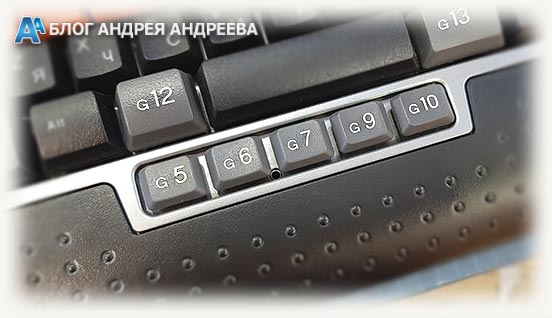
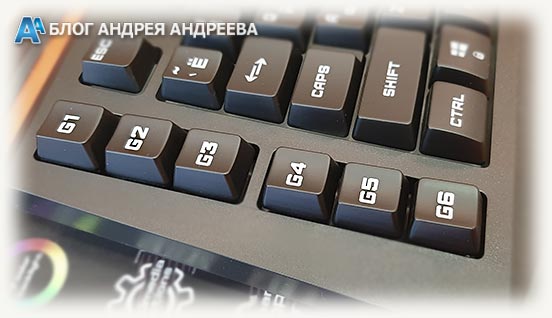
Крутые игровые клавиатуры – например, от Razer, оборудованы специальными клавишами для запуска макросов. К таким девайсам в комплекте идет фирменное ПО для их создания и выполнения.
У различных производителей программы отличаются, но функционируют они одинаково: для записи нужно или нажать клавиши в той последовательности, в которой вы хотите их эмулировать или указать команды с помощью встроенного редактора.
При этом, указываются не только сами клавиши, но и интервалы между нажатиями, количество нажатий, условия выполнения, что делать в случае невыполнения, необходимость повтора и количество циклов.
Несмотря на продвинутые системы безопасности большинства многопользовательских игр (а в особо запущенных случаях это уже отдает паранойей), весь такой софт (и для мышек в том числе) без проблем проходит проверку, не определяясь как вредоносный.
Однако если у вас обычная офисная клавиатура без всяких «наворотов», это не проблема, если возникла необходимость в записи макросов. На обычную клавиатуру существует масса софта, имитирующего нажатие клавиш. Особо стоит отметить:
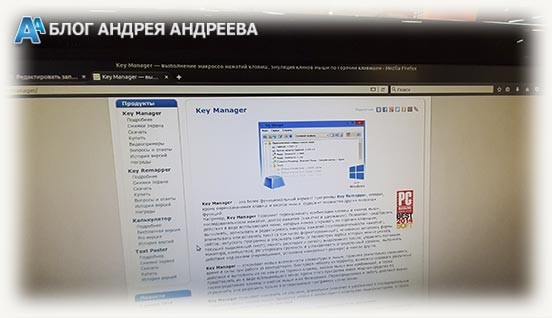
- Perfect Keyboard Pro;
- BotMek;
- AutoHotkey;
- Hot Keyboard.
Естественно, для запуска записанного макроса, придется использовать те кнопки, которые есть в наличии. Рекомендую забиндить действия на редко используемые клавиши – например, цифровую клавиатуру.
Учитывайте, что все эти утилиты в большинстве случаев определяются системами безопасности ММО игр, как вредоносные. При их запуске возможны проблемы со входом в игру, а в худшем случае и бан аккаунта.
Также для вас будут полезными публикации «Отличие мембранной клавиатуры от механической» и «Какую механическую клавиатуру выбрать». Буду признателен, если вы поделитесь этим постом в социальных сетях. До завтра!

Выбирая компьютерную клавиатуру или мышь, пользователь первым делом обращает внимание на категорию: игровая или обычная. Казалось бы, зачем бухгалтеру нужна игровая клавиатура, если там даже сапер покрылся вековой пылью. Не нужна, а просто необходима! Ведь любые действия можно «забиндить» на программируемые клавиши, что в несколько раз сократит время выполнения рутинных задач, и просто отдыхать, пока автоматика делает все сама.
Как это устроено
Раньше периферийное оборудование работало только по аналоговому соединению. Прослойкой между манипуляторами и тем, что появлялось на экране, была операционная система компьютера. Это вносило в работу тандема определенные ограничения. Теперь устройства стали полностью цифровыми и самостоятельными: они идут со своими операционными системами, процессорами и памятью.

Мощность встроенного в аксессуары железа позволяет работать не только с заводским программным кодом, но и с пользовательскими настройками. Современные игровые и рабочие клавиатуры поддерживают работу с фирменным софтом, где буквально каждая кнопка может быть настроена по вкусу владельца. Правда, не все пользователи догадываются, что действия можно переложить на игровую клавиатуру или манипулятор. Особенно сложно разобраться в этой кутерьме новичкам и ретроградам, но стоит только вникнуть, как идеи по автоматизации польются рекой. Ведь каждый хотел бы сказать клавиатуре: «Эй, делай это, то, и снова это, а я пока пойду пить кофе». С игровыми аксессуарами провернуть такое — проще простого.
Что уже придумали за нас
С функционалом дополнительных клавиш часто сталкиваются владельцы ноутбуков: им привычно видеть по соседству с клавишами F1-F12 их модификаторы, предназначенные для управления ноутбучным железом. С их помощью можно управлять беспроводной сетью, регулировать яркость подсветки дисплея, ввести ноутбук в спящий режим или включить Bluetooth. Постепенно это удобство переехало и в настольные компьютеры, но здесь пользователь может уже самостоятельно назначать дополнительные команды.

Современные мониторы общаются с компьютером по шине DDC/CI, поэтому большинство моделей поддерживают управление яркостью подсветки не только через штатные кнопки на корпусе, но и «по проводу» из Windows. Кому надоело искать кнопки на задней панели дисплея, может сделать это с помощью дублеров на клавиатуре:

Управление окнами и рабочими столами
Если не назначить горячие клавиши, работа с окнами и рабочими столами в Windows может показаться запутанным и неудобным делом. Но с помощью волшебных клавиш можно быстро переключаться между столами, сворачивать приложения и открывать панель задач.

Постоянно искать плеер в запущенных приложениях, чтобы переключить песню? Зачем, если это можно сделать одним нажатием.

И уж тем более не придется крутить регулятор громкости на задней части колонок, если на клавиатуре для этого уже все предусмотрено.

Горячий запуск программ
Любую из функциональных клавиш можно превратить в ярлык для запуска программы, открытия файла или какого-либо скрипта. В заводском исполнении в клавиатуру часто «прописывают» калькулятор или запуск интернет-браузера:

Как этим пользоваться
Функциональность клавиш и настройки зависят от модели клавиатуры и могут изменяться через фирменные утилиты. Например, у неигровых клавиатур и мышей Logitech за это отвечает программа Logitech Options:

Чтобы настроить функциональный ряд по своему вкусу, достаточно выбрать удобную кнопку, которая подсвечивается в программе, и назначить ей задание:

Пользователи редко меняют яркость монитора, поэтому вместо регулировки подсветки можно назначить команду для изменения масштаба. Это работает в браузере, окнах и папках системы, просмотрщиках и редакторах фотографий, а также везде, где можно приближать и удалять. Крайне удобная вещь:

Кроме того, на программируемые клавиши можно назначить действия «копировать/вставить», чтобы забыть про растяжку пальцев при нажатии «Ctrl + C» или «Ctrl + V»:

А если хочется больше экзотики, то можно сделать так:

Или совсем обнаглеть и переделать клавишу в ярлык для запуска Photoshop:

Все это работает по прямому нажатию. Если же использовать не горячий ряд, а стандартные функциональные клавиши, то нужно зажать модификатор Fn:

В офисных и творческих клавиатурах можно редактировать только работу кнопок верхнего ряда. Полностью программируемых клавиш здесь не бывает, поэтому такая клавиатура подходит тем, кто использует ее в качестве печатной машинки. Как минимум потому, что она не умеет записывать макросы. Кстати, об этом.
Как сделать самому
Макрос — это последовательность действий, которые записываются в память устройства. То есть, это автоматические нажатия на физические клавиши и кнопки. Например, непрерывный клик для обновления веб-страницы каждые 5 секунд. Вместо того чтобы делать это вручную, достаточно записать алгоритм на программируемую клавишу и наблюдать со стороны за монотонной работой автоматики. Некоторые макросы и готовые образцы для программирования клавиш уже есть в фирменном ПО для мышки или клавиатуры.

Отличительная особенность таких систем в том, что программный алгоритм записывается в память устройства и не занимает вычислительное время самого компьютера. В этом есть преимущество: стандартная автоматизация ОС часто блокируется сторонними программами и игровыми сервисами. В случае со скриптами, записанными в память другого устройства, такие проблемы исключены: макрос будет работать подобно настоящему пользователю. Тем более, что оптимизированные для работы с системой устройства всегда комплектуются дополнительными свободными клавишами, поэтому использовать для таких задач игровые аксессуары будет намного комфортнее.

Принцип работы автоматических скриптов можно представить на примере компьютерной игры. В шутерах реализована отдача огнестрельного оружия: стрельба очередью, как и в реальной жизни, «уводит» прицел в сторону. Опытные киберстрелки компенсируют это с помощью противоположных движений мышью: прицел вверх — мышь вниз.
С помощью макроса можно имитировать действия профессионального игрока. В сухом виде код скрипта выглядит примерно так: нажать кнопку «стрельба», сдвинуть курсор на 5 пикселей вниз, нажать кнопку «стрельба», сдвинуть курсор вниз на 4 пикселя и вправо на 3 пикселя, нажать кнопку «стрельба» и так далее. В итоге получится так:
Но даже программная реализация макросов работает и вполне бывает достаточна для некоторых действий. Причем не всегда требуется фирменный софт: сторонние программы тоже кое-что умеют. Например, известный редактор скриптов BotMek:

Просто нажимаем клавишу «Запись» и вводим, то, что хотим автоматизировать. В нашем примере это написание двух строчек с цифрами 123. Для этого записываем такую последовательность: 1 – 2 – 3 – Enter – 1 – 2 – 3 – Enter. Как только алгоритм окончен, нажимаем «Стоп» и сохраняем скрипт. Возвращаемся на вкладку «Клавиши», выбираем любую свободную кнопку на клавиатуре и присваиваем ей новый макрос:

Проверяем работу автоматики в блокноте. Нажимаем PageUp (ту клавишу, которой присвоили скрипт):

Работает. И так можно автоматизировать все, что умеют делать клавиатура и мышь.
Макросы вне игры
Кроме игровых сценариев, макросы можно применить и в офисе. Здесь все зависит от креативности пользователя и его задач.

Мышь «С добрым утром!»

Мы уже говорили, что на волшебные клавиши можно повесить программы, задачи и сокращения. В том числе, отдельные клавиши для офисных задач, например, запуск калькулятора. Но, кроме простых ярлыков, на свободные кнопки можно повесить половину бухгалтерии в Excel. Те, кто часто пользуется макросами в редакторе таблиц, знают, что настройка автоматизации — это настоящее программирование:

Но даже готовый скрипт не так просто включить: нужно найти под это свободную кнопку или отдать клавиатурное сочетание типа Ctrl + Пробел. Но оно наверняка уже занято какой-нибудь заводской функцией. Поэтому, выбирая клавиатуру с дополнительными свободными клавишами, бухгалтер избавляет себя от головной боли с запоминанием всех сокращений: есть кнопка — нет проблемы. С помощью кода, показанного выше, на одну из кнопок клавиатуры можно повесить быструю заливку выделенной ячейки цветом и сделать вот так:

Незаменимый инструмент архитектора или проектировщика: можно заставить мышь автоматически рисовать часто используемые фигуры. Например, круги, прямоугольники или треугольники:

Работа с сотнями объектов
Можно написать такой алгоритм, чтобы при нажатии на кнопку выделялись все файлы в папке и копировались в буфер обмена:

Вместо того, чтобы идти в «Пуск» за кнопкой выключения, назначим горячую клавишу на мышь или клавиатуру, и они сделают все сами:

Игровая мышь и клавиатура — это удобно
Выбор клавиатуры или мыши не должен останавливать покупателя на этапе выбора между игровой или обычной периферией. Можно согласиться с тем, что раньше понятие игровых аксессуаров воспринималось и производителями, и пользователями несколько иначе — вычурный дизайн, яркий окрас и не всегда удобная эргономика в угоду внешнему виду.
Сегодня игровые аксессуары можно считать синонимом удобства, универсальности и комфорта. Поэтому ответ один: если выбирать, то сразу игровые. В числе их преимуществ имеются:
Всем привет! Почему-то большинство пользователей ПК считает, что макросы – удел продвинутых геймеров, которым лень самостоятельно тыкать кнопки. Это утверждение не совсем верно: их можно использовать для повседневных задач, которые отнимают слишком много времени.
В сегодняшней публикации мы разберем, что такое макросы на клавиатуре, зачем это нужно, когда имеет смысл создавать их, какая нужна клавиатура и можно ли без этого обойтись в принципе. О назначении одельной функциональной клавиши Fn вы можете подробнее почитать здесь.
Что такое макрос
Макрос – это определенный набор действий, который выполняется автоматически, благодаря специализированному софту. При этом действия могут быть однократными или зацикленными. С помощью макросов можно:
- Манипулировать окнами приложений – открывать, закрывать, копировать и вставлять данные, изменять размер;
- Управлять файлами на компьютере – копировать, перемещать, удалять, архивировать;
- Заполнять поля форм и диалоговые окна;
- Переходить по открывающимся ссылкам (актуально для оплачиваемого серфинга);
- Устанавливать и удалять ПО;
- Перезагружать или выключать компьютер, отправлять в спящий режим.
Более «мирный» вариант – автоматизировать сбор данных из разных источников: например, если вам нужно взять цифры из нескольких таблиц и внести их в БД. Отсутствие автоматизации и ручные копирование и вставка – не самый рациональный метод организации рабочего процесса.
Применение макросов в игре
Так уж повелось, что макросами для работы пользуются, в основном, продвинутые пользователи или системные администраторы. Среди геймеров, явление более распространено, да и любителям видеоигр чаще приходится подолгу выполнять однотипные действия.
В качестве примера, приведу посадку растений в ММОРПГ Life is Feudal. Для этого требуется огород – скажем, 10×10. Алгоритм действий следующий (принимаем как условие, что грядка уже вскопана):
- Кликнуть по игровой клетке;
- Выбрать пункт «посадить»;
- Выбрать в инвентаре желаемое растение;
- Опять кликнуть по этой же клетке;
- Выбрать пункт «Добавить удобрения»;
- Выбрать в инвентаре желаемый тип удобрений;
- Переместиться на соседнюю клетку;
- Повторить.
В общем итоге придется выполнять такой алгоритм 100 раз. Как думаете, насколько быстро вам наскучит эта игра?
В защиту Life is Feudal могу добавить, что это не симулятор колхозника, как вы могли подумать, а вполне динамичная и заточенная под ПВП-баталии «песочница» в средневековом сеттинге.
Однако фермерство в ней – источник многих ресурсов для крафта, экипировки, а также качественной еды, без которой невозможна быстрая прокачка персонажа, поэтому приходится иногда скучать.
Такие рутинные действия можно автоматизировать, записав несложный макрос и запустив его выполнение. И пока ваш персонаж горбатится на огороде, можно почитать гайды по игре или поглазеть на Твиче, как корячатся другие.
Как создать макрос
Крутые игровые клавиатуры – например, от Razer, оборудованы специальными клавишами для запуска макросов. К таким девайсам в комплекте идет фирменное ПО для их создания и выполнения.
У различных производителей программы отличаются, но функционируют они одинаково: для записи нужно или нажать клавиши в той последовательности, в которой вы хотите их эмулировать или указать команды с помощью встроенного редактора.
При этом, указываются не только сами клавиши, но и интервалы между нажатиями, количество нажатий, условия выполнения, что делать в случае невыполнения, необходимость повтора и количество циклов.
Несмотря на продвинутые системы безопасности большинства многопользовательских игр (а в особо запущенных случаях это уже отдает паранойей), весь такой софт (и для мышек в том числе) без проблем проходит проверку, не определяясь как вредоносный.
Однако если у вас обычная офисная клавиатура без всяких «наворотов», это не проблема, если возникла необходимость в записи макросов. На обычную клавиатуру существует масса софта, имитирующего нажатие клавиш. Особо стоит отметить:
- Perfect Keyboard Pro;
- BotMek;
- AutoHotkey;
- Hot Keyboard.
Естественно, для запуска записанного макроса, придется использовать те кнопки, которые есть в наличии. Рекомендую забиндить действия на редко используемые клавиши – например, цифровую клавиатуру.
Учитывайте, что все эти утилиты в большинстве случаев определяются системами безопасности ММО игр, как вредоносные. При их запуске возможны проблемы со входом в игру, а в худшем случае и бан аккаунта.
Также для вас будут полезными публикации «Отличие мембранной клавиатуры от механической» и «Какую механическую клавиатуру выбрать». Буду признателен, если вы поделитесь этим постом в социальных сетях. До завтра!
Как выключить макросы на клавиатуре
Чтобы перейти в редактор макросов, необходимо нажать на соответствующий значок «Редактор» в главном экране программы.
В окне редактора расположены основные элементы редактирования и создания макросов.
- Область содержащая файлы и папки с макросами;
- Область редактирования макроса;
- Виртуальная клавиатура;
- Виртуальная мышка;
- Стандартный набор редактирования макроса;
- Набор специальных команд и опций для создания макроса;
- Дополнительная панель редактирования, сохранения и загрузки макросов;
- Стандартные кнопки сохранения, отмены и теста макроса.

В основном окне редактора, присутствует возможность хранения и сортировки макросов по папкам.
При нажатии ПКМ по файлу, появляется контекстное меню с рядом стандартных возможностей.

С помощью виртуальной клавиатуры и мышки, можно добавлять команды нажатий в область редактирования макроса.

На нижней панели управления расположены следующие элементы: (слева направо)
- Удалить файл или папку;
- Создать файл или папку;
- Переименовать файл или папку;
- Информация о файле;
- Отправить макрос на проверку модератору «Поделиться\расшарить»;
- Сохранить как;
- Открыть;
- Произвести тестовый запуск макроса;
- Отменить;
- Сохранить и выйти.

Верхняя панель содержит в себе: (слева направо)
- Кнопки отменить и вернуть;
- Сохранить;
- Вырезать;
- Копировать;
- Вставить;
- Изменить выделенный элемент;
- Кнопки перемещения выделенной строчки «вниз» либо «вверх»;
- Удалить строчку;
- Очистить редактор;
- Кнопки записи и остановки действий;
- Окно поиска строки.

В правой части редактора, расположена панель со сложными опциями и командами: (сверху вниз)
Клавиатурные макросы для повседневных задач
Среди общества как-то повелось, что запись макросов на клавиатуре чисто геймерская необходимость и часто встречается только на геймерских клавиатурах.
Но ведь по сути это просто запись последовательности нажимаемых клавиш.
Так почему не использовать их для обычных действий. А особенно в среде незрячих пользователей, когда пользование мышкой крайне неудобно, и вся навигация в окнах windows производится с помощью одной лишь клавиатуры.
Примеры
Попробую привести пару примеров для понимания.
Вариантов необходимых последовательностей можно конечно придумать великое множество.
1. Открытие консоли в текущей папке проводника
Наверняка многие знают, что если в проводнике нажать правую клавишу мыши на пустом месте с зажатой при этом клавишей shift, то в открывшемся контекстном меню можно выбрать пункт «Открыть окно комманд».
Для вызова контекстного меню на клавиатуре также есть специальная клавиша меню.
Главное использовать ее на пустом месте, не выделив никакого объекта.
Для этого можно использовать вначале простой прием перехода в родительскую папку и возвращение обратно.
Тогда макрос будет выглядеть следующим образом:
Alt+стрелка_вверх
Enter
Shift+кнопка_контекстного_меню
стрелка_вниз на необходимое количество раз до нужного пункта
Enter
2. Запуск проверки кода на соответствие кодстайлу
При программировании полезно проверять свой код на соответствия установленным стилям оформления кода и интересна для этого утилита flake8.
Тогда для проверки кода с ее помощью в консоли, открытой предыдущим макросом, можно в память записать:
После проверки в папке будет записан лог файл, пройдясь по которому можно быстренько поправить свои недочеты.
Заключение
Данная статья не является каким-либо руководством.
Цель данной статьи обсудить полезности и недостатки программируемых клавиатурных макросов не для игр, а для других задач.
Из положительного могу отметить удобство выполнения каких-либо часто повторяемых задач нажатием всего одной кнопки.
Из недостатков: клавиатура воспроизводит последовательность с той же скоростью и задержками между нажатиями как вы вводили при записи.
От макроса хотелось бы воспроизведения с большей скоростью. Может кто в комментариях подскажет можно ли как-то обойти этот нюанс.
KEYRAN – создание и запуск макросов на любой клавиатуре и мыши
Обзор уникальной программы для переназначения клавиш и записи макросов для игр и других приложений – основные возможности и функциональность.
Любой опытный геймер знает как клавиатура и мышь влияет на эффективность в игре. При чем это касается не только удобства, но и функциональности. Дорогая игровая периферия имеет полезные встроенные функции и специальное ПО с возможностью переназначения клавиш и записи макросов. Это порой дает большие преимущества владельцам таких девайсов.
Однако, позволить это могут себе не все, да и создание хороших собственных макросов требует определенного опыта. Все эти задачи и призвана решать программа KEYRAN – она не только позволяет записывать и использовать макросы на любой клавиатуре и мыши, но имеет внушительную базу готовых макросов для множества игр.
Содержание
Содержание
1. Возможности программы
Прежде всего разработчики позиционируют программу KEYRAN для использования в многопользовательских шутерах и ММО, для которых создано более 5000 бесплатных макросов. Основное, для чего ее используют – это подавление отдачи оружия и автоматизация различных действий.
Однако, она этим не ограничивается, а является полнофункционален комбайном, позволяющим настроить практически все что угодно не только в любых играх, но и в рабочих процессах.
Подключать макросы можно прямо в самой программе или скачать и установить с сайта. Помимо этого, поддерживаются сторонние макросы от игровых устройств в формате «.amc». Использование в работе предусматривает автоматизацию часто повторяющихся задач в любых программах.
К преимуществам программы относятся:
- отсутствие ограничений памяти
- рандомные задержки между нажатиями
- защита от обнаружения античитами
- работа со свернутым окном
- распознавание цвета
- простота освоения и использования
Программа поддерживает операционные системы от Windows 7 до 11, для ее работы требуется Microsoft .NET Framework 4.5 (начиная с Windows 10 устанавливается автоматически).
2. Обзор функций
При запуске программы KEYRAN предлагается запустить ее в режиме инкогнито, что рекомендуется если вы собираетесь играть в сетевую игру, чтобы обойти защиту от читов.
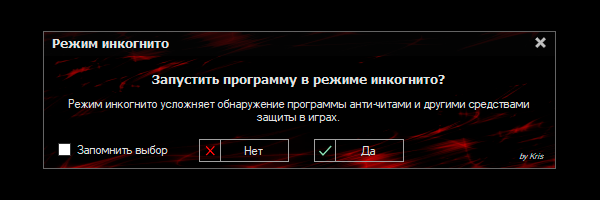
Интерфейс программы довольно понятен и лаконичен, он представляет собой изображение клавиатуры и мыши, клавиши которых можно сразу же начинать настраивать. Однако мы прежде всего рекомендуем зайти в настройки и установить все нужные вам опции.
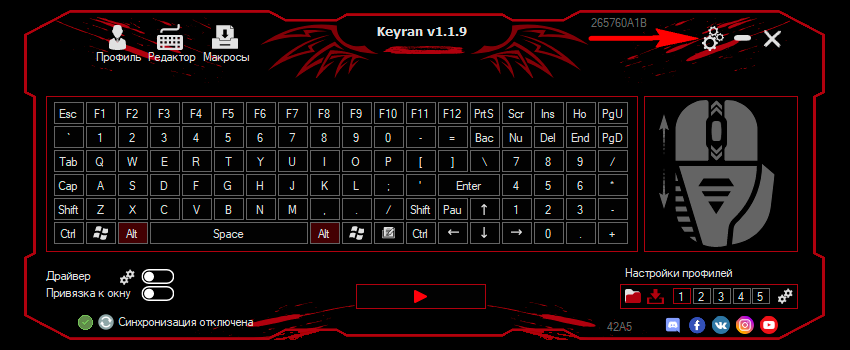
2.1. Настройки программы
В настройках есть три вкладки, начнем с первой.
Основное
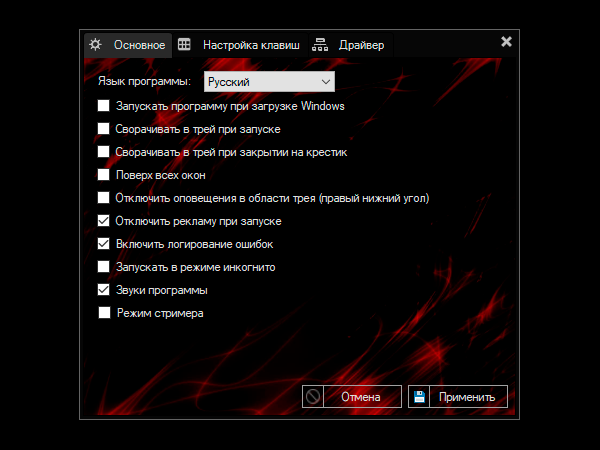
Что касается запуска при загрузке системы и сворачивания в трей – тут решайте сами, это имеет смысл если вы будете постоянно использовать программу. Для постоянного запуска в режиме инкогнито поставьте соответствующую галочку. Режим стримера предназначен для скрытия некоторых значков и личной информации (город, IP и др.) из списка сессий при трансляции или записи видео с экрана.
Настройка клавиш
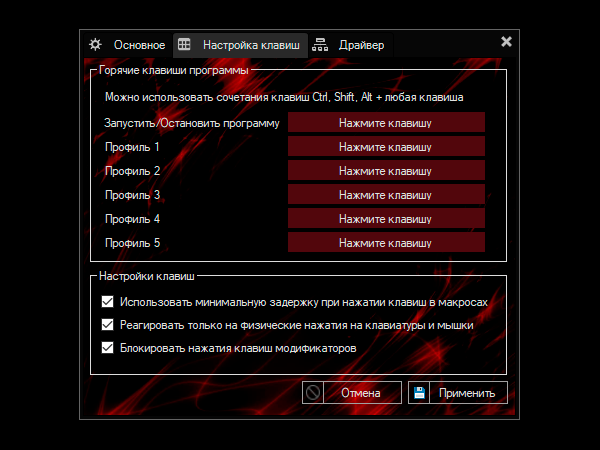
Здесь можно назначить горячие клавиши для постановки программы на паузу и переключения профилей.
Драйвер
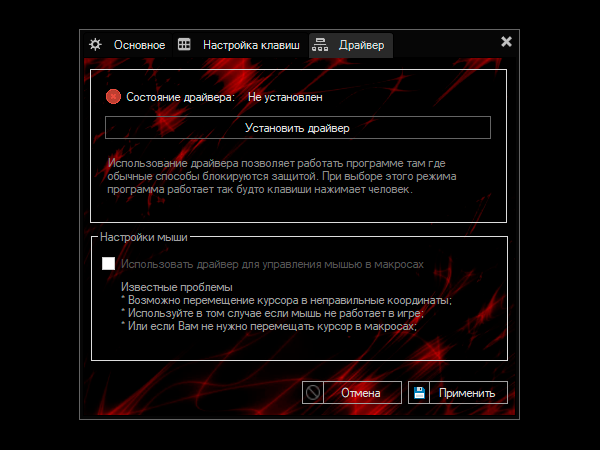
Самое главное, что рекомендуется сделать – это установить драйвер для обхода блокировки макросов в онлайн играх. Затем можно будет включать и выключать эту опцию в основном окне программы.
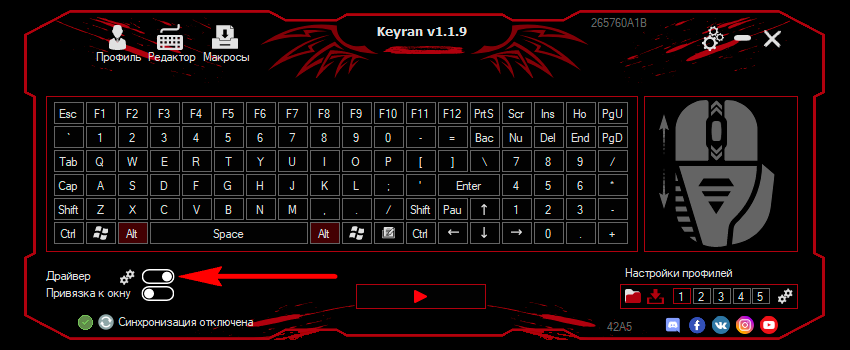
Также желательно сразу нажать на значок «Профиль» в левом верхнем углу, зарегистрироваться и войти под своим логином.
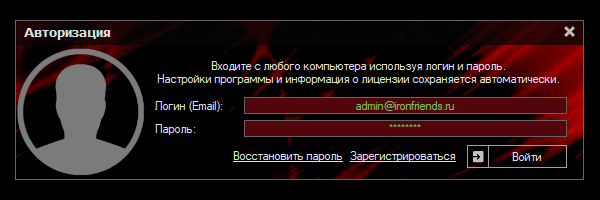
Это позволит сохранять все ваши настройки и макросы в вашем аккаунте, а также использовать их на разных компьютерах.
2.2. Переназначение клавиш
Для того, чтобы просто назначить на клавишу какое-то сочетание, кликните на нужную клавишу на изображении клавиатуры или мыши и выберите «Сочетания клавиш».
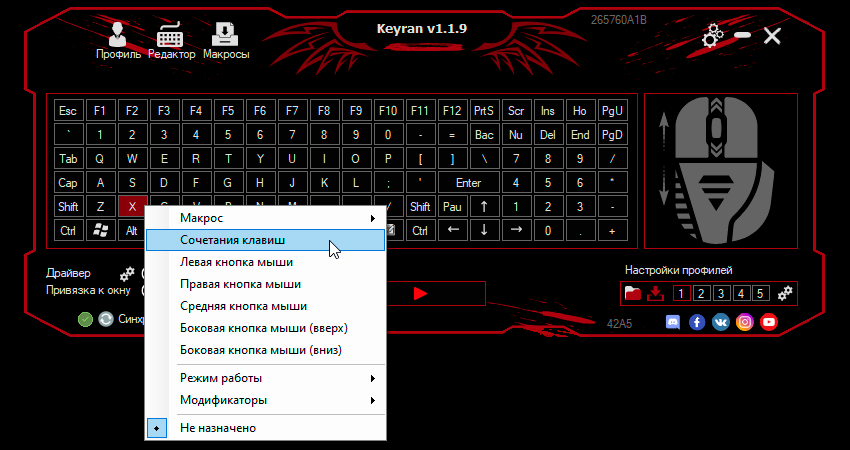
После этого появится небольшое окошко, где можно будет ввести любую клавишу или желаемую комбинацию с использованием одного из модификаторов (Ctrl, Shift, Alt).
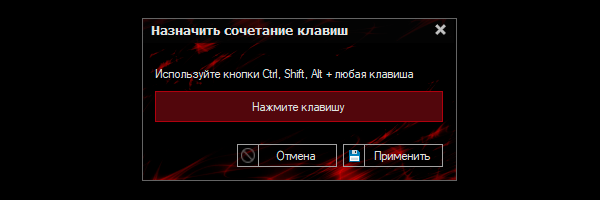
Также вы можете назначить на клавишу клавиатуры любую стандартную кнопку мыши (левую, правую, среднюю и боковые).
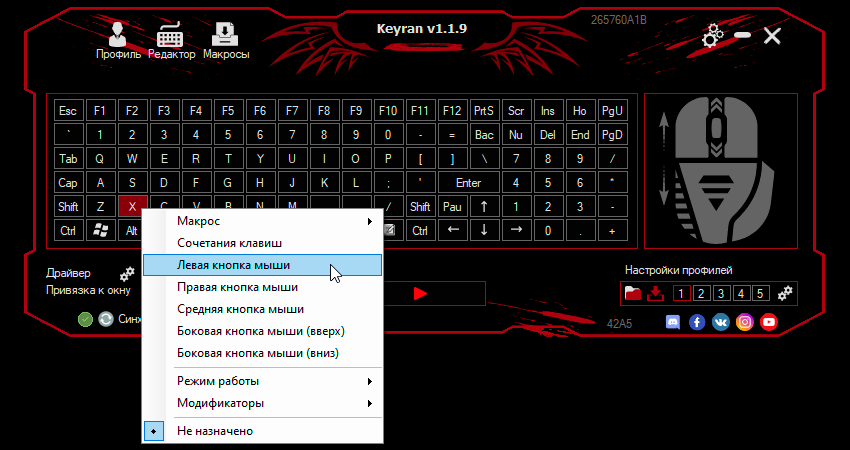
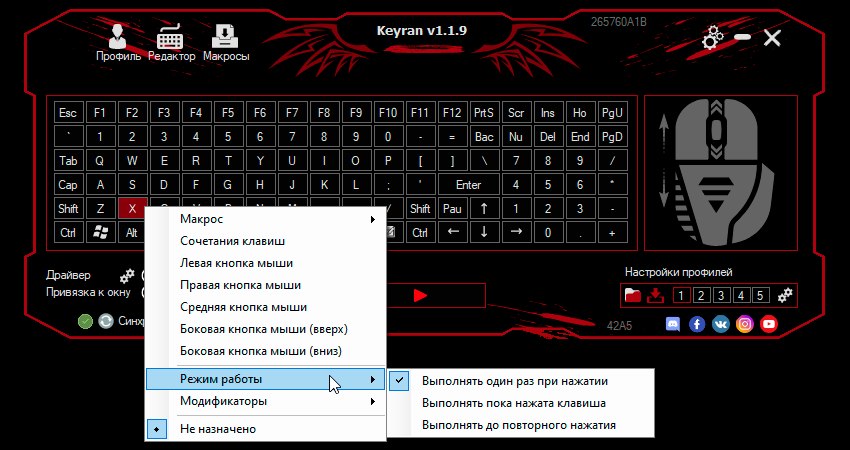
Также вы можете установить режим работы назначенного сочетания – однократное выполнение, пока нажата клавиша или до повторного нажатия.
Если вам требуется назначить сочетание клавиш на другое сочетание клавиш, то вы можете использовать для этого один из трех модификаторов.
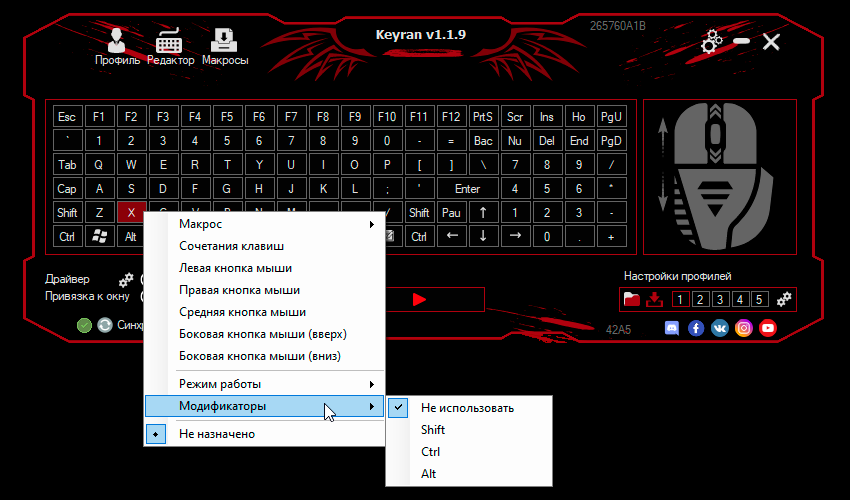
Например, чтобы было понятней, можно назначить на сочетание «Shift+X» выполнение другого сочетания «Ctrl+B». Это будет полезно, если в игре или программе нельзя переназначить сочетания удобным вам образом.
2.3. Использование макросов
Для назначения макроса кликните на нужную клавишу на изображении клавиатуры или мыши и выберите «Макрос». Если у вас еще нет ни одного макроса или вы хотите добавить новый, то используйте опцию «Создать/Редактировать макросы».
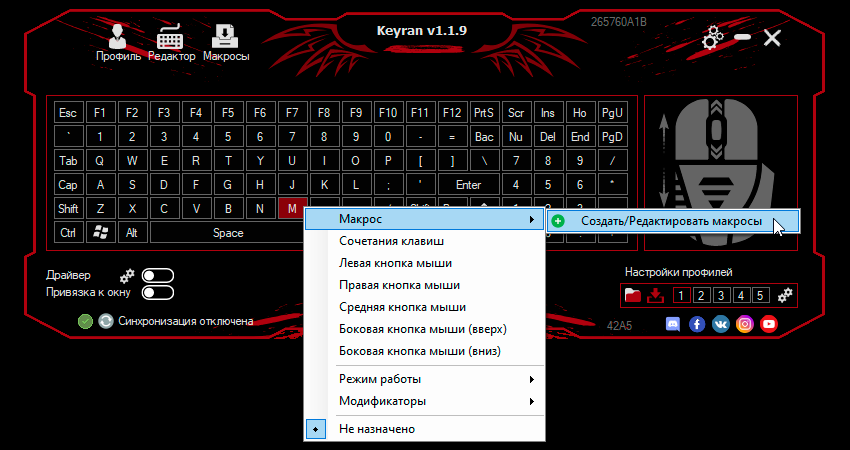
Откроется редактор макросов, который также можно вызвать с помощью соответствующего значка в левом верхнем углу программы. Нажмите на кнопку «+» в левом нижнем углу и выберите «Создать файл».
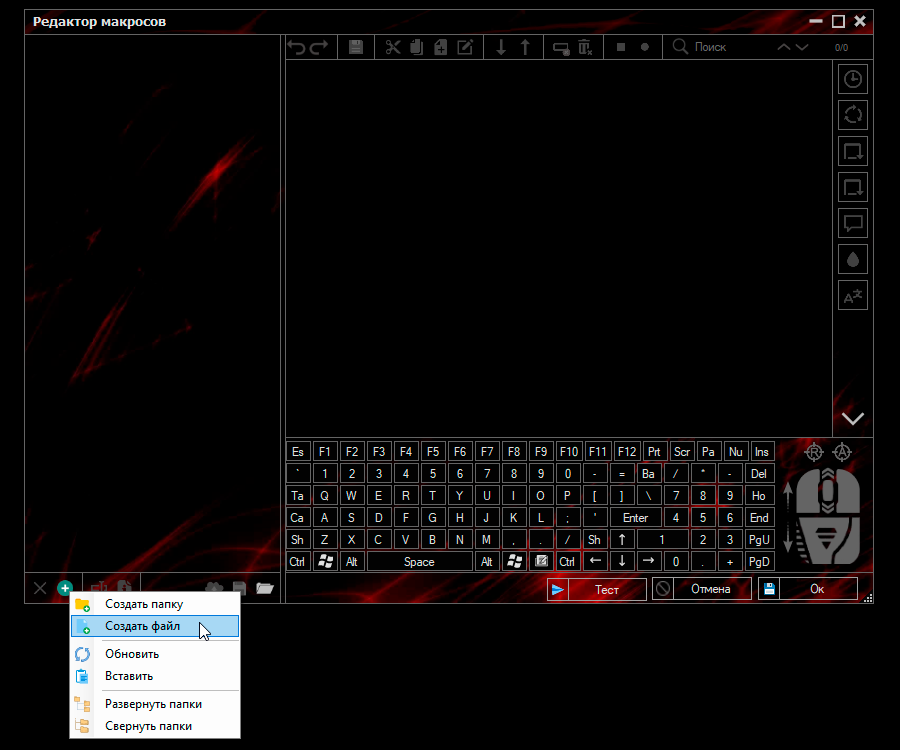
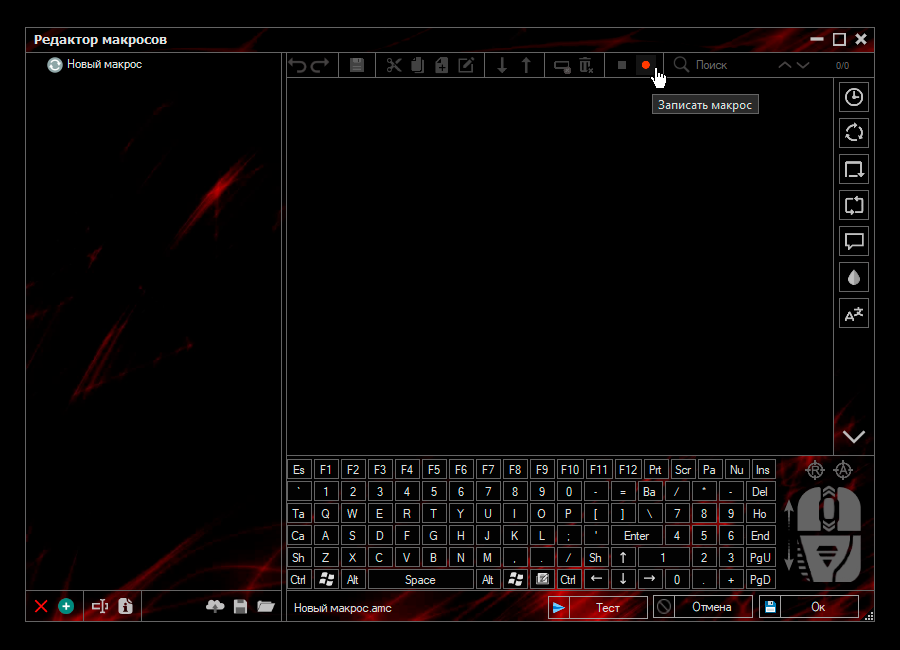
Задайте имя новому макросу и нажмите кнопку «Записать макрос».
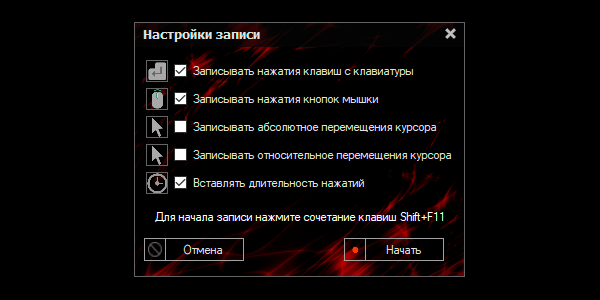
Выберите какие действия вы хотите записывать (клавиши клавиатуры, мыши, перемещения курсора), рекомендуется сделать как на скрине, оставив длительность нажатия, чтобы сделать эмуляцию более естественной.
По очереди нажимайте клавиши клавиатуры и мыши в порядке, необходимом для совершения нужного вам действия в игре (комбо), по завершении нажмите кнопку «Остановить запись».
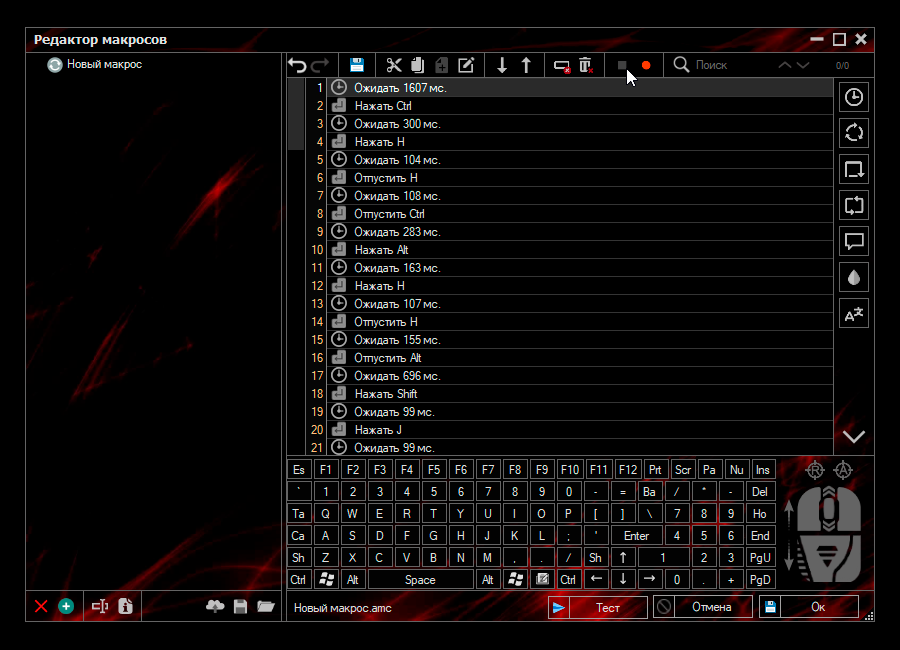
Осталось нажать «ОК» и макрос готов, осталось назначить его на клавишу, где он должен появится в списке «Макрос».
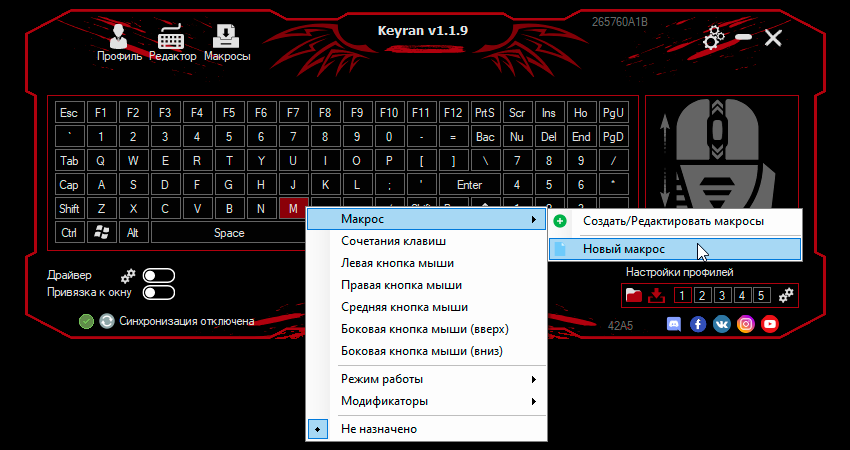
Если вы хотите использовать готовые макросы, то нажмите на значок «Макросы» в верхнем левом углу программы. Откроется окно, в котором можно скачать макросы для множества игр, которые представлены в виде папок в алфавитном порядке.
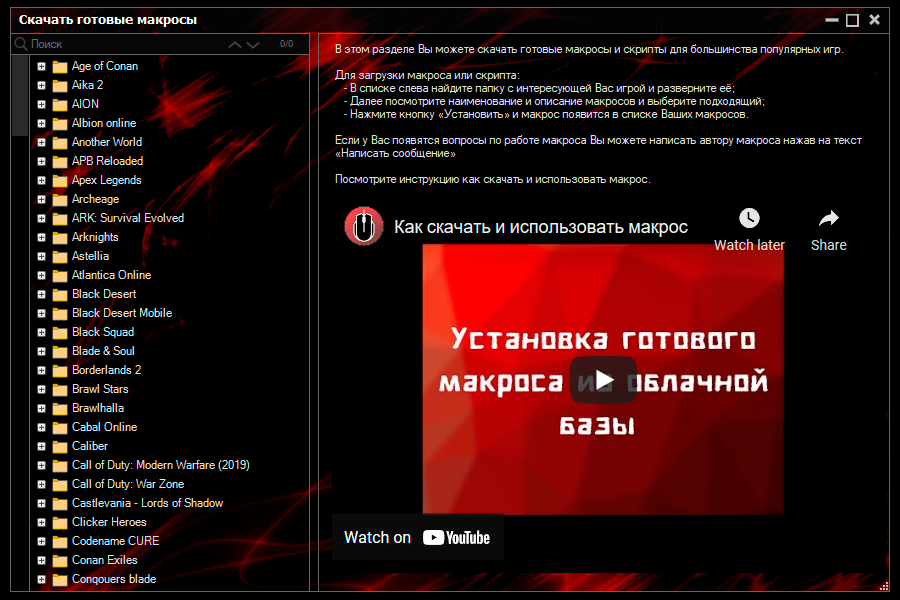
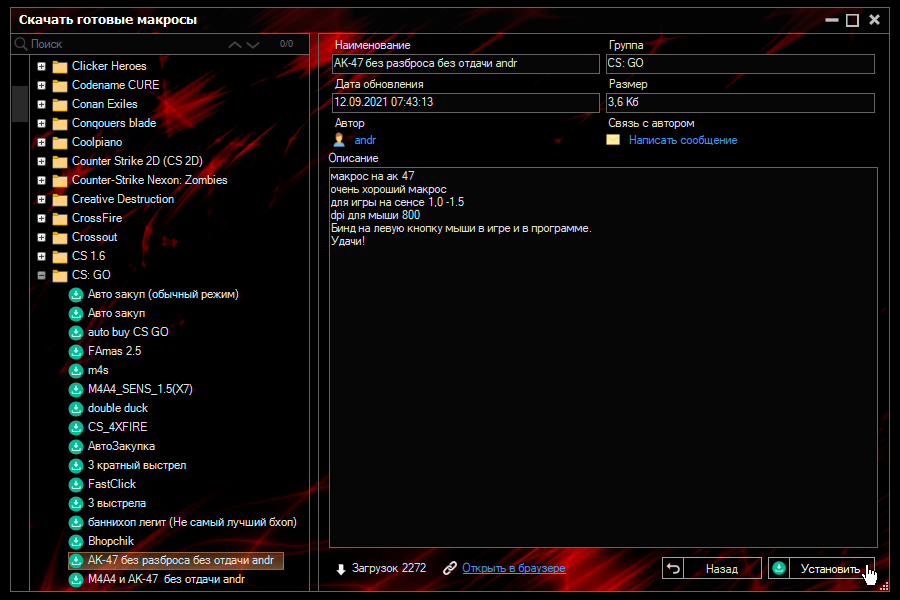
Найдите вашу игру, выберите интересующий вас макрос, прочитайте описание, как он работает и если вам он подходит нажмите кнопку «Установить».
После этого он появится в редакторе макросов, можно будет посмотреть что он делает и при желании отредактировать под себя.
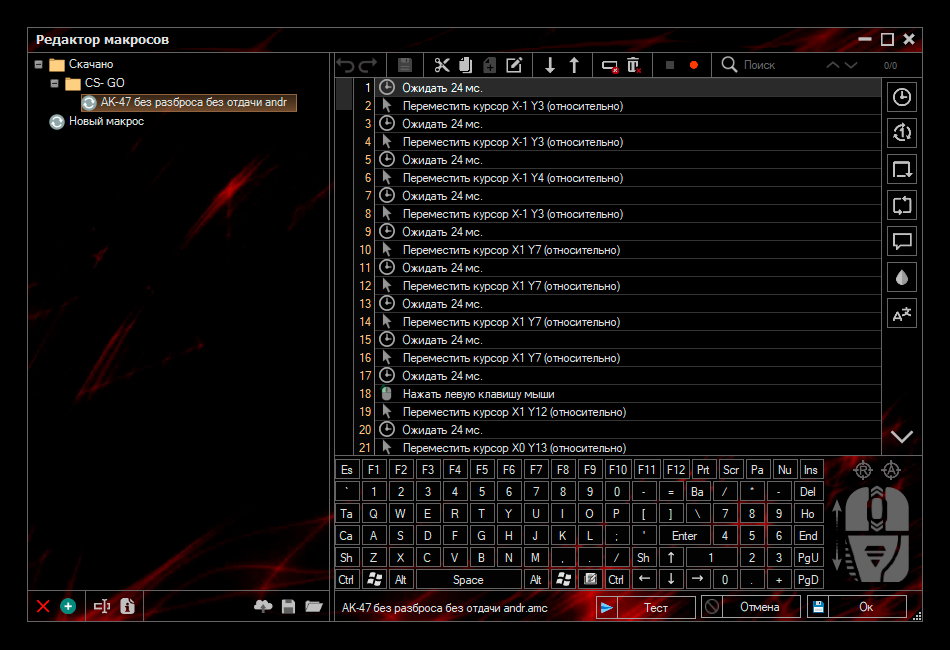
Также этот макрос появится в списке «Макрос» и его можно будет назначить на любую клавишу клавиатуры или мыши.
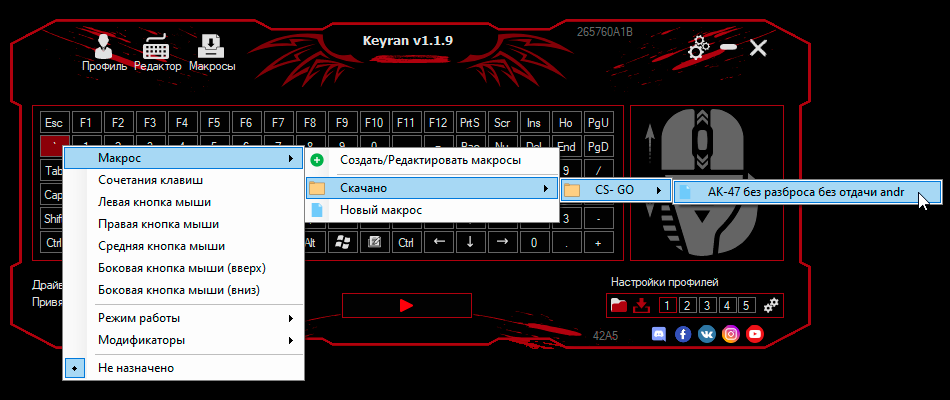
Например, в данном случае, макрос для гашения отдачи в CS:GO можно сразу поставить на левую кнопку мыши и стрелять как обычно, но точнее
Для шутеров есть множество макросов с самыми различными востребованными действиями. Аналогично много макросов есть и для игр MMO RPG, например для Dota 2 их более сотни.
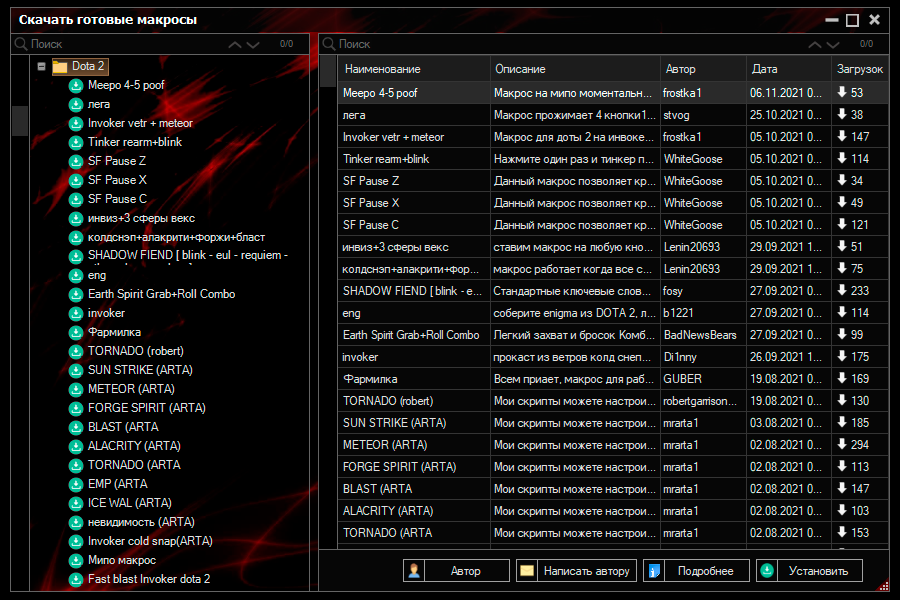
Макросы для остальных игр вы сможете найти сами, там есть такие известные игры как Archeage, Borderlands, CoD, Cyberpunk, Dark Souls, FallOut, FIFA, Fortnight, GTA, Lineage, Minecraft, Mortal Kombat, Overwatch, Perfect World, PUBG, Rust, War Thunder, Warfacec, World of Tanks, World of Warcraft и множество других. А также макросы для облегчения работы в программах типа Photoshop, Total Commander, Discord, клиентах соцсетей и некоторых других.
Для начала работы макросов нужно нажать специальную кнопку типа «Старт» внизу по центру, она же ставит программу на паузу.
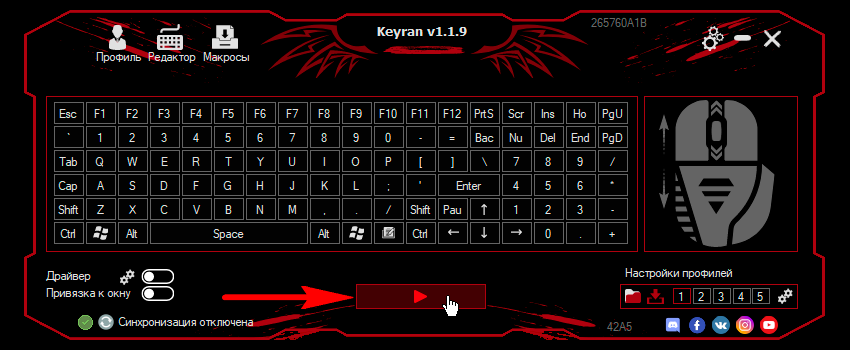
На этом мы и остановимся, так как функций и вариантов применения тут очень много, рассмотреть все не представляется возможным, а о самом основном мы вам рассказали. Загружайте и смотрите что нужно именно вам.
3. Условия использования и ссылки
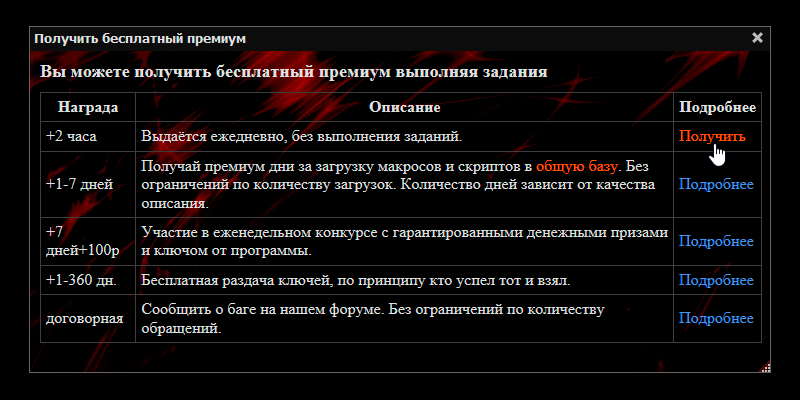
Программу KEYRAN можно использовать бесплатно, но с ограничениями по времени 2 часа в день, для чего выдается ежедневный бесплатный ключ в самой программе. Для этого откройте менеджер лицензий с помощью значка в левом нижнем углу и нажмите кнопку «Получить ключ бесплатно».
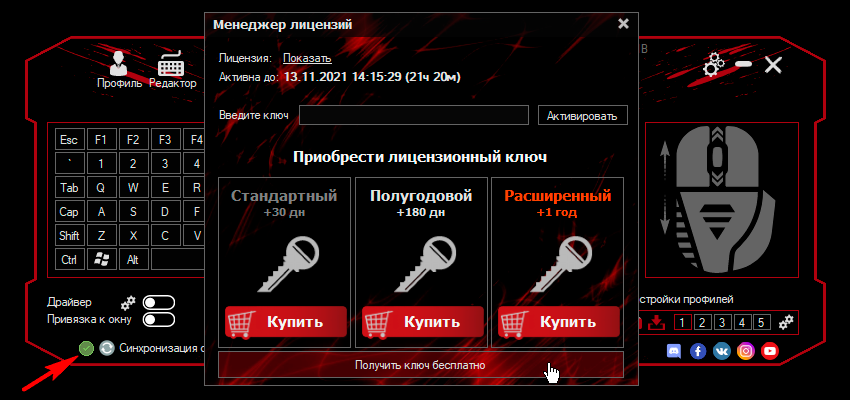
Затем нажмите на первую ссылку «Получить» в таблице.
Чтобы полностью снять ограничение и получить дополнительные возможности нужно оформить платную подписку, которая при оплате за год на момент написания этой статьи обойдется всего в 145р. в месяц.
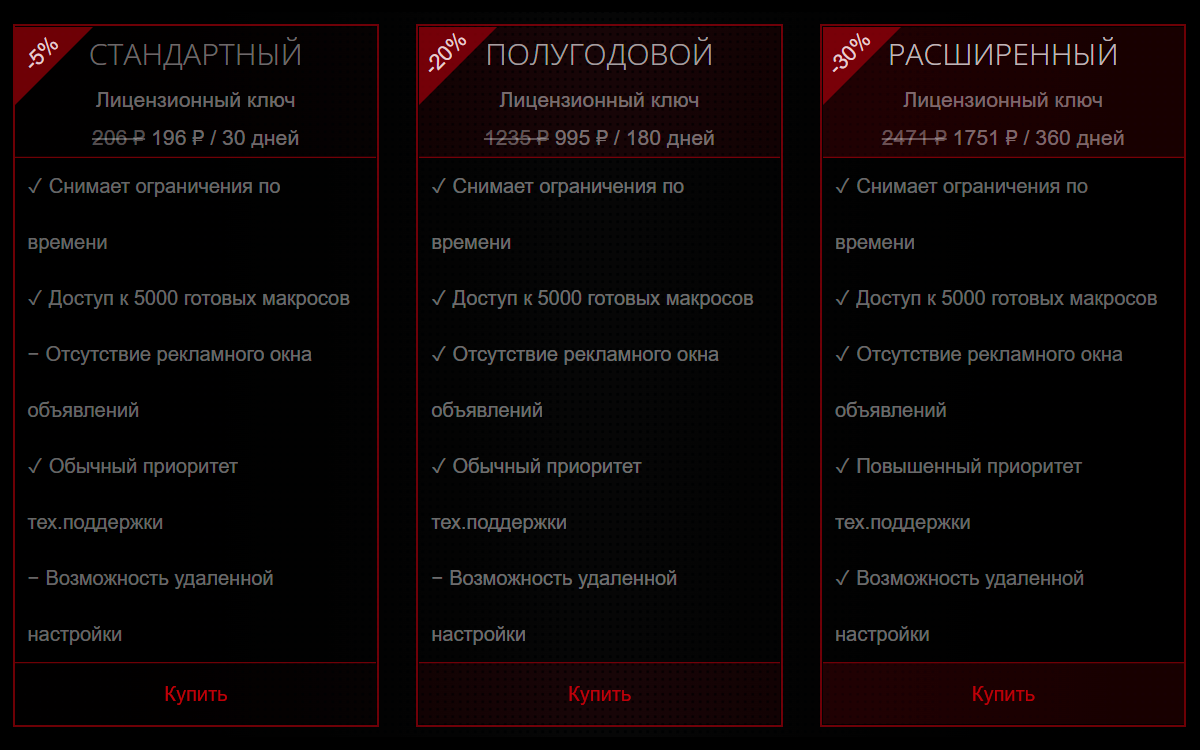
Если сравнить стоимость подписки с покупкой хорошей программируемой клавиатуры, то такая клавиатура окупится только через несколько лет, при этом не имея такой отличной базы готовых макросов.
Помимо этого, в подписке вам будет доступна техническая поддержка от разработчиков. Скачать и абсолютно бесплатно опробовать программу вы можете на официальном сайте.
Там же есть ссылка на форум, где обсуждается работа программы и макросов, есть подробные гайды для пользователей. Также есть ссылка на канал YouTube с демонстрацией работы программы, Discord и страницы в соцсетях. Станьте частью сообщества продвинутых геймеров!
Как удалить макрос с клавиатуры
необходимо нажать кнопку, для удаления текущего макроса — кнопку, а для дублирования текущего макроса — кнопку. макроса. По окончании записи макрокоманд нажмите кнопку, чтобы завершить сеанс.
Как удалить все макросы с компьютера?
- На вкладке Разработчик нажмите кнопку Макросы .
- Выберите в списке макрос, который требуется удалить, и нажмите кнопку «Удалить».
Как удалить макрос из личной книги?
На вкладке Разработчик нажмите кнопку Макросы . Выберите в списке макрос, который требуется удалить, и нажмите кнопку «Удалить».
Как сделать макрос на любой клавиатуре?
- Подключите клавиатуру, которую нужно настроить, и запустите Центр управления мышью и клавиатурой (Майкрософт).
- Выберите клавишу в списке Настройка клавиш.
- В списке для настраиваемой клавиши выберите пункт Макрос.
- Щелкните Создать макрос. .
- В поле Имя введите имя нового макроса.
Как удалить макрос?
- На вкладке Разработчик нажмите кнопку Макросы.
- Выберите в списке макрос, который требуется удалить, и нажмите кнопку «Удалить».
Как записать макрос на Razer?
- Нажмите комбинацию клавиш, чтобы начать запись.
- Индикатор записи макроса загорится, указывая на то, что устройство готово к .
- Нажмите клавиши, которые требуется записать.
- Нажмите FN + F9, чтобы остановить запись, или клавишу ESC, чтобы отменить
Как удалить все макросы в ворде?
- В Word нажмите другой + F8 вместе, чтобы активировать диалог макросов. .
- В диалоговом окне «Макросы» выберите макрос, который вы хотите удалить, и щелкните значок Удалить кнопка. .
- Теперь в диалоговом окне Microsoft Word нажмите кнопку Да, чтобы продолжить.
Как отключить макрос в ворде?
- Используйте сочетание клавиш Alt + F8 запустить вкладку макросов.
- В диалоговом окне Макросы Выбрать макрос, который вы хотите удалить, и нажмите удалять Кнопка справа от диалогового окна.
Где находится файл Personal XLSB?
XLSB на диске вашего компьютера. По умолчанию, этот файл хранится в специальной папке автозапуска Excel, которая называется XLSTART.
Как открыть Personal XLSB?
Или нажмите комбинацию горячих клавиш ALT+F11. В окне «Project-VBAProject», в дереве проектов появиться доступная еще одна книга Personal. xlsb. Кликните на «плюсик» слева на против этой книги, чтобы раскрыть проект книги Personal.
Можно ли удалить макрос OTF из Razer Deathstalker?
Недавно я купил Razer Deathstalker, а на днях мне удалось случайно активировать макро-рекордер OTF, так что теперь у меня есть случайная тарабарщина и нажатия клавиш, привязанные к обычным клавишам, так что ввод чего-либо в конечном итоге становится болезненным, учитывая отпечатки клавиш возврата на задний план «allallallallall» и так далее.
Единственный способ исправить это — переподключить клавиатуру или отключить Synapse, но это только временно, так как он возвращается сразу же при следующем включении компьютера. Поддержка Razer не упоминает ничего, связанного с их удалением, и нигде больше я не мог себе представить. В Синапсе тоже ничего нет (боже, я ненавижу Синапс).
Как мне создавать или удалять макросы в Razer Synapse 3?
 report this ad
Создание или удаление макросов в Razer Synapse-3
«Макрос» — это автоматизированный набор инструкций (несколько нажатий клавиш или щелчков мыши), которые могут быть выполнены с помощью простого действия, например, одного нажатия клавиши. Чтобы использовать макросы в Razer Synapse 3, вы должны сначала создать макрос в Razer Synapse 3. После того, как макрос будет назван и создан, вы можете назначить его любому из продуктов с поддержкой Razer Synapse 3. Для получения дополнительной информации о назначении макросов см. Как назначить макросы в Razer Synapse 3.0?
Вот видео о том, как создать макрос в Razer Synapse 3.
- Убедитесь, что ваш продукт с поддержкой Razer Synapse 3 подключен к вашему компьютеру.
- Откройте Razer Synapse 3 и выберите «МАКРОС» в верхнем меню.
- Щелкните значок +, чтобы добавить новый макрос Profile. По умолчанию macro profiles будут называться Macro 1, Macro 2 и так далее.
- Чтобы быстро идентифицировать свой макрос, мы предлагаем переименовать каждый макрос. Щелкните имя макроса, чтобы переименовать его, затем щелкните галочку, чтобы сохранить его.
- Выберите макрос, чтобы начать добавление входных последовательностей.
Создать макрос можно двумя способами:
- Запись — записывает нажатия клавиш или функции мыши, которые будут добавлены в макрос.
- Вставить — вручную вставлять в макрос нажатия клавиш или функции мыши.
Запись
- Щелкните «Запись». Откроется окно для записи ваших макросов.
- Вы можете установить функции задержки и способ записи движения мыши. Если вы выберете «Задержка записи», перед тем, как Synapse 3 начнет запись, будет отсчет 3 секунды.
- Когда вы будете готовы записать макрос, нажмите «НАЧАТЬ».
- Закончив запись макроса, нажмите «СТОП».
- Ваш макрос будет автоматически сохранен и может быть немедленно назначен любому продукту Razer.
Вставить
- Щелкните «Вставить». Появится раскрывающееся окно для вставки с помощью нажатия клавиши, кнопки мыши, ввода текста или команды «Выполнить».
- Чтобы добавить ввод, нажмите «Нажатие клавиши», «Кнопка мыши», «Текст» или «Выполнить команду».
- На вкладке «Свойства» справа выберите соответствующее поле в разделе «Действие». Затем назначьте нажатие клавиши, кнопку мыши, текст или команду «Выполнить».
- Если вы хотите установить задержку перед запуском следующего действия, выберите предыдущее действие и введите задержку.
- Ваш макрос будет автоматически сохранен и может быть немедленно назначен любому продукту Razer.
Удалить
- Нажмите кнопку с многоточием рядом с макросом, который хотите удалить, и выберите «Удалить». Внимание: Это удалит все данные в макросе.
- Нажмите «УДАЛИТЬ», чтобы продолжить.
Похожие сообщения
Как назначать макросы в продуктах Razer с поддержкой Razer Synapse 3 «Макрос» — это автоматизированный набор инструкций…
Как удалить учетную запись Razer Synapse Вы можете легко удалить свой Razer ID в своей учетной записи Razer…
Назначение макросов продуктам Razer с поддержкой Razer Synapse 3 «Макрос» — это автоматизированный набор инструкций (нажатие нескольких клавиш…
Как создать учетную запись Razer Synapse 3 Razer Synapse — это наше унифицированное программное обеспечение для настройки, которое позволяет вам…
Отключение макросов в MS Word

Макросы — это набор команд, позволяющих автоматизировать выполнение определенных задач, которые часто повторяются. Текстовый процессор от Microsoft — программа Word — тоже поддерживает работу с макросами. Правда, в целях безопасности изначально данная функция скрыта из интерфейса программы.
О том, как активировать макросы и как с ними работать мы уже писали. В этой же статье речь пойдет о теме противоположной — как отключить макросы в Ворд. Разработчики из Майкрософт неспроста скрыли макросы по умолчанию. Все дело в том, что в этих наборах команд могут содержаться вирусы и другие вредоносные объекты.
Отключение макросов
Пользователи, которые сами активировали макросы в Ворд и используют их для упрощения своей работы, наверняка знают не только о возможных рисках, но и о том, как эту функцию отключить. Материал, изложенный ниже, по большей части ориентирован на малоопытных и рядовых пользователей компьютера в целом и офисного пакета от Microsoft, в частности. Вероятнее всего, им кто-то попросту «помог» включить макросы.
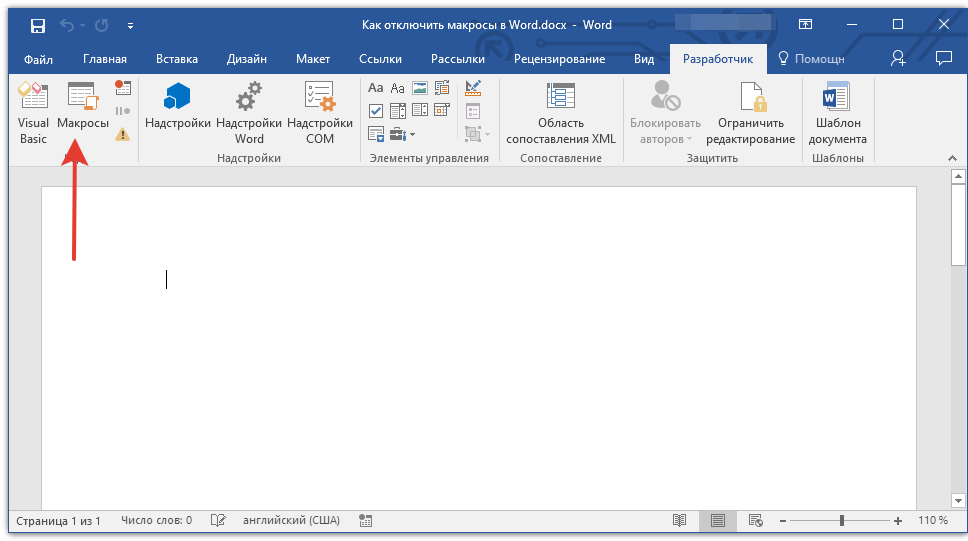
Примечание: Инструкция, изложенная ниже, показана на примере MS Word 2016, но она в равной степени будет применима и к более ранним версиям этого продукта. Разница лишь в том, что названия некоторых пунктов могут частично отличаться. Однако, смысл, как и содержание этих разделов, во всех версиях программы практически не отличается.
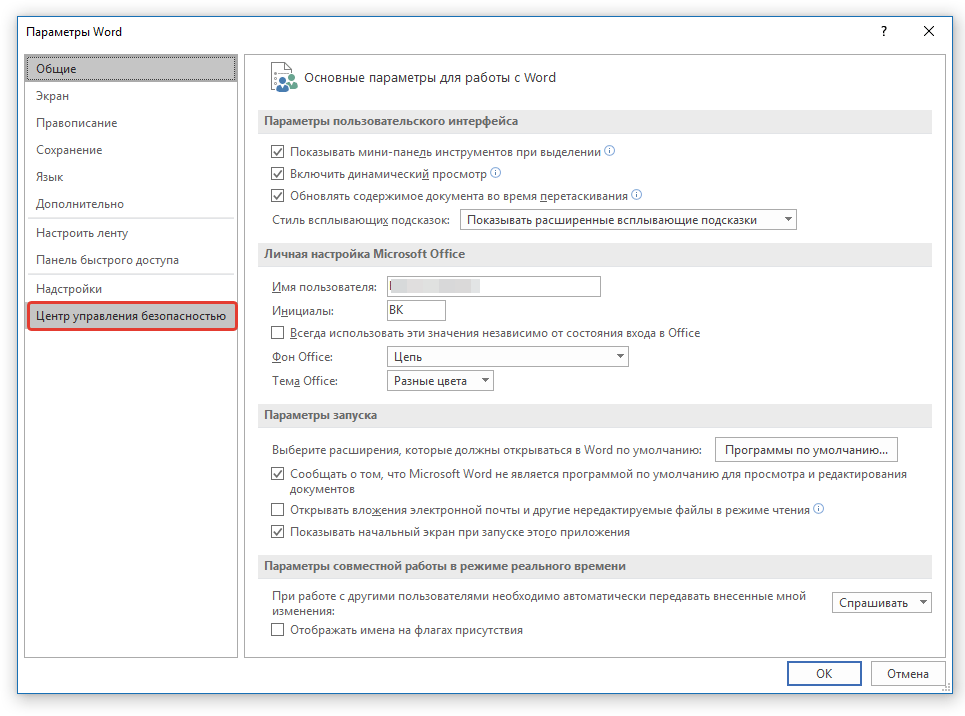
- Запустите Ворд и перейдите в меню «Файл».
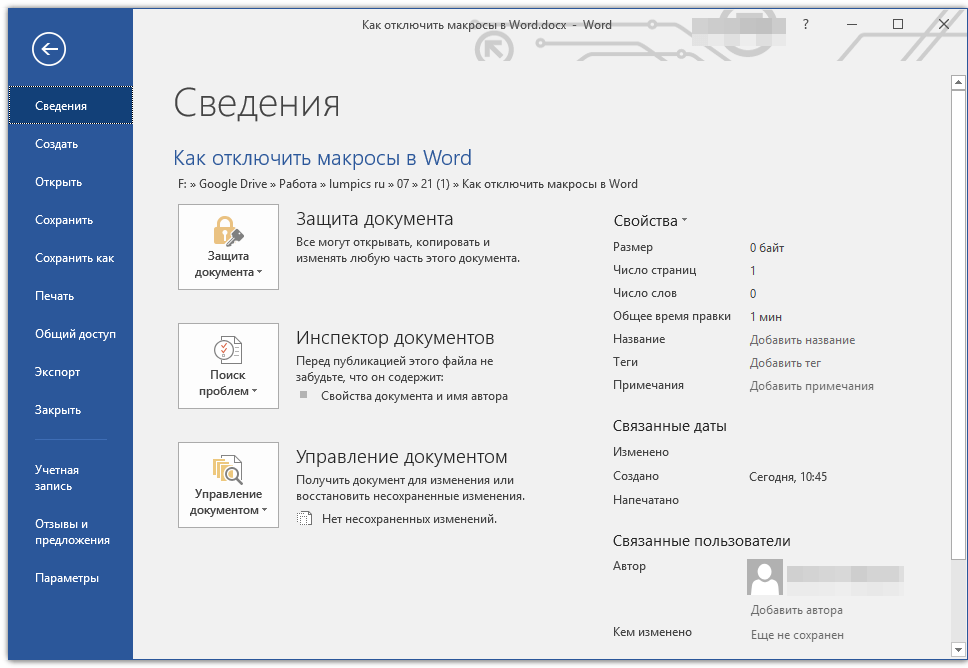
- Откройте раздел «Параметры» и перейдите к пункту «Центр управления безопасностью».
- Нажмите кнопку «Параметры центра управления безопасностью…».
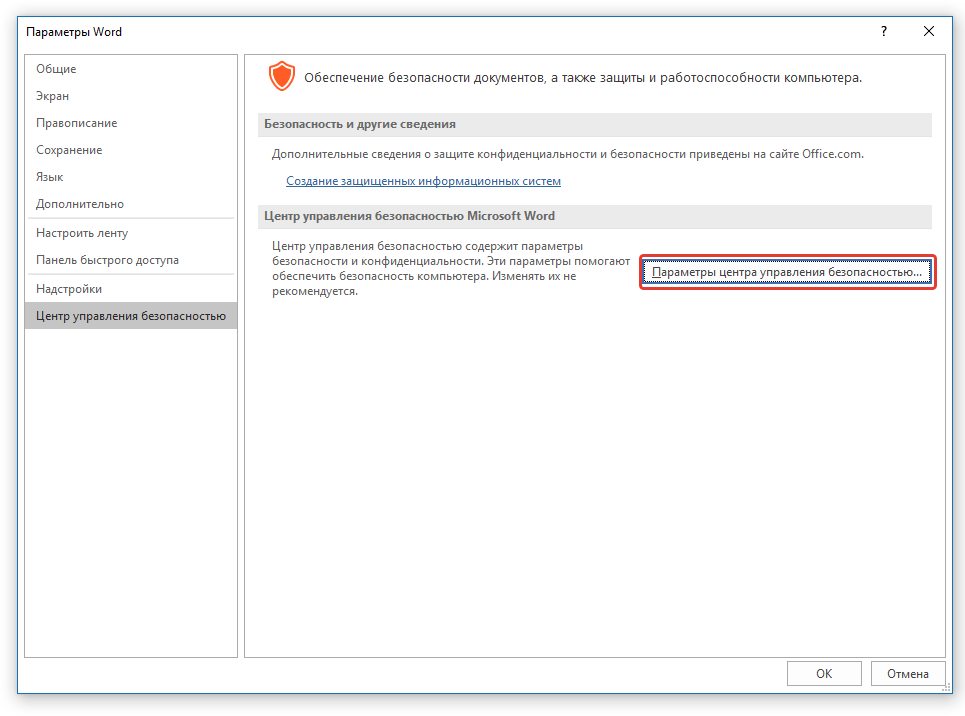
- В разделе «Параметры макросов» установите маркер напротив одного из пунктов:
- «Отключить все без уведомления» — это отключит не только макросы, но и связанные с ними уведомления безопасности;
- «Отключить все макросы с уведомлением» — отключает макросы, но оставляет активными уведомления системы безопасности (при необходимости они все же будут отображаться);
- «Отключить все макросы, кроме макросов с цифровой подписью» — позволяет выполнить запуск только тех макросов, у которых имеется цифровая подпись надежного издателя (с выраженным доверием).
Готово, вы отключили выполнение макросов, теперь ваш компьютер, как и текстовый редактор, в безопасности.
Отключение средств разработчика
Доступ к макросам осуществляется из вкладки «Разработчик», которая, к слову, по умолчанию тоже не отображается в Word. Собственно, само название этой вкладки прямым текстом говорит о том, для кого она предназначена в первую очередь.
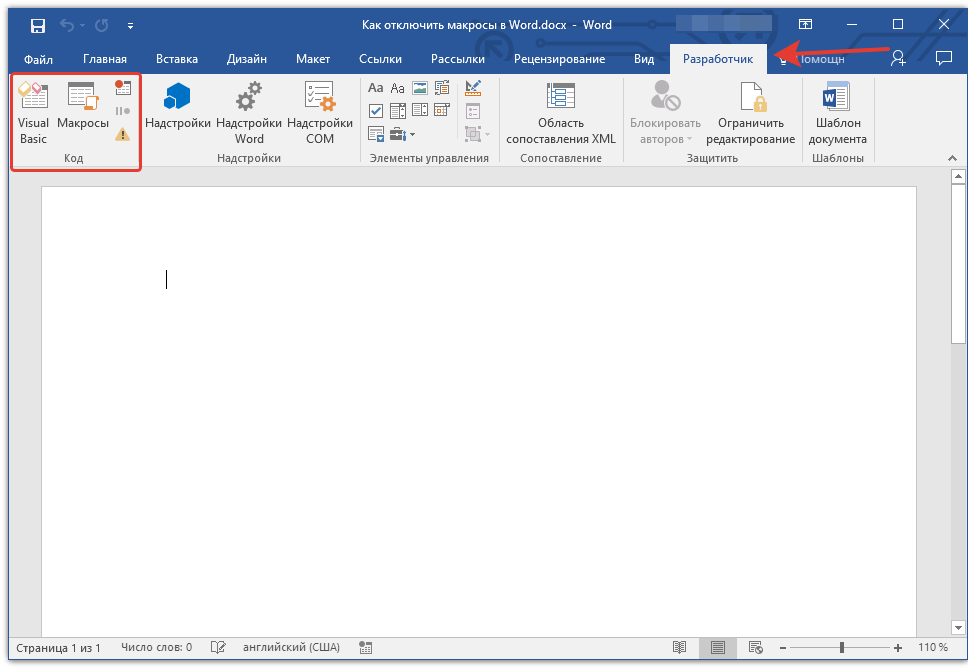
Если вы не считаете себя склонным к экспериментам пользователем, не являетесь разработчиком, а главные критерии, которые вы выдвигаете к текстовому редактору — это не только стабильность и удобство работы, но и безопасность, меню «Разработчик» тоже лучше отключить.
- Откройте раздел «Параметры» (меню «Файл»).
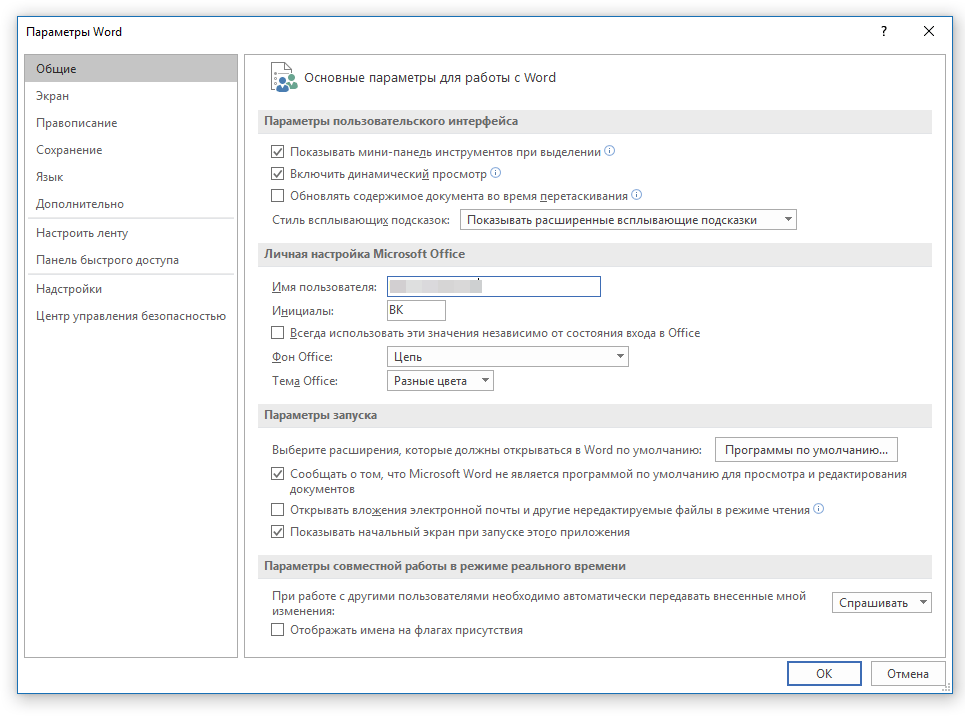
- В открывшемся окне выберите раздел «Настроить ленту».
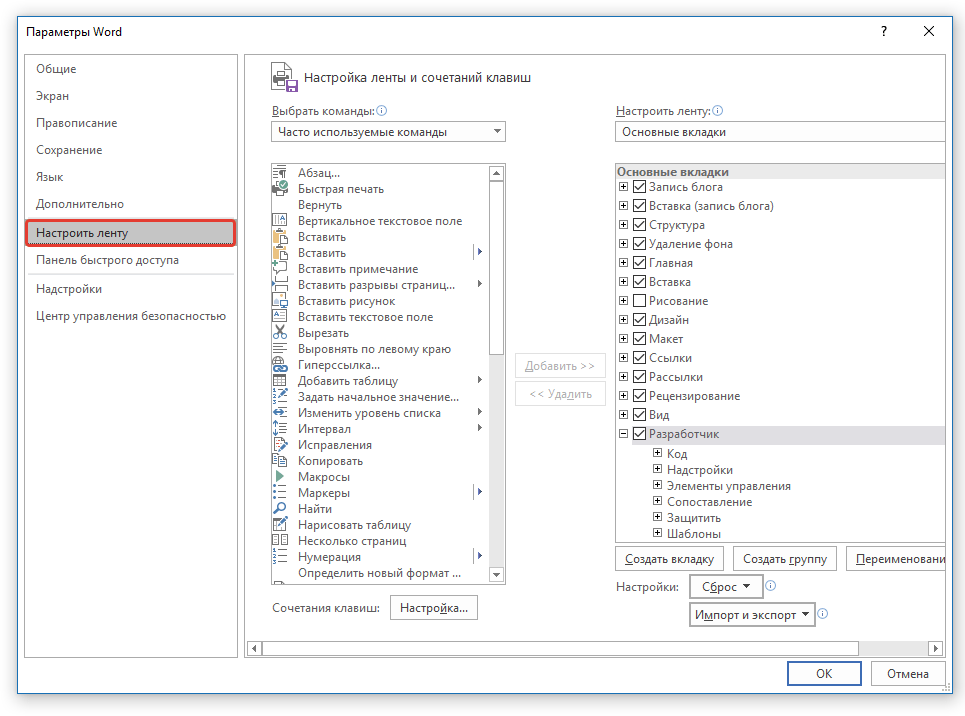
- В окне, расположенном под параметром «Настроить ленту» (Основные вкладки), найдите пункт «Разработчик» и снимите галочку, установленную напротив него.
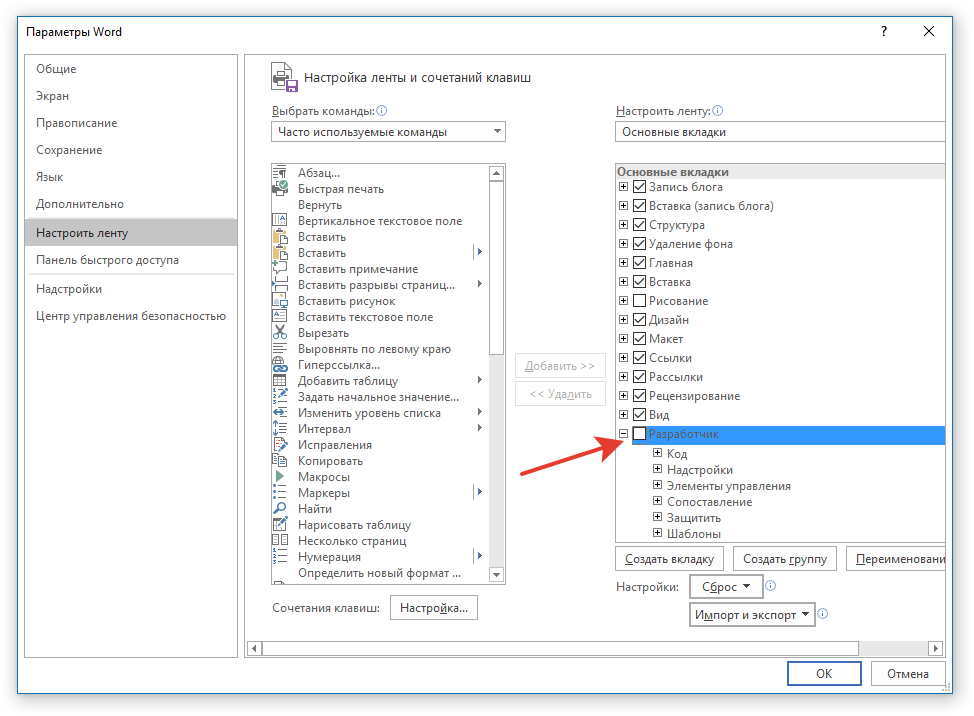
- Закройте окно настроек, нажав «ОК».
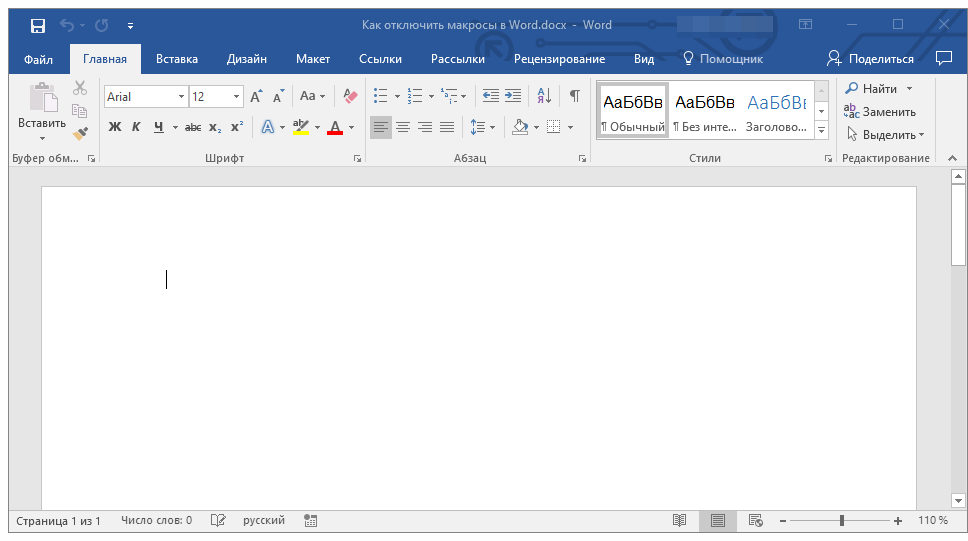
- Вкладка «Разработчик» больше не будет отображаться на панели быстрого доступа.
На этом, собственно, и все. Теперь вы знаете, как в Ворде отключить макросы. Помните, что во время работы стоит заботиться не только об удобстве и результате, но и о безопасности.