Как включить / отключить прозрачность в Windows 7
Видео: Как включить / отключить прозрачность в Windows 7
2023 Автор: Robert Gaines | [email protected] . Последнее изменение: 2023-07-31 01:47
Эффект прозрачного стекла в Windows 7 выглядит очень красиво, и, несомненно, он добавляет перьев к красоте Windows 7, но, с другой стороны, если ваша система имеет ограниченные ресурсы, вы можете почувствовать, что система работает медленно, при запуске Windows 7. Это это связано с функцией прозрачности, поскольку она потребляет довольно много системных ресурсов.
В Windows 7 очень легко отключить функцию прозрачности, прежде всего щелкните правой кнопкой мыши на рабочем столе и выберите олицетворять затем в окне «Персонализация» выберите Цвет Windows вариант.
Теперь Цвет и внешний вид Windows появится диалоговое окно, здесь снимите флажок Включить прозрачность возможность отключить прозрачность, чтобы включить его снова, просто проверьте его еще раз.
Закончив изменение, нажмите Кнопка Сохранить и вы сделали. Наслаждайтесь!
Рекомендуемые:
Как включить Cortana и включить функцию «Эй, Кортана» в Windows 10
Cortana легко станет одной из наших наиболее широко освещаемых функций Windows 10. Cortana по умолчанию не включена, поэтому, если вы никогда ее не настроите, вы
Как добавить прозрачность и уменьшить непрозрачность изображения
Когда мы говорим, что изображение прозрачное, это обычно означает, что белые части изображения пусты. Если вы добавите это изображение поверх другого, изображение под ним будет видно через прозрачные области. Прозрачность изображения — это не просто атрибут фона изображения.
Отключить прозрачность панели задач в Windows 8 с непрозрачной панели задач
По сравнению с предшественниками пользовательский интерфейс Windows 8 подвергся серьезной переработке. Знаменитый эффект Aero Glass был прекращен и заменен более
Как добавить прозрачность в любое окно и закрепить его сверху
Командная строка и окно Bash в Windows 10 имеют сплошной фон. Вы можете изменить цвет фона, но что более важно, вы можете сделать его прозрачным. Это выглядит хорошо, и некоторые люди находят это легче на глазах. Не многие приложения поддерживают прозрачность, поэтому, если вы хотите что-то подобное в пишущем приложении, вам нужно стороннее приложение, чтобы добиться цели.
Как Google теперь работает в Chrome и как включить или отключить его
Google Now, пожалуй, один из лучших сервисов по сбору персональной информации, который мы когда-либо видели. Это как личный помощник на службе
Как убрать прозрачность окна в Windows 7
Моей основной причиной отказа от использования Windows Aero в Windows 7 является эффект прозрачности, который автоматически применялся ко всем открытым окнам. Это не только затрудняло чтение некоторых пунктов меню, но и делало снимки экрана непрофессиональными, поскольку фон рабочего стола или фон папки просвечивал из-за прозрачности.
До сих пор я принимал решение включить Aero Basic вместо этого, который избавился от прозрачности и, возможно, от некоторых других функций.
Недавние проблемы с размытыми шрифтами заставили меня снова поэкспериментировать и найти способ отключить прозрачность в Windows Aero. Многие пользователи Windows 7, вероятно, уже это сделали, но, возможно, есть такие, как я, которые никогда раньше не исследовали эту проблему. Вот руководство, объясняющее, как отключить прозрачность в Aero.
Самый простой способ отключить визуальную функцию — щелкнуть правой кнопкой мыши свободную часть рабочего стола и выбрать «Персонализация» в появившемся меню параметров.
При этом открывается апплет Панели управления персонализацией, который можно использовать для изменения тем Windows, значков, цветовых схем и других параметров внешнего вида.
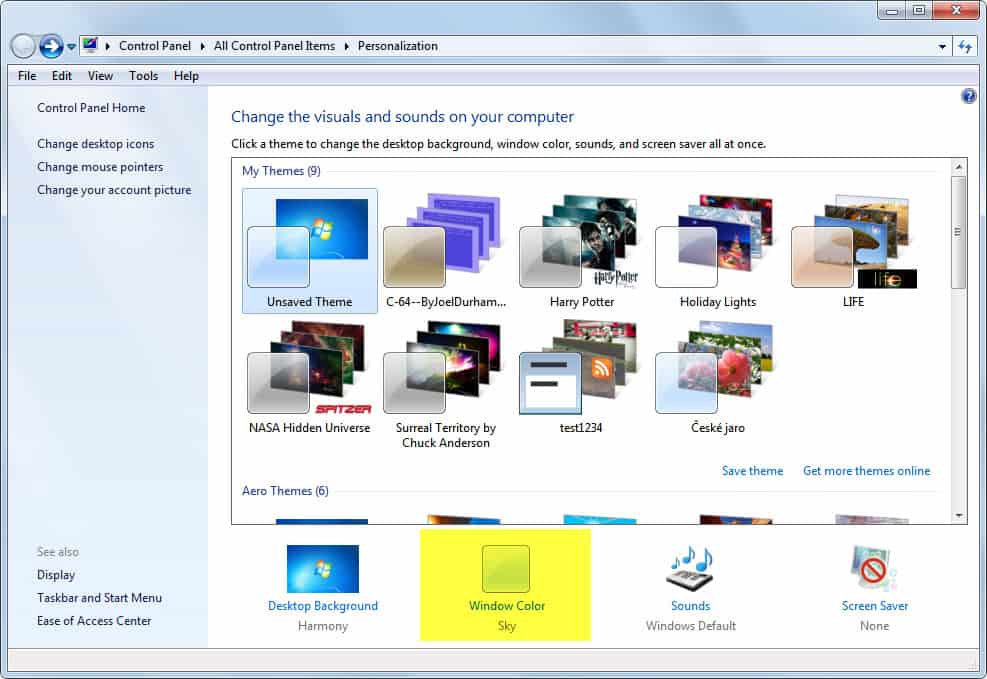
Нажатие на Цвет окна в нижнем колонтитуле этого экрана открывает новое окно с параметрами для изменения цветовой схемы. Более важной для этого руководства является возможность отключить прозрачность в меню.
Пользователям, которые хотят отключить прозрачность в Aero, необходимо снять флажок рядом с пунктом «Включить прозрачность».
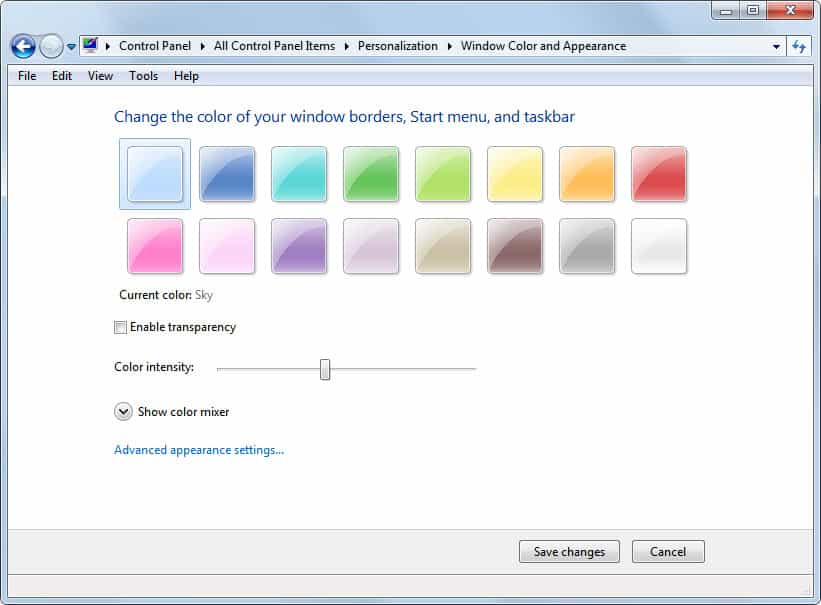
Эффект немедленно применяется к операционным системам, и пользователи должны заметить, что все эффекты прозрачности были удалены из системы. Щелчок по кнопке Сохранить изменения сохраняет настройку.
Обновление: пользователи Windows 7, которые хотят вернуть себе прозрачность, могут выполнить описанные выше шаги, чтобы сделать это. Только последний шаг отличается, так как им нужно снова поставить галочку в поле «Включить прозрачность».
В этом руководстве объясняется, как отключить эффект прозрачности окна в операционной системе Windows 7, не отключая Aero полностью.
О Мартине Бринкманне
Мартин Бринкман – журналист из Германии, который в 2005 году основал Ghacks Technology News. Он увлекается технологиями и знает Интернет и компьютеры как свои пять пальцев. Вы можете следить за Мартином в Facebook или Twitter
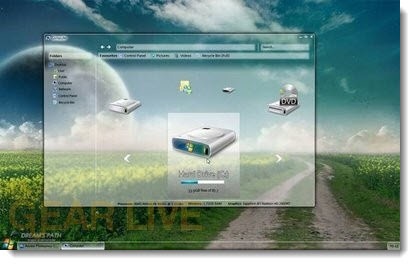
Существуют тысячи способов настройки Windows 7. На этой неделе я опишу некоторые из них, которые могут подойти некоторым людям и не иметь значения для других.
Почти все используют Windows 7 с включенным Aero. Aero использует мощность видео в материнских платах и видеокартах текущего поколения для создания окон предварительного просмотра миниатюр, которые появляются при наведении указателя мыши на значки на панели задач, а также тонкую анимацию и многие другие эффекты.
Один из эффектов Aero может отвлекать. Каждое окно на экране имеет полупрозрачную границу, через которую виден фон. Обои также видны за панелью задач. Это интересный и привлекательный эффект, но он может затруднить чтение строки заголовка вашей программы и на самом деле ничего не добавляет к процессу выполнения работы. Это просто услада для глаз.
Эта функция называется «Прозрачность», и ее можно отключить, не влияя ни на что другое.
Вот как выглядит Internet Explorer с включенной прозрачностью:
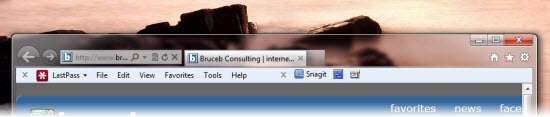
Это то же окно с отключенной прозрачностью:
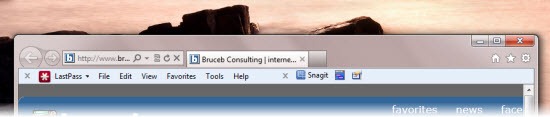
Границы окна не лишены черт, если прозрачность отключена. У них все еще есть небольшой блеск, рисунок, который перемещается, когда окно перетаскивается. Но лично я считаю, что с моей системой немного проще иметь дело с отключенной прозрачностью.
ОТКЛЮЧИТЬ ПРОЗРАЧНОСТЬ WINDOWS 7
Щелкните правой кнопкой мыши пустую область рабочего стола и выберите «Персонализация».
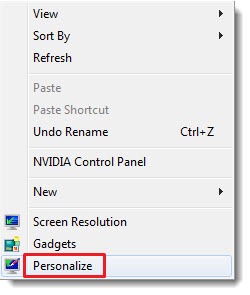
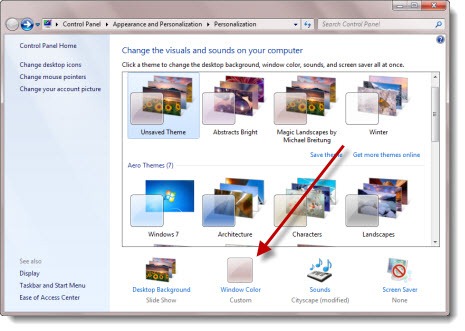
В окне «Персонализация» нажмите ссылку «Цвет окна» в нижней части окна
Снимите флажок «Включить прозрачность», чтобы отключить прозрачность.
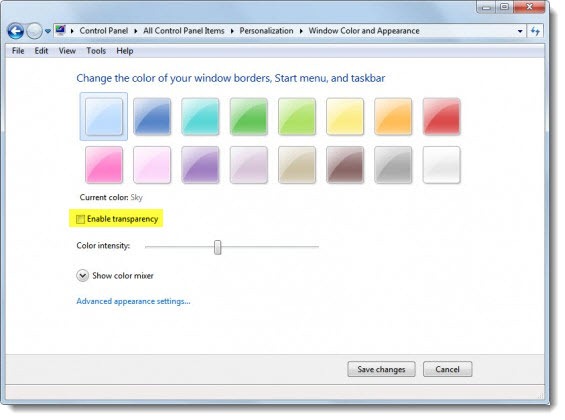
Эту функцию можно так же легко восстановить с помощью галочки.
Если бы вы заплатили мне 1 000 000 долларов США за создание единственной, самой раздражающей функции, которую только можно вообразить…
я бы разработал следующее:
1. Всякий раз, когда вы пытаетесь посмотреть в окно… сделайте так, чтобы бесчисленное множество других окон ПОЗАДИ него… просвечивало
насквозь… чтобы вы не могли видеть, что вы делаете.
Когда я нажимаю «Цвет окна» (в самой новой/последней версии W7 от января 2020 г.), я получаю СОВЕРШЕННО другое открытие окна.
Моя страница «Цвет и внешний вид окна» не имеет НИЧЕГО общего с прозрачностью. Только старый стиль «выберите цвет
для заголовка, фона, переднего плана и т. д.»
Как можно избавиться от прозрачности адресной строки в более новых версиях браузера для Windows 7? Не панель задач внизу, а адресная строка вверху.
Отчасти прелесть операционной системы Windows 7 заключается в ее аэроэффектах, впервые представленных (в меньшем масштабе) в Windows Vista. Частью интерфейса Aero является «прозрачное стекло», окружающее окна программ и создающее панель задач и меню «Пуск».

На самом деле, как видно из снимка экрана, эти эффекты скорее полупрозрачны, чем прозрачны: объекты и текст на заднем плане размыты, чтобы они не отвлекали внимание. Но если вас отвлекает прозрачность, Windows 7 позволяет вам использовать лучшее из обоих миров, используя непрозрачные окна/панель задач/меню «Пуск», которые сохраняют остальные богатые эффекты Aero.
Отключить/отключить прозрачные окна и меню Пуск
Выполните следующие действия, чтобы сделать окна, меню «Пуск» и панель задач непрозрачными в Windows 7:
- Нажмите кнопку Windows, чтобы открыть меню «Пуск».
- Введите «прозрачный» в поле поиска и нажмите ссылку «Включить или отключить прозрачное стекло в окнах» вверху в разделе Панель управления:
Примечание: прозрачные эффекты в Windows 7 являются частью «Aero Experience»; если вы переключитесь на классическую тему в Windows 7, у вас не будет никакой прозрачности (именно поэтому базовые выпуски Windows 7, предназначенные для нетбуков или ноутбуков с недостаточной мощностью, предпочитают классическую тему, которая гораздо менее требовательна к вашей видеокарте, чем полные эффекты Aero).
Включить/включить прозрачность в Windows 7
Если вы решите вернуться к прозрачным окнам, меню «Пуск» и панели задач, это не проблема: Windows 7 позволяет в любой момент вернуться к полному эффекту Aero. Просто выполните те же шаги, которые описаны выше, но на этот раз установите флажок «Включить прозрачность», прежде чем нажимать «Сохранить изменения«!


Linux очень привлекателен благодаря Compiz, среди которых мне больше всего нравится подключаемый модуль прозрачности окна. Используя короткий скрипт AutoHotKey, вы можете добавить те же функции в Windows 7.
Я использовал этот скрипт AHK в качестве основы для изменения прозрачности. Он использует одну горячую клавишу для изменения прозрачности активного окна на 25% каждый раз, пока она не сбрасывается до 0. Мне нужна была функциональность, аналогичная Compiz, поэтому я изменил скрипт, чтобы использовать колесико мыши, и сократил приращения, чтобы получить больше разнообразия.
Просто удерживайте нажатой клавишу Windows и прокрутите вниз, чтобы увидеть окно. Это уменьшает непрозрачность и делает окна более прозрачными.

Удерживая Win, прокрутите вверх, чтобы сделать окно более непрозрачным.

В скрипте есть две дополнительные горячие клавиши:
- Win+O. Непрозрачность мгновенно восстанавливается до 100 %.
- Win+G: появится всплывающая подсказка с текущим значением прозрачности (от 0 до 255). Он закроется через 2 секунды.
Я добавил это в свой скрипт функций Linux вместе с горячими клавишами «Всегда наверху», «Alt-Window-Drag» и «Отключение монитора».
В загружаемом ниже файле вы найдете сам скрипт и файл .exe для тех из вас, кто не использует AutoHotKey.
нет прозрачности окон в windows 7
Чтобы сделать прозрачность окон в виндовс 7 или windows aero, в большинстве случаев приходиться в настройках немного покопаться. Особенно это касается когда операционная система, устанавливается с нуля.
Само нововведение «aero» относящиеся к тому, чтобы сделать прозрачность окон – функция не обязательная, но вид рабочего стола улучшает значительно, к тому же на отмену от некоторых других эффектов, не раздражает.
За возможность делать (aero) прозрачность окон отвечает видеокарта, поэтому в первую очередь, необходимо установить самые последние версии драйверов, только тогда windows aero будет работать и ваши окна станут прозрачными.
По умолчанию интерфейс windows aero может быть недоступен, в таких случаях придется сделать прозрачность окон в ручном режиме.
Windows aero включить.
Чтобы windows aero включить, нажмите на рабочем столе правую кнопку мыши и перейдите по опции «персонализация».
Далее жмите «цвет окон» и если компьютер настроен правильно, вы должны увидеть следующую картину:

При помощи регулятора указанного на рисунке, windows aero вы сможете регулировать, точнее изменять интенсивность прозрачности.
Следует заметить что функция «windows aero» снижает производительность компьютера. Поэтому иногда, особенно для игр ее целесообразно отключить.
Windows aero отключить.
Отключить windows 7 aero не сложно. Для этого проделайте выше описанные действия (персонализация=>>, «цвет окон») и просто снимите галочку как указано на рисунке.
Отключить aero можно и другим способом. Вам придется пройти по следующему пути: панель управления=>>, администрирование=>>, конфигурация системы=>>, «службы» и снять галочку, как показано на рисунке.
Windows aero не работает.
Что же делать, если windows aero не работает. Первое – установите все обновления операционной системы.
Второе зайдите на сайт производителя установленного у вас видеоадаптера, скачайте и установите самую последнюю версию драйвера.
Если после этих действий windows aero и дальше не работает, скачайте бесплатную программу для устранения проблем «Mats_Run.aero.exe» и запустите ее.
Она проверит вашу операционку, изменит настройки или подскажет, что нужно вам предпринять, чтобы windows aero начало работать.
Можно воспользоваться и другим способом. Зайдите в панель управления, найдите «устранение неполадок» и в графе «оформление и персонализация» нажмите: отображение настольных эффектов аэро и до окончания процеса в низу с правой стороны нажимайте «далее».
4 Комментариев к “Как сделать прозрачность окон в виндовс 7”
Причём здесь Windows Aero и Windows Audio на последнем скриншоте?
Павел — спасибо что обратили внимание и написали — это должна быть служба, не: «Windows Audio», а «Диспетчер сеансов диспетчера окон рабочего стола».
Можно воспользоваться и другим способом. Зайдите в панель управления, найдите «устранение неполадок» и в графе «оформление и персонализация» нажмите: отображение настольных эффектов аэро и до окончания процеса в низу с правой стороны нажимайте «далее». ПОМОГЛО. От души.
Прозрачные окна в windows 7
Чтобы сделать прозрачность окон в виндовс 7 или windows aero, в большинстве случаев приходиться в настройках немного покопаться. Особенно это касается когда операционная система, устанавливается с нуля.
Само нововведение «aero» относящиеся к тому, чтобы сделать прозрачность окон – функция не обязательная, но вид рабочего стола улучшает значительно, к тому же на отмену от некоторых других эффектов, не раздражает.
За возможность делать (aero) прозрачность окон отвечает видеокарта, поэтому в первую очередь, необходимо установить самые последние версии драйверов, только тогда windows aero будет работать и ваши окна станут прозрачными.
По умолчанию интерфейс windows aero может быть недоступен, в таких случаях придется сделать прозрачность окон в ручном режиме.
Чтобы windows aero включить, нажмите на рабочем столе правую кнопку мыши и перейдите по опции «персонализация».
При помощи регулятора указанного на рисунке, windows aero вы сможете регулировать, точнее изменять интенсивность прозрачности.
Следует заметить что функция «windows aero» снижает производительность компьютера. Поэтому иногда, особенно для игр ее целесообразно отключить.
Отключить windows 7 aero не сложно. Для этого проделайте выше описанные действия (персонализация=>>, «цвет окон») и просто снимите галочку как указано на рисунке.
Отключить aero можно и другим способом. Вам придется пройти по следующему пути: панель управления=>>, администрирование=>>, конфигурация системы=>>, «службы» и снять галочку, как показано на рисунке.
Что же делать, если windows aero не работает. Первое – установите все обновления операционной системы.
Второе зайдите на сайт производителя установленного у вас видеоадаптера, скачайте и установите самую последнюю версию драйвера.
Если после этих действий windows aero и дальше не работает, скачайте бесплатную программу для устранения проблем «Mats_Run.aero.exe» и запустите ее.
Можно воспользоваться и другим способом. Зайдите в панель управления, найдите «устранение неполадок» и в графе «оформление и персонализация» нажмите: отображение настольных эффектов аэро и до окончания процеса в низу с правой стороны нажимайте «далее».
4 ответа на “Как сделать прозрачность окон в виндовс 7”
Причём здесь Windows Aero и Windows Audio на последнем скриншоте?
Павел — спасибо что обратили внимание и написали — это должна быть служба, не: «Windows Audio», а «Диспетчер сеансов диспетчера окон рабочего стола».
Можно воспользоваться и другим способом. Зайдите в панель управления, найдите «устранение неполадок» и в графе «оформление и персонализация» нажмите: отображение настольных эффектов аэро и до окончания процеса в низу с правой стороны нажимайте «далее». ПОМОГЛО. От души.
Стандартные и дополнительные способы работы с интерфейсом Windows 7
 Недостаточно места на экране windows 7, заполненном нужными приложениями? Возможно, вам нужно виртуально увеличить рабочий стол, сделав интерфейс прозрачным, чтобы можно было смотреть сквозь окна.
Иногда бывает достаточно сделать прозрачной только границу окна. Эта возможность является штатной для windows 7, реализуется функцией «Aero». Aero появилась в интерфейсе windows 7 как украшение. Прозрачные границы окон, с размытым задником дают вам сконцентрироваться на полезном внутри экрана.
На рабочем столе windows 7 вызовите контекстное меню, кликнув правой кнопкой мыши в свободном месте. Перейдите в пункт «персонализация» (выберите одну из тем Aero, если она не стоит по умолчанию). В появившемся меню нажмите на «цвет окон». Вы увидите такое окно:
Поставьте галочку на «включить прозрачность» и перетащите ползунок «интенсивность цвета» на нужный уровень. Именно он регулирует прозрачность. Отключить эту функцию интерфейса можно также, просто уберите галочку.
Прозрачные границы окон в интерфейсе windows 7 – это прекрасно. Но как быть, если хочется сделать прозрачным всё окно? Здесь не обойтись без сторонних приложений! Существует несколько десятков подобных программ, опишем две самые популярные.
Peek through – это небольшая бесплатная утилита для windows XP, Vista и windows 7, делающая активные окна прозрачными, по нажатию горячей клавиши. Можно отрегулировать уровень прозрачности и горячие клавиши. Есть возможность «кликнуть насквозь» через прозрачное окно, чтобы задействовать содержимое окна за ним.
Запустите программу, и в первом подразделе (hot key) установите удобную горячую клавишу, или оставьте настройки по умолчанию. По нажатию этой комбинации клавиш, окно windows 7 будет становиться прозрачным. Вкладка transparency содержит настройки уровня прозрачности.
После запуска программа живёт в трее, и не поглощает много памяти. Во вкладке options можно настроить автозапуск программы и возможность кликать «сквозь» прозрачное окно. Рекомендуется включить автозапуск, если вы хотите пользоваться программой постоянно.
На этом опции заканчиваются: Peek Through это простая программа, но в данном случае усложнение всё только портит.
 Эта программа добавляет эффект прозрачности к любым окнам на экране, или включает её когда окно программы передвигают. Особая функция «Ghost effect» при включении делает активное окно прозрачным на 50% и сдвигает фокус на окно позади. Программа была выпущена в 2007 году, и поддерживает интерфейс windows 7.
 Установка проходит гладко и инсталлятор не предлагает установить надоедливую рекламу. После запуска в появившейся консоли можно выбрать, нужно ли сделать окно прозрачным при перетаскивании (moving) или изменении размеров (sizing). Тумблеры running и stopped включают и выключают программу. Кнопка hide – прячет утилиту в трей.
 В меню выбирайте нужный уровень прозрачности для окна. Помните, что настройки придётся выставлять заново, если окно закрыть. Здесь же включается функция “Ghost”.
Здравствуйте, уважаемые читатели!
Сегодня я расскажу вам о том, как включить режим прозрачности в windows 7.
Хотя на сегодняшний день уже анонсирована тестовая версия windows 8, предыдущая версия windows 7, считаю, еще долгое время будет использоваться компьютерными пользователями по всему миру. Не все охотно и быстро переходят на очередную версию используемой операционной системы. Например, windows xp, конечно, сдает свои позиции, но все еще установлена на миллионах компьютеров. Так что, данный урок по настройке режима прозрачности в windows 7 будет актуальным.
Включение режима прозрачности в windows 7 стандартным методом
Чтобы включить режим прозрачности необходимо зайти в контекстное меню рабочего стола и перейти по пункты Персонализация
Здесь будут доступны настройки тем оформления, обоев рабочего стола и т.п. Но нам интересен пункт Цвет окна
В появившимся окне необходимо отметить галочкой пункт Включить прозрачность и по желанию выбрать цвет окна и настроить интенсивность цвета
Все, вы активировали режим прозрачности в windows 7. Это можно заметить по заголовкам окон, по меню Пуск и т.д.
Стандартными средствами системы можно лишь придать эффект прозрачности к заголовкам окон, меню Пуск, и некоторым другим элементам. Однако рабочая область приложений и окно останутся совершенно непрозрачными. И здесь нам на помощь приходит программа сторонних разработчиков — GhostWin.
Программа GhostWin позволяет сделать окна в windows 7 прозрачными.
Установка GhostWin не составит ни для кого труда. Программа работает в фоновом режиме и автоматически запускается при загрузке системы.
Для настройки непрозрачности окна необходимо зайти в меню управление окном и раскрыть выпадающий список GhostWin, в котором и выбрать требуемый режим прозрачности
И напоследок один совет!
Помните о безопасности компьютера и персональных данных — не забудьте оформить продление антивируса Касперского.
 Данная статья будет посвящена настройке прозрачности окон и панели задач в операционной системе Windows 7.
С появлением операционной системы Windows Vista был разработан новый дизайн отображения окон, носящий название — Aero.
Стиль Aero — это добавление к границам окон и панели задач эффекта прозрачности, что придает красивый внешний вид.
Стоит отметить, что включение данного эффекта значительно снижает производительность системы. Но на современных компьютерах этого незаметно — все работает отлично.
На более ранних версиях Windows 7 эффект прозрачности не предусмотрен. Поэтому сделать окна прозрачными можно только при помощи специального софта, но идеального эффекта вы не добьетесь.
ОС, на которых недоступна прозрачность окон, вне зависимости от разрядности:
Windows 7 Home Basic
Как выглядит стиль Aero:
 Как выглядит обычный стиль окон:
 На скриншотах хорошо видно, чем отличается обычный стиль окон от стиля Aero.
Прозрачность окон включается в настройках тем оформления. Для того, чтобы войти в это меню, нужно нажать правую кнопку мыши в пустой области экрана и выбрать Персонализация.
 Контекстное меню
Если у вас выбрана упрощенная (базовая) тема оформления, то следует выбрать тему из вкладки Aero
 Выбор темы оформения
После чего, возможно, появится прозрачность окон. Если она не появилась, то следует выбрать Цвет окна
поставить галочку возле пункта Включить прозрачность.
Также, здесь можно выбрать цветовую схему оформления окон, а также настроить ее под себя, предварительно открыв спойлер Показать настройку цветов.
Если же кнопка включения прозрачности скрыта (невозможно нажать на галочку), это будет означать, что или не установлены драйвера на видеокарту, не установлен DirectX или же несовместимость оборудования с применением данного эффекта..
Не все темы оформления поддерживают эффект прозрачности. Прозрачность будет доступна только в темах из вкладки Aero.
На этом моя статья окончена. В последующих статьях мы рассмотрим еще множество способов, которые помогут приукрасить внешний вид операционной системы.
Чтобы следить за появлением новых статей заполните форму подписки ниже.
Как известно, Windows 7 Starter и Windows 7 Home Basic не имеют интерфейса Aero Glass, вследствие чего, не могут порадовать прозрачностью окон и функциями Aero Peek — предпросмотр окон при наведении мыши и Aero Shake — сворачивание окон взмахом активного окна. Рассмотрим возможность сделать прозрачность Aero Glass в Windows 7 Home Basic.
К сожалению, вернуть в систему так сказать родные Aero Peek и Aero Shake не удастся, не особо утруждаясь, зато заполучить эффект прозрачности Aero Glass вполне возможно.
Несколько слов о DWM (Desktop Windows Manager, менеджер окон рабочего стола) в Windows 7 Home Basic, который должен реализовывать эффект прозрачности. Дело в том, что по лицензионным соображениям Microsoft заблокировала включение Aero Glass в системе Home Basic. Блокировка Aero Glass обходится при помощи подмены файла темы, но остается нерешенным ещё один момент — вместо прозрачности DWM принудительно окрашивает окна в чёрный цвет, так как специально испорчен механизм создания эффекта размытия (Blur), который и создает в Windows 7 Home Basic чёрные окна. Остается устранить это досадное препятствие.
Для того чтобы получить более-менее сносную прозрачность Aero Glass в Windows 7 Home Basic, необходимо выполнить следующие несложные шаги:
3. Задаем параметры параметры DWM через реестр
Чтобы получить прозрачность, придется внести небольшие изменения в системный реестр.
•Откройте командную строку от имени Администратора. Для этого напечатайте в строке поиска меню Пуск фразу cmd.exe и нажмите на клавиатуре CTRL+SHIFT+Enter.
•В открывшейся командной строке напечатайте «sc stop uxsms»
Нажмите Enter. Aero выключится, командную строку не закрывайте, она ещё понадобится.
•Импортируйте в реестр вот такой reg-файл:
Windows Registry Editor Version 5.00
[HKEY_CURRENT_USERSoftwareMicrosoftWindowsDWM]
«ColorizationOpaqueBlend»=dword:00000000
«CompositionPolicy»=dword:00000002
«Composition»=dword:00000001
«ColorizationColorBalance»=dword:00000020
«ColorizationblurBalance»=dword:00000000
«ColorizationAfterglowBalance»=dword:00000050
«ColorizationColor»=dword:ff8cc5fd
«ColorizationAfterglow»=dword:ff8cc5fd
•Снова запустите Aero, выполнив в открытой ранее командной строке «sc start uxsms»
Теперь Вы должны увидеть нечто подобное:
Наш сайт содержит темы для Windows 8, Windows 7, Windows XP и Windows Vista, так же вы сможете найти обои на рабочий стол, курсоры, загрузочные экраны, экраны приветствия и множество других тем для windows. Все что вам нужно, это выбрать нужный вам раздел, например, вы ищите красивые иконки, значит вам нужно выбрать соответствующий раздел слева в навигации, существуют различные программы для иконок, и на нашем сайте вы найдете иконки для IconPackager. Вы можете все файлы скачать бесплатно. Если вы вошли на сайт как Гость, перед скачкой вам придется подождать 30 секунд, если вам не нравится режим ожидания, вы можете зарегистрироваться скачать украшения windows без ожидания времени.
Статья, как сделать прозрачные окна для системы Windows 7 без редактирования тем.
Конечно статьей это назвать сложно, но все же на форуме человек под ником wasiakhld спросил, как сделать прозрачность окон в системе. Вот решил выложить некоторые программы, которые помогут в этом деле нам. У них есть небольшие отличия, опишу ниже.
Full glass — программа прозрачности окна (explorer).
Описание: Программа не требует установки, она добавляет прозрачность окну. Не всем программам, а только окнам, которые запущены с помощью explorer.exe (сюда входят все папки, мой компьютер, корзина и остальное такого типа).
Black Glass Enhanced v0.5 — главное отличие от программы выше — это создание прозрачность для любой программы и окон.
Описание: Как я понял из описания программы, у вас будет до 14 открытых окон прозрачными, остальные — будут уже нормальными. Но я думаю, что этого за глаза и достаточно всем =)
Так же нужна тема с черными (или темными) окнами, иначе вроде не будет работать (увы, не тестировал).
Включение прозрачности окон в windows 7 на VirtualBox
Начиная с версии VirtualBox 4.1 поддерживает прозрачность окон — aero эффект. Данная статья подскажет с какими проблемами вы можете столкнуться при попытке включить прозрачность окон на виртуальной машине и как их решить.
Я столкнулся с двумя основными проблемами.
1. Отсутствие WDDM драйверов, которые необходимы для включения Aero
2. Низкий индекс производительности Windows на виртуальной машине
Итак, рассмотрим как побороть эти две неприятности и получить, в конечном счете, Aero Glass на виртуальной машине.
1. Установка WDDM драйверов на виртуальную машину
Прежде всего в параметрах виртуальной машины необходимо установить следующие параметры:
Далее загружаем систему в безопасном режиме (нажимаем F8 при загрузке) и устанавливаем дополнения.
Далее необходимо распаковать дайвера в локальную папку. Сделать это можно следующей командой:
— для 32-х разрядной Windows,
— для 64-х разрядной.
Нас интересует каталог с WDDM драйверами видео. В 64-х разрядной Windows они будут в
После этого в Диспетчере устройств выбираем свойства видео-драйвера и нажимаем «Удалить»
После перезагрузки снова открываем свойства видео и нажимаем «Обновить». Для поиска указываем папку
После перезагрузки в меню Персонализация можно будет выбрать Aero.
Если аеро не появилось, то необходимо изменить индекс производительности см. п.2
2. Увеличение индекса производительности Windows 7, запущенной в виртуальной среде
следует заметить, что в windows aero возможно включить если ваша видеокарта достаточно производительна, что в виртуальной среде далеко не так.
Если оценка производительности по видео ни как не желает подниматься выше 1, придется повышать этот индекс вручную.
Файлы оценки производительности находятся по следующему пути:
Меняем нужный параметр на 3.0 и выше. Сохраняем файл, и перезаписываем им исходный. После перезагрузки индекс компьютера должен соответствовать исправленному, а соответственно появится возможность включить аеро.
Update: Чтобы не мучиться с правкой, можно подменить файлы оценки файлами с реального компьютера. Итак,
Файлы оценки из текущего примера можно скачать здесь.
Вот такой результат у меня получился:
Следует заметить, что включение Aero на виртуальной машине существенно снижает производительность, которая при использовании Windows 7 в качестве гостевой и так оставляет желать лучшего.
Командная строка – это такое черное и страшное окно, наследие DOS, которое до сих пор пугает детей по ночам. Этому окну уже столько лет, что борода закрывает полмонитора. К счастью, народные умельцы придумали, как сделать черное окно гламурным и прозрачным с помощью эффекта Aero Glass.
Сделать это можно с помощью специального минискрипта:
Распакуйте архив – в нем всего 2 файла – и запустите файл Glass CMD.exe. Собственно, ничего больше и не потребуется.
Внимание: некоторые антивирусы могут сделать вид, что в файле есть троян – это не так. Файл упакован в UPX – именно на это реагируют некоторые глупые антивирусы. Проверка нормальными антивирусами, вроде Касперского или NOD, докажет его полную безопасность.
Вот как выглядело старое и страшное окно командной строки в Windows 7:
А вот как с эффектом прозрачности:
Ешкин кот – совсем другое дело! Есть, впрочем, и парочка нюансов. Эффект прозрачности будет работать до тех пор, пока запущен скрипт Glass CMD – вы увидите его значок в трее. Но это не проблема – достаточно поместить значок скрипта в папку Автозагрузка (меню Пуск) и эффект прозрачности сохранится после перезагрузки.
Кроме того, в трее по умолчанию отображается значок скрипта. Кстати, правый щелчок на значке позволяет выбрать команду Закрыть (Exit) для завершения работы скрипта. Но если значок вам мешает, откройте файл Settings.ini, который находится в одной папке с Glass CMD.exe, найдите там параметр HideTrayIcon и присвойте ему значение 1. Теперь значок не будет отображаться, а для завершения работы скрипта придется воспользоваться Диспетчером задач.
В результате, мы получили модное гламурное окно командной строки – что может быть лучше? Вы счастливы? Именно этого вам и не хватало темными долгими вечерами? Я так и думал 🙂
Как скачать и установить прозрачную тему для windows 7?
Приветствую всех читателей блога.
Наверное, каждый пользователь хочет, чтобы оформление его операционной системы было уникальным. Для этого разработчики из Microsoft предусмотрели в своих продуктах различные инструменты. Так, например, есть прозрачные темы для Windows 7, которые появились впервые еще в версии Vista. Правда при этом уже в восьмой сборке данная функция была упразднена. Кроме того, присутствуют варианты изменения цвета и его интенсивности. Вместе с тем существуют и продукты сторонних разработчиков, позволяющие добиться немного других результатов. Но обо всем по порядку.
Сразу после установки виндовс 7 нужный нам инструмент включается автоматически. Кстати, он имеет название Aero. Чтобы проверить его возможности, необходимо проделать несколько шагов:
На пустом месте «Рабочего стола» вызываем контекстное меню, где нас интересует строка «Персонализация».
Откроется окно с различными темами. Здесь разработчики предусмотрели сразу готовые паки, из которых можно выбрать подходящий. Если же вас не устраивают уже имеющиеся, отправляемся дальше.
Внизу панели можно найти строку «Цвет окна». Выбираем ее.
Откроется меню с массой настроек. Здесь можно выбрать уже подходящий цвет, указать его оттенок, насыщенность и яркость. В частности, нас интересует пункт «Включить прозрачность». После его выбора станет активным ползунок «Интенсивность цвета».
Тут и можно выставить все, как нравится пользователю.
Иногда пользователи встречаются с ситуацией, когда у них по каким-то причинам не работает вышеописанная функция. Как сделать так, чтобы инструмент был активен?
Проблемы могут возникнуть в нескольких ситуациях. И на этом стоит остановиться более подробно. Итак, первый случай заключается в недостаточной сборке. Если у вас на компьютере установлена Win скажем «Базовой» версии, в ней попросту не предусмотрен инструмент «Персонализация». Изменить это можно с помощью нескольких вариантов:
Установка более «продвинутой» сборки.
Приобретение пакетов улучшений у Microsoft для «поднятия» операционки до нужного уровня.
Использование программного обеспечения сторонних разработчиков, которое можно скачать бесплатно.
Если первые два гарантируют появление нужных функций, то с последним пунктом необходимо быть осторожнее. Не всегда внесение изменений в систему сказывается положительно на ее работе в будущем. Если вы все же захотели это сделать, сначала обязательно создайте вариант возвращения к нормальному состоянию – точку восстановления. Это поможет в случае некорректной работы «вернуть компьютер к жизни».
Еще один вариант, из-за которого система не хочет использовать прозрачные Aero темы – слабое установленное оборудование. Все дело в том, что, начиная с седьмой версии Windows, появилась функция оценки производительности, которая позволяет в общих чертах узнать скорость работы оборудования. Для этого нужно на иконке «Компьютер» нажать правой кнопкой, а затем выбрать «Свойства».
Появится меню «Система», где необходимо выбрать «Инструменты и сведения о производительности». И вот если здесь в правой части на голубом квадрате вы увидите, что цифра меньше трех, значит операционка автоматически не хочет включать эффекты. Дело в том, что для Windows XP разработчики предусмотрели визуальные улучшения, которые требуют только ресурсов центрального процессора. А вот в новых версиях прозрачные окна влияют на работу оперативной памяти и видеокарты. И если последние обладают недостаточным запасом ресурсов, система попросту не нагружает их, выключая приятные глазу эффекты.
Исправить ситуацию можно при помощи сразу нескольких действия. Первое – необходимо почистить свое устройство от пыли. А в некоторых случаях и смазать активные элементы – кулеры. Кроме того, желательно высвободить используемую постоянную память. Для этого проверьте «Автозагрузку», да и вообще почистите компьютер от всякого «мусора». Как это сделать, более подробно можно узнать в статье очистка оперативной памяти в Windows 7.
Кроме того, обязательно стоит обновить драйвера. Как установить современную версию? Вся необходимая информация расположена в этой статье.
После этого можно попробовать изменить оформление. Если ничего не поменялось, стараемся пересчитать индекс производительности. Для этого делаем следующее:
Опять открываем «Систему», где выбираем «Инструменты и сведения…».
Теперь нажимаем «Повторить оценку».
Это же можно выполнить и другим способом:
Нажимаем «Win+R» и пишем «cmd».
В открывшемся окне указываем «winsat formal».
Если же после этого индекс будет выше тройки – все должно включиться автоматически.
Сразу стоит отметить, что для Windows 10 все вышеописанное не подходит, так как в системе первоначально нет нужного инструмента. Для его использования необходимо устанавливать дополнительное ПО, которое может нанести вред системе.
Помимо этого, в Интернете можно найти массу ресурсов, предлагающих темы сторонних разработчиков. Их можно скачать по одной или же все вместе через торрент.
Командная строка для большинства даже очень уверенных пользователей ОС Windows до сих пор ничто иное как черный пугающий архаизм DOC. Множество раз операционные системы сменяли друг-друга удивляя функционалом и интерфейсом, но черное окно командной строки так и осталось неизменным. Впрочем, избавится от темного пятна на экране, сделав его прозрачным, не составит особого труда.
Как сделать прозрачное окно командной строки в Windows 7
Сделать окно командной строки поможет минискрипт «Glass Cmd». Все, что требуется, скачать соответствующую программу, распаковать файлы и запустить Glass CMD.exe
Собственно, это и есть все манипуляции, которые сделают командную строку прозрачной и привлекательной.
Скачать Glass Cmd — https://glass.codeplex.com/releases/view/118624
Единственное, что может сбить с толку: некоторые антивирусы иногда распознают файл как вирус из-за его формата, однако это ошибочно. Еще один нюанс – прозрачность будет оставаться до тех пор, пока работает сама программа. Ее значок можно легко найти в трее (нижнем правом углу) и при необходимости отключить кликнув по нему правой кнопкой мыши и нажав «exit». Соответственно, после каждого выключения компьютера придется проделывать все нехитрые манипуляции заново.
Сохранить эффект прозрачного окна после перезапуска
В случае, если прозрачное окно командной строки требуется постоянно, а всякий раз после включения ПК запускать программу вручную не ваш вариант, то из ситуации поможет выйти «автозапуск». Для начала отправляем ярлык программы на рабочий стол. Для этого кликаем правой кнопкой мыши по файлу «Glass CMD.exe» и в контекстном меню выбираем «отправить» > «рабочий стол».
После чего в меню «пуска» нужно найти папку «автозагрузка», нажать на нее правой кнопкой и выбрать опцию «открыть».
Ну и наконец перенести в эту папку созданный нами ранее ярлык. Цвет окна должен будет измениться после перезагрузки.
Все сделано верно, но прозрачность так и не изменился
Скорее всего в вашей системе в принципе отключена функция Aero Peeck. Чтобы включить ее правой кнопкой мыши кликаем на «пуск» и выбираем «свойства».
В появившемся окне во вкладке «панель задач» необходимо включить параметр «Aero Peeck» и нажать «ок».
Вернуться на рабочий стол, в разделе персонализации поставить любую фоновую тему из вариантов Aero и просто наслаждаться приятным и эстетичным прозрачным окном командной строки и симпатичной фоновой темой заодно.
Как сделать прозрачное окно командной строкиWindows 10
Обладателям операционной системы Windows 10 повезло больше остальных. Функицонал командной строки значительно расширили за счет новых горячих клавиш, дали возможность выделять текст а также научили командную строку становиться нужого цвета и прозрачности.
Хорошая новость заключается в том, что никаких сторонних программ не понадобится: достаточно открыть окно командной строки, нажать правой кнопкой мыши на заголовок окна и выбрать в открывшемся контекстном меню «свойства».
Во вкладке «цвета» есть различные опции, в том числе и настройка прозрачности. Ну а дальше остается только выбрать ее степень, удобную для вас.
Поэтому, если у вас стоит Windows 7 или 10 и при этом вы относитесь к тому типу пользователей ПК, которые умеют не только раскладывать пасьянс, но и управляться с командной строкой, но хотели бы отказаться от ее устаревшего пугающего черного фона, то в вашей копилке теперь есть несколько незамысловатых способов сделать ее эстетичной и удобной для работы.
Как отключить прозрачность окон в windows 7
Если Вам не нужны визуальные эффекты в Windows 7 (тени, прозрачности, анимации) и прочее, тогда эта статья для Вас. Мы рассмотрим как убрать визуальные эффекты в Windows 7.

Windows 7 обладает расширенными графическими возможностями. Для того, чтобы сделать ваше взаимодействие с компьютером более приятным и менее скучным, эта версия операционной системы от Microsoft может отображать следующие визуальные эффекты:
- Анимации в панели задач, в меню «Пуск», при свертывании и развертывании окон, анимированное оформление элементов управления.
- Включение Aero Peek, композиции рабочего стола, эффекта прозрачности.
- Использование эффектов прозрачности, затухания и сглаживания и скольжения.
- Применение отбрасываемых теней, различных стилей отображения, эскизов.
Это достаточно красиво выглядит, но заметно нагружает процессор. И если вы желаете повысить производительность своего ПК, то лучше отключить все визуальные эффекты Windows 7 при помощи панели управления в меню «Пуск».
Как в windows 7 отключить визуальные эффекты?
Переходим в Пуск и в строке поиска набираем «визуальные», появляется Настройка представления и производительности системы , кликаем, чтобы запустить ее.

Появится окно Параметры быстродействия.

Тут доступны несколько опций:
- Восстановить значения по умолчанию. Думаю тут объяснять ничего не нужно
- Обеспечить наилучший вид — включает все возможные визуальные эффекты
- Обеспечить наилучшее быстродействие — наоборот отключает все эффекты
- Особые эффекты — вы можете сами выбрать какие эффекты оставить а какие отключить
Какие визуальные эффекты можно отключить в Windows 7?
Если вы не хотите отключать все визуальные эффекты, тогда выбирайте опцию Особые эффекты и здесь я бы вам советовал убрать:
- Анимация окон при свертывании и развертывании
- Включении композиции рабочего стола
- Затухание меню после вызова команды
- Отбрасывание теней значками на рабочем столе
- Отображать тени, отбрасываемые окнами
- Отображение тени под указателем мыши
Как отключить прозрачность окон в windows 7
Современный интерфейс Windows 7 и Windows 8 имеет достаточно серьезные аппаратные требования для обеспечения плавной работы и максимального быстродействия. Если интерфейс Windows ощутимо «тормозит» на вашем ноутбуке или настольном компьютере, мы рекомендуем отключить некоторые малозаметные визуальные графические эффекты. В большинстве случаев, эти настройки значительно и очень заметно улучшают скорость работы интерфейса и системы в целом.
Почему тормозит интерфейс Windows
Не забывайте регулярно обновлять компоненты DirectX и драйвера видеокарты для поддержания производительности системы на высоком уровне. Особенно часто с проблемами в работе интерфейса сталкиваются владельцы недорогих ноутбуков, ультрабуков, планшетов с Windows 8, неттопов и стремительно теряющих свою популярность и морально устаревших нетбуков. Словом, чаще всего низкая производительность интерфейса свойственна компактным и недорогим компьютерам.
Видеосистема недорогих мобильных компьютеров, как правило, не способна во всех ситуациях плавно обрабатывать сложные графические элементы Windows 7 и Windows 8. Создавая недорогие и компактные устройства, инженеры вынуждены балансировать между максимальной энергоэффективностью и минимальной себестоимостью будущих недорогих компьютеров. Как следствие, всё это неизбежно сказывается на итоговой производительности — насыщенный графическими эффектами интерфейс Windows может довольно заметно и ощутимо «тормозить» даже при выполнении самых простых действий.
Как же увеличить производительность рабочего стола и интерфейса Windows, не прибегая к полному отключению всех графических элементов Aero/Modern UI и не переходя на аскетичную классическую схему оформления? Даже сейчас, после выхода оптимизированной и значительно менее ресурсоёмкой системы Windows 8.1, этот вопрос не теряет своей актуальности.
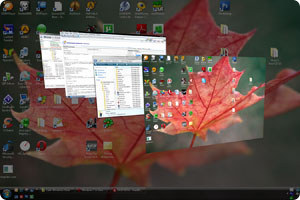 Если вы являетесь обладателем компьютера или ноутбука, на котором тормозит Windows, это вовсе не повод для того, чтобы полностью отключать улучшенный дизайн интерфейса Aero/Modern UI или тратить деньги на новый компьютер.
Чтобы Windows на вашем компьютере работал гладко и плавно, мы рекомендуем произвести тонкую настройку визуальных эффектов, результатом которой станет значительное ускорение работы интерфейса операционной системы.
Оптимизация эффектов в Windows 7 и Vista
В версиях Windows 7 «Начальная» и «Домашняя Базовая» используется облегченный интерфейс Aero, который, тем не менее, также включает в себя множество ненужных графических эффектов (малозаметных на небольших экранах нетбуков), снижающих производительность системы. Отключая все лишние визуальные эффекты Windows и оставляя лишь самые необходимые, вы ощутимо разгрузите вычислительные мощности компьютера и видеокарты, практически без изменения внешнего вида интерфейса Aero.
Все настройки графического интерфейса Windows 7 собраны в «Диспетчере визуальных эффектов Windows». Наиболее простой способ найти его в дебрях системы — ввести очевидное словосочетание «Визуальные эффекты» в поисковой строке меню «Пуск».
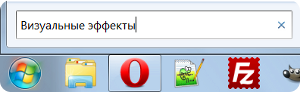
Первым элементом в результатах поиска будет ссылка «Настройка представления и производительности системы», кликнув на которую вы увидите следующее окно:
В случае если у вас не получается открыть управление визуальными эффектами с помощью поиска, откройте меню «Пуск» > «Панель управления» > Смените режим просмотра с «Категории» на «Мелкие значки» 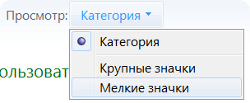 Откройте раздел «Система» > «Дополнительные параметры системы» и откройте настройки раздела «Быстродействие». Для более удобной настройки, установите селектор на пункте «Обеспечить максимальную производительность», убрав тем самым чекбоксы со всех параметров интерфейса. После этого отметьте следующие пункты:
Включить композицию рабочего стола
Использование стилей отображения окон и кнопок
Отображать эскизы вместо значков
Сглаживать неровности экранных шрифтов.
Нажмите «Применить» для активации настроек и перезагрузите компьютер. Для отмены изменений выберите пункт «Восстановить значения по умолчанию».
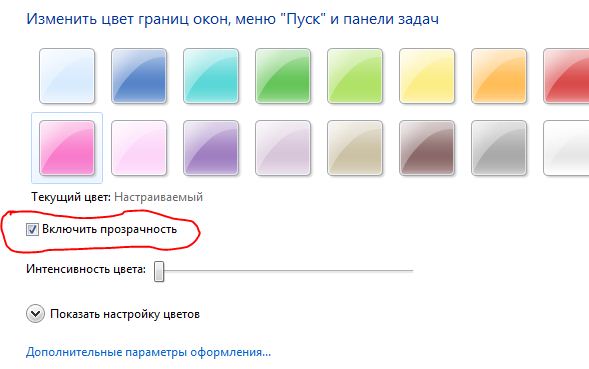
В случае если в системе пропадет «прозрачный» интерфейс Aero, после сохранения изменений, кликните правой кнопкой мышки по рабочему столу Windows 7 или Vista, выберите пункт «Персонализация», затем «Цвет и внешний вид окон», поставьте галочку напротив пункта «Включить прозрачность» и нажмите «ОК» (в версиях «Начальная» и «Базовая» раздел «Персонализация» и прозрачный интерфейс недоступны).
Если компьютер всё равно продолжает тормозить, возможно, проблема не только в медленной работе графики, но и в низкой производительности других компонентов. Следуйте нашим подробным рекомендациям по оптимизации Windows, чтобы обеспечить максимальную производительность.
Оптимизация визуальных эффектов в Windows 8.1
Давайте отключим все лишние визуальные эффекты Windows 8.1, и оставим лишь самые необходимые. Тем самым мы разгрузим вычислительные мощности компьютера и видеокарты, практически не потеряв графических красот интерфейса Windows 8 — Modern UI.
Откройте поисковую панель сочетанием клавиш + (зажмите клавишу Win, затем нажмите на Q) «
В поисковой строке введите Настройка представления и производительности системы. Выберите одноимённый пункт в результатах поиска.
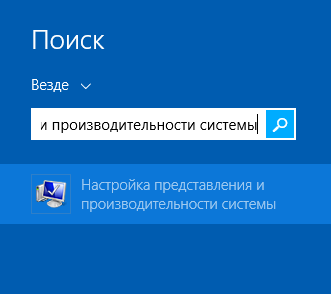
Если вы ещё не обновили систему до Windows 8.1, поисковая панель будет выглядеть следующим образом:
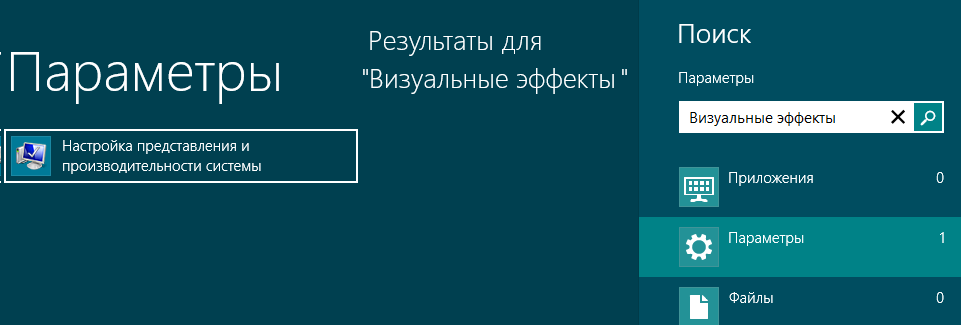
После того как вы выберите «Настройка представления и производительности системы» откроется системное меню «Параметры быстродействия», вкладка «Визуальные эффекты»
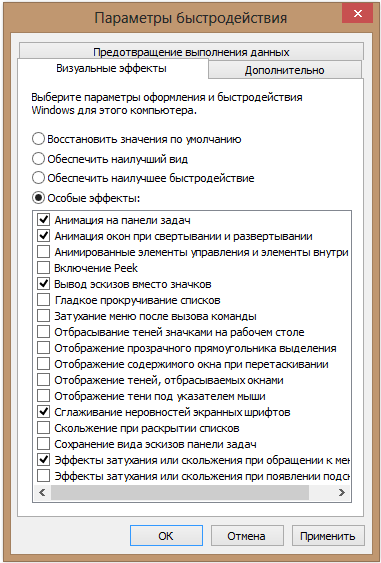
Для более удобной настройки, вначале выделите чекбокс «Обеспечить наилучшее быстродействие». После этого включите следующие параметры, которые не повлияют на максимальную производительность интерфейса, но существенно улучшают внешний вид Windows:
Выводы эскизов вместо значков
Эффекты затухания и скольжения при обращении к меню
Сглаживание неровностей экранных шрифтов
Если вы хотите сохранить наиболее заметные эффекты, с некоторым ущербом для производительности графики, отметьте так же:
Анимация на Панели задач
Анимация окон при свертывании и развертывании
Нажмите «Применить для сохранения настроек». Скорее всего, разительных изменений во внешнем виде интерфейса вы и не заметите, но вот производительность и «отзывчивость» интерфейса ощутимо возрастут. Если же получившийся результат вас не удовлетворит, всегда можно отметить чекбокс «Настройки по умолчанию» и вернуться к изначальным параметрам интерфейса Windows 8. Далее вы сможете по одной отключать различные параметры графики, пока не добьётесь наиболее подходящего именно для вас сочетания производительности и внешнего вида рабочего стола.
Произведенные изменения настроек графики практически не сказываются на удобстве работы с операционной системой, но их влияние на общую производительность трудно недооценивать. Высвобожденные ресурсы видеокарты, процессора и оперативной памяти система направит на более насущные задачи, улучшая работу компьютера в целом.
Для полного раскрытия всего потенциала системы, мы рекомендуем ознакомиться с другими материалами об оптимизации системы и настройки Windows на максимальную производительность. Мы так же собрали основные рекомендации в отдельной статье для владельцев ноутбуков и нетбуков.
Как сделать прозрачность окон в виндовс 7
Чтобы сделать прозрачность окон в виндовс 7 или windows aero, в большинстве случаев приходиться в настройках немного покопаться. Особенно это касается когда операционная система, устанавливается с нуля.
Само нововведение «aero» относящиеся к тому, чтобы сделать прозрачность окон – функция не обязательная, но вид рабочего стола улучшает значительно, к тому же на отмену от некоторых других эффектов, не раздражает.
За возможность делать (aero) прозрачность окон отвечает видеокарта, поэтому в первую очередь, необходимо установить самые последние версии драйверов, только тогда windows aero будет работать и ваши окна станут прозрачными.
По умолчанию интерфейс windows aero может быть недоступен, в таких случаях придется сделать прозрачность окон в ручном режиме.
Windows aero включить.
Чтобы windows aero включить, нажмите на рабочем столе правую кнопку мыши и перейдите по опции «персонализация».
Далее жмите «цвет окон» и если компьютер настроен правильно, вы должны увидеть следующую картину:

При помощи регулятора указанного на рисунке, windows aero вы сможете регулировать, точнее изменять интенсивность прозрачности.
Следует заметить что функция «windows aero» снижает производительность компьютера. Поэтому иногда, особенно для игр ее целесообразно отключить.
Windows aero отключить.
Отключить windows 7 aero не сложно. Для этого проделайте выше описанные действия (персонализация=>>, «цвет окон») и просто снимите галочку как указано на рисунке.
Отключить aero можно и другим способом. Вам придется пройти по следующему пути: панель управления=>>, администрирование=>>, конфигурация системы=>>, «службы» и снять галочку, как показано на рисунке.
Windows aero не работает.
Что же делать, если windows aero не работает. Первое – установите все обновления операционной системы.
Второе зайдите на сайт производителя установленного у вас видеоадаптера, скачайте и установите самую последнюю версию драйвера.
Если после этих действий windows aero и дальше не работает, скачайте бесплатную программу для устранения проблем «Mats_Run.aero.exe» и запустите ее.
Она проверит вашу операционку, изменит настройки или подскажет, что нужно вам предпринять, чтобы windows aero начало работать.
Можно воспользоваться и другим способом. Зайдите в панель управления, найдите «устранение неполадок» и в графе «оформление и персонализация» нажмите: отображение настольных эффектов аэро и до окончания процеса в низу с правой стороны нажимайте «далее».
4 комментария
Пацаны,тут у меня экзамены скора, как называется вещь что типа когда увеличиваешь экран как назевается , пешите в асе мне 0431252
Причём здесь Windows Aero и Windows Audio на последнем скриншоте?
Павел — спасибо что обратили внимание и написали — это должна быть служба, не: «Windows Audio», а «Диспетчер сеансов диспетчера окон рабочего стола».
Можно воспользоваться и другим способом. Зайдите в панель управления, найдите «устранение неполадок» и в графе «оформление и персонализация» нажмите: отображение настольных эффектов аэро и до окончания процеса в низу с правой стороны нажимайте «далее». ПОМОГЛО. От души.