Способы отключения режима «Не беспокоить» на Android
Любое устройство на платформе Android предоставляет множество инструментов для настройки звука и уведомлений, позволяя быстро переключаться между различными режимами. Одной из таких опций выступает режим «Не беспокоить», полностью блокирующий любые оповещения, будь то звонки, сообщения, будильник и многое другое. По ходу статьи мы расскажем о методах управления и деактивации данной настройки.
Отключение режима «Не беспокоить» на Android
Всего существует три основных способа отключения режима «Не беспокоить», влияющих на все звуки операционной системы, будь то уведомления или мультимедиа. Кроме того, нередко случайная активация данного режима приводит к вопросам о проблемах со звуком, рассмотренных нами отдельно.
Способ 1: Панель быстрого доступа
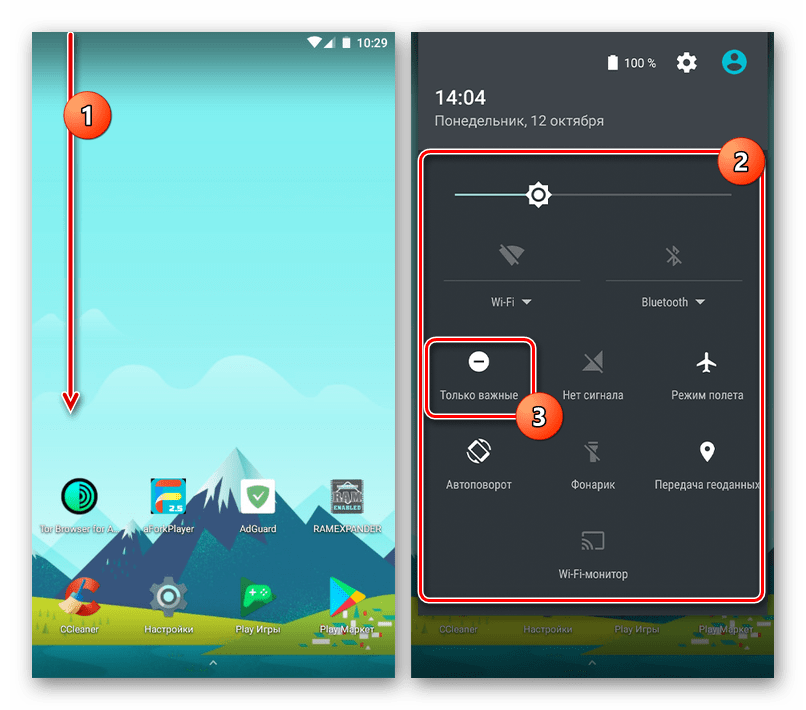
Наиболее простое решение поставленной задачи сводится к деактивации режима «Не беспокоить» через панель быстрого доступа, доступную на большинстве версий системы. Представленные инструменты могут отличаться цветовым оформлением, но в целом ограничены тремя пунктами.
-
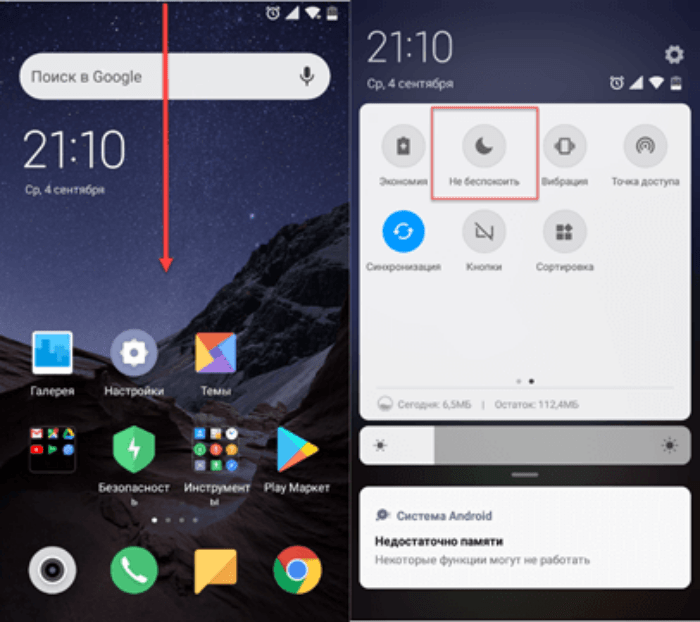
Свайпом вниз разверните шторку и на панели быстрого доступа найдите пункт «Не беспокоить». После нажатия по значку на экране появятся дополнительные настройки.
Если нужно, вручную выберите один из дочерних режимов:
- «Только будильник» — будут включены звуки из всех доступных источников, включая звонки и мультимедиа;
- «Только важные» — будут активны только основные уведомления, преимущественно по части изменения системы.
Данный метод можно считать наиболее удобным и рекомендованным, так как он позволяет деактивировать режим «Не беспокоить» почти на любой версии Android. Более того, описанные действия полностью применимы для фирменных оболочек с минимальными различиями, чего нельзя сказать о системных параметрах.
Способ 2: Настройки звука
Более гибкий метод деактивации режима «Не беспокоить» заключается в изменении параметров звука в системном приложении «Настройки». Действия значительно отличаются в зависимости от установленной на устройстве версии операционной системы и оболочки. Первым делом мы уделим внимание чистому Android без модификаций.
Android 4 и ниже
- Зайдите в раздел «Настройки» и в блоке «Устройство» откройте страницу «Звук». Находясь на данной странице, установите галочки рядом с нужными звуками.
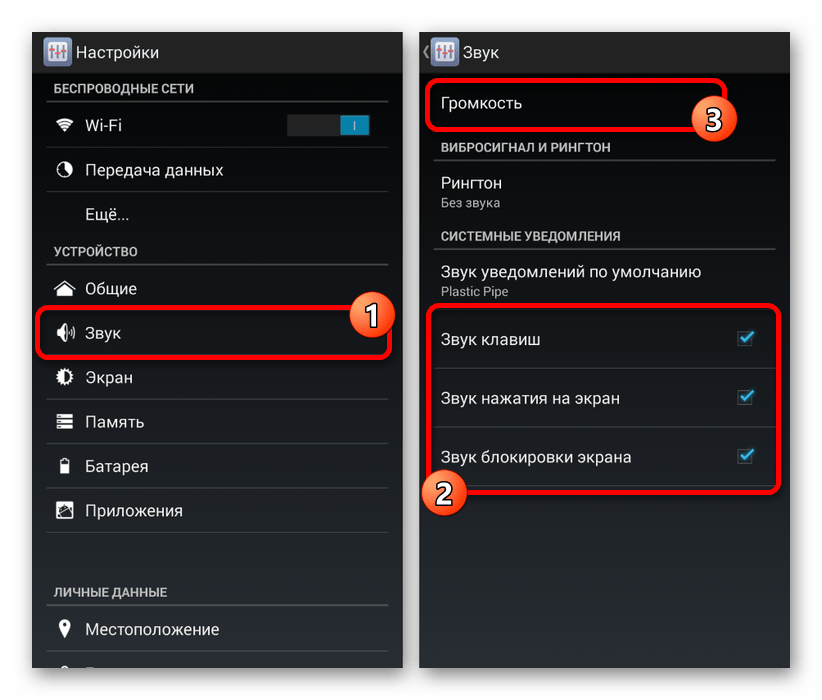
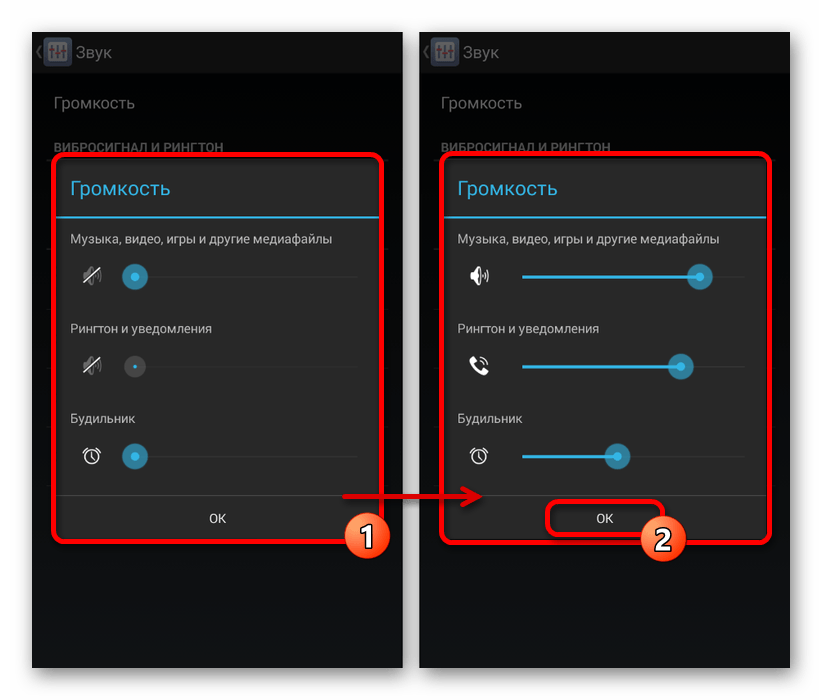
- Дальше тапните по строке «Громкость» и с помощью появившихся ползунков поменяйте значение для отдельных элементов. За счет этого режим «Не беспокоить» будет деактивирован.
Android 5 и выше
-
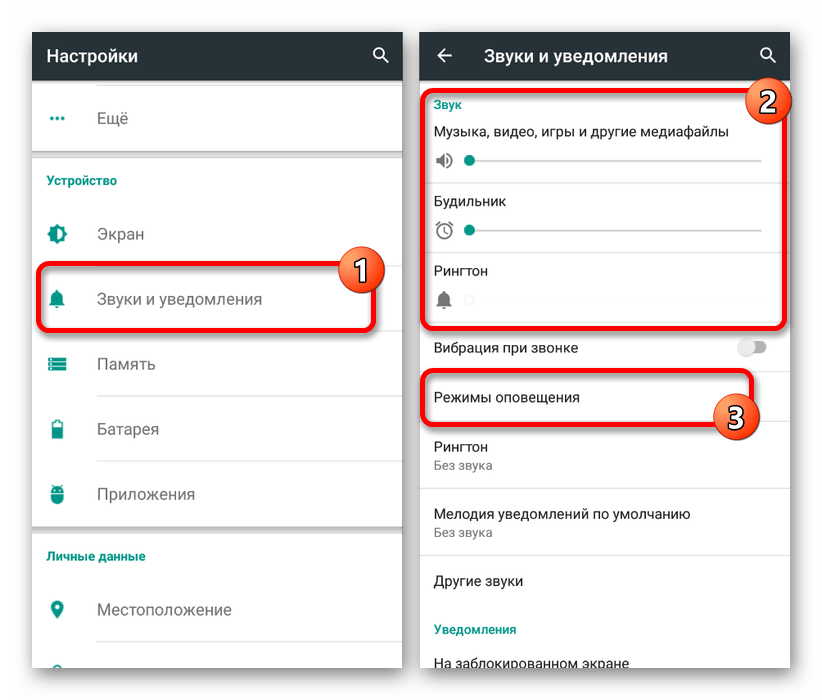
Откройте системное приложение «Настройки» и выберите пункт «Звуки и уведомления». Здесь необходимо изменить в большую сторону значение ползунков в блоке «Звук» и нажать по строке «Режимы оповещения».
Android 8 и выше
- В более новых версиях Android необходимо открыть «Настройки», перейти в раздел «Звук» и выбрать пункт «Настройки режима не беспокоить». Перед этим вы также можете изменить значение громкости с помощью ползунков в верхней части страницы.

- После перехода к указанному разделу тапните по строке «Блокировка визуального оповещения», чтобы деактивировать функцию «Не беспокоить».
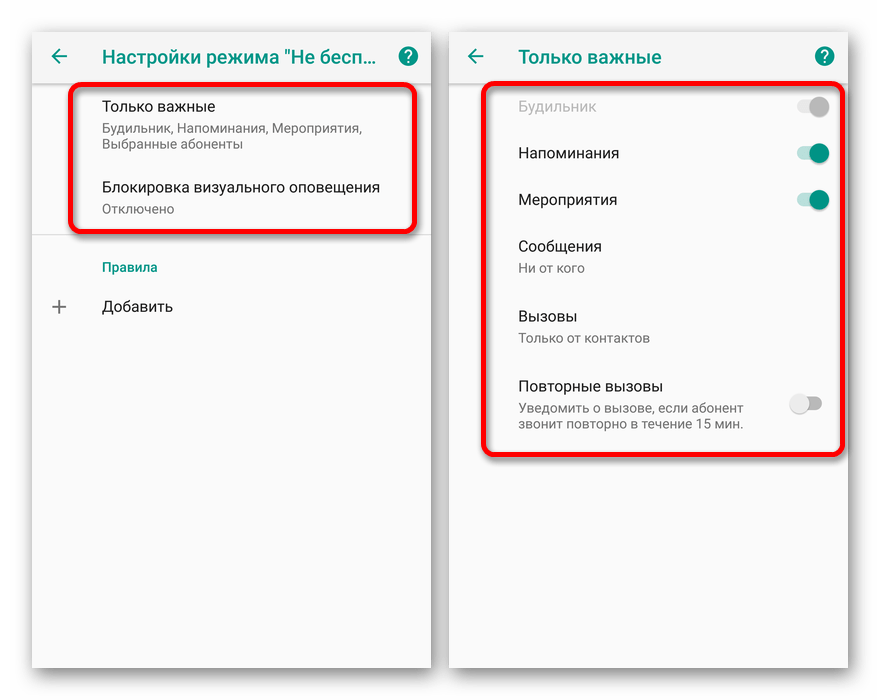
Обратите внимание, кроме полного отключения режима «Не беспокоить» можно деактивировать отдельные звуки и оповещения на определенный период времени. Чтобы лучше понимать работу тех или иных настроек, пробуйте вносить изменения самостоятельно, руководствуясь подсказками оболочки.
Способ 3: Фирменная оболочка
Помимо чистого Android со стандартной оболочкой, зависящей от версии операционной системы, некоторые производители выпускают собственные варианты интерфейса. Зачастую подобные прошивки сильно влияют на расположение, наименование и вовсе наличие функций. В случае с параметрами звука также существует ряд отличий, однако актуальны они лишь в малом числе вариантов.
Xiaomi
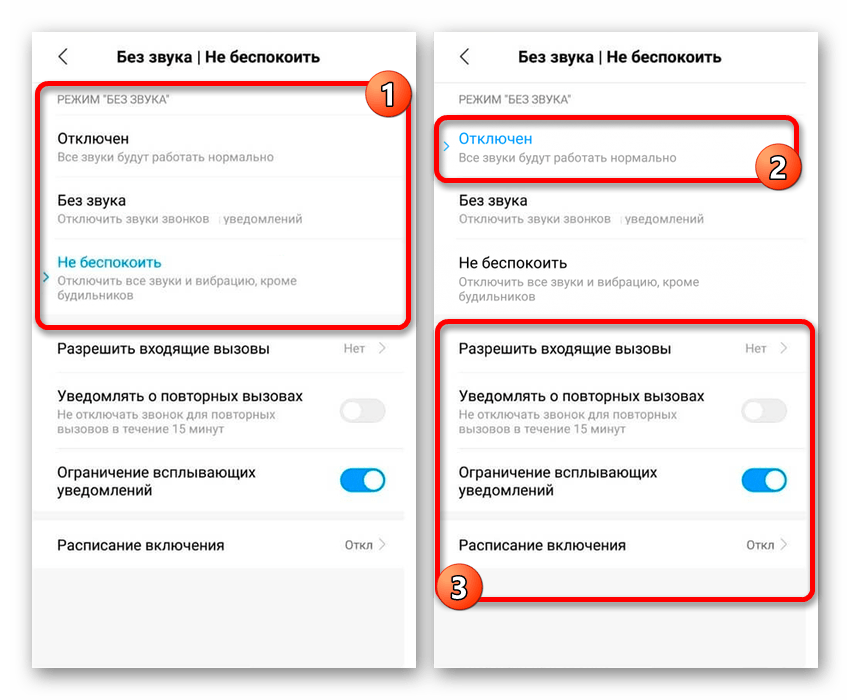
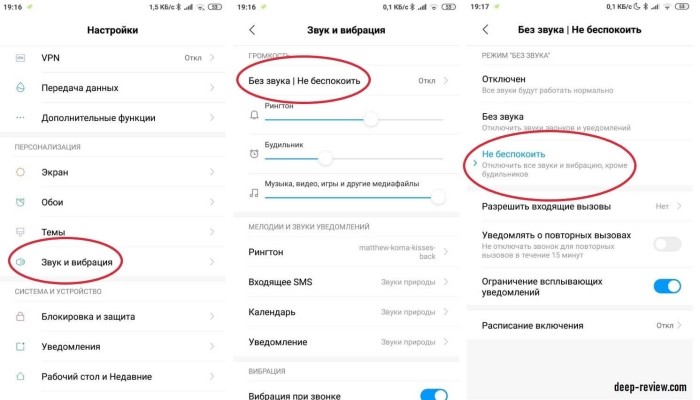
- Разверните приложение «Настройки», найдите блок «Система» и выберите пункт «Не беспокоить». На большинстве устройств сначала потребуется зайти в «Звук и вибрация», только после этого перейдя в нужный подраздел.

- Дальше измените положение ползунка «Не беспокоить» для отключения или задействуйте один из альтернативных режимов, будь то «Обычный» или «Без звука». К примеру, в оболочке MIUI 10 достаточно просто выбрать «Отключен».
Samsung
- Откройте приложение «Настройки» и воспользуйтесь пунктом «Уведомления». В зависимости от версии оболочки данный раздел бывает подписан «Звуки и уведомления».
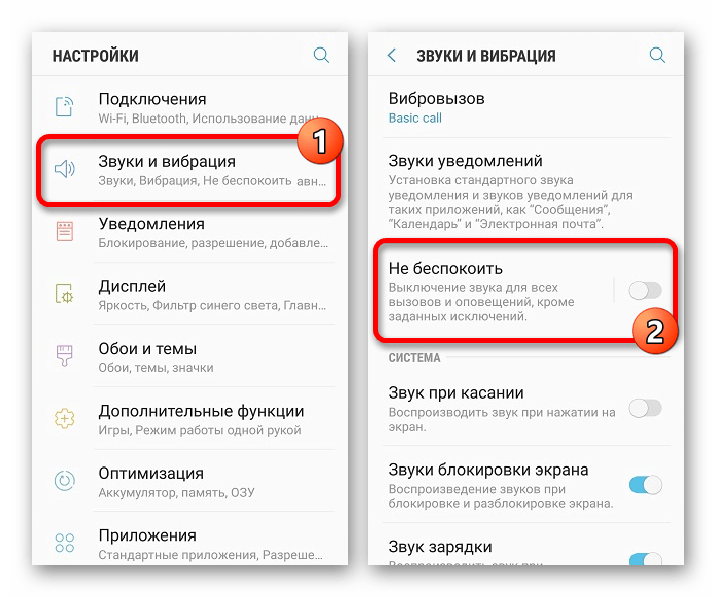
- После этого найдите пункт «Не беспокоить» и поменяйте положение ползунка свайпом.
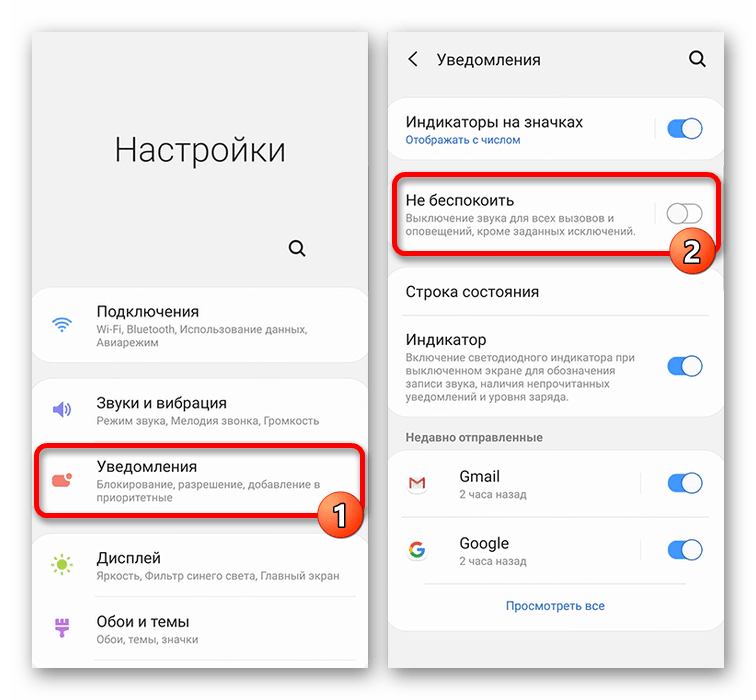
Huawei
- Разверните «Настройки» системы, тапните по строке «Звук» и выберите подраздел «Не беспокоить». В результате на экране отобразятся параметры режима.

- В блоке «Включить сейчас» сдвиньте ползунок влево для деактивации функции, и на этом процедуру можно завершить, покинув параметры. Однако, как и в прошлых случаях, можете ознакомиться с дополнительными настройками, позволяющими более четко контролировать работу звука и оповещений на смартфоне.

Мы рассмотрели лишь некоторые варианты фирменной оболочки на примере новых версий Android, но тут стоит понимать, что существуют другие и просто ранние выпуски со своими особенностями. В целом каждое устройство необходимо рассматривать отдельно, потому при возникновении вопросов по конкретным моделям обращайтесь к нам в комментариях или ознакомиться с другими инструкциями на сайте.
Представленных способов более чем достаточно для деактивации режима «Не беспокоить» на любом Android-устройстве. Однако помимо этого также существуют параметры конкретных приложений, позволяющие отключить уведомления, несмотря на общие настройки смартфона. Об этом нами было рассказано в другой инструкции на сайте.
Режим «не беспокоить» на Андроид — как отключить
Трудно найти человека, которого не доставали звонки других пользователей, постоянные оповещения из социальных сетей или других источников. Это часто мешает, так как пользователь может быть занят своей важной работой, которая требует полной концентрации.
Проблема в том, что часто такие звонки достаточно сложно отклонить или же просто от них избавиться. Это становится проблемой, которую в дальнейшем сложно решить. К счастью, на телефонах системы андроид есть специальный режим, который называется «Не беспокоить». У него достаточно интересный принцип работы.
Режим «не беспокоить» на Андроид как работает
Если пользователь не настроит его, то все контакты, которые будут звонить на телефон человека, автоматически будут сброшены. Это некий «принцип исключения». При правильных настройках системы пользователь сможет контролировать то, кто ему звонит. Можно поставить все таким образом, что все контакты будут сброшены при звонке, а иногда таким, что только определенные контакты смогут достучаться до пользователя.
Таким образом система будет игнорировать только неизвестные контакты, а остальной приоритетный список будет допускать до звонка. Это удобно, ведь пользователь может самостоятельно настроить свою систему, сделать её такой, как ему удобно.
Такая же система работает и с уведомлениями. Можно поставить приоритет на определённые приложения утилиты, которые могут присылать оповещения даже во включенном режиме «Не беспокоить». Если поставить тотальный режим, то ни одна программа не сможет присылать пользователю уведомления.
Также пользователь может установить определённый интервал, в период которого его никто не может беспокоить от слова вообще. Такое можно установить на вечерний период или же во время сна, чтобы никто не разбудил. Несмотря на это, пользователь может просто выключить телефон, но это не так удобно, как автоматическая настройка режима.
Такая функция доступна на всех Андроид устройствах выше версии 5.0 в системе. На более старых версиях и прошивках, к сожалению, данная возможность не была реализована. Если правильно поставить настройки, то использовать эту функцию можно только себе на пользу. Стоит рассмотреть, как отключить и включить её подробнее.
Как отключить «не беспокоить» на Андроид
Если пользователь ранее активировал данный режим, то он уже знает, как сделать это через настройки. Также, если у него не установлены специальные настройки по времени, то ему обязательно понадобится такая функция, с помощью которой в дальнейшем достаточно просто и легко отключить режим «Не беспокоить».
Для этого понадобится немного. Всего лишь стоит воспользоваться следующим пошаговым руководством:
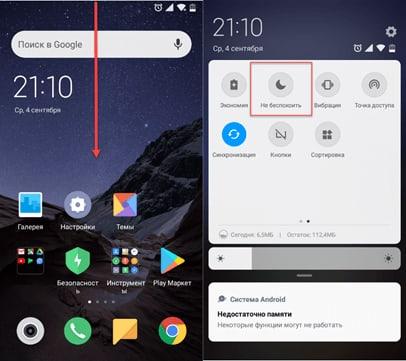
- Для начала пользователю необходимо провести пальцем по экрану сверху вниз, чтобы открыть специальную шторку состояния в системе телефона;
- Теперь необходимо найти специальную иконку под названием «Не беспокоить». Если пользователь имеет современную прошивку, то значок автоматически поменяет цвет на тот, который у него был ранее.
Этот простой алгоритм из двух действий может не сработать в том случае, если у пользователя не в шторке состояния соответствующей иконки. Чтобы это исправить, необходимо:
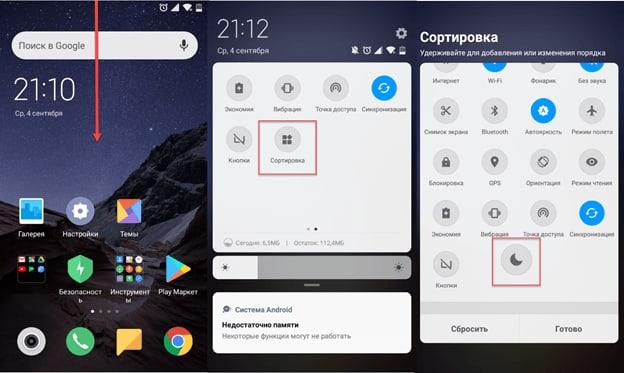
- Снова открыть и активировать шторку состояния;
- После этого стоит кликнуть на пункт «Сортировка». Это также отдельный значок в системе;
- После этого удерживаем иконку «Не беспокоить» и перетаскиваем его в верхнее меню.
Таким образом на телефоне появится необходимый вариант того, как можно отключить при помощи иконки. Отключение при помощи строки состояния очень удобно, так как пользователю нет необходимости в том, чтобы постоянно переходить в настройки.
Как включить функцию «не беспокоить»
Если пользователь ни разу не активировал данную функцию, то он может воспользоваться первым включением и сделать это при помощи настроек. В дальнейшем активировать и отключать функцию можно через специальную шторку состояния, о котором говорилось ранее. Более подробно о том, как включить функцию «Не беспокоить» стоит посмотреть в этом видео
Если пользователь ни разу не активировал режим, то ему необходимо:
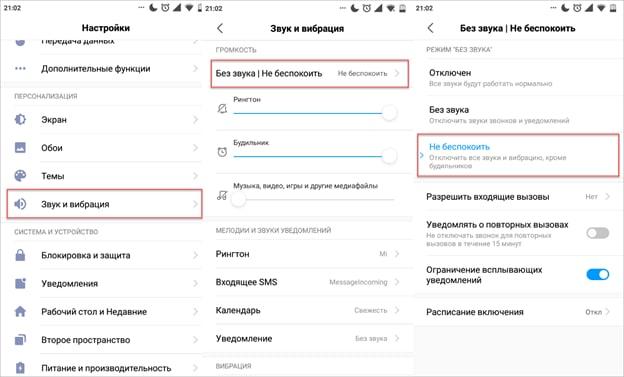
- Перейти в настройки телефона. Для этого необходимо кликнуть на соответствующий виджет на главном экране устройства. Часто настройки выглядят как шестеренка, под которой написано соответствующее название утилиты;
- После этого стоит перейти в специальную вкладку под названием «Звук и вибрации». Обратите внимание! Название разделов может отличаться в зависимости от того, какая система телефона у пользователя.
- После этого пользователю стоит перейти в соответствующий раздел под названием «Без звука»;
- Теперь пользователь может выбрать ряд различных профилей. На экране также может появится небольшое окно с настройками, о которых стоит поговорить далее. Выбираем профиль «Не беспокоить», после чего пользователя не будут беспокоить звонки других абонентов.
Как видно, активировать данную функцию очень просто. Для этого даже не понадобятся дополнительные утилиты, ведь все можно сделать в настройках системы телефона.
Как настроить режим «Не беспокоить» на Андроид
Чтобы качественно использовать все возможности системы, данный режим стоит отрегулировать и правильно настроить. Как говорилось ранее, пользователь может настроить некий «приоритетный» список, при помощи которого в дальнейшем он не будет пропускать звонки от важных контактов даже при включенном режим «Не беспокоить».
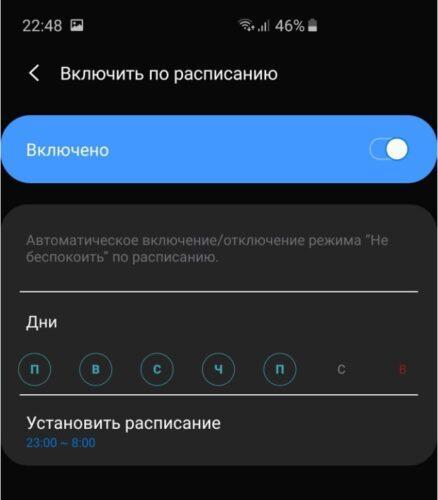
Также можно установить определенную вибрацию, а также запрет на некоторые программы, в том числе и социальные сети, браузеры. Если правильно все настроить, то эту функцию можно использовать качественно и четко. Если активировать режим «Не беспокоить», а дальше выставить расписание, то есть плановое включение и выключение. Постава пункт «По приоритету», пользователь адаптирует свое расписание таким образом, что режим будет включаться только в определённые промежутки времени или же дни, времена суток.
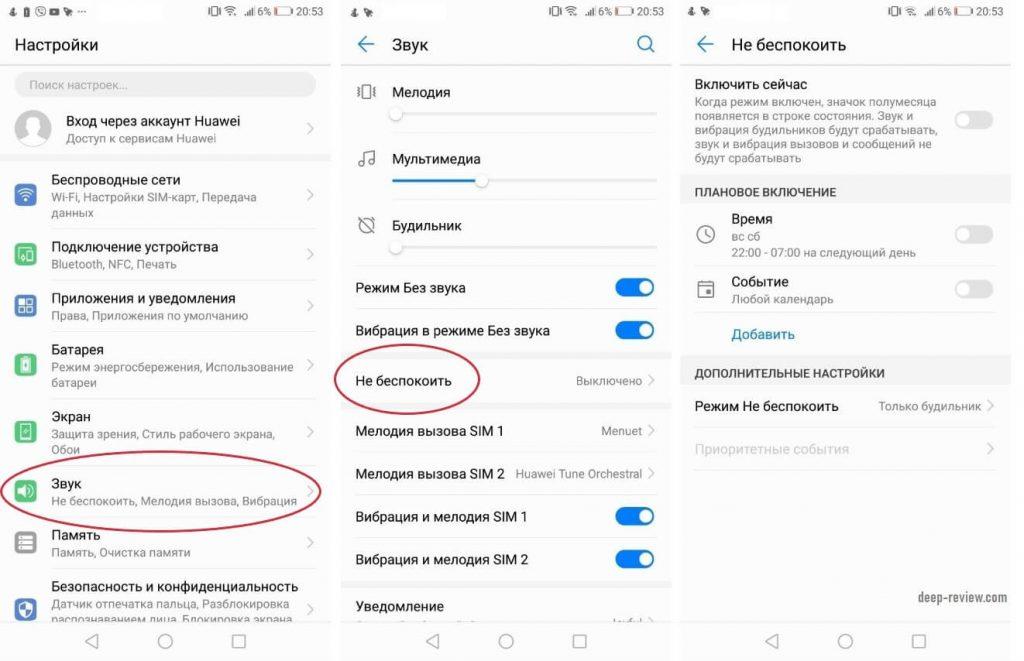
Обратите внимание! Настройки режима отключаются по тому, какой телефон у пользователя, какой маркой он пользуется. На телефонах Самсунг отличное от других марок построение функции. В нем, например, может быть совершенно другие варианты вибро-режима и всего другого. На это также стоит обращать внимание.
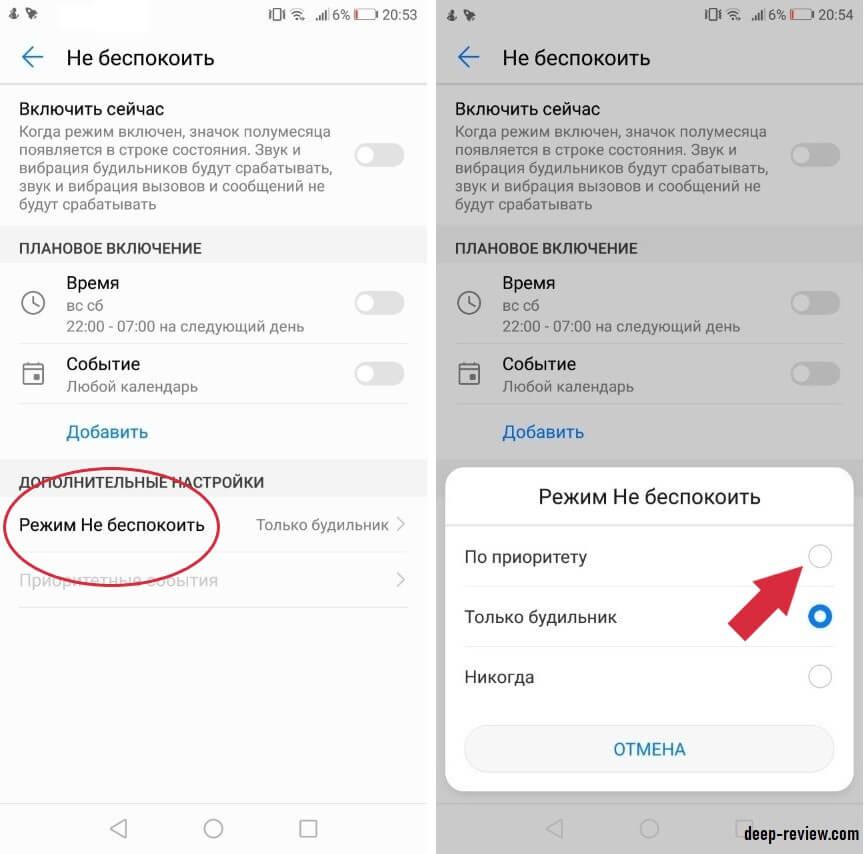
Можно добавить приоритетные события. Это означает то, что можно добавить в исключения номера телефонов или же контактов, которые необходимо установить на переключателе. Можно добавить определенные номера контактов на сообщения или же вызовы.
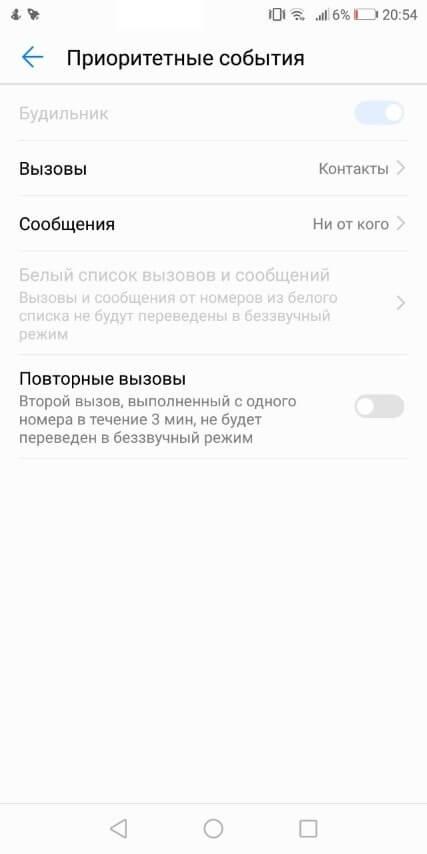
Все настройки в приоритетном меню одинаковы для всех телефонов на системы Андроид. Если у пользователя есть те контакты, общение с которыми ему хотелось бы ограничить, то он может свободно добавить их в этот список.
Почему самостоятельно включается режим «Не беспокоить» и как его выключить?
Если вы использовали смартфон или планшет на платформах iOS или Android, то часто встречали функцию «не беспокоить» — режим блокировки уведомлений. Она становится полезной почти для всех, кто работает в офисе, кто находится на важной встрече или просто хочет заняться отдыхом. Тем не менее, в нескольких случаях это может стать проблемой, если режим неожиданно активируется без вашего разрешения.
Что может вызвать автоматическое включение функции «не беспокоить»? Может ли это быть ошибка устройства или неустойчивость приложений? Или может быть это связано с присутствием чего-то, что мешает его обычному функционированию, наподобие соединения Bluetooth или низкого уровня заряда аккумулятора?
В этой статье мы разберем причины, по которым активируется функция «не беспокоить», и способы избежать нежелательной ситуации в будущем.
Как избежать включения режима «Не беспокоить»
Режим «Не беспокоить» — это полезная функция, которая позволяет вам оставаться недоступным для уведомлений и звонков. Но что если он включается сам по себе, в то время когда вам нужно быть на связи? В этом случае, есть несколько решений, которые помогут вам избежать этой проблемы.
Проверьте настройки планировщика
Планировщик — это функция, которая позволяет вам установить определенное время для включения режима «Не беспокоить». Если вы заметили, что «Не беспокоить» включается каждый день в определенное время, то, вероятно, это связано с планировщиком. Чтобы исправить это, зайдите в настройки планировщика и проверьте его конфигурацию. Установите время так, чтобы оно не мешало вашей работе и не мешало своевременно получать уведомления.
Обновите операционную систему
Если вы исправили настройки планировщика, но проблема продолжается, то возможно, дело в операционной системе. В некоторых случаях, системные ошибки могут привести к автоматическому включению режима «Не беспокоить». Чтобы решить эту проблему, обновите операционную систему до последней версии. Обычно, разработчики операционных систем исправляют системные ошибки в новых обновлениях.
Убедитесь, что не используете неподдерживаемые приложения
Некоторые приложения могут привести к автоматическому включению режима «Не беспокоить». Это происходит из-за того, что они могут повторять уведомления, которые уже были получены. Если вы замечаете, что «Не беспокоить» включается после получения определенных уведомлений, то возможно, проблема связана с неподдерживаемыми приложениями. Проверьте список установленных приложений и удалите те, которые сомнительны или вызывают подозрения.
- Проверьте настройки планировщика
- Обновите операционную систему
- Убедитесь, что не используете неподдерживаемые приложения
Почему сам по себе включается режим не беспокоить на айфоне
Режим не беспокоить – это функция на айфоне, которая позволяет не принимать уведомления и звонки на определенное время или в определенных условиях. Однако, некоторые пользователи сталкиваются с проблемой, когда режим не беспокоить включается сам по себе.
Причиной этого может быть несколько. Например, включенный режим авиарежима или низкий уровень заряда батареи. Это может привести к тому, что система автоматически включит режим не беспокоить, чтобы сохранить заряд батареи.
Еще одной возможной причиной может быть проблемы с настройками Wi-Fi или сотовой сети. Айфон может решить, что находится в режиме полета или не может установить соединение, и включит режим не беспокоить для сохранения заряда.
Также, причиной может быть включенный режим «Не беспокоить, пока я вожу», если сенсор движения распознает, что вы находитесь на транспортном средстве, он автоматически включит этот режим.
В любом случае, если режим не беспокоить включается сам по себе, стоит проверить настройки устройства и проверить, нет ли проблем с батареей или сетью.
Как убрать режим не беспокоить на устройстве?
Режим не беспокоить — удобная функция для тех, кто хочет отключить уведомления о входящих звонках, сообщениях и уведомлениях в определенные периоды времени. Однако, иногда этот режим может включиться сам по себе и не давать вам заветного звонка или сообщения.
Чтобы убрать режим не беспокоить, можно попробовать несколько способов. Первым делом, проверьте настройки времени работы режима в своем устройстве. Если установлено неправильное время, режим может включаться неожиданно.
Также, убедитесь, что не активирован режим «Не нарушать режим не беспокоить», который позволяет продлить время его работы.
Если это не помогает, попробуйте перезагрузить устройство. Это может помочь в случае, если какие-то настройки работают некорректно.
В некоторых случаях может помочь полная очистка кеша приложений. Для этого нужно перейти в меню «Настройки — Приложения», выбрать нужное приложение и нажать кнопку «Очистить кеш».
Если все остальные способы не помогли убрать режим не беспокоить, попробуйте сбросить настройки на заводские. Однако, перед этим обязательно сделайте копию всех важных данных, так как они будут удалены в процессе сброса настроек.
Итак, вы знаете, как убрать режим не беспокоить на своем устройстве. При необходимости вы можете воспользоваться одним из вышеописанных методов, чтобы быстро вернуться к обычному режиму работы вашего устройства.
Как сделать исключения для режима не беспокоить
Режим не беспокоить — это удобная функция, позволяющая ограничить приходящие уведомления на вашем устройстве. Однако, иногда бывает необходимо получать некоторые уведомления даже в этом режиме, например, от важных контактов или приложений.
Для того чтобы сделать исключения, необходимо перейти в настройки режима не беспокоить. В каждой операционной системе это может быть по-разному, но обычно можно найти эту настройку в меню «Звуки и уведомления».
Затем необходимо найти пункт «Исключения» или «Дополнительно» и добавить нужные контакты или приложения. В некоторых случаях можно настроить исключения для конкретных типов уведомлений, например, только для звонков или только для сообщений.
Также, некоторые приложения могут иметь свои собственные настройки, чтобы они по-прежнему могли отправлять уведомления в режиме не беспокоить. Обычно это можно найти в разделе «Настройки» самого приложения.
- Вывод: Исключения для режима не беспокоить помогают сохранить спокойствие и контроль над уведомлениями, не пропустив важные сообщения. Настройте исключения в соответствии со своими потребностями и наслаждайтесь более сбалансированным общением с вашим устройством.
Что делать если режим не беспокоить включается сам?
Возможно, вам знакома ситуация, когда ваш телефон вдруг самостоятельно включает режим не беспокоить. Это может быть очень раздражающим, особенно если вы пропустили важный звонок или сообщение. Так почему это происходит и что можно сделать?
Причиной того, что режим не беспокоить включается сам по себе, может быть неправильная настройка параметров уведомлений. Убедитесь, что уведомления не отключены или настроены так, чтобы не отображаться в режиме не беспокоить. Также проверьте, нет ли каких-то приложений, которые могут автоматически включать этот режим.
Еще одной возможной причиной может быть датчик приближения. Если вы часто кладете телефон в карман или на стол, он может случайно включить режим не беспокоить благодаря датчику приближения. Попробуйте отключить эту функцию в настройках телефона.
Если все вышеперечисленные советы не помогают, попробуйте обратиться в службу поддержки оператора связи или производителя телефона. Возможно, у них есть более подробные советы или решения проблемы.
В любом случае, не стоит беспокоиться слишком сильно. Режим не беспокоить был создан для того, чтобы дать вам возможность отдохнуть и не отвлекаться на уведомления в неподходящее время. Если же вы всегда ожидаете важные звонки, можно настроить телефон таким образом, чтобы определенные контакты могли вас достучаться в любой момент.
Что делает режим «не беспокоить» на устройствах?
Режим «не беспокоить», или тихий режим, это функция на устройствах, которая отключает все входящие уведомления и звонки, чтобы не прерывать пользователя во время работы или отдыха. Но что происходит, когда режим внезапно отключается?
Основные причины отключения режима «не беспокоить»:
- Длительное нажатие на кнопку «Не беспокоить» на устройстве;
- Включение режима «автоматическая настройка времени сна»;
- Конфликт приложений, которые могут прерывать работу режима;
- Обновление операционной системы на устройстве может сбросить настройки «не беспокоить».
Как включить режим «не беспокоить» на устройствах:
- Откройте настройки устройства;
- Выберите «Звуки и уведомления»;
- Найдите «Не беспокоить» и включите его;
- Настройте время действия режима, укажите контакты, которые смогут дозвониться вам;
- Сохраните настройки.
Теперь вы знаете, что делает режим «не беспокоить» на устройствах, основные причины его отключения и как его правильно включить для комфортного использования вашего устройства.
Как избежать режима не беспокоить на устройстве
1. Измените настройки режима не беспокоить
Если вы хотите избежать режима не беспокоить на вашем устройстве, то вы можете изменить настройки самого режима. В настройках можно выбрать время, когда режим будет включаться автоматически, а также можно запретить входящие звонки и уведомления. Вы также можете задать исключения, например, разрешить звонки от определенных контактов.
2. Используйте необходимые функции вашего устройства
В зависимости от вашего устройства, вы можете использовать необходимые функции для избежания режима не беспокоить. Например, вы можете переключиться на режим полета, что позволит избежать входящих вызовов и уведомлений. Вы также можете отключить функцию Wi-Fi и мобильных данных.
3. Убедитесь, что ваше устройство обновлено до последней версии
Если у вас есть проблемы с режимом не беспокоить на вашем устройстве, попробуйте убедиться, что ваше устройство обновлено до последней версии операционной системы. В последних версиях многие ошибки и проблемы, включая режим не беспокоить, исправляются.
4. Обратитесь за помощью к профессионалам
Наконец, если ничего из вышеперечисленного не помогает, обратитесь за помощью к профессионалам. Специалисты могут помочь выявить проблему и дать рекомендации по ее решению. Вы можете обратиться к сервис-центру или написать в техническую поддержку производителя вашего устройства.
Как отключить режим не беспокоить по времени
Если вы случайно включили режим не беспокоить на своем устройстве и хотите его отключить по времени, то существует несколько простых способов.
- Первый способ — открыть центр уведомлений и нажать на значок «Не беспокоить». В появившемся меню выберите опцию «Отключить до конца дня». Режим будет выключен автоматически через полночь.
- Второй способ — перейти в настройки устройства и выбрать «Не беспокоить». Здесь можно выбрать длительность отключения режима, например, на 1 час, до конца дня или настроить индивидуальный график времени.
- Третий способ — использовать Siri. Произнесите команду «Отключить режим не беспокоить до конца дня» или «Отключить режим не беспокоить на 1 час» и режим будет выключен.
Выбирайте наиболее удобный для вас способ и не забудьте отключить режим не беспокоить, чтобы не пропустить важные звонки и сообщения.
Как работает режим не беспокоить на Андроиде, включение и отключение
На многих устройствах Андроид есть режим «Не беспокоить», но как он работает, знают далеко не все пользователи. При его активации блокируются любые звуковые сигналы (звонки, календарные напоминания, сообщения). Android работает как обычно, только беззвучно. При желании можно выставить исключения, то есть разрешить некоторые важные вызовы и звуковые оповещения.
Что такое режим «Не беспокоить» и как он работает
На устройствах Андроид есть такая функция – «Do not disturb» (оригинальное название), включение которой позволяет отключить на определенный период звук, вибрацию, звуковые уведомления, сигнал будильника.
Подобная опция встречается на всех девайсах, начиная с Android 5. При ее активации устройство работает, но не информирует пользователя о входящих вызовах и поступающих оповещениях. Громкость на время отключается. При желании некоторых абонентов можно не блокировать.
Где найти (в зависимости от модели смартфона):
- вверху экрана под значком «Шестеренка» в разделе «Уведомления»;
- в меню «Настройки», разделе «Звук (и вибрация)»;
- вверху экрана, развернув шторку, на появившейся панели быстрого доступа (кружок с черточкой).

- перейти на экран;
- развернуть верхнюю шторку (свайпнуть вниз);
- появится панель (окошко) с инструментами;
- найти значок, напоминающий дорожный знак «Въезд запрещен» (круг с черточкой посередине) или полумесяц.
Продолжительность блокировки громкости (тихий период) можно установить самостоятельно.
Несмотря на тишину, пользователь будет получать информацию о поступающих на смартфон звонах и сообщениях.
Как включить и выключить режим на Android
Проще всего беззвучную функцию активировать через верхнюю шторку и развернувшееся окно быстрого доступа. Правда, такая возможность есть не у всех, только у владельцев современных моделей Андроид.
- вверху экрана развернуть верхнюю шторку;
- откроется панель (окошко) быстрого доступа со значками;
- найти кружок с черточкой посередине или полумесяц;
- активировать этот знак;
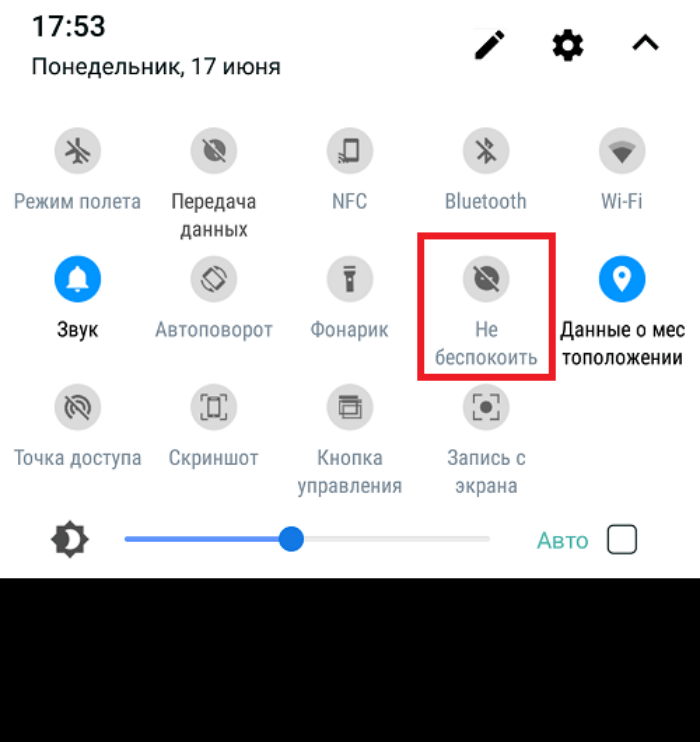
- появится «Do not disturb» (или на русском) и три варианта – «Полная тишина», «Только будильник», «Только важные»;
- выбрать нужный вариант;
- настроить время действия беззвучной блокировки.
Простой способ включения:
- зайти в «Настройки»;
- отыскать «Звук (и вибрация)» или «Уведомления»;
- активировать «Не беспокоить».
- через «Настройки» отыскать «Не беспокоить»;
- напротив этой опции убрать галочку, передвинуть ползунок или установить значение «Выключено».
Настройка режима
При активации тихой опции разрешается настроить исключения для избранных абонентов. Некоторые звонки, звуковые оповещения, сигналы можно разрешить. Если нужна полная тишина, пользователь вправе полностью отключить звук.
Как самостоятельно установить исключения:
- отправиться в подраздел «Do not disturb»;

- перейти в расширенное меню этой активированной опции;
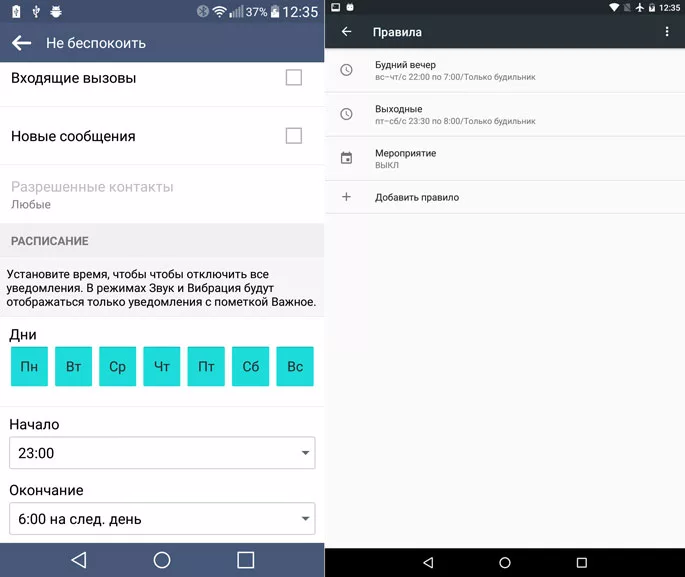
- отметить птичкой, что конкретно выключить («Входящие вызовы», «Новые сообщения»);
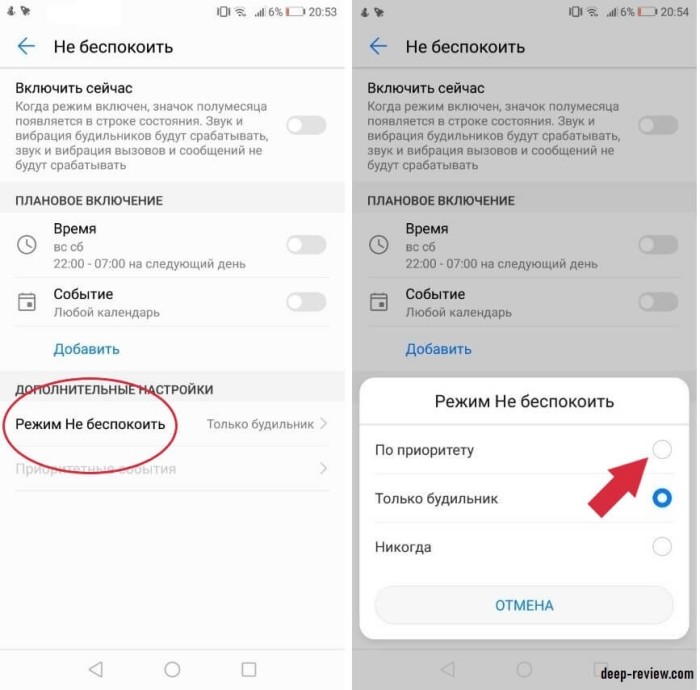
- перейти в «Разрешить (исключения)» («Разрешенные контакты» или «Приоритетные оповещения»);
- выбрать, какие вызовы (сигналы, сообщения) не будут блокироваться;

- установить свои «Правила» (оставить активным «Будильник»);
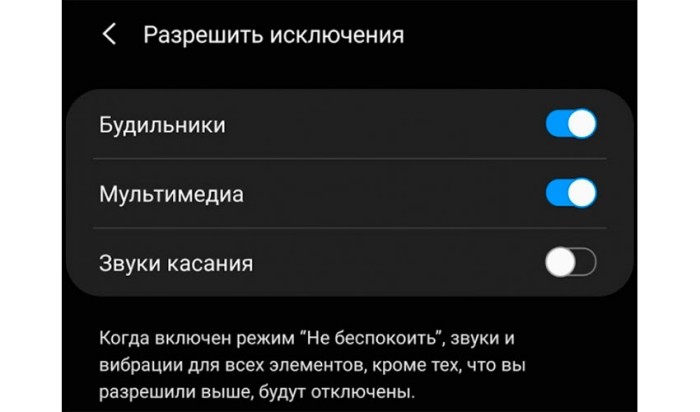
- настроить временной отрезок, на протяжении которого будет отключена громкость (через «Правила»).
«Do not disturb» можно автоматически активировать-деактивировать в определенное время суток на протяжении выбранных дней недели через расширенное меню этой функции («Включить по расписанию»).