Как подключить dualshock 5 к телефону
Как подключить джойстик PS5 к телефону / Как подключить геймпад PS5 (Dualsense) к смартфону
Приветствую тебя, дорогой мой друг игроман, с тобой Рома Номак! В этом ролике я расскажу, как играть в игры на смартфоне с помощью геймпада от PS5, который называется dualsense.
Для удобства игры можно приобрести вот такой держатель для смартфона на Aliexpress. Стоит он сейчас всего около 270руб и создаст необходимый комфорт и удобство. Ссылку на него я оставлю в описании.
Для начала нужно включить на своем смартфоне блютуз. Затем на геймпаде нажми кнопку PS и кнопку Create, после чего световая панель на нем начнет мигать.
Теперь посмотри обнаружил ли смартфон твой геймпад и если нет, то обнови поиск устройств. После того, как геймпад обнаружится, то сопряги их.
Давай я запущу какую-нибудь игру и покажу, как это работает. Конечно, не все игры со смартфона будут поддерживать геймпад, это полностью зависит от разработчиков игры. На форуме 4pda есть каталог игр, которые поддерживают геймпады, если тебе интересно, то можешь посмотреть его, ссылку я оставлю в описании https://4pda.ru/forum/index.php?showtopic=401003
После того, как ты наиграешься, зажми на геймпаде кнопку PS и кнопку Опции, подожди несколько секунд и геймпад выключится. Кстати, чтобы снова подключить Dualsense к консоли PS5, нужно воспользоваться кабелем. Либо, если есть другой геймпад, который подключен к консоли или возможность подключить консоль к ПК или смартфону через приложение Remote Play, то это можно сделать и без кабеля.
Для этого зажми на геймпаде кнопку PS и кнопку Create до тех пор пока не начнет мигать световая панель. Затем на консоли зайди в настройки / аксессуары / аксессуары bluetooth. Теперь выбери в списке сверху неактивный Wireless controller и удали его. Теперь дождись пока консоль найдет новый Wireless controller, он появится в списке снизу, выбери его и нажми да.
Как подключить контроллер PS5 к устройствам iPhone и Android
Играть в игры на PS5 — очень весело, и новый контроллер DualSense с его тактильными ощущениями и адаптивными триггерами — большая часть этого азарта. Однако, если вы похожи на меня, скорее всего, вам нравится играть в множество мобильных игр, и множество игр для смартфонов поддерживают контроллеры на телефонах, что потрясающе. Итак, если вы хотите играть в Call of Duty: Mobile на своем iPhone или телефоне Android с контроллером, вот как вы можете подключить контроллер PS5 к своим устройствам iOS и Android.
Подключите контроллер PS5 к устройству iOS / Android
В этой статье мы обсудим, как подключить новый контроллер DualSense как к устройствам iOS (или iPadOS), так и к смартфонам и планшетам Android. В зависимости от того, к какому устройству вы хотите подключить контроллер PS5 DualSense, вы можете использовать приведенное ниже содержание, чтобы перейти к соответствующему разделу.
Подключите контроллер PlayStation 5 к iPhone / iPad
Если вы используете устройство iOS или iPadOS, вот как вы можете подключить контроллер DualSense к своему iPhone или iPad.
- Нажмите и удерживайте кнопку PS и новую кнопку «Создать» на контроллере PS5, пока индикатор не начнет мигать.
- На вашем iPhone (или iPad) перейдите в «Настройки» -> «Bluetooth». Здесь вы увидите «Беспроводной контроллер DualSense» в списке «Другие устройства». Просто нажмите на него, чтобы подключить контроллер PS5 к вашему iPhone.
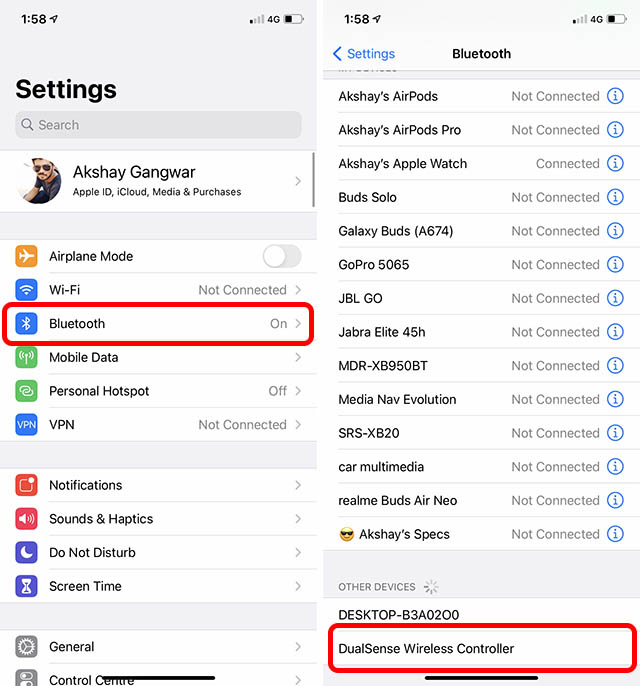
После того, как вы подключили контроллер к своему устройству iOS, вы можете перейти в любую игру, в которую хотите играть на своем iPhone, и использовать контроллер для игры. Это так просто. Довольно круто, правда?
Подключите контроллер PlayStation 5 к устройству Android
С другой стороны, если вы пользуетесь телефоном или планшетом Android, процесс почти такой же, но я упомяну его здесь для ясности.
- Нажмите и удерживайте кнопку PS и кнопку Create на контроллере DualSense.
- На устройстве Android перейдите в «Настройки» -> «Bluetooth и подключение устройств» и нажмите «Беспроводной контроллер DualSense» в списке доступных устройств.
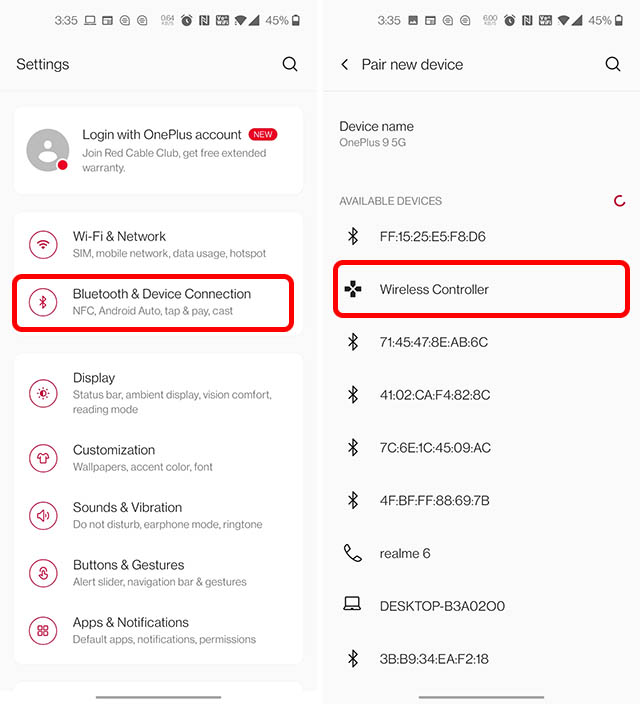
Этот метод позволит подключить контроллер к вашему смартфону или планшету Android. Теперь вы можете играть в любую совместимую игру с помощью контроллера PS5 на своем телефоне Android.
Список мобильных игр с поддержкой контроллера
Если вам интересно, поддерживает ли ваша любимая игра контроллер PS5 на iPhone и Android, вот список игр с поддержкой контроллера, которые вы можете попробовать.
Игры для iOS и Android с поддержкой контроллера 1941 Frozen Front Adventures of Mana Adventures of Pip Altered Beast Classic Другой мир Aralon: Forge and Flame Arcane Soul Arteria Asphalt 8 Astro Duel Badland Bladelords Bloo Kid 2 Boulder Dash Call of Duty: Mobile Castlevania Comet Racer Commander Cool Командир Пиксман Коровы в космосе CraftedBattle Crash Drive 2 Crashlands Crazy Snowboard Crazy Snowboard Pro Crusaders of Light Dandara Dark Echo Dead Cells Dead Trigger Death Point Death Road to Canada Deathsmiles Disgaea 1 Don’t Starve: Pocket Edition DOOM Dragon Mania Legends Dust Edge Extended Eswat City Under Siege Evoland FEZ Pocket Edition Fly Away Fortnite Frogbert Goat Simulator Golden Axe Classics Grand Mountain Adventure GRID Autosport Grimvalor Groove Vortex GTA: Chinatown Wars GTA: San Andreas Gunslugs Gunslugs 2 Heavy Blade Hyperburner Я герой Impossible Road Он полон искр Jade Empire Jetpack Joyride Jump Drive Kingdom: New Lands Leo’s Fortune Lichtspeer LIMBO Lin eage 2 Little Big Adventure Man Man Марс: Новый дом VR Max Payne Mobile Metal Slug 3 Minecraft Modern Combat Versus Muffin Knight Neon Chrome Oceanhorn Oddmar Oddworld Off Road Rumble Overkill 2 Paracute Pilot Ace Portal Knights Post Brutal Reckless Racing 3 Retroid Samurai Showdown II She Wants Me Dead Sky Gamblers Sniper Fury Soul Knight Space Grunts Space Harrier II Space Marshals 2 Sproggiwood Star Warfare 2 Stardew Valley Остаться вместе Stickman Base Jumper 2 Stickman Basketball Stickman Basketball Blitz Stickman Battlefields Премиум Stickman Disc Golf Battle Stickman Soccer Suzy Cube Tail Drift Танк Ace Terraria Teslagrad The Binding of Isaac The Deer God The East New World The Rocky Horror Show Школа The Swords of Ditto Thimbleweed Park Time Recoil Top Gear: Extreme Car Parking Transistor Trigger on the Road Turbo League Turtle Tumble Venture Kid Wonder Boy
Помимо этих мобильных игр, вы даже можете использовать контроллер PlayStation 5, чтобы играть в компьютерные / консольные игры через Xbox Cloud Gaming на своем устройстве Android. К сожалению, это не относится к пользователям iOS, поскольку Microsoft все еще пытается внедрить xCloud на устройства Apple.
Используйте контроллер PS5 с Android и iPhone
Вот как вы можете подключить контроллер DualSense к своему iPhone, iPad или смартфону / планшету Android. Играть в игры с контроллерами — это то, что предпочитают многие люди из-за лучшего тактильного управления или большего количества экранов, предлагаемых для получения удовольствия от игрового процесса. Итак, в какие игры вы хотели бы играть с контроллером PS5, подключенным к вашему телефону? Дайте нам знать в комментариях.
Как подключить геймпад к смартфону?
Мобильный гейминг стремительно набирает популярность. Логично, что и платформы совершенствуются как на программном, так и на аппаратном уровне. Смартфоны получают более мощные процессоры, усовершенствованные экраны и динамики, а ещё игры разрабатываются так, чтобы в них можно было играть с помощью геймпада.
Контроллеры от PS и Xbox реально подключить к смартфону, также можно выбрать отдельный контроллер специально для мобильного устройства и рубиться в Fortnite, PUBG Mobile и сотни других игр. А ещё телефон можно использовать вместо телевизора и играть в консольные игры, воспроизводя их на экране смартфона. Разберем, как подключить джойстик к телефону.
Как подключить геймпад к смартфону и играть в мобильные игры
Большинство современных геймпадов обладают функцией автонастройки, то есть при первом подключении к смартфону — все необходимые драйвера устанавливаются автоматически.
Если у вас Bluetooth-джойстик, то сразу после его включения зайдите в настройки телефона в раздел «Подключение устройства», включите Bluetooth и среди найденных устройств выберите геймпад. Сопряжение происходит в 1-2 клика по экрану.
Готово, можете рубиться в игры с помощью геймпада.
Как запускать игры с PS5 на смартфоне
PS Remote Play — это официальный сервис от Sony, позволяющий вам играть в PlayStation вдали от самой приставки.
Для дистанционного воспроизведения вам потребуется:
- смартфон с Android 5.0 и выше или iOS 12 и выше;
- PlayStation 5;
- Wi-Fi со скоростью не менее 5 Мб/с (рекомендуется 12 Мб/с).
Первичную настройку желательно делать дома, чтобы консоль и смартфон были подключены к одной домашней сети Wi-Fi, потому что так процесс сопряжения будет проще.
На приставке нужно выполнить следующие действия:
- Активируйте PS5 как основную. В настройках консоли пройдите по пути: «Управление учётной записью» —> «Активировать как основную систему PS5» —> «Активировать».
- Включите дистанционное воспроизведение на PS5. Пройдите по: «Настройки» —> «Настройки соединения дистанционного воспроизведения» —> поставьте галочку рядом с «Разрешить дистанционное воспроизведение».
- Разрешите подключение, когда система PS5 находится в режиме покоя. «Настройки» —> «Настройки энергосбережения» —> «Выбрать функции, доступные в режиме покоя». Поставьте отметки рядом с «Сохранить подключение к интернету» и «Разрешить включение системы PS5 через Сеть».
Консоль готова, теперь нужно настроить смартфон. Порядок действий следующий:
- скачайте приложение PS5 Remote Play;
- введите логин и пароль от PSN-аккаунта. После этого приложение синхронизируется с консолью автоматически.
Готово. Можете играть в «плойку» на смартфоне — телефон будет выполнять роль телевизора, показывая картинку, а воспроизводиться игры будут на консоли.
Чтобы было возможно управлять играми, разберём как подключить джойстик PS5 к телефону. Вот как это сделать: зажмите кнопки SHARE и PS, пока световая полоса не начнёт мигать белым цветом. Это процесс соединения со смартфоном по Bluetooth.
Теперь готово всё.
Как запускать игры с Xbox на смартфоне
Что нужно для работы Xbox Cloud Gaming:
- VPN, потому что в России этот сервис официально не работает;
- подписка Xbox Game Pass Ultimate;
- совместимый браузер;
- любое устройство Apple с iOS и iPadOS 14.4 и выше;
- совместимый контроллер;
- стабильное соединение (от 10 мбит/с и Wi-Fi 5 ГГц).
Запускаем Xbox Cloud Gaming на iPhone или iPad:
- включите VPN;
- откройте в Safari страницу https://www.xbox.com/play;
- нажмите Sign In и авторизируйтесь со своей учетной записью Microsoft, к которой привязана подписка Xbox Game Pass Ultimate;
- откроется страница с каталогом игр и вас попросят добавить значок сервиса на экран «Домой».
Как подключить джойстик Xbox к телефону:
- нажмите кнопку Xbox, чтобы включить контроллер;
- нажмите и удерживайте кнопку Connect в течение нескольких секунд, чтобы перевести контроллер в режим создания пары;
- перейдите в «Настройки» —> Bluetooth. Здесь в списке новых устройств выберите Xbox Wireless Controller, после этого геймпад будет подключен к вашему устройству.
Как играть в ПК-игры на смартфоне и с контроллером
Steam Link — это официальное приложение Steam. Поможет вам, если вы хотите соединить смартфон с ПК.
Для дистанционного воспроизведения вам потребуется:
- смартфон на iOS или Android;
- ПК;
- аккаунт Steam;
- геймпад;
- домашняя сеть Wi-Fi.
Что нужно выполнить на смартфоне.
- Скачайте приложение Steam Link (App Store, Google Play).
- Настройте воспроизведение видео (картинку и звук). Пройдите в раздел «Трансляция» и выберите подходящие значения.
- Проверьте качество соединения. С главной страницы пройдите по пути: «Трансляция» —> «Проверка сети». Система сама оценит качество подключения. Если проблем нет, можно запускать игры.
Теперь нужно настроить ПК. Порядок действий следующий:
- Запустите Steam и пройдите по пути: «Steam» —> «Настройки» —> «Remote Play» и выберите «Привязать Steam Link». В поле введите цифровой код, указанный на экране смартфона.
- Включите режим Big Picture. С ним интерфейс Steam отображается во весь экран, и управлять компьютером со смартфона удобнее.
Контроллеры, которые создаются специально для смартфонов
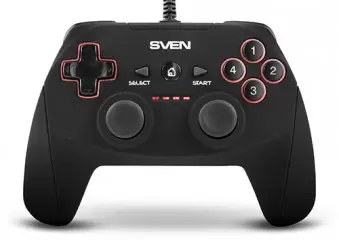
Геймпад Sven GC-750
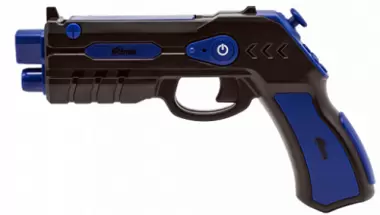
Ritmix GP-056 BTH
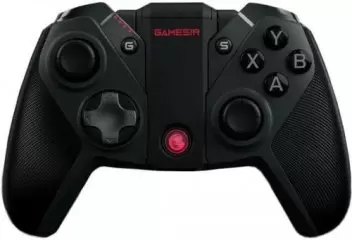
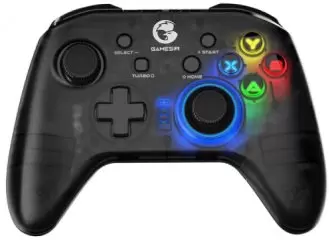
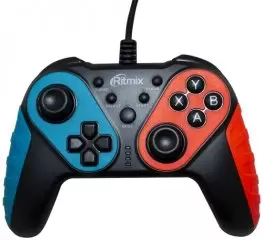
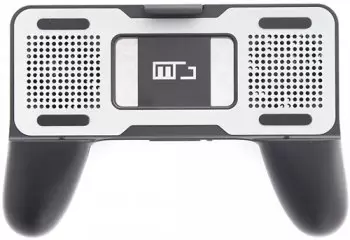
Qumo JOY MGame TwinCool
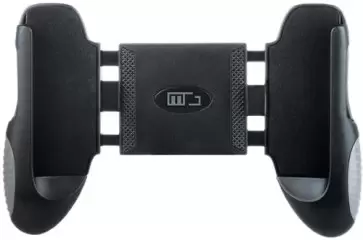
Qumo JOY MGame Holder
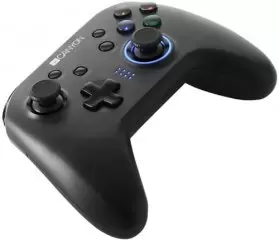
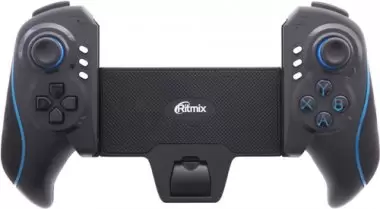
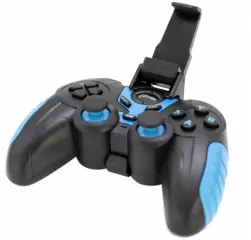
У этого геймпада корпус с прорезиненным покрытием, что препятствует выскальзыванию из рук в процессе игры и создаёт комфортные условия для развлечений. Геймпад взаимодействует с операционными системами Android, Windows версий 7, 8 и 10, а также с игровой консолью PlayStation 3.
Ritmix GP-056 BTH
Геймпад в виде пистолета. Подойдёт геймерам, желающим получить эффект большего погружения в шутерах.
Стандартный геймпад без уникальных, но со всеми базовыми возможностями. Расположение стиков — как у Xbox: один снизу, другой сверху.
Геймпад с подсветкой на лицевой стороне. Правые стик и клавиши подсвечиваются разными цветами.
Проводной геймпад, длина кабеля составляет 1,5 м. Геймпад Ritmix GP-014 оснащён виброотдачей — она усиливает активные события во время игрового процесса, например, ударов или взрывов. Тактильная обратная связь позволяет усилить эффект погружения в игровой мир и ощутить на себе всю его атмосферу.
Ещё один стандартный по функциональности геймпад. Соединение со смартфоном беспроводное.
Qumo JOY MGame TwinCool
Игровой держатель для смартфона. Устройство надёжно размещается на корпусе модели при помощи поперечного пружинного механизма. В конструкции предусмотрено два встроенных вентилятора, которые охлаждают телефон во время эксплуатации и дают возможность длительное время наслаждаться игрой без риска перегрева внутренних деталей.
Qumo JOY MGame Holder
Держатель для сенсорных смартфонов, который не требует подзарядки. Геймпад оборудован пружинным механизмом, посредством которого смартфон надёжно фиксируется на корпусе держателя. Модель не требует проводного соединения с цифровым устройством и подходит широкому кругу пользователей за счёт оптимальной формы корпуса.
С помощью светодиодной подсветки тачпада можно откорректировать оттенок индивидуально для каждого геймера. Устройство обладает эргономичной формой и имеет приятное покрытие, не позволяющее рукам скользить.
С этим геймпадом смартфон выглядит как Nintendo Switch. Клавиш на корпусе 20.
Контроллеры одновременно для консоли и телефона

Microsoft Xbox One Black
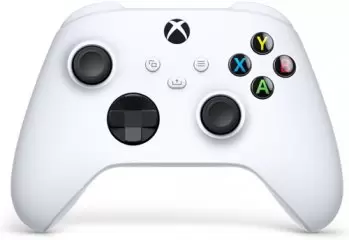
Microsoft Xbox Series Robot White
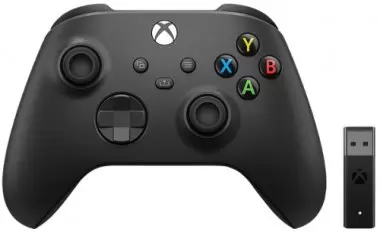
Microsoft Xbox Black + PC адаптер
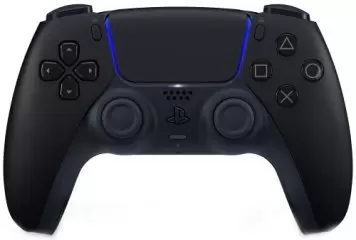
PS5 Sony DualSense Midnight Black
Sony DualSense для PS5
PS5 Sony DualSense Cosmic Red
PlayStation Dualshock v2 PS4 Magma Red

PlayStation Dualshock v2 PS4 White
Microsoft Xbox One Black
Стандартный джойстик для Xbox One. Цвет — матовый чёрный — без уникальных дизайнерских решений — строго и солидно.
Microsoft Xbox Series Robot White
Альтернативная расцветка той же модели контроллера. Подойдёт вам, если у вас интерьер в светлых тонах, так геймпад не будет бросаться в глаза.
Microsoft Xbox Black + PC адаптер
Адаптер нужен для проводного подключения к компьютеру, его можно использовать почти на любой игровой платформе.
PS5 Sony DualSense Midnight Black
Стандартный джойстик для консоли Sony нового поколения. Цвет строгий чёрный с элементами синего.
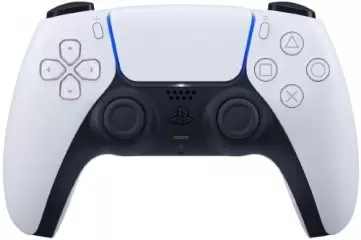
Sony DualSense для PS5
Второй цвет DualSense по умолчанию — белый, как у самой консоли. Просто и со вкусом.
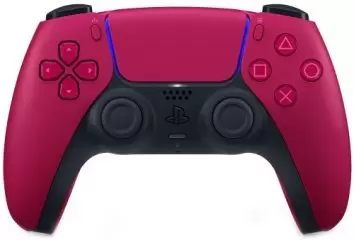
PS5 Sony DualSense Cosmic Red
Геймпад с оригинальным пурпурным цветом. Есть элементы чёрного и синего. Подойдёт тем, кто устал от стандартных цветов.
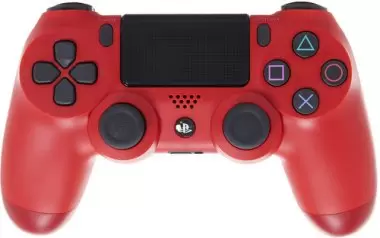
PlayStation Dualshock v2 PS4 Magma Red
Геймпад для PS4 с редким красным цветом, чёрными кнопками и стиками. Сами производители называют этот цвет «магмовым» — как будто его отлили из лавы!
PlayStation Dualshock v2 PS4
WhiteДжойстик для PS4 в стандартном белом цвете.
Что в итоге
Мы разобрали, как подключить джойстик к смартфону. Геймпад — это новый пользовательский опыт и более удобное управление игрой. С ним в шутерах вы будете быстрее целиться, а в остальных играх геймпад держать в руках удобнее, чем телефон.
Как подключить джойстик PS5 к телефону / Как подключить геймпад PS5 (Dualsense) к смартфону
Приветствую тебя, дорогой мой друг игроман, с тобой Рома Номак! В этом ролике я расскажу, как играть в игры на смартфоне с помощью геймпада от PS5, который называется dualsense.
Для удобства игры можно приобрести вот такой держатель для смартфона на Aliexpress. Стоит он сейчас всего около 270руб и создаст необходимый комфорт и удобство. Ссылку на него я оставлю в описании.
Для начала нужно включить на своем смартфоне блютуз. Затем на геймпаде нажми кнопку PS и кнопку Create, после чего световая панель на нем начнет мигать.
Теперь посмотри обнаружил ли смартфон твой геймпад и если нет, то обнови поиск устройств. После того, как геймпад обнаружится, то сопряги их.
Давай я запущу какую-нибудь игру и покажу, как это работает. Конечно, не все игры со смартфона будут поддерживать геймпад, это полностью зависит от разработчиков игры. На форуме 4pda есть каталог игр, которые поддерживают геймпады, если тебе интересно, то можешь посмотреть его, ссылку я оставлю в описании https://4pda.ru/forum/index.php?showtopic=401003
После того, как ты наиграешься, зажми на геймпаде кнопку PS и кнопку Опции, подожди несколько секунд и геймпад выключится. Кстати, чтобы снова подключить Dualsense к консоли PS5, нужно воспользоваться кабелем. Либо, если есть другой геймпад, который подключен к консоли или возможность подключить консоль к ПК или смартфону через приложение Remote Play, то это можно сделать и без кабеля.
Для этого зажми на геймпаде кнопку PS и кнопку Create до тех пор пока не начнет мигать световая панель. Затем на консоли зайди в настройки / аксессуары / аксессуары bluetooth. Теперь выбери в списке сверху неактивный Wireless controller и удали его. Теперь дождись пока консоль найдет новый Wireless controller, он появится в списке снизу, выбери его и нажми да.
Как подключить джойстик от ПС 5 к телефону?
2 способа подключения джойстика ПС5 Дуалсенс к Android. Подробная пошаговая интсрукция, как подключить геймпад PS5 Dualsense к телефону Андроид.
Как подключить геймпад от пс5 к айфону?
Как подключить контроллер PS5 DualSense к iPhone или iPad На контроллере DualSense одновременно нажмите и удерживайте кнопки Share и PS до тех пор, пока подсветка не замигает синим. На iPhone или iPad в разделе «Другие устройства» появится геймпад — коснитесь его и выполните сопряжение.
Как подключить джойстик от ПС 5 к телефону? Ответы пользователей
Чтобы подключить геймпад ПС5 через Bluetooth: Сначала нужно войти в «Параметры» на Windows 10, чтобы попасть в раздел «Устройства». Теперь нажимайте на .
Если у вас Bluetooth-джойстик, то сразу после его включения зайдите в настройки телефона в раздел «Подключение устройства», включите Bluetooth и .
Чтобы снова подключить беспроводной контроллер к PS5, подключите его к консоли с помощью совместимого кабеля USB и нажмите кнопку PS на беспроводном .
Когда вы нажимаете кнопку PS, каждому игроку назначается цвет подсветки. . Узнайте, как подключить беспроводной контроллер DualSense к другим устройствам.
Включите сопряжение для контроллера DualSense. Одновременно нажмите и удерживайте кнопку PS + Share, пока световая полоса не начнет мигать синим .
Как подключить джойстик к айфону через Bluetooth? Как подключить DualShock . Как подключить DualSense к телефону? . Можно ли подключить Дуалшок к ПС 5?
Для начала возьмем джойстик PS5 и зажмем на нем следующие кнопки, PS и кнопку СОЗДАТЬ, держать до тех пор пока не замигает индикатор .
На контроллере DualSense одновременно нажмите и удерживайте кнопки Share и PS до тех пор, пока подсветка не замигает синим. На iPhone или iPad в .
Как подключить джойстик от PS5 к телефону?
Как подключить геймпад DualSense от PS5 к ПК или Android
Если на вашем компьютере с Windows или телефоном Android включен Bluetooth, он сможет найти контроллер DualSense, когда он будет переведен в режим сопряжения. Кроме того, вы также можете подключить контроллер напрямую к устройству с помощью кабеля USB.
Как подключить джойстик от PS5 к айфону?
Как подключить контроллер PS5 DualSense к iPhone или iPad
На контроллере DualSense одновременно нажмите и удерживайте кнопки Share и PS до тех пор, пока подсветка не замигает синим. На iPhone или iPad в разделе «Другие устройства» появится геймпад — коснитесь его и выполните сопряжение.
Как подключить Dualshock 5 к телефону?
- Зайдите в настройки Android.
- Выберите пункт «Подключенные устройства».
- Выберите «Подключить новое устройство» в верхней части экрана.
- На контроллере одновременно нажмите и удерживайте кнопку «Домой» и кнопку «Создать».
Можно ли джойстик от PS5 подключить к компьютеру?
Важно отметить, что в комплектации PS5 такой кабель имеется, но вот в коробке с DualSense при покупке контроллера отдельно он отсутствует. Теперь просто соедините ПК с геймпадом по кабелю, после чего компьютер автоматически обнаружит его в качестве нового устройства ввода.
Можно ли геймпад от PS5 подключить к ПК?
Подключение PS5 DualSense к компьютеру через USB
Потребуется кабель USB-C > USB-A. На DualSense применяется разъём USB-C вместо microUSB на DualShock 4. Подключите этот кабель к контроллеру и компьютеру. Windows автоматически распознает контроллер.
Можно ли подключить Dualshock 5 к PS4?
Как использовать джойстик DualSense PS5 на PS4
Всем, кто возлагал надежды на это дело, мы дадим ответ — нельзя использовать контроллер DualSense с Playstation 5 на Playstation. Sony была непреклонна в этом отношении. Они решили, что PS4 не сможет использовать новую технологию джойстиков.
Как подключить геймпад PS5?
- Запустите приставку.
- Подсоедините кабель от второго геймпада к PlayStation 5.
- Нажмите и удерживайте комбинацию клавиш «Create»+«PS», которые отвечают за поиск устройств.
- После третьего шага консоль установит связь с джойстиком с помощью USB сигнала.
Как подключить Dualshock к айфону?
Подключение происходит по Bluetooth и занимает несколько секунд. Нужно зажать кнопки SHARE и PS на контроллере до тех пор, пока световой индикатор не начнёт мигать белым. Сразу после этого, в меню Bluetooth на iPhone должно появиться новое устройство с именем DUALSHOCK 4 Wireless Controller. Смело тапайте по нему.
Можно ли подключить джойстик от PS3 к PS4?
Геймпад от ПС3 не будет работать на ПС4 (но в обратном порядке все будет работать на должном уровне). Почему же на вопрос о том, подходит ли джойстик от PS3 к PS4, был дан ответ «Нет»? На это есть несколько причин. Контроллер от Playstation 4 имеет несколько новых клавиш.
Можно ли подключить DualSense к PS4 Pro?
Беспроводной контроллер DualSense несовместим с консолью PS4.
Как играть в PS5 через телефон?
Откройте приложение PS Remote Play и войдите в сеть PlayStation Network. Выбрать PS5 на следующем экране. Если приложение PS Remote Play не находит вашу PS5 автоматически, выберите Связать устройство на консоли, а затем введите предоставленный код в приложение Remote Play.