Просмотр модели и характеристик материнской платы в Windows 11

Если вы покупали не укомплектованный системный блок, а отдельно материнскую плату, наиболее простым способом получения информации о ее производителе и модели будет осмотр фирменной упаковки и документации. Если же коробка отсутствует, придется заглянуть в корпус, правда, делать это можно только в том случае, если гарантия уже не действует, в противном случае – сразу переходите к следующим способам.
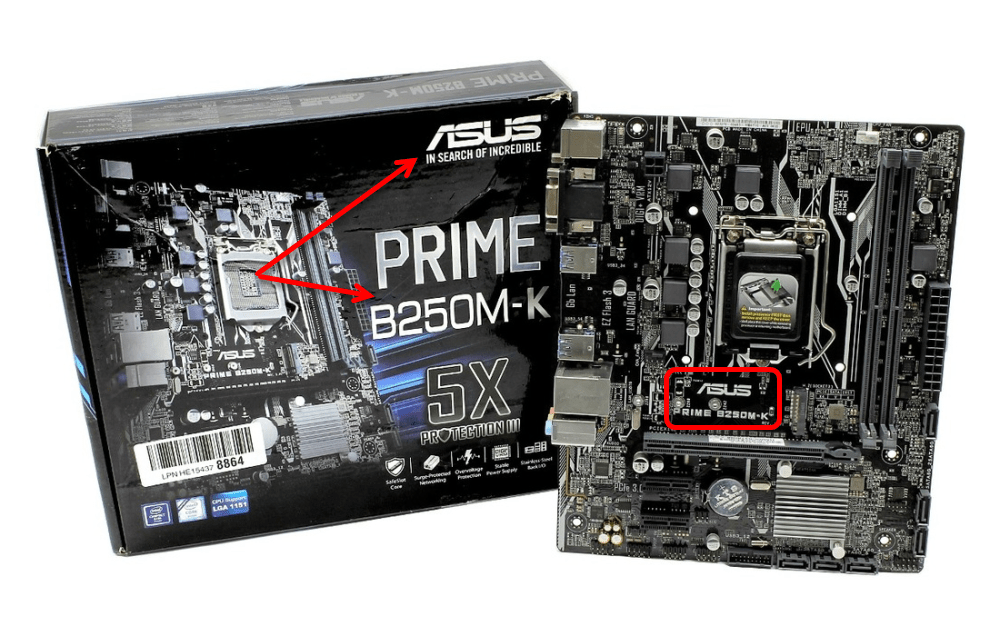
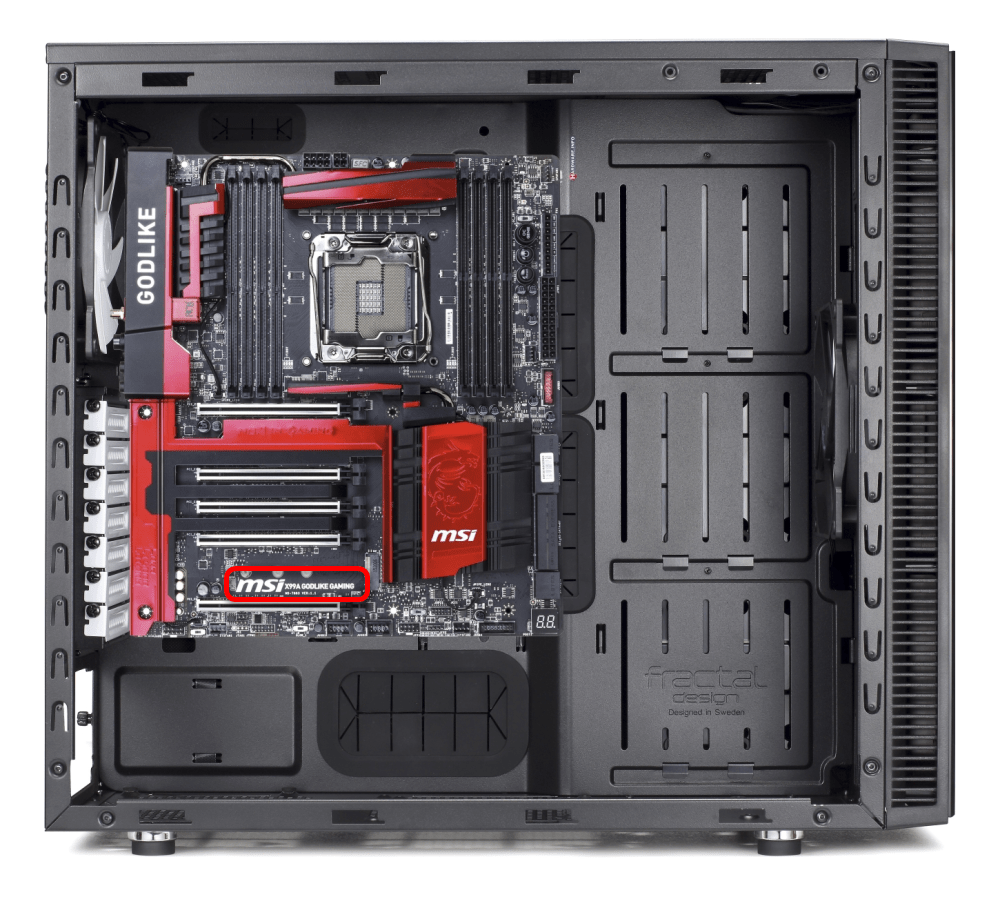
На нашем сайте есть отдельная инструкция, в которой рассказывается, как полностью разобрать компьютер, однако для решения непосредственно нашей задачи будет достаточно снять боковую крышку и обеспечить возможность визуального осмотра платы. Обычно и название производителя, и номер модели – это относительно крупные надписи, которые сложно не заметить.
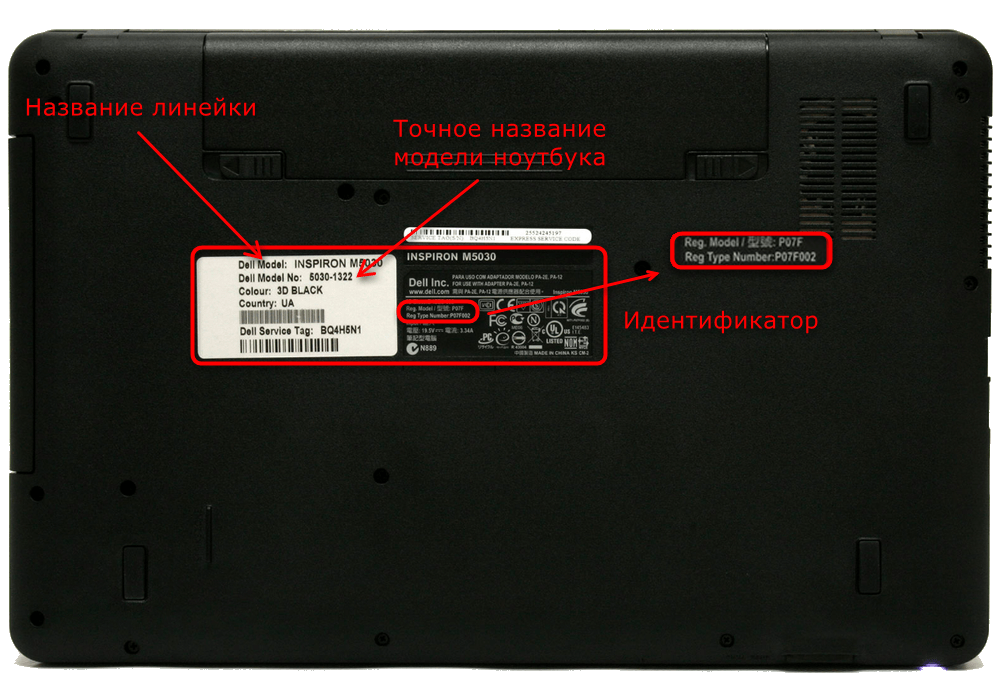
Отдельного внимания заслуживают ноутбуки – у них модель платы совпадает с моделью самого устройства. О том, как узнать данную информацию, мы ранее писали в отдельной инструкции, но и все представленные далее способы будут актуальны.
Подробнее: Как узнать название и модель ноутбука
Способ 2: «Сведения о системе»
Следующий метод получения интересующей нас информации заключается в обращении к одной из системных оснасток.
-
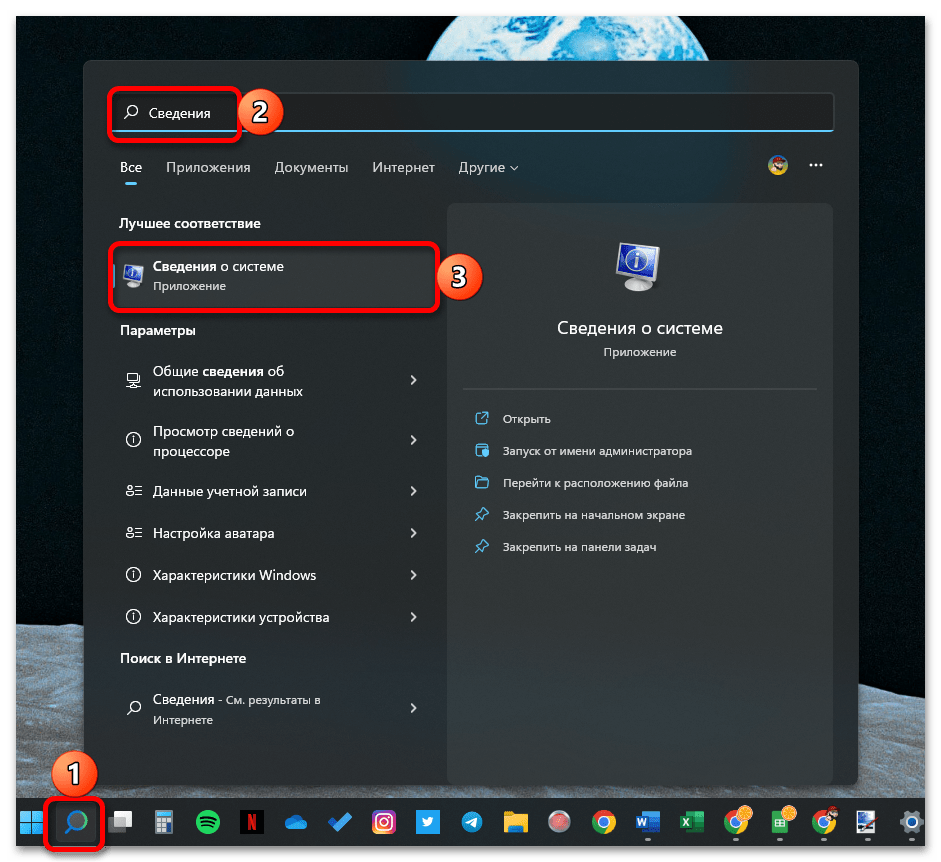
Воспользуйтесь поиском или окном «Выполнить» (вызывается клавишами «Win+R»), чтобы открыть «Сведения о системе».
В обоих случаях потребуется вводить указанную ниже команду, но в первом можно использовать и непосредственное название искомой оснастки, даже его часть.
Способ 3: «Терминал»
Одним из нововведений Windows 11 стал «Терминал», и для того, чтобы узнать с его помощью модель материнской платы, достаточно ввести и выполнить всего одну команду.
-
Используя поиск или контекстное меню кнопки «Пуск», вызываемое нажатием по ней правой кнопкой мышки (ПКМ), запустите «Терминал».
Аналогичную информацию и ровно в том же виде вы можете получить и через «Командную строку» или «PowerShel» — достаточно ввести и выполнить упомянутую выше команду wmic baseboard list full .
Способ 4: Специализированный софт
Существует довольно много программ от сторонних разработчиков, предоставляющих возможность просмотра аппаратных компонентов ПК и ноутбуков и их характеристик, включая интересующую нас информацию о материнской плате. Таковым на нашем сайте посвящена отдельная статья, мы же в качестве примера воспользуемся всего одним довольно популярным решением от компании, создавшей CCleaner.
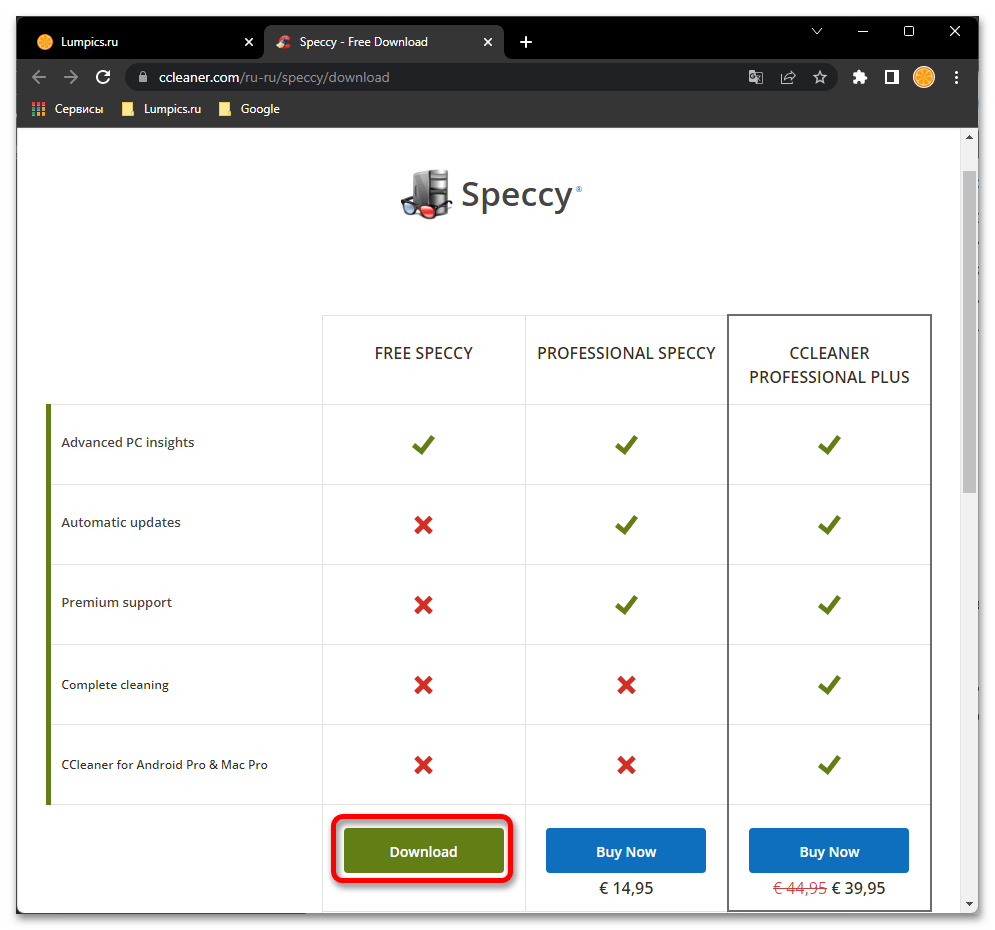
- Скачайте приложение с официального сайта, установите его на компьютер и запустите.
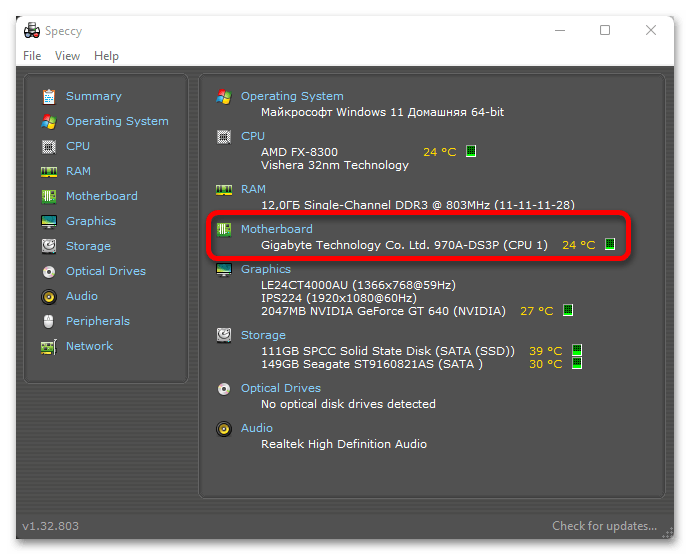
- Подождите несколько секунд, пока будет просканирована система, после чего ознакомьтесь с информацией под строкой «Motherboard» – там будут указаны производитель и модель материнской платы.
- В завершение отметим, что если помимо базовых сведений вас интересуют еще и характеристики платы и установленных на ней компонентов ПК, то для этого лучше всего использовать именно сторонний софт, так как системные средства в данном плане весьма ограничены.

Как посмотреть материнскую плату на виндовс 11
Материнская плата является одним из основных компонентов ПК, к которой подключаются остальные комплектующие (процессор, оперативная память, видеокарта и тд). Зная модель своей материнской платы, мы можем легко подобрать тип процессора, оперативной памяти, твердотельного накопителя или жесткого диска, который она поддерживает. Вот почему так важно знать модель материнской платы. В этой статье рассмотрим пять способов, как узнать, какая модель материнской платы установлена на компьютере.
1. Поиск по названию компьютера
Если вы купили ПК в сборе, скорее всего он имеет название, например «ZET Gaming WARD H235»:
Через любой поисковик, либо на официальном сайте магазина, где приобретен ПК, ищем в характеристиках модель материнской платы:
Если необходимую информацию не удается найти, всегда есть возможность связаться с производителем компьютера, чтобы уточнить модель.
2. Поиск названия на материнской плате
Один из самых простых вариантов, это посмотреть название модели на самой материнской плате. Практически всегда оно впечатано жирными буквами на плате.
Если названия нет, можно поискать серийный номер, который обычно указан вдоль платы и по нему выполнить поиск в интернете.
3. Поиск модели через командную строку
Открываем меню «Пуск» и в поисковой строке вводим «CMD», либо нажимаем горячие клавиши «Win+R» и в окне «Выполнить» вводим «CMD», а затем нажимаем клавишу ввода «Enter».
В окне командной строки вводим команду:
После ввода нажимаем клавишу «Enter» и увидим результат:
4. Узнаем модель через приложение «Сведения о системе»
Находим приложение «Сведения о системе» через меню поиска Windows 11:
В главном окне открывшегося приложения в разделе «Сведения о системе» находим пункт «Модель основной платы», это и есть модель нашей материнской платы:
5. Используем сторонние приложения
Существует много сторонних приложений для сбора информации о системе и представлении её в более удобном виде для пользователей, чем описанные выше способы.
Одно из самых популярных приложений, это «CPU-Z». На вкладке «Mainboard», в разделе «Model» находится название модели материнской платы:
Как узнать модель материнской платы на Windows 11: 8 способов посмотреть название матплаты ПК в Виндовс 11
 Приветствуем. Не знаете, где посмотреть материнскую плату на Windows 11? Предлагаем прочитать инструкцию, которая поможет определить модель материнской платы вашего компьютера в операционной системе Windows 11.
Мы расскажем про простые способы посмотреть материнскую плату на Виндовс 11. В том числе и про специализированные программы, в которых можно найти название материнской платы стационарного компьютера или ноутбука. Про другие способы посмотреть модель материнской платы мы рассказали в статье по ссылке.
Как посмотреть материнскую плату на Виндовс 11
Способ #1: Смотрим модель материнской платы в сведениях о системе Windows 11
Рассматривая встроенные программные варианты, которые могут использоваться для того, как узнать свою материнскую плату в Windows 11, пожалуй, стоит начать с инструмента «Сведения о системе». Его можно использовать на разных версиях операционной системы Windows (и на «семерке», и на Win 11). Сделать это несложно:
- Первый шаг – вызов окна выполнения команд через комбинацию «Win» + «R» с клавиатуры. Если вы среди клавиш не видите кнопку с надписью «Win» – значит, она обозначена эмблемой операционной системы (4 окошка внутри окружности). В строку окошка впишите msinfo32 и однократно нажмите «Enter».

- Перед вами откроется окно инструмента, в котором вы увидите строчки с именем «Изготовителя» и наименованием «Модели».

Трудность здесь могла заключаться только в первом шаге, и только лишь потому, что не все знают команду запуска «Сведений о системе».
Способ #2: Узнаем название материнской платы через командную строку (CMD) или PowerShell
Есть еще один способ узнать, какая материнка лежит в основе вашего компа – через «Командную строку».
- Если вы никогда не пользовались «Командной строкой» или ее нет в меню быстрого запуска, просто впишите соответствующий запрос в строку поиска.

- Когда знакомое окно с черным фоном появится на экране, впишите в него wmic baseboard get product и однократным нажатием «Enter» инициируйте ее выполнение.

С помощью этой же команды вы можете посмотреть имя материнки и в другом родном приложении – «PowerShell».

Программы для Windows 11, в которых можно узнать модель материнской платы
Программа #1: Open Hardware Monitor
Поскольку это программа не установлена по умолчанию в Windows 11, первым шагом будет ее загрузка из сети и последующая установка. А далее не потребуется углубляться в ее функционал, поскольку, прочитав первые строки параметров ПК, вы поймете, как узнать модель материнской платы в Windows 11.

Программа #2: HWMonitor
HWMonitor – похожая на предыдущую по функционалу программа с простым управлением. Загрузите ее себе на компьютер. После того, как вы узнаете модель своей материнки, возможно, не станете с ней расставаться, потому как программа дает много подробной информации о железе.

Программа #3: Speccy
Speccy пользуется популярностью среди пользователей. Она быстро и безошибочно собирает данные об установленном оборудовании, а значит – поможет и вам. В ней легко разобраться, как посмотреть материнскую плату на Windows 11.

Программа #4: HWInfo
С HWInfo тоже не придется плутать по лабиринтам меню. Программа достаточно понятная и доступная для использования даже новичками. Установите ее на свой ПК, чтобы знать не только модель материнки, но и другие параметры своего компа.

Программа #5: CPU-Z
Если вы уже установили эту популярную программу, просто запускайте ее и переходите на вкладку «Mainboard». Она посвященная данным о материнской плате. Чтобы посмотреть точное название, посмотрите в строку «Model».

Программа #6: AIDA64
AIDA64 тоже входит в число лидеров программ, позволяющих анализировать состояние железа и узнавать детальную информацию о каждом компоненте. Разобраться в ее меню несложно. Кликните по значку «Системная плата», чтобы открылось новое окно. Второй строкой в нем будут искомые данные.

Дочитав до конца статью, вы получили информацию о вариантах, позволяющих посмотреть название материнской платы. Узнать имя материнской платы в Windows 11 не так уж сложно, как выяснилось, и не обязательно для этого искать отвертку и разбирать системник.
Нужна ли каждому пользователю эта информация? Безусловно, да. Во-первых, зная свою модель, вы всегда можете посмотреть ее возможности в интернете. Во-вторых, не будете сомневаться в том, есть возможность расширить объем оперативки или нет. Визуально иметь материнскую плату перед глазами, поможет интернет, что существенно облегчает решение ряда вопросов.
Как узнать свою материнскую плату на компьютере Windows 11
Друзья, приветствую вас на портале WiFIGid! Во многих статьях мы рекомендуем устанавливать все драйвера на свою материнскую плату. Но мы забывали об одном моменте – не все пользователи знают, какая именно у них материнская плата. В этой статье спешу исправиться и подробно показываю, как можно узнать модель своей материнской платы в Windows 11. Только самое необходимое – подойдет абсолютно для любого пользователя.
Если у вас ноутбук, то тут лучше уже искать не модель своей материнской платы, а модель ноутбука, т.к. обычно софт производителя заточен не только под какую-то конкретную плату. Эта статья преимущественно должна облегчить жизнь владельцам персональных компьютеров.
Способ 1 – Сведения о системе

Стандартный базовый способ, который доступен сразу же в Windows 11. Ничего устанавливать не нужно!
- Запускаем программу «Выполнить» (одновременно нажимаем клавиши + R или пользуемся поиском Windows 11).
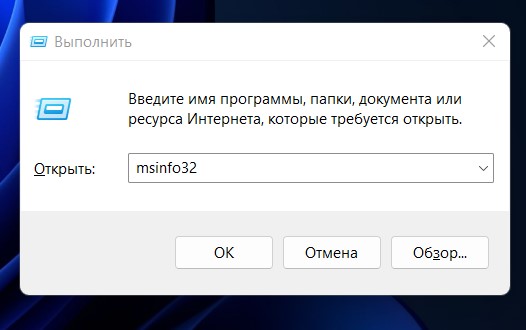
- Выполняем команду msinfo32.
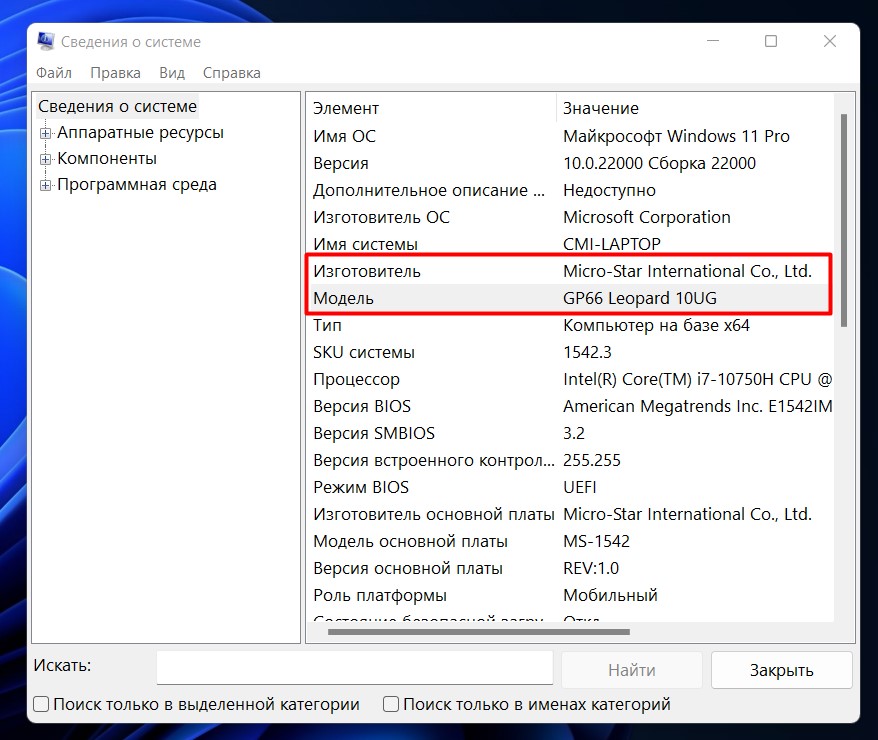
- Запускаются «Сведения о системе». Смотрим строчки «Изготовитель» (производитель платы) и «Модель» (то что нужно).
Способ 2 – Командная строка
Если вдруг графический интерфейс недоступен, можно воспользоваться командной строкой.
-
.
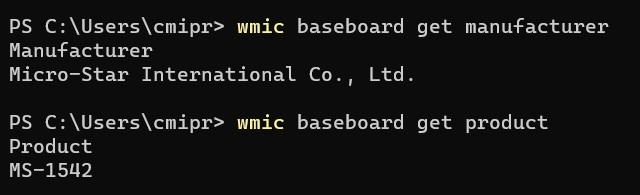
- Выполняем следующие команды:
wmic baseboard get manufacturer (название производителя)
wmic baseboard get product (название модели)
Способ 3 – CPU-Z
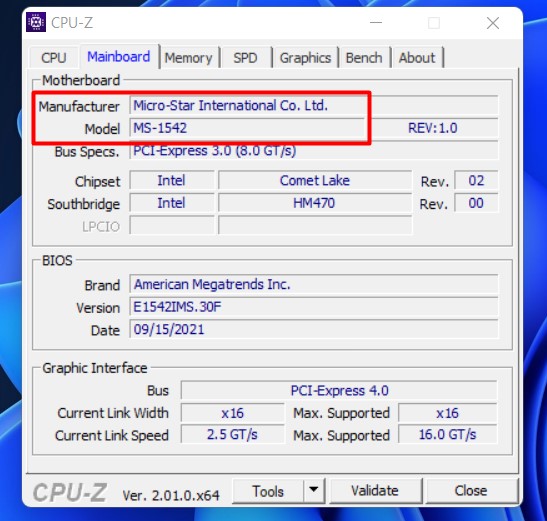
Если два способа выше позволяли использовать возможности чистой Windows 11 без необходимости установки стороннего софта, то здесь нам уже придется установить CPU-Z. Но она настолько популярна, что у многих по умолчанию присутствует. Стоит упомянуть о такой классной программе. И да, она бесплатная.
Все сведения о вашей материнской плате находятся на вкладке «Mainboard»:
Способ 4 – AIDA64
Статья не была бы полной и без еще одной очень популярной проги для получения информации о системе – AIDA64. Сам лично пользуюсь только ей для сбора нужной мне информации. Есть минус – программа платная, НО пробного периода хватит с головой.
Правильный раздел, чтобы посмотреть модель материнской платы – «Системная плата – Системная плата».
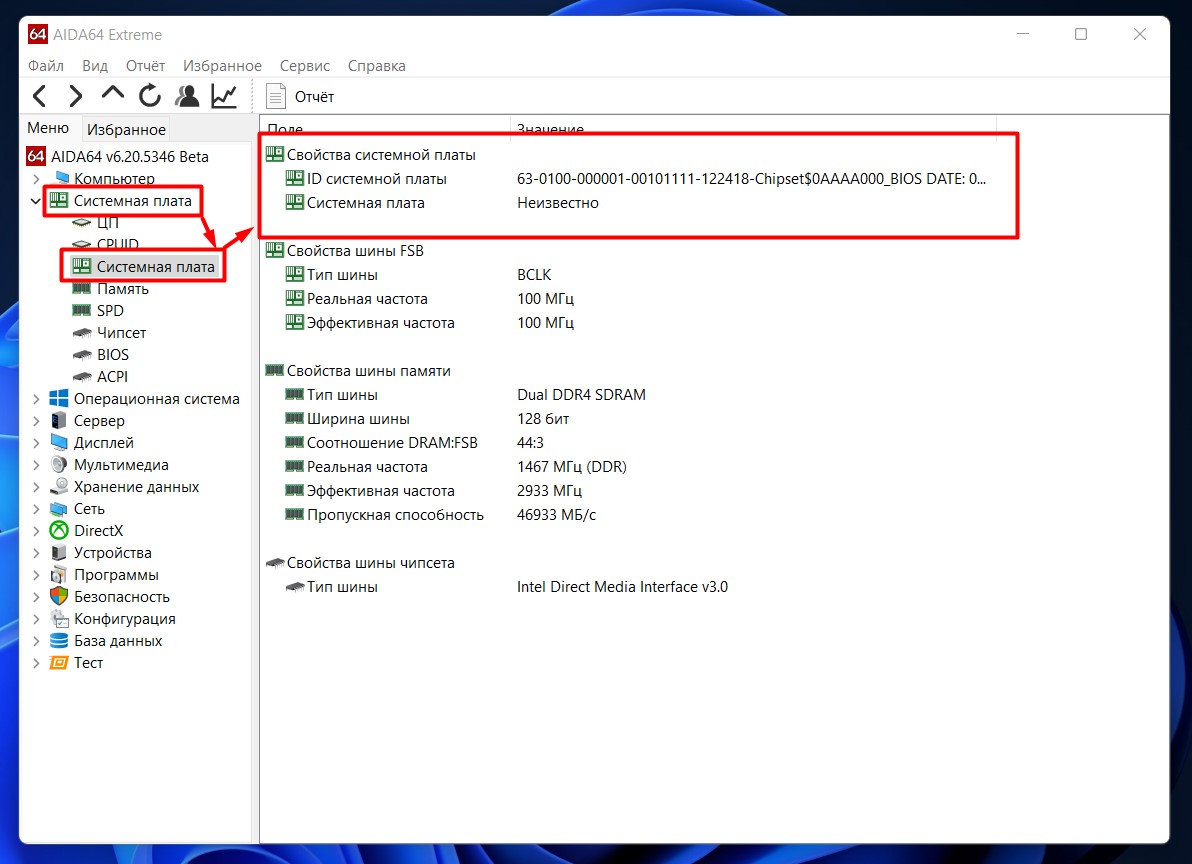
Не обращаем внимания, на «Неизвестно» – у меня новый ноутбук, а программу обновить забыл. Если будете скачивать ее с сайта производителя, все будет отображаться как нужно. Работает безотказно.
Другие способы
Конечно, можно придумать 100500 других способов, которые вообще не относятся к тематике Windows 11, но я предпочитаю оставлять только самое важное и полезное. Но упомянуть об этом стоит: