Как включить виджет погоды в Windows 11

Если вы начали пользоваться Windows 11 и в левом углу панели задач не обнаружили виджета погоды, который по умолчанию используется в мини-приложениях, значит, вся эта панель по каким-то причинам отключена в вашей сборке операционной системы. Понадобится активировать ее отображение, организовав тем самым и показ погоды в вашем городе. Для выполнения этой задачи следуйте инструкции.
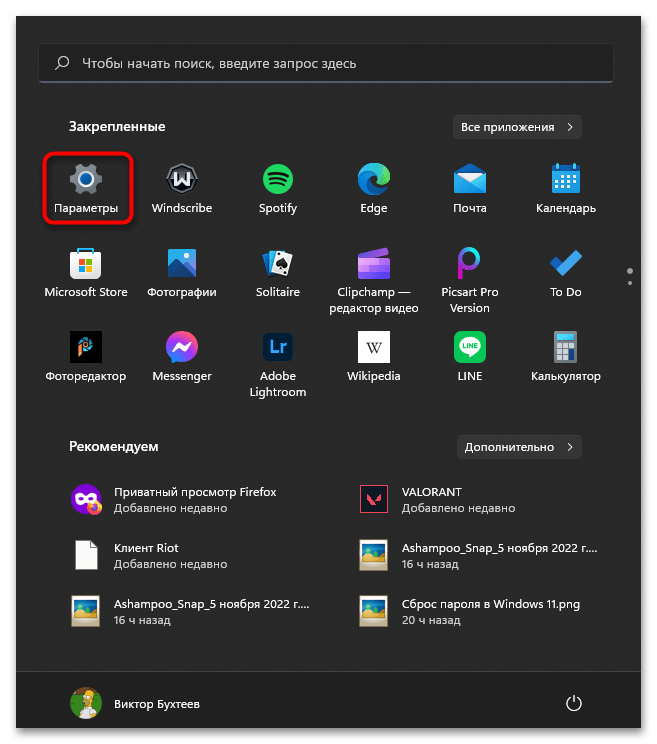
- Откройте меню «Пуск» и нажмите по значку с изображением шестеренки для перехода в «Параметры».
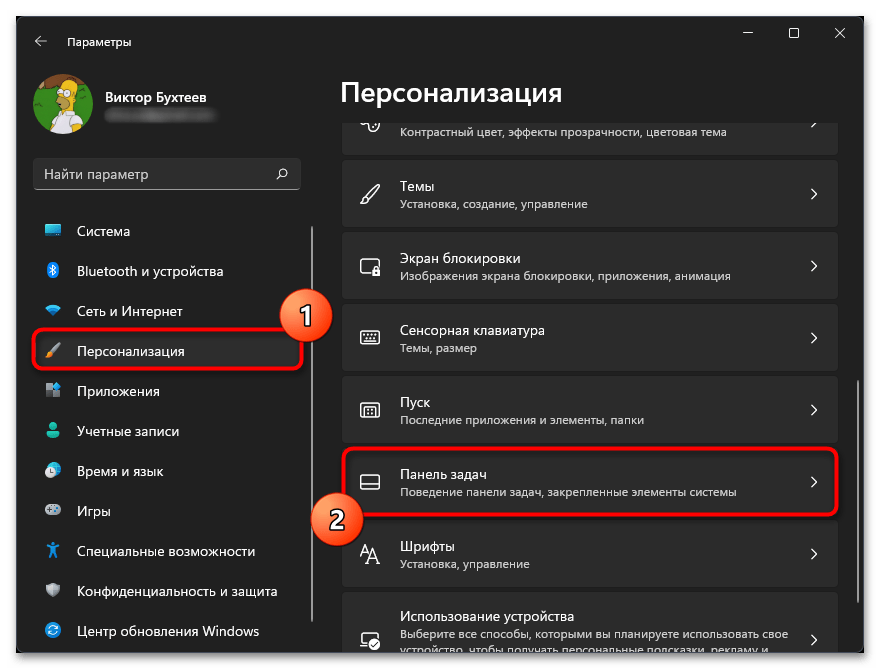
- В новом окне перейдите к разделу «Персонализация» и выберите категорию «Панель задач».
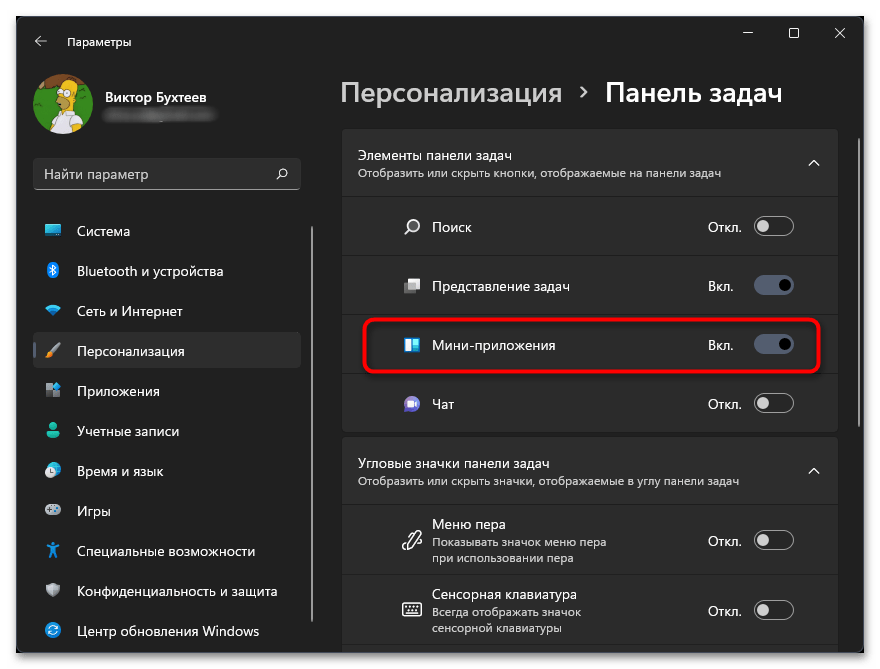
- Теперь вам предстоит отыскать группу «Элементы панели задач» и переключить ползунок возле «Мини-приложения» в состояние «Вкл.».
Способ 2: Добавление мини-приложения «Погода» на общую панель
Если погода отображается у вас на нижней панели, но в списке мини-приложений отсутствует, из-за чего не получается получить дополнительную информацию или изменить настройки, значит, это мини-приложение отключено на панели. Вам понадобится вручную его активировать и закрепить в удобном месте, чтобы использовать по необходимости.
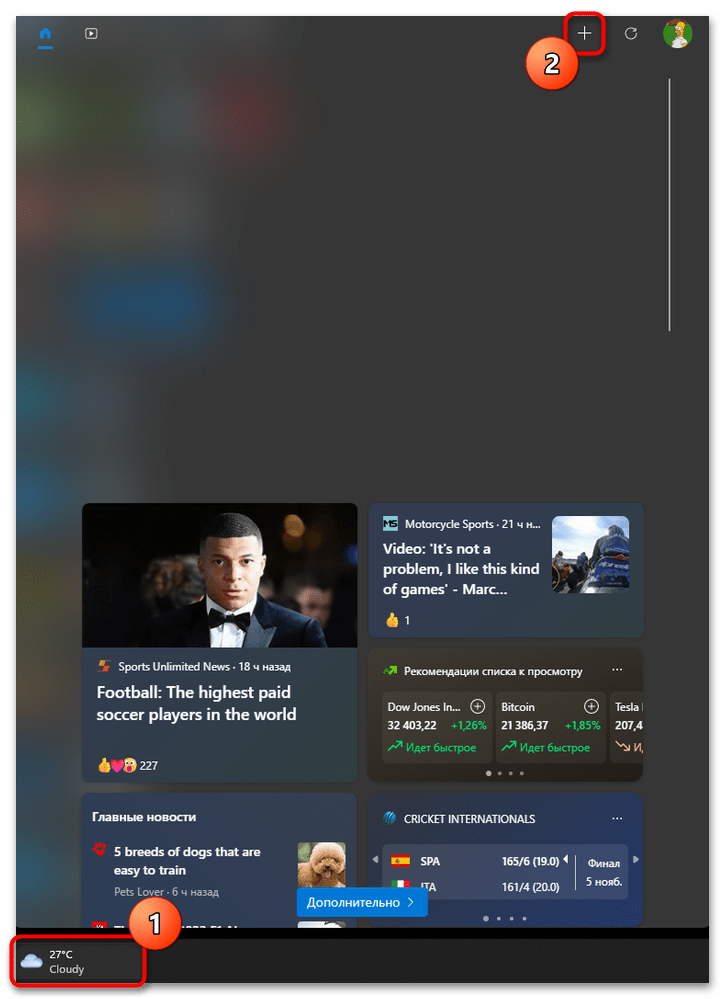
- Нажмите по значку погоды на панели задач, чтобы развернуть общую панель мини-приложений. Справа вверху щелкните по кнопке с плюсом для открытия всех доступных мини-приложений.
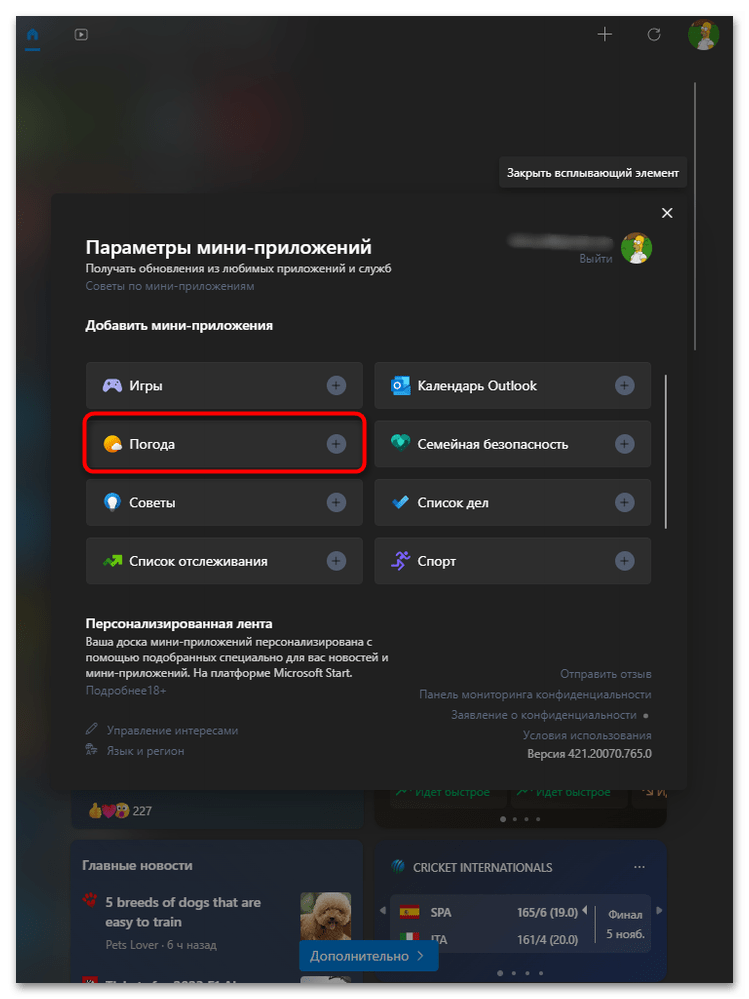
- Найдите в списке «Добавить мини-приложения» строку «Погода» и нажмите по плюсику рядом с ней.
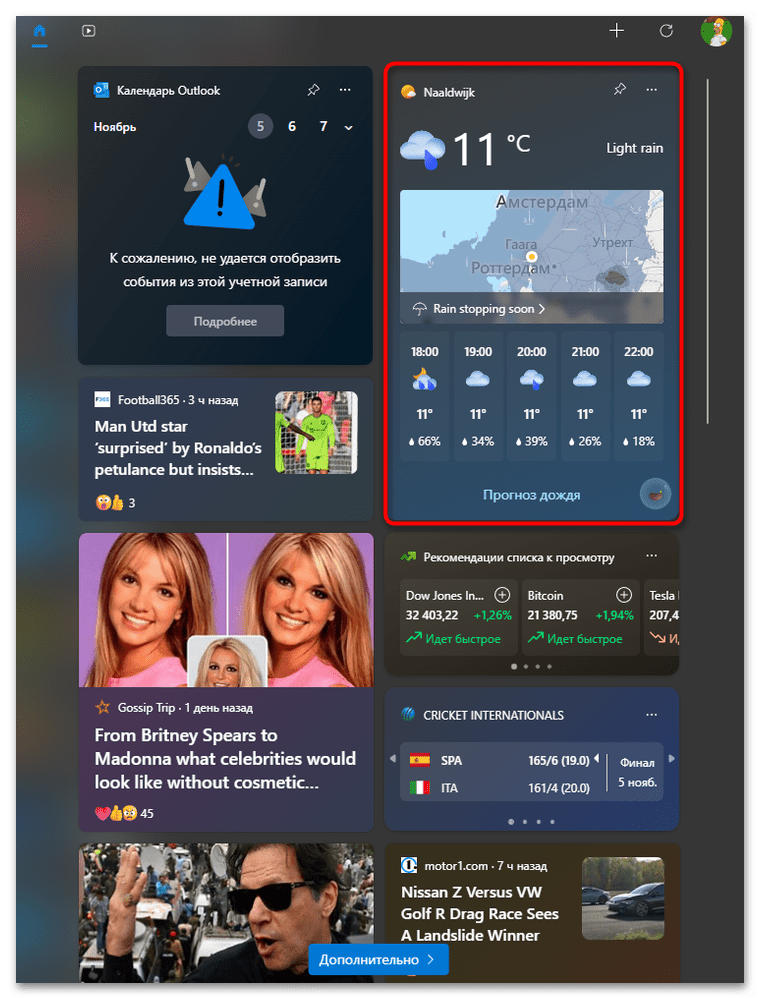
- Вы увидите, как виджет появился на пустом месте панели. Можете закрепить его при помощи скрепки или перетащить в любое место, зажав левой кнопкой мыши.
Способ 3: Установка ViVeTool
Метод с использованием ViVeTool актуален в тех случаях, когда мини-приложения в вашей сборке Windows 11 отсутствуют. Это может быть связано с их удалением, если речь идет о любительских сборках, или с использованием старой версии ОС, которая не обновляется до следующих сборок. В таком случае на помощь приходит сторонняя вспомогательная утилита с названием ViVeTool.
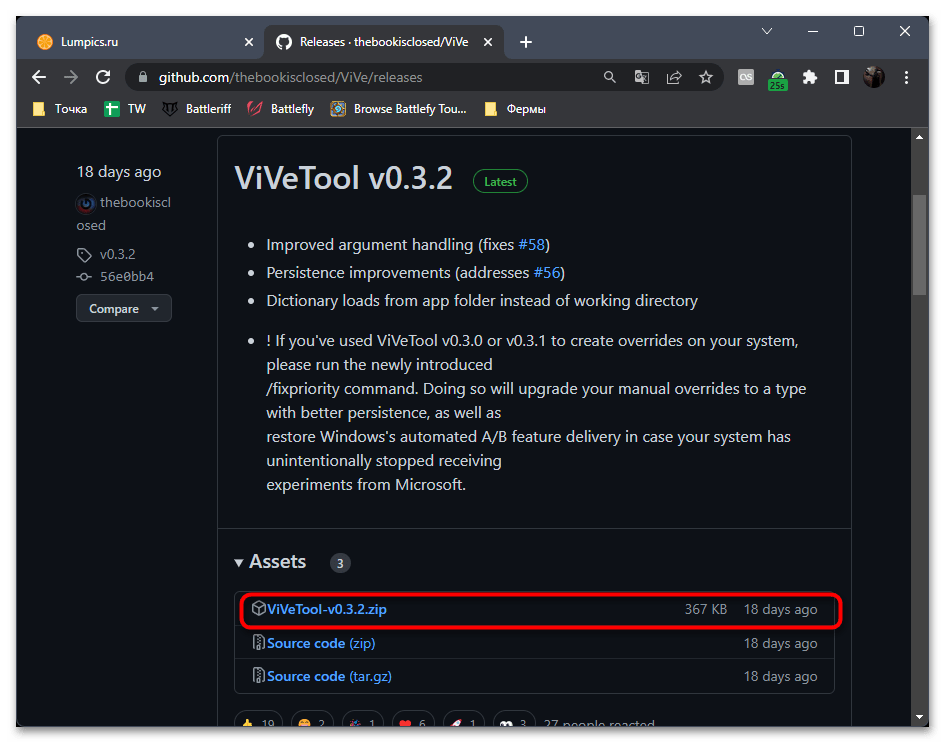
- Утилита ViVeTool имеет открытый исходный код, соответственно, распространяется бесплатно. Перейдите по ссылке выше, чтобы найти последнюю версию программы и скачать ее архив на свой компьютер.
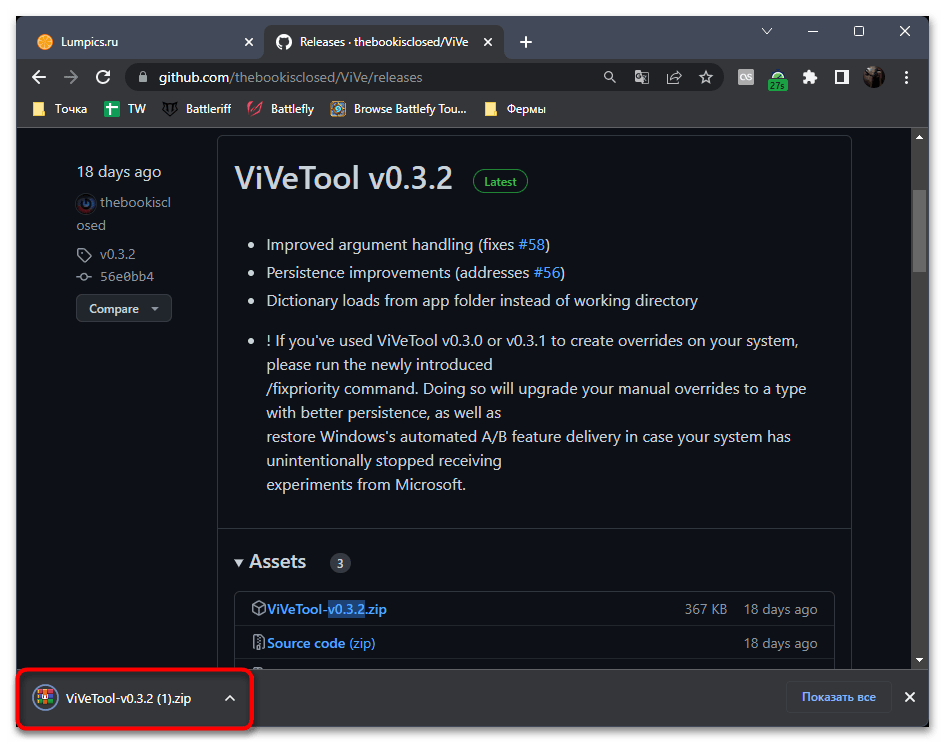
- По завершении скачивания откройте этот архив через удобный для вас сторонний архиватор или стандартное средство просмотра архивов в Windows.
- Распакуйте находящиеся файлы в любой каталог на вашем жестком диске или SSD.
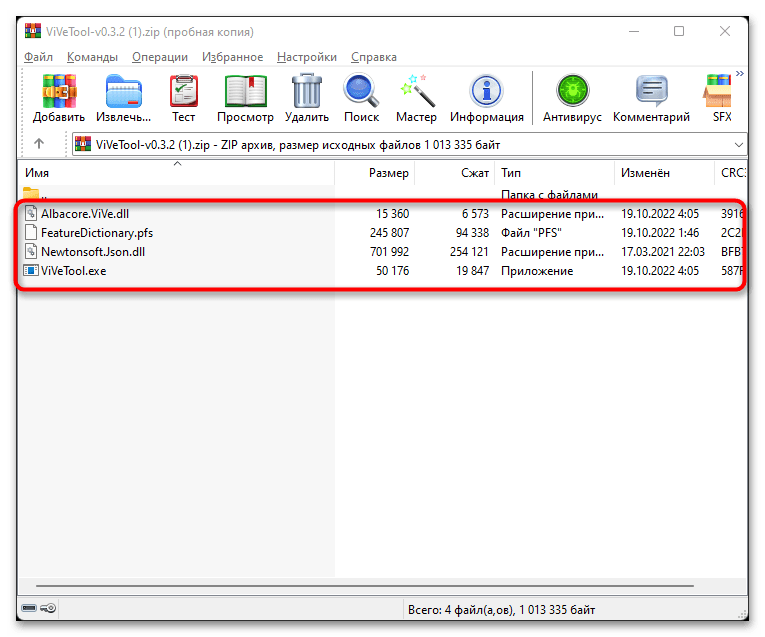
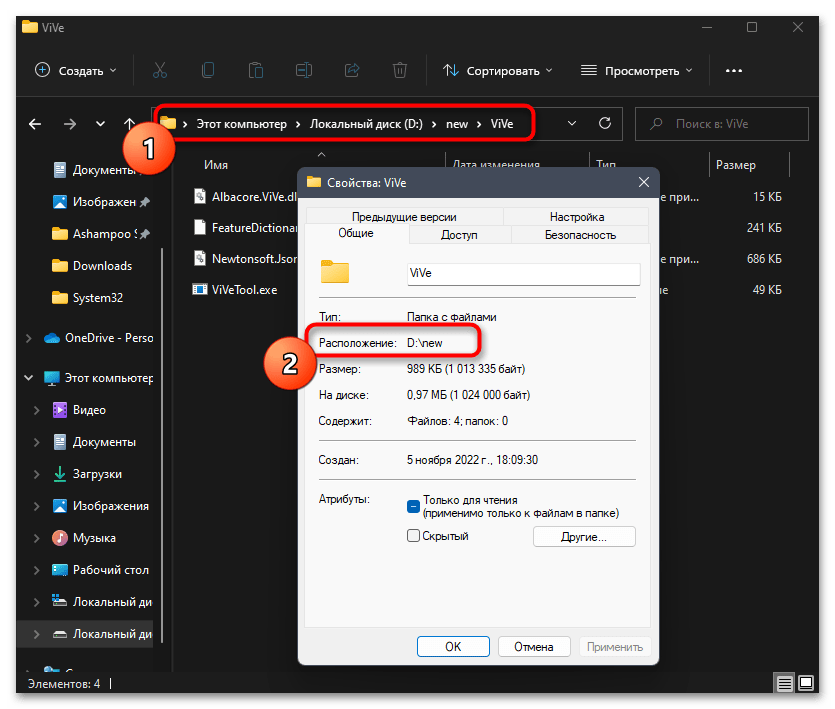
- Теперь понадобится запомнить полный путь к конечной папке с исполняемым файлом ViVeTool. Вы можете скопировать его из адресной строки в «Проводнике» или получить расположение через свойства файла.
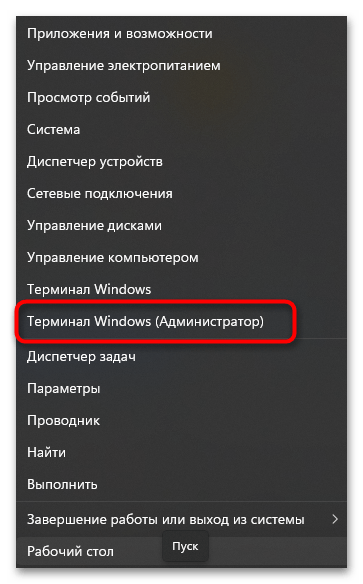
- Щелкните правой кнопкой мыши по кнопке «Пуск» и из появившегося контекстного меню выберите вариант «Терминал Windows (Администратор)», чтобы запустить консоль с повышенными правами.
- В консоли понадобится перейти по пути к исполняемому файлу ViVeTool, используя команду cd .
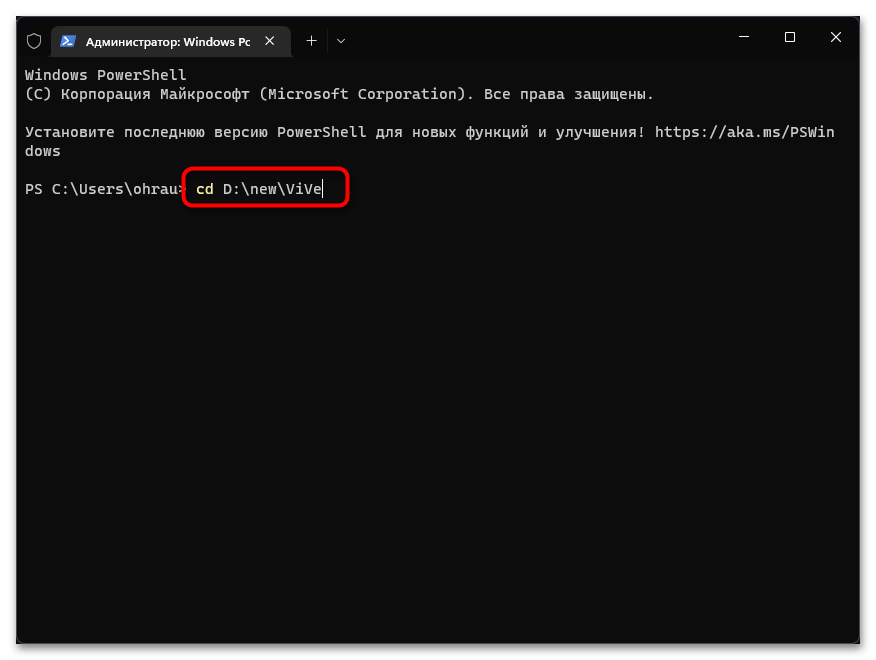
- Последующая команда будет выполняться из места расположения файла. Введите ./vivetool.exe /enable /id:38652916 и нажмите Enter для применения команды.
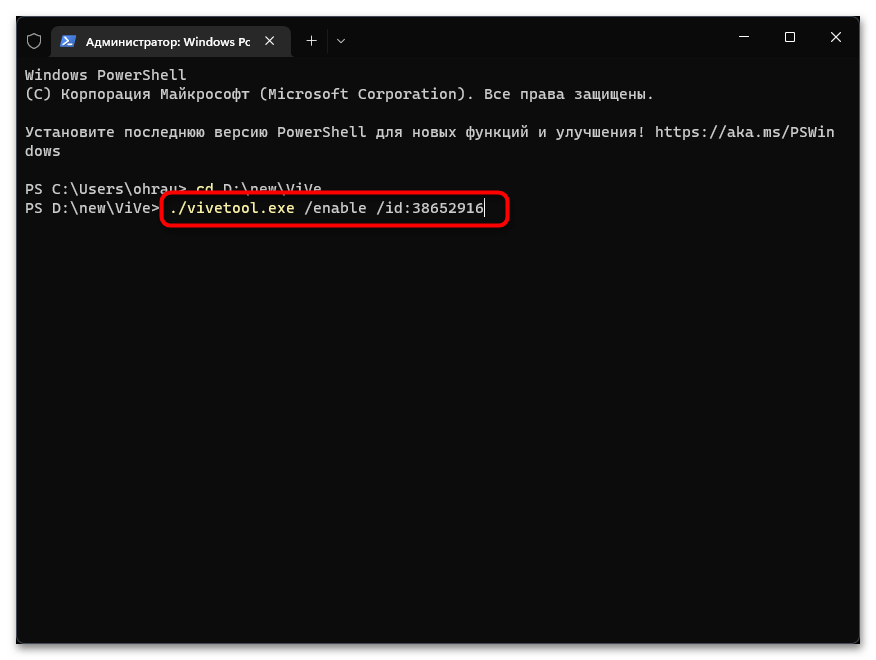
- Она отвечает за включение отключенной ранее возможности, идентификатор которой подразумевает активацию мини-приложений на панели задач. Вы должны получить уведомление о том, что функция успешно включена, после чего можете закрыть консоль.
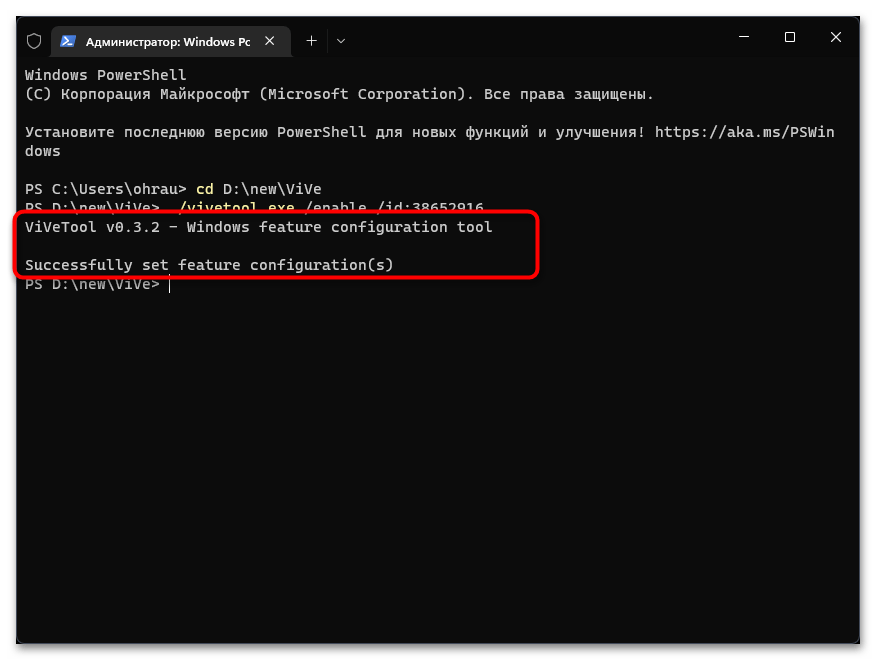
- Перезагрузите ПК или только «Проводник», после чего проверьте, добавился ли виджет погоды на нижнюю панель и появился ли в списке мини-приложений.
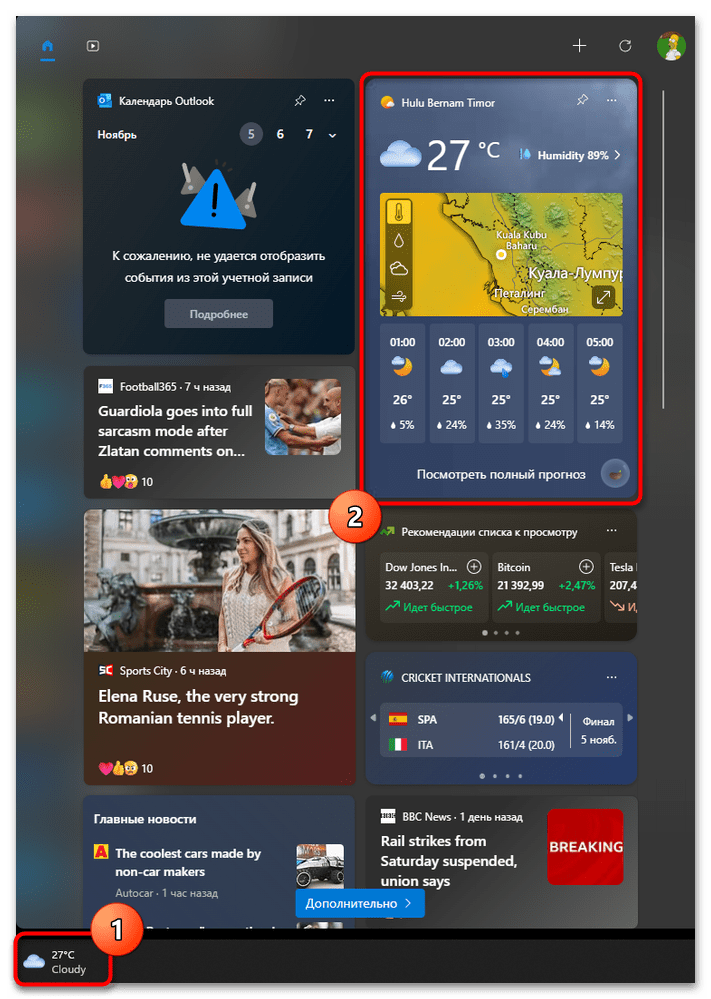
Изменение города для виджета погоды
В завершение работы со стандартным виджетом рассмотрим, как поменять город для отображения погоды в настройках мини-приложения. По умолчанию Windows получает доступ к вашему текущему местоположению, но если город должен отличаться от определенного автоматически, это нужно указать для самого мини-приложения, что осуществляется так:
- Найдите мини-приложение на общей панели, затем нажмите по трем точкам справа вверху. Из появившегося списка выберите пункт «Настроить мини-приложение».
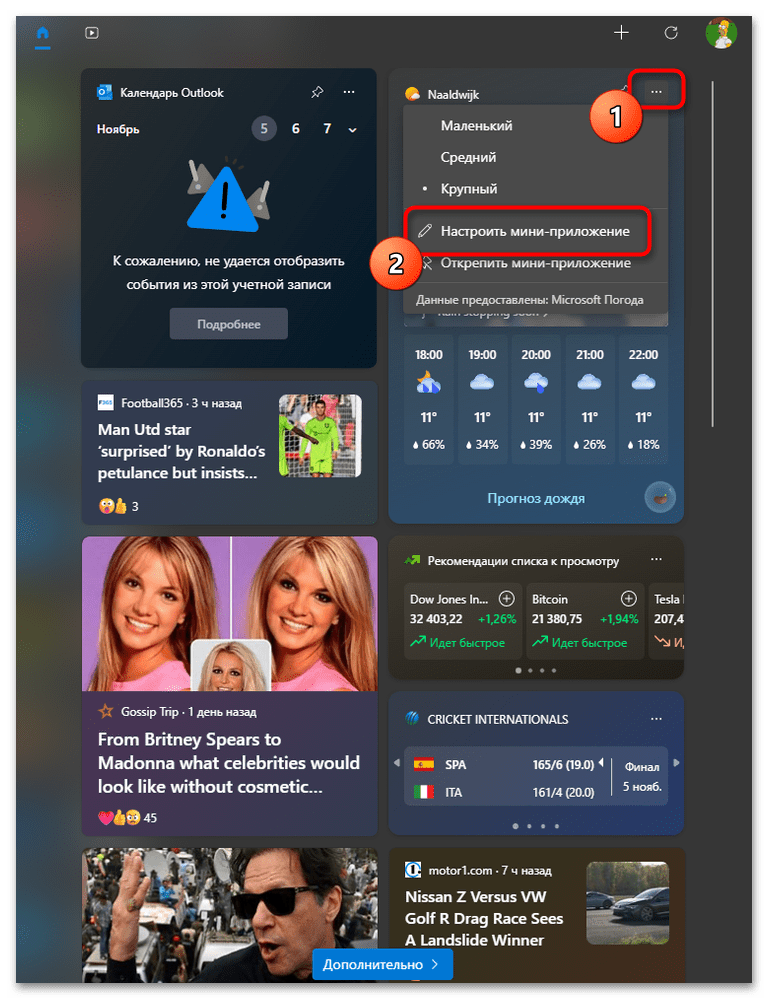
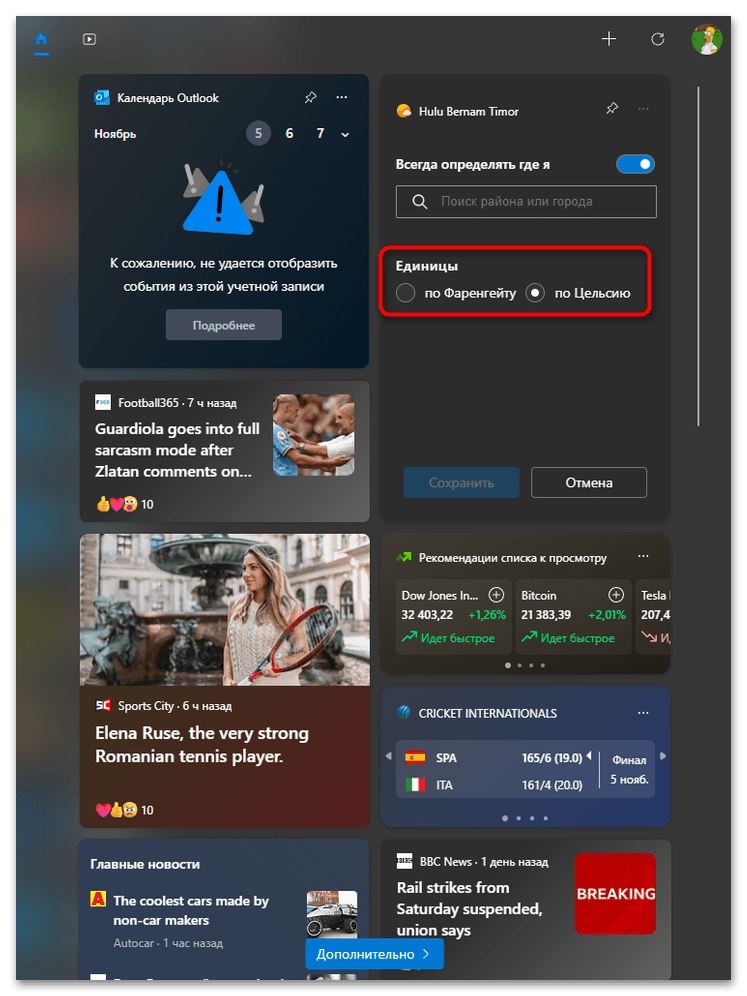
- Можете отключить автоматическое определение, а также через поиск ввести название населенного пункта или индекс, чтобы определить его.

- Вместе с этим поддерживается переключение единицы измерения с по Цельсию на по Фаренгейту или наоборот. Перед выходом не забудьте нажать «Сохранить», чтобы применить изменения.
Способ 4: Widget Launcher
Widget Launcher — решение для тех пользователей, кого не устраивает стандартное мини-приложение, установленное в Windows 11. К тому же его нельзя вывести на экран для постоянного отображения погоды, а вот в упомянутой программе такой недостаток отсутствует. Скачивание приложения осуществляется через Microsoft Store, после чего можно будет приступить к его настройке.
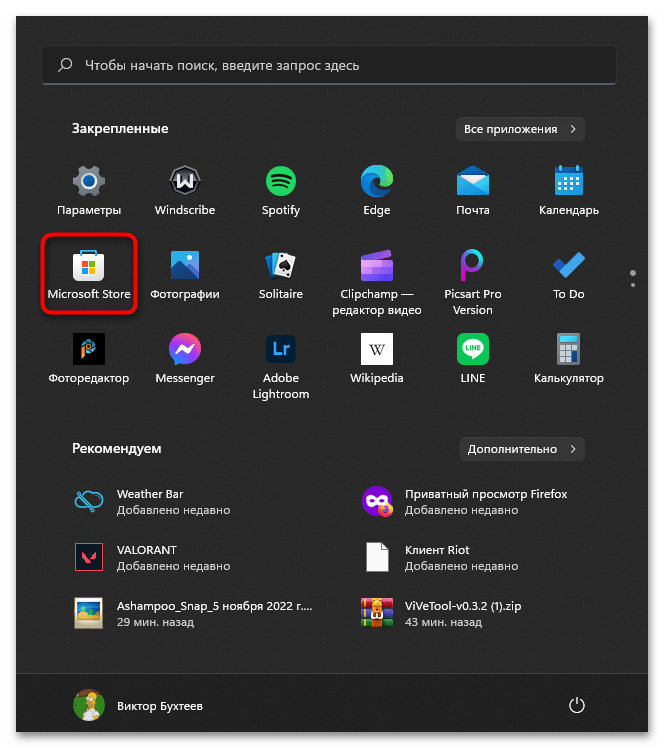
- Откройте «Пуск», в списке закрепленных приложений найдите «Microsoft Store» и запустите данное приложение.
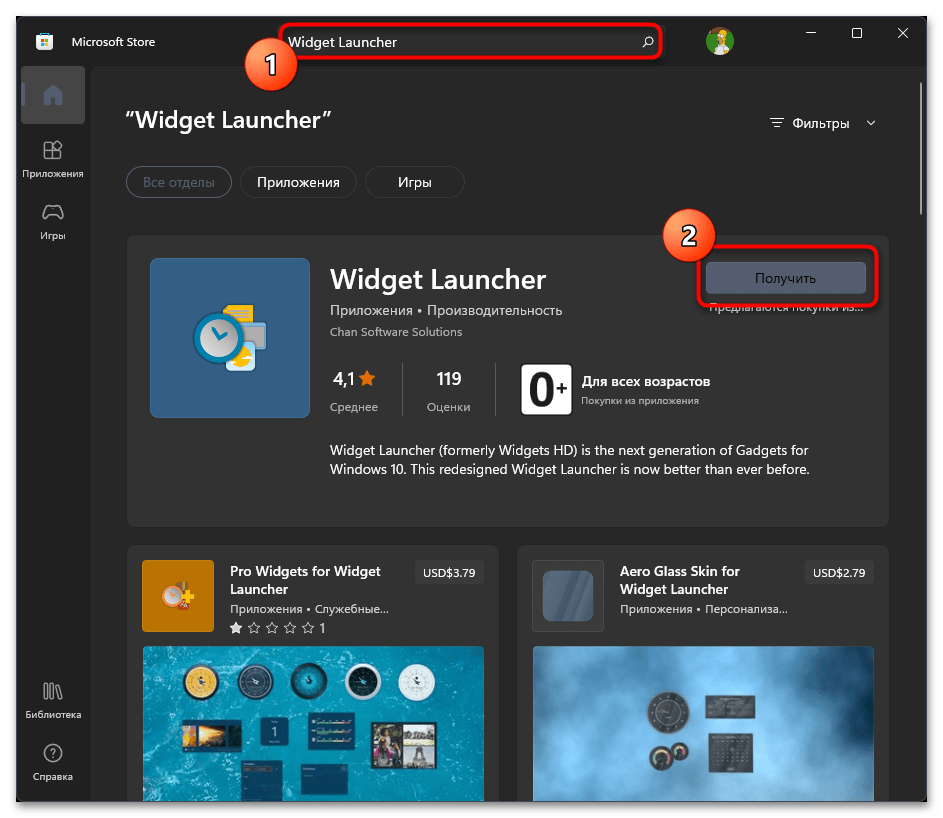
- В поиске найдите «Widget Launcher» и дождитесь получения лучшего соответствия. Справа от названия приложения щелкните по «Получить».
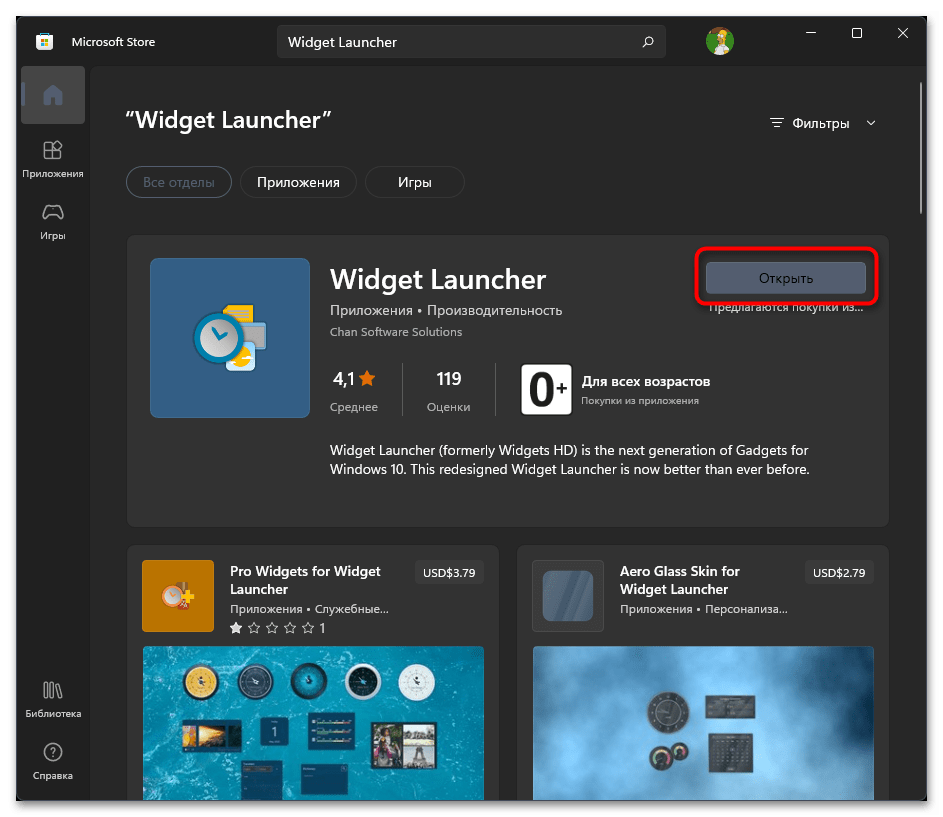
- Ожидайте окончания установки, после чего запустите программу. В будущем вы можете самостоятельно поместить ее в автозагрузку или открывать по необходимости через значок, который добавится в меню «Пуск».
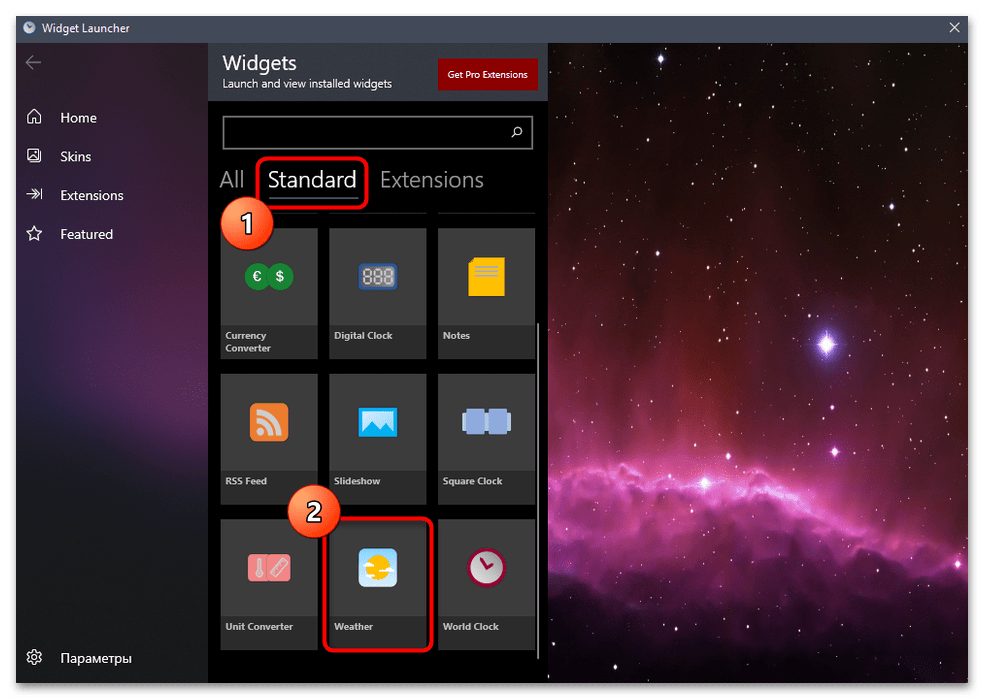
- В самой программе переключитесь на вкладку «Standard» и нажмите левой кнопкой мыши по «Weather».
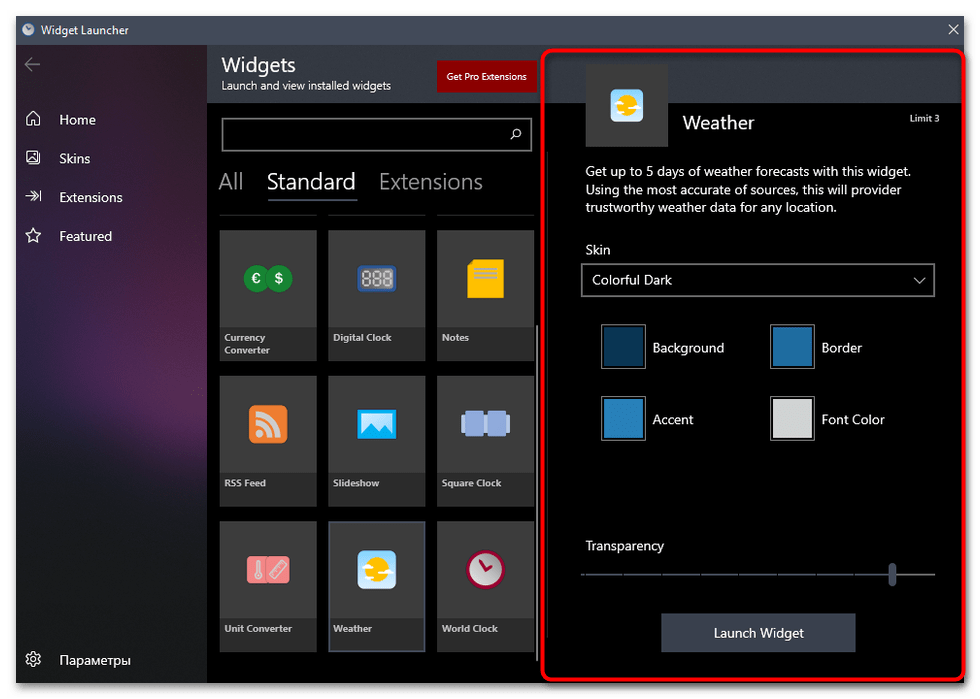
- Сразу будет предложено настроить внешний вид виджета, включая его прозрачность. Можете сделать это сейчас или остановить на потом. Нажмите «Launch Widget» для запуска виджета погоды.
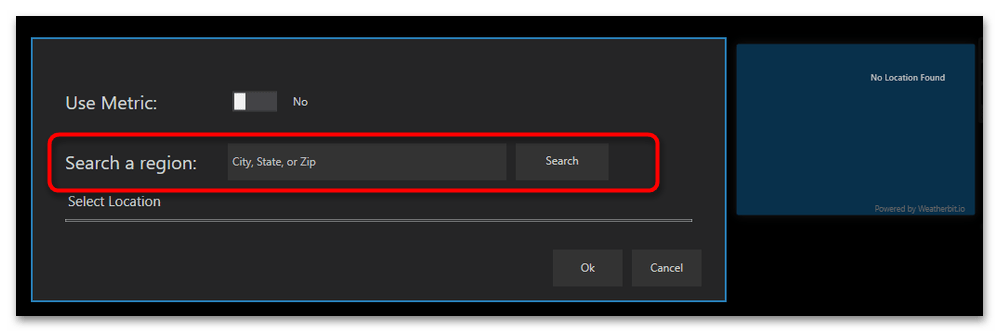
- Зажмите его левой кнопкой мыши и перетащите в любое место на рабочем столе. По умолчанию локация выбрана не будет, поэтому понадобится открыть настройки для ее установки.

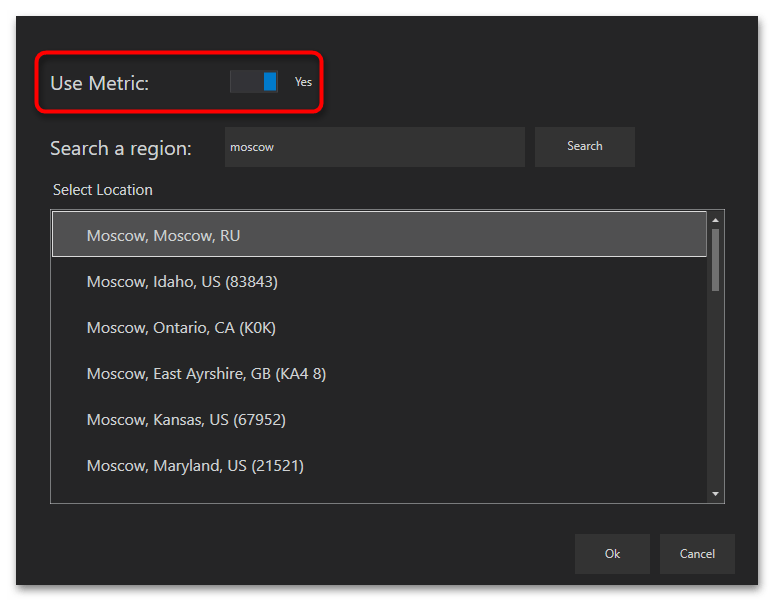
- Введите название своего города или индекса в отведенное для этого поле, выберите подходящий результат из списка и примените его.
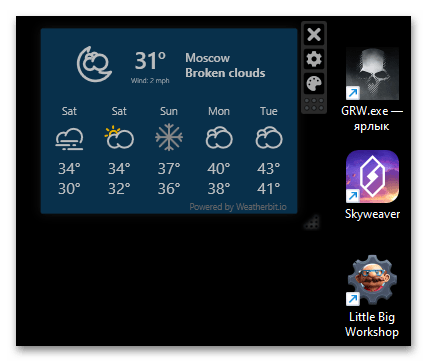
- Ознакомьтесь с отображением погоды на пять дней. Если значения температуры отображаются в градусах по Фаренгейту, понадобится вернуться в настройки.
- В окне активируйте переключатель на «Use Metric», чтобы переключиться на погоду по Цельсию.
- Если понадобится изменить внешний вид виджета или уменьшить непрозрачность, нажмите по значку с изображением палитры, чтобы попасть в то же самое окно, которое вы уже видели перед запуском виджета.

Как вывести погоду на главный экран телефона Андроид
Если пользователь желает установить погоду на главный экран телефона Андроид, он может сделать это двумя способами. Во-первых, это виджет, встроенный в операционную систему. Если же его возможностей недостаточно, есть ряд более функциональных решений от сторонних разработчиков. Чтобы воспользоваться любым из них, нужно знать, как разместить их на рабочем столе своего мобильного устройства.
Как установить системный виджет погоды на главный экран Андроид
Самый простой способ добавить прогноз погоды на экран смартфона — воспользоваться системным виджетом. Чтобы его установить, необходимо:
- Коснуться пальцем свободного места на рабочем столе и удерживать его, пока внизу не появится меню.
- Кликнуть « Виджеты ».
- Выбрать один из нескольких вариантов « Погоды ». Они отличаются количеством информации и способами ее отображения.
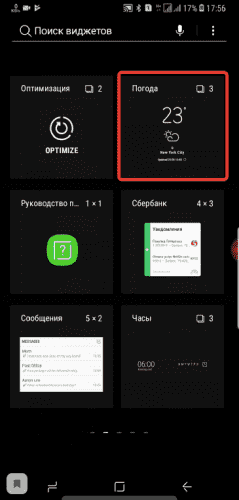
- Удерживая понравившийся виджет пальцем, переместить его на свободное пространство на экране.
Сторонние приложения погоды
Если визуальное оформление системного виджета или его возможности не устраивают пользователя, можно скачать любое из сторонних приложений.
Яндекс.Погода
Программа Яндекс.Погода сообщает прогноз на ближайшие дни и часы для любой точки на карте мира благодаря технологии « Метеум ». Предлагает следующие возможности:
- установка на рабочем столе или панели уведомлений (системной шторке);
- отображение данных о температуре, влажности воздуха, атмосферном давлении, ветре, осадках;
- прогноз на сегодня, завтра или на ближайшие 7 дней для города, района, станции метро или определенного дома;
- выбор нескольких мест, для которых требуется информация, и быстрое переключение между ними;
- предупреждение о резкой перемене погоды.
После установки приложения от Яндекса виджет автоматически появляется в панели уведомлений. Чтобы разместить его на основном экране, нужно:
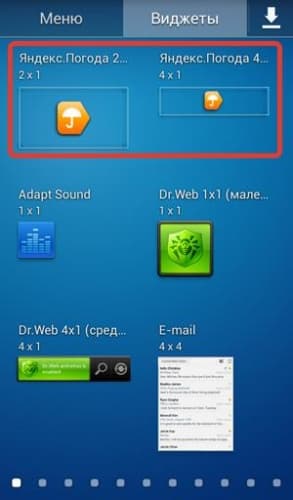
- Нажать на рабочий стол пальцем и удерживать, пока внизу не откроется меню. Перейти в « Виджеты ».
- Выбрать один из нескольких видов « Яндекс.Погоды » и переместить на свободный участок.
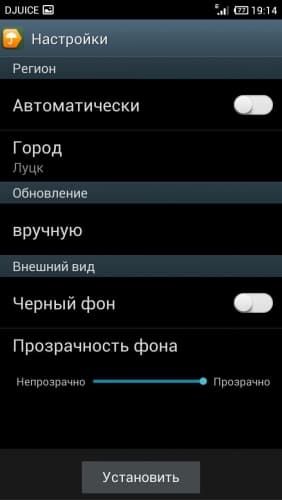
- Откроется меню настройки в приложении. Можно изменить фон и степень его прозрачности, цвет иконок, время обновления, назначить отображение прогноза на несколько дней. После нажатия на кнопку « Установить » информация появится на экране.
При необходимости виджет на системной шторке можно отключить или настроить в меню « Яндекс.Погоды ».
AccuWeather
Приложение от одноименного разработчика показывает точный прогноз и оповещает об экстремальных погодных условиях. Прочие возможности:
- отображение реальной и ощущаемой температуры воздуха;
- информирование об осадках, гололеде, влажности, ветре;
- обновление данных в режиме настоящего времени;
- прогноз на сегодня или ближайшие 15 дней.
Чтобы приложение показывало погоду на экране телефона по месту нахождения, нужно:
- Вызвать меню с виджетами.
- Найти AccuWeather и выбрать оптимальный вариант (на черном или белом фоне).
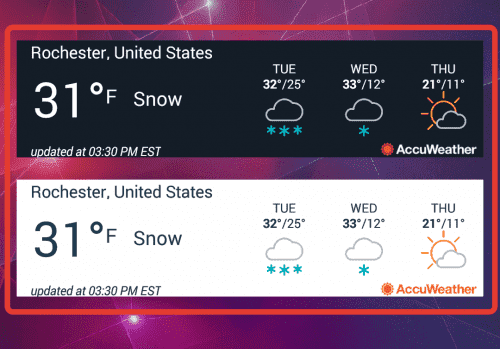
- Переместить на рабочий стол.
- Откроется меню настроек. Можно выбрать местоположение, скругленные углы и прозрачность фона. Затем кликнуть « Создать виджет », чтобы виджет появился в указанном месте.
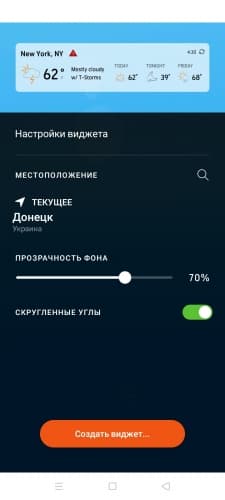
На экране будут показаны температура (реальная и ощущаемая), прогноз и время обновления информации.
Weather Underground
Популярное приложение от одноименной компании, являющейся первой метеорологической службой в интернете. Достоинства:
- прогноз на 10 дней по суткам и часам;
- отображение реальной и ощущаемой температуры, скорости и направления ветра, влажности, точки росы и видимости;
- интерактивная карта всех персональных погодных станций рядом;
- сохранение в памяти истории поиска и выбранных местоположений;
- вывод данных по здравоохранению: качество воздуха, индекс УФ, вспышки гриппа.
Weather Underground по умолчанию появляется на панели уведомлений. Показывает местоположение, температуру, прогноз. В настройках приложения можно выбрать, какая информация должна быть отображена, а также настроить тему оформления — темную или светлую.
Чтобы видеть информацию о погоде на рабочем столе, нужно:
- Отыскать в меню виджетов Weather Underground и нажать на него.
- В появившемся окне с настройками указать город проживания.
- Выбрать время обновления.
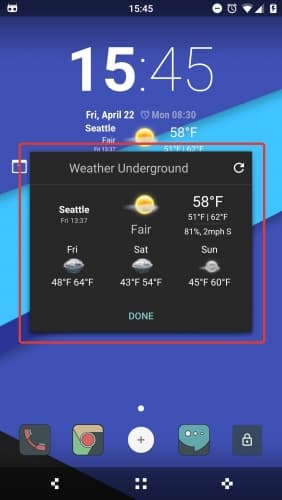
На экране будут показаны сведения о температуре, прогноз, влажность и местоположение.
Прогноз Погоды
« Прогноз погоды на 14 дней » от Meteored — бесплатное приложение от сайта pogoda.com . Возможности:
- почасовой вывод данных о температуре, атмосферном давлении, скорости и направлении ветра, влажности, дожде и снеге, восходе и заходе Солнца, лунных фазах;
- анимированные карты прогноза осадков, скорости и направления ветра, температуры, облачности, атмосферного давления;
- предупреждение об изменениях погоды на завтра;
- возможность поделиться прогнозом через мессенджер или социальную сеть.
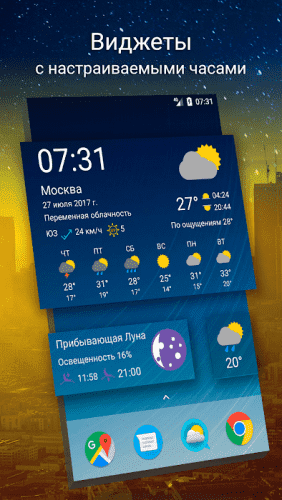
На рабочем столе предлагается разместить один из восьми вариантов виджетов, как упрощенных, показывающих только температуру и часы, так и подробных, с прогнозом погоды на ближайшие 7 дней, временем, местоположением, скоростью и направлением ветра и прочими данными. Для установки нужно выбрать понравившийся в меню и поставить на главный экран.
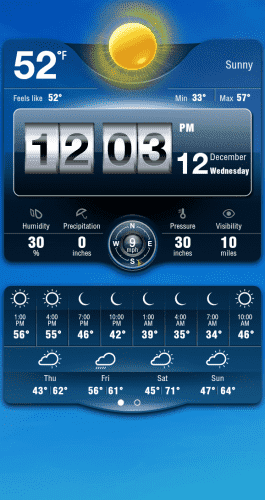
Погода Live
Особенность приложения — яркое и красивое оформление с завораживающей анимацией. Сообщает информацию о погоде на настоящий день или на неделю и определяет:
- реальную (минимальную и максимальную) и ощущаемую температуру;
- направление ветра;
- атмосферное давление;
- осадки;
- видимость на дороге;
- заходы и восходы солнца.
Погода Live предлагает 9 видов виджетов, как с минимальными данными, так и максимально информативные. Нужно выбрать понравившийся в меню и переместить на свободный участок экрана.
Как правильно настроить работу виджета на телефоне Андроид
Если установленный на рабочем столе виджет не показывает погоду или выводит неверную информацию, нужно включить геолокацию, развернув панель уведомлений. Это позволит программному обеспечению установить местоположение человека и вывести на экран правильные данные.
Если при загрузке приложения пользователь отклонил его запрос на доступ к геопозиции, потребуется включить последний вручную. Для этого нужно:
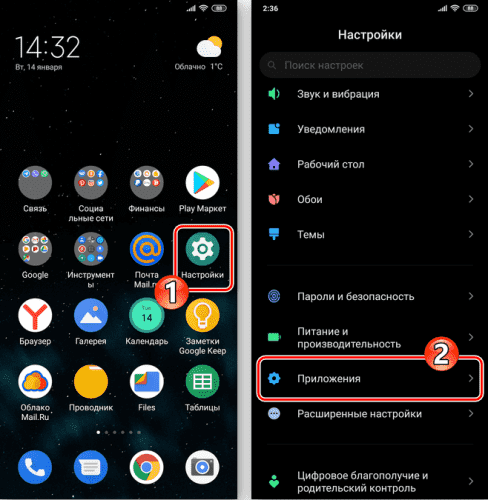
- Открыть настройки смартфона.
- Перейти в раздел « Приложения », найти интересующее, нажать на него.
- Кликнуть на строку « Разрешения ».
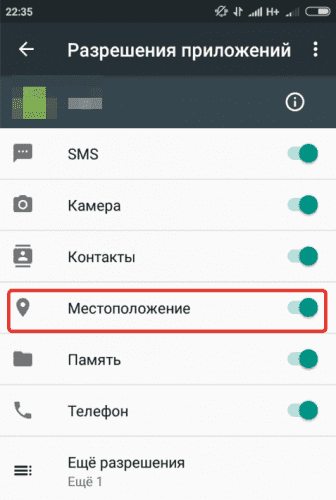
- Отыскать « Местоположение » и разрешить к нему доступ.
- При необходимости сохранить изменения.
Теперь виджет должен показывать верную погоду с учетом местоположения человека.
Как установить Яндекс погоду на рабочий стол: пошаговая инструкция
Хотите всегда знать, какая погода ожидает вас сегодня на улице? Просто установите приложение Яндекс погоды на рабочий стол! Это удобное и быстрое решение, чтобы получать актуальную информацию о погодных условиях прямо на вашем компьютере.
Скачивание и установка Яндекс погоды на рабочий стол происходит очень просто. За несколько минут вы сможете наслаждаться погодными прогнозами, и получать свежие и точные данные о температуре, давлении, влажности и других параметрах, которые помогут вам подготовиться к своим планам на день.
Не отставайте от современных технологий, установите Яндекс погоду на рабочий стол и получайте точную информацию о погоде, жарком или прохладном климате на вашем месте жительства.
Как добавить Яндекс погоду на главный экран устройства
Многие пользователи хотят всегда быть в курсе погодных условий, но не всегда удобно заходить в мобильное приложение Яндекс погоды. Решением этой проблемы может стать добавление Яндекс погоды на главный экран устройства.
Существует несколько способов, как это сделать. Один из них – использование виджета Яндекс погоды. Чтобы добавить этот виджет, необходимо:
- Найти виджет Яндекс погоды в списке доступных виджетов на устройстве;
- Перетащить его на главный экран;
- Выбрать место расположения виджета на экране;
- Настроить виджет под свои потребности: выбрать город и показанные данные.
Если у вас нет доступного виджета Яндекс погоды на устройстве, то можно воспользоваться специальным приложением, которое позволяет добавлять гаджеты на Android устройствах – Nova Launcher. Для этого необходимо:
- Установить приложение Nova Launcher;
- Открыть приложение и зайти в настройки главного экрана;
- Выбрать опцию «Настроить виджеты»;
- Выбрать «4×2» размер для Яндекс погоды и перетащить виджет на главный экран;
- Настроить виджет в соответствии с ваших желаниями.
Добавление Яндекс погоды на главный экран устройства позволяет всегда быть в курсе погодных условий, не заходя в мобильное приложение.
Как разместить Погоду на рабочем столе
Вы можете легко разместить ярлык Яндекс Погоды на своем рабочем столе, чтобы всегда иметь быстрый доступ к прогнозу погоды. Для этого нужно выполнить несколько простых шагов.
- Откройте Яндекс Погоду в своем браузере и скопируйте адрес сайта в адресную строку.
- На рабочем столе нажмите правой кнопкой мыши и выберите «Создать ярлык».
- В появившемся окне вставьте скопированный адрес в поле «Местоположение».
- Нажмите «Далее» и введите название для ярлыка, например «Погода».
- Нажмите «Готово» и размещенный на рабочем столе ярлык будет указывать на Яндекс Погоду.
Теперь вы можете быстро открывать Яндекс Погоду и получать актуальный прогноз погоды, не заходя в браузер.
Если же вы не хотите размещать ярлык на рабочем столе, вы можете добавить Яндекс Погоду в свои закладки в браузере, что также облегчит получение прогноза погоды.
Как разместить Яндекс на рабочем столе?
Хотите иметь доступ к Яндексу на вашем рабочем столе? Это легко и просто! Прежде всего, вы должны выбрать браузер, который вы обычно используете для поиска в Интернете.
- Google Chrome: откройте страницу Яндекса и нажмите на значок «Три точки» в правом верхнем углу браузера. Выберите «Добавить на рабочий стол». Еще один легкий способ — перетащить значок сайта на рабочий стол.
- Mozilla Firefox: сначала откройте страницу Яндекса. Затем перейдите в меню браузера и выберите «Добавить на рабочий стол».
- Opera: откройте страницу Яндекса и выберите «Настроить и управлять Opera» (значок настройки в правом верхнем углу). Выберите «Добавить на рабочий стол» в раскрывающемся меню.
Большинство браузеров поддерживают эту функцию. Таким образом, сделайте Яндекс доступным на рабочем столе вашего компьютера, чтобы упростить доступ к вашему любимому сайту.
Как вернуть на рабочий стол время и погоду
Бывает так, что после обновления компьютера или изменения настроек, уведомления о погоде и времени пропадают с рабочего стола. Чтобы вернуть их обратно, следуйте данным инструкциям.
Восстановление времени на рабочем столе:
- Кликните правой кнопкой мыши на рабочем столе и выберите «Персонализация».
- Выберите раздел «Экранная заставка» внизу экрана.
- Выберите «Настройки» в разделе «Экранная заставка».
- Убедитесь, что опция «Показывать часы» отмечена. Если нет, поставьте галочку на данной опции и сохраните изменения.
Восстановление погоды на рабочем столе:
- Скачайте и установите приложение «Яндекс Погода» на свой компьютер.
- Кликните правой кнопкой мыши на рабочем столе и выберите «Гаджеты».
- Найдите гаджет «Яндекс Погода» в списке и перетащите его на рабочий стол.
- Дождитесь, пока гаджет обновится и начнет показывать актуальную погоду.
Теперь вы снова сможете следить за актуальной погодой и временем на своем рабочем столе. Если проблема с уведомлениями осталась, попробуйте проверить настройки системы и убедиться, что уведомления включены.
Как настроить погоду на рабочий стол?
Установка Яндекс погоды на рабочий стол позволит всегда быть в курсе текущей погоды, без необходимости открывать браузер и входить на сайт Яндекс. Погода. Для настройки погоды на рабочий стол следуйте нескольким простым шагам.
- Скачайте и установите приложение Яндекс погода. Оно доступно для всех операционных систем: Windows, Mac, Linux, Android и iOS. Установите приложение на ваш компьютер или мобильное устройство.
- Запустите приложение и настройте город. Выберите нужный город или населенный пункт, чтобы получать актуальную погоду. Если вы хотите добавить несколько городов, просто повторите процесс.
- Настройте опции для отображения погоды на рабочем столе. В меню настроек выберите различные опции, такие как единицы измерения температуры и настройки прозрачности виджета. Вы можете выбрать, какой виджет погоды отображать на рабочем столе.
- Поместите виджет на рабочий стол. Нажмите на кнопку «Добавить на рабочий стол» и выберите желаемое место для нового виджета. Вы можете перенести его в другое место позже, если захотите.
Настройка погоды на рабочем столе займет всего несколько минут, но в будущем позволит вам легко узнавать текущую погодную ситуацию, не затрачивая время на поиски ее в браузере.
Как настроить погоду на Яндексе
Для того чтобы настроить погоду на Яндексе, нужно зайти на главную страницу Яндекса и найти блок «Погода».
Далее, нужно нажать на кнопку «Добавить на главную», которая находится под главной картинкой погоды. После этого, блок «Погода» будет добавлен на вашу главную страницу Яндекса.
Если вы хотите получать уведомления о изменении погоды, можно подключить функцию оповещений. Для этого, нужно нажать на кнопку «Оповещения» в блоке «Погода» и выбрать интересующие вас параметры (например, оповещения о дожде или снеге).
Кроме того, на Яндексе можно настроить отображение погоды не только для вашего города, но и для других населенных пунктов. Для этого, нужно найти ссылку «Все города» в блоке «Погода» и выбрать нужный вам город из списка.
Как вывести Яндекс погоду на рабочий стол
1. Использование виджета Яндекс Погода
Виджет Яндекс Погода позволяет получать актуальную информацию о погоде прямо на своем рабочем столе. Для установки виджета необходимо:
- Зайти на сайт Яндекс Погода
- Нажать на кнопку «Получить код виджета»
- Скопировать и вставить полученный код на свой сайт или блог
Теперь актуальная информация о погоде будет отображаться на вашем рабочем столе. Виджет Яндекс Погода поддерживает работу на всех популярных операционных системах.
2. Использование приложения Яндекс Погода
Для того чтобы получать актуальную информацию о погоде прямо на рабочем столе, можно установить приложение Яндекс Погода на свой компьютер. Для этого необходимо:
- Зайти на сайт Яндекс Погода
- Найти ссылку на скачивание приложения для выбранной операционной системы
- Скачать и установить приложение
Теперь вы сможете получать актуальные данные о погоде прямо на своем рабочем столе, а также находить подробную информацию о погодных условиях в любой точке мира.
3. Использование сайта Яндекс Погода
Если вы хотите получить информацию о погоде без установки дополнительного ПО, вы всегда можете воспользоваться сайтом Яндекс Погода. Для этого необходимо:
- Зайти на сайт Яндекс Погода
- Найти раздел «Погода»
- Введите название города или населенного пункта, в котором вы находитесь
На экране вы увидите актуальную информацию о температуре воздуха, направлении и скорости ветра, а также о вероятности осадков.
Как загрузить погоду на рабочий стол
Современные пользователи компьютера стремятся получать максимально полезную информацию из интернета. Одной из таких возможностей является загрузка погодных уведомлений на рабочий стол. Это позволяет не открывать сайты, приложения и другие программы, чтобы получать актуальную информацию о погоде. Возможность загрузки погоды на рабочий стол есть и в Яндексе.
Для установки Яндекс погоды на рабочий стол нужно выяснить, есть ли у вас специальное приложение. Нажмите на кнопку «Пуск» в правой части экрана и откройте меню. В списке Приложения вы увидите пункт «Яндекс.Погода». Если этого приложения нет в списке, сначала его нужно скачать.
Откройте браузер и перейдите на официальный сайт Яндекса. В строке поиска введите «Яндекс погода». Зайдите на сайт «Яндекс.Погода». На главной странице вы увидите ссылку на скачивание приложения. Нажмите на нее и следуйте инструкциям по установке.
После установки Яндекс Погоды на рабочий стол, на экране вы увидите уведомления о погоде на основании вашего местоположения. Вы можете выбрать другой город в настройках приложения. Также на главном экране вы увидите текущую температуру, общее описание погоды, а также более подробную информацию, нажав на соответствующую кнопку.
Настроить виджет погоды на рабочий стол в Windows
На рабочем столе обычно отображаются значки файлов и папок, корзины и компьютера. Однако на него также можно вывести много полезной информации: состояние и характеристики компонентов ПК, календарь, погоду и многое другое.
О последнем и пойдет речь в данной статье. Увы, в Windows 10 нет встроенных инструментов, позволяющих отобразить актуальную информацию о погоде на десктопе в виде виджета, так разработчики «десятки» окончательно от них отказались. Но выход есть — использование сторонних программ. Давайте рассмотрим несколько вариантов, которые пользуются популярностью и хорошо себя зарекомендовали среди пользователей.
Win10 Widgets
С помощью данной утилиты помимо погоды можно вывести на рабочий стол следующую информацию: время и дата, загруженность ЦП, оперативной памяти, заряд батареи (для ноутбуков), использование пространства на жестком диске и т.д. Что касается погоды, программа показывает детализированные данные, которые включают в себя: температуру, осадки, влажность, видимость, атмосферное давление, время восхода и заката, направление и сила ветра.

Скачать приложение можно по адресу: https://win10widgets.ru/ .
- Для начала нужно загрузить с данной страницы приложение Rainmeter 4.3 и сохранить его в любом удобном месте на компьютере.
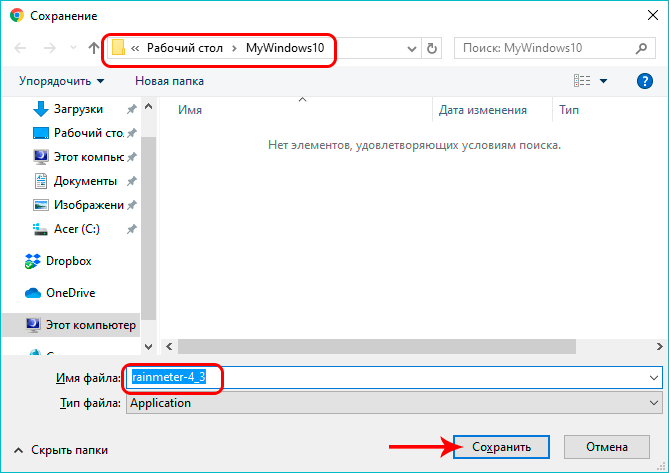
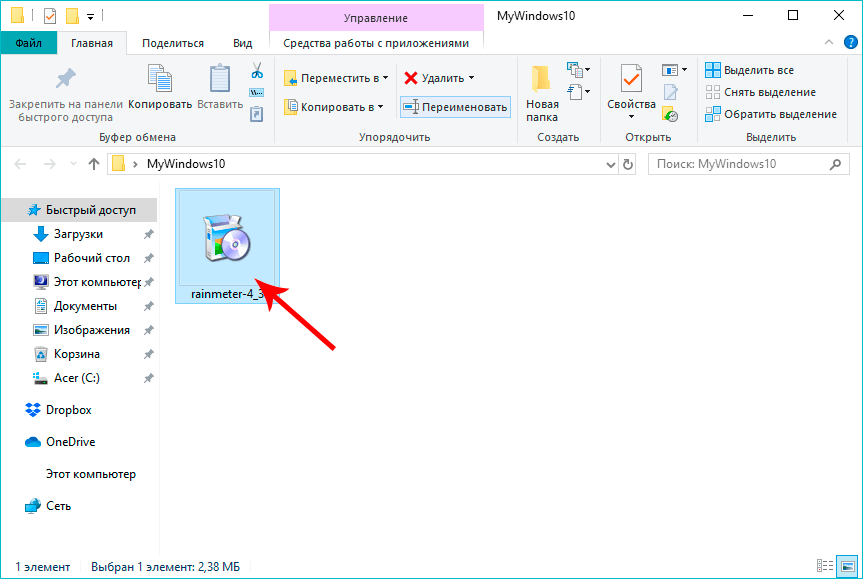
- Переходим в папку с сохраненным файлом установки и двойным щелчком мыши запускаем его.
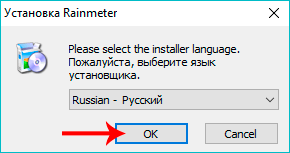
- Выбираем язык установки и жмем OK.
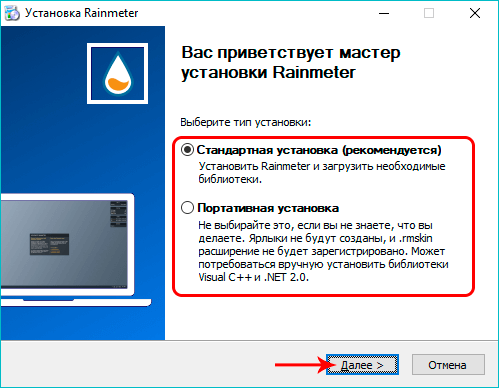
- Откроется окна установки приложения, предлагающее на выбор стандартную или портативную установку. Рекомендуется выбрать первый вариант.
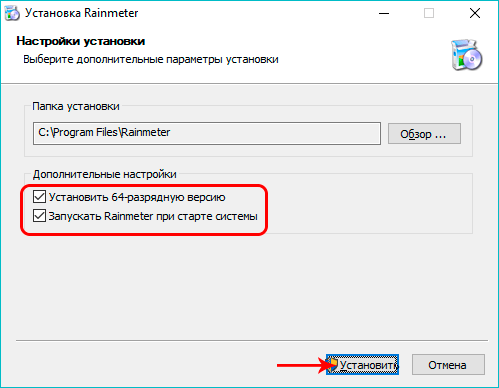
- В следующем окне оставляем флажок, если хотим каждый раз при старте системы запускать и данную программу, после чего жмем кнопку «Установить».
- В финальном окне установки нажимаем «Завершить», после чего запустится утилита (если установлен флажок напротив соответствующего пункта).
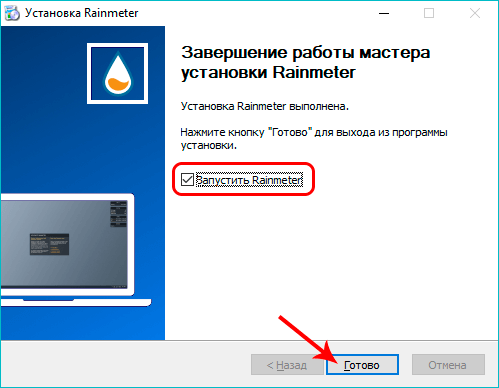
- В дальнейшем программу всегда можно найти и запустить в меню Пуск.
Теперь нам нужно на этой же веб-странице скачать скин (белый или темный).
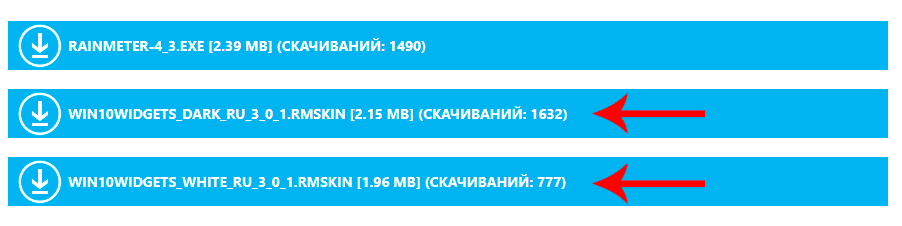
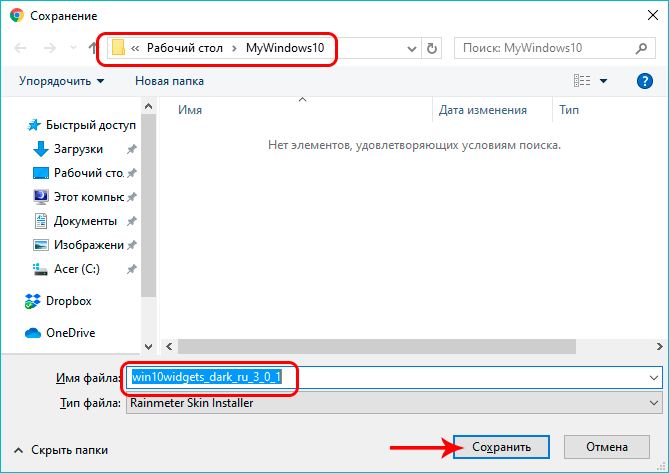
- Сохраняем его в любом удобном месте на ПК.
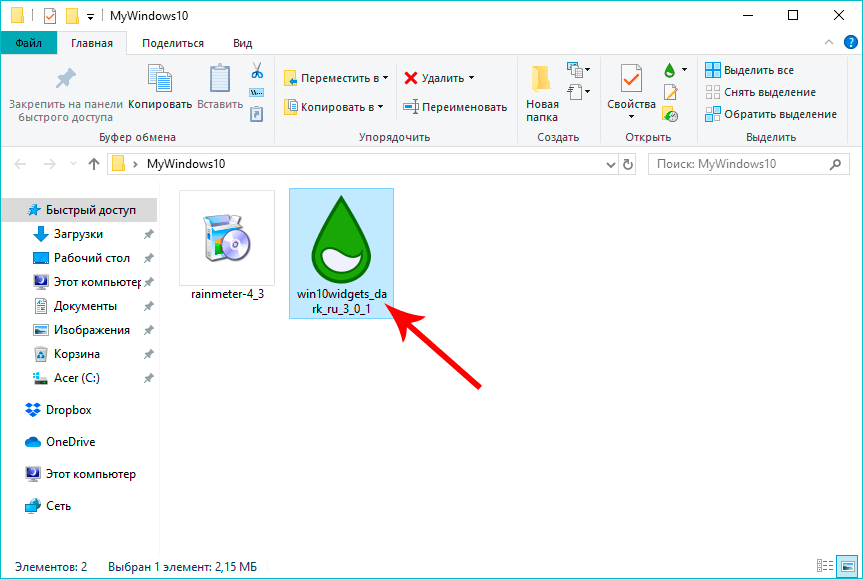
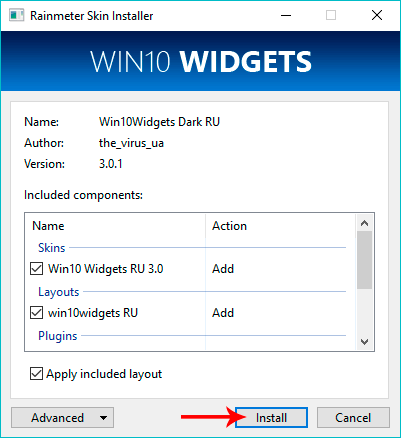
- Запускаем установку скина двойным щелчком по сохраненному файлу.
- В окне установщика щелкаем кнопку «Install».
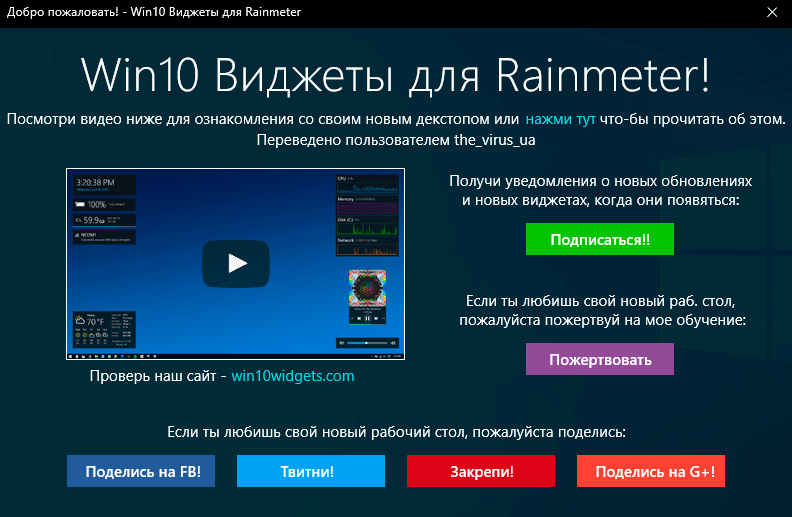
- После инсталляции появится окно приветствия, в котором мы можем ознакомиться с тем, как работать с программой (в прилагаемом видео).
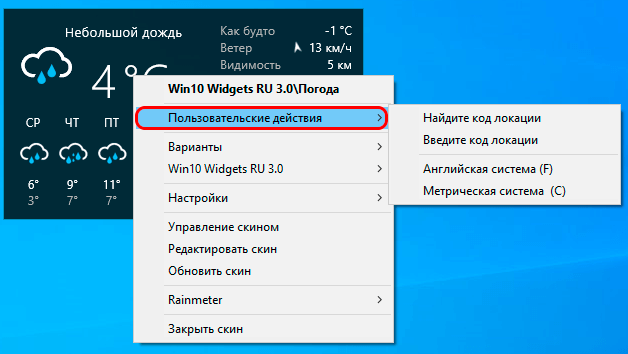
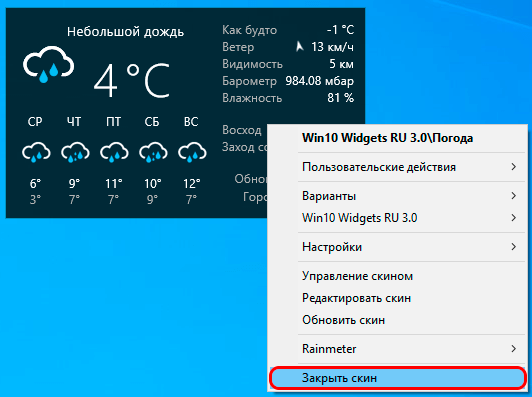
Получить доступ ко всевозможным настройкам виджета можно, щелкнув правой кнопкой мыши по нему, после чего откроется контекстное меню, в котором мы можем выбрать нужную нам команду.

- В пользовательских действиях мы можем сменить локацию, а также выбрать метрическую или английскую систему.
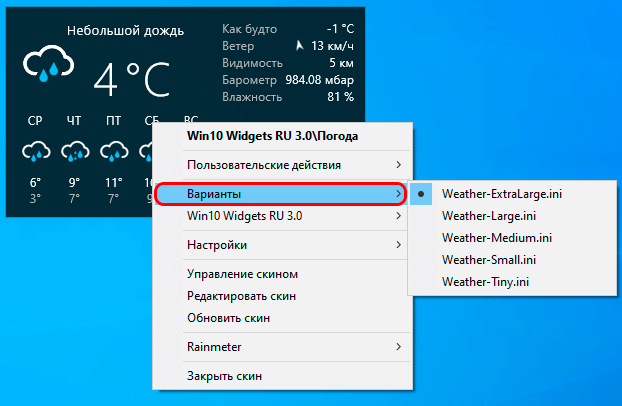
- В группе «Варианты» мы можем выбрать размер виджета.
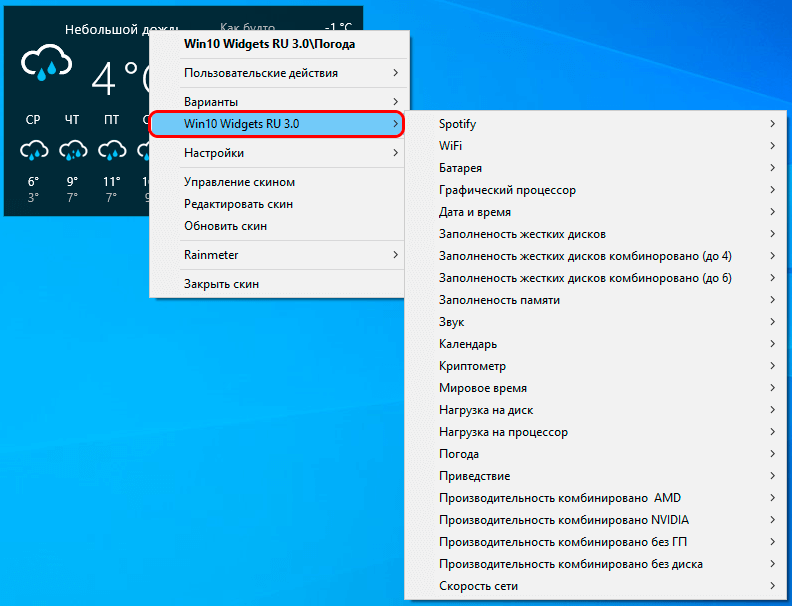
- Нажав на пункт «Win10 Widgets» мы откроем список всех доступных виджетов для вывода на рабочий стол.
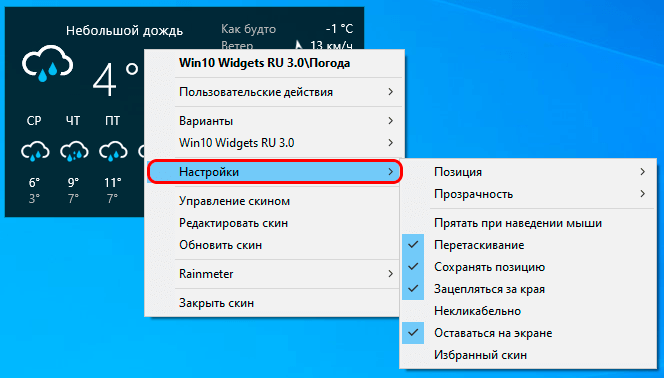
- В настройках у нас есть возможность задать позицию, прозрачность, возможность перетаскивания, зацепки за края и т.д. Расположение окна программы на рабочем столе можно свободно менять или закрепить в определенном месте.
- Выбрав пункт «Управление скином» мы попадем в основное окна программы Rainmeter, на базе которого работают виджеты Win10 Widgets.

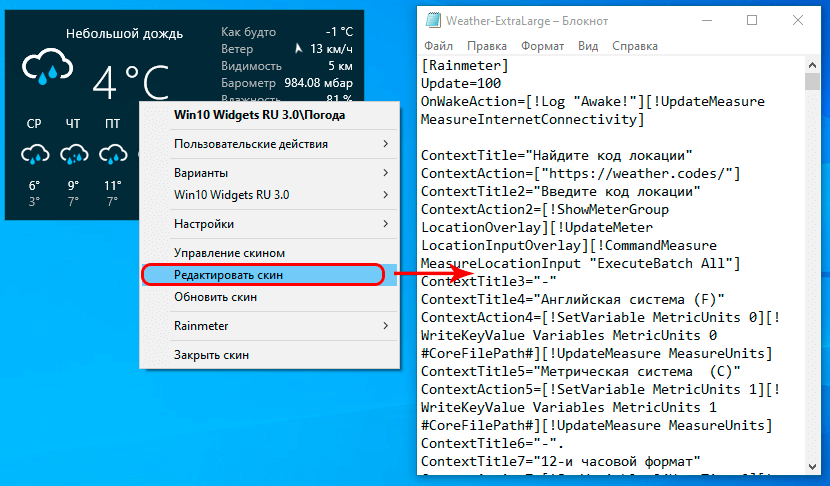
- Пункт «Редактировать скин» открывает его в текстовом формате для внесения в него изменений.
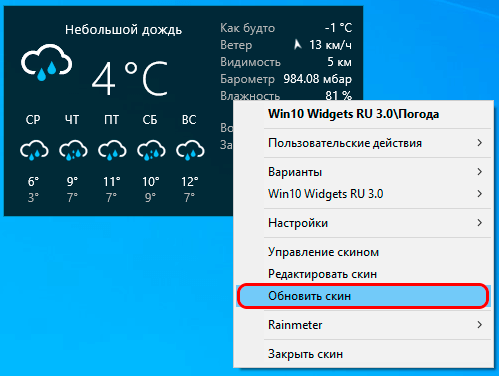
- Команда «Обновить скин» выполняет обновление содержимого виджета.
- Пункт «Rainmeter» предназначен для управления соответствующей программой.

- И, наконец, можно закрыть виджет, выбрав соответствующий пункт в контекстном меню.
xWidget
Данная программа также достаточно распространена среди пользователей «десятки» благодаря своему расширенному функционалу, возможности менять дизайн обложек и т.д.
Скачать приложение можно на странице по ссылке: http://wingdt.com/ .
Расписывать подробно как скачать и установить программу мы не будет, так как действия похожи на те, что мы выполняли для Win10 Widgets. За исключением того, что скачанный установочный файл нужно будет распаковать, так как он в архиве.
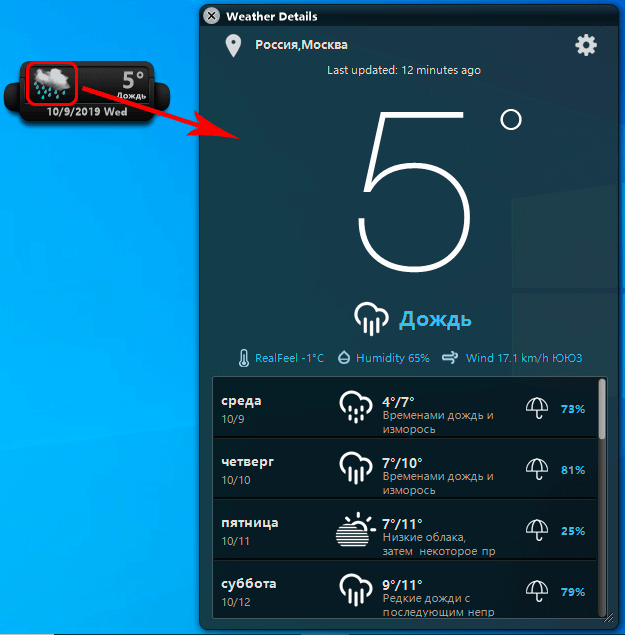
После того, как программу будет установлена и запущена, мы увидим небольшое окошко, в котором будут отображаться краткие сведения о погоде: температура, осадки, дата и день недели.

Двойным щелчком по текущему виду осадков мы можем открыть детальную информацию о погоде.
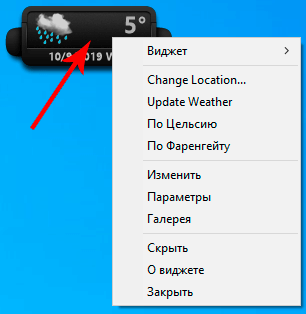
Также, контекстное меню виджета, вызываемое щелчком правой кнопки мыши по нему, позволяет выполнить множество полезных и необходимых настроек.
8GadgetPack
Данную утилиту (в том числе, ее скачивание, установку и функционал) мы уже рассматривали в нашей статье «Гаджеты на рабочий стол Windows 10: где скачать, как установить».
Стандартный виджет отображает температуру для заданной локации, а также осадки. При наведении указателя мыши на него, справа появится значок в виде гаечного ключа.

Нажатие на него открывает настройки, где мы можем выбрать город, изменить вид и единицы измерения.

Примечание: Необходимо помнить о потенциальном риске при скачивании вышеперечисленных программ в интернете. Также рекомендуется проверять загруженные файлы в антивирусе на предмет наличия компьютерных вирусов. На нашем сайте мы можем только рекомендовать определенные ссылки на посторонние страницы для скачивания программ, однако, мы не несем ответственности за содержание подобных страниц и возможный ущерб, причиненный в результате их посещения.
Заключение
Несмотря на то, что Windows 10 не располагает стандартными инструментами, с помощью которых можно добавлять на рабочий стол различные виджеты, в том числе погоду, у пользователей есть возможность сделать это с помощью сторонних утилит.