Работа в Фотошопе со слоями
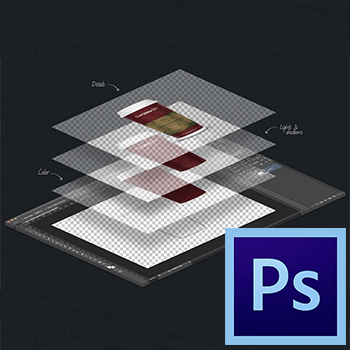
Скорость выполнения обработки фотографии в Фотошопе зависит от умения работать со слоями, ведь базовой темой утилиты считаются именно они. Поэтому, чем быстрее вы работать со слоями в Фотошопе, тем лучше начнете разбираться в программе, и работа с фотографией покажется легкой.
Что такое Слой
Основа сетки пикселей и есть слой. Нельзя ничего сделать ни в жизни, ни в программах, если элементы проектирования находятся на одном слою. Да такое вообще возможно? Работа с плоскостью, а не с объемной картинкой?
Видеть объекты мы можем, а вот передвигать их, или же изменять – нет. Слои в этом деле нас выручают. Создается 3D изображение, здесь каждый элемент находится на своем месте, и мы без проблем можем работать с любым предметом на фотографии.
Возьмем простой пример: Мастер постоянно создает определенную деталь, у нее есть уже привычный размер, элементы. Вдруг заказчик просит совсем незначительно ее уменьшить. Мастеру придется переделывать все с самого начала.
По такому принципу редактируют изображения пользователи всем известной программы «Пэинт». А все почему? Тут есть только 1 рабочий слой и если попробовать добавить новый объект, то он просто заполнит весь рисунок и скроет то, что находится за ним.
Слой в Фотошопе – это невидимая поверхность, на которой можно разместить любой объект. Таким образом создается объемная картинка: есть предметы на заднем и переднем фоне, в середине.
Слой и рабочая область в Фотошопе
У слоя нет ограничений в области. При создании нового файла можно определить размеры 1000 на 1000 пикселей, но это абсолютно не значит, что слои будут занимать все 1000 пикселей.
Слой – это бесконечность, которую можно растягивать сколько угодно, в любые стороны. Не бойтесь того, что не хватит места. Места будет предостаточно (если конечно ваш компьютер изначально не был забит мусором и ненужными файлами).
Панель слоев в Фотошопе
В Фотошопе есть инструменты, управляющие слоями. Для того чтобы найти панель слоев зайдите в меню «Окно», затем выберите «Слои». Поставьте на удобное вам место, она будет всегда под рукой. Панель необходимо изучить, этим вы сэкономите время и увеличите качество выполняемой работы.

В ее центральной части заметны вкладки – это и есть слои. Их можно перемешивать, сдвигать как вам удобно. При наведении курсора на слой, можно заметить его характеристику по знакам (блокировка слоя, его видимость).
Когда вы открываете фотографию, то у вас есть один слой, причем частично заблокированный, его называют Фоном. Кстати, очень часто у людей возникают трудности в определении обычного слоя и фона, они просто не умеют их различать. Поэтому давайте рассмотрим эти два вида слоя.
Фоновый и обычный слой
При открытии фотографии в Фотошопе имеется один слой – фон. Фоновый слой это один из видов обычного, только со своими особенными свойствами.

Изначально фоновый слой располагается в самом низу списка, как только добавляется новый – фоновый опускается ниже. Как уже было сказано выше – фоновый всегда частично заблокирован, с ним можно проводить практически любые действия: применять пластику, заливку; менять оттенки, рисовать на нем кистью, настраивать резкость, делать предмет размытым, выполнять кадрирование и многое другое.
Столько действий можно выполнять, что если все перечислять – можно запутаться, поэтому проще определить то, что делать с фоновым слоем нельзя.
Частично непрозрачным слой не станет, полупрозрачным тоже.
Режим наложения применить нельзя, удалить так же невозможно, так как с самого начала он заблокирован.
Режим наложения применяется только для верхних слоев, а фоновый – самый нижний, следовательно, к нему не применишь наложения.
Даже если выделить объект и удалить графику, слой частично непрозрачным не сделается, таким образом можно лишь покрыть весь объект краской, не более того, опять же вспомним известный «Пэинт», в котором все делается именно так.
В интернете пестрят запросы наподобие: «как сделать фон полупрозрачным», «как сделать задний фон другого цвета», заметно, что люди совершенно не разбираются в разновидностях слоев, не знают как избавиться от ненужной части на фотографии.
Фоновый слой – очень старая настройка в программе Фотошоп, от него с легкостью можно избавиться. Для этого необходимо открыть вкладку «Слои», выбрать «Новый», затем «Слой из заднего плана» (при условии, что вы работаете в 6 версии Фотошопа, старые версии могут незначительно отличаться во вкладках).
Таким же образом можно обычный слой сделать фоновым: Вкладка «Слои», выбрать «Новый», затем «Задний план из слоя».

Чтобы сэкономить время и не искать нужные вкладки, двойным кликом щелкните на панель слоев. Кликните чуть ниже или левее названия слоя. После того, как фоновый слой становится обычным слоем, вам становятся доступны все операции со слоем. В том числе создание полупрозрачного слоя.
Виды слоев в Фотошопе
Слоев в Фотошопе очень много. Рассмотрим основные их виды:
Обычный слой — это слой, без каких – либо дополнительных возможностей, самый обычный. Он может быть как фотографией, так и элементом рисунка.

3D слой — нововведение Фотошопа, с помощью него можно двухмерную графику добавлять в трехмерную. Работа с ним довольна сложна, даже считается одной из самых запутанных.
Слой цветовой коррекции — своеобразный слой. Можно даже сказать, что это есть фильтр, которым можно изменять цвета. Кстати, цветокорректирующие слои имеют большую разновидность.

Слой заливка — с помощью него можно закрашивать или заливать задний фон абсолютно любым цветом, или даже текстурой. Важно отметить, что такие слои удобны в плане настроек (имеется специальная панель, с ее помощью вносятся поправки и изменения).

Слой с текстом — в программе буквенная часть расположена на разных слоях. Они так и называются – Текстовой слой. В основном, если человек понимает и может разобраться с текстом в утилите, то он без проблем работает в таких слоях.

И наконец, смарт – слой самый новый, из последней версии. Проще говоря, он представляет собой обычный слой, только под защитой. Знаете, в чем суть защиты?
Наш слой помещается в специальный контейнер, он не дает изменять графические изображения. Смарт — слой – есть тот самый «контейнер». Можете заметить на миниатюре маленькую иконку – знак того, что произведена защитная функция.

Для чего мы блокируем графику?
Смарт — слой на самом деле не блокирует графику в прямом смысле этого слова. Графика лежит в контейнере смарт слоя, с ней можно проводить любые действия. К тому же есть возможности применять любые эффекты, при этом графика не становится хуже, а остается в том же качестве.
Панель слоев
Ранее панель слоев называлась палитрой слоев. Это самая важная часть программы, без нее она потеряет смысл. В старых версиях нужно было еще найти панель и открыть ее, а теперь, на данный момент эта панель открывается автоматически, после загрузки программы.
На самом деле, панель очень проста в «управлении». Для легкости делим ее на 3 части: верхняя, нижняя, средняя. Верхняя – режимы видимости, средняя – все слои, нижняя – настройки.

В верхней части панели вы можете выбрать Режим наложения, с помощью него можно создать какой – либо эффект для изображения.
Можно установить Непрозрачность любого слоя. Если непрозрачность уменьшить до 0%, слой будет невидимым. Стоит вернуть непрозрачность до 100%, как вы увидите весь слой.
В нижней части панели заметен значок «fx», с помощью которого применяются различные стили и наложение.

Чтобы добавить слой – маску, нужно кликнуть по значку прямоугольника, внутри которого расположен круг.

Для создания корректирующего слоя щелкните на круг рядом.

Квадрат с загнутым углом создает новый прозрачный слой.

Удалить слой можно с помощью значка «Корзина».

Как продублировать слой
Для того чтобы дублировать слой в Фотошопе, кликните строку выбранного слоя правой кнопкой мыши, увидите выкидное меню – выберете «Создать дубликат слоя».

Так же можно продублировать комбинацией клавиш, зажмите Ctrl и J, мгновенно создается новый слой – дубликат, значения при этом будут по умолчанию.
Если к слою не применены эффекты, дублировать его можно еще так: зажмите Ctrl и A, затем Ctrl и C, вставьте, используя операцию Ctrl и V.
Однако самый быстрый способ – это зажать Alt и перетащить слой выше.

Таким образом можно дублировать все, например: эффекты или маску.
Как сделать прозрачный слой
Многим интересно, как любой элемент можно сделать прозрачным. Такие настройки есть в панели слоев, в верхней части. Заливка и Непрозрачность без проблем делают слой прозрачным.

Чем отличается заливка от непрозрачности?
Заливка способна убрать лишь видимость заливочного содержания слоя.
Непрозрачность убирает видимость всего слоя полностью.
Заливку необходимо использовать тогда, когда пользователь хочет уменьшить видимость слоя. Во всех других случаях нужна непрозрачность (например, если необходимо оставить видимыми эффекты слоя).

Интересен один факт: Если обе настройки сделать по 50%, слой должен исчезнуть, так как заливка и непрозрачность убрали половину видимости, но как бы мы не думали, настройки работают по – другому.
Убираем 50% от заливки (50% всей видимости). Непрозрачность убирает еще 50% уже от убранных заливкой 50%. Пятьдесят процентов от 50 равно 25. Отсюда вывод, что если убрать 50% заливки и 50% непрозрачности, в совокупности выйдет 75%.
Режимы наложения слоя
Одно из основных понятий в программе – режим наложения. Как мы уже знаем, изображение может состоять из слоев разного уровня прозрачности, каждый из которых по умолчанию имеет «нормальный» режим.
Если использовать для слоя наложения, отличающийся чем – либо от нормального, он начнет взаимодействовать с нижними слоями, позволяя изменять изображение или создавать эффекты. Режимы наложения просто созданы для ретуши и рисования.

Основные взаимодействия слоев: растворение, замена темным, умножение, выжигание цвета, осветление и многое другое.

Режимы блокировки слоя
Бывают такие случаи, когда новичок ничего не может сделать со слоем, он не реагирует ни на что: отказывает в перемещении, не поддается действиям. В таком случае понятно, что слой находится под блокировкой.
Режимы блокировки находятся в панели слоев, в верхней ее части. Можно провести 4 действия: сохранить прозрачность пикселов, сохранить цвета пикселов, закрепить положение и сохранить все.

Блокировка прозрачности пикселов – тут все понятно, этот режим блокирует все действия с невидимыми пикселями. Проще говоря, со слоем можно делать многое, например: видоизменять, перемещать или удалять.
А вот менять информацию о невидимости изменить невозможно, так как на пикселях стоит блокировка.
Редактировать возможно только те участки, на которых есть рисунок.
Блокировка пикселей изображения – логично предположить, что все пиксели фотографии (видимые и невидимые) заблокированы. Подвинуть слой, изменить его масштаб, отразить по горизонтали и другие действия можно выполнять с этой командой, а менять содержание графики кистями, штампами, градиентами и прочими инструментами – нельзя.
Блокировка позиции слоя. Если применить данную функцию, то слой никуда перемещать нельзя, все остальное разрешено. Удобно для тех пользователей, которые искали необходимое место слоя, а потом случайно сдвинули его.
Заблокировать все – полная блокировка слоя. Менять графику, перемещать нельзя. Эту функцию можно легко найти: значок выглядит как обычный замочек. Вы можете легко определить, какой слой заблокирован, а какой нет.
Как связать слои
Во время работы в программе может накопиться очень большое количество слоев. К некоторым применены настройки и эффекты, для упрощения нужно объединить связать, чтобы не было лишнего, в котором легко запутаться. В таком случае находим в нижней части панели элемент, похожий на цепочку, выделяем слои (кликните левой кнопкой мыши по одному из слоев, зажимая клавишу Ctrl, выбирайте остальные).

Другой способ: Найдите вкладку «Слои», выберите «Связать слои».

Для развязки необходимо нажать на один из слоев правой кнопкой мыши и выбрать соответствующий пункт.

Как создать слой в Фотошопе
Самое простое, что можно сделать в программе – создать новый слой одним кликом. В нижней части панели слоев найдите иконку чистого листа, нажав на нее мгновенно создается новый слой.

Есть еще команда, которая в этом плане медленнее. Вкладка «Слои», следом «Новый слой», «Слой». Или же просто нажать комбинацию клавиш Ctrl+Shift+N.

В диалоговом окне можно задать нужные вам настройки перед тем как слой будет создан. Например, вы можете заранее задать режим наложения и выбрать степень невидимости. С другой стороны, ничто вам не мешает сделать все это потом.

В выпадающем окне «Цвет» можно задать цвет отображения слоя. Это удобно, если пользователь создает сайт и необходимо визуально разделить слои по цвету.

Пожалуй, в диалоговом окне настройки слоя есть все же одна полезная настройка.
Если заранее знаете, что создаете слой с определенным режимом наложения, то вы можете сразу залить его нейтральным цветом. Тем цветом, который будет невидимым в конкретно выбранном режиме наложения.
Для чего это необходимо? Нейтральный цвет часто используют для создания слоев эффектов. Например, вы можете создать пустой слой, залить его 50% серым, применить эффект «Фон», затем «Размытие», и режим наложения. Получится эффект дождя. Можно ограничиться эффектом «Шум», применить режим наложения.
Так мы добавим немного шума на отдельном слое. Поэтому вместо того чтобы создавать слой, затем заливать его серым цветом, затем менять режим наложения, проще сразу нажать Ctrl+Shift+N и в диалоговом окне выбрать все настройки.
И ещё небольшой совет. Нравится создавать слои через панель слоев? В этом случае вы пропускайте диалоговое окно, так как слой создается сразу на лету. Но в некоторых ситуациях диалоговое окно все же нужно и чтобы его вызвать, необходимо при клике по значку зажать клавишу ALT.
Как применить стиль слоя
Стиль слоя — живые эффекты, которые прикреплены непосредственно к самому слою. Их большой плюс в том, что они не применяются на постоянное время. Их можно отключить, скрыть, включить назад и, конечно, изменить настройки.
Есть два способа их применения:
- Применить готовый предустановленный
- Создать с нуля и применить
Первый: Откройте или создайте документ Фотошоп и дублируйте фоновый слой. Пройдите по вкладке главного меню «Окно» — «Стили», чтобы открыть палитру стилей слоя и просто нажмите на одну из миниатюр в этой палитре. Заметите сразу, как стиль автоматически применится к слою. Белым прямоугольником, который перечеркнут полосой можно удалить стиль у слоя.

Второй: Необходимо открыть и создать документ Фотошоп, продублировать фоновый слой. В Панели слоёв кликните дважды левой клавишей мыши по слою (но не по названию!), либо нажмите на иконку fx в нижней части палитры и выберите строку «Параметры наложения».

Как сделать цветокорректирующий слой
Цветокорректирующий слой позволяет изменять цвет остальных слоев.
Чтобы создать его необходимо:
Выбрать вкладку «Слои», «Новый корректирующий слой».

Как сделать заливочный слой
Слой заливки работает в точности, как корректирующий слой, единственное, заливка имеет однотонную краску. Понятно, что слой заливки можно редактировать, удалять, при этом не оказывая влияние на другие слои.
На вкладке «Слои» выберите слой, поверх которого должен появиться слой заливки. Высветится меню «Создание нового слоя заливки», выберите «Цвет», «Градиент», «Узор».
Если вдруг вы решили задать параметры при создании, кликните на «Слой», «Новый слой заливки», «Цвет», «Градиент», дальше необходимо ввести имя слоя и установить галочку «Сгруппировать с предыдущим».

Применение маски к слою
Назначение слоя – маски заключается в том, чтобы управлять прозрачностью слоя.
Неопытные пользователи спросят: «Зачем нужна эта слой – маска, если прозрачность можно менять с помощью настройки «Непрозрачность». Все очень просто! Дело в том, что функция «Непрозрачность» способна изменять лишь прозрачность всего слоя, а «Слой — маска» может изменить любую часть слоя, которую вы выберете.
Как найти слой – маску? В нижней части панели слоев есть значок: круг в прямоугольнике. Это самый быстрый способ, стоит лишь кликнуть на иконку. Если кликнуть 1 раз, создается растровая маска. Если два, то создается векторную маску.

Клик и зажатая клавиша Alt создаст скрывающую черную маску, аналогично, второй клик + зажатая клавиша = скрывающая векторная маска.
Как сгруппировать слои
Слоев порой так много, что их нужно как — то сгруппировать. Если вы рисуете дизайн сайта, элементы могут исчисляться сотнями. То же самое со сложным постером или обложкой.
Чтобы сгруппировать слои, выделите нужные слои на панели и зажмите CTRL+G. В любой векторной программе это группировка объектов в один блок. В Фотошопе эта группа создает специальную папку и складывает все слои в него.

Папку можно с легкостью создать в панели слоев. Есть специальный значок для этого: пустая папка. Кликом по ней создается папка, в которую можно перетаскивать слои (вручную).

Программа устроена грамотно, если вы решите удалить группу, проделаете действия для удаления, высветится меню с уточнением, что необходимо удалить: группу и все находящееся внутри нее или же просто группу.


Для вызова диалогового окна группы зажмите Alt и кликните по иконке группы.
Удаление слоев в Фотошопе
Обратная операция созданию новых слоев — их удаление. Если нужно убрать вспомогательные слои или же просто слой неудавшийся, воспользуйтесь функцией удаления.
Есть пять способов удаления, рассмотрим их:
- Самый простой: Нажать на клавиатуре клавишу удаления. Backspace или Delete.
- Кликнуть мышью на значок корзины, которая находится в нижней части палитры слоев. Останется лишь подтвердить удаление.

- Перетащить ненужный слой в ту же корзину.

- Кликнуть по названию слоя правой кнопкой мыши, в меню выбрать «Удалить слой».

- Выбрать окно «Слои», «Удалить», «Слои».

Навигация слоев в Фотошопе
Иногда получается так, что количество слоев получается очень большим и пролистывать все это кажется утомительным занятием. Есть такой интересный инструмент, называется он инструментом перемещения. Для того чтобы выбрать слой, зажмите клавишу Ctrl и щелкните по объекту, который распложен на слое.
Символы и обозначения
Состояние слоя можно узнать с помощью обозначений.
Слои в Фотошопе имеют массу специфических обозначений. Обозначения свидетельствуют о состоянии слоя. Вот некоторые из тех, с которыми вы можете столкнуться.
Панель слоев имеет массу удобств. Например, имеет расширенное контекстное меню, при клике правой кнопкой мыши по любому инструменту. Вы можете кликнуть по любому объекту панели слоев правой кнопкой мышки, и получить контекстное меню, из которого можно выбрать, что можно сделать с этим элементом.
Кликая по маске вы получаете быстрые настройки маски.

Кликая по тумбу (миниатюре) иконки слоя вы получаете меню настроек тумба, размера и выравнивания.

Кликая по иконкам стиля слоя вы получаете меню стилей.

Кликая просто по слою вы получаете общее меню всевозможных опций и настроек. Продублировать, объединить и так далее.

Панель настройки слоев
Кликнув по уголку панели слоев вы попадете в контекстное меню панели «Слои». В целом оно не представляет никакого интереса, так как содержит те же самые команды что и главное меню слоев.
Создать новый слой, продублировать, создать группу и так далее. В настройки панели слоtd можно, однако, попасть только в этом меню.

Выберите «Параметры панели».

В диалоговом окне панели слоя можно размер миниатюры слоя. То же самое можно сделать, просто кликнув по миниатюре правой кнопкой мышки прямо на панели слоев.
В графе «Параметры панели» можно выбрать способ отображения графики:
«Границы слоя» — будет показывать только графику.
«Весь документ» — будет показывать всю рабочую область и местонахождение графики на нем.
Если рабочая область слишком большая, небольшие элементы графики просто не будут видны. Остальные функции этого окна:
«Использовать маски по умолчанию для слоев заливки» — при создании заливочного слоя крепит по умолчанию пустую маску. Если вам это не нравится, отключите.
«Раскрывать новые эффекты» — при создании стилей слоя, или при создании живых эффектов для смарт — слоя, сразу разворачивает список эффектов во всю длину на панели слоев. Если у вас много элементов, если каждый элемент имеет около десяти стилей, и вам не нравится постоянно сворачивать списки стилей, просто отключите.
«Добавить слово копия к скопированным слоям и группам» — Когда копируете группу или слой, программа накладывает значок «копирование», при необходимости просто уберите галочку.
Как объединить слои в Фотошопе
Объединение слоев в программе — техническая операция, необходимая практически всегда. Когда слоев становится все больше и больше, проще их просто объединить в единый слой. В этом нам помогает команда «Слои — Выполнить сведение».

После выполнения этого действия, удаляются все невидимые слои.
Для того чтобы объединить видимые примените «Слои», «Объединить видимые».

При этом выделяют нужные слои не надо, программа все сделает сама.
Как слить несколько конкретных слоев
В других ситуациях, вам необходимо слить вместе всего несколько слоев. В этом случае вам нужно выбрать эти слои на панели слоев и применить «Слои», «Объединить слои» или же использовать простую комбинацию клавиш CTRL+E.

Как растрировать стили слоя
Часто новички не понимают термин «растрировать». Это можно сказать азы программы, основные принципы создания изображения.
Растрировать изображение – значит внести какие-либо преобразования в рисунок, фотографию, которые состоят из множества фигур.
Иногда приходится растрировать стили слоя. Однако нет никакой команды для того, чтобы слить все стили в одну графику. Но всегда есть выход, как говорится. Нужно создать пустой слой, выделить его со стилями, вместе с пустым слоем, зажав при этом клавишу Shift. Теперь выберите «Слои — Объединить слои». При слиянии пустого слоя со слоем, имеющий стили получается растровая графика, без стилей.
Как слить режимы наложения
Если вы раньше уже использовали Фотошоп, то, скорее всего, слышали о режимах наложения. Слои накладываются друг на друга, при этом взаимодействуют между собой.
Режимы наложения можно использовать для создания эффектов. Например, режим «Экран» осветляет снимок, «Умножение» затемняет фотографию.
Функция объединения слоев имеет несколько плюсов. Потому что полностью сохраняется порядок слоев в панели, уменьшается вес документа. Объединение слоев иногда необходимо перед тем, как продолжить редактирование изображения.
Для объединения слоев вместе с эффектом наложения необходимо выделить оба слоя, зажать CTRL+E.
Другая ситуация, при которой вы получаете эффект наложения на сложной поверхности. Когда нужно сохранить цвета, при этом убрать режим наложения.
Автоматически этого сделать невозможно.
Нужно знать, что вид дизайна при использовании режимов наложения является результатом взаимодействия верхнего слоя с нижним. Если слои будут смещены, эффект будет изменен. Если режим наложения меняется, эффект исчезает. Чтобы не потерять слои нужно копировать нижнюю часть серого слоя и слить ее с верхним.
Как копировать слои
Копировать очень просто. Нужно выбрать 1 слой, нажать на него, при этом зажать Alt. Передвинув слой выше, появится его копия.

Еще один способ — команда копирования слоя CTRL+J или «Слои», «Новый», «Скопировать на новый слой».

Так же есть команда дублирования «Слои», «Создать дубликат слоя».
Как управлять слоями
Пользователи в основном всегда пользуются панелью слоев. Перемещая слой, его нужно захватить мышкой и перенести его выше. Однако не обязательно делать это именно так! Программа оснащена множеством команд, среди которых есть специально предназначенные для перемещения слоев.
Не стоит постоянно обращаться в меню и искать там нужный пункт, можно использовать команды. Этим можно хорошо сэкономить время.
Основные:
«Слой», «Упорядочить», «На передний план» — переместит слой выше всех,
«Слой», «Упорядочить», «Переместить вперед» — переместит выше на 1 слой,
«Слой», «Упорядочить», «Переместить назад» — переместит ниже на 1 слой,
«Слой», «Упорядочить», «Переместить на задний план» —переместит слой так, что он окажется самым нижним.

Так же есть очень интересная команда «Слой», «Упорядочить», «Инверсия». Она изменит места слоев. Тут естественно нужно выбрать два слоя.
Команда выравнивания слоев. Ее можно выполнить с помощью инструмента перемещения, но кроме инструмента команда есть в панели настроек.
Они находятся в «Слой», «Выровнять».

Заключение
Здесь мы рассмотрели одно очень важное, лежащее в основе работы с программой, понятие. В статье включены основные понятия, действия, необходимые новичку.
Прочитав ее, вы теперь знаете, что такое слой, основные виды слоев, как работать в панели и как открыть слои в Фотошопе.
Огромный плюс слоев заключается в том, что все тут можно перемещать, редактировать. Пользователи с легкостью могут создать свой оригинальный рисунок или работать над изображением, настраивая каждый слой.
Как работать со слоями в Photoshop
Один из самых полезных инструментов в Photoshop — слои. Без них сложно обойтись, если хочется качественно обработать изображение или добавить на него новые детали.
Функционал Photoshop только на первый взгляд кажется избыточным. Конечно же, это не так — все инструменты в программе крайне необходимы в тех или иных ситуациях. Расскажем об основах работы со слоями, что поможет вам преодолеть страх перед этим инструментом и начать пользоваться им, как профессионал.
Что такое слои в Photoshop
Чтобы понять, что из себя представляют слои в Photoshop, представьте стопку прозрачных листов бумаги. Вы можете нарисовать что угодно на каждом листе, а затем наложить их друг на друга и получить цельное изображение. При этом каждая часть картинки будет независимой — ее можно будет отделить от общего изображения и работать лишь с ней.
Примерно так устроены слои в Photoshop. Они позволяют, например, добавить на изображение текст или совместить сразу несколько снимков в один.
Слои располагаются, как правило, в правой панели — там им уделено много пространства. И неспроста: у одного изображения может быть 5-10 слоев, а к каждому из них еще могут быть подключены маски и фильтры, которые, фактически, тоже представляют собой отдельные слои.

Вот так выглядит панель слоев в Photoshop
Учтите, что новый слой формируется автоматически каждый раз, когда вы пишете текст на изображении, создаете геометрическую фигуру при помощи специальных инструментов и добавляете в файл какое-либо новое изображение. В некоторых случаях вам может понадобиться создать слой не автоматически, при добавлении элемента, а принудительно, чтобы уже потом заполнить его. Сейчас расскажем, как сделать не только это, но и как объединить несколько слоев в один.
Быстро и красиво!
Как создать новый слой в Photoshop
В большинстве случаев слои в Photoshop создаются автоматически, когда вы выполняете те или иные манипуляции с изображением. Однако, вам может понадобиться создать новый пустой слой. Сделать это очень легко: нужно в нижней части правой панели найти кнопку со значком пустой страницы и нажать на нее.

Так выглядит кнопка «Создать новый слой»
После этого в меню слоев у вас появится новый пустой слой, с которым вы вольны делать все, что угодно. На нем можно рисовать, писать текст разместить на нем новое изображение. Тут стоит упомянуть, что слои в меню стоят не абы как: самый верхний слой в списке будет на картинке на переднем плане. И чем ниже, тем, соответственно, дальше план, на котором расположен слой. Чтобы менять очередность, просто перетаскивайте слои мышкой.

Новый слой появляется на самом верху панели — на переднем плане
Вы также можете легко удалить этот слой, просто нажав на него правой кнопкой мыши и выбрав пункт «Удалить слой» (Delete layer). В этом же выпадающем меню есть функция «Создать дубликат слоя» (Create duplicate layer) — она делает копию слоя, чтобы с ней можно было произвести нужные манипуляции, не опасаясь, как говорится, накосячить. Имея дубликат слоя, у вас всегда есть возможность вернуться к исходнику, удалив испорченный слой.
Как создать группы слоев в Photoshop
Со слоями можно производить много разных манипуляций. Например, как уже говорилось, применять фильтры и маски. Но если в нашем проекте совмещаются несколько изображений на разных слоях, просто так применить к ним один и тот же фильтр с теми же параметрами очень сложно и трудоемко.
Чтобы можно было работать сразу с несколькими слоями, в Photoshop предусмотрен инструмент, позволяющий создавать группы слоев. Чтобы создать такую группу в программе, вам нужно выбрать два или больше слоя, выделив их мышкой с зажатой клавишей Shift, после чего нажать правую кнопку мыши и выбрать в выпавшем меню пункт «Создать группу слоев» (Group from layers).

Пункт меню при редактировании слоев, который позволяет их сгруппировать


После этого появится меню, в котором вам нужно вбить имя группы, выбрать цвет, которым она будет отображаться в панели слоев, режим (вы можете поэкспериментировать с ним, но лучше не менять заданные заранее характеристики) и прозрачность группы. После этого нажимаем ОК и всё — группа создана.

Как выглядит группа слоев на правой панели в Photoshop
Как создать смарт-объект в Photoshop
Смарт-объекты — еще один вариант группировки слоев. Если группа слоев — это, фактически, просто стопка нескольких слоев проекта, с которой можно совершать одни и те же нужные манипуляции, то смарт-объект — это один слой, части которого связаны между собой физически.
Что это значит? Объединив два или более слоя в смарт-объект, вы можете передвигать, растягивать и по-разному трансформировать их содержимое, как единое целое. Чтобы создать смарт-объект в Photoshop, вам нужно точно так же, как и в случае с группами, выделить два слоя, а затем перейти в выпадающее меню при помощи правой кнопки мыши. Теперь нужно найти пункт «Преобразовать в смарт-объект» (Convert to Smart Object).

Кнопка «Преобразовать в смарт-объект» позволяет объединить несколько слоев в смарт-объект
Теперь выделенные нами два слоя будут вести себя как единое целое. Если это два текстовых слоя, например, отличающиеся штифтом или цветом, их можно совместно перемещать и трансформировать. К ним также можно применить фильтры и маски, как будто это один слой. Это делает их похожими на группы. Однако, в отличие от групп, смарт-объекты представляют собой единый слой, а не их скопление.
Группы удобнее, когда вам нужно применить один и тот же фильтр сразу для нескольких объектов на изображении, а смарт-объект лучше всего создавать тогда, когда на картинке есть несколько связанных между собой объектов, которые хочется переместить вместе или изменить их размер в одной и той же пропорции.
Если же вы закончили работу со смарт-объектом, и теперь вам нужно поработать с отдельным слоем внутри него, сделать это будет несложно — нужно лишь нажать правой кнопкой мыши на слой с объектом и найти кнопку «Преобразовать в слои» (Convert to Layers). Правда, такая функция реализована лишь в самых свежих версиях Photoshop, не старше 2019 года.
Как создать корректирующий слой в Photoshop
Кроме обычных, в Photoshop есть и корректирующие слои. Они позволяют работать с цветом, контрастностью и другими параметрами нужного слоя без его изменения.
Чтобы создать корректирующий слой, нам нужно сначала в правой панели выбрать слой, который вы хотите скорректировать. Затем, ниже, следует нажать на кнопку с черно-белым кружком, разделенным пополам.

Меню для создания корректирующего слоя в Photoshop
Итак, мы попали в новое выпадающее меню. Здесь много инструментов, которые можно использовать для работы с конкретным слоем. Попробуем использовать инструмент «Кривые» (Curves).
Нажимаем на него и попадаем в окно с параметрами. Здесь можно создавать и перемещать точки на кривой, чтобы корректировать интенсивность и контраст. Менять таким образом можно как весь спектр, так и только одного цвета — красного, зеленого или синего. При этом, уже после нажатия на кнопку «Кривые» мы видим, что на правой панели у нас появился новый слой.
Создание корректирующего слоя в Photoshop с инструментом «Кривые»
Практика и эксперименты
Мы рассказали про основные моменты, необходимые для того, чтобы качественно работать со слоями в Photoshop. Конечно, инструментов для такой работы в этой программе несоизмеримо больше, однако не все они применяются так часто. Тем не менее, если вы хотите хорошо редактировать изображения в Photoshop, лучше всего разобраться со всем многообразием возможностей, которые дает нам эта программа. Помните, что лучший способ чему-то научиться — практиковаться в этом как можно больше и обязательно экспериментировать!
Основные сведения о слоях
Используйте слои в Photoshop для внесения обратимых изменений, размещая элементы в виде изображений, текста или векторной графики один поверх другого и не смешивая при этом их пикселы между собой.
Темы этой статьи:
Слои в Photoshop
Слои применяются для выполнения таких задач, как совмещение нескольких изображений, добавление текста или векторных фигур на изображение.
Можно добавить стиль слоя для создания специальных эффектов, таких как отбрасывание тени или свечение, либо увеличение резкости объектов.
Также можно изменять уровень непрозрачности слоя, чтобы сделать содержимое частично прозрачным.
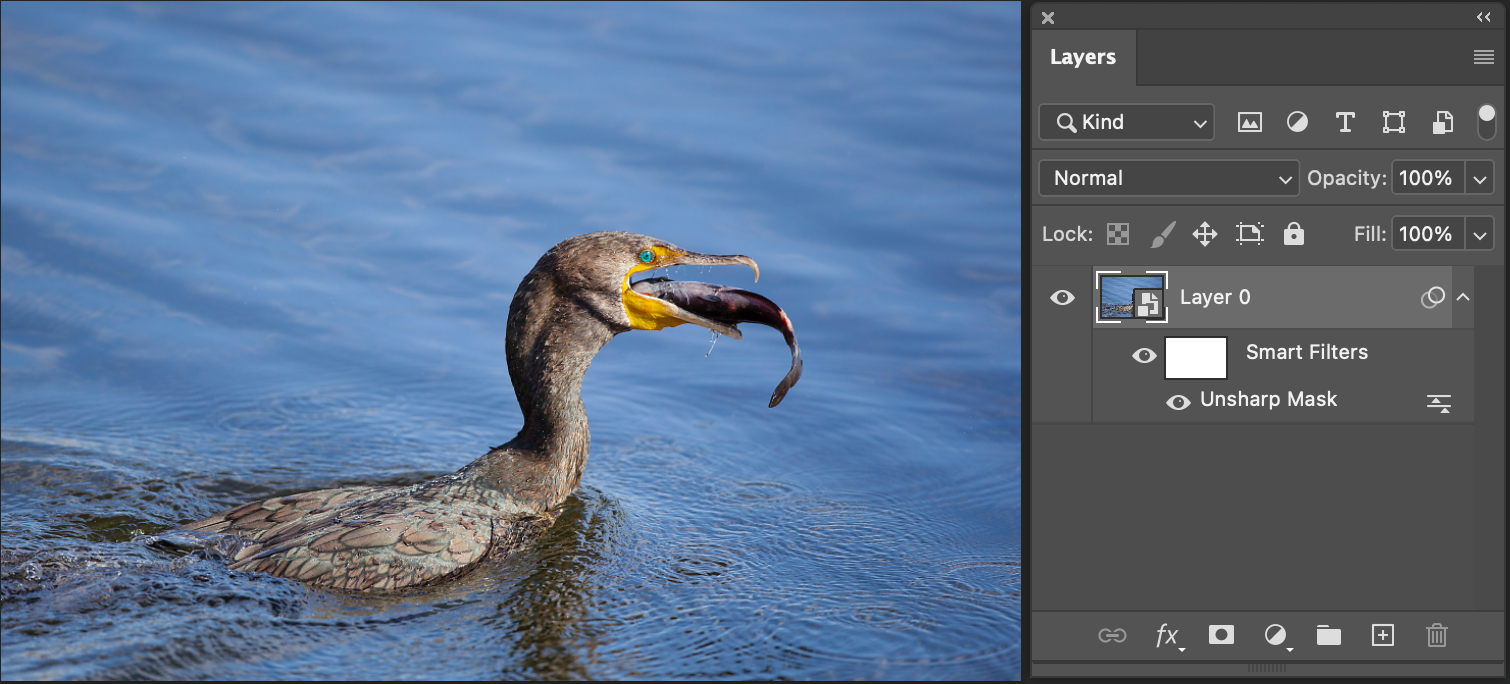 Увеличение резкости позволяет сделать объекты на фотографиях природы по-настоящему заметными. Вносите обратимые изменения, используя слои для выделения деталей с помощью фильтра «Контурная резкость».
Использование групп слоев для упорядочения слоев и управления ими
Как правило, работа над новым изображением начинается с одного слоя, при этом количество слоев, эффектов слоя и наборов слоев, которые можно добавить, в большинстве случаев ограничивается лишь вашим воображением.
Управляйте слоями и определяйте порядок их расположения на панели «Слои» , а чтобы логически упорядочить слои и разгрузить панель, используйте группы. Группы можно создать и использовать для применения атрибутов и масок к нескольким слоям одновременно.
Несколько отличных советов по работе со слоями см. в видеопособии «Упорядочение слоев и групп слоев».
Внесение обратимых изменений с помощью слоев
Корректирующие слои
Выполняйте обратимую коррекцию цветов и тонов изображения и продолжайте редактирование корректирующих слоев без внесения постоянных изменений в пикселы изображения. Вкратце, они обеспечивают больший контроль и гибкость при редактировании изображений, чем при внесении корректировок напрямую.
Дополнительные сведения о работе с корректирующими слоями см. в разделе «Корректирующие слои и слои-заливки».
Смарт-объекты
Смарт-объекты — это слои, содержащие данные изображения из растровых или векторных изображений. Они сохраняют первоначальное содержимое изображения со всеми исходными характеристиками, позволяя производить обратимое редактирование слоя.
Дополнительные сведения о работе со смарт-объектами см. в разделе «Работа со смарт-объектами».
Работа с панелью «Слои»
Используйте панель «Слои» для просмотра, создания и изменения слоев, групп слоев и эффектов слоев на изображении.
Включите эту панель, перейдя в раздел «Окно» > «Слои» или нажав на клавишу F7.
Используйте это меню для создания нового или дублированного слоя, работы с группой слоев, преобразования в смарт-объект и добавления эффектов слоев.
Это меню также можно использовать для изменения размера миниатюр. Выберите нужную миниатюру и нажмите на нее правой кнопкой мыши, чтобы выбрать подходящий размер.
 А. Меню панели «Слои». B. Фильтры слоев. C. Группа слоев. D. Расширить, свернуть эффекты слоя. E. Эффекты слоя
Изменение содержимого миниатюры
Чтобы миниатюра отображала содержимое всего документа, выберите в меню панели «Слои» пункт «Параметры панели», затем пункт «Весь документ» . Чтобы в миниатюре отображался лишь фрагмент слоя, занятый пикселами объекта, выберите пункт «Границы слоев» .
Отображение миниатюр также можно отключить для повышения быстродействия и экономии пространства холста.
Фильтрация слоев
Используйте параметры фильтрации, расположенные в верхней части панели «Слои» , для обнаружения основных слоев в сложных документах. Для отображения подмножества слоев можно использовать заданные параметры «Вид» , «Имя» , «Эффект» , «Режим» или «Монтажная область» .
Чтобы использовать параметры фильтрации на панели «Слои» , выполните следующие действия.
 Параметры фильтрации на панели «Слои»; для переключения между фильтрами слоя воспользуйтесь переключателем
Выберите тип фильтра во всплывающем меню.
Выберите или укажите условия фильтрации.
Щелкните переключатель, чтобы включить фильтрацию слоя или выключить ее.
Видеослои
Видео можно добавить на изображение с помощью видеослоев.
После импорта видеоклипа на изображение в форме видеослоя можно выполнить следующие действия.
- Применить маску/преобразовать слой
- Применить эффекты слоя
- Рисовать на отдельных кадрах
- Растрировать отдельный кадр и преобразовать его в стандартный слой
С помощью панели «Временная шкала» можно воспроизвести видео на изображении или получить доступ к отдельным кадрам. См. раздел «Сведения о поддерживаемых форматах видео и последовательностей изображений».
Преобразование фона и слоев в Photoshop
При создании нового изображения на белом/цветном фоне начальным (нижним) слоем является фон . Изображение может иметь только один фон .
Хотя изменить положение, режим наложения и непрозрачность фона нельзя, его можно преобразовать в обычный слой, а затем изменить его атрибуты.
При создании нового изображения с прозрачным содержимым фон не создается. Для этого слоя на панели «Слои» можно задать любое положение, непрозрачность и режим наложения.
Для преобразования фона в обычный слой выполните следующие действия.
На панели «Слои» дважды щелкните по фону мышью или перейдите в раздел «Слой» > «Создать» > «Из фона» .
Задайте параметры слоя. (См. раздел «Создание слоев и групп».)
Для преобразования обычного слоя в фон выполните следующие действия.
На панели «Слои» выделите обычный слой.
Перейдите в раздел «Слой» > «Создать» > «Фон из слоя» .
Всем прозрачным пикселам слоя присваивается цвет фона, при этом сам слой перемещается в самый низ, под все остальные слои.
Фон нельзя создать из обычного слоя, просто присвоив ему имя «Фон» . Для этого необходимо использовать команду «Преобразовать в фон» .
Видеопособие. Преобразование фонова в обычный слой
Скотт Келби (Scott Kelby)
Дублирование слоев в Photoshop
Дубликат слоя можно создать на текущем изображении либо на другом существующем или новом изображении.
Создание дубликата слоя или группы слоев в Photoshop на текущем изображении
Выберите слой или группу слоев на панели «Слои» .
Выполните одно из следующих действий.
Перетащите слой или группу на кнопку «Создать новый слой» .
В меню «Слой или в меню панели «Слои» выберите пункт «Создать дубликат слоя» или «Создать дубликат группы» . Введите имя слоя или группы слоев и нажмите «OK» .
Создание дубликата слоя или группы слоев в Photoshop на другом изображении
Откройте исходное и целевое изображения.
На панели «Слои» исходного изображения выберите один или несколько слоев либо группу слоев.
Выполните одно из следующих действий.
Перетащите слой или группу из панели «Слои» в целевое изображение.
Выберите инструмент «Перемещение» и перетащите слой из исходного изображения в целевое. Дубликат слоя или группы помещается на панель «Слои» целевого изображения над активным слоем. Чтобы перемещаемый фрагмент изображения располагался на целевом изображении в том же положении, что и на исходном (если оба изображения имеют одинаковые размеры в пикселах) или по центру окна документа (если размеры изображений в пикселах не совпадают), удерживайте при перетаскивании клавишу «Shift».
В меню «Слой или в меню панели «Слои» выберите пункт «Создать дубликат слоя» или «Создать дубликат группы» . Во всплывающем меню «Документ» выберите целевой документ и нажмите «ОК» .
Выделите все пикселы слоя, нажав «Выделить» > «Все» , а затем — «Изменить» > «Скопировать» . Затем перейдите в раздел «Изменить» > «Вставить» на целевом изображении. (Таким образом копируются только пикселы, но не свойства слоя, такие как режим наложения.)
Как правильно работать со слоями в фотошоп

5.Средства работы с каналами и слоями в Фотошопе.
Слои
Понятие «слой» в программе Photoshop имеет точно такое же физическое значение как и в обычной жизни — это прослойка или пластинка, являющаяся составной частью чего-то целого. Слои в Photoshop — это независимые элементы в документе. Каждый слой в Photoshop отвечает только за себя. О главном предназначении такого инструмента, как слой, можно сказать следующее — это возможность составить из нескольких разрозненных изображений одно, многоплановую композицию и работать с каждым планом отдельно, не затрагивая остальные.
При творческой обработке фотографии в Adobe Photoshop работа со слоями является одним из основных приемов. Слои позволяют независимо изменять части фотографии, применять к ним разные эффекты, усиливать или ослаблять действие фильтров.
Слои можно перемещать, т.е. подсунуть один слой под другой или же наложить сверху. Ненужный слой можно выключить.
n Растровые слои
n Слои с элементами векторных изображений
n Корректирующие слои
Приёмы работы со слоями:
n Перемещение слоёв
n Корректирующие слои – более гибкий способ цвето- и тоновой коррекции
n Дублирование основного слоя и частичное применение эффектов
- · Drop shadow — создаёт тень от объекта. Часто применяется для скрытия неровностей в вырезанном фрагменте.
- · Inner shadow — внутренняя тень. То же самое что и Drop Shadow, только затеняет сам объект.
- · Inner glow — Внутреннее свечение.
- · Bevelandemboss — фаска и рельеф. Этот инструмент придаёт фигуре эффект объема
- · Texture — заливает объект шаблоном определённой фактуры
- · Satin создаёт совеобразный объём.. схож с внутренней тенью, только тень идёт из центра объекта
- · Color overlay — заливает объект выбранным цветом
- · Gradient overlay — заливает рисунок градиентом
- · Pattern — заливает объект определённым узором
- · Stroke – обводка
Параметры Fill и Opacity :
- · Opacity – непрозрачность слоя вместе с его эффектами
- · Fill – непрозрачность собственно слоя. На эффекты слоя не влияет
Слои могут быть связаны между собой. Нажмите слева от слоя (справа от значка глаза) чтобы связать этот слой с активным. При использовании инструмента Move, они будут двигаться как единое целое (внизу справа).
Каналы
Любое изображение можно представить в виде комбинации каналов. Так в RGB-модели присутствует три канала: красный (Red), зеленый (Green) и синий (Blue). В CMYK-модели представлено четыре канала: голубой (Cyan), пурпурный (Magenta), желтый (Yellow) и черный (Black)
При работе с документом в Photoshop можно использовать два типа каналов.
Цветовые каналы — это графическое представление цветовой информации; каждый такой канал является интегральным компонентом изображения. Доступ к цветовым каналам дает очень широкие возможности в модификации изображения и настройке его цветов.
Альфа-каналы — это выделенные области, которые были созданы при помощи инструментов выделения и сохранены с целью их дальнейшего использования.
Более подробно (бла-бла-бла):
Цветовые каналы содержат информацию, разделенную по цвету. Каждый канал представляет собой отдельное изображение одного из цветов (например, для CMYK это четыре канала, соответственно, cyan (голубой), magenta (пурпурный), yellow (желтый) и blak (черный)), причем каждый представлен в градациях серого.
Каждый из каналов цвета можно представлять себе, как прозрачный слой пикселов соответствующего цвета. Сочетание всех каналов дает полноцветное изображение.
Каждый канал может потенциально содержать в себе 256 оттенков цвета при 8-битном цветовом разрешении, 65 536 оттенков при 16-битном или 4 294 967 296 — при 32-битном (напомню, что 32-битная глубина цвета доступна только для изображений в режиме градаций серого и RGB-изображений). Компьютер обрабатывает информацию в каждом канале, как независимое полутоновое монохромное изображение. Каждому пикселу присваивается значение «серой шкалы», т.е. оттенков серого цвета, причем белому цвету соответствует 255, 65 535 или 4 294 967 296 (согласно цветовому разрешению), а черному — 0. По умолчанию отдельные цветовые каналы отображаются в серой шкале, поскольку так глазу легче заметить слабые оттенки. Тем не менее, при желании можно увидеть каждый из цветовых каналов в своем цвете. Также будут присутствовать каналы плашечных цветов, если таковые используются в изображении.
Альфа-каналы также представляет собой изображение в градациях серого. Подобно цветовому каналу, он поддерживает 256, 65536 или 4 294 967 296 (согласно цветовому разрешению) оттенков серого — градаций «серой шкалы». Но в отличие от цветового, альфа-канал не содержит в себе информации, которая бы касалась того, как изображение выглядит. Вместо яркости цвета градации серого здесь представляют непрозрачность, степень полупрозрачности или прозрачность маски.
В Photoshop имеется много способов изолировать(маскировать) область на изображении так, чтобы выполнить над ней какие-либо операции. Альфа-канал представляет собой еще один инструмент, позволяющий выделить область и сохранить информацию об этом, чтобы использовать ее в дальнейшем.
Имейте в виду, что альфа-каналы, никак не влияя сами по себе на изображение, расходуют память и увеличивают размер файла документа. В последней версии Photoshop можно сохранить до 56 каналов, включая цветовые и альфа-каналы (в версии 7.0 — до 24 каналов) (исключение здесь составляют побитовые растровые изображения bitmap, для которых альфа-каналы использовать нельзя), но необходимо помнить, что каждый сохраненный альфа-канал заметно увеличивает размер файла, а потому альфа-каналы лучше всего удалять сразу, как в них отпадет нужда.
Чтобы пояснить, для чего нужны каналы, приведем простой пример. Наверное,вы не раз видели фотографии, где лица слишком красные, а пейзаж чересчур зеленый. Если вы попытаетесь редактировать данное изображение целиком, к сожалению, у вас ничего не получится. Но стоит посмотреть на цветовые составляющие рисунка, как вы сразу поймете, чего здесь слишком много, а чего не мешало бы и добавить. Особенность каналов заключается в том, что вы можете редактировать их независимо друг от друга, используя при этом все возможности Photoshop.
Можно воспользоваться инструментами рисования, фильтрами, уровнями яркости, тоновыми кривыми, а также многим другим.
Возможности палитры Channels
Если вы щелкнете правой кнопкой мыши по любому каналу в палитре Channels (Каналы), появится меню, состоящее из двух команд
— Duplicate Channel (Создать копию канала) — дублирует активный канал.
— Delete Channel (Удалить) — данная команда удаляет активный канал.
Внизу палитры каналов расположены четыре кнопки:
— Load Channel As Selection (Загрузить канал как выделение) — преобразует канал в выделение. Следует учитывать, что белые области канала соответствуют выделенным пикселам, черные — невыделенным, а серые — частично выделенным пикселам.
— Save Selection As Channel (Сохранить выделение как канал) — преобразует выделение в новый канал.
— Delete Current Channel (Удалить канал) — еще один способ удалить активный канал.
— Create New Channel (Создать канал) — создание нового канала. Эту кнопку можно использовать для дублирования имеющихся каналов: перетащите канал мышью к данной кнопке, и он автоматически скопируется на новый канал.
Следующая серия команд находится в меню, которое вызывается щелчком мыши по круглой кнопке в верхнем правом углу палитры каналов.
С первыми тремя командами — New Channel (Создать канал), Duplicate Channel(Создать копию капала) и Delete Channel (Удалить) — мы уже познакомились.
— New Spot Channel (Создать канал комбинированного цвета) — каждый канал такой структуры выводится на отдельную печатную форму. Необходимо указать цвет и плотность данного капала.
— Merge Spot Channel (Объединить с каналом комбинированных цветов) — эта команда объединяет канал комбинированного цвета с основными цветовыми каналами той модели, которую вы используете;
— Channel Op tions (Параметры канала) — данная команда позволит вам изменить название канала, сто прозрачность, цвет. Эту команду можно вызвать двойным щелчком мыши по каналу.
— Split Channels (Разделить каналы) — при помощи этой команды вы можете разделить свое изображение на несколько составляющих. Количество составляющих будет зависеть от количества каналов. Другими словами, если вы используете модель RGB, то ваше изображение разобьется на три новых, каждое из которых будет идентично одному каналу исходного.
— Merge Channels (Объединить каналы) — объединяет несколько разных изображений, ассоциируя исходные каналы с каналами нового изображения. Для этого необходимо, чтобы исходные изображения были выполнены в полутоновом режиме (Grayscale) и имели одинаковые размеры.
— Palette Options (Параметры палитры) — данная команда позволяет выбрать параметры палитры каналов, а именно размер значков (мелкие, средние или крупные), либо вообще отказаться от просмотра каналов, оставив только их названия.
Средства работы
n Перевод изображения в чёрно-белое
n Коррекция цветного изображения, в частности, повышение контраста
Приёмы смешения каналов :
n Channel Mixer
n Apply Image ( Внешний канал)
n Наложение слоёв
Отдельная корректировка цвета и тона
n Повышение контраста в насыщенном цвете
n Смешение каналов
n Наложение отдельного слоя в режиме Luminosity
n Определение белой, чёрной и серой точки
n Необходимость тоновой коррекции
n Необходимость цветовой коррекции
n Выделение областей и раздельная коррекция
n точное выделение
n выделение с большой растушёвкой
n Инструмент Shadow/Highlight
Apply Image/внешний канал
Команда Apply Image (Внешний канал) позволяет заменять и восстанавливать “слабые” или поврежденные каналы, используя части удачных каналов.
Смешение цветовых каналов
При помощи настроек диалогового окна «Микширование каналов» можно создавать высококачественные изображения в оттенках серого, в оттенках сепии или изображения других оттенков. Также можно вносить разнообразные творческие корректировки в изображения. Для создания высококачественных изображений в оттенках серого выберите процентное значение для каждого цветового канала в диалоговом окне «Микширование каналов». Для преобразования цветного изображения в изображение в оттенках серого или добавления к нему определенного тона воспользуйтесь командой «Черно-белый» (см. раздел Преобразование цветного изображения в черно-белое).
Параметры диалогового окна «Микширование каналов» модифицируют целевой (выходной) цветовой канал с использованием смеси существующих (исходных) цветовых каналов изображения. Цветовые каналы – это изображения в оттенках серого, представляющие тональные значения цветовых компонентов изображения (в режиме RGB или CMYK). При использовании команды «Микширование каналов» вы добавляете или отнимаете данные оттенков серого из исходного канала и модифицируете при помощи них целевой канал. Цвета не добавляются и не вычитаются из определенного компонента цвета, как это делает команда «Выборочная коррекция цвета».
Наборы параметров микширования каналов можно выбрать в меню «Наборы» диалогового окна «Микширование каналов». Используйте предустановленные наборы настроек микшера каналов по умолчанию для создания, сохранения и загрузки заказных наборов.
Микшер каналов (Channel Mixer)
Микшер каналов позволяет пользователю контролировать степень вклада каждого из каналов цветности (красный, зелёный и синий) в итоговую чёрно-белую яркость. Без сомнений, это один из наиболее гибких методов преобразования, хотя он может потребовать некоторого времени на настройку, поскольку в нём много параметров, требующих одновременной настройки.
Откройте этот инструмент из меню «Image → Adjustments →Channel Mixer» (Adobe Photoshop). В других программах редактирования изображений он может находиться в другом меню, например, «Цвет → Составляющие →Микшер каналов» (GIMP).
Для преобразования в чёрно-белый не забудьте первым делом отметить в левом нижнем углу пункт «Monochrome».
Зачастую лучшим способом получить представление о распределении каждого из каналов цветности является выставить их сперва все в 100%.
Затем изменяйте положение каждого из регуляторов до получения изображения на свой вкус. Для усиления художественного эффекта отдельным цветам можно назначить даже отрицательные значения.
Красный, зелёный и синий в сумме должны составлять 100%, чтобыполучить на выходе примерно аналогичную яркость, хотя итоговую яркость можно такжескорректировать с помощью регулятора «Constant» внизу. Если целью является сохранитьощущение яркости, воспринимаемое человеческим глазом, используйте 30% красного,59% зелёного и 11% синего.
Цветокоррекция в LAB
Модель Lab весьма специфична для тех, кто привык работать в традиционных системах CMYK и RGB. Разделение информации о яркости и цвете в изображении позволяет свободнее настраивать его тоновый диапазон, цветовой баланс и проводить корректировку отдельных цветов.
Работа с каналом Lightness мало чем отличается от тоновой коррекции изображения Grayscale, надо учитывать только ту особенность, что в отличии от суммарной кривой RGB или CMYK кривая Lightness не влияет на насыщенность цветов, а только меняет степень освещенности. При смещении кривой вниз — цвета ”зачерняются”, а вверх — “выбеливаются”.
Каналы цвета — a (красно-зеленый) и b(сине-желтый) устроены так, что в зоне нулевых значений (середине градационной кривой) расположены ахроматические цвета (близкие к серому). Эта зона регулировки нейтральных цветов, корректировки цветового баланса всего изображения в целом.
Чувствительность регулировки кривых в модели Lab гораздо острее, чем в CMYK или RGB. Вероятно, это объясняется тем, что модель Lab описывает самое широкое цветовое пространство среди всех моделей. Даже монитор с его достаточно широким цветовым охватом не в состоянии отобразить Lab корректно.
На краях градационных кривых цветовых каналов находятся цвета, имеющие наибольшую насыщенность. Практически, вся информация печатного и экранного диапазонов укладывается в половинный интервал градационных кривых a и b. Это легко видеть на гистограммах Levels.
Как работать с кривыми каналов a и b?
Первое — настройка нейтральных областей изображения. Для этого очень точно и дозированно смещаем серединную точку кривой a для удаления красной или зеленой вуали. Такие же действия в канале b позволяют убрать желтую или синюю вуаль.
Второе — настройка отдельных цветов (селективная цветокоррекция). Здесь модели Lab пожалуй нет равных. Придавая кривым a и b характерный S-образный вид, мы можем насытить основные цвета — красный, зеленый, синий и дополнительный — желтый. При этом вычитаются загрязняющие составляющие цвета и изображение становится ярким и контрастным по тону и цвету.
Теперь несколько замечаний:
В модели Lab не работает нейтрализующая пипетка в Curves и Levels.
В этой модели не работает команда Image/Adjust/Selective Color.
При работе с кривыми a и b возможно появление резких переходов цвета (особенно в светах).
Так как все нейтральные тона от светов до теней находятся практически в одной точке (середине кривых aи b), то регулировать ахроматичность в различных тоновых диапазонах в модели Lab затруднительно.
Про определение черной и белой точек:
После анализа изображения настал черед определения, если требуется, черной и белой точек, т. е. установки тех значений тона, которые в нашем изображении служат белым и черным цветами.
Замечание
Вы не должны забывать, что в технических системах тоновая шкала гораздо уже, чем в действительности. Поэтому репродукционнным техническим устройствам необходимо «привязываться» не к абсолютно белому или черному цвету, которые только существуют в природе, а к тем цветам, которые система может обеспечить. Тем самым пользователь технической системы перемещает более узкий диапазон по более длинной шкале реальности в соответствии с задачей репродуцирования или в связи с «художественным умыслом».
Таким образом, базовой задачей тоновой коррекции следует считать установку экстремальных значений света и тени (самого светлого — белого и самого темного — черного), т. е. определение тонового диапазона как такового.
Этот этап по-другому можно назвать установкой белой и черной точек, или определением тональных экстремумов.
Справка
Экстремум — в математике представляет максимальное или минимальное значение непрерывной функции, является общим названием максимума и минимума (происходит от латинского слова «extremum», что переводится как «крайний»).
В программе Adobe Photoshop определение тональных экстремумов можно выполнить несколькими способами. Для экспериментов самым удобным является применение корректирующих слоев.
Замечание
При этом важно определять истинные света или тени с тем, чтобы тоновый диапазон был ограничен только значимыми уровнями и не включал случайные «выбросы» (ненужные блики или царапины).
Для конкретного изображения экстремумами являются всего две основных точки — это белая точка, т. е. значение белого в данном изображении, и. соответственно, черная, определяющая значение черного, тоже в данном изображении. Все остальные тоны располагаются между ними. И понятно, что, если эти точки будут расположены очень близко друг к другу — то получится узкий диапазон (рис. 19.4) и, может быть, от 256 тонов останутся всего несколько. Такая ситуация вполне возможна, например, в декоративных изображениях, однако для целей репродуцирования требуется обеспечение максимально широкого диапазона.
Для того чтобы установить новые значения краевых точек (в свете и тенях), необходимо выполнить следующие действия:
1. Рекомендуется установить площадь охвата инструмента Еуеdгоррег (Пипетка), равную 3×3 пикселов. Для этого необходимо щелчком на кнопке инструмента Eyedropper (Пипетка) в панели параметров в списке Sample Size (Размер образца) выбрать вариант 3 By 3 Average (В среднем 3×3), который отображает усредненный цвет совокупности текущего пиксела и еще по одному пикселу вокруг. Это необходимо для того, чтобы «выборка» была более репрезентативной.
2. Открыть палитру Info (Инфо), с помощью которой можно объективно оценить яркости подходящих пикселов и определить среди них самые светлые и самые темные. При этом следует учесть, что самой светлой должна быть реальная область светов, а не случайный блик или царапина на сканируемом изображении и т. п. Это же соображение касается и теней.
3. Выполнить команду Levels (Уровни) меню Image/Adjust (Изображение/ Коррекция). На экран выводится диалоговое окно Levels (Настроить уровни) (рис. 19.5), в котором можно изменить диапазон уровней яркости, контраста и гаммы (коэффициент контраста в средней части диапазона), а также определить белую и черную точки.
4. Двойным щелчком по кнопке светлой пипетки можно вызвать на экран диалоговое окно Color Picker(Палитра цветов), в котором установить значение цвета, принимаемого за самый светлый в данном изображении.
Определение светов и теней с помощью шкалы Input Levels
Другим способом переопределения диапазона светов и теней является использование шкалы Input Levels (Входные значения) диалогового окна Levels (Настроить уровни).
Переопределение осуществляется перемещением движков на шкале Input Levels (Входные значения), на которой движки в виде черного и белого треугольников олицетворяют черную и белую точки (рис. 19.8, 19.9). Это действие вызывает перераспределение действительного диапазона яркостей на всю шкалу за счет того, что в шкале образуются регулярные пробелы, зато в целом диапазон расширяется. Если эти пробелы не слишком велики, то они не ухудшают восприятие изображения.
При перемещении черного маркера (черного треугольника) на шкале Input Levels (Входные значения) диапазон. уровней от черного до этой точки «уходит» в черный цвет и увеличивает количество пикселов черного цвета (рис 19.10, стрелка а), а весь остальной диапазон распределяется равномерно (рис. 19.10, стрелка b). Вследствие увеличения количества пикселов черного цвета происходит затемнение изображения, при этом происходит локальное усиление контраста (в областях соприкосновения светлых и белых тонов и темно-серых, ставших более темными или черными)
При перемещении белого маркера (белого треугольника) на шкале Input Levels (Входные значения) диапазон уровней от белого до этой точки «уходит» в белый цвет и увеличивает количество пикселов белого цвета (рис 19.12, стрелка а), а весь остальной диапазон распределяется равномерно (рис. 19.12, стрелка Ь). Вследствие увеличения количества пикселов белого цвета происходит осветление изображения, при этом происходит локальное усиление контраста (в областях соприкосновения темных и черных тонов и светло-серых, ставших более светлыми или белыми) (рис. 19.13).
Следует, однако, учесть, что этот способ менее точен, чем установка цветовых значений, описанная в разделе выше.
Автоматическое определение светов и теней
В диалоговом окне Levels (Настроить уровни) кнопка Auto (Авто), а также команда Auto Levels(Автоматическая тоновая коррекция) меню Image/Adjust (Изображение/Коррекция) автоматически определяют самые темные и самые светлые уровни рисунка, принимают их, соответственно, за черное и белое и равномерно распределяют промежуточные значения.
Это дает приемлемые результаты, когда требуется небольшое усиление контраста в изображении, имеющем достаточно сбалансированное распределение тоновых уровней, хотя, безусловно, этот метод еще менее точен, чем перемещение движков, и вовсе неуправляем.
По умолчанию 0,5% диапазона с обеих сторон отсекается для случайных точек с единичными экстремальными значениями.
Чтобы изменить эти значения, необходимо щелкнуть по кнопке Auto (Авто) при нажатой клавише <Alt>(кнопка изменяет свое название на Options (Варианты)) и в появившемся диалоговом окне Auto Range Options (Параметры автоматической настройки) (рис. 19.14) установить новые значения.
Поле Black Clip (Усечение теней) служит для определения экстремальных значений для теней, а полеWhite Clip (Усечение светов) — для светов. Обычный диапазон этих значений от 0,5 до 1%.