Как применить шаблон к документу word
В шаблонах можно хранить стили, элементы автотекста, элементы автоcorrect, макросы, панели инструментов, настраиваемые параметры меню и сочетания клавиш. При загрузке шаблона он доступен в качестве глобального шаблона, который можно использовать при работе с документами, основанными на любом другом шаблоне.
Надстройки — это дополнительные программы, которые можно установить, чтобы расширить возможности Microsoft Office Word, добавив настраиваемые команды и специализированные функции. Примером надстройки может быть программа, разработанная и распространяемая ИТ-отделом компании для выделения названий компаний в любом документе, открытом на компьютере.
Предполагаемое действие:
Загрузка шаблонов и надстройок
При загрузке шаблона или надстройки они остаются загруженными только для текущего сеанса Word. Если вы запустите и перезапустите Word, шаблон или надстройка не будут автоматически перезагружаться.
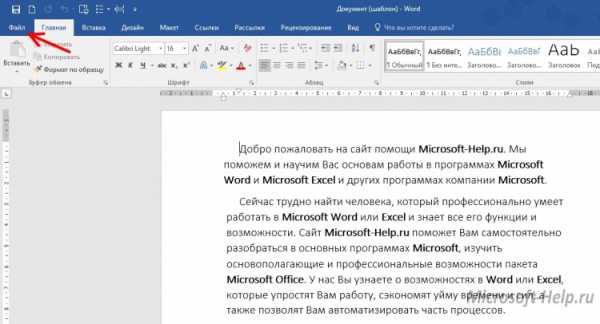
В Word 2010, 2013 или 2016 выберите Файл > Параметры >надстройки.
В Word 2007 нажмите кнопку Microsoft Office , а затем выберите Параметры Word > надстройки.
В списке Управление выберите надстройки Wordи нажмите кнопку Перейти.
Перейдите на вкладку Шаблоны.
В области Глобальные шаблоныи надстройки выберите нужный шаблон или надстройку.
Если нужный шаблон или надстройка не отображаются в поле, нажмите кнопку Добавить ,перейдите в папку, содержаную нужный шаблон или надстройку, щелкните ее и нажмите кнопку ОК.
Разгрузка шаблонов и надстройок
Чтобы сэкономить память и ускорить использование Word, полезно разгрузить шаблоны и надстройки, которые вы часто не используете. При загрузке шаблона или надстройки, которая находится в папке «Запуск», Word выгружает шаблон для текущего сеанса Word, но автоматически перезагружает его при следующем запуске Word. При загрузке шаблона или надстройки, расположенной в любой другой папке, она будет недоступна, пока вы не перезагрузите ее. Чтобы удалить шаблон или надстройку из Word, необходимо удалить шаблон или надстройку из диалогового окна Шаблоны и надстройки.
В Word 2010, 2013 или 2016 выберите Файл > Параметры >надстройки.
В Word 2007 нажмите кнопку Microsoft Office , а затем выберите Параметры Word > надстройки.
В списке Управление выберите надстройки Wordи нажмите кнопку Перейти.
Перейдите на вкладку Шаблоны.
Выполните одно из указанных ниже действий.
Чтобы выгрузить шаблон или надстройку, но оставить его в поле Глобальные шаблоны и надстройки, разблокировайте его, сставьте этот квадрат рядом с именем элемента.
Чтобы выгрузить шаблон или надстройку и удалить ее из области Глобальные шаблоны и надстройки, щелкните элемент в поле и нажмите кнопку Удалить.
Обратите внимание на следующее:
Кнопка Удалить недоступна, если выбранный шаблон находится в папке «Запуск».
При разгрузке шаблона или надстройки он не удаляется с компьютера— он делается недоступным. Место хранения шаблона или надстройки определяет, загружается ли он при запуске Word.
Как сделать шаблон или надстройки доступными при запуске Word
Чтобы шаблон или надстройка были доступны при запуске Word, храните надстройку или шаблон в папке «Запуск». Чтобы найти текущее расположение папки запуска:
В Word 2010, 2013 или 2016 выберите Файл > Параметры >Дополнительные параметры.
В Word 2007 нажмите кнопку Microsoft Office , а затем выберите Параметры Word > Дополнительные параметры.
Прокрутите вниз до пункта Общиеи выберите пункт Расположения файлов.
Обратите внимание на расположение, в списке для запуска. Сохраните в этом расположении шаблон или надстройки, которые должны быть доступны при запуске Word.

Мы принимаем к оплате:
«Подарочный сертификат» от нашего Учебного Центра – это лучший подарок для тех, кто Вам дорог! Оплате обучение и подарите Вашим родным и близким обучение по любому из курсов.
«Сертификат на повторное обучение» дает возможность повторно пройти обучение в нашем Учебном Центре со скидкой 1000 рублей!
Word как применить шаблон к документу
Как использовать шаблон в Word | Компьютерные курсы: Word, Excel и др.
В случае необходимости вы можете быстро изменить форматирование всего документа, воспользовавшись шаблонами. Шаблоны — это не что иное, как заранее отформатированные документы. Microsoft Word поставляется вместе с несколькими шаблонами, а компания Microsoft предлагает загрузить огромное их множество со своего Web-сайта.
Создание нового документа с использованием шаблона
Самое удобное время применения шаблона — в начале создания документа, перед вводом текста. Чтобы создать с использованием шаблона новый документ, выполните описанные ниже действия.
- Щелкните на кнопке «Office» и выберите команду «Создать».На экране появится диалоговое окно «Создание документа». 2. Выберите одну из категорий на левой панели диалогового окна «Создание документа».
- Установленные шаблоны.Содержит все шаблоны, установленные в Microsoft Word.
- Другая категория. В разделе «Microsoft Office Online» содержится большое количество тематических шаблонов, например «Брошюры» или «Формы».
В диалоговом окне «Создание документе» показаны все шаблоны, доступные для применения к создаваемому документу. Вы всегда можете ознакомиться с добавляемым с их помощью форматированием. Если вы не выберете ни один из специальных шаблонов, Microsoft Word автоматически создаст новый документ с использованием шаблона «Обычный».
- Выберите шаблон и щелкните на кнопке «Создать» или «Загрузить». Microsoft Word создаст новый документ с заполнителями, указывающими, какое форматирование применяется в документе с использованием текущего шаблона. 4. Вводите текст и используйте кнопки раздела «Стили» ленты для применения в документе заранее разработанных стилей, включенных в выбранный ранее шаблон.
Создание документа с использованием документа
Имея в своем распоряжении прекрасно отформатированный документ, вы можете использовать его в качестве основы для другого, нового документа. Вам необходимо: создать копию документа, содержащую весь исходный текст и форматирование, которые при необходимости изменяются должным образом, а полученный новый документ сохраняется под другим именем.
Чтобы создать новый документ на основе другого документа, выполните перечисленные ниже операции.
- Щелкните на кнопке «Office» и выберите команду «Создать». На экране появится диалоговое окно «Создания документа».
- Выберите в разделе «Установленные шаблоны» категорию «Из существующего документа». На экране появится одноименное диалоговое окно.
- Выберите файл, содержащий форматирование, которое требуется скопировать в новый документ.
- Щелкните на кнопке «Создать новый». Microsoft Word отобразит в окне документа копию файла, выбранного в п. 4.
- Сохраните отображенный документ под новым именем и отредактируйте должным образом.
Теперь вы знаете, как использовать шаблон в Word.
Желаем удачи в ваших начинаниях!
Как работать с шаблонами в Word
Шаблоны – одна из полезнейших функций, встроенных по умолчанию даже в самые старые версии Microsoft Office. Их прелесть заключается в том, что пользователи могут создавать красивые документы или публикации, пользуясь заготовленными макетами. Некоторые из них предоставляет сама компания Microsoft. Это и поздравительные открытки, и бланки, и календари, и многое другое. Но любой пользователь может самостоятельно создать собственный шаблон. Он состоит не только из элементов форматирования, отображаемых непосредственно в теле документа, но и настроек шрифтов, интервалов, тем, стилей и макросов, обеспечивающих корректный внешний вид, который предполагал создатель шаблона. Разумеется, это только рекомендация. Все настройки в дальнейшем можно менять. По умолчанию, при создании чистого пустого документа, вы также используете шаблон, в котором указаны определенные настройки форматирования.
Для того чтобы ознакомиться с дополнительными макетами и начать с ними работать, нужно перейти на вкладку «Файл» и выбрать «Создать». На стартовой странице находятся самые популярные и используемые шаблоны.

Вне зависимости от версии Microsoft Word, в этом же окне будет поле поиска, в котором можно ввести название предполагаемого шаблона или темы, для чего он будет использоваться. Несмотря на то, что программа полностью русифицирована, если есть возможность – производите поиск и на английском языке. Так, вероятность найти что-то ценное значительно возрастет.

После этого выберите понравившийся шаблон. Вы сможете узнать, кто его предоставил, и для чего его рекомендуют использовать. После этого нужно нажать «Создать». Макет может быть скачан интернета или загружен из памяти компьютера. После этого над ним можно начинать работать

В Microsoft Word 2007 вместо вкладки «Файл» нужно нажать на кнопку программы в левом верхнем углу, а затем повторить все вышеописанные действия.
Для Word 2003 последовательность такая: «Файл» à «Создать» à «Создание документа» à «Шаблоны».
Вы также можете создавать собственные шаблоны. Для этого необходимо перейти к сохранению документа. «Файл» à «Сохранить как» и при выборе формата нажать на «Шаблон Word».

Три ошибки, которые пользователи допускают при использовании шаблонов Word
 Microsoft Word и не(доступность) некоторых его функций давно уже стал притчей во языцех. Мы можем только гадать, чем руководствовались разработчики, размещая функции и пункты меню именно таким образом, но так как Word остаётся самым популярным инструментом авторинга, попробуем предостеречь вас от некоторых ошибок и потери времени.
Хотите научиться разнообразным фишкам MS Word и других программ, изучить теорию по разработке технических текстов и приобрести практические навыки? Всё это Вы получите, освоив курс «Разработка технических текстов и документации».
Вы не захотите повторять эти частые ошибки при работе с шаблонами Word.
Шаблоны помогут вам работать более продуктивно и соблюдать конфиденциальность. К сожалению, они остаются загадкой для большинства пользователей. Если вы работаете самостоятельно и вдруг обнаружили, что делаете одни и те же изменения в каждом документе, научитесь создавать, изменять и применять шаблоны. Если вы занимаетесь поддержкой пользователей, убедитесь, что они знают, как использовать шаблоны соответствующим образом, чтобы они смогли использовать большинство функций шаблонов Word.
За многие годы я обратил внимание, что пользователи совершают с шаблонами Word одни и те же ошибки. Вот три наиболее распространенных:
1. Создание шаблона
Есть только один способ создать шаблон в Word, но большинство пользователей его не используют – они даже о нём не знают. Вместо этого они используют один или комбинацию из нескольких способов, описанных ниже.
Кастомизируют стандартный шаблон Word
Если у вас есть особые потребности, создайте новый шаблон с нуля. Изменение шаблона Normal.dot кажется достаточно безобидным, и если вы добавите всего несколько настроек, всё, вероятно, будет хорошо, по крайней мере, до нового обновления. В тот самый момент, когда Word обновит шаблон Normal, вы потеряете все собственные настройки.
Создают новый шаблон на основе Normal
Очень заманчиво открыть пустой файл документа (doc), настроить его, а затем сохранить его в виде файла шаблона (dotx, dotm, dot). Процесс кажется почти интуитивным – разве не так нужно было это делать? К сожалению, этот способ имеет последствия, которые вы не могли бы предусмотреть. Любые настройки, которые вы применили к Normal, теперь отобразятся в новом шаблоне.
Основывают новый шаблон на существующем документе
Если у вас есть отформатированный документ, который отвечает всем вашим пользовательским потребностям, вы можете попытаться удалить всё содержимое и сохранить его в виде файла шаблона (dotx, dotm, dot), но не делайте этого. Действуйте в обратном направлении. Создайте шаблон, а затем применяйте его к документам по мере необходимости. Причина та же, что и в № 1 и № 2 – вы получаете больше, чем рассчитывали, и это добром не обернётся.
Основывают новый шаблон на пустом документе
Хорошо-хорошо, я перебарщиваю, но я хотел донести до вас важность создания шаблона с нуля способом, который предлагает Word. Это гарантирует, что вы начнёте с чистого листа, а это именно то, что вам надо, даже если вы этого сами не понимаете.
И теперь вы, вероятно, спросите — как правильно создать шаблон Word? Лучше всего создать новый шаблон с нуля, а именно:
- Нажмите кнопку Office, выберите Создать. В Word 2003 выберите Создать в меню Файл
- Нажмите Мои Шаблоны в подменю Шаблоны. В офис 2003 нажмите Мой компьютер в панели задач Новый Документ
- В появившемся диалоге выберите Новый документ
- Не забудьте установить переключатель на Шаблон
- Жмите OK.

2. Изменения свойств шаблона по умолчанию
При изменении шрифта по умолчанию, пользователи часто делают ошибку, изменяя свойства шрифта в группе Шрифт, но это не работает. (Это частый звонок в поддержку и справочные службы – я изменил свойства по умолчанию моего шаблона, но они не сохранились! А я точно нажимал Сохранить!) Чтобы изменить свойства шрифта по умолчанию в шаблоне, вам нужно изменить стиль шаблона, который сейчас совпадает с Normal. Откройте шаблон и внесите необходимые изменения в Normal с помощью диалогового окна Стили. Не забудьте сохранить шаблон перед его закрытием!

3. Применение шаблона
Еще одна распространенная ошибка – открывать сам файл шаблона, а затем сохранять его в качестве doc-файла. Это неправильный способ применять шаблон. Процесс применения шаблона к документу похож на тот, который обсуждался ранее для создания нового шаблона:
- Нажмите кнопку Офис, выберите Создать. В Word 2003 выберите Создать в меню Файл
- В открывшемся окне доступно большое количество папок с шаблонами. Для данного примера я выбрал Мои шаблоны в окне Шаблоны
- В открывшемся диалоге выберите шаблон. Для данного примера мы выбрали стиль Стандартное резюме.
- Установите переключатель на Документ
- Нажмите OK. Назовите новый документ и можете заполнять его контентом. Все настройки, которые вы добавляли к шаблону, применятся к новому файлу документа (doc).

Применить шаблон к уже существующему документу немного сложнее, поэтому понятно, почему пользователи так не делают.
- Если на панели быстрого доступа нет вкладки Разработчик, нужно её добавить. Для этого:
- Нажмите кнопку Office, справа внизу выберите Параметры Word
- В открывшемся окне выберите пункт Основные
- Поставьте флажок Показывать вкладку «Разработчик» на ленте
- Нажмите ОК
- Переходите к вкладке Разработчик
- В группе Шаблоны выберите пункт Шаблон документа
- В открывшемся окне на вкладке Шаблоны жмите кнопку Присоединить
- Выберите нужный шаблон из списка
- Нажмите ОК
Это одна из сфер, где Word провалился. И нет причин делать этот процесс настолько запутанным. (Интересно, может именно тогда момент где-то в недрах Microsoft случился момент «О чёрт! Мы же забыли»…) Конечно, этот организационный недостаток не даёт разработчикам сидеть без дела. (Со времён Word 2000 процесс упростился в несколько раз, но до сих пор не стал интуитивно понятным, – прим.пер.) К счастью, когда приходится работать с шаблонами, очень редко приходится применять шаблон к уже существующему документу – вы с самого начала начнёте с правильного шаблона.
Пользователи не глупы. Меня часто поражает, как быстро пользователи учатся работать с Word после короткого (а обычно и без) обучения. К сожалению, создание и применение шаблонов – обязательный процесс для продуктивной и эффективной работы в Word – остаётся невостребованным. Word глубоко запрятал эту функцию, вместо того, чтобы разместить её на ленте, где ей и место.
Источник: Three common errors users make with Word templates
Тема_Использование_шаблонов MS Word
1.Шаблоны MS Word
Каждый документ Microsoft Word основан на шаблоне.
Шаблон – особый вид документа, содержащий части документа и средства харак- терные для документов данного типа.
Шаблон может содержать следующие элементы:
∙текст или параметры форматирования, одинаковые для всех документов этого ти- па, например, для служебной записки или отчета;
∙меню и сочетания клавиш;
∙панели инструментов и др.
При создании нового документа на основе шаблона содержание шаблона и его
средства переносятся в документ, а сам шаблон остается без изменения.
Шаблон определяет основную структуру документа и содержит настройки доку- мента, такие как элементы автотекста, шрифты, назначения сочетаний клавиш, макросы, меню, параметры страницы, форматирование и стили. Существует два основных вида шаблонов– общие шаблоны ишаблоны документов.
Общий шаблон – шаблон документа, загруженный вMicrosoft Word командойШаблоны и надстройки (меню Сервис). Во время работы с любым документом, даже ес- ли этот документ основан на другом шаблоне, доступны все макросы, элементы списка автотекста, специальные панели инструментов, меню и сочетания клавиш, хранящиеся в общем шаблоне.
Шаблон Normal.dot разработан специально для использования в качестве общего шаблона. Созданные пользователем элементы, хранящиеся в этом шаблоне, доступны во всех документах.
Шаблон Normal.dot – универсальный шаблон для любых типов документов. При запуске программыMicrosoft Word или при нажатии кнопкиСоздать , на основе шаб- лонаNormal.dot создается новый пустой документ. Для изменения стандартного формати- рования или содержимого документа внесите необходимые изменения в этот шаблон.
Шаблон Normal.dot должен храниться в папкеШаблоны. Чтобы задать другое рас- положение, в менюСервис выберите командуПараметры, перейдите на вкладкуРаспо-
ложение и укажите нужную папку как значение параметраШаблоны пользователя или параметраОбщие шаблоны. Если шаблонаNormal.dot нет ни в этих папках, ни в папке программыWord, будет автоматически создан новый шаблонNormal.dot со стандартными параметрами документаWord.
Шаблоны документа, например, шаблоны записок или факсов, в диалоговом окнеСоздание документа, содержат настройки, доступные только для документов, основанных на этом шаблоне. Например, при создании записки на основе шаблона записок могут ис- пользоваться как настройки шаблона записок, так и настройки общих шаблонов. ВWord имеется набор шаблонов документов, и, кроме того, можно создавать шаблоны самостоя- тельно.
Шаблоны можно использовать для упрощения подготовки любых типичных доку- ментов. Особенно полезны шаблоны при подготовке таких документов, как:
Как использовать шаблон
Вы установили Word, в котором уже имеется несколько шаблонов- документов. Они не только могут служить образцом для создания собственного шаблона, но позволяют использовать их для быстрого создания документов. Чтобы создать документ на базе стандартного шаблона Word, выполните следующее.
- Выберите команду Файл>Создать.
В области задач Создание документа можно работать со стандартными шаблонами Word.
- Найдите необходимый вам шаблон.
Существует две области, в которых выбирают шаблоны. Первая — это Web-страница Microsoft. Невероятно интересное место, однако его обычно посещается только тогда, когда нечем больше заняться.
Вторая область обозначена на панели задач ссылкой На моем компьютере. Она соответствует папке с шаблонами, сохраненными в вашем компьютере.
- Выберите из списка необходимый шаблон.
Если вы видите необходимый шаблон в списке, то выберите его— и дело с концом. В противном случае вам придется воспользоваться диалоговым окном Шаблоны (см. п. 4).
- Щелкните на кнопке На моем компьютере.
Откроется диалоговое окно Шаблоны (рис. 17.1), в котором вы увидите большое количество вкладок (причем в каждой из содержится ряд шаблонов, мастеров и т.д.). На рис. 17.1 открыта вкладка Общие (в ней вы сможете увидеть все шаблоны, которые будете создавать сами).
Рис. 17.1. Диалоговое окно Шаблоны
- Выберите необходимый шаблон.
Все шаблоны в диалоговом окне Шаблоны сгруппированы по типу документа, который вы хотите создать, и помещены в соответствующие вкладки. Для примера щелкните на ярлычке вкладки Письма и факсы. Вы увидите шаблоны и мастера, с помощью которых можно быстро написать письмо или факсимильное сообщение.
Мастера — это такие программы, которые берут вас за руку и проводят через весь процесс создания нового документа.
Шаблоны — это особые документы Word, в которых собраны различные стили, может содержаться текст и даже графические элементы — все, что необходимо для работы с новым документом. Например, шаблон Изысканное письмо, который содержится во вкладке Письма и факсы, включает всевозможные графы, не заполненные в определенных позициях. Заполнив или отредактировав их, вы получите образец делового письма.
Применить шаблон к существующему файлу документа Word
У меня есть куча действительно старых системных руководств, которые нужно обновить, но я не могу себе представить, как открыть каждое из них и применить стили, убедившись, что шрифт остается прежним, размер цвета и т.д.
Я сохранил шаблон (верхний и нижний колонтитулы с логотипом и т.д.) И хочу применить стандартный верхний и нижний колонтитулы к нескольким документам.
3 ответа 3
Из Быстрого форматирования нескольких документов для Word 2007 (я надеюсь, что для Excel это может быть несколько похоже):
- Откройте вкладку « Разработчик » на ленте, а затем щелкните инструмент « Шаблон документа».
- В окне « Шаблоны и надстройки» нажмите кнопку « Присоединить».
- Используйте элементы управления в диалоговом окне « Прикрепить шаблон », чтобы найти и выбрать шаблон, который вы хотите прикрепить к документу, затем нажмите « Открыть».
- Диалоговое окно «Присоединить шаблон» исчезнет, а имя выбранного шаблона появится в поле «Шаблон документа».
- Установите флажок « Автоматически обновлять стили документа», чтобы убедиться, что стили в шаблоне применяются к вашему документу.
- Нажмите на ОК.
Для более старых версий Word, пожалуйста, смотрите статью выше.
Вам все равно нужно будет открыть каждый документ, чтобы использовать вышеуказанный метод.