Как обновить BIOS на моем компьютере?
BIOS может быть сложной задачей, если вы не полностью обучены его возможностям.
Большинство людей думают о BIOS как о игровой площадке для разгона, которую используют только самые образованные компьютерные люди или мастера.
И по большей части это было бы правдой.
Однако BIOS — это гораздо больше…
Что именно делает BIOS?
Для тех, кто не знает, BIOS — это «базовая система ввода-вывода» вашего компьютера.
Он находится в небольшом чипе на вашей материнской плате и отвечает за управление самыми простыми инструкциями, которые позволяют вашему компьютеру загружаться в операционную систему.
Однако он не только обеспечивает питание вашего компьютера, но и помогает защитить его и обеспечивает эффективную работу всего.
Микросхема BIOS также инициализирует другие компоненты при запуске.
Процессор, графический процессор, материнская плата — все это зависит от BIOS, чтобы все запускалось и работало.
Несколько лет назад производители материнских плат решили заменить BIOS старой школы более интуитивно понятным интерфейсом, который будет известен как UEFI.
Большинство людей и по сей день называют его BIOS, поскольку это более известный термин.
Тем не менее, время от времени производители выпускают обновление BIOS для одной из своих конкретных материнских плат.
Они делают это, чтобы исправить распространенные ошибки, убедиться, что материнская плата совместима с новым оборудованием (строго процессорами), и по ряду других причин, о которых мы поговорим позже.
В этой статье мы расскажем вам, как именно обновить BIOS ваших материнских плат простым и понятным способом.
Мы объясним, как проверить, какая версия BIOS у вас уже есть, как обновить BIOS несколькими способами, а также как обновить BIOS для новых сборок.
Как проверить версию BIOS?
На этом этапе вы, вероятно, задаете себе несколько разных вопросов.
Один из них может заключаться в том, как узнать, нуждается ли мой BIOS в обновлении?
Это очень распространенный вопрос, на который можно сравнительно легко ответить.
Самый простой способ — сначала проверить, какая версия BIOS установлена на вашей материнской плате.
Сделать это можно несколькими способами.
Ниже приведены самые простые способы.
Как проверить свой BIOS в BIOS?
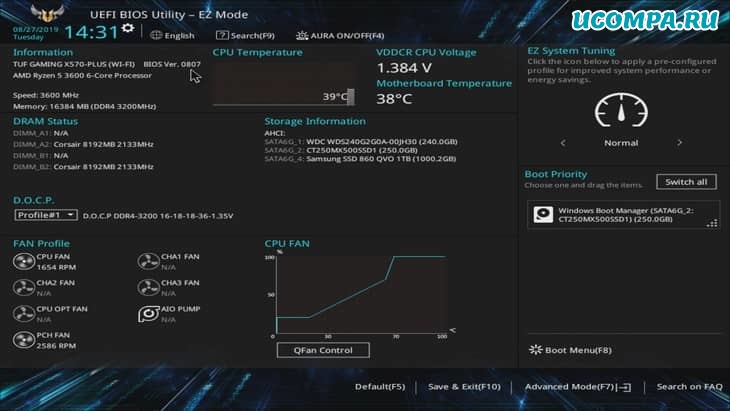
Самый простой способ проверить, какая у вас версия BIOS — это войти в BIOS.
Вы можете войти в BIOS, нажав специальную кнопку клавиатуры BIOS (обычно это DELETE F2 или F12).
Оказавшись внутри BIOS, вы увидите, какая версия у вас установлена на первой странице.
Обычно версия находится рядом с названием модели материнской платы.
Как проверить свой BIOS в командной строке?
Если вам неудобно входить в BIOS, есть другие способы проверить, какая версия BIOS у вас установлена.
Командная строка — отличное место для начала.
Этот метод проверки BIOS выполняется внутри операционной системы.
Выполните следующие действия, чтобы проверить версию BIOS в командной строке:
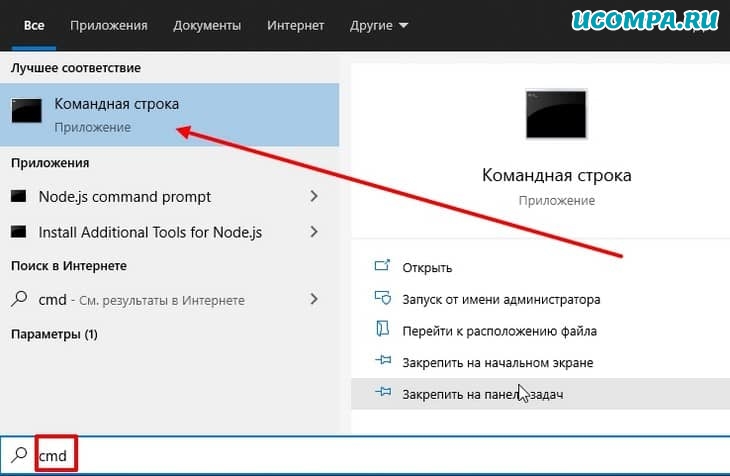
1. Начните с ввода «CMD» в строку поиска Windows. В раскрывающемся меню выберите «Командная строка».
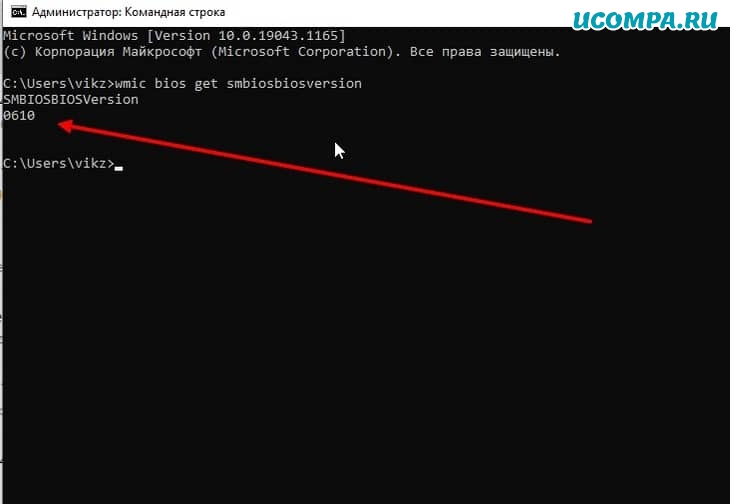
2. После загрузки командной строки скопируйте и вставьте в нее следующую команду и нажмите Enter.
3. Под «smbiosbiosversion» вы увидите текущую версию BIOS. В моем сценарии мы запускаем 0610.
Как проверить свой BIOS в информации о системе?
Еще один очень простой способ узнать, какая версия BIOS работает на вашей материнской плате — это проверить системную информацию.
Вы можете сделать это, выполнив следующие действия:
1. Откройте панель задач «Выполнить», нажав сочетание клавиш «Windows key + R».
2. В «Выполнить» введите следующую команду и нажмите «ОК».
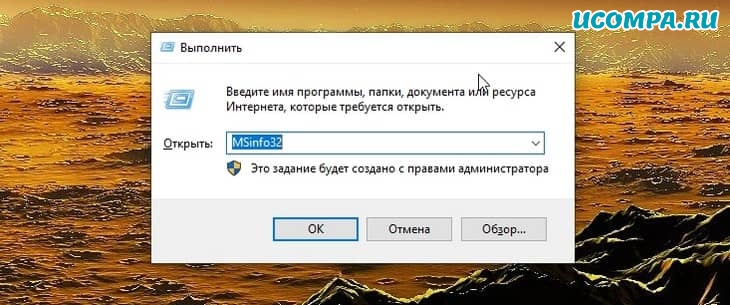
3. Эта команда перенесет вас в окно информации о системе.
Здесь вы сможете найти массу информации на своем компьютере.
В этом случае мы ищем версию BIOS.
Вы можете найти это, прокрутив страницу до пункта BIOS Version / Date (Версия BIOS) — смотрите изображение ниже.
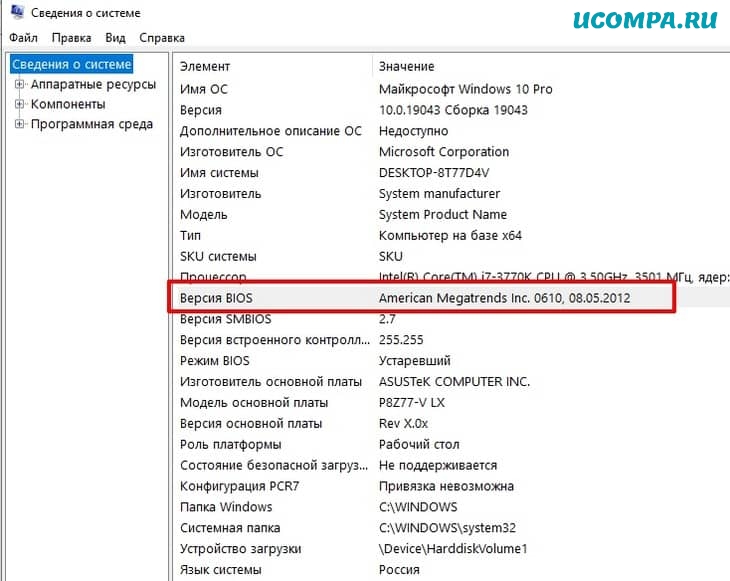
Проверка наличия новой версии BIOS
После того, как вы установили, какая версия BIOS работает на вашей материнской плате, следующим шагом будет выяснить, установлена ли на вашей плате последняя версия.
Самый простой способ сделать это — обратиться к производителю.
Под этим я имею в виду посещение их веб-сайта и обнаружение вашей материнской платы в их списке продуктов, посещение поддержки и проверку раздела BIOS, чтобы узнать, последняя ли у вас версия.
Если версия BIOS, которую вы используете, не находится в верхней части их списка, значит, ваш BIOS устарел.

Причины, по которым вам следует обновить BIOS
Перед физическим обновлением BIOS определенно стоит узнать причины, по которым вы должны поддерживать его в актуальном состоянии.
Мы уже касались этих причин ранее, но, повторюсь, мы еще раз их обозначим.
Исправление распространенных ошибок
Одна из наиболее частых причин, по которой производитель выпускает новую версию BIOS — это исправление обнаруженных ошибок.
Сообщенные ошибки не являются чем-то новым — их можно найти в большинстве аспектов сборки, и это одна из основных причин, по которой производители постоянно выпускают обновленные драйверы и версии BIOS.
Совместимость с процессором
Еще одна распространенная причина, по которой производитель выпускает обновление BIOS — это обеспечение совместимости снизу вверх с новыми технологиями.
Конкретно — процессоры. Возьмем в качестве яркого примера новые процессоры Ryzen 3-го поколения.
Они совместимы с материнскими платами серий 300 и 400.
Однако для достижения этой совместимости необходимо обновить BIOS.
Обновление BIOS для новой сборки
AMD недавно преподала многим людям очень ценный урок.
Вы всегда должны проверять совместимость ваших компонентов перед покупкой новой сборки, особенно когда новое оборудование только что выпущено.
Когда AMD выпустила свои новые процессоры Ryzen 3-го поколения, все устремились за одним из них, поскольку они пообещали чрезвычайно впечатляющую статистику производительности по цене ниже, чем у конкурентов.
Однако то, чего не планировали некоторые люди, так это то, что их новые процессоры не работали со старыми материнскими платами серии 300/400.
Форумы были наводнены вопросами о том, как заставить их новые чипы работать со старыми платами.
Ответом было — простое обновление BIOS.
Это одна из основных причин, по которой производители выпускают обновления BIOS, и очень важная для потребителей, приобретающих Ryzen.
Обновления BIOS для Ryzen серии 5000
Ожидается, что AMD выпустит долгожданную серию Ryzen 5000, и в связи с отсутствием нового набора микросхем для процессоров на базе Zen 3 вам потребуется обновить BIOS для нескольких моделей от различных производителей.
Несмотря на то, что совместимость процессоров с первоначальным запуском будет ограничена конкретными платами, Asus уже начинает предоставлять обновления BIOS для наборов микросхем AMD серии 500.
К сожалению, поклонникам AMD с чипсетами 400-й серии придется немного подождать для дальнейшей поддержки.
Судя по тому, что мы видели, пользователи с наборами микросхем X570 и B550 могут рассчитывать на совместимость «из коробки» с небольшим обновлением, необходимым для обеспечения максимальной отдачи от своего чипа.
Как обновить BIOS?
Теперь, когда вы немного понимаете, что делает BIOS и что предлагают обновления, пришло время показать вам, как именно обновить BIOS.
Для этого вам понадобится интернет и флешка. Давай начнем.
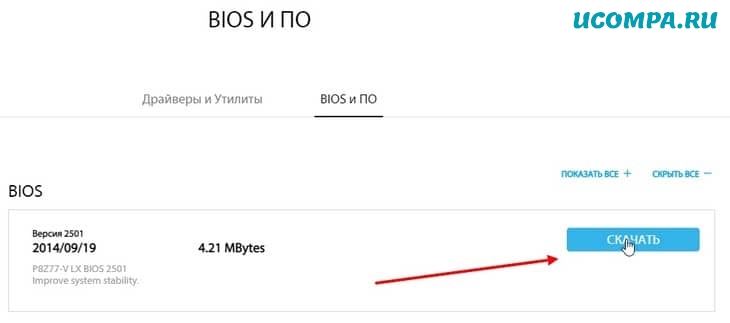
Шаг 1. Найдите последнюю доступную версию BIOS
Вы можете сделать это, перейдя на сайт производителя и выполнив поиск вашей материнской платы.
Как только вы найдете свою материнскую плату, выберите вкладку «Поддержка» и найдите раздел «BIOS».
Если ваша версия BIOS устарела, просто загрузите новую версию BIOS и сохраните ее на рабочем столе.
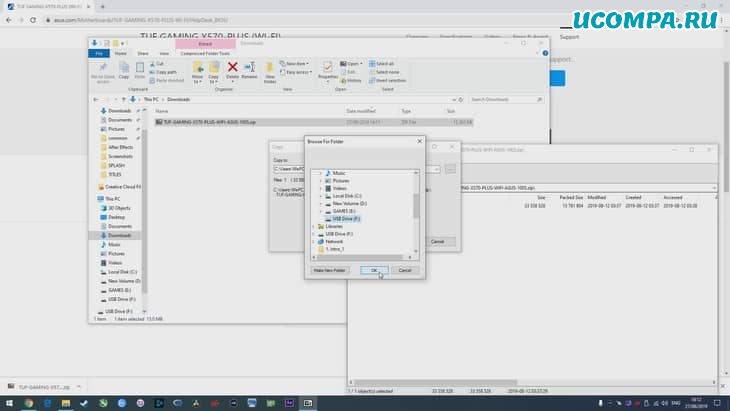
Шаг 2. Разархивируйте файл обновления BIOS
После загрузки файла BIOS вы захотите распаковать файл прямо на USB-накопитель.
Сделайте это, щелкнув правой кнопкой мыши обновление BIOS и выбрав опцию «распаковать».
Если этот параметр недоступен, возможно, вам придется загрузить программное обеспечение для выполнения этого шага.
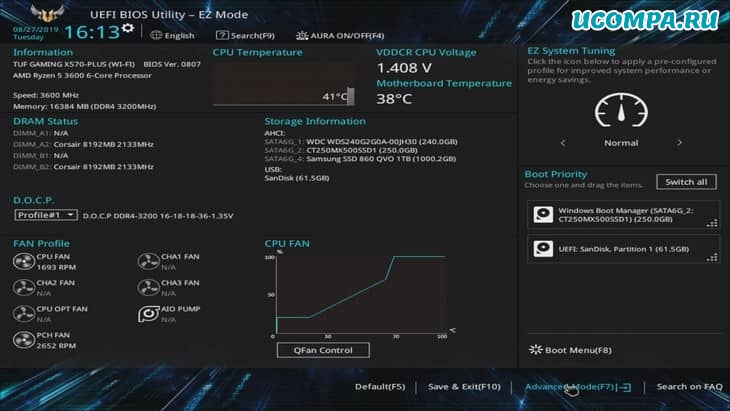
Шаг 3. Перезагрузите компьютер и войдите в меню BIOS
Теперь, когда у вас есть файл на USB-накопителе, пора войти в меню BIOS и установить обновление.
Сделайте это, сначала перезагрузив компьютер.
Когда компьютер загружается, в самом начале нажимайте специальную клавишу BIOS для материнской платы, пока она не войдет в BIOS. Обычно это «DEL / F2».
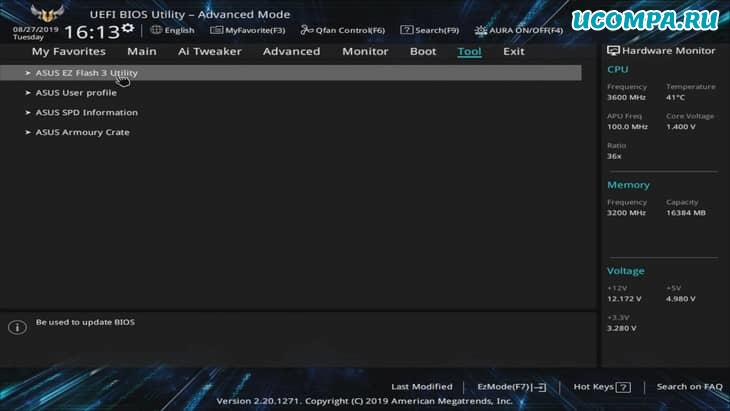
Шаг 4. Запустите средство обновления микропрограммы BIOS или средство перепрошивки
Для нашей конкретной материнской платы нам пришлось войти в раздел дополнительных инструментов.
Обычно это клавиша F7 на большинстве материнских плат.
Внутри «Advanced» вы должны найти возможность запустить флэш-обновление.
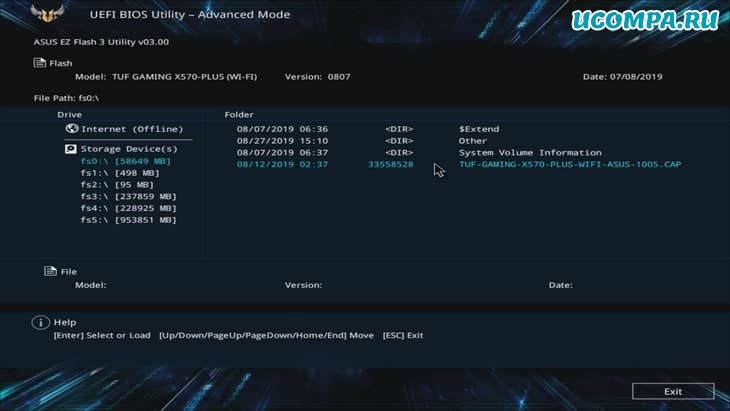
На платах ASUS она называется «Утилита ASUS EZ Flash 3».
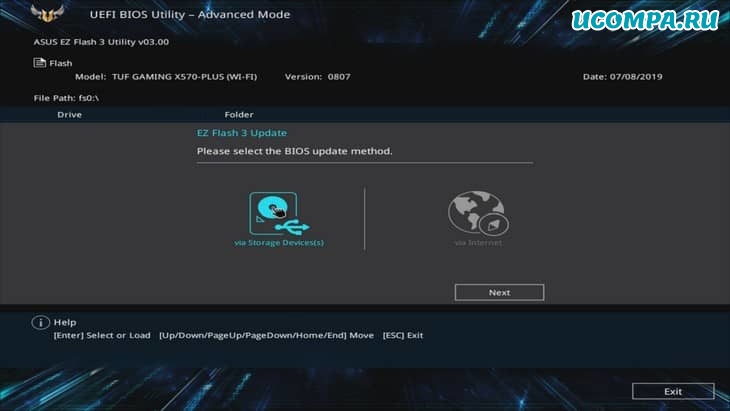
Шаг 5. Выберите флешку для запуска обновления
На этом этапе вы должны выбрать, с какого диска BIOS будет использовать для обновления.
Выберите флешку или «запоминающее устройство».
Если вы выбрали правильный диск, вы должны увидеть файл обновления BIOS, который вы скачали ранее.
Выберите файл, дважды щелкнув его.
Ваш BIOS спросит вас, хотите ли вы загрузить этот файл, ответьте «Да», чтобы начать процесс обновления.
Шаг 6. Завершение обновления
После завершения обновления BIOS вам будет показано сообщение.
На этом этапе вам будет предложено нажать «ОК», и ваша система перезагрузится.
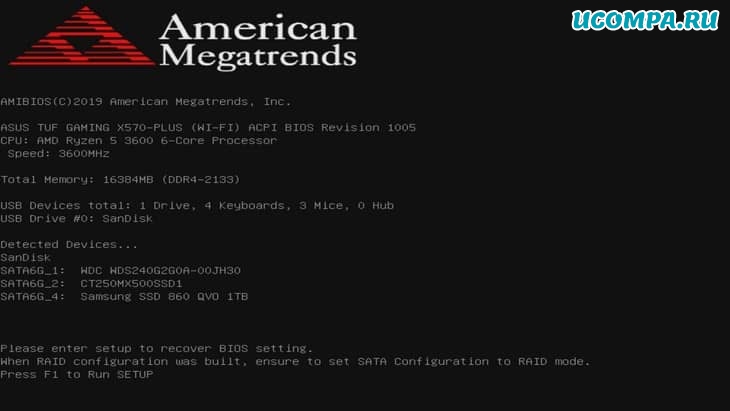
После перезагрузки ваша система может попросить вас войти в BIOS и запустить программу установки.
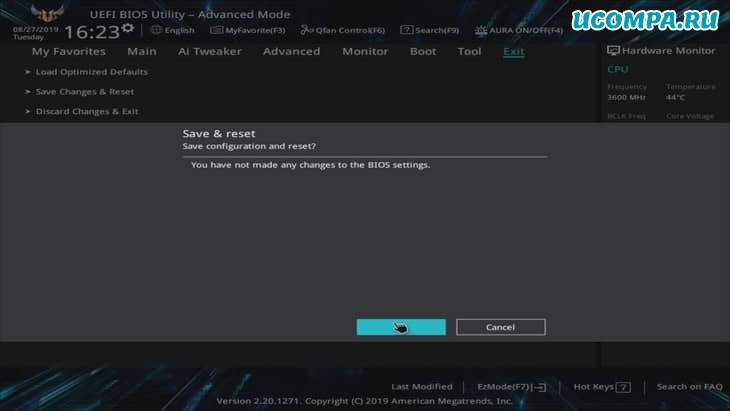
Все, что для этого требуется — это повторно войти в BIOS и снова перезагрузить систему.
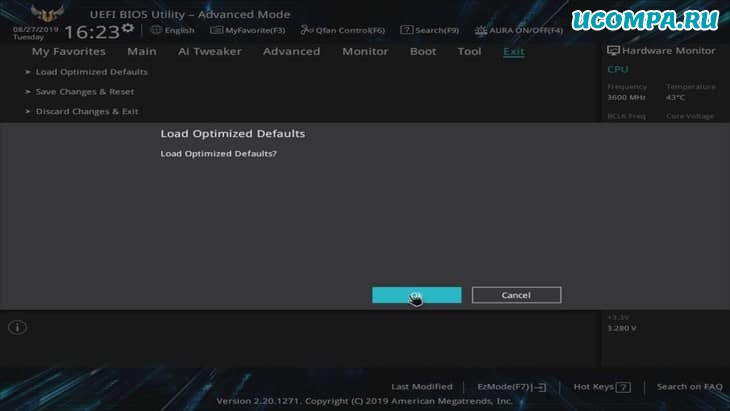
На этом этапе я бы рекомендовал использовать оптимизированные настройки по умолчанию.
Дайте компьютеру перезагрузиться, и он должен загрузиться в вашу операционную систему.
Заключительные слова
И вот оно, исчерпывающее руководство по обновлению BIOS.
Некоторые меню BIOS могут отличаться в зависимости от производителя, но, грубо говоря, это будет работать практически для любой платы.
Мы обновили плату ASUS TUF x570 Gaming PLUS WIFI.
От старта до финиша ушло примерно 10 минут.
Если у вас есть какие-либо вопросы относительно BIOS или вам нужна помощь в его обновлении, напишите нам в разделе комментариев ниже.
Як оновити BIOS: 3 основні способи
Складнощі з апдейтом БІОС пов’язані в основному з різноманітністю систем введення-виведення. Кожен виробник материнок пропонує софт зі своїми особливостями. Утиліти періодично змінюються, з’являються нові прошивки. Розглянемо, навіщо оновлювати BIOS, що для цього потрібно робити.
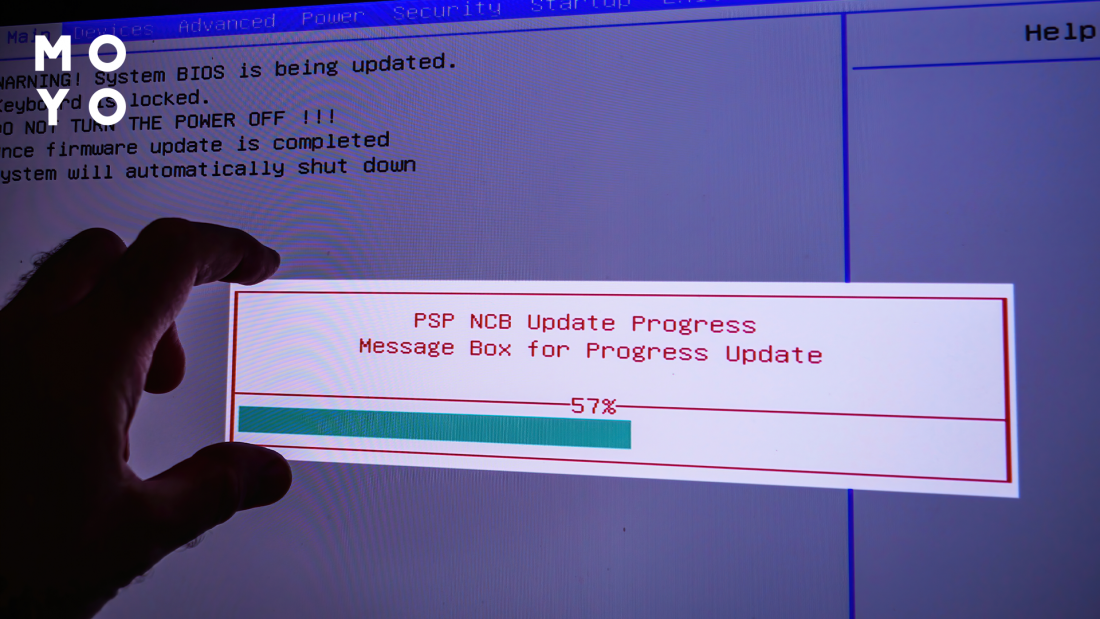
Навіщо оновлювати BIOS
Якщо все шикарно працює, переводити БІОС до нової версії не варто. Для цього мають бути серйозні причини:
- Апгрейдимо ПК
У більшості випадків необхідність оновлення BIOS викликана встановленням нових складників. Наприклад, у стартовій конфігурації комп’ютера — початкова версія БІОС, яка підтримує лише 2-ядерні процесори. Потрібно поміняти старий процесор на 4-ядерний. За такого розкладу без апдейту системи введення-виведення не обійтися. Аналогічна ситуація часом виникає за необхідності апгрейду оперативної пам’яті чи інших комплектуючих. - Прокачуємо функціонал
На материнській платі, яку купили у магазині, може бути встановлений BIOS із неповною функціональністю. Виробник розробив плату та софт для неї, але надалі з урахуванням побажань користувачів додав якісь корисні функції у БІОС. Наприклад, підсвічування запрацювало коректніше, реалізували можливість тонкого налаштування обертання кулерів, з розгоном процесора стало простіше тощо. - Підсилюємо безпеку
Шкідливе програмне забезпечення може використовувати вразливості процесорів. Виробники материнок враховують це і включають до нових версій вдосконалені захисні механізми, без яких антивіруси не справляються. Встановити оновлення BIOS — це зробити крок у бік посилення захисту від шпигунського софту, вірусів-майнерів та іншого шкідливого ПЗ. - Прибираємо помилки
Іноді комп’ютер нормально працює, але не відкриваються або відсутні не надто потрібні пункти меню БІОС. Виправити ситуацію часом допомагає апдейт, проте в цьому випадку потрібно спочатку добре подумати. Порівняйте плюси від очікуваного ефекту з ризиками, які є при оновленні. Можливо, потім «удосконалену» материнку доведеться відправляти в сервіс для лікування програматором.
Як зрозуміти, чи потрібно оновлювати BIOS
Ризик буде виправданий, якщо є необхідність апгрейду або реальні проблеми з роботою комп’ютера, оскільки краще оновити BIOS, ніж сидіти на старому залізі або обмежувати себе у використанні ігор та іншого софту.
Насамперед необхідно подивитися поточну версію БІОС. Для цього можна в «Пуску» набрати msinfo32 та запустити відповідну команду. У вікні буде модель материнки та версія BIOS. Аналогічний результат вдається отримати за допомогою утиліти CPU-Z. Після її запуску потрібну інформацію дивіться у вкладці Mainboard.
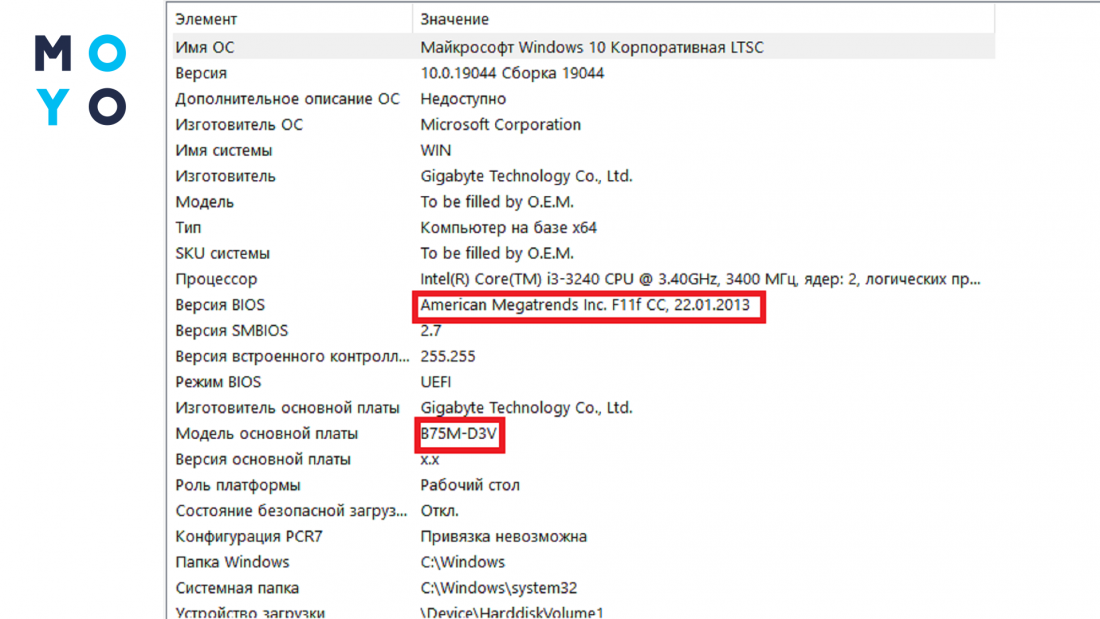
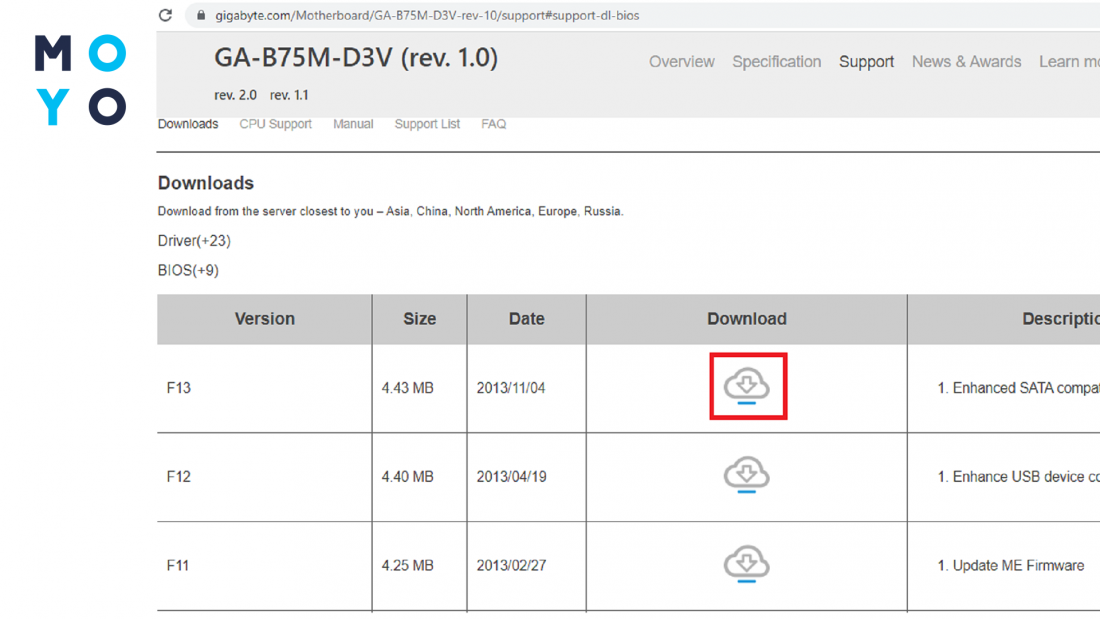
Подивіться, чи є нові версії BIOS на сайті компанії, що займається виготовленням материнок. Швидше за все, ви збираєтеся перепрошивати плату від топового бренду Asus, MSI, Gigabyte або AsRock. У них технологія завантаження прошивок реалізована приблизно однаково. Зайдіть на сайт, задайте пошук, напишіть назву материнки. Знайдіть розділ, в якому міститься інформація про БІОС. Подивіться, чи є на сайті оновлення. Якщо є — завантажте новий софт. Інакше морочитися не варто: у вас і так свіжий BIOS.
Якщо на вашому комп’ютері материнка Gigabyte — зверніть увагу на ревізію, оскільки виробник продає моделі з однаковими назвами, але різними БІОСами. Номер ревізії шукайте під корпусом на системній платі. Можна сміливо стверджувати, що цей метод надійніший, ніж пошук у Гуглі по BIOS ID, прописаному в UEFI.
Як оновити БІОС: покрокова інструкція
Вдумливі користувачі цікавляться: чи потрібно оновлювати БІОС послідовно з урахуванням усіх проміжних версій. За це не турбуйтесь. Необов’язково оновлювати BIOS по черзі. Якщо у вас встановлена 11-та версія, а за нею йдуть 12-а і 13-та, то відразу ставте останню — не гайте часу.
Перед прошивкою підготуйте БІОС. Запишіть на папері всі налаштування, які до цього змінювали, оскільки після оновлення вони в жодному разі не збережуться. Після апдейту необхідно буде знову все налаштовувати, якщо ви, звичайно, захоплюєтеся цим. Записали? Тепер переведіть BIOS на початкові налаштування.
Якщо оновлюєте БІОС на ноуті, перевірте заряд батареї. Хоча, за ідеєю, коли цей показник сідає до 20%, апдейт не повинен запускатися. Власнику стаціонарного комп’ютера, запитаного через ДБЖ, не варто переживати через проблеми з електрикою. Навіть якщо вимкнуть світло, можна буде завершити перепрошивку BIOS із флешки. Важливо пам’ятати, що переривання процесу через відключення електрики призводить до несправностей, що можуть призвести до звернення до сервісу.
Оновлення з флешки
Підготуйте флешку. По-перше, для оновлення знадобиться накопичувач, з яким раніше не траплялися збої. По-друге, відформатуйте флешку перед тим, як записати на неї файл прошивки. На накопичувачі не повинно бути інших файлів, у тому числі прихованих. Звідси потреба у форматуванні, у якому бажано вибрати файлову систему FAT32. Перед записом файлу на флеху його потрібно витягти з архіву.
- Запускаємо перезавантаження комп’ютера.
- Заходимо в БІОС за допомогою del, F2 або інших клавіш.
- Знаходимо в налаштуваннях пункт зі словом Flash. У Asus це може бути EZ Flash в розділі Tool або Tools, у Gigabyte — Q-Flash, в MSI — M-Flash. Запускаємо утиліту перепрошивки.
- Вибираємо серед носіїв флешку з файлом прошивки. Ініціюємо процедуру.
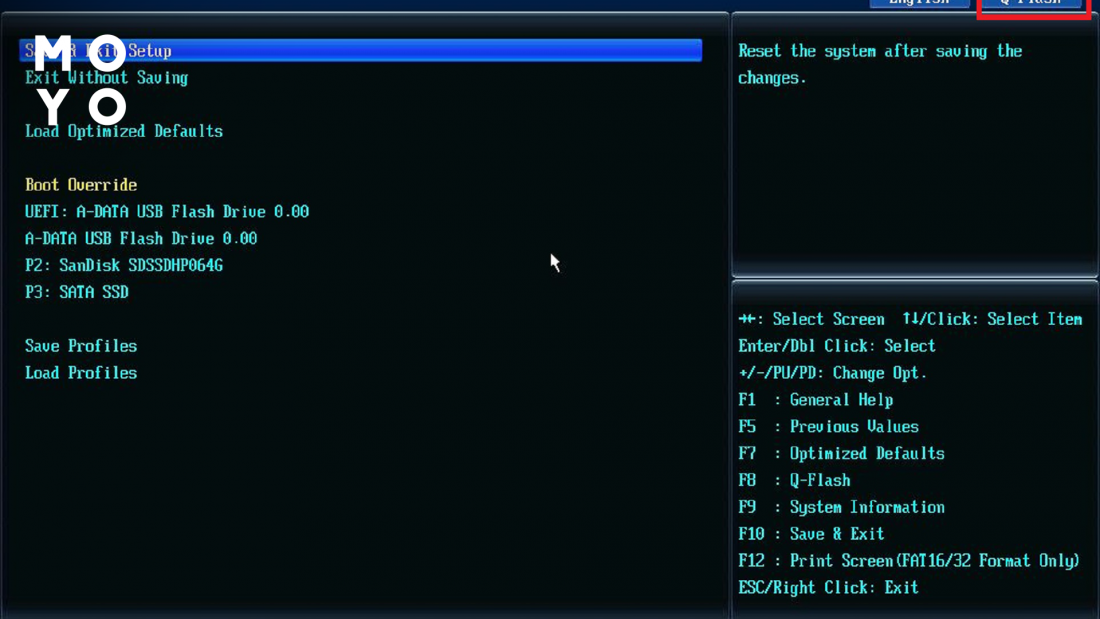
Утиліти різних версій дозволяють завантажувати прошивку з дискети, флешки або компакт-диска. Зручніше, звичайно, оновлюватись з Usb-накопичувача. Варіант з дискетою актуальний тільки для старих комп’ютерів.
Варіант із незалученим процесором
На деяких материнках можна оновити БІОС у процесі збирання ПК. Для цього потрібно подати живлення на системну плату та скористатися флешкою з прошивкою. Загалом процедура виглядає так:
- Usb-накопичувач вставляємо в порт, призначений для прошивки BIOS. Іноді виробники вирізняють його білим кольором.
- Натискаємо кнопку оновлення. Можливо потрібно буде потримати її кілька секунд.
- Очікуємо завершення прошивки, орієнтуючись на індикацію.
Перед запуском такої процедури дуже бажано знайти інструкцію від виробника материнки, в якій технологія прошивки розписана докладно: вказано, в який порт вставляти флешку, скільки секунд тримати, скільки чекати та т.і.
Підготовка флешки має нюанси. Необхідно не просто завантажити архів та витягти файл, а й перейменувати його. Приклади потрібного імені прошивки:
Оновлення через інтернет
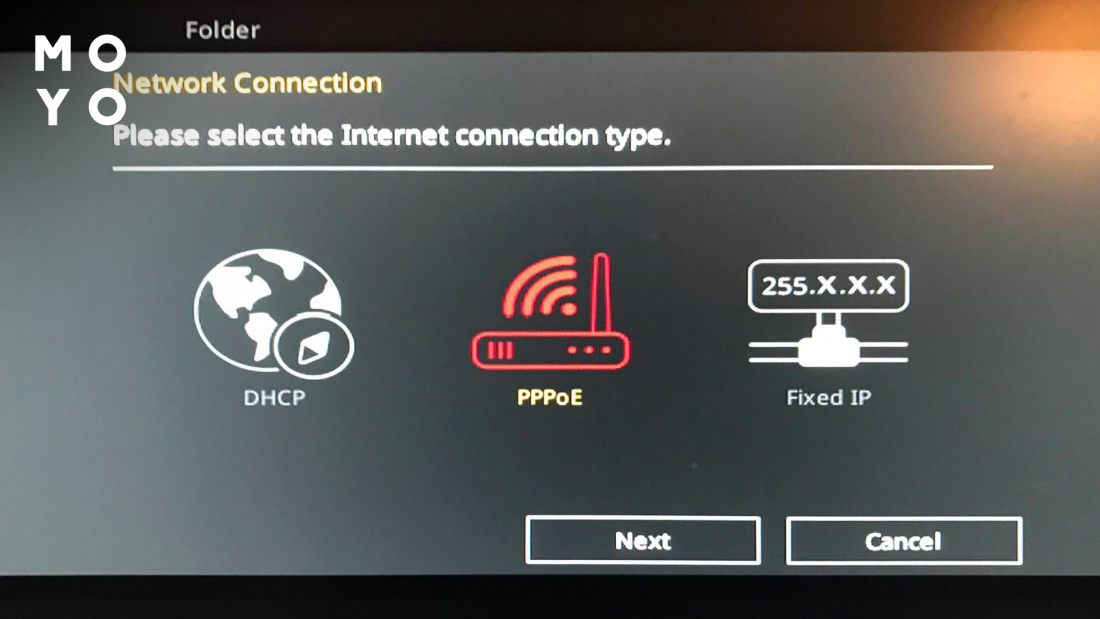
Власники деяких сучасних материнок можуть оновити БІОС на ПК як за допомогою флешки, так і без неї. Обійтися без накопичувача можна, вибравши на початковому етапі завантаження прошивки з інтернету. Утиліта напевно видасть меню вибору способу підключення до Мережі. Це може бути PPPoE, DHCP чи статичний IP. Перший варіант передбачає використання застарілої технології, другий має на увазі підтримку DHCP, третій — постійної IP-адреси. Можливо, потрібно буде ввести інформацію про з’єднання, наприклад, той самий статичний IP.
Якщо BIOS потребує апдейту, він знайде свіжу прошивку та покаже ім’я файлу для завантаження користувачеві. А якщо ні, то видасть повідомлення, що нічого встановлювати не треба. Процес оновлення розпочнеться лише після схвалення користувача.
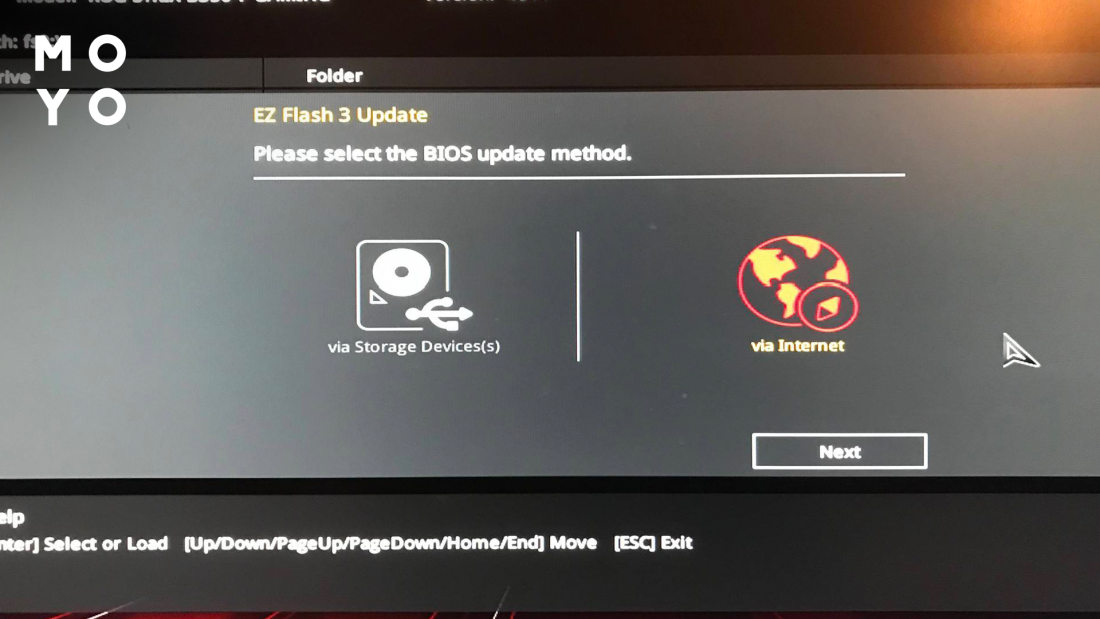
Прошивка через інтернет актуальна лише за наявності стабільного зв’язку з глобальним павутинням, оскільки через втрату конекту процес може завершитися невдачею з подальшим ремонтом материнки.
Оновлення з Windows
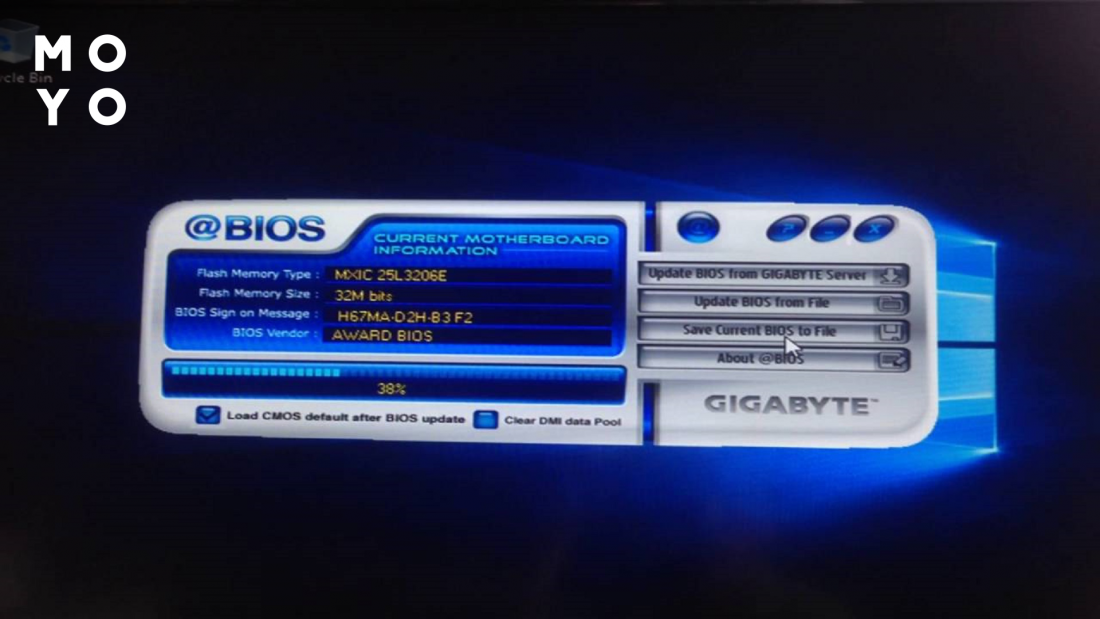
Якщо не хочете оновлюватись з BIOS, можете скористатися утилітою, написаною під Windows. Назва додатка залежить від виробника материнки. Фанатам Gigabyte знайома утиліта @BIOS, у користувачів Asus на слуху WinFlash. Усі вони працюють приблизно однаково. Необхідно завантажити з офіційного сайту додаток та прошивку. Утиліту встановлюємо, файл прошивки виймаємо з архіву. Порядок роботи з софтом приблизно такий самий, як з утилітою, зашитою в БІОСі. Перед встановленням мікропрограми вимкніть антивірус. Замість флешки можна скористатися інтернетом.
Мінус такого підходу полягає у додатковому учаснику процесу — Windows. Якщо система зависне, оновлення закінчиться невдало. Плюс у тому, що програма не встановлюватиме явно невідповідну прошивку.
Найбезпечніший варіант — апдейт через систему введення-виведення. Перевага такого способу оновлення БІОС у тому, що він дає можливість звести ризики до мінімуму. З одного боку, до послуг користувача наочний і зрозумілий інтерфейс, а з іншого — у процесі не бере участі Windows. У будь-якому випадку перед встановленням оновлення не завадить пошукати інструкцію від виробника по апдейту для конкретної материнської плати.
Как проверить версию BIOS на ASUS? 5 проверенных способов
Перед прошивкой материнской платы ASUS всегда лучше сначала проверить текущую версию BIOS. Сравните это с перечисленными на вашем страница поддержки модели чтобы узнать, доступно ли достойное обновление.
Вы можете проверить Версия BIOS поле на вашем ASUS UEFI/устаревший интерфейса или путем физического осмотра наклейка со штрих-кодом. Но если вы хотите найти его быстрее, вы можете выбрать МойASUS, Оружейный ящикили даже Утилиты на базе Windows.
Хотя существует множество способов, я представил некоторые из моих любимых способов проверить версию BIOS на ноутбуке или материнской плате ASUS.
Из утилиты Legacy/UEFI BIOS
Если вы столкнулись с проблемой загрузки и хотите быстро проверить версию, введите ASUS БИОС Полезность будет лучшим выбором.
Внешний вид встроенного ПО различается в устаревших системах и системах UEFI. Даже каждая серия ASUS (будь то ТУФ Гейминг, РОГ, ОСНОВНОЙ, Про Арт, Рабочая станцияили CSM) имеет индивидуальные интерфейсы, немного отличающиеся друг от друга.
После всестороннего тестирования на разных моделях я могу подтвердить, что необходимые шаги идентичны. ASUS предлагает два режима BIOS:НЕТ и Передовой. Вот необходимые шаги, чтобы сначала найти версию в режиме EZ:
- Сначала войдите в BIOS, нажав либо F2 или Дел ключ при запуске.

- Найди Информация раздел.
- Здесь вы должны увидеть БИОС См. рядом с моделью системы. Вот ссылка, которая должна помочь вам:

Чтобы переключиться в расширенный режим, нажмите кнопку F7 ключ. Или, если вы уже там, выполните следующие инструкции:
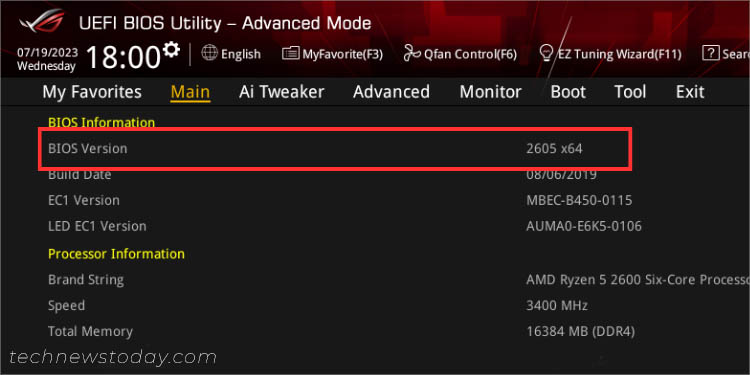
- Сначала переключитесь на Основной вкладка
- Найдите Информация о BIOS раздел.
- Теперь вы должны найти Версия BIOS поле. Это отображает текущую версию вместе с архитектурой вашей системы.
Дополнительный совет: Вы также можете определить версию BIOS в EZ Flash Utility. Когда будешь здесь, проверь Версия под Вспышка раздел.
Осмотрите наклейку со штрих-кодом
Еще один способ проверить версию BIOS при возникновении проблем, связанных с загрузкой, — это наклейка со штрих-кодом на материнской плате ASUS. Однако это применимо только в том случае, если вы не перепрошивали BIOS ранее (это только отмечает заводская версия биоса).
Точное расположение зависит от модели. Когда я рассмотрел наклейки на моем Прайм Б450 Плюс и ROG STRIX B450-F mobos, я нашел их наверху (просто над модулями памяти). Твой может даже солгать между Сокет процессора и слоты памяти.
- Прежде чем начать, выключите Windows и выключите переключатель блока питания (из соображений безопасности).
- Открутите винты, чтобы открыть корпус ПК. Вам может понадобиться отвертка, но если у вас такая же, как у меня (показано ниже), просто отвинтите их пальцами.

- Найдите наклейку со штрих-кодом на материнской плате.
- Осмотрите последние четыре цифрычто является заводской версией BIOS.

Использование приложения MyASUS
Если у вас есть доступ к экрану Windows, вам не нужно заморачиваться с интерфейсом BIOS или проверять наклейку на материнской плате.
Вместо этого вы можете открыть MyASUS, OEM-приложение предустановлен на некоторых ноутбуках и материнских платах ASUS. Это даже может пригодиться, если вы планируете обновлять BIOS прямо из этой утилиты.
- Запустите программу из меню «Пуск» и дождитесь ее инициализации.

- Убедитесь, что вы находитесь на Домашний экран.
- Выбирать Системная информация.

- Под Программное обеспечениепроверить Версия поле в пределах Прошивка раздел.

Через оружейный ящик
Как и в MyASUS, вы также можете проверить версию BIOS с помощью Armoury Crate, еще одного приложения, рекомендованного ASUS. Если вы уже скачали его с вашего страница поддержки моделивы можете перейти к общим шагам ниже:
- Запустите инструмент из меню «Пуск» или с рабочего стола (если вы включили ярлык при его установке).

- Убедитесь, что вы находитесь на Панель приборов страница. Если нет, выберите его из главное меню на левой панели.
- Вы должны найти БИОС вер. поле вверху, как показано ниже.

Из информации о системе Windows
Для пользователей, которые не устанавливали ни одно из двух OEM-программ, загрузка приложения только для одной цели может показаться немного ненужной, с чем я полностью согласен.
Но не беспокойтесь — вы также можете найти версию BIOS непосредственно в инструментах для Windows. Я предпочитаю использовать приложение System Information. Позвольте мне показать вам, как это сделать:
- Используйте сочетание клавиш Windows + R, чтобы перейти к Бегать полезность.
- Здесь введите мсинфо32 и нажмите Enter, чтобы запустить Системную информацию.

- Убедитесь, что вы выбрали Сводка системы.
- На правой панели найдите Версия/дата BIOS поле. Он должен быть в следующем формате:
American Megatrends Inc. (версия BIOS), (дата)
Помимо этого, вы можете использовать Средство диагностики DirectX, Редактор реестраи даже CMD/PowerShell Команды для быстрой проверки версии BIOS в Windows.
Кроме того, эту информацию можно просмотреть с помощью расширенных системных информационных утилит, таких как HWInfo, CPUID, Астра32и т. д.
Заключительные слова
Теперь, когда вы узнали о различных способах поиска версии ASUS BIOS, окончательный выбор оказывается в ваших руках.
Я рекомендую выбрать первые два метода, если вы не можете загрузиться. И последние (OEM или инструмент на базе Windows) для более быстрой навигации.
Поскольку в следующий раз вы, вероятно, собираетесь прошивать новую версию, позвольте мне рассказать вам о как проверить и загрузить соответствующий файл BIOS. Это позволит вам узнать, ждет ли вас важное обновление или вы уже используете последнюю версию прошивки:
- Прежде всего, перейдите к официальный сайт ASUS.
- Нажать на значок поиска и найдите свою материнскую плату или ноутбук. Как показано ниже, я собираюсь искать ROG STRIX B450-F ИГРОВОЙ.

- Выберите свой продукт и перейдите к его Поддерживать страница.
- Добраться до Драйвер и утилита >БИОС И ПРОШИВКА.

- Найди текущая версия биоса что вы отметили ранее.

- Теперь убедитесь, что вы проверить описание каждого обновления над ним.

- После того, как вы определили правильную версию, которая, по вашему мнению, потенциально может решить вашу конкретную проблему, вы можете перейти к загрузить.
Как обновить BIOS материнской платы: 4 способа обновления БИОС на ПК
 Приветствуем всех зашедших на smartronix.ru! В этой статье мы расскажем, как обновить биос материнской платы ноутбука или компьютера. Часто возникают такие специфические неприятности с компьютером, что без обновления BIOS никак не обойтись. В то же время, большинство обычных пользователей компьютеров и ноутбуков совершенно не знают, не только как обновить мозги компьютеру, но и нужно ли обновлять биос в принципе.
Постараемся ответить на этот вопрос. Обновление биоса требуется довольно редко. Обычно это связано с проблемой в работе комплектующих компьютера. Тем не менее, если производитель вашего ноутбука или ПК уже давно выпустил новую версию БИОС для вашей системы, то обновление также не повредит, хоть и не обязательно.
Такая операция, как обновление биоса материнской платы, не относится к списку ежедневных действий с компьютером или ноутбуком. BIOS представляет собой своеобразную автономную операционную систему, координирующую работу аппаратной части (процессора, оперативной памяти, даже ЮСБ-портов и микрофона) и программ, установленных на ПК.
Настройки БИОС хранятся на встроенной в материнку микросхеме и не обнуляются во время перезапуска, внеплановых отключений компа, а также при незначительных повреждениях комплектующих. Чем современнее версия BIOS, установленной на вашем ПК, тем стабильнее и быстрее будут функционировать программы и системные компоненты.
Обновлять прошивку можно самостоятельно — процедура это рискованная, но доступная даже для рядового пользователя. В результате такого обновления будут исправлены мелкие ошибки, содержащиеся в прежних версиях, а также, возможно, добавлены новые опции — правда, к БИОС, первые версии которых были выпущены 5–10 лет назад, возможность расширения функционала не относится.
В статье мы расскажем, как выполнить обновление BIOS на современных компьютерах. Внимательно следуйте предложенному руководству, не пропуская отдельных пунктов — и успех обязательно придёт!
Что нужно знать про обновление биос
Технологии не стоят на месте, производителей компьютеров достаточно много. Вот наиболее популярные производители материнских плат: ASRock (Асрок), ASUS (АСУС), Biostar (Биостар), ECS, Foxconn (Фокскон), GIGABYTE (Гигабайт), Intel (Интел), MSI (МСИ), Supermicro (Супермикро). К ним можно прибавить менее маститых и производителей ноутбуков: Acer (Асер), DELL (Делл), Fujitsu (Фуджитсу), HP, Lenovo (Леново), Packard Bell (Пакард Белл), Samsung (Самсунг), Sony (Сони), Toshiba (Тошиба). И получим полную солянку из биосов и способов их прошивания.
С другой стороны, принцип прошивки биос у всех примерно одинаковый. Поэтому, ниже в нашей статье мы продемонстрируем примеры, точнее пошаговые инструкции, как обновить BIOS. Боятся ничего не нужно, всё довольно просто. Для того, чтобы быстро и правильно выполнить обновление, Вам понадобятся:
- Новая прошивка. Прошивку можно скачать с сайта производителя вашей материнской платы (если у Вас стационарный компьютер) или ноутбука.
- Флешка, на которую эту прошивку нужно записать.
Стоит заметить, что существует маленькая вероятность запороть БИОС в процессе прошивки. Например, свет отключат. Сильно беспокоиться об этом не стоит, прошивка занимает мало времени. Но если такая неприятность случится, то знайте, что это будет не гарантийным случаем в магазине или сервисе.
Немного расскажем о том, как найти свежую прошивку. Всё просто. Нужно зайти на сайт производителя ноутбука или материнской платы компьютера. Со вторым могут возникнуть трудности. Узнать какая модель материнской платы установлена в компьютере можно с помощью специальных программок (https://smartronix.ru/poleznyie-ssyilki, HWinfo, Speccy). Будем считать, что модель ноутбука или материнской платы выяснили.
Перейдя на сайт производителя, находим модель и заходим в раздел “Скачать”. Надеемся с поиском и скачиванием прошивки проблем не возникнет. Кстати, там же на сайте наверняка есть инструкция, как обновить БИОС именно выше модели компьютера. Перейдем к более подробной инструкции.
Зачем может понадобиться обновление BIOS
Вопрос, как обновить БИОС материнской платы, может возникнуть по самым разным причинам: аппаратно-программная связка в меньшей или большей степени участвует во всех операциях, выполняемых на компьютере. К наиболее распространённым причинам обновления BIOS относятся следующие:
- Избавление от текущих ошибок БИОС, связанных с неосторожностью разработчика, сменой архитектуры управляемых компонентов и так далее.
- Расширение списка опций, предлагаемых аппаратно-программной связкой.
- Повышение производительности и стабильности работы BIOS, а следовательно, и компьютера в целом.
- Необходимость поддержки комплектующих нового типа — чаще всего процессоров.
- Решение проблем с совместимостью компонентов, недавно установленных и старых; к примеру, материнской платы и видеокарты.
- Повышение уровня безопасности встроенной защиты БИОС — вирусный код может внедриться и в эту систему, а удалить его оттуда принципиально сложнее, чем при работе с Виндовс.
Впрочем, иногда производитель «радует» потребителя и совершенно противоположными результатами. Например, после обновления плат серии AM4 пропала поддержка некоторых поколений центральных процессоров, а также PCI-устройств.
Именно поэтому перед тем как задумываться, как обновить БИОС на ПК, имеет смысл ознакомиться со списком предлагаемых разработчиком улучшений и изменений. Скорее всего, вы действительно получите расширенный функционал с новыми полезными опциями, но проявить осторожность никогда не помешает. Если информации, приведённой на сайте производителя, кажется вам недостаточно, зайдите на специализированные форумы и почитайте мнения пользователей, уже имевших счастье обновить БИОС до последней версии.
Опасно ли обновлять БИОС?
Как мы упоминали в предисловии к статье, обновление программно-аппаратной связки может быть выполнено любым пользователем, в принципе знающим, что такое BIOS. Но эта простота не отменяет риска, связанного как с подачей электропитания, так и со внутренними сбоями или некорректно скомпонованным файлом прошивки.
Самый опасный фактор — именно скачки напряжения, нередкие в российских электросетях: велика вероятность, что после внезапного отключения питания, случившегося во время проводимого вами обновления, полностью выйдет из строя как модуль CMOS, так и материнская плата в целом. Вы получите ПК, способный лишь вращать вентиляторы да светить индикатором питания — и подлежащий обстоятельному дорогостоящему ремонту.
Итак, ответ на вопрос, можно ли обновить БИОС, положителен. К счастью, современные производители предусмотрели и вероятность всевозможных сбоев: если загрузочный сектор сохранил работоспособность, то сохраняется вероятность запуска с резервной схемы (у AsRock и Gigabyte) или восстановления посредством встроенных программных инструментов (у MSI и Asus).
Кроме того, следует помнить о гарантийных обязательствах производителя. Если иного не указано в инструкции или гарантийном талоне, самостоятельное обновление прошивки, завершившееся сбоем, лишает вас прав на бесплатный ремонт или замену.
Вывод: прежде чем приступать к обновлению, выполните три обязательных пункта. Во-первых, решите, действительно ли оно необходимо вашему компьютеру или ноутбуку. Во-вторых, обеспечьте на всё время прошивки стабильное электропитание — можете заблаговременно запитать комп от заряженного ИБП. Наконец, перед началом действий внимательнейшим образом ознакомьтесь с инструкцией для вашей BIOS — только так вы сможете обновить её с минимальным риском.
Как узнать, нужно ли обновление для вашей материнской платы
Посмотреть, какова текущая версия прошивки БИОС (если только раньше вы не проводили обновления), можно непосредственно на материнской плате — в поле Rev/Revision.

Точно такую же отметку, помогающую понять, необходимо ли обновление BIOS, вы можете найти в спецификации, прилагаемой производителем, или на заводской упаковке.

Кроме того, вы сможете найти информацию о текущей прошивке:
- Перед тем, как будет запущена операционная система.
- Посредством специальных опций Виндовс.
- Воспользовавшись сторонними приложениями.
Первый способ, достаточно простой, однако эффективный только при условии, что ранее обновление BIOS не производилось, мы описали выше. Другие варианты подойдут, если вы пока не хотите разбирать системный блок, — их мы рассмотрим подробнее.
Узнаём версию BIOS в сведениях о системе
Добраться до сведений о прошивке БИОС вы сможете, после запуска операционной системы, при помощи вшитого инструмента, присутствующего в любом поколении Виндовс. Делается это так:
- Нажмите на клавиатуре, при любой раскладке, сначала на клавишу Windows, а потом, не отпуская её, на R.
- В новом окошке вбейте запрос msinfo32 и запустите его, кликнув «ОК».
- В следующем окне, не переключаясь со вкладки «Сведения о системе», найдите строчку под названием «Версия BIOS».

Здесь вы отыщете как название компании-производителя, так и текущую версию прошивки, а также дату её выпуска.
Как посмотреть версию БИОС в реестре Windows
Второй способ убедиться, что обновление БИОС действительно необходимо, заключается в использовании системного реестра:
-
вы сможете, набрав в поисковой строке меню «Пуск» запрос regedit.
- Когда окажетесь в следующем окне, разверните основную ветку HKEY_LOCAL_MACHINE.
- Отсюда пройдите по адресу HARDWARE\DESCRIPTION\System.
- Наконец, откройте целевой каталог BIOS. Здесь вы без труда сможете отыскать пункт BIOSVersion— а в графе «Значение» увидеть текущую версию.

Полученные данные можно записать на листочек или скопировать — впрочем, вы можете сразу же поискать данные в интернете, даже не закрывая окошка со сведениями.
Как узнать версию BIOS через командную строку
Чтобы посмотреть, какова прошивка вашей БИОС сейчас, можете воспользоваться и командной строкой:
- Открыв меню «Пуск», введите в строке поиска запрос cmd. Рекомендуем сразу запускать системный инструмент от имени администратора.
- Когда на мониторе появится чёрное окошко, вбейте в нём текст wmic bios get smbiosbiosversion, после чего воспользуйтесь кнопкой Enter.
- Чуть более подробную информацию вы получите, введя вместо предыдущего запроса текст systeminfo | findstr /I /c:bios. Букву целевого диска в этом случае менять не надо.

Если вместо указанного инструмента пользуетесь PowerShell, вам требуется ввести в окошке, теперь уже синего цвета, совершенно иной запрос: Get-WmiObject win32_bios | select SMBIOSBIOSVersion. Чтобы получить информацию не только о прошивке, но и о производителе, а также о дате выпуска текущей версии, введите вместо SMBIOSBIOSVersion расширенный запрос: SMBIOSBIOSVersion, Manufacturer, ReleaseDate.
Смотрим версию БИОС через специальную программу
Итак, мы уже знаем, зачем обновлять БИОС и как можно посмотреть состояние прошивки при помощи системных средств. Рассмотрим в заключение несколько сторонних программ, предоставляющих ту же информацию. Начнём со Speccy — здесь вы найдёте информацию на вкладке «Материнская плата».

Другое популярное приложение — бесплатно распространяемый продукт CPU-Z. После запуска перейдите к разделу Mainboard — здесь, в поле BIOS, представлены все необходимые сведения.

Что делать после проверки версии
Когда искомая информация будет получена, можете действовать дальше. Теперь вам потребуется зайти на сайт компании-разработчика BIOS, нуждающейся в обновлении. Пользоваться сторонними ресурсами в этом случае недопустимо — можно скачать или неправильно собранный файл, или программу, заражённую вирусом.
Когда окажетесь на сайте, перейдите к разделу загрузок и скачайте именно нужную вам версию БИОС. Загрузить её можно абсолютно бесплатно: если с вас требуют деньги, убедитесь, что зашли именно на официальный сайт.

Кроме того, если хотите обновить БИОС на моноблоке или ноутбуке, имеет смысл посетить сайт производителя не материнки, а устройства в целом — например, Dell или Lenovo. Здесь вы с неменьшей лёгкостью сможете найти и скачать самую актуальную версию BIOS.
Как найти прошивку для материнской платы Asus
Переходим к конкретным инструкциям — и для начала расскажем, как обновить БИОС Asus. Обновление биос Асус проводится в следующем порядке:
- Вы заходите, в любом удобном браузере, на сайт разработчика. Нажимаете на пиктограмму лупы, размещённую вверху справа.

- В открывшейся поисковой строке вбиваете наименование материнской платы, после чего кликаете по заголовку вашей модели.

- На новой странице кликаете по ссылке «Поддержка».

- Находите подзаголовок «Драйверы…». Здесь нужно переключиться на поле BIOS.

Выбираете в появившемся на экране перечне нужный продукт и скачиваете его на жёсткий диск.
Поиск прошивки для материнской платы от Gigabyte
Второй по популярности производитель также позволяет загрузить все необходимые для обновления БИОС данные абсолютно бесплатно. Следуйте предлагаемому нами алгоритму:
- Перейдите, открыв браузер, официальный сайт компании-разработчика. Нажмите на пиктограммку лупы, размещённую вверху справа.

- Отыщите, при помощи появившейся поисковой строки, свою версию материнской платы.

- Когда на мониторе появится список доступных утилит, выберите необходимую версию BIOS, ориентируясь на наименование материнки. Найти файл для скачивания вы сможете в поле Utility/Driver.

- Продолжаем рассказ, как обновить БИОС Gigabyte. Обновление БИОС Gigabyte не будет произведено, пока вы не выберете на следующей странице ссылку BIOS.

- Теперь необходимо найти нужную версию БИОС — после этого вы сможете приступить к загрузке.

Советуем при выборе ориентироваться не только на номер версии прошивки, но и на примечания разработчика — при необходимости можете воспользоваться автоматическим переводчиком.
Ищем прошивку для матплаты Asrock
Следующий производитель, о котором необходимо поговорить, предлагает пользователям практически идентичный порядок обновления BIOS:
- Перейдите на официальный сайт компании-разработчика. Найдите вверху поисковую строку, введите в ней наименование модели вашей материнки — и нажмите Enter.


- Перейдите, чтобы приступить к обновлению прошивки, к разделу «Скачать».

- Теперь перейдите по ссылке BIOS.

- В табличке, открывшейся в новом окне, выберите необходимую для того, чтобы обновить BIOS, версию файла.

В этом случае вы сможете предпочесть, по предложению производителя, один из двух вариантов пакета: для обновления посредством ОС или в самой БИОС. Разницы между версиями нет никакой — только в первом случае к основному продукту прилагается программа для обновления БИОСа.
Как скачать прошивку для материнской платы MSI
Завершаем мини-обзор описанием процесса поиска и скачивания файла на сайте этого производителя:
- После того, как перейдёте на официальный сайт компании, кликните по ссылке «Загрузки», которая находится внизу страницы.

- Вам будет предложена электронная форма поиска. Первое поле оставьте без изменений. Во втором выберите вариант Chipset. В третьем необходимо выбрать свою линейку платы. В четвёртом — модель. Запустите поиск по введённым данным.

- В итоге вы будете перенаправлены на страницу, с которой и возможно скачивание новой версии прошивки.

Помимо приведённого выше способа, вы можете найти нужный файл, просто введя в строке поиска модель материнки. В этом случае непременно проследите, что переходите именно на сайт производителя, а не на какой-либо сомнительный ресурс.
4 способа обновить БИОС материнской платы
Способ #1: Обновление через встроенною утилиту BIOS
Этот способ, стараниями компаний-разработчиков, в настоящее время стал вполне удобен. Чтобы начать обновление биоса, необходимо войти в BIOS.
Как обновить БИОС на материнской плате Asus
Рассказ, как обновить БИОС через БИОС, начнём с известнейшего производителя Асус:
- После того, как скачаете с официального сайта необходимый файл, скопируйте его на флеш-накопитель. Подключите устройство к любому исправному порту, который точно не даст сбой во время установки.
- Выполните перезагрузку.
- Оказавшись в основном меню аппаратно-программной связки, перейдите ко вкладке Tool. Здесь выберите строчку, в наименовании которой есть слова Flash Utility.

- Укажите утилите, где находятся файлы, и запустите процесс.

Ни при каких обстоятельствах не прерывайте процедуру. Когда обновление БИОС будет закончено, ПК самостоятельно перезагрузится.
Как обновить БИОС MSI
Действуйте согласно инструкции:
- После того, как загрузите файлы и запишете их на флеш-карту, выполните перезагрузку с последующим входом в BIOS.

- Выберите программу M-Flash.

- Теперь на экране должен появиться список доступных файлов.

- Укажите пакет, используемый для обновления BIOS.

Подождите, пока обновление будет выполнено, и дайте компу перезагрузиться.
Как обновить БИОС на материнской плате Gigabyte
Действуйте согласно алгоритму:
- После записи данных на флешку перезагрузите ПК и откройте БИОС.

- Воспользуйтесь кнопкой Alt. Найдите в списке открывшихся инструментов Q-Flash.

- Продолжаем обновление БИОС с флешки. Выберите пункт Update. Предварительно, при помощи опции Save, можете сохранить текущую прошивку.

- Выберите файл, из которого будет производиться обновление BIOS.

- Определите, в каком режиме будет происходить операция. Советуем предпочесть вариант Intact.

Способ #2: USB BIOS Flashback
Сравнительно новый способ, предлагаемый практически всеми современными производителями БИОС. В этом случае вам не потребуется даже запускать ПК:
- Загрузите на флешку необходимую для обновления версию прошивки.
- Подключите флешку к компу, после чего воспользуйтесь для обновления кнопкой, размещённой рядом с портом.

При этом компьютер должен быть отключён. Питание производится исключительно от круглой батареи, размещённой на материнской плате. Удерживать кнопку следует от 3 до 5 секунд.
Способ #3: Обновление с помощью флешки
Как и в ранее перечисленных методах, для начала вам понадобится скачать файлы обновления БИОС и записать их на флеш-носитель.
Чтобы обновить BIOS посредством CMOS:
- Войдите, при новом включении ПК, в меню настроек. Скорее всего, вам понадобится клавиша F2 или Delete.
- Выберите в списке опций утилиту Instant Flash или просто Flash.
- На этом рассказ, как обновить БИОС с флешки, практически завершён. Дальнейшие операции система выполнит сама.

Если БИОС всё же просит указать, с какого носителя будет производиться обновление, сделайте следующее:
- Выберите вкладку Boot.
- Найдите раздел Boot Device Priority, после чего временно укажите в качестве первого по приоритету накопителя свою флешку.

- Подтвердите внесённые изменения, нажав F10, и дайте компьютеру перезагрузиться.
Чтобы выполнить обновление посредством DOS-инструмента, для начала запишите данные на носитель:
- Скачайте с сайта компании-разработчика специальный образ для работы в DOS.
- Из архива установите утилиту для записи файлов на флеш-память. Оттуда же распакуйте файлы прошивки в любой каталог.
- Когда флешка будет подключена к компу, запустите утилиту, необходимую для записи данных.
- Выберите в разделе Device букву накопителя, в строке Using — параметр DOS System. Кроме того, укажите, в каком каталоге хранятся данные для записи.
- После того, как вы щёлкнете Start, начнётся запись.
Когда данные будут подготовлены, приступаем к прошивке:
- Скопируйте на подготовленный носитель необходимые файлы.
- Также подготовьте в памяти пустой файл bat. Когда создадите документ, внесите в него строку awdflash flash.bin /cc/cd/cp/py/sn/e/f.
- При включении BIOS укажите, с какого накопителя будет производиться обновление.
- Вот и вся инструкция, как обновить BIOS. Теперь дайте системе довести дело до конца и перезагрузиться.
Помимо предложенного инструмента, можете применять специальные утилиты, предлагаемые производителями.
Способ #4: Обновление в Windows
Программы, позволяющие выполнить обновление аппаратно-программной связки, достаточно просты в использовании. Рассмотрим один из таких продуктов.
Пример обновления БИОСА для Gigabute
Чтобы обновить BIOS посредством приложения @BIOS, сделайте следующее:
- Загрузите программу с сайта компании-производителя, из раздела «Утилиты». Тут же вы найдёте текущую версию прошивки.

- Вторая по счёту вкладка позволит вам выполнить обновление посредством онлайн-загрузки.

- Выбрав третью вкладку, вы сможете указать, из какого файла должно быть начато обновление БИОС — щёлкните Browse.

- При желании можете отметить галочкой первый чекбокс — это приведёт к смене картинки во время загрузки ПК. Второй чекбокс даст вам возможность сохранить резервную копию текущей прошивки.

- Когда процесс будет успешно завершён, щёлкните «ОК» — и согласитесь на автоматически выполняемую перезагрузку.

Заключительные советы
Как видите, ничего особенно сложного в том, чтобы выполнить обновление, нет. Для начала советуем ещё раз подумать, нужно ли обновлять БИОС: возможно, ваш ПК отлично справляется и без «модернизации». Непременно обеспечьте компьютеру нормальное электропитание — иначе рискуете остаться с полностью нерабочим компом.
Очень советуем заранее сделать резервную копию текущей прошивки, чтобы сохранить возможность «откатиться». И, конечно, скачивайте данные только с официального сайта компании-разработчика — в противном случае велика вероятность наткнуться на вирус или оказаться один на один с необходимостью сдавать ПК в ремонт.