GIF frame extractor (splitter)
This online tool is designed to convert animated images into a equence of images to edit or view them separately.
GIF explode tool, splitter, decompiler — call it whatever you want. It can extract individual frames from various animated image formats such as Animated GIF, APNG, WebP, FLIF, AVIF, and MNG.
After decompressing the GIF file, you can download specific frames (right-click the image and select Save image as. ) or save them all at once as a single zip file by clicking "Download frames as ZIP archive."
If you want to rearrange frame order or remove some frames and restore animation, click the "Edit animation" button. It will take you to the GIF maker window. You can also download the ZIP file, edit some frames in the image editor of your choice and then upload a new ZIP archive back to GIF maker. If you keep the file names unchanged, it will preserve the frame order and duration.
If you want to have all frames placed side by side in a single image file, we also offer GIF to Sprite Sheet converter.
Извлечь кадры из анимации GIF
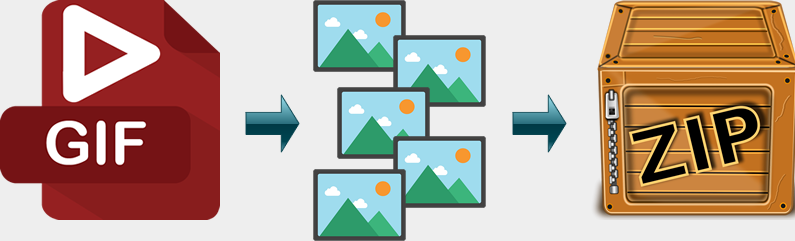
Экстрактор кадров из анимационного файла GIF и сохранение на локальный компьютер изображений. Инструмент предназначен для преобразования анимированных изображений в отдельные кадры.
Разделенный на отдельные кадры анимированное изображение сохраняется в виде одного zip-файла. Перед сохранением Вы можете выбрать формат для кадров из Gif файла.
Разбить анимированный GIF на кадры с онлайн редактором ProGif быстро, удобно, бесплатно и безопасно. С ним легко работать, даже если у вас ограниченный опыт работы с программными приложениями или вообще нет его.
Загрузите изображение для дальнейшего редактирования.
Если GIF не анимирован или загружен другой тип файла, экстрактор просто покажет первый кадр, так как в статическом GIF-файле или неподдерживаемом файле есть только один кадр. В редакторе вы можете увидеть общее количество кадров, присутствующих во входном анимированном GIF.
Кажется, что вы используете блокирующее рекламу!
BlogGIF — это арт-пространство, частично финансируемое за счет рекламы.
Чтобы это сообщение исчезло, отключите блокировку рекламы на нашем сайте.
Чтобы разблокировать BlogGIF в блокировщике рекламы:
1. Нажмите на значок блокировки рекламы в правом верхнем углу браузера:


2. Затем нажмите на кнопку выключения.
Разложить анимированные GIF
Бесплатно разбейте анимированный GIF на несколько кадров. Этот инструмент позволяет извлекать кадры, из которых состоит анимированный GIF, прямо в Интернете.
Этот инструмент позволяет восстановить все кадры, которые составляют анимированные GIF.
Разветвитель Гиф
Разделите свой Гиф на кадры с помощью нашего удобного и простого онлайн-редактора
Как разделить Гиф
Загрузить
Загрузите свой анимированный gif в наш сервис. Дождитесь завершения загрузки и переходите к редактированию.
Расколоть
Теперь вы можете легко разделить свой Гиф-файл. После разделения вы можете загрузить отдельные кадры или все их в zip-папку.
Скачать
Когда вы закончите редактирование, не забудьте скачать полученный файл и поделиться с друзьями.
Разделение гифка
Была ситуация, когда, например, нужно было вырезать Гиф-анимацию покадрово. Обычно такая необходимость возникает в некоторых случаях, например, вам просто нужен отдельный фрагмент в анимации и вы хотите получить его как можно быстрее. Или вы хотите распечатать каждый кадр и сделать так называемый флипбук, что действительно интересно. Разложить гифку на кадры можно разными способами. Сделать это можно с помощью специальных онлайн-сервисов, а также с помощью таких программ, как photoshop, gimp и других.
Иногда, чтобы понять, из каких кадров состоит анимация, нужно разбить файл на части. В зависимости от типа разделяемого файла используется определенная программа. Вы можете использовать любую программу редактирования пиксельной графики, чтобы просмотреть все кадры Гиф-анимации. Программа позволяет разбивать существующую анимацию Гиф на отдельные кадры или извлекать отдельные кадры из анимации.