Sorry, you have been blocked
This website is using a security service to protect itself from online attacks. The action you just performed triggered the security solution. There are several actions that could trigger this block including submitting a certain word or phrase, a SQL command or malformed data.
What can I do to resolve this?
You can email the site owner to let them know you were blocked. Please include what you were doing when this page came up and the Cloudflare Ray ID found at the bottom of this page.
Cloudflare Ray ID: 80365742efe927c3 • Your IP: Click to reveal 178.175.133.149 • Performance & security by Cloudflare
Huawei Y8p
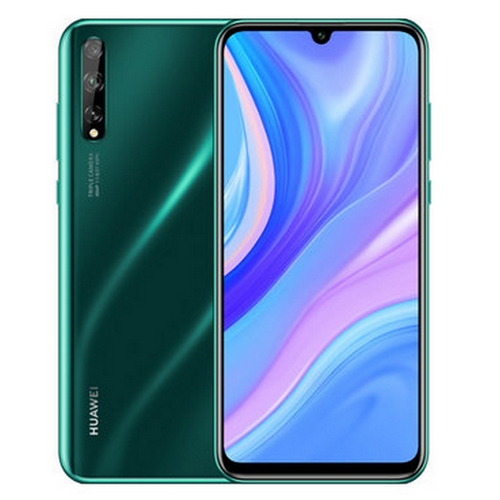
Soft reset, also known as soft reboot, is the restarting or rebooting of a device like a computer, smartphone or tablet. It closes all applications and clears any data in random access memory. Soft resetting is usually performed to repair malfunctioning applications.
Factory Reset Your Huawei Y8p From The Settings Menu
Factory Reset Protection (FRP) is a security feature on Android devices with Lollipop 5.1 and higher. If you want to reset your device to factory defaults, make sure you know your Google Account and Password, because you will need to login at the end of the reset.
- Be sure that your device has at least %50 charge life.
- Logout from your Google Account to remove the FRP Lock.
- Use Backup and Restore option to backup your data.
- Open the Settings menu.
- Scroll down to the bottom of the page and tap General Managament.
- Tap the Reset menu and select the Factory Data Reset.
- Read the informations on the screen and tap Reset Device.
- Enter your device pin, screen lock or password.
- Tap Delete All.
Hard Reset Your Huawei Y8p With Recovery Mode
Factory Reset Protection (FRP) is a security feature on Android devices with Lollipop 5.1 and higher. If you want to reset your device to factory defaults, make sure you know your Google Account and Password, because you will need to login at the end of the reset.
Как сброс к заводским настройкам в точности работает в HUAWEI Y8p?
Сброс заводских данных на HUAWEI Y8p удаляет адреса всех ваших данных, но не перезаписывает их. Таким образом, устройство больше не знает, где именно хранятся данные. Есть способы восстановить это.
Как добавить учетную запись пользователя и гостя в HUAWEI Y8p?
Как Добавить пользователя к HUAWEI Y8p? Как использовать Несколько пользователей в HUAWEI Y8p? Как включить несколько пользователей в HUAWEI Y8p? Как включить нескольких пользователей в HUAWEI Y8p? Как добавить аккаунт в HUAWEI Y8p? Как настроить несколько пользователей в HUAWEI Y8p? Как Настроить несколько пользователей в HUAWEI Y8p? Как добавить гостевой аккаунт в HUAWEI Y8p? Как создать гостевую учетную запись в HUAWEI Y8p?
Если вы хотите разделить телефонные секции для дома и бизнеса? Иногда нам просто нужно поделиться своим телефоном с другими людьми, например, с коллегами по работе, друзьями или даже детьми. Знаете ли вы, что в телефонах Android есть инструмент для добавления учетных записей в наш телефон? Оставайтесь с нами, потому что мы покажем вам, как легко добавить учетную запись в вашу систему. Следуйте нашим инструкциям и узнайте, насколько быстр этот метод.
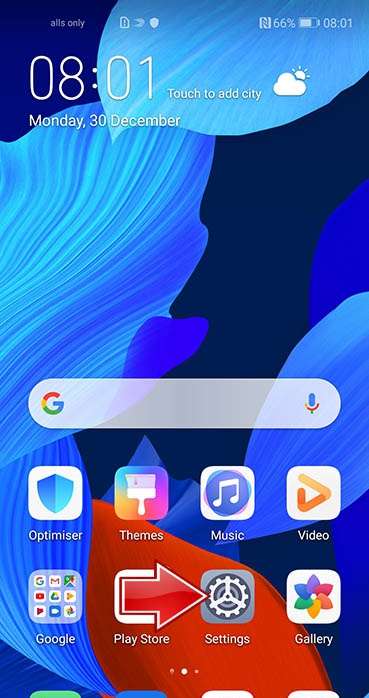
- Начнем, откроем Настройки.
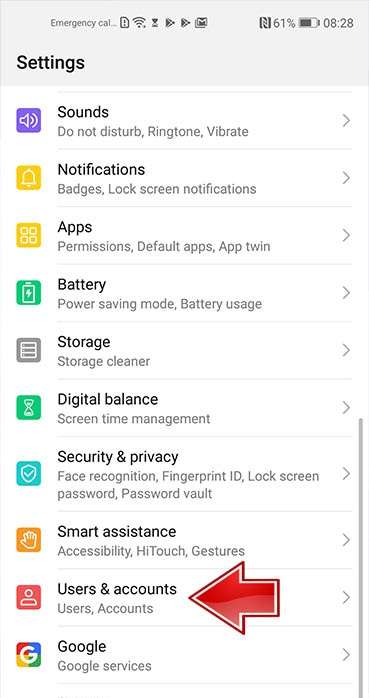
- Во-вторых, выберите Пользователи и учетные записи.
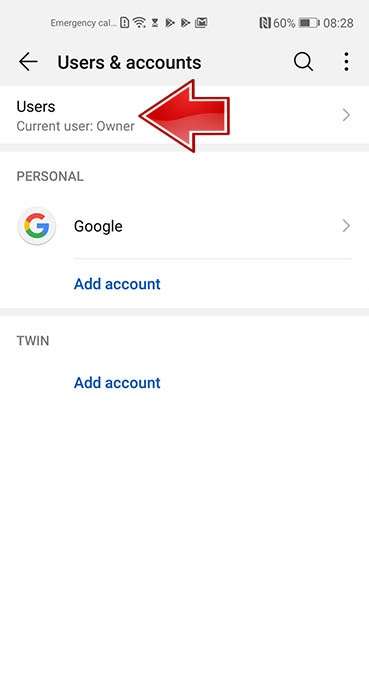
- Теперь нажмите на Пользователи.
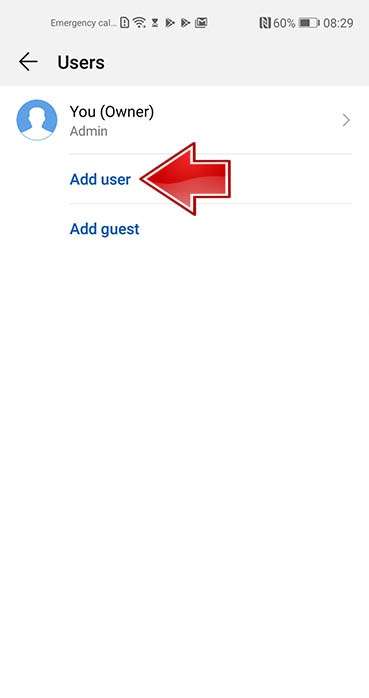
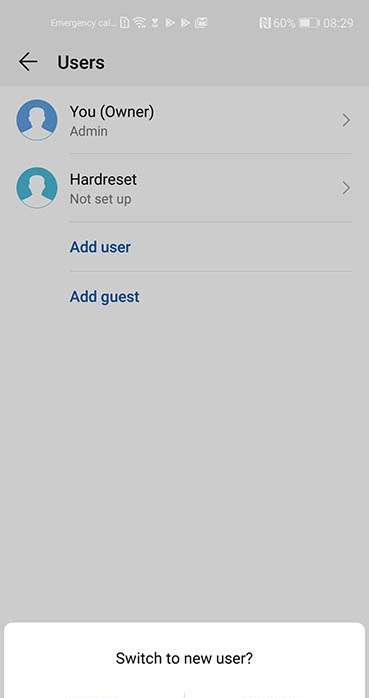
- Затем нажмите Добавить пользователя.
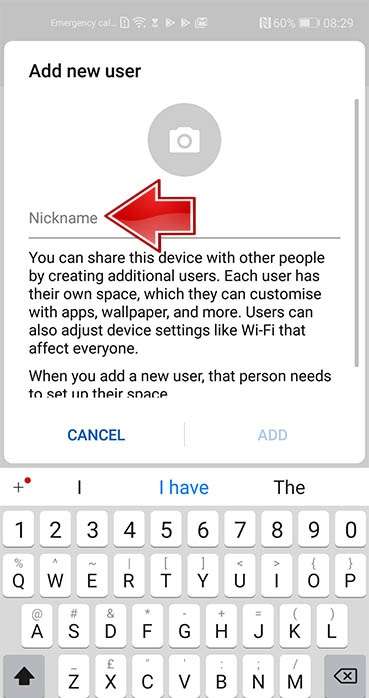
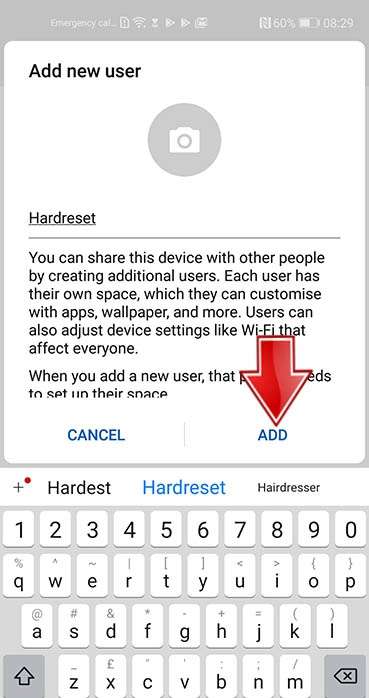
- Нажмите на пустой Текстовое окно входить Ник новой учетной записи и выберите Добавлять.
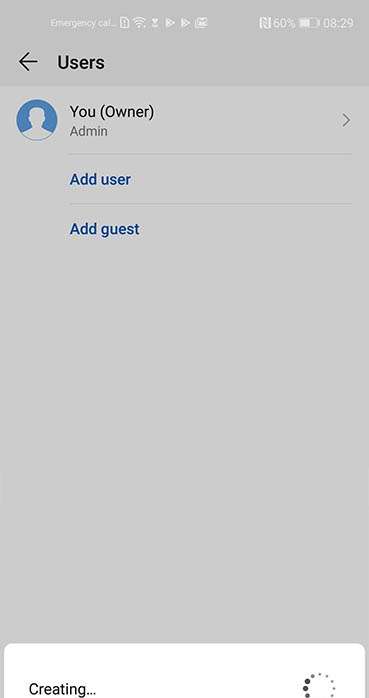
- Потрясающая работа! Подождите, и вы сможете переключиться на новую учетную запись пользователя !
Как включить всегда включенный дисплей в HUAWEI Y8p?
Как Настроить Always On Display в HUAWEI Y8p? Как Включить Всегда на дисплее в HUAWEI Y8p? Как Выключать Всегда на дисплее Y в HUAWEI Y8p? Как Включить Всегда на дисплее в HUAWEI Y8p? Как Выключить Всегда на дисплее в HUAWEI Y8p? Как + Изменить Всегда на дисплее в HUAWEI Y8p? Как Отрегулировать Всегда на дисплее в HUAWEI Y8p? Как включить Всегда на дисплее в HUAWEI Y8p? Как Отключить Всегда на дисплее в HUAWEI Y8p? Как Активировать Всегда на дисплее в HUAWEI Y8p? Как Деактивировать Всегда на дисплее в HUAWEI Y8p?
Если вы ищете Всегда на дисплее в вашем HUAWEI Y8p следуйте нашему простому руководству, мы покажем вам, как Включите это. Пошли.
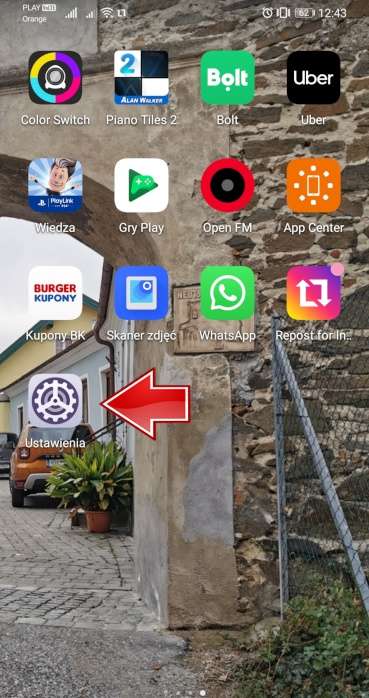
- Перейти к Настройки.
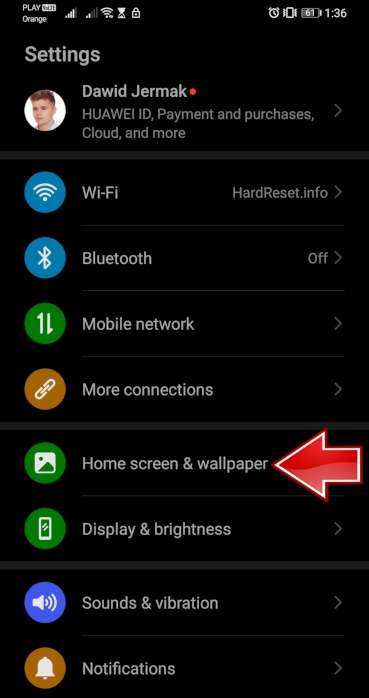
- Затем нажмите на Главный экран и обои.
- Теперь выберите Всегда на дисплее вариант.
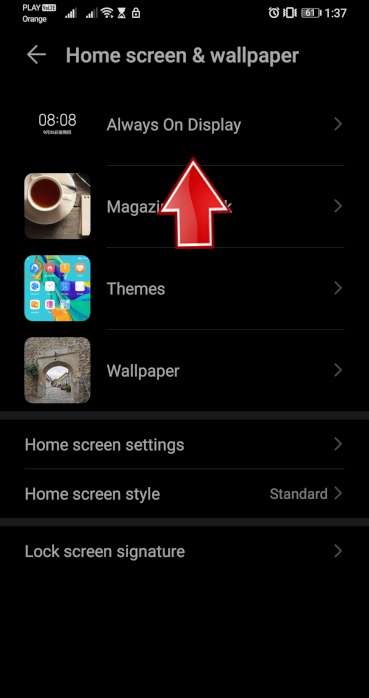
- А теперь просто Включите это щелкнув синюю точку.
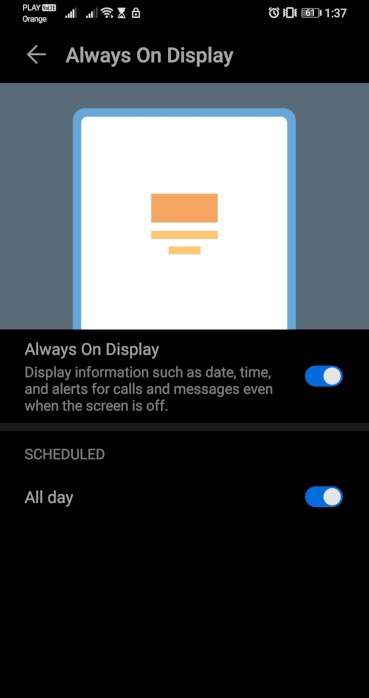
- Насладитесь вашим Всегда на дисплее вариант. 🙂
Как заблокировать SIM-карту на HUAWEI Y8p?
Как активировать Защита от блокировки SIM-карты в HUAWEI Y8p? Как настроить ШТЫРЬ в HUAWEI Y8p? Как пользоваться Защита PIN-кодом в HUAWEI Y8p? Как изменить PIN-код на SIM-карте в HUAWEI Y8p? Как отключить Защита PIN-кодом в HUAWEI Y8p?
Вы знаете, насколько это полезно Защита PIN-кодом в HUAWEI Y8p? В инструкции ниже мы покажем вам, как легко настроить Блокировка SIM-карты в HUAWEI Y8p. Если вы хотите использовать ШТЫРЬ в HUAWEI Y8p, оставайтесь с нами и узнайте, как использовать настройки для активации Защита от блокировки SIM-карты в HUAWEI Y8p. Следуйте нашему руководству и заблокировать SIM-карту с легкостью.
- В самом начале разблокируйте свой HUAWEI Y8p и войдите в Настройки .
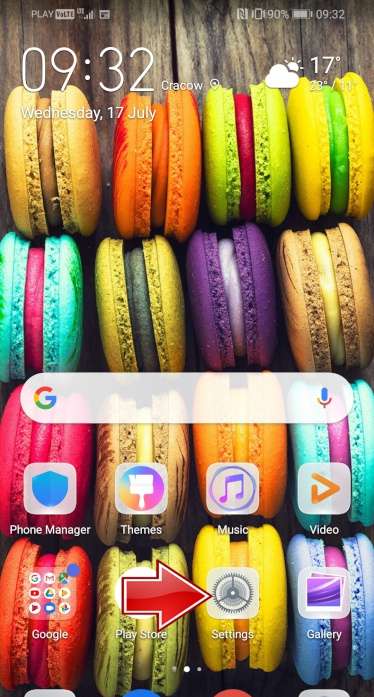
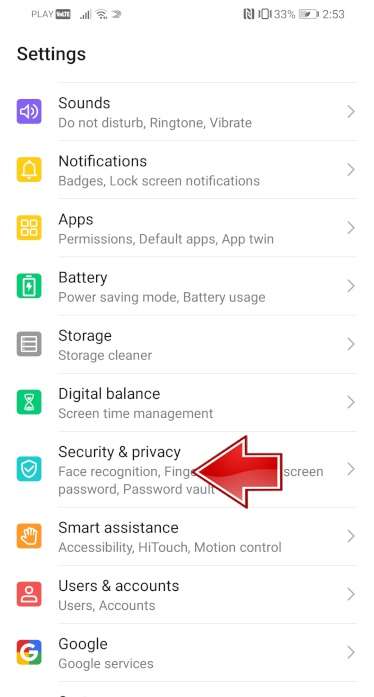
- На втором шаге выберите Безопасность и конфиденциальность .
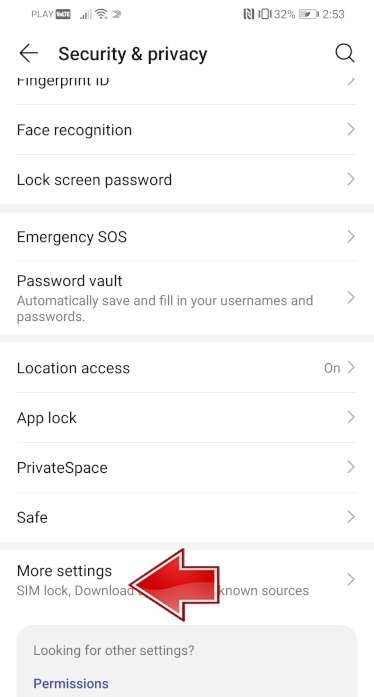
- После этого перейдите в Больше настроек чтобы перейти к дополнительным параметрам.
- Теперь выберите Шифрование и учетные данные .
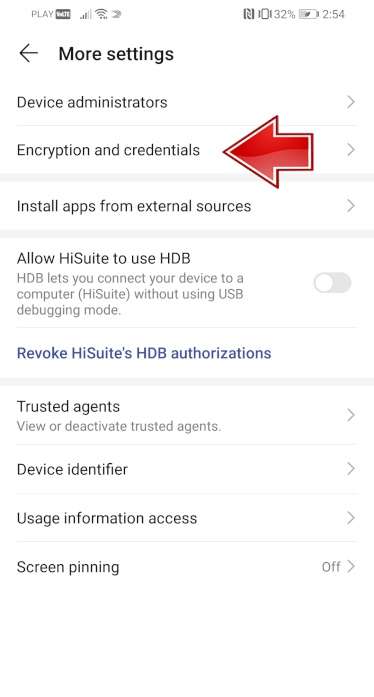
- Пришло время нажать на Установить блокировку SIM-карты 1 .
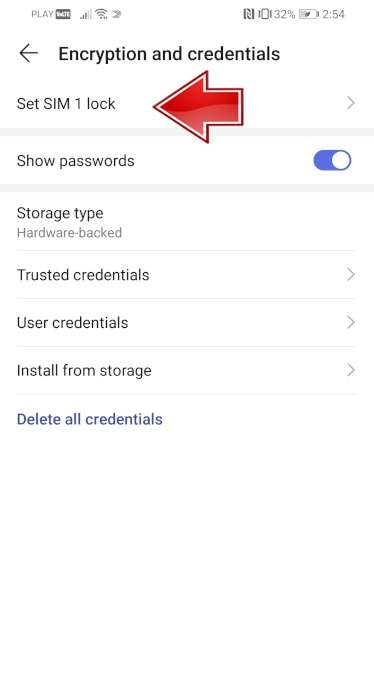
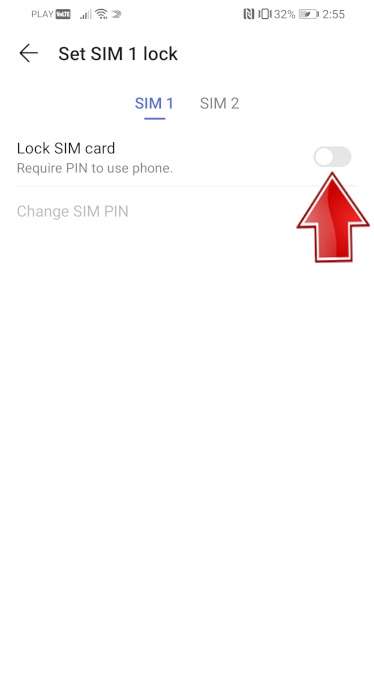
- После этого включите Заблокировать SIM-карту карта переключателем.
- В заключительной части введите свой PIN-код SIM-карты .
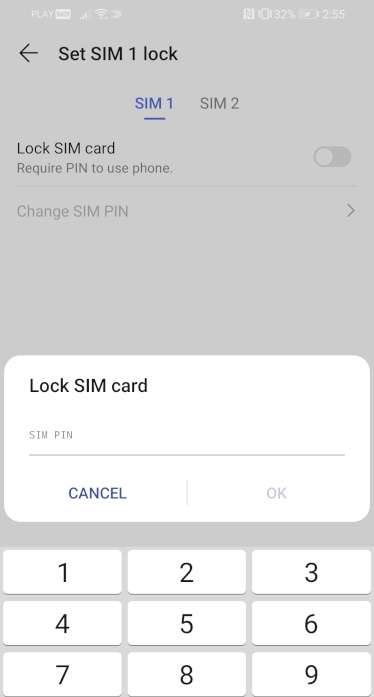
- Отличная работа! PIN-код SIM-карты была активирована.
Как настроить блокировку приложений в HUAWEI Y8p?
Как Блокировать приложения в HUAWEI Y8p ? Как установить пароль для открытия приложений в HUAWEI Y8p? Как изменить параметры приложения безопасности в HUAWEI Y8p? Как заблокировать приложение в HUAWEI Y8p? Как установить пароль для приложения в HUAWEI Y8p? Как добавить пароль для открытия любого приложения в HUAWEI Y8p?
Вы не хотите установить пароль для открытия любого приложения ? Чтобы сделать ваш HUAWEI Y8p более конфиденциальным, вам следует подумать AppLock — очень простая и полезная функция. Вы можете выбрать, какие приложения вы хотите заблокировать, и установить для них пин-код или другой метод разблокировки.
Заводской сброс Huawei Y8p

1. Сначала гаджет нужно выключить
2. На пару секунд зажимаем Громкость(+) + Включение
3. Когда на дисплее увидим логотип Huawei отпускаем нажатые кнопки
4. Выбираем wipe data/factory reset при помощи кнопок громкости и подтверждаем нажимая кнопку включения питания
5. Снова выбираем wipe data/factory reset кнопками громкости и ещё раз подтверждаем нажимая кнопку питания
6. Жмём пункт reboot system now в конце, для окончания и перезагрузки
7. Сброс завершится после того как телефон перезапустится
Вариант 3
1. В программе Телефон вводим *#*#2846579#*#* и нажимаем кнопку Вызова
2. Далее выбираем пункт Restore Factory
3. В конце соглашаемся с потерей персональной информации и нажимаем на Reset
4. Сброс завершится после перезапуска