Как скопировать текст из PDF в Word
Формат PDF довольно часто используется для публикации разного рода электронных документов. В PDF публикуются научные работы, рефераты, книги, журналы и многое другие.
Сталкиваясь с документом в PDF формате, пользователи часто не знают, как скопировать текст в Ворд. Если у вас также возникла подобная проблема, то наша статья должна вам помочь. Здесь вы узнаете 4 способа, как скопировать текст из PDF в Ворд.
Копируем текст из PDF файла в Word стандартным способом
Самый простой способ скопировать текст из PDF в Ворд это обычное копирование, которым вы пользуетесь постоянно. Откройте ваш PDF файл в любой программе для просмотра PDF файлов (например, можно использовать Adobe Reader), выделите нужную часть текста, кликните по ней правой кнопкой мышки и выберите пункт «Копировать».
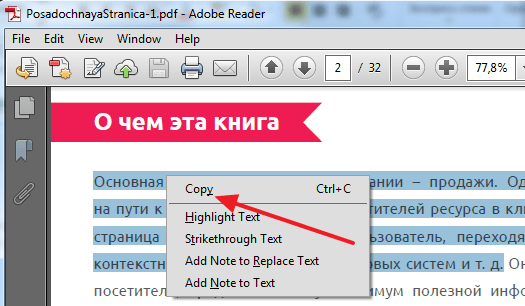
Также вы можете скопировать текст с помощью комбинации клавиш CTRL-C. После копирования текст можно вставить в Ворд или любой другой текстовый редактор.
К сожалению, данный способ копирования текста далеко не всегда подходит. PDF файл может быть защищен от копирования, тогда вам не удастся выполнить копирование текста. Также в PDF документе могут быть таблицы или картинки, которые нельзя просто так скопировать. Если вы столкнулись с подобной проблемой, то следующие способы копирования текста из ПДФ должны вам помочь.
Копируем текст из PDF файла в Word с помощью ABBYY FineReader
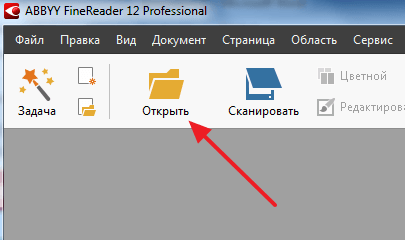
ABBYY FineReader это программа для распознавания текста. Обычно данную программу используют для распознавания текста на отсканированных изображениях. Но, с помощью ABBYY FineReader можно распознавать и PDF файлы. Для этого откройте ABBYY FineReader, нажмите на кнопку «Открыть» и выберите нужный вам PDF файл.
После того как программа закончит распознавание текста нажмите на кнопку «Передать в Word».
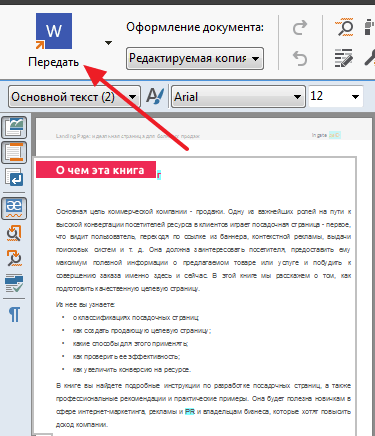
После этого перед вами должен открыться документ Ворд с текстом из вашего PDF файла.
Копируем текст из PDF файла в Word c помощью конвертера
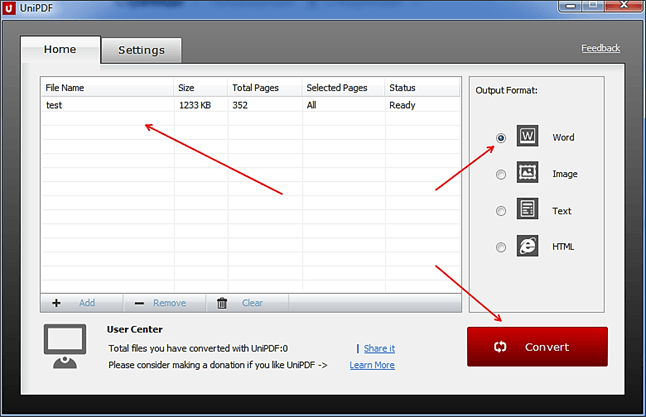
Если у вас нет возможности воспользоваться программой ABBYY FineReader, то можно прибегнуть к программам-конвертерам. Такие программы позволят конвертировать PDF документ в Word файл. Например, можно использовать бесплатную программу UniPDF.
Для того чтобы сконвертировать PDF документ в Word файл с помощью UniPDF вам нужно просто открыть программу, добавить в нее нужный PDF файл, выбрать конвертацию в Word и нажать на кнопку «Convert».
Копируем текст из PDF файла в Word с помощью онлайн конвертеров
Также существуют онлайн конвертеры, которые позволяют сконвертировать PDF файл в Word файл. Обычно такие онлайн конвертеры работают хуже, чем специализированные программы, но они позволят скопировать текст из PDF в Ворд без установки дополнительного софта. Поэтому их также нужно упомянуть.
Использовать такие конвертеры довольно просто. Все что вам нужно сделать, это загрузить файл и нажать на кнопку «Конвертировать». А после завершения конвертации нужно будет скачать файл обратно.
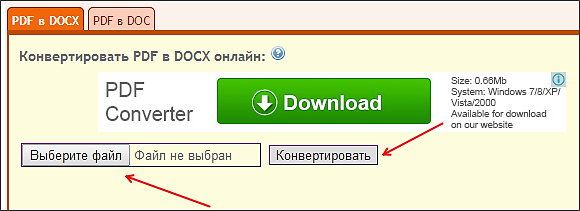
Популярные онлайн конвертеры из PDF в Word:
- Как сохранить документ Word в PDF
- Создание PDF файлов
- Как конвертировать Word в PDF
- Как копировать текст с помощью клавиатуры
- Как преобразовать PDF в Word
Создатель сайта comp-security.net, автор более 2000 статей о ремонте компьютеров, работе с программами, настройке операционных систем.
Задайте вопрос в комментариях под статьей или на странице «Задать вопрос» и вы обязательно получите ответ.
PDF в WORD (DOCX): 10 способов конвертирования!
Вопрос от пользователя
Добрый день.
Подскажите пожалуйста. У меня есть один файл формата PDF, и мне нужно его отредактировать (поменять часть текста, поставить заголовки и выделения). Думаю, что лучше всего такую операцию провести в WORD.
Как конвертировать этот файл в формат DOCX (с которым работает WORD)? Пробовала несколько сервисов, но некоторые выдают ошибку, другие — переносят текст, но теряют картинки. Можно ли сделать лучше?
Марина Иванова (Нижний Новгород)
Да, в офисной работе время от времени приходится сталкиваться с такой задачей. В некоторых случаях, она решается довольно легко, в других — всё очень непросто 👌.
Дело в том, что PDF файлы могут быть разными:
- в форме картинок : когда каждая страничка представляет из себя фото/картинку, т.е. текста там нет в принципе. Самый сложный вариант для работы, т.к. перевести это все в текст — это все равно что работать со сканированным листом (у кого есть сканер — тот поймет 😉). В этом случае целесообразно пользоваться спец. программами;
- в форме текста : в файле есть текст, который сжат в формат PDF и защищен (не защищен) от редактирования (с этим типом, как правило, работать легче). В этом случае сгодятся и онлайн-сервисы, и программы.
В статье рассмотрю несколько способов преобразования PDF в WORD. Думаю, что из них каждый для себя сможет найти самый подходящий, и выполнит сию задачу ☝.
Как конвертировать PDF в WORD
Программами
Microsoft Word
В новых версиях Word (по крайней мере в 2016) есть специальный инструмент по преобразованию PDF файлов. Причем, от вас ничего ненужно — достаточно открыть какую-нибудь «пдф-ку» и согласиться на преобразование. Через пару минут — получите результат.
И, кстати, данная функция в Word работает весьма неплохо (причем, с любыми типами PDF файлов). Именно поэтому, рекомендую попробовать сей способ в первую очередь.
Как пользоваться : сначала откройте Word, затем нажмите «файл/открыть» и выберите нужный вам файл.
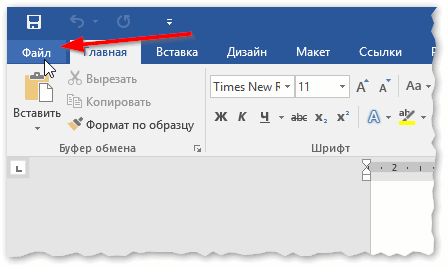
Word 2016: Файл-открыть
На вопрос о преобразование — просто согласитесь. Через некоторое время увидите свой файл в форме текста.
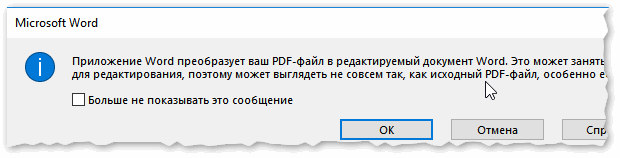
MS Word самостоятельно преобразует файл
Плюсы : быстро; не нужно никаких телодвижений от пользователя; приемлемый результат.
Минусы : программа платная; часть форматирования документа может потеряться; далеко не все картинки будут перенесены; на процесс преобразования никак нельзя повлиять — всё идет в авто-режиме.
PDFChef by Movavi
Ограничения пробной версии: конвертирование файлов до 10 Мб.
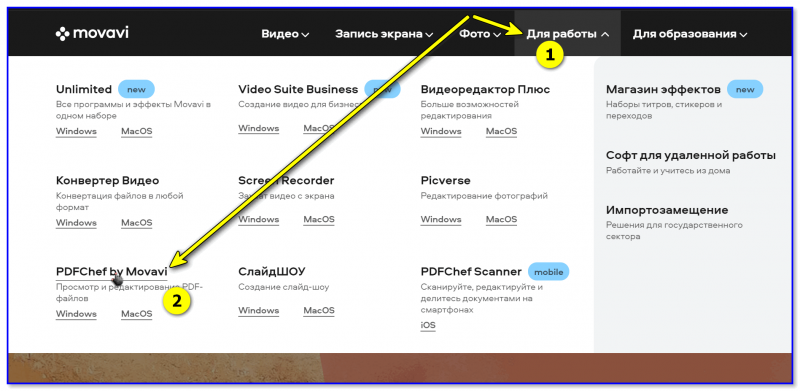
PDFChef — на сайте Movavi
PDFChef — небольшая, но архи-удобная утилита для работы с PDF-файлами. Позволяет выполнять все самые необходимые операции: чтение, редактирование, объединение, добавление картинок, подписей и пр. (в общем, всё, что может потребоваться в офисной работе).
Отдельно бы отметил современный простой дизайн в стиле минимализма. Если вы не верстаете большие и «сложные» документы (под сотню и более страниц) — возможностей этой программы будет с избытком. 👌
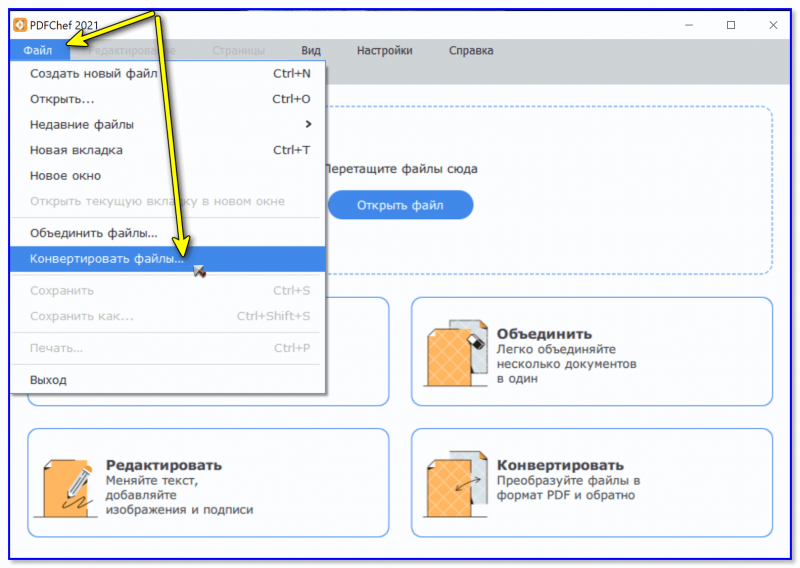
Конвертировать файлы // PDFChef
- поддержка (в том числе и конвертирование) многих графич. форматов: PDF, DjVU, JPG, TIFF и пр.;
- простой и легкий интерфейс (всё на русском!);
- возможность объединения (при конвертации) нескольких документов в один;
- встроенная функция для работы с печатями, подписями;
- возможность редактирования PDF (изменять текст).
- программа платная (есть ограничения в бесплатной версии);
- с большими PDF (>200 Мб) программа может вести себя нестабильно.
ABBY Fine Reader
Ограничения в пробной версии : 100 страниц для распознавания; софт работает в течении 30 дней после установки.
А вот эта программа одна из самых универсальных — ей можно «скормить» любой файл PDF, картинку, фото, скан. Работает она по следующему принципу: выделяются блоки текста, картинок, таблиц (есть авто-режим, а есть ручной), а затем распознает с этих блоков текст. На выходе вы получаете обычный документ Word.
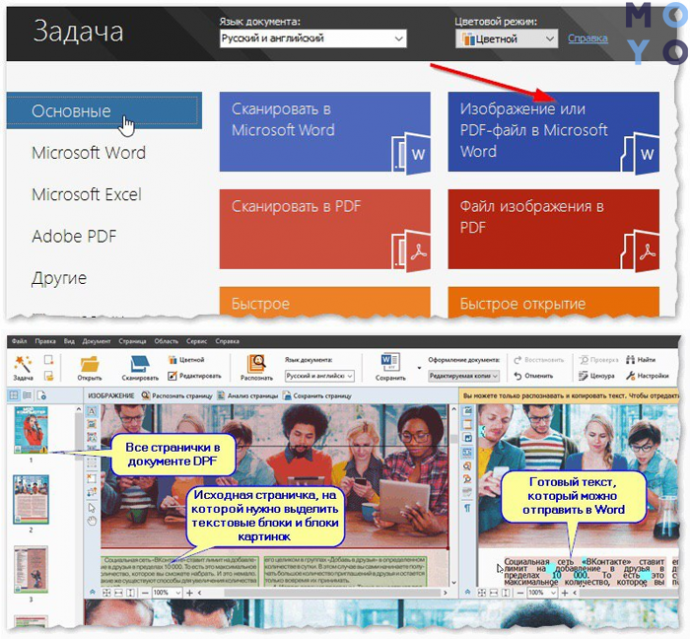
Кстати, последние версии программы отличаются направленностью на начинающего пользователя — пользоваться программой очень просто. В первом приветственном окне выберите «Изображение или PDF-файл в Microsoft Word» (см. скрин ниже 👇).
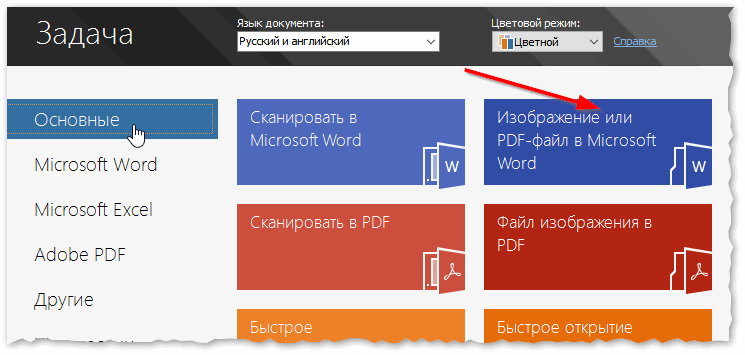
Fine Reader — популярные задачи, вынесенные в стартовое окно приветствия
Далее программа автоматически разобьет ваш документ по страничкам, и на каждой страничке сама выделит все блоки и распознает их. Вам останется подправить ошибки и сохранить документ в формат DOCX (кстати, Fine Reader может сохранить и в другие форматы: HTML, TXT, DOC, и пр.).
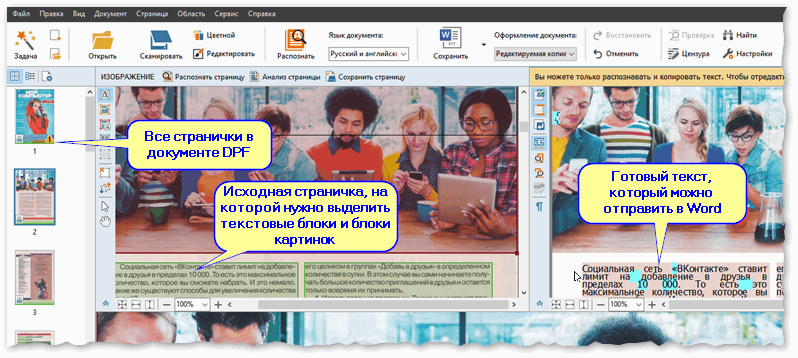
Fine Reader — распознавание текста и картинок в PDF файле
Плюсы : можно перевести любую картинку или PDF файл в текстовый формат; лучшие алгоритмы распознавания; есть опции для проверки распознанного текста; можно работать даже с самыми безнадежными файлами, от которых отказались все остальные сервисы и программы.
Минусы : программа платная; нужно вручную указывать блоки на каждой из страничек.
Readiris Pro
Ограничение пробной версии : 10 дней использования или обработка 100 страниц.
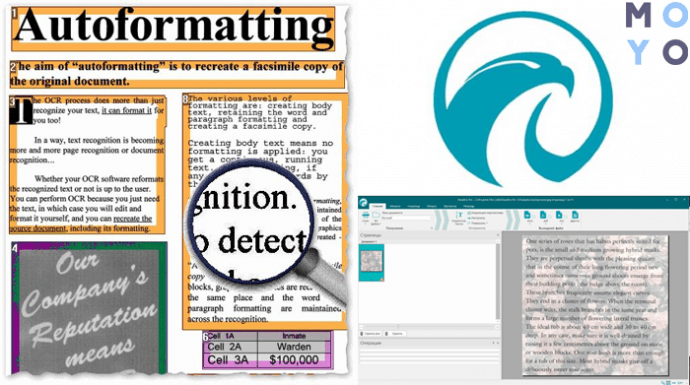
Эта программа некоторый конкурент Fine Reader. Она поможет сканировать документ с принтера (даже если у вас нет драйверов на него!), а потом распознать информацию со скана и сохранить ее в Word (в этой статье нас интересует вторая часть, а именно распознавание 👌).
Кстати, благодаря очень тесной интеграции с Word — программа способна распознать математические формулы, различные не стандартные символы, иероглифы и т.д.
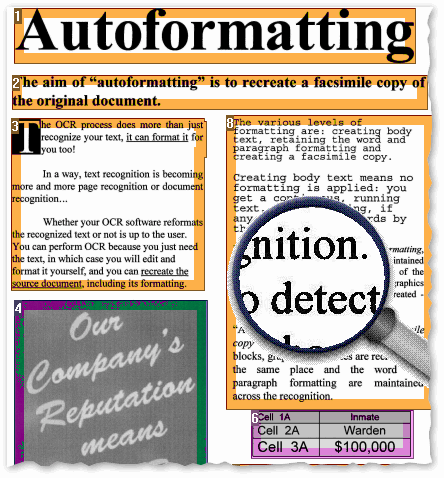
Readiris Pro — пример работы программы
Плюсы : распознавание разных языков (английский, русский и пр.); множество форматов для сохранения; неплохие алгоритмы; системные требования ниже, чем у других программ аналогов.
Минусы : платная; встречаются ошибки и необходима ручная обработка.
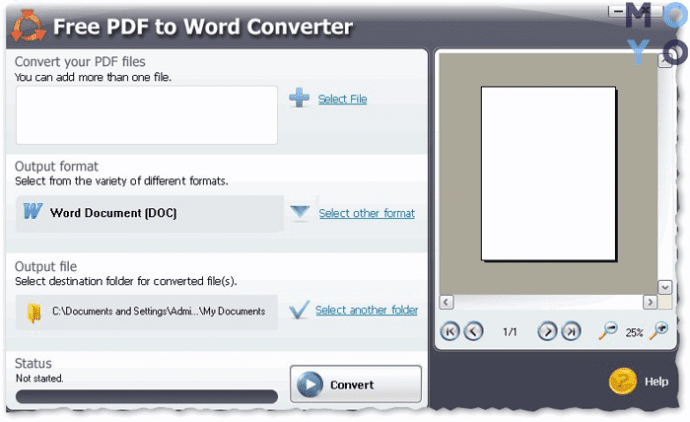
Free PDF to Word Converter
Сайт разработчика: http://www.free-pdf-to-word-converter.com/
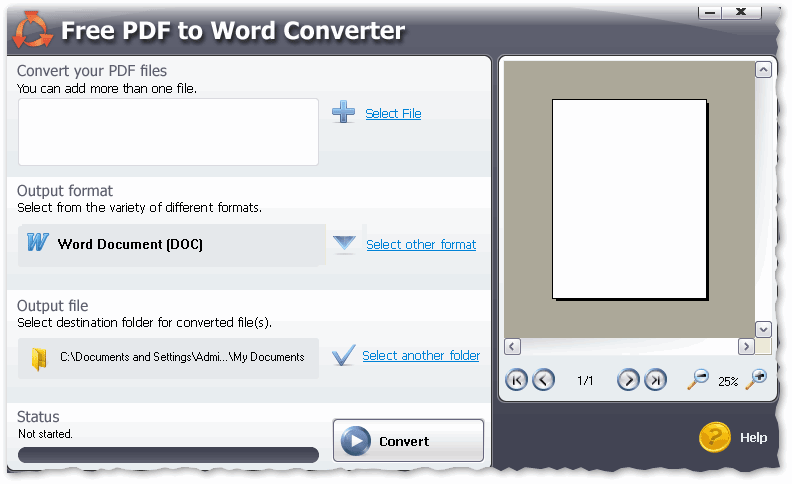
Free PDF to Word Converter — главное окно
Очень простая программа для быстрой конвертации файлов PDF в DOC. Программа полностью бесплатна, и при преобразовании — старается сохранить полностью исходное форматирование (чего многим аналогам так не хватает).
Несмотря на то, что в программе нет русского, разобраться со всем достаточно просто: в первом окне указываете PDF файлы (Select File — т.е. выбрать файлы); во втором — формат для сохранения (например, DOC); в третьем — папку, куда будут сохранены преобразованные документы (по умолчанию, используется «Мои документы»).
В общем-то, в целом хороший и удобный инструмент для преобразования относительно несложных файлов.
Як вставити PDF у Word: 9 способів
Існує безліч шляхів, як вставити документ ПДФ в Ворд, серед яких зможете підібрати найбільш підходящий для вашого ПК.
Як вставити PDF в Word – різні методи
Представляємо 9 варіантів, як вставити ПДФ в Ворд:
- застосування вставки об’єкта;
- залити ПДФ, як статичну картинку;
- задіяння конверторів, щоб вставити інформацію або картинку;
- вставка за допомогою простих комбінацій клавіш;
- заливка, як пов’язаного об’єкта;
- скопіювати вміст;
- задіяння Адоб;
- способи для Мас;
- гугл Докс.
Розберемо кожен з перерахованих вище методів і покроково опишемо хід дій.
Використовуйте інструмент «Вставка об’єкта»
Для цього виконуємо наступні дії:
- відкриваємо програму Ворд → вибираємо вкладку «Вставка» в віконці тексту → тиснемо «об’єкт»;
- якщо процес відбувається в outlook, необхідно клацнути в середині елемента – наприклад, події в календарі, → потім – функція «Створити з файлу»;
- Клацає «огляд» → тикаємо по потрібному файлу ПДФ і відкриваємо;
- клац «ок».
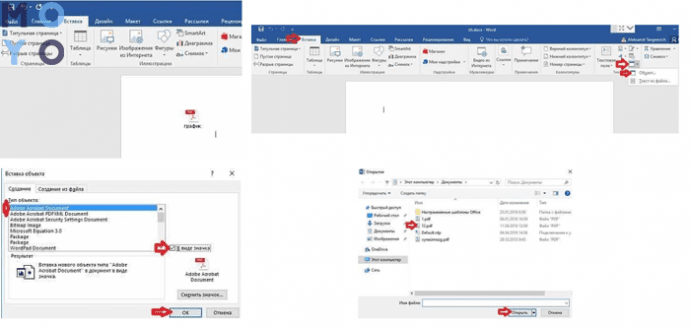
Іноді може стояти захист паролем. Нехай вас це не бентежить. Розблокуйте.
Головна сторінка змінюваного формату засвітитися в доці і стане частиною після додавання. При внесенні будь-яких змін у файлі ПДФ, вони не здадуться на документі Ворд, так як немає зв’язку з ісходником.
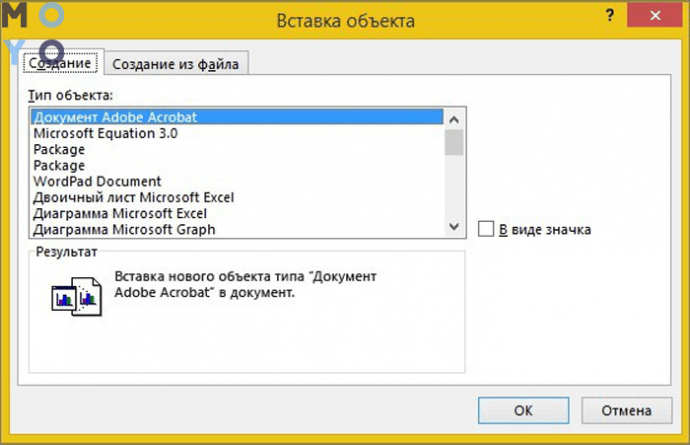
Якщо використовувати «Вставку», можна змінювати розмір документа, його положення, межі і задати контроль обтікання текстових даних навколо файлу.
Вставте PDF як статичне зображення
Якщо вставляти PDF, як статичне зображення, в пдшке зміни жодним чином не позначаться на вордівський об’єкті.
Щоб почати роботу, потрібно інструмент, який зможе перенести обраний тип формату в jpg. У разі необхідності конвертації тільки однієї сторінки, можна скористатися вбудованим інструментом під назвою «Windows Snipping» або іншим аналогом, як Snaglt. Після чого потрібно зберегти файл в jpg. Потім скопіювати і перенести в Ворд.
- Запускаємо «ворд офіс» і направляємо миша на місце, де будемо вставляти зображення.
- У меню натискаємо «вставити», → клацаємо «картинка» → завантажуємо → «вставити картинку» в віконце діалогів.
- Шукаємо, де знаходиться збережений об’єкт, і вставляємо в документик.
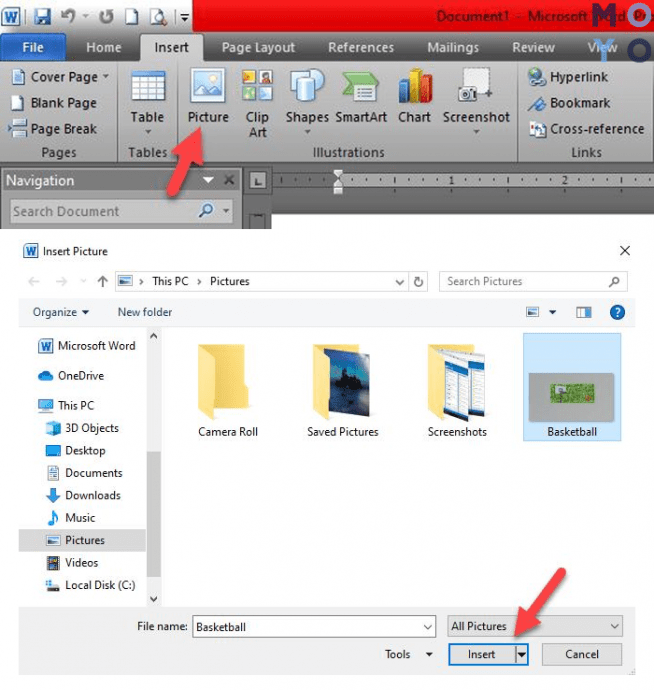
Такий лайфхак годиться для застарілих версій Ворда.
Використовуйте конвертер PDF, щоб вставити PDF в Word як зображення
Існує кілька методик вставки ПДФ, як картинки, за допомогою прог для конвертації. Розглянемо діючі Лайфхак.
Abbyy Finereader
Пробна версія бере в обробку не більше ста листів. А безкоштовна версія функціонує тільки місяць після первинного завантаження. Прога досить універсальна, так як приймає будь-який файл ПДФ, скан документа або зображення.
- Для початку виділяємо необхідний текст або картинку – можна вибрати автоматичний або ручний режим.
- Далі – отримуємо вже готовий док у вигляді звичайного тексту.
- В вискакує на початку «запуск» -окошке вибираємо «картинка або ПДФ-файл в Майкрософт Ворд».
- Далі йде конвертування в автоматичному режимі по сторінках. Залишиться тільки виправити помилки і зберегти в потрібному форматі.
«Плюси» Abbyy Finereader на поверхні: можна переробити будь-яку картинку в текстовий формат. Abbyy функціонує з будь-якими об’єктами, які відкидають інші додатки. Є можливість ручним методом додавати блоки на кожен лист.
Редіріс Про
Пробне користування становить 10 днів і обробляє перші сто листів. Прога здатна сканувати док з принтера. Завдяки тісній сумісності з Ворд, додаток також розпізнає різні символи і ієрогліфи.
Текст документа може бути на будь-якій мові – це не перешкода. Зберегтися можна в будь-якому форматі. Правда, деякі помилки доведеться виправляти вручну.
Free PDF to Word Converter
Досить проста і спритна прога, щоб вставити pdf в Word. При конвертації не чіпляє початкове форматування. Прога спроектована на іноземній мові, але розібратися неважко.
- У першому віконці пишемо «ПДФ», а в другому – «док» або «ворд».
- Далі тикаємо на папку, в якій хочемо бачити документ.
Small ПДФ
Завдяки цій проге, можна не тільки перетворити ПДФ, а й скористатися функціями – стиснення, об’єднання, поворот, редагування, конвертування між різними форматами і т.д. Можна користуватися з різних платформ: Віндовс, Андроїд, Лінукс та інше.
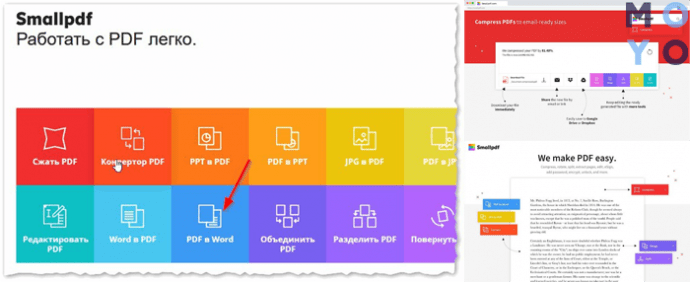
Для конвертації вибираємо необхідний файл і перетягуємо в програму. Потім чекаємо перетворення нового дока. Залишається тільки зберегти і вуаля!
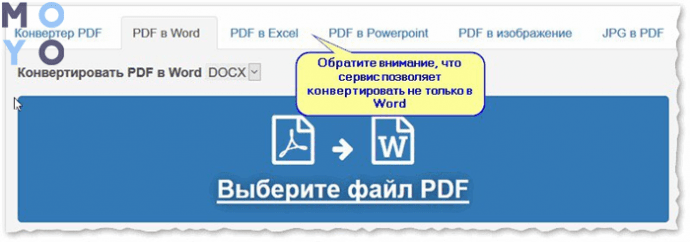
Конвертор ПДФ
Надає можливість обробити дві сторінки, інші – платно. Сервіс зможе перевести ПДФ в будь-який тип об’єкта, і навіть картинку.
ZamZar
Функціонує в режимі онлайн з різними видами форматів. Просто виконуємо кожен крок за черговістю:
- вибір файлу, → вибираємо, в який формат хочемо конвертувати, → вказуємо електронну пошту, → запускаємо процес конвертації.
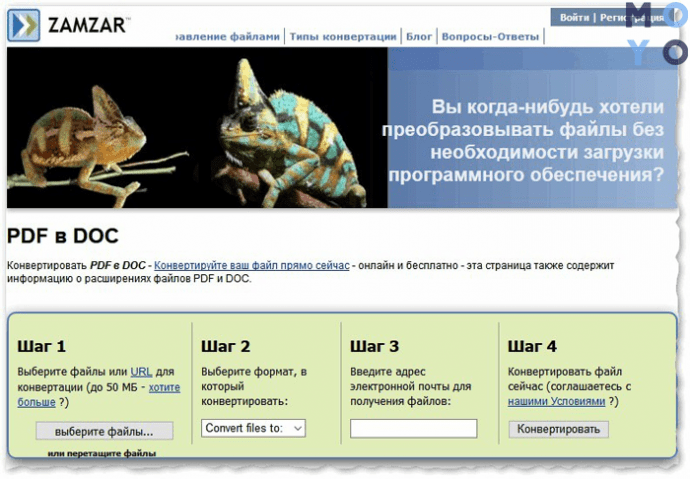
Є можливість зробити обробку цілого пакету документів. Результат конвертації користувач одержує поштою.
Convertio
Можливість не тільки переробити формат, але і стиснути, об’єднати документи. Щоб вибрати файл, він не обов’язково повинен знаходитися на комп’ютері, можна просто вказати посилання. Потім завантажуємо готовий необхідний файл і радіємо.
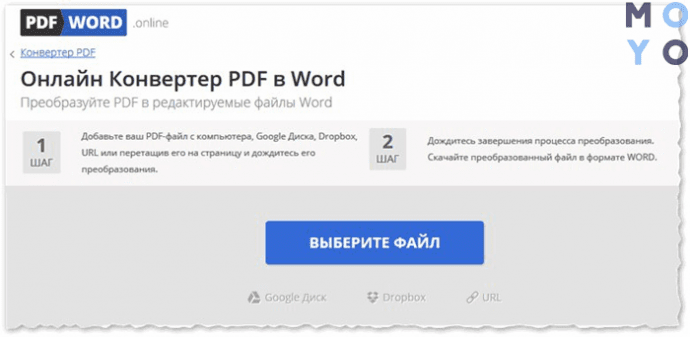
iLovePDF
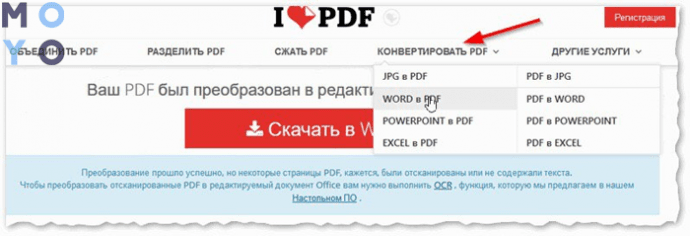
Досить схожий по функціоналу з попереднім сервісом.
- відкриваємо прогу;
- заходимо у вкладку «конвертувати ПДФ (шку)»;
- потім «ворд в ПДФ»;
- чекаємо закінчення перетворення;
- викачуємо.
ПДФ.io
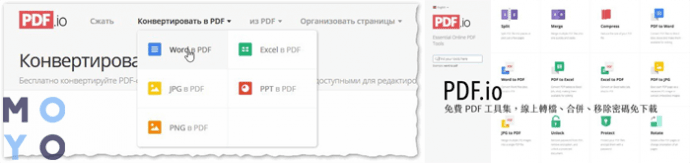
Надає можливість стискати, об’єднувати, конвертувати і ін.
Для конвертації пдшкі досить виконати прості дії:
- відкриваємо ПДФ.io;
- вибираємо файл, який хочемо переробити;
- клацають на формат, який потрібно отримати;
- чекаємо, коли скінчиться перетворення;
- викачуємо.
PDF – DOC
- Необхідно запустити установку програми на комп → після авторизації вибрати функцію «завантажити».
- Тицьнути на необхідний файл в ПДФ форматі, вказавши шлях.
- ПДФ для конвертації повинен вискочити внизу по лівій стороні.
- Клацає «скачати» і зберігаємо в потрібну папку на ПК.
Go4Convert
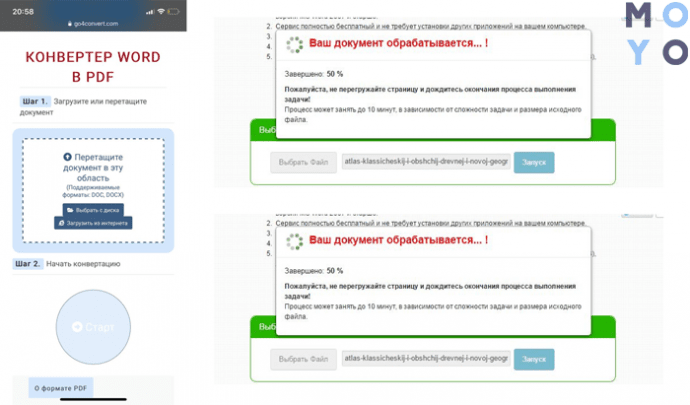
Цю онлайн-програму необов’язково встановлювати.
- Забиваємо в пошук, → знаходимо і відкриваємо сайт.
- У самому верху меню клацають на другу за рахунком ятати по лівій стороні. Вибираємо необхідний для конвертації файл.
- Після тикаємо «запуск» і чекаємо. Повинно з’явитися віконце з написом «ваш документ в процесі обробки».
Після конвертації потрібно зберегти результат.
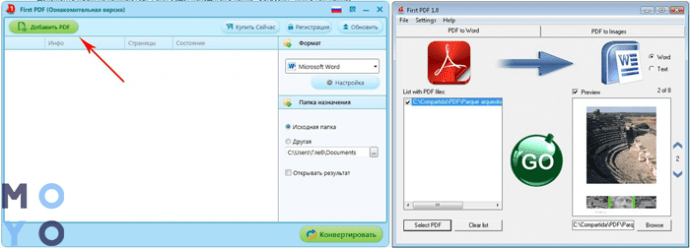
First ПДФ
Надає можливість безкоштовного використання протягом місяця і брати в оборот сто листів. Для початку необхідно встановити прогу на комп’ютер.
- Після установки і запуску версії, тикаємо на функцію «додати ПДФ» → вибираємо потрібний файл.
- В налаштуваннях можна вказати, скільки сторінок вимагають конвертації, і вказати номери.
- Після вибору папки, куди буде збережений готовий об’єкт, клацають «конвертувати».
- Закінчиться процес, і готовий док буде лежати за вказаною для збереження шляху.
Вставте текст з файлу PDF в Word
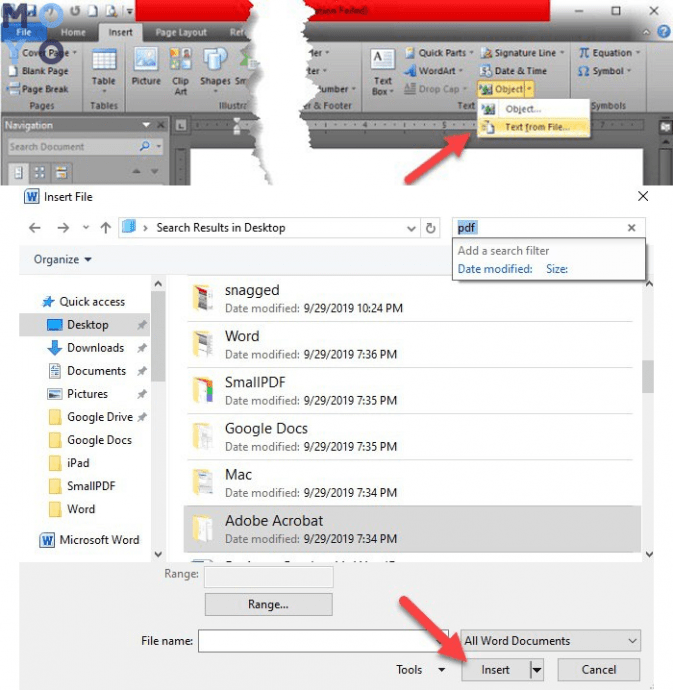
Можливо вставити тільки шматок інформації з файлу ПДФ в вордівських програму. Для цього використовують пункт «вставити об’єкт» і поміщають в Ворд. Така вставка буде здійснена без оригінального форматування або графіка. Тому дещо видозміниться.
Щоб вставити текст з ПДФ в Ворд, слідуємо таким алгоритмом:
- запускаємо програму Word → направляємо мишку в місце, де буде розташовуватися майбутня перенесена текстова інфа;
- в меню вибираємо функцію «вставити» → переходимо у вікно «текст» і тикаємо на об’єкт;
- клацають на функцію «текст з файлу» → тикаємо на сходинку «вставити файл», де вибираємо необхідний док, з якого будемо витягувати текстову інформацію → «вставити»;
- після чого ПДФ файл буде завантажений в Ворд.
Для версій 2013 і 2016 року всі простіше. Вантажимо ПДФ в програму, яка автоматично переробляє під себе. Залишається тільки скопіювати і вставити. Завдяки функції PDF Reflow, такі версії самостійно витягають вміст і зберігають дані макета.
Вставте PDF в Word як зв’язаний об’єкт
Давайте розберемо, в чому різниця між об’єктами, які впровадили або зв’язали. Головна відмінність – місце, де зберігається інфа і поновлення після впровадження в Ворд. У файл поміщають посилання на док або копію. Це дає можливість вставляти файли з усіх програм, яке зможе виконати функцію зв’язування і впровадження.
- Доки, які впровадили, після обробки стануть часткою проги Ворд або поштового повідомлення. Після вставки можуть втратити зв’язок з ісходником.
- , пов’язані доки здатні змінюватися, якщо исходник оновлюється. Дані будуть знаходитися в вихідному файлі і не загубляться. В Ворде або цільовому доці залишаються тільки дані про знаходження исходника і показується уявлення пов’язаних даних. Об’єкти такого типу використовують при важливості розміру.
Для вставки документа, який зв’язали, або вбудовування вже готового об’єкта, є особливий спосіб, описаний в таблиці:
- Заходимо в прогу, переходимо у вікно діалогів під найменуванням «об’єкт».
- Вибираємо вкладку «створення з файлу« і переходимо в «огляд», що дозволить відзначити необхідний файл для вставки
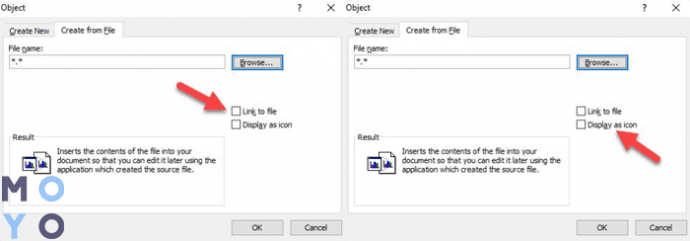
Щоб точно зрозуміти, який файл необхідно вибрати і в якому вигляді він буде відображатися, зверніть увагу на розділ результатів, який може змінюватися від обраної функції – посилання на файл або відображати як значок.
Скопіюйте файл PDF в Word
Щоб скопіювати ПДФ об’єкт і перемістити в Ворд, досить використовувати набори клавіш Ctrl + C Ctrl + V, але це не завжди може спрацювати з причин:
- налаштування безпеки;
- через інших дозволів.
Якщо не вийшло обійти систему і використовувати простий спосіб, є й інші варіанти.
Перед тим, як скопіювати текст з ПДФ, варто переконатися у відсутності налаштувань безпеки, які не дозволяють копіювати. Про це можуть повідомляти наступні пункти: виділення сірим кольором або затемнення.
ПДФ може захищатися паролем. Щоб зняти захист, слід відкрити за допомогою зазначеної комбінації паролем, щоб переглянути налаштування дозволу. Таким чином буде підтверджено дозвіл, щоб зробити копію текстової інформації. Як це зробити – крок за кроком.
- Наводимо курсор і клацають кнопкою мишки по правій стороні.
- Заходимо в властивості.
- Шукаємо функцію «безпека», → перевіряємо поставлені дозволу на документ. Таким чином буде точно знати, чи дозволено зробити копію тексту.
- Відкриваємо файл ПДФ в будь-який проге для відтворення формату і виділяємо інформацію для копіювання.
Є кілька Лайфхак, як можна зробити копію вмісту ПДФ.
- Методом копіювання-вставки. Використовуємо клавіші Ctrl C— для копії затискаємо одночасно. Щоб вставити – Ctrl + V. Для власників Мас затискаємо Command + C далі Command + V.
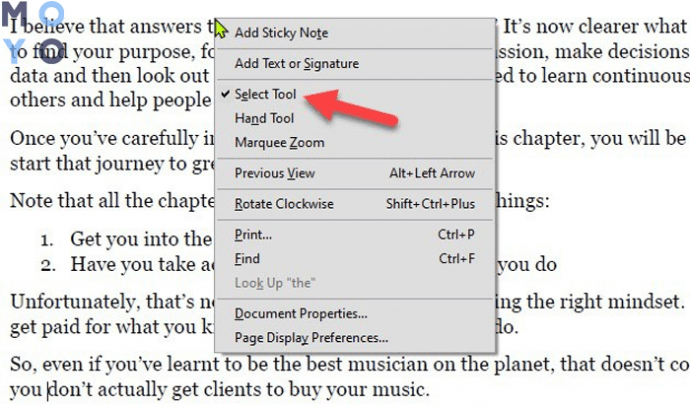
- Тикаємо праву кнопку миші або на сенсорної панелі, і вибираємо інструмент «вибір». Задіємо необхідні символи, перетягуючи мишку, і клацають функцію «копіювати».
- Йдемо у вкладку меню – нам потрібна функція «правка», а далі «скопіювати». Після цього запускаємо ворд і таким же методом клацають «вставка» і «вставити».
Використовуйте повну версію Adobe
Для початку необхідно завантажити на ПК Adobe Reader. Бажано, повну версію. Завантажити прогу можливо з веб-сторінки. Для цього виконуємо наступні дії:
- заходимо на електронну сторінку сервісу;
- на головній сторінці прибираємо прапорці з «завантаження утиліти McAfee», «True Key by Intel Security»;
- натискаємо «виконати завантаження зараз»;
- в новому віконці спливе завантажувач;
- чекаємо, коли версія повністю заллється на ПК;
- в кінці натискаємо «готове»;
- відбувається запуск проги.
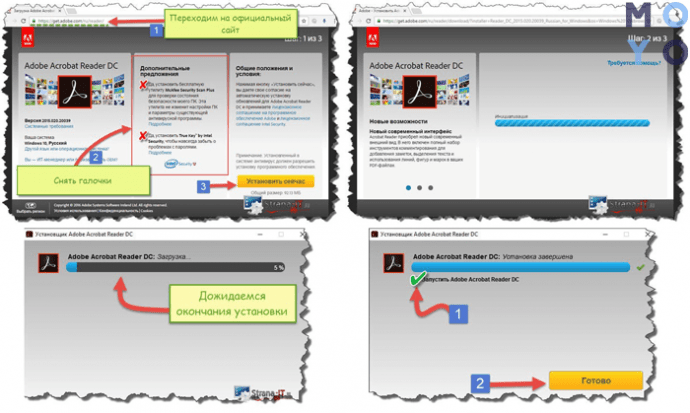
Після відкриття версії ознайомлюється з функціоналом. НА початку прога мала можливість лише читати файли, після апгрейда – відкрита, з’явилася можливість редагування.
Після установки Адоб на панелі інструментів в Ворд повинен з’явиться відповідний значок. Натискаємо на значок і приступаємо до роботи. Виконуємо наступні команди.
- В меню клацають на «завантажити» та «об’єкт».
- На ПК тиць по файлу у вигляді пдшкі в електронному вигляді.
- Наступна команда – «експорт ПДФ». Дія розташовується на панелі програми справа.
- Вказуємо необхідний тип файлу для зміни. Це залежить від того, яка версія Ворда варто.
- Після цього клацають «експорт».
- Перейменовуємо.
- Готово.
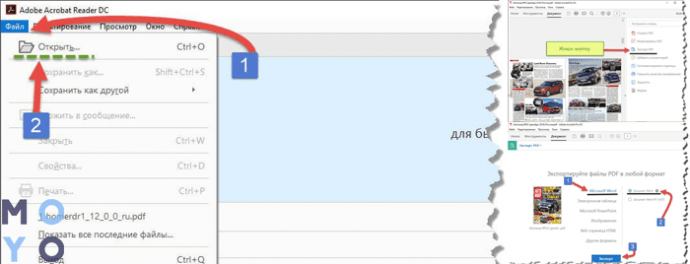
Після збереження в форматі Ворд, з’явиться можливість редагування. Адоб здатна конвертувати з ПДФ не тільки текстову інфу, але і зображення. З цієї причини не буде необхідності окремо вставляти картинки, Адоб все самостійно виконає. Можливо конвертувати відскановані файли і тексти.
Якщо потрібно конвертувати не всю текстову інформацію з ПДФ, виділяєте необхідний фрагмент клавішами Ctrl Cі вставити Ctrl + V— І вуаля !
Метод для Mac
Власники Mac також можуть провернути подібні маніпуляції трохи іншими способами і при використанні певних програм.
1. Копіювання вмісту ПДФ
Текст можна скопіювати і вставити в текстовий редактор. Для цього:
- відкриваємо потрібний файл у форматі ПДФ в режимі перегляду → вибираємо текст, який необхідний, →
- натискаємо одночасно клавіші Command + C, →
- відкриваємо Ворд і для вставки натискаємо Command + V.
Якщо необхідно скопіювати весь текст, можна використовувати комбінацію Command + A. Таким чином виділиться повністю вміст ПДФ.
2. Додаток конвертації Automator
Версія допоможе витягти фрагмент з файлу, який потім можна буде зберегти в Ворді ручним способом.
- Запускаємо прогу і з’являється новий процес для роботи.
- У переліку завдань вибираємо «витягти вміст ПДФ» і перетягуємо курсором в потрібне місце для редагування.
- Після вилетить віконце, де можна самостійно вказати налаштування файлу для вилучення і збереження. На даному етапі є можливість вибрати варіант що зберігається тексту – форматований або простий. Перетягуємо курсором фрагмент в потрібне місце і клацають кнопку «запустити», яка знаходиться в самому верху віконця версії.
- У цій папці буде знаходитися файл, який був в обробці.
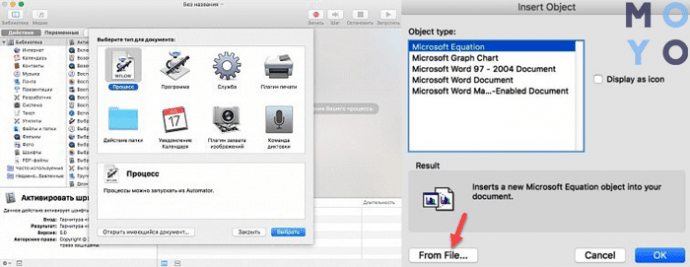
Відкрийте документ і перечитайте. Програма може не розпізнавати і пропускати деякі букви або неправильно їх відтворювати. Помилки необхідно виправити вручну.
Давайте розглянемо, чим відрізняються Віндовс і Мак при вставці ПДФ в ворд.
- Мас надає можливість дивитися і вибирати сторінки з ПДФ, які бажано залити в ворд. Віндовс дозволяє вставити тільки першу сторінку файлу.
- Для Мас користувачів немає потреби вибирати «створити» в «файл» і «перегляд», як це робиться в Віндовс. Необхідно тільки зробити наступне: «вставити об’єкт з файлу».
- Для копіювання текстової інформації, на Маке є спеціальний інструмент, щоб переглянути спочатку.
- Необхідно відкрити ПДФ в попередньому перегляді.
- Вибрати інструмент «текст», → виділити необхідне, → скопіювати і залити в Ворд.
Google Docs метод
Змінити формат можливо не тільки через програми конвертори, а й через Google Docs. Варто розуміти, що після роботи буде змінено форматування і видалені всі зображення.
Слід переконатися, що файл ПДФ не захищений паролем. Якщо стоїть захист, відредагувати документ в гугл документах буде неможливо.
Для роботи необхідно відкрити сайт гугл документів і авторизуватися. Якщо немає кабінету в гугл, потрібно створити – пройти реєстрацію, вказати електронну адресу і створити пароль для входу.
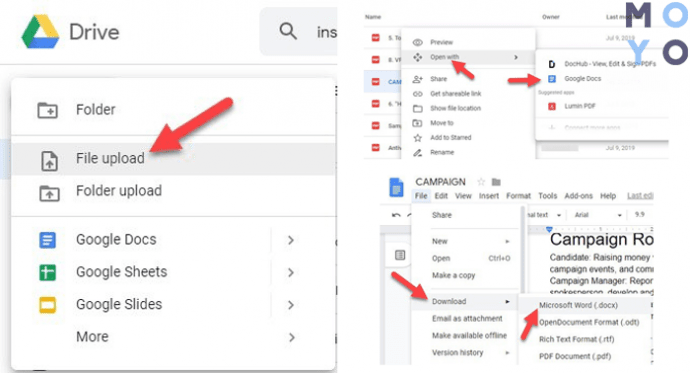
- Клацає на вкладку «Відкрити вікно вибору об’єктів» в формі папки, який розташований вгорі з правого боку. Вискочить спливаюче вікно.
- Тикаємо на завантаження. Далі вказується необхідний файл на ПК – шлях до нього. Кнопка буде світитися блакитним кольором. Тут вибираємо потрібний файл – в нашому випадку, ПДФ.
- Розкриваємо і чекаємо повної заливки в програму.
- Клацає на «відкрити за допомогою» – перебувати в самому верху сторінки. → Тиснемо гугл Докс. ПДФ засвітитися в новій вкладці, де можна змінювати, як текстовий док. Є можливість відредагувати фрагмент, видалити. Форматування буде залежати від типу обраного Пдф-Файлу.
- Можна зберегти оброблену ПДФку. Прямуємо алгоритму:
- «файл»;
- «скачати як»;
- вибираємо документ потрібного формату – док або ворд.
Редакторські правки для власників Мас можна вносити за аналогічним алгоритмом.
Тема 3
Використання Ворд онлайн для виконання завдання
У програмі Ворд онлайн немає можливості вставити файл ПДФ. Можна тільки вносити редакторські зміни. Для цього необхідно оновити вміст файлу або скопіювати, потім додати в ворд документ в автономному режимі.
При відкритті ПДФ в програмі онлайн, він автоматично буде переходити в формат док без елементів вихідного форматування. Наприклад, розриви сторінок і рядків будуть з’являтися в інших місцях. З цієї причини, таке редагування підійде для файлів, які містять тільки текстову інфу.
3 способа вытащить текст из PDF-файлов или конвертируем PDF формат
Рассмотрев ранее, как можно создавать PDF-документ, разными способами: и онлайн, и оффлайн и даже средствами Microsoft Office, пришло время рассказать, как произвести обратное действие.
Рассмотрим, как вытащить из PDF-документа текст, так чтобы можно было потом его редактировать в Word и подобных ему текстовых редакторах. То есть, попросту говоря, будем конвертировать PDF-файлы в Word.
Adobe Reader и аналоги
Самый простой, быстрый и бесплатный вариант:
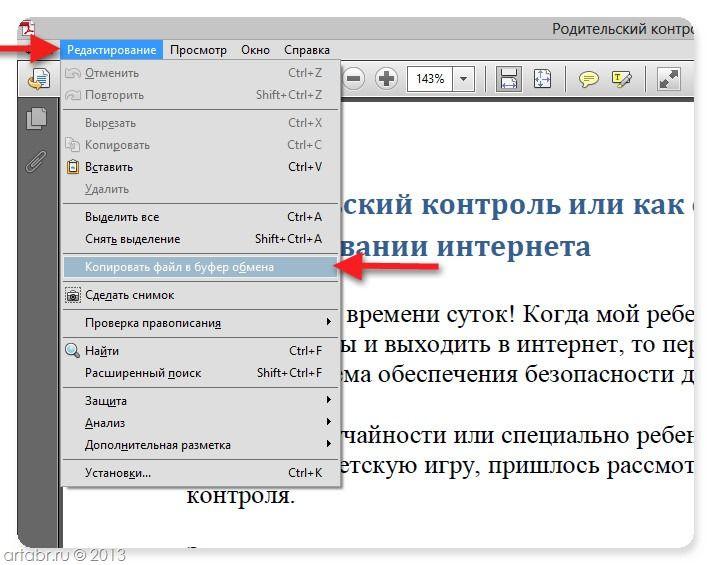
Открываем нужный PDF-документ в Adobe Reader. Заходим в меню Редактировать, потом выбираем команду “Копировать файл в буфер обмена”
А дальше, стандартные действия: открываем Word, создаем новый документ и нажимаем кнопку Вставить или воспользуемся быстрыми клавишами (Ctrl+V).
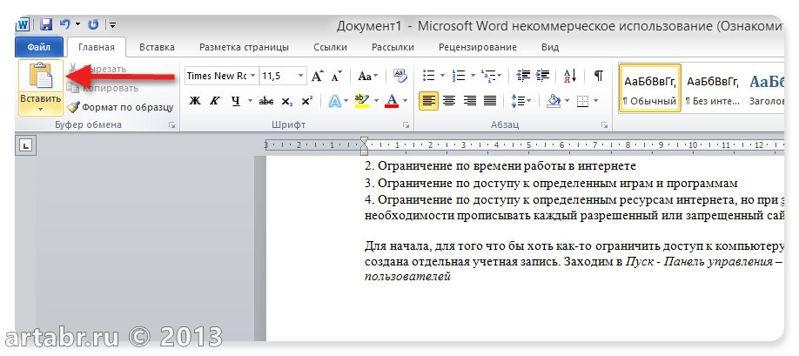
Все, можно спокойно редактировать полученный текст.
Если вам, все таки, во что бы то ни стало нужно извлечь изображение из PDF-документа, чтобы не использовать какие-нибудь программы, сделайте скриншот с экрана на котором открыт PDF-файл, из которого вы скопировали текст, но не получилось скопировать картинку.
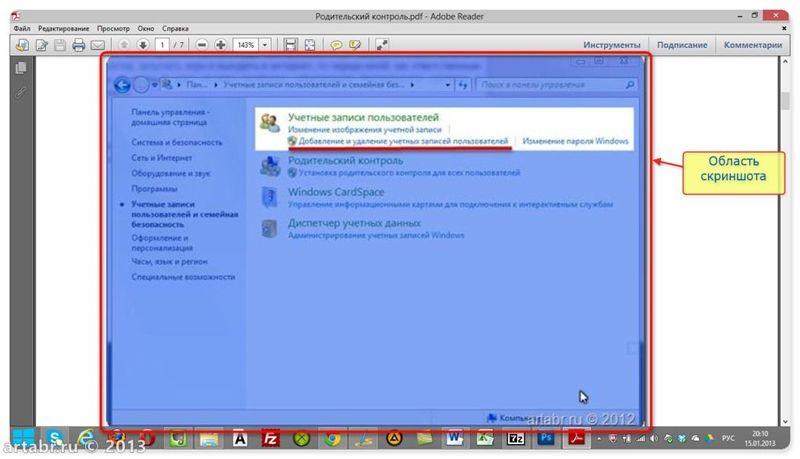
И полученное изображение вставьте в Word. Должно получиться вот так:
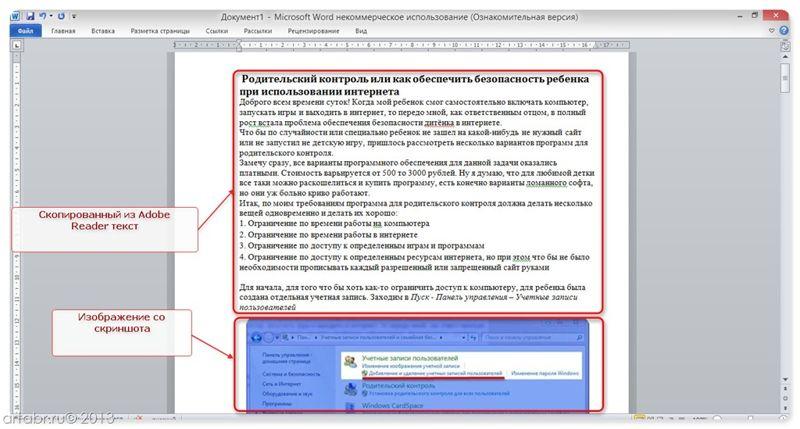
Понятно, что качество изображения будет оставлять желать лучшего, но как запасной вариант вполне подойдет.
В других просмотрщиках нужно будет сделать несколько иное действие.
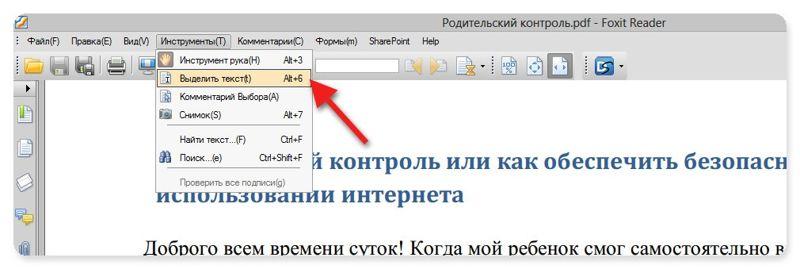
Вот так в Foxit Reader (меню инструменты –> команда Выделить текст):
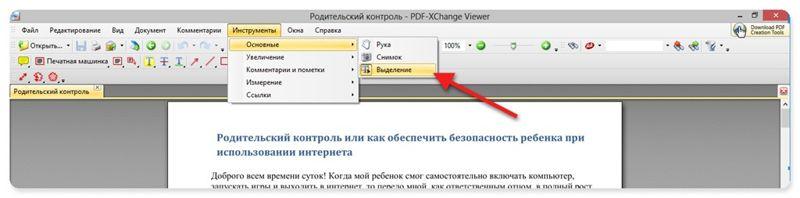
А вот так в PDF-XChange Viewer (меню Инструменты –> Основные –> Выделение):
Затем выделяем нужный текст и производим стандартные действия с буфером обмена, для тех кто не догадался: Копировать (Ctrl+C) и в Word — Вставить (Ctrl+V).
Система оптического распознавания текста (OCR)
При всей прелести этой методики у нее есть недостаток. Конвертировать PDF в Word не получиться, если PDF-документ создан сканированием с бумажного носителя или защищен от редактирования.
Поэтому будем использовать другой метод. А имено, с помощью специальной программы оптического распознавания текста.
Программа называется ABBYY FineReader и, к сожалению, является платной. Но зато функционал этой программы позволит перекрыть любые требования по созданию и конвертированию PDF-файлов.
Вот, например, имеем отсканированный текст в PDF формате
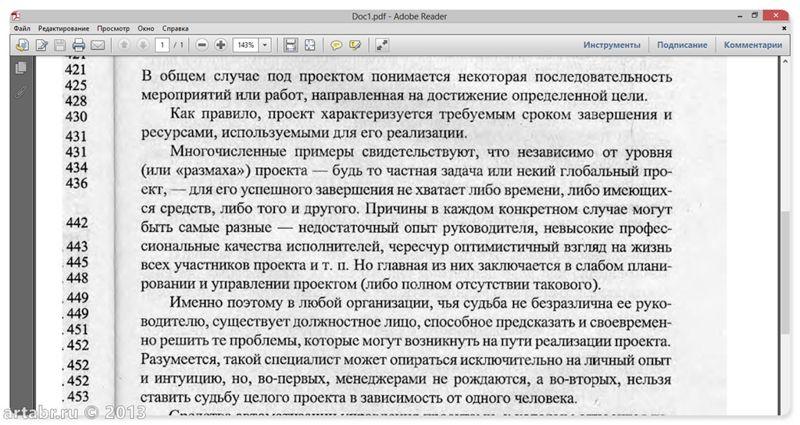
Запускаем ABBYY FineReader и в стартовом окне выбираем Файл в Microsoft Word
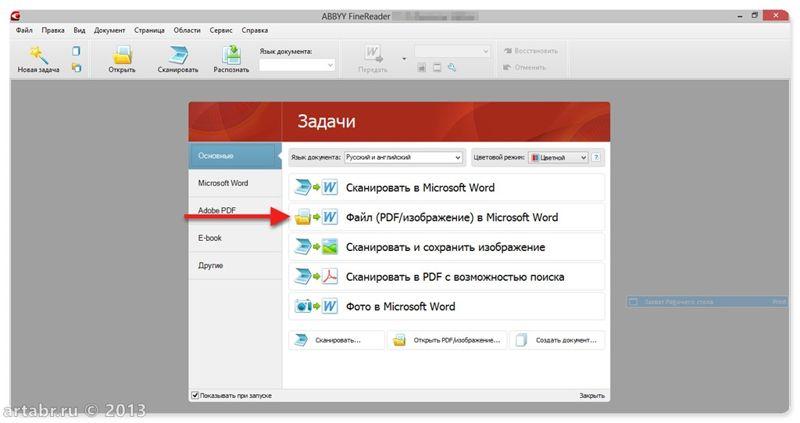
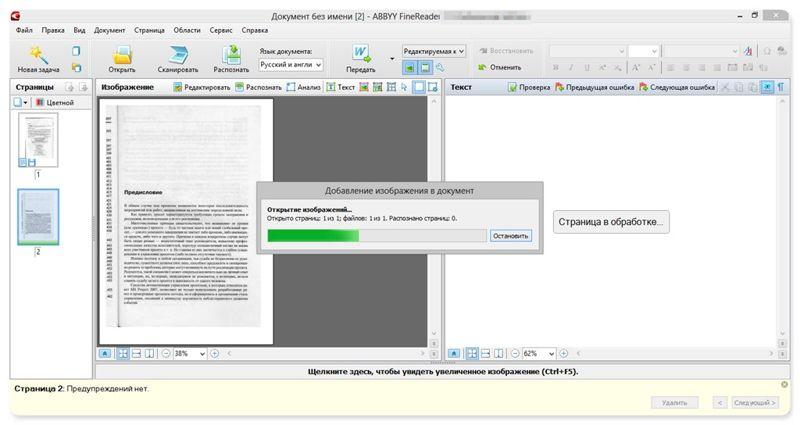
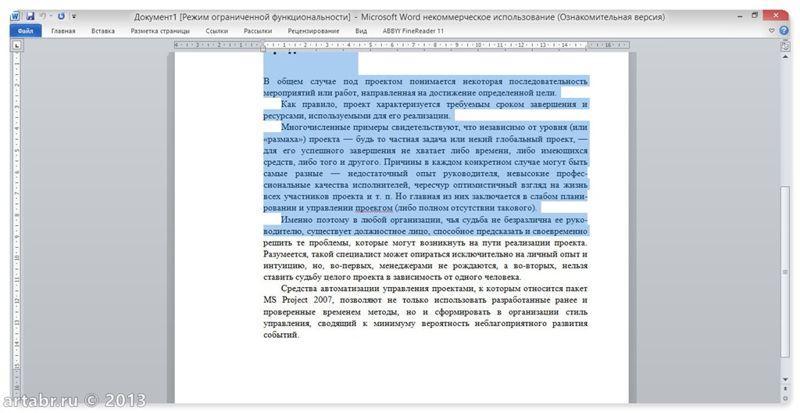
И все! Система сама распознает текст и отправляет его в Word
Онлайн-сервисы для конвертирования PDF-файлов
Вариант с онлайн-сервисами я уже описывал, единственно, что могу добавить еще пару подобных сервисов:
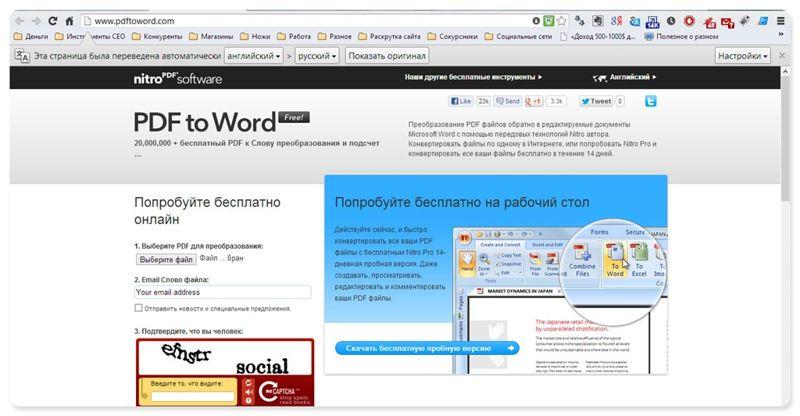
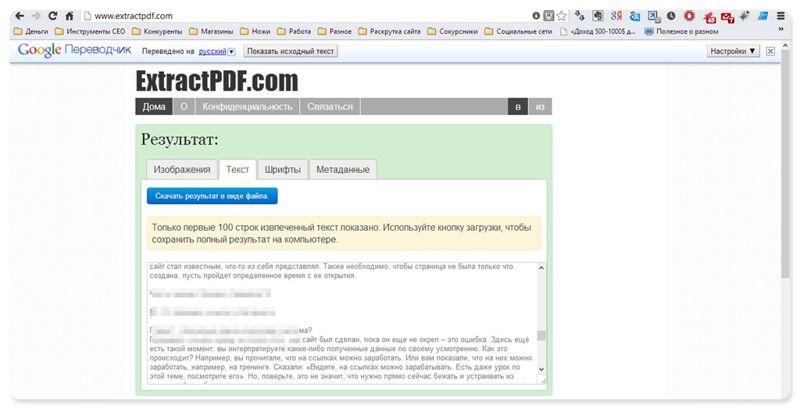
И опять же, ни один из онлайн-сервисов не работает с изображениями, и если текст у вас отсканирован и сохранен в формате PDF, то ничего не получится. Необходимо будет рассматривать вариант OCR.
Резюмируем
Как обычно, самым удобным оказался платный вариант, но остальные имеют право на существование, потому что не каждый день требуется преобразовывать файлы PDF. А на один раз можно или скачать демо-версию или воспользоваться онлайн-сервисом.
Если нельзя, но сильно надо, то способ всегда найдется.
Да, и еще, если Вы знаете еще какой-нибудь способ преобразования PDF-файлов, напишите мне в комментариях.
Спасибо за внимание!
P.S. Лирическое отступление:
Сижу расстроенная, подходит мелкий брат, суёт конфетку, я ему говорю:
— Дима, у меня взрослые проблемы, и этим их не решить.
Через 5 минут приходит с бутылкой мартини и спрашивает:
— А этим?
* * *Ребенок (2 года) в парке увидел близнецов. Долго и удивленно их разглядывал. Поворачивается к маме и с нажимом спрашивает:
— А где мой такой?!* * *
Еду в трамвае. За моей спиной сидит девочка, лет пяти. Она у окна, а рядом её мама. Девочка:
— Мам, а мам, а зачем реклама на сидениях — хочешь, скажу? Ну, вот скажи, хочешь? Ты только спроси — я тебе сразу скажу, я все тебе объясню, расскажу. Ты знаешь, зачем это? Ну, чего ты молчишь? Ну, спроси меня, давай!!!
Мама не выдерживает:
— Ну и зачем?
— Чтоб дети в трамваях читали… А не задавали взрослым глупые вопросы
В прошлом занимался руководством организации по монтажу сложного технологического оборудования и трубопроводов.
Сегодня разработчик WordPress и WooCommerce. Пишу плагины, разрабатываю сайты, собираю ножи.
Являюсь автором и ведущим проекта Финты WordPress.
Следить за разработкой можно на GitHub и WP.org



Вот такое искажение текста идет, если через буфер обмена
oaenoiaie .aaaeoi.; yeaeo.iiiay oaaeeoa; nenoaia oi.aaeaiey
aacaie aaiiuo; i.ia.aiia aiaeeca e ninoaaeaiey .anienaiee;
i.ia.aiia i.acaioaoee; a.aoe.aneee .aaaeoi.; i.ia.aiia ia-
neo.eaaiey oaen-iiaaia; naoaaia i.ia.aiiiia iaania.aiea:
yeaeo.iiiay ii.oa, eiiiu.oa.iua e oaeaeiioa.aioee e a..;
i.ia.aiiu ia.aaiaa; niaoeaeece.iaaiiua i.ia.aiiu oi.aa-
eai.aneie aayoaeuiinoe: aaaaiey aieoiaioia, eiio.iey ca en-
iieiaieai i.eeacia e a..
2 4 Eioaa.e.iaaiiue iaeao
Приветствую! В вашем случае есть масса вариантов. Это может быть и версия ридеров и офиса не подходит, и кодировка кривая или вообще файл защищен от копирования. Сложно что-то сказать-сделать когда файла перед глазами нет. Свяжитесь со мной по почте. Постараюсь помочь.
Скажите пожалуйста, я правильно понял если в документе установлен запрет на копирование, то я ничего сделать не смогу кроме как распознавать платной программой?
Да, правильно. Можно попробовать сломать, но проще распознать. Fine Reader имеет 30 дневный доступ бесплатный, думаю этого должно хватить чтобы распознать несколько файлов
Привет, Артем!
Я пару раз пробовал конвертировать pdf в word онлайн, ну, что то не чего не получилось…
Смотрю, Артем ты не как не затачиваешь статьи под поисковые запросы.
Пишешь для тех, кто уже на сайте.
Вордстатом Яндекса вообще не пользуешься? 
То, что ты в keywords прописал «конвертировать pdf, pdf в word онлайн, как преобразовать pdf в word» на это же поисковики мало смотрят, если вообще смотрят. Хорошо, что в title прописал, но в тексте(я не говорю уж про заголовки) не где не встречается вообще ПРЯМОГО запроса НЕ РАЗУ!, и в description нет даже не прямого вхождения. ни в урл…
На него очень обращают внимание, после title.
Просто знаешь, вот пишешь интересно(у меня такого нет)), но не затачиваешь абсолютно… а внутренняя оптимизация, это самое главное.
Я сейчас некоторые Ларисины статьи с ходовыми запросами подгоняю по релевантности, с анализом в мегаиндексе и позиции по этим запросам значительно подрастают.
Не обижайся за …. , ну ты понял, просто такие информационные статьи должны быть в топе.
Посмотри у Александра Бобрина на сайте asbseo.ru есть бесплатный курс «Как раскрутить блог», там коротко, но понятно обо всем говориться. рекомендую.
Привет, Александр! Отвечаю по порядку:
Вордстатом пользуюсь и адворксом то же пользусь. Это раз.
Скажи, а на что тогда поисковики смотрят если не на ключевики? Как раз на дескрипшинос они мало смотрят, потому как если description не прописан, то поисковик сам подбирает снипет. А ключевики — это как раз то на что ПС смотрят в первую очередь. Это два.
То что, статья была не релевантна ключевикам — это я согласен, но я ее писал на заре своего блоговодства почти год назад, сейчас поправил немного. Это три.
Даже при всех ошибках, эта статья сидит в топ 10 Яндекса. Набери в Яше «как конвертировать pdf в word» статья будет на 6-7 месте. Правда гоша не радует, но это дело техники. Это четыре.
Ну и пять, у меня с СЕО вообще проблема — я сначала статьи пишу, а потом ключевики под них подбираю.
Вот как-то так.
PS Бобрина, Борисова и многих других читал и изучал. Но Сео — это не мое. Вот еще момент, пару месяцев назад всем известный Дмитрий Ктонановенького попал под фильтры, а знаешь почему? За переоптимизацию статей! Так что, я за человекообразные статьи, а не заточенные под ПС.
Точно, Артем, смотрю у Ларисы статьи есть с релевантностью 12-30%, а в топе…
Я наверное ерундой занимаюсь, что у всех её статей сейчас релевантность повышаю?
Тоже под фильтр бы не попасть.. 
Но у меня тоже редко получается 100%, обычно 70-90%. Это наверное пойдет?
Ну да, что я спрашиваю, ты же с сео не дружишь.
70-90% релевантности говорит, только о том, что наполнение статьи ключевыми словами составляет 70-90% от нормы, вот и все.
Знаешь, я у одного блогера прочитал, насчет проверки текста на тошнотность: «Проверку на тошнотность делаю на «глазок», если самого не тошнит от переизбытка ключевиков, значит и ПСам подойдет» Это я почти цитирую… Так вот, про релевантность тоже самое могу сказать, ПС становятся с каждым апдейтом все «чудесатее и чудесатее» и какой алгоритм проверки будут использовать никогда не угадаешь. Так что пиши ориентируясь на людей. Я так думаю (с)
добрый день, подскажите пожалуйста как Вы сделали такой вид статей? Или это так и было уже в готовом виде шаблона?
Добрый день! В принципе все было в шаблоне, я только немного допили. Хотел уточнить: а какой такой вид?
У меня двуязычный текст, английскую часть копирует без проблем, но русские вставки — вместо них бред латинскими буквами! Как исправить?
Пробуйте изменить шрифт, скорее всего в документе используется шрифт, который не поддерживает кириллицу.