Как поменять пароль в Windows 10

Есть несколько способов, позволяющих установить новый пароль для учетной записи пользователя на компьютере Windows. Мы расскажем о том, как изменить свой пароль (или установить новый пароль для какой-либо другой учетной записи пользователя) вы можете выбрать самый быстрый и удобный способ для себя из предложенных ниже.
Вот различные способы, в которых вы можете изменить свой пароль для Windows:
Способ 1 – Через экран безопасности
Если вы работаете в своей учетной записи, нажмите сочетание клавиш «Ctrl + Alt + Del». Если нет, войдите в нее, введя свой пароль.
Нажмите «Изменить пароль».

Укажите новый пароль для учетной записи, предварительно указав старый пароль и нажмите ввод. После этого пароль будет незамедлительно изменен.
Примечание: Данный метод является самым быстрым из всех доступных, однако он позволяет установить пароль только для текущего пользователя, т.е. вас.

Способ 2 – Изменение пароля через «Параметры компьютера»
Запустите настройки Windows 10.
Нажмите на кнопку «Учетные записи».
Нажмите на кнопку «Параметры входа» в меню слева.

Здесь вы можете изменять различные параметры входа в систему, включая пароль и PIN-код.

Способ 3 – Изменение пароля через «Панель управления».
Классическая Панель управления позволяет управлять паролями всех аккаунтов пользователей на вашем компьютере. Чтобы изменить пароль данным способом, выполните следующее:
Запустите «Панель управления». В Windows 10 это можно в контекстном меню, которое вызывается правым кликом по значку «Пуск».

Откройте «Учетные записи пользователей» и «Управление учетными записями».


Нажмите на имя пользователя, пароль которого нужно изменить.

Нажмите на ссылку «Изменить пароль» и введите новый пароль.

Примечание: вам необходимо обладать правами администратора, чтобы изменить пароль другого пользователя.
Способ 4 – Изменение пароля через консоль «Управление компьютером»
Этот метод очень старый и работает на всех версиях Windows, от Windows 2000 до Windows, 10 включительно. Используя управление компьютерной оснасткой, вы можете установить новый пароль для любой учетной записи Windows.
Откройте проводник и щелкните правой кнопкой мыши на значок «Компьютер», который расположен в дереве навигации слева. Если значок компьютера есть на рабочем столе, то можно кликнуть по нем.
Выберите «Управление» из контекстного меню.

В Управление компьютером, выберите «Локальные пользователи и группы» в левой панели.

В открывшейся правой панели дважды щелкните папку «Пользователи».

Будет открыт список пользователей. Щелкните правой кнопкой мыши нужную учетную запись и выберите «Задать пароль» из контекстного меню Windows 10.

Установите новый пароль и нажмите «ОК», чтобы применить изменения.
Способ 5 – изменение пароля с помощью командной строки Windows
Последний метод заключается в установке нового пароля для учетной записи с помощью командной строки.
Примечание: Для выполнение данной процедуры нужно обладать правами администратора.
Откройте командную строку с правами администратора.

Введите следующую команду:
net user User_name password
Где «user_name» — имя учетной записи, а password – новый пароль.
Нажмите ввод и пароль, который вы указали будет изменен немедленно, без запроса.
Теперь вы знаете все возможные способы, которые позволят вам изменить пароль для учетной записи пользователя в ОС Windows 10.
Как изменить пароль экрана блокировки в Windows 10
Один из способов обеспечить безопасность своих данных при использовании компьютера или ноутбука с операционной системой Windows 10 — это установить пароль на экране блокировки. Это позволяет предотвратить несанкционированный доступ к личной информации и защитить вашу систему от злоумышленников.
Чтобы изменить пароль экрана блокировки в Windows 10, вам понадобится знать текущий пароль, а также иметь права администратора на вашем компьютере. Далее вы найдете пошаговую инструкцию, которая поможет вам изменить пароль экрана блокировки и повысить безопасность вашей системы.
Первым шагом является открытие настроек Windows 10. Для этого щелкните правой кнопкой мыши на кнопке «Пуск» в левом нижнем углу экрана, а затем выберите «Настройки». В появившемся меню выберите раздел «Учетные записи», а затем перейдите на вкладку «Пароль».
Почему важно изменить пароль экрана блокировки в Windows 10
Защита личных данных является приоритетной задачей для каждого пользователя компьютера. Важно понимать, что пароль экрана блокировки в Windows 10 является первым уровнем защиты, обеспечивающим безопасность доступа к вашей системе.
Изменение пароля экрана блокировки необходимо для предотвращения несанкционированного доступа к вашему компьютеру. Кража или потеря устройства может привести к утечке личных данных, которые могут быть использованы злоумышленниками для мошеннических целей.
Использование сложного и уникального пароля для экрана блокировки Windows 10 обеспечивает дополнительную безопасность. Если ваш пароль легко угадывается или используется для других учетных записей, вы ставите свою систему под угрозу атаки.
Кроме того, по мере развития технологий и появления новых методов взлома, старые пароли становятся все менее надежными. Регулярное изменение пароля экрана блокировки в Windows 10 помогает установить новые стандарты безопасности и предотвращает попытки взлома.
Нельзя также забывать о мере предосторожности. Если вы регулярно меняете пароль экрана блокировки, вы уменьшаете риск его утечки и неправомерного использования. Также рекомендуется использовать дополнительные методы аутентификации, такие как сканер отпечатков пальцев или распознавание лица, чтобы обеспечить еще большую безопасность вашей системы.
Как открыть окно настроек экрана блокировки в Windows 10
Чтобы изменить пароль экрана блокировки в Windows 10, вам понадобится открыть окно настроек экрана блокировки. Это можно сделать следующим образом:
- Нажмите на кнопку «Пуск» в левом нижнем углу экрана или нажмите клавишу «Win» на клавиатуре.
- В открывшемся меню выберите пункт «Настройки».
- В окне настроек выберите пункт «Персонализация».
- На боковой панели выберите пункт «Экран блокировки».
После выполнения этих действий вы попадете в окно настроек экрана блокировки. Здесь вы сможете изменить пароль, настроить фоновое изображение или выбрать другие параметры экрана блокировки.
Не забудьте сохранить изменения после внесения всех необходимых настроек. Теперь вы успешно открыли окно настроек экрана блокировки в Windows 10 и можете изменить пароль по своему усмотрению.
Как изменить существующий пароль экрана блокировки в Windows 10
В Windows 10 пароль экрана блокировки используется для обеспечения безопасности и защиты конфиденциальной информации. Однако, иногда может возникнуть необходимость изменить существующий пароль. Для этого необходимо выполнить несколько простых шагов.
1. Войдите в настройки системы, нажав комбинацию клавиш Win + I или щелкнув правой кнопкой мыши по кнопке «Пуск» и выбрав «Настройки».
2. В открывшемся окне настроек выберите пункт «Учетные записи».
3. В разделе «Параметры входа» найдите секцию «Пароль» и щелкните по ней.
4. Введите текущий пароль и нажмите кнопку «Вход».
5. В появившемся окне выберите пункт «Изменить» и введите новый пароль. Для надежности рекомендуется использовать комбинацию цифр, букв и специальных символов.
6. Подтвердите новый пароль, введя его еще раз в поле «Подтверждение пароля».
7. Нажмите кнопку «Сохранить», чтобы применить изменения.
Теперь ваш пароль экрана блокировки в Windows 10 успешно изменен. Обязательно запомните новый пароль или сохраните его в надежном месте для предотвращения потери доступа к вашей учетной записи.
Как создать новый пароль экрана блокировки в Windows 10
Чтобы обеспечить безопасность вашего компьютера, рекомендуется регулярно изменять пароль экрана блокировки в Windows 10. Создание нового пароля может быть выполнено всего за несколько простых шагов.
1. Нажмите правой кнопкой мыши на кнопку «Пуск» в левом нижнем углу экрана и выберите «Параметры».
2. В открывшемся окне «Параметры» выберите «Учетные записи».
3. В левой панели выберите «Пароль» и нажмите на «Изменить» под заголовком «Пароль для входа на компьютер».
4. Введите текущий пароль в соответствующее поле и нажмите «Далее».
5. Затем введите новый пароль, состоящий из комбинации букв, цифр и специальных символов. Введите его еще раз для подтверждения и нажмите «Далее».
6. На следующем экране вы можете добавить подсказку для пароля, которая поможет вам запомнить его в будущем. Нажмите «Готово», чтобы сохранить изменения.
Теперь вы успешно создали новый пароль экрана блокировки в Windows 10. Убедитесь, что не забываете его и храните его в надежном месте.
Как использовать ПИН-код вместо пароля экрана блокировки в Windows 10
В Windows 10 вы можете использовать ПИН-код вместо обычного пароля для разблокировки экрана. Это удобный и безопасный способ защитить свои данные от посторонних.
Чтобы использовать ПИН-код вместо пароля на экране блокировки, выполните следующие шаги:
- Откройте «Параметры» (нажмите на иконку «Пуск» и выберите «Параметры»)
- Перейдите в раздел «Учетные записи»
- Выберите «Параметры входа безопасности»
- В разделе «ПИН» нажмите на кнопку «Добавить ПИН»
- В появившемся окне введите свой текущий пароль
- Введите новый ПИН-код и подтвердите его
- Нажмите «ОК», чтобы сохранить изменения
Теперь вы можете использовать ПИН-код для разблокировки экрана блокировки Windows 10. ПИН-код должен состоять из цифр и может быть длиной от 4 до 127 символов.
Помните, что ПИН-код является альтернативой паролю и необходим для входа в систему. В случае необходимости, вы всегда можете вернуться к использованию обычного пароля, повторив вышеуказанные шаги и выбрав «Удалить ПИН».
Как использовать изображение в качестве пароля экрана блокировки в Windows 10
В Windows 10 есть возможность использовать изображение в качестве пароля экрана блокировки. Это позволяет усилить безопасность вашего компьютера и сделать процесс входа более удобным и персонализированным.
Чтобы использовать изображение в качестве пароля экрана блокировки, вам необходимо выполнить несколько простых шагов.
- Откройте «Настройки» путем щелчка на значке «Пуск» и выбора соответствующего пункта меню.
- В «Настройках» найдите раздел «Пользователи» и выберите его.
- В разделе «Пользователи» выберите «Параметры входа в систему».
- В разделе «Параметры входа в систему» найдите опцию «Изображение» и включите ее.
- Выберите изображение, которое вы хотите использовать в качестве пароля экрана блокировки. Можно выбрать имеющееся изображение или загрузить новое.
- Настройте параметры отображения изображения, например, масштабирование и положение на экране.
- Сохраните настройки и закройте «Настройки».
Теперь при следующем входе в систему вам потребуется указать на изображении определенную точку, установленную вами заранее, чтобы разблокировать экран. Это может быть любая часть изображения, например, дерево, лицо или объект.
Использование изображения в качестве пароля экрана блокировки позволяет сделать процесс входа в систему более удобным и персонализированным, а также повысить безопасность компьютера, так как использование уникального изображения ersatz сможет выделять пользователя из толпы.
Как отключить пароль экрана блокировки в Windows 10
Экран блокировки в Windows 10 может быть полезным для защиты вашей конфиденциальной информации, но иногда вы можете захотеть отключить пароль для быстрого доступа к компьютеру. Вот несколько способов, как это сделать:
Используйте команду «netplwiz»: Нажмите клавиши Win + R, чтобы открыть «Выполнить». Введите «netplwiz» и нажмите Enter. В появившемся окне снимите флажок с опции «Требовать ввод имени пользователя и пароля». Нажмите «Применить» и введите текущий пароль для подтверждения изменений. После этого ваш компьютер будет запускаться без запроса пароля.
Используйте настройки безопасности: Нажмите Win + I, чтобы открыть «Настройки». Перейдите в раздел «Учетные записи» и выберите «Параметры входа в систему» в боковом меню. В разделе «Пароль» нажмите на «Изменить», введите текущий пароль и нажмите «Далее». В новом окне снимите флажок с опции «Требовать пароль» и сохраните изменения.
Используйте редактор реестра: Откройте редактор реестра, нажав Win + R и введя «regedit». Перейдите к следующему пути: HKEY_LOCAL_MACHINESOFTWAREMicrosoftWindowsCurrentVersionPoliciesSystem. Создайте новую DWORD-запись с именем «DontDisplayLockedUserId» и установите ее значение в 1. Перезагрузите компьютер, чтобы изменения вступили в силу.
Обратите внимание, что отключение пароля экрана блокировки может увеличить риск несанкционированного доступа к вашему компьютеру, особенно если вы не принимаете другие меры по обеспечению безопасности. Будьте осторожны и рассмотрите все возможные последствия, прежде чем принять решение отключить пароль экрана блокировки.
как поменять пароль на экране блокировки на виндовс 10
Если вы забыли или потеряли пароль для Windows 10, Windows 8 1 или Windows 7, его можно изменить или сбросить. Для начала выберите свою версию Windows на вкладке ниже.
Если вы уже знаете текущий пароль и хотите изменить его
Сброс пароля Windows 11 локальной учетной записи
Если вы забыли или потеряли пароль Windows 11 для локальной учетной записи и вам нужно снова войти на устройство, ниже приведены варианты, которые помогут вам при запуске. Дополнительные сведения о локальных и административных учетных записях см. в Windows.
Windows 11
Если при настройках локальной учетной записи для Windows 11 вы добавили вопросы безопасности, вы можете ответить на них, чтобы снова войти.
После ввода неверного пароля выполните следующие действия.
Выберите ссылку Сброс пароля на экране входа. Если вместо этого вы используете ПИН-код, см. раздел Проблемы, связанные со входом с помощью ПИН-кода. Если вы используете рабочее устройство в сети, пункт сброса ПИН-кода может не отобразиться. В этом случае обратитесь к своему администратору.
Примечание: Если контрольные вопросы не отображаются на экране после того, как вы выбрали ссылку Сброс пароля, убедитесь, что имя устройства не совпадает с именем учетной записи локального пользователя (имя, которое вы видите при входе). Чтобы просмотреть имя устройства, щелкните правой кнопкой мыши кнопкуНачните, выберите Системаи прокрутите список до раздела Спецификации устройства. Если имя устройства совпадает с именем учетной записи, вы можете создать новую учетную запись администратора, войти в систему как администратор, а затем переименовать свой компьютер (при просмотре имени устройства можно также переименовать устройство).
Ответьте на контрольные вопросы.
Введите новый пароль.
Войдите в систему обычным образом с новым паролем.
Сброс пароля учетной записи Майкрософт, который вы используете на компьютере
На экране входа введите имя учетной записи Майкрософт, если оно еще не отображается. Если на компьютере используется несколько учетных записей, выберите ту из них, пароль которой требуется сбросить. Выберите Забыли пароль под текстовым полем пароля. Следуйте инструкциям, чтобы сбросить пароль.
Устранение проблем со входом
Если у вас по-прежнему возникают проблемы со входом в учетную запись, ознакомьтесь с другими решениями в статье Устранение проблем со входом.
Если вы уже знаете текущий пароль и хотите изменить его
Выберите Начните> Параметры > учетные записи> параметры вход. В разделе Пароль нажмите кнопку Изменить и следуйте инструкциям.
Сброс пароля локальной учетной записи Windows 10
Если вы забыли или потеряли пароль для локальной учетной записи Windows 10 и вам нужно снова выполнить вход в устройство, попробуйте использовать представленные ниже решения. Дополнительные сведения о локальных и административных учетных записях см. в статье Создание учетной записи локального пользователя или администратора в Windows 10.
В Windows 10 версии 1803 и выше
Если во время настройки локальной учетной записи для Windows 10 вы добавили контрольные вопросы, это означает, что у вас установлена версия не ниже 1803 и вы можете ответить на них, чтобы снова войти в систему.
После ввода неверного пароля выполните следующие действия.
Выберите ссылку Сброс пароля на экране входа. Если вместо этого вы используете ПИН-код, см. раздел Проблемы, связанные со входом с помощью ПИН-кода. Если вы используете рабочее устройство в сети, пункт сброса ПИН-кода может не отобразиться. В этом случае обратитесь к своему администратору.
Примечание: Если контрольные вопросы не отображаются на экране после того, как вы выбрали ссылку Сброс пароля, убедитесь, что имя устройства не совпадает с именем учетной записи локального пользователя (имя, которое вы видите при входе). Чтобы просмотреть имя устройства, щелкните правой кнопкой мыши кнопку Начните на панели задач, выберите Система и прокрутите список до раздела Спецификации устройства. Если имя устройства совпадает с именем учетной записи, вы можете создать новую учетную запись администратора, войти в систему как администратор, а затем переименовать свой компьютер (при просмотре имени устройства можно также переименовать устройство).
Ответьте на контрольные вопросы.
Введите новый пароль.
Войдите в систему обычным образом с новым паролем.
Windows 10 до версии 1803
Для версий Windows 10 ниже 1803 пароли к локальным учетным записям нельзя сбросить, так как в этих версиях отсутствуют контрольные вопросы. Вы можете сбросить устройство, чтобы выбрать новый пароль, но при этом данные, программы и параметры будут удалены без возможности восстановления. Если вы выполнили резервное копирование файлов, вы сможете восстановить удаленные файлы. Дополнительные сведения см. в статье Параметры восстановления в Windows 10.
Чтобы сбросить параметры устройства, удалите данные, программы и параметры.
Нажимая клавишу SHIFT, нажмите кнопку Питания > перезапустить в правом нижнем углу экрана.
На экране Выбор действия выберите пункт Диагностика > Вернуть компьютер в исходное состояние.
Выберите команду Удалить все.
Предупреждение: При возврате устройства в исходное состояние будут удалены все данные, программы и параметры.
Сброс пароля учетной записи Майкрософт, который вы используете на компьютере
На экране входа введите имя учетной записи Майкрософт, если оно еще не отображается. Если на компьютере используется несколько учетных записей, выберите ту из них, пароль которой требуется сбросить. Выберите Забыли пароль под текстовым полем пароля. Следуйте инструкциям, чтобы сбросить пароль.
Устранение проблем со входом
Если у вас по-прежнему возникают проблемы со входом в учетную запись, ознакомьтесь с другими решениями в статье Устранение проблем со входом.
Сброс пароля
Примечание: Если вы забыли свой пароль для Windows 10, следуйте инструкциям из статьи Сброс пароля локальной учетной записи Windows 10.
Если вы забыли свой пароль для Windows 8.1, его можно восстановить несколькими способами:
Если ваш компьютер введен в домен, системный администратор должен сбросить ваш пароль.
Если вы используете учетную запись Майкрософт, пароль можно сбросить через Интернет. Подробнее: Как сбросить пароль учетной записи Майкрософт.
Если вы работаете с локальной учетной записью, используйте в качестве напоминания подсказку о пароле.
Если войти все равно не удается, необходимо переустановить Windows. Что касается переустановки Windows RT 8.1, обратитесь к производителю компьютера.
Дополнительная справка по паролям в Windows 8.1
Если вы забыли или потеряли свой пароль, следуйте инструкциям из раздела Сброс пароля выше, чтобы сбросить или восстановить его.
Если вы думаете, что пароль вашей учетной записи Майкрософт взломан или украден злоумышленником, мы можем помочь. Подробнее см. в разделе Не удается войти в учетную запись Майкрософт.
Да, если вход выполняется только на локальный компьютер. Тем не менее рекомендуется защитить компьютер с помощью надежного пароля. При использовании пароля только пользователь, знающий его, может войти в систему. Пароль необходим, если требуется войти в Windows с учетной записью Майкрософт. Дополнительные сведения см. в документе Можно ли войти Windows без пароля? Дополнительные данные об учетных записях Майкрософт и локальных учетных записях см. в записи Создание учетной записи пользователя.
Надежные пароли содержат разнообразные символы, в том числе строчные и прописные буквы, цифры и специальные символы или пробелы. Надежный пароль сложно угадать или взломать злоумышленнику. Такой пароль не должен содержать целое слово или данные, которые легко узнать, например ваше реальное имя, имя пользователя или дату рождения.
Пароль для входа с учетной записью Майкрософт может содержать не более 16 символов. Дополнительные сведения об учетных записях Майкрософт см. в статье Создание учетной записи пользователя.
Вы можете регулярно обновлять пароль, чтобы обеспечить лучшую защиту. Если ваш компьютер не подключен к домену, сделайте следующее:
Проведите пальцем от правого края экрана и нажмите кнопку Параметры, а затем выберите пункт Изменение параметров компьютера.
(Если вы используете мышь, найдите ее в правом нижнем углу экрана, переместите указатель мыши вверх, нажмите кнопку Параметры ивыберите пунктИзменить параметры компьютера.)
Выберите элемент Учетные записи, а затем Параметры входа.
Нажмите или щелкните элемент Изменить пароль и следуйте указаниям.
Если компьютер подключен к домену, то системный администратор может задавать период обязательной смены пароля. Чтобы изменить пароль:
Если вы пользуетесь клавиатурой, нажмите клавиши CTRL+ALT+DEL, выберите пункт Сменить пароль и следуйте указаниям.
На планшетном ПК нажмите и удерживайте кнопку Windows, нажмите кнопку питания, а затем выберите команду Сменить пароль и следуйте инструкциям на экране.
Это зависит от того, используете ли вы сторонний электронный адрес. Если ваш адрес электронной почты заканчивается на outlook.com, hotmail.com, live.com или название другой службы Майкрософт, то при изменении пароля учетной записи Майкрософт также изменится пароль в службе электронной почты.
Однако для учетной записи Майкрософт можно использовать любой электронный адрес, в том числе сторонней почтовой веб-службы, такой как Yahoo! или Gmail. При выборе пароля для учетной записи Майкрософт пароль, необходимый для входа на сайт сторонней почтовой веб-службы, не изменяется.
Создайте графический пароль, чтобы входить в систему с помощью жестов, а не ввода символов.
Проведите пальцем от правого края экрана и нажмите кнопку Параметры, а затем выберите пункт Изменение параметров компьютера.
(Если вы используете мышь, найдите ее в правом нижнем углу экрана, переместите указатель мыши вверх, нажмите кнопку Параметры ивыберите пунктИзменить параметры компьютера.)
Выберите элемент Учетные записи, а затем Параметры входа.
В разделе Графический пароль нажмите кнопку Добавить и следуйте указаниям.
Выбирайте для своей учетной записи пользователя такой пароль, который вы сможете запомнить. Он вам еще пригодится!
Конечно, можно записать пароль и хранить его в надежном месте. Тем не менее не стоит приклеивать бумажку с паролем на обратную сторону ноутбука или внутри выдвижного ящика стола. Если вы все-таки решили записать пароль, храните его отдельно от компьютера.
Для большей безопасности рекомендуется использовать разные пароли для разных целей. Например, разумно пользоваться совершенно непохожими паролями для учетной записи в социальной сети и для интернет-банка.
Если вы забыли или потеряли пароль, можно попробовать сбросить или восстановить его несколькими способами. Дополнительные сведения о том, как сбросить или восстановить пароль, представлены в разделе Сброс пароля выше.
Сброс пароля
Действия для сброса пароля немного различаются в зависимости от того, находится ли компьютер в домене или в группе. Если ваш компьютер является частью организации, которая работает в организации или учебном замещаемом сайте, то, возможно, он является частью домена. Если это домашний компьютер, он почти наверняка находится в группе.
Компьютер введен в домен
Во sign in with a domain account that has administrator permissions to this device. Если вы не уверены, обратитесь за помощью к ИТ-администратору своей организации.
На вкладке «Пользователи» в разделе Пользователи этого компьютера нажмите имя нужной учетной записи пользователя и выберите Сброс пароля.
Введите новый пароль, подтвердите его и нажмите кнопку ОК.
Примечание: Если вы вошли в систему как администратор, вы можете создать или изменить пароли для всех учетных записей пользователей на компьютере.
Предупреждение: Если вы измените пароль для другой учетной записи с помощью учетной записи администратора, то все зашифрованные файлы или электронные сообщения этой другой учетной записи будут недоступны ее пользователю.
Компьютер состоит в рабочей группе
При вводе неправильного пароля во время входа в Windows появляется сообщение о том, что пароль неправильный. Нажмите кнопку ОК, чтобы закрыть это сообщение.
Выберите Сброс пароля и вставьте диск или USB-устройство флэш-памяти для сброса пароля.
Следуйте инструкциям мастера сброса пароля, чтобы создать новый пароль.
Войдите в систему с новым паролем. Если вы снова забыли пароль, используйте тот же диск сброса пароля. Создавать новый диск не нужно.
Изменение пароля
Нажмите клавиши CTRL+ ALT+ DELETE, а затем выберите пункт Изменить пароль.
Введите старый пароль, затем новый пароль (согласно инструкциям), после чего введите новый пароль еще раз для его подтверждения.
Как изменить пароль учетной записи Windows 10
Встречаются ситуации, когда пользователю необходимо изменить пароль Windows, чтобы использовать новый пароль для входа в систему. Пользователь может опасаться, что текущий пароль стал известен другим лицам или злоумышленникам, которые могут получить доступ к ПК и данным пользователя.
В подобной ситуации, лучший выход из положения: изменить пароль, вводимый при входе в операционную систему Windows 10. Новый пароль станет препятствием для посторонних, если ранее они каким-то образом получили сведения о пароле, использовавшемся для входа в систему.
В данной статье мы рассмотрим способы, подходящие для смены пароля, при условии, что пользователь знает свой текущий пароль. Для ситуаций, когда пароль утерян или забыт, существуют другие способы для сброса пароля в Windows 10, об использовании которых есть статья на моем сайте.
Прежде, чем мы разберемся, как изменить пароль на компьютере Windows, пользователю необходимо узнать разницу в типах учетных записей на компьютере. В операционной системе Windows 10 у пользователя может быть одна из двух типов учетных записей:
Эти учетные записи различаются по своим параметрам. Учетная запись Майкрософт синхронизирована онлайн с сервером Microsoft и привязана к данному устройству. Все настройки локальной учетной записи не связаны с Microsoft и находятся на компьютере.
При использовании учетной записи Майкрософт, пользователям предлагается создать ПИН-код для входа в Windows 10, для облегчения входа в операционную систему. Вход по ПИН-коду — это не вход по паролю, пользователь может использовать ПИН-код для Windows Hello, или удалить его, чтобы пользоваться только паролем для входа в систему.
В этом руководстве вы найдете инструкции, как изменить пароль в Windows 10 для обоих типов учетных записей.
Как узнать тип учетной записи на ПК
Перед выполнением изменения пароля учетной записи Windows 10, неплохо бы узнать, какой тип учетной записи используется на данном компьютере. Сделать это можно следующим способом:
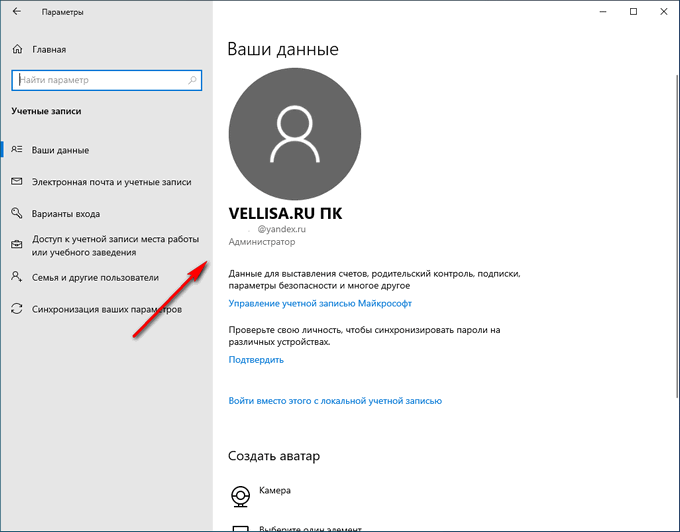
В случае, использования на данном ПК учетной записи Майкрософт, в настройках профиля отобразится имя пользователя, электронный почтовый ящик, привязанный к учетной записи Microsoft, а также ссылка «Управление учетной записью Майкрософт».
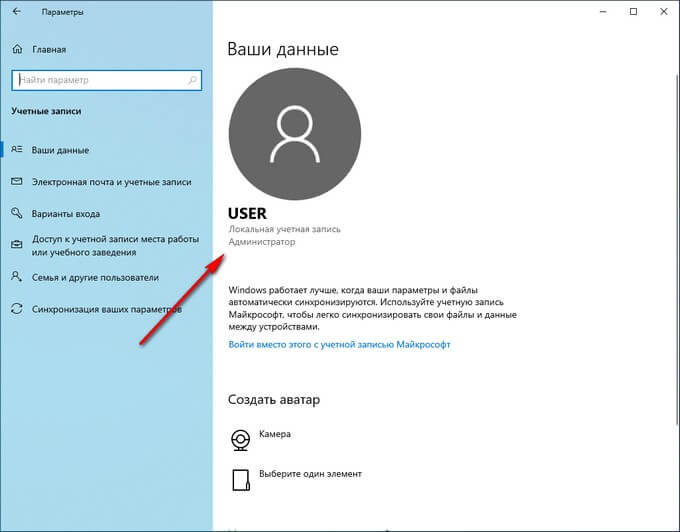
Если на компьютере используется локальная учетная запись, то в данных пользователя отображается имя пользователя и надпись «Локальная учетная запись».
Как изменить пароль на компьютере Windows 10
Сначала рассмотрим способ, подходящий для обоих типов учетной записи: учетной записи Майкрософт или локальной учетной записи в операционной системе Windows 10.
Поменять пароль от учетной записи можно в приложении «Параметры»:
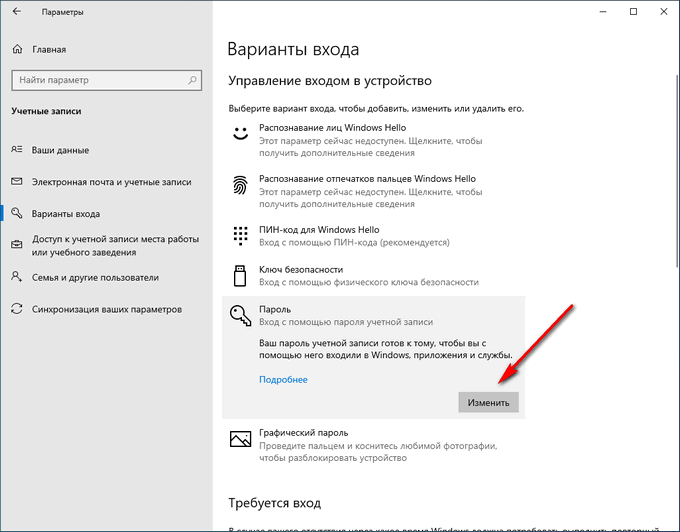
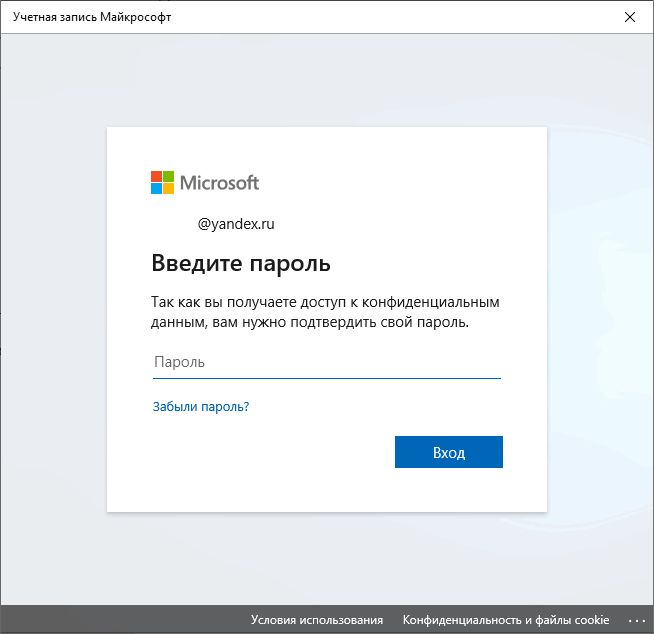
Чтобы изменить пароль учетной записи Майкрософт, необходимо иметь на компьютере включенное интернет-соединение, которое потребуется для доступа к серверам корпорации, отвечающим за использование учетных записей.
Для изменения пароля от учетной записи Майкрософт, потребуется совершить следующие действия:

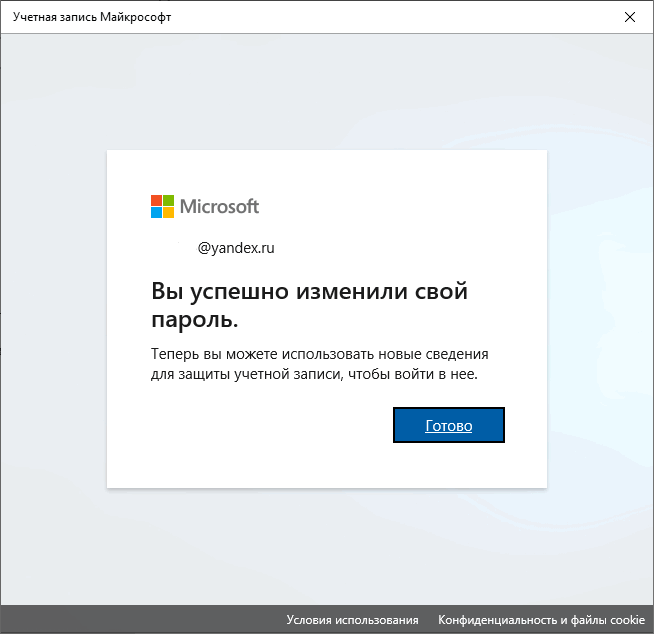
Как изменить пароля от учетной записи Майкрософт онлайн
Существует альтернативный способ изменить пароль входа в систему Windows 10, в случае использования учетной записи Майкрософт. Эти действия можно выполнить в режиме онлайн на официальном сайте корпорации Microsoft.
При использовании этого метода нужно, чтобы стационарный ПК или ноутбук был подключен к Интернету, чтобы изменения, сделанные на сервере корпорации Microsoft были синхронизированы с вашим устройством.
Выполните следующие действия:
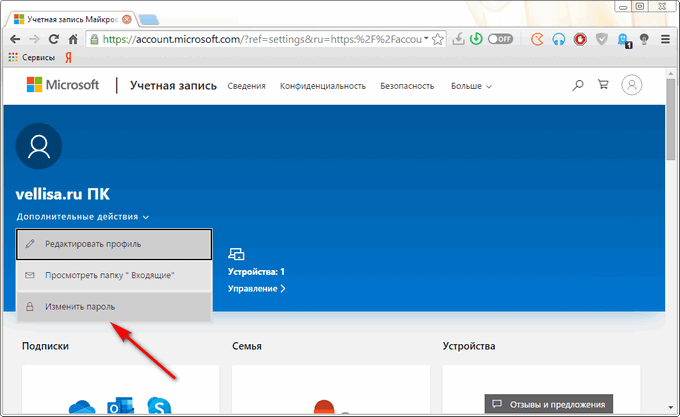
Как изменить пароль пользователя в Windows 10 из Панели управления
Для изменения локальной учетной записи на компьютере, можно воспользоваться системным средством: Панелью управления Windows.
Потребуется выполнить следующие действия:
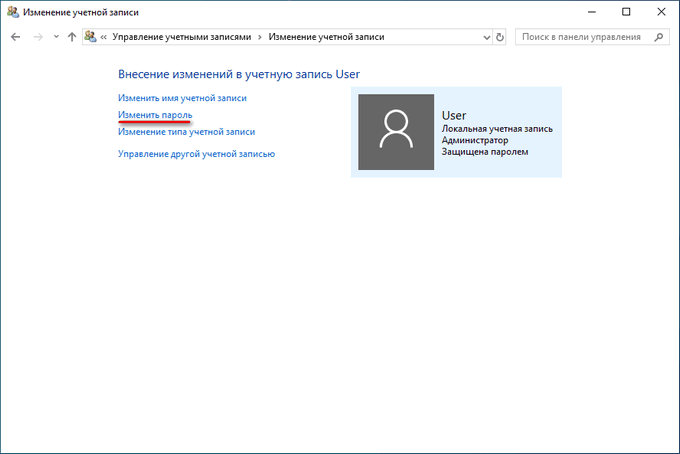
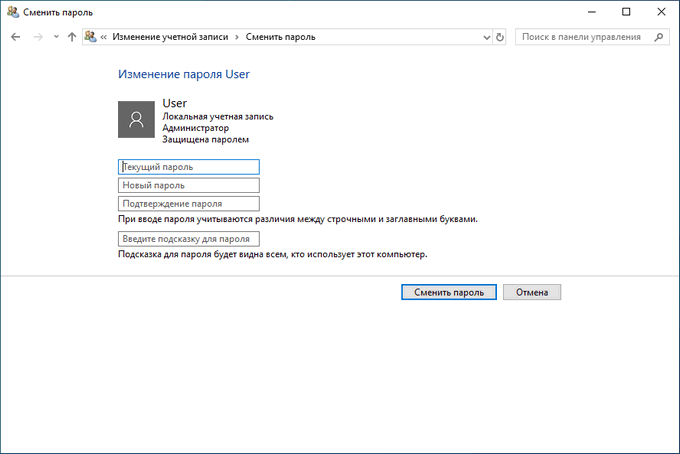
Теперь, при входе в операционную систему Windows, потребуется вводить новый пароль.
Как изменить пароль учетной записи Windows при помощи клавиш клавиатуры
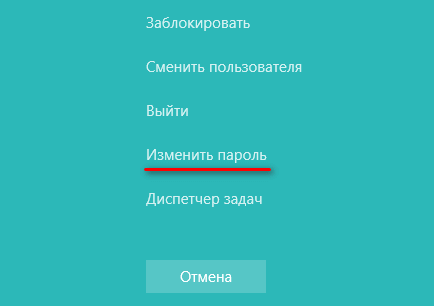
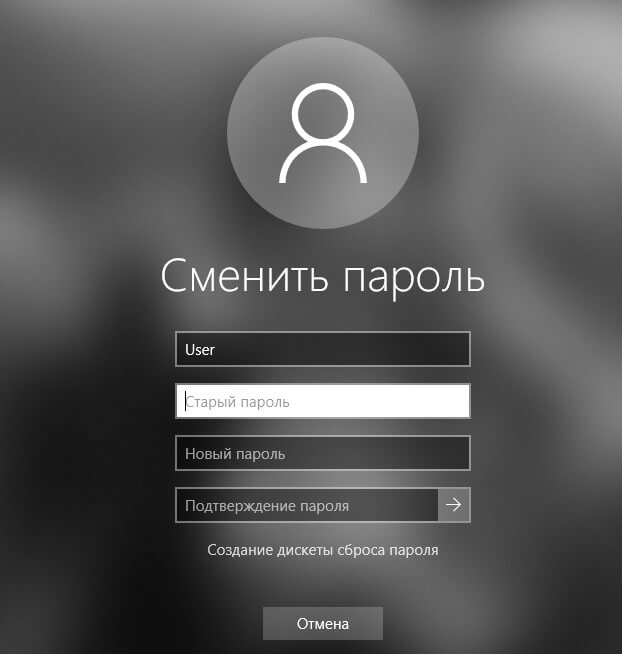
Самый простой способ для изменения пароля учетной записи: использование клавиш клавиатуры. После нажатия на «горячие клавиши», пользователь сможет приступить к замене старого пароля на новый пароль.
Пройдите следующие шаги:
Как поменять пароль на Windows 10 из Управления компьютером
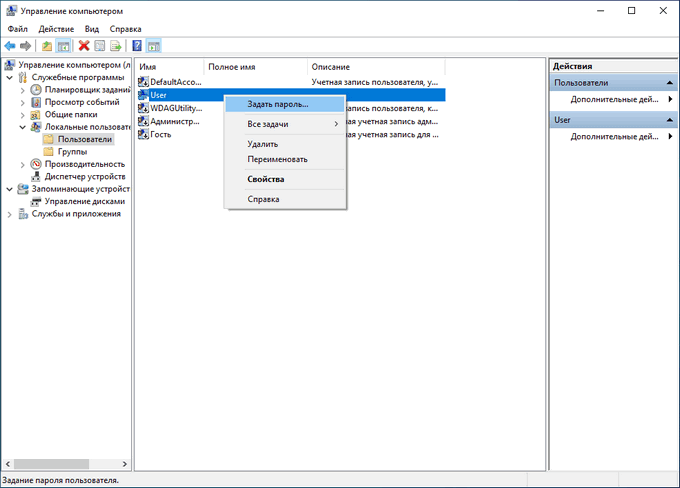
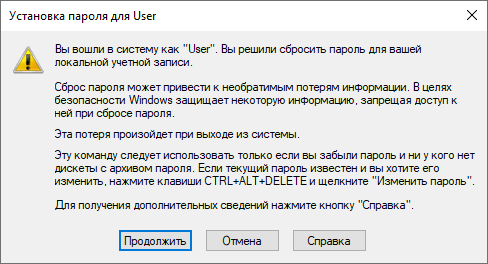
С помощью системного компонента — «Управление компьютером», пользователь имеет возможность поменять пароль пользователя Windows, служащий для входа в систему.
Для этого, потребуется пройти следующие шаги:
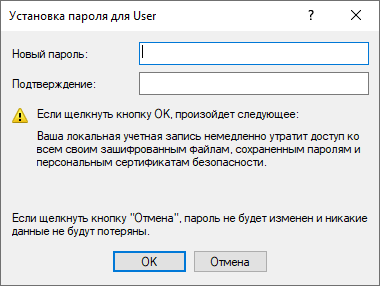
Как изменить пароль на вход в Windows из командной строки
При этом способе, выполняемым с правами администратора, будут потеряны все данные, привязанные к этой учетной записи: личные сертификаты, пароли для веб-сайтов и т. п. Используйте этот способ только в случае необходимости.
Выполните следующие действия:
Вместо «User» введите имя своей учетной записи, если имя пользователя состоит из нескольких слов заключите имя в двойные кавычки (второй пример команды). Вместо «password» задайте свой пароль.
Выводы статьи
Если пользователю нужно поменять пароль для входа в операционную систему Windows 10, он может воспользоваться несколькими способами для решения проблемы, в зависимости от типа учетной записи, используемой на компьютере: учетной записи Майкрософт или локальной учетной записи. После проведения изменений, необходимо ввести новый пароль для входа в систему.
Как установить, удалить или поменять пароль в Windows 10
Если кто-то захочет включить компьютер на вашем рабочем или домашнем столе, но не знает пароля к нему, он не сможет этого сделать. Позволяя кому-то пользоваться вашим ноутбуком или настольным ПК, создайте для него отдельный пароль. Создайте для себя дополнительную учетную запись пользователя с паролем для повседневных задач, не связанных с администрированием ОС:
Когда пароль не поможет
Пароль для операционной системы не поможет, если жесткий диск или SSD извлечен из корпуса компьютера и подключен к другому устройству. Для более надежной защиты используется шифрование. В этом случае при загрузке вводится кодовая фраза. Этот подход снижает производительность. В большинстве случаев, если компьютер используется для социальных сетей, просмотра видеороликов и игр, пароля достаточно.
В операционной системе Windows 10 предусмотрено создание пароля:
Чтобы установить пароль применяется один из методов:
В каком случае пароль уже есть
При установке операционная система предложит создать учетную запись Microsoft. Если вы сделали это, то в процессе ее создания пароль уже был установлен.
Щелкните по кнопке «Пуск» с логотипом операционной системы. Далее — перейдите к настройкам (значок с шестеренкой). Перейдите в раздел «Учетные записи». Слева щелкните по строке «Параметры входа».
Чтобы сменить пароль, введенный при установке ОС, нажмите на кнопку «Изменить». Располагается в правой части окна под словом «Пароль».

В первой строке окна введите тот пароль, который был определен при установке операционной системы. Заполните вторую строку новым паролем, который в дальнейшем станет использоваться для входа в операционную систему и доступа к сервисам Microsoft. Перейдите к следующему шагу нажатием кнопки «Далее».

Система сообщит вам об успешной смене пароля. Нажмите экранную кнопку «Готово». Подчеркну, что старый пароль больше использоваться не может, только новый.

Пароль есть, но он вам неизвестен
Операционную систему устанавливали не вы, а кто-то другой. В этом случае вам необходимо уточнить у того, кто ставил ОС на ваш ПК:
Далее пароль нужно поменять вне зависимости от типа учетной записи.
Установка пароля в Windows 10 в командной строке
Действия пользователя для входа в командную строку:

Чтобы посмотреть список пользователей текущей операционной системы введите команду: net users

Введите команду в формате: net user username password
username замените на имя пользователя, для которого нужно установить новый пароль, а password — на пароль.

С применением графического интерфейса настроек локальной учетной записи
Если вы входите в Windows 10 с применением локальной учетной записи, вы можете установить на нее пароль или поменять старый. Откройте главное меню (кнопка «Пуск» в левом нижнем углу с логотипом операционной системы Windows).

Перейдите к настройкам операционной системы. Для этого щелкните по значку с изображением шестеренки.

В окне настройки параметров ОС перейдите в раздел «Учетные записи».

В левой части окна располагается список-меню доступных настроек. Выберите пункт «Параметры входа».

Если ранее пароль не был установлен пользователем или был удален, под словом «Пароль» будет отображено сообщение о том, что пароль учетной записи отсутствует. До установки пароля не смогут использоваться другие параметры входа в операционную систему.
Щелкните по экранной кнопке «Добавить».

Действия в окне создания пароля:

Когда пароль учетной записи в Windows 10, пользователь может поменять его. Рекомендую периодически выполнять это действие. В окне параметров входа вместо кнопки «Добавить» появится кнопка «Изменить».
Щелкните по ней для входа в диалоговое окно, позволяющее сменить пароль.

Введите текущий пароль и нажмите кнопку «Далее».

Введите новый пароль учетной записи и подтвердите его в дополнительной строке. Определите подсказку для того, чтобы восстановить забытый пароль и нажмите «Далее».

Новый пароль создан. Используйте его при следующем входе в операционную систему. Нажмите кнопку «Готово» для применения изменений и возврат в меню параметров входа. Отмечу, что старый пароль больше не актуален. Вернуть его можно через повторное изменение пароля.

Удалить пароль учетной записи пользователя Windows 10
Чтобы удалить пароль учетной записи необходимо изменить пароль. При этом все поля оставьте пустыми. Замену пароля нужно будет подтвердить вводом текущего пароля так, как показано выше.
Если при входе в операционную систему запрос пароля не производится, это означает, что эта опция была отключена в настройках. Чтобы система запрашивала пароль при запуске Windows 10, нужно:

Поставьте «птичку» в окошке справа от надписи: «Требовать ввод имени пользователи и пароля». Последовательно нажмите кнопки «Применить» и «OK». При необходимости подтвердите внесенные изменения вводом пароля.

Отключить ввод пароля при входе в Windows 10
Если опция запроса пароля при входе в операционную систему активна, а вы хотите запускать ОС без этого шага, уберите установленную ранее птичку и нажмите:
ПИН-код
Будет запрашиваться при входе в ОС. Более удобный метод защиты ПК.
В окне настройки параметров входа:

В белом поле следующего окна введите пароль учетной записи.

В первом поле ввода напечатайте желаемый ПИН-код. Повторите ввод во втором поле и нажмите кнопку «ОК».

Создание пароля для другого пользователя ПК
Распространенный подход, при котором все пользователи компьютера входят в ОС под одной учетной записью правильным не считаю. Это же относится и к привычке работать с операционной системой под учетной записью администратора.
При совместном использовании ноутбука или настольного компьютера у каждого пользователя будет собственный набор настроек и файлов.
Создайте учетные записи каждого, кому предоставляется доступ к ПК.
В настройках учетных записей перейдите к пункту «Семья и другие пользователи». Рассматриваю универсальный метод без учетной записи Microsoft. Под надписью «Другие пользователи» нажмите на кнопку «+».

Щелкните по ссылке, отмеченной на скриншоте.

Щелкните по ссылке: «Добавить пользователя без учетной записи Microsoft».

Введите имя пользователя и дважды — пароль его учетной записи. Ниже будет предложено защитить учетную запись тремя контрольными вопросами, которые необходимо последовательно выбрать из списков. Возможность пропустить этот шаг не предусмотрена.

После нажатия «Далее» локальная учетная запись пользователя ПК будет отображена в числе дополнительных.

Чтобы удалить учетную запись:

При удалении учетной записи будут потеряны все файлы и данные в ней. В их числе:
Перед удалением учетной записи сохраните ценные файлы на дополнительных накопителях:
Если вы полностью уверены в принятом решении, нажмите кнопку «Удалить учетную запись и данные».

Учетная запись удалена и больше не отображается в разделе «Другие пользователи».
Ранее я написал подробную инструкцию по чистой установке операционной системы Windows 10. Яркость в операционной системе вы можете поменять четырьмя способами.
Какой способ защиты компьютера с Windows 10 вы считаете самым надежным?
Если вы нашли ошибку, пожалуйста, выделите фрагмент текста и нажмите Ctrl+Enter.
Как изменить PIN-код в Windows 10
Если вам не нравится вводить пароль для входа в свою учетную запись каждый раз, когда вы разблокируете свою систему, вы можете использовать PIN-код для активной учетной записи Windows 10 и использовать его для быстрого входа.
В Windows 10 вы можете использовать ПИН-код для входа в систему, это очень удобно. Если по какой-то причине, вы хотите изменить свой PIN-код, это просто. Мы покажем вам, как. Следуйте этим простым шагам.
Как изменить PIN-код в Windows 10
1. Откройте «Параметры» (сочетание клавиш: Windows + I ) Перейдите в группу настроек «Учетные записи» → «Варианты входа».
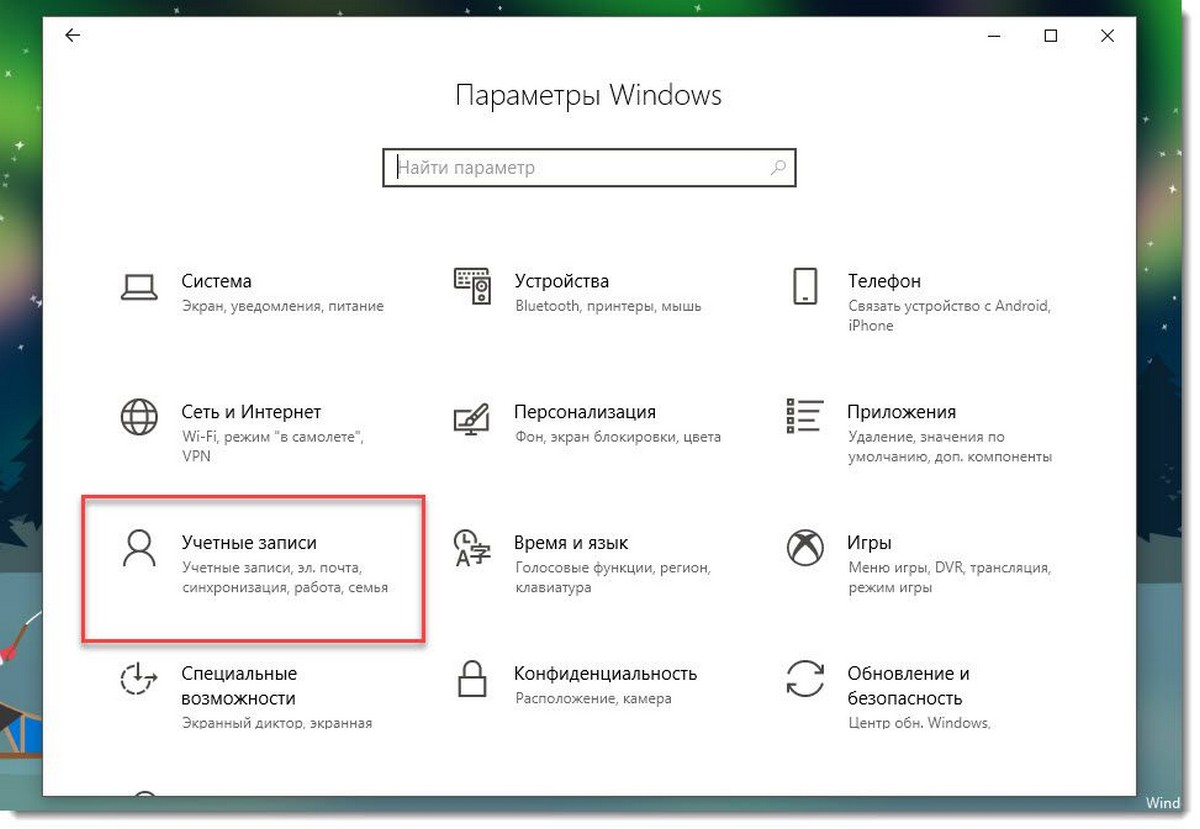

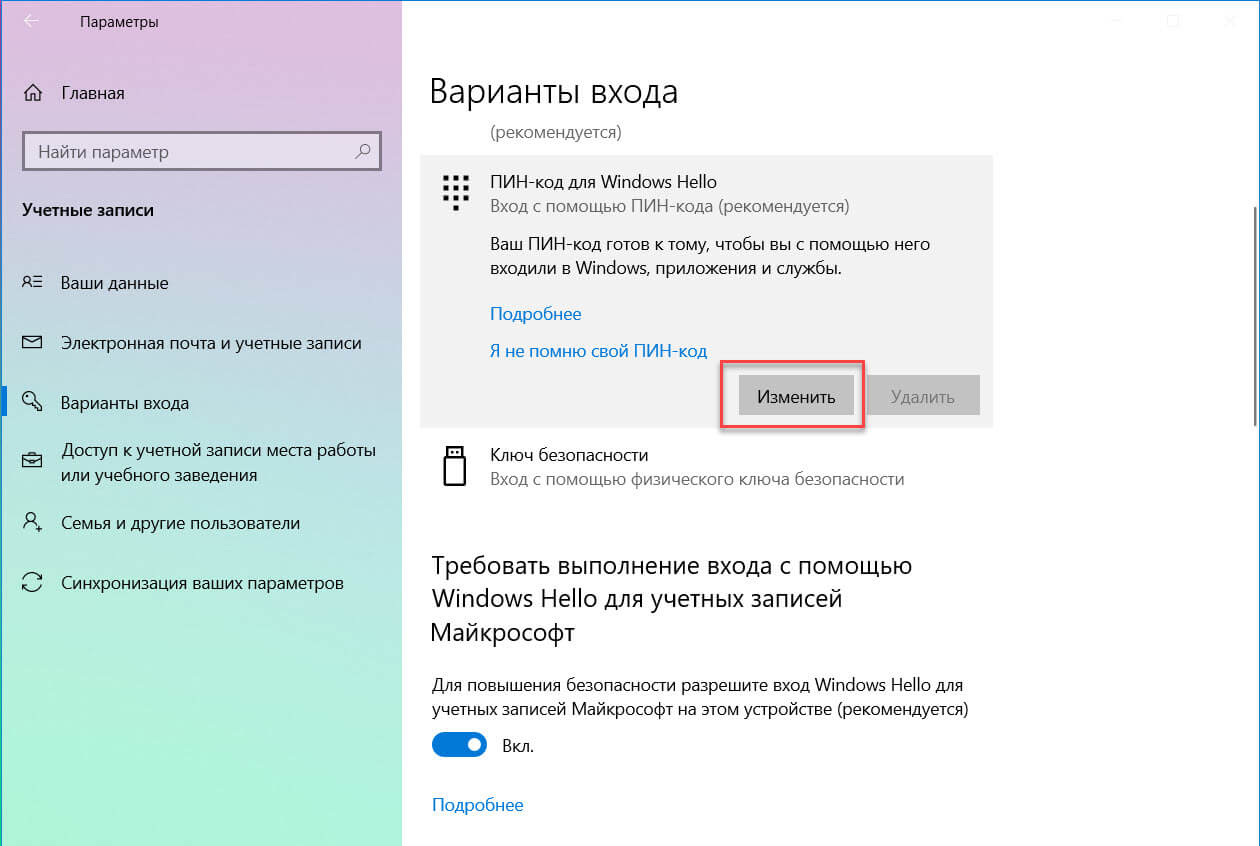
2. Кликните на «ПИН-код для Windows Hello» и нажмите кнопку «Изменить».
3. Введите ваш текущий PIN-код, а затем введите и подтвердите новый PIN.
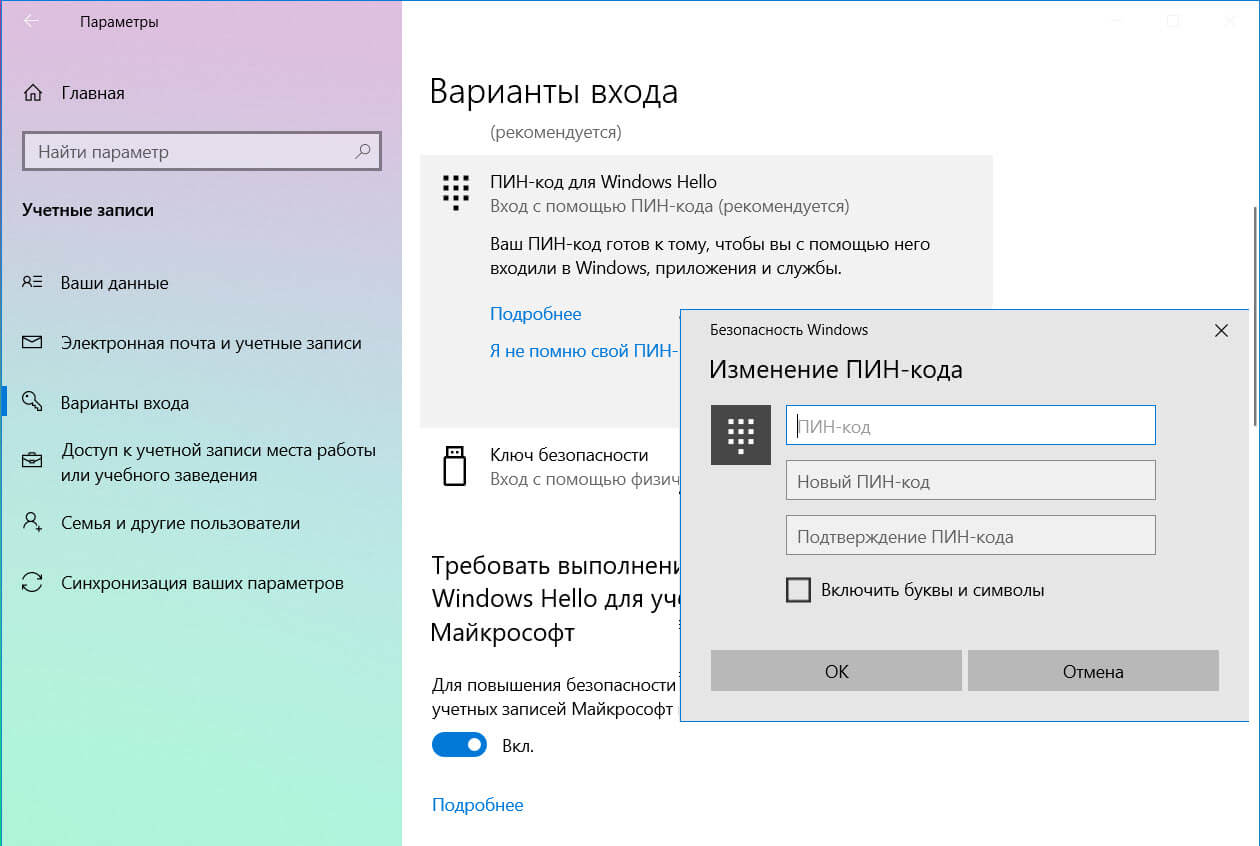
Вот и все! Мы говорили вам, что это просто. Но что делать, если Вы забыли свой ПИН-код?
Как сбросить PIN-код в Windows 10
Выполните следующие действия, если вам необходимо сбросить PIN-код:
1. Перейдите на страницу «Параметры» нажав сочетание клавиш: Win + I Перейдите в группу настроек «Учетные записи» → «Варианты входа».
2. И нажмите ссылку «Я не помню свой PIN-код» см. скрин ниже.
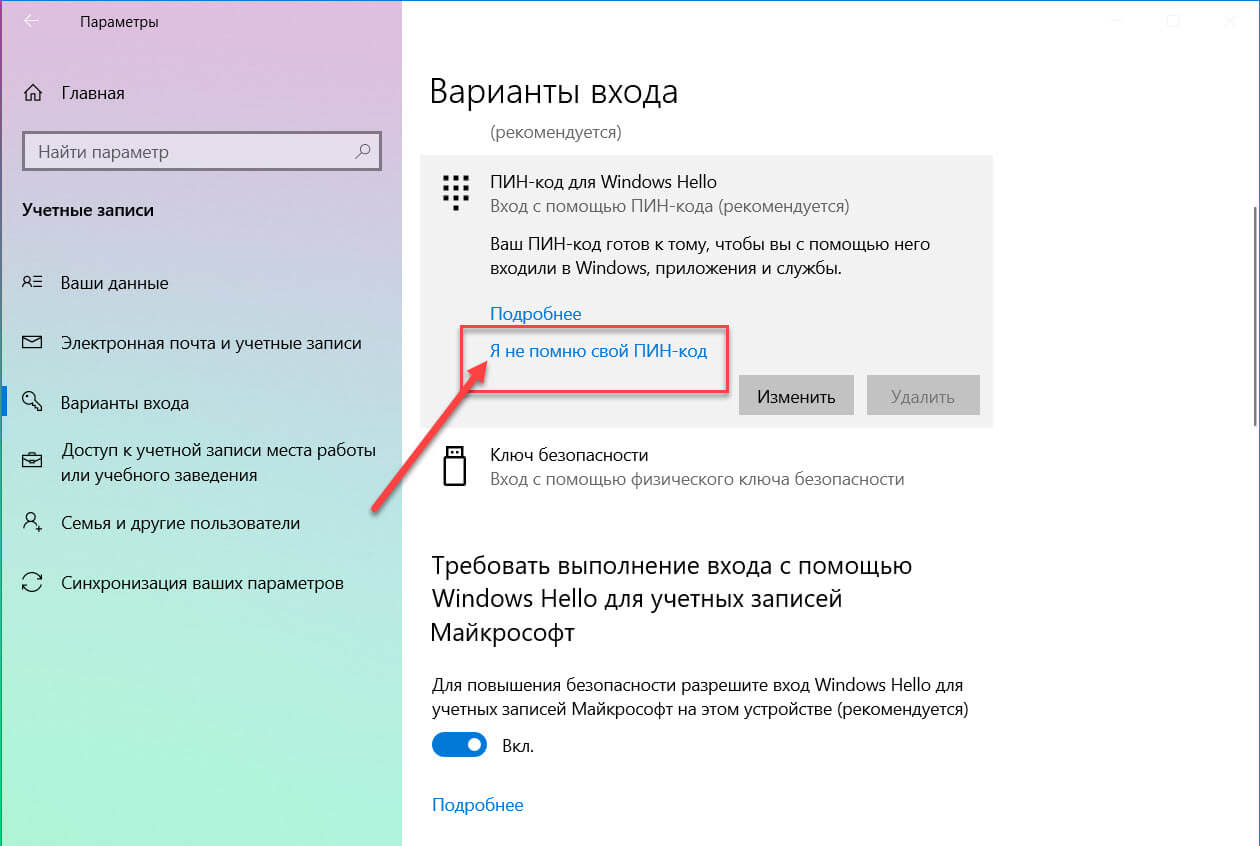
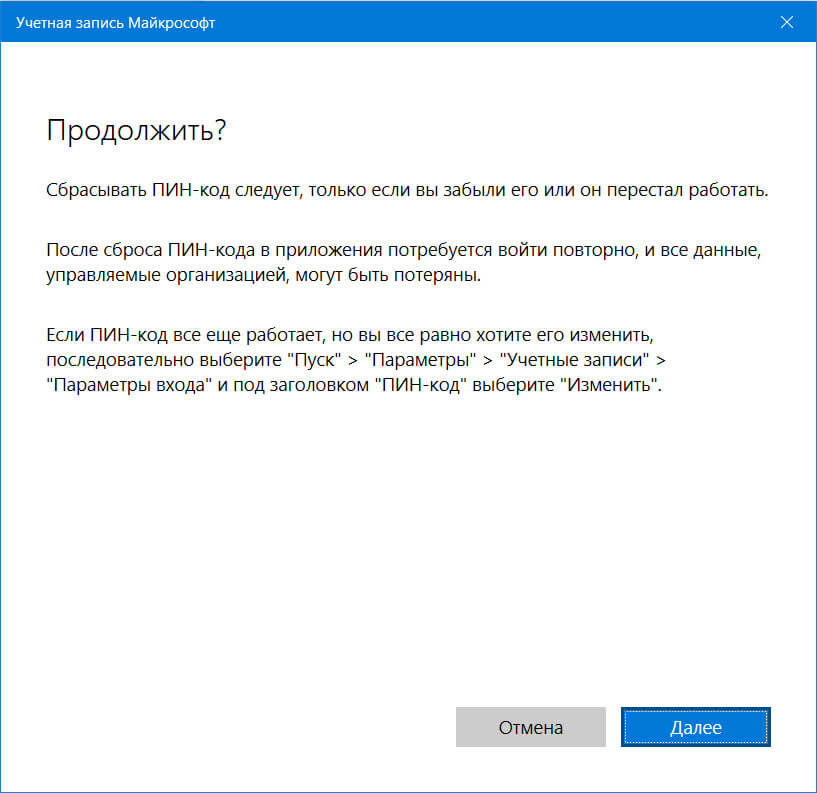
3. В следующем окне, нажмите «Далее».
Примечание: Если вы используете Локальную учетную запись, диалог сброса Пин-кода на этом шаге, может немного отличатся от сброса кода для учетной записи Microsoft.
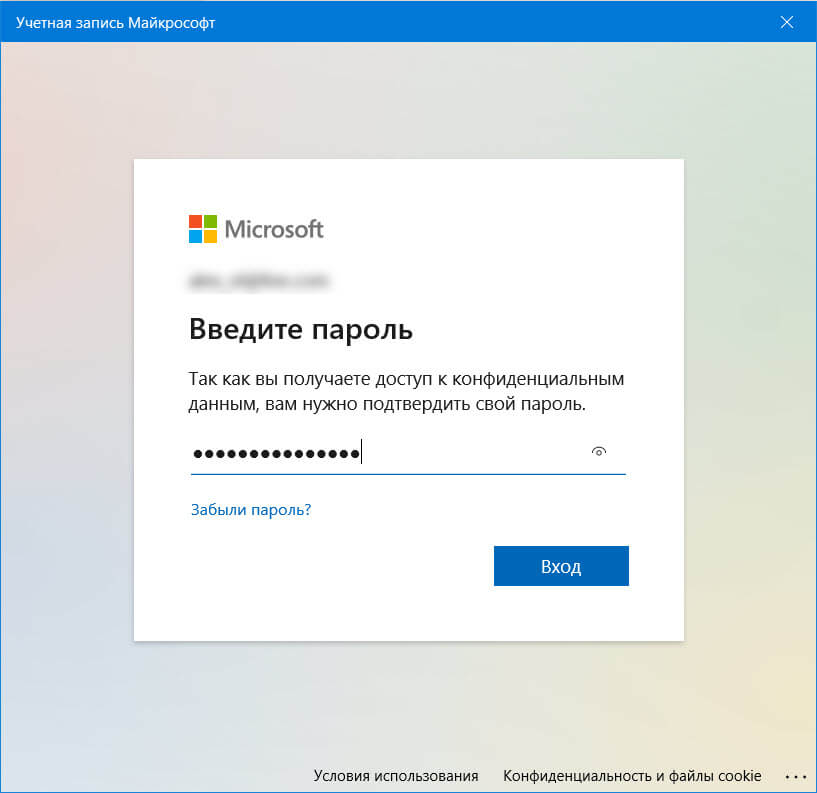
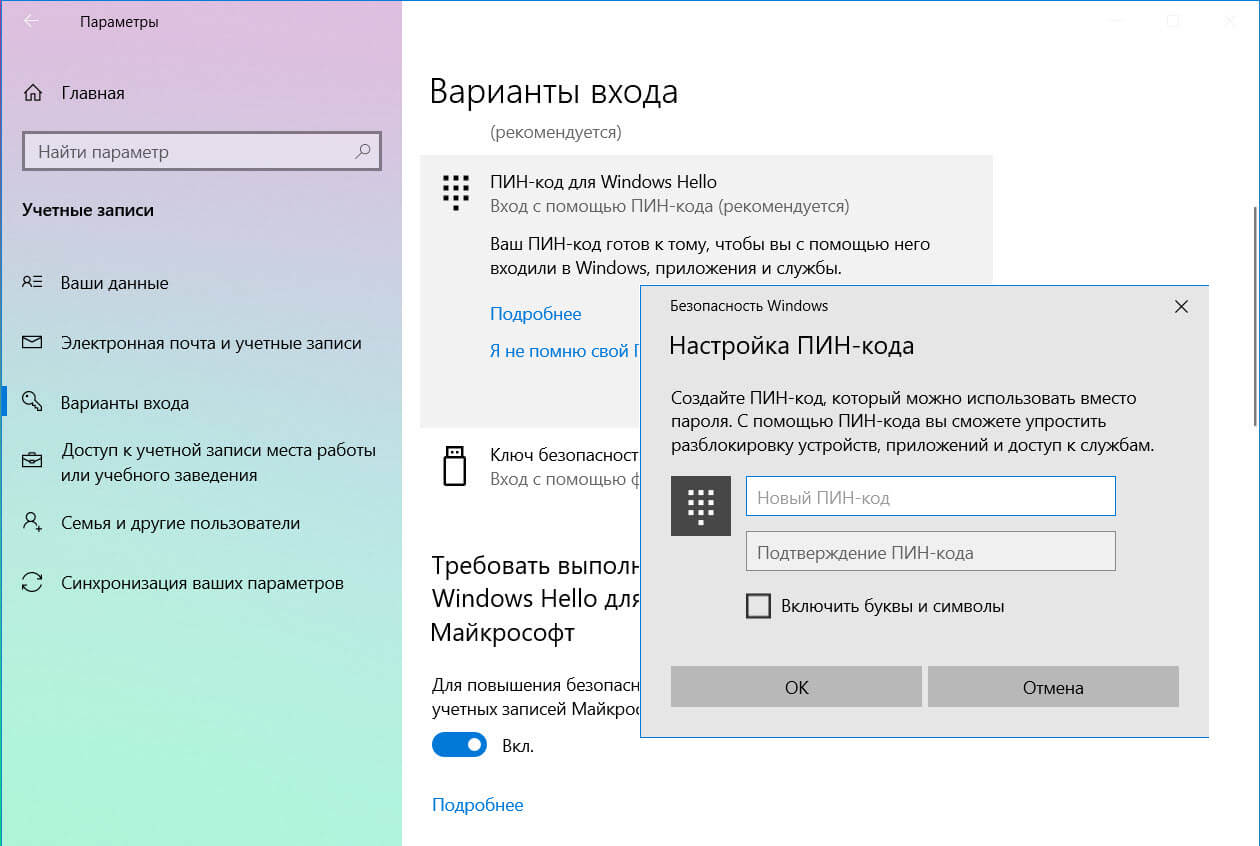
4. Введите пароль учетной записи Microsoft, а затем настройте новый PIN-код.
Сброс ПИН-кода Windows с экрана входа в систему
Если вы не получается войти в систему или в свою учетную запись Microsoft, вы все равно можете сбросить свой пин-код, вот как:
- Если по какой-либо причине вы застряли на экране блокировки Windows, для начала кликните ссылку «Я не помню свой PIN-код».
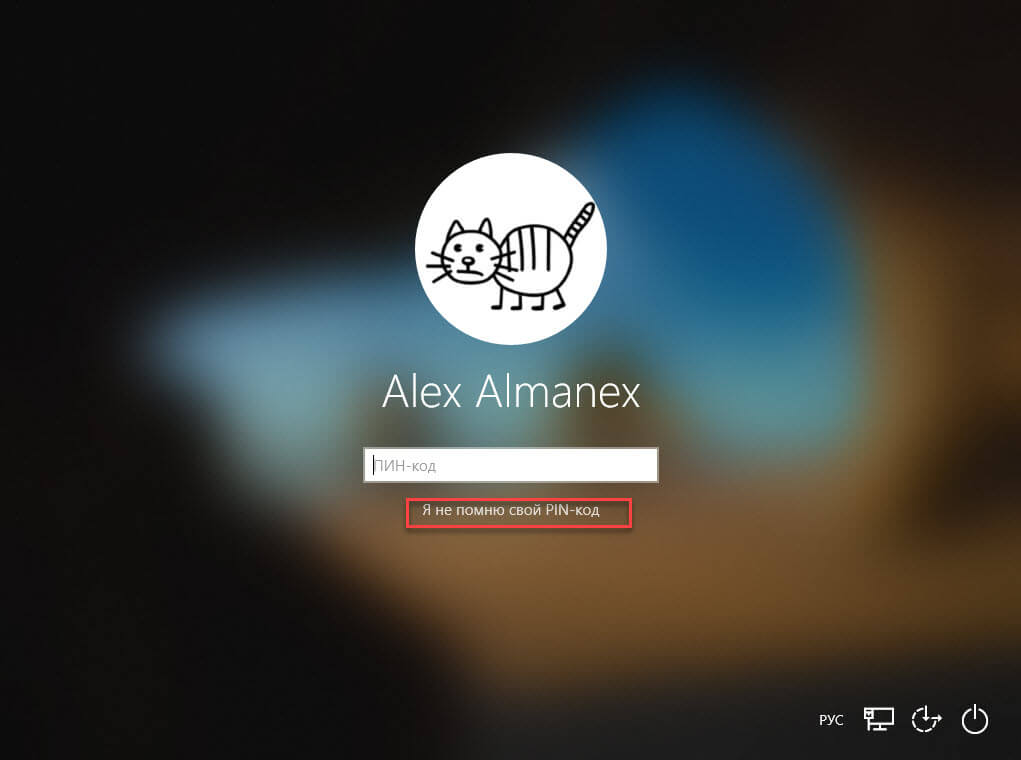
Примечание: Если вы используете Локальную учетную запись, сброс пин-кода с экрана блокировки не будет доступен и вам придется использовать для входа пароль, в случае если пароль вы также забыли обратитесь к нашему руководству: Забыл пароль Windows 10. Как войти в систему.
- В появившемся окне «Введите код» выберите как вы хотите подтвердить что это именно вы:
- SMS на привязанный номер телефона
- Письмо на резервный почтовый адрес
- У меня нет этих данных
2.1 Если вы выбрали SMS, в окне подтверждения номера введите последние 4 цифры вашего телефона и нажмите кнопку «Отправить код».
Введите код из SMS и нажмите «Подтвердить», в следующем окне нажмите «Далее». Теперь введите новый ПИН-код и нажмите «ОК», после чего будет выполнен автоматический вход в систему.
2.2 Если вы выбрали Письмо, в окне «Подтвердите свой адрес электронной почты» введите свой адрес который указали ранее, проверьте почту и введите полученный код, и следуя подсказкам мастера новый ПИН.
2.3 Если номер и указанный ранее e-mail не используются и вы выберите «У меня нет этих данных», вам будет предложено перейти по адресу Microsoft и обновить сведения для защиты учетной записи.