Как смешать фотографии в PicsArt

Итак, расскажу на простых примерах, как смешать несколько фото в ПиксАрт.

1) Выбираем фон для моего изображения. Поэтому нажимаем на Добавить фото. Фон для смешивания фото желателен приближенно напоминающий исходный фон смешиваемых фото. Пример, если исходные фото на фоне неба, а конечный фон зеленый лесной массив, то процесс смешивания значительно усложниться.

2) Перетаскиваем фоновое фото на экран

3) Исправляем, корректируем размеры фона и его расположение.

4) Теперь выбираем вторую картинку фотографию. Например, фигуру человека. В конечном итоге, я хочу получить человека, идущего по лесной дороге. А изначальное фото было человека, идущего по горной тропинке.

5) Помещаем один кадр из видеоролика молодого человека на фоновое изображение

6) Корректируем размер и расположение второго фото. Здесь просто не получится, надо все-таки представлять, как в конечном итоге будет выглядеть смешанное изображение. Соизмерять размеры предметов (деревьев, дороги) на фотонной фотографии и размеры фигуры человека, делающего фото селфи.
7) Здесь важно понимать, что PicsArt размещает фотографии фона и фотографию человека на разных слоях (прозрачных холстах). И чтобы смешать фото на разных слоях надо сделать верхним (активным слоем) фото фона. Для этого выбираем в правом верхнем углу иконку слоем (стопка ромбиков). И перемещаем вверх (активируем) слой фона.

8) Затем выбираем инструмент резинку.

9) И аккуратно стираем фон на том месте, где на втором фото расположен человек. Работа не быстрая и кропотливая. Но если не торопиться, и корректировать размеры пятна резинки и менять размеры фоновой части, то может получиться очень прилично. У меня обычно терпения не хватает, и полу чается смешанное фото в Пиксарт примерно такое:

Здесь можно «поиграть» и фото фона, и рисунка, где-то возможно осветлить фотографию, или добавить или уменьшить прозрачности фото.
Смешивание фото в ПиксАрт для рамок и стикеров
Можно для смешивания фото добавить и какие-то стикеры. Если фоны исходных фотографий совершенно разной палитре, то может получиться такой «шедевр».

Если использовать рамки для смешивания фото в Пиксарт, то, можно создать портрет близкого человека в простой рамке или в стиле блонделевские рамы эпохи барокко.


Попробуйте смешать что-нибудь самостоятельно. И у вас, я уверен, получится не хуже!
как смешать две фотографии в picsart
Смотрите видео на тему «как смешать две фотографии в picsart» в TikTok (тикток).
440.6K
 от пользователя _julia_berg (@_julia_berg): «How to: merge two pictures into one picture!�� See a detailed video in my IGTV: _julia_berg�� #instagram #picsart #mergetwopicstoonepic #photoediting».Memories — Bodin & Feb & Dance Fruits Music.» width=»» height=»» /></p>
<p><strong>349K</strong></p>
<p><strong>64.9K</strong></p>
<p><img decoding=)
In art, blending in isn’t always a good thing. On the contrary, what many creators want most is to stand out. In this article, however, we won’t be talking about figurative blending. We’ll be exploring the literal kind: how to blend two pictures together into perfect, seamless harmony.
Table of Contents
Why blend two photos together?
Simply put, merging parts of different photos together results in an utterly unique image. This photo editing technique looks particularly striking in abstract or surreal images because layering photos brings a fantastical aspect to regular shots. You can add unique or otherworldly elements to an everyday photo to make it look avant-garde or like a polished piece of contemporary art. If you’re in a band, for example, this technique might help you make an edgy album cover . This photo effect is also perfect for making funky posters , book covers, or social media posts.
Blending two pictures together doesn’t necessarily have to result in surreal art. You can also use the technique to create trendy double exposure effects. Use it to layer natural-looking images onto one another for an imperceptibly smooth effect that’s seemingly realistic.
In the tutorial below, we’ll not only show you how to blend background images with creative foreground elements, but we’ll also explore how to merge objects on everyday design projects.
How to combine images together
To get started, you’ll need an idea and two or more photos. Think about the image that will be in the background of your project. Perhaps it is a portrait or a landscape onto which you wish to impose another image for added effect. Think about what that second image might contain. Are you going intergalactic with your project? If so, perhaps your second layer might include a peak at the stars as our first example does below.
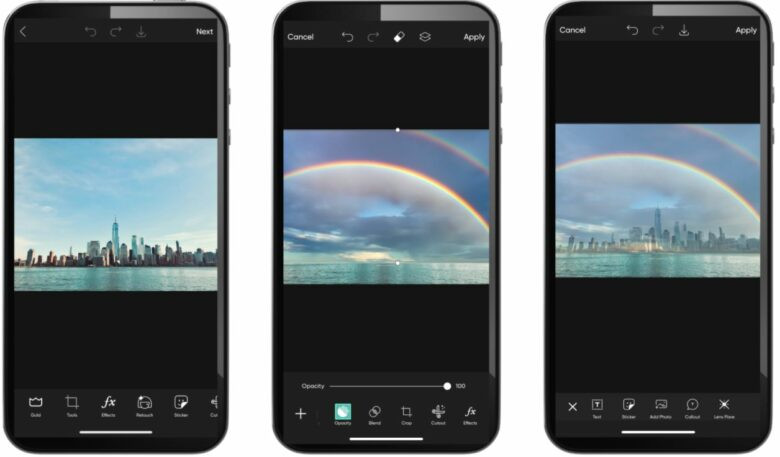
Maybe you’d like to “change the weather” by layering in some clouds or a rainbow, as we show in our second example below. Whatever you decide, keep in mind that you can layer as many images together as you see fit. The basic process won’t change. So, without further ado, let’s jump into this tutorial on how to blend two pictures together.
- Open the Picsart app and click on the purple plus sign (+) at the bottom of the screen to start a new project. Select a photo from your photo library or use one of the free to edit images from the Picsart library. This image will be the base or background photo (you’ll place another image on top of this one).

2. Scroll across the Editor toolbar and tap on the Add Photo icon on the toolbar below your canvas. Now, choose the photo you wish to use as an overlay (this will be the top image) from your photo library. Or, you can search our free stock photos for the perfect fit. We searched for “Space” to bring up this galactic image.

3. With the top overlay image now on your editing screen, drag on the photo’s corners to stretch it to cover as much of the image below it as you’d like. Don’t worry if the top photo covers up the one below it completely. In the following steps, you will be able to blend the photos together. You can also rotate the image as needed by pulling it in a circular motion with your finger.

4. Once you correctly position your overlay photo, it’s time to blend images together. Adjust the opacity slider below the image to get the foreground photo to fade into the one behind it. The lower you go on the slider, the less you’ll see of the top layer. In most cases, you’ll want to aim for somewhere in the middle of the slider, around 50. That will ensure that one photo doesn’t overpower the other.

5. If you’re pleased with the look you’ve achieved, you can skip this step or simply play around a bit with the blending filters we’re about to describe. Remember, you can always remove a filter if you don’t like the effect.
Tap on Blend on the bottom of the screen and click through the different filters to see if one intensifies your image overlay effect in a visually pleasing way. If you don’t want to use a blend filter, simply move back to the Normal filter to remove the effect. Whatever you decide, be sure to click Apply in the upper right-hand corner of the screen to save your changes.

6. Repeat the overlay process as many times as need be. When you’re satisfied with your blended image, add text, stickers, filters, or other elements to finish out your project.
If you’re making a poster or album cover, now’s the time to add your band name or other text details. Explore the toolbar at the bottom of the screen for all our editing options, including text boxes and stickers. Then, when you’ve finished editing, click on the downward arrow above the image to download it directly to your phone. Or, tap Next to save and share this unique project with the Picsart community.

A less abstract look: another way to use image overlays
Perhaps you’re looking to blend two pictures together to get a more realistic-looking photo effect. Following the same steps as above, we changed the feel of a cityscape by tinkering with the weather. We started with an image of the New York City skyline and layered in a stock photo of a double rainbow. We took down the blend opacity and positioned the overlay so that it only affected the sky of the photo. The result is pretty convincing.
Create at the Speed of Culture
Picsart is a photo and video editing platform and creative community. A top 20 most downloaded app worldwide with over 150 million monthly active users, its AI-powered tools enable creators of all levels to design, edit, draw, and share content anywhere. The platform has amassed one of the largest open-source content collections in the world, including photos, stickers, backgrounds, templates, and more. Used by consumers, marketers, content creators and businesses, Picsart tools fulfill both personal and professional design needs. Picsart has collaborated with major artists and brands like BLACKPINK, Taylor Swift, Lizzo, Ariana Grande, Warner Bros. Entertainment, iHeartMedia, Condé Nast, and more. Download the app or start editing on web today, and upgrade to Gold for premium perks!
Двойная экспозиция в PicsArt: пошаговое руководство по созданию впечатляющих фотографий
PicsArt – одно из мощных приложений для редактирования фотографий для Android, и легко понять, почему. Это простое приложение для редактирования изображений объединяет в себе несколько функций и эффектов, которые дают вам много возможностей для экспериментов. А функция двойной экспозиции – одна из многих ценных функций этого приложения для Android. Если у вас есть творческий потенциал, вы можете превратить простые портреты в произведения искусства, искусно наложив две фотографии друг на друга.

В старые добрые времена аналоговых камер создание двойной экспозиции отнюдь не было легкой задачей. Правильное освещение имело первостепенное значение. Кроме того, с камерами с автоподзаводом добиться такого эффекта было немного сложно, так как пленка автоматически переходила к следующему кадру. Вдобавок ко всему, это было дорогое мероприятие благодаря фильмам.
За прошедшие годы многое изменилось благодаря цифровой фотографии и прогрессу в области редактирования изображений. Теперь для наложения двух изображений друг на друга не требуется больше нескольких минут.
Итак, если вы когда-то хотели заняться редактированием изображений на своем смартфоне Android, вот полное руководство по как создавать впечатляющие фотографии с двойной экспозицией на PicsArt.
Также в Guiding Tech
Как создать двойную экспозицию в PicsArt
Снимки с двойной экспозицией лучше всего подходят для портретов. Нет ничего лучше идеального сочетания полностью абстрактной фотографии и безмятежного черно-белого портрета.
Шаг 1. Настройка базовой фотографии
Когда речь идет о создании чистых цифровых изображений с двойной экспозицией, лучше всего выбрать черно-белое изображение. Идея состоит в том, чтобы наложить на него второе контрастное изображение. Это дает возможность для обоих изображений ярко сиять.
Если у вас нет черно-белого изображения, не беспокойтесь, поскольку PicsArt имеет множество функций для преобразования ваших изображений в черно-белые.
Чтобы преобразовать изображение в черно-белое, нажмите «Эффекты»> «FLTR» и выберите один из черно-белых фильтров.


Если изображение вас не устраивает, нажмите кнопку фильтра и перетащите ползунки в соответствии с ваше предпочтение. Кроме того, вы также можете настроить цветовые кривые, чтобы получить более темное изображение.
Прочтите до конца, чтобы узнать, как удалить фон и создать идеальный силуэт.
В моем случае я решил продолжить стандартный черно-белый портрет. Четкие края силуэта добавят новое измерение окончательному результату.

Шаг 2: Добавьте вторую фотографию
Теперь, когда ваша база готова, наступает сложная часть – выбор изображения слоя, т. Е. , второе изображение.
Правила просты. Изображение слоя должно дополнять основное изображение. В то же время цвета должны быть немного резкими, чтобы изображение резко выделялось на фоне вашего базовое изображение.
Здесь я выбрал городской пейзаж.
Полезный совет : если у вас нет слоя изображение удобно, вы можете искать то же самое в приложениях для обоев.
Чтобы добавить второй слой, нажмите на Добавить фото и p выберите изображение из галереи вашего телефона.


Затем нажмите вкладку «Непрозрачность» и перетащите ползунок вправо. Уменьшение непрозрачности поможет вам увидеть, как слой будет выглядеть поверх базового изображения.


После этого настройте изображение слоя в соответствии с вашими требованиями. Будьте осторожны и не растягивайте его слишком сильно.
Шаг 3: Смешайте ваши изображения
Затем проведите пальцем влево по нижней ленте и выберите Blend . Здесь вам будет предложено множество опций, таких как «Нормальный», «Добавить», «Осветлить», «Умножить» и т. Д.
Выберите «Осветлить» из списка, и вы увидите, как инструмент творит чудеса.


Сделав это, вернитесь в режим« Непрозрачность »и отрегулируйте непрозрачность изображения в соответствии с вашими предпочтениями. Я бы сказал, волшебно.
Шаг 4: Устранение фона
Подождите, ваша работа еще не закончена. Необходимо позаботиться о нескольких вещах, например о границах изображения слоя.
Чтобы удалить их, нажмите на инструмент «Ластик» вверху.

На этом этапе важно иметь в виду, что непрозрачность ластика по умолчанию приведет к более жесткому смешиванию.
Лучше всего, чтобы уменьшите непрозрачность и твердость ластика. Для этого еще раз нажмите значок ластика, чтобы получить доступ к настройкам ластика. Затем отрегулируйте непрозрачность и жесткость ластика и коснитесь той части, которую хотите удалить.
Когда изображение будет готово, закончите, выделив изображение.

В моем случае я обрезал ненужную часть и поиграл с цветовыми кривыми, чтобы придать голубоватый оттенок самой верхней части.
Также в Guiding Tech
Как устранить Фон в PicsArt
Одним из самых больших преимуществ PicsArt является то, что он позволяет создавать стикеры из изображений. Он интеллектуально идентифицирует силуэт человека. uette и отделяет передний план от фона.
Итак, если вы хотите, чтобы ваш окончательный результат имел чистый фон с фокусом только на лице, вот как это сделать.
Шаг 1 : выберите «Вырез» на нижней ленте и нажмите «Человек». Выбранная область загорится красным.


Обычно выбор идеален, но если вам нужно его настроить дальше, есть пара инструментов внизу.

Вы можете использовать инструмент «Кисть» для дальнейшего добавления к выделенному фрагменту, а инструмент «Ластик» можно использовать для удаления ненужных выделенных частей.
Шаг 2: Нажмите на Сохраните в колодец, сохраните изображение как наклейку. Теперь, когда наклейка готова, пора добавить к ней белый или светлый фон.
Шаг 3: Выберите “Подогнать” на ленте внизу. Это действие поместит наклейку на белый или прозрачный фон. Вы также можете обрезать изображение на этом этапе в соответствии с вашими предпочтениями.


Если вы хотите поэкспериментировать с разными цветами, просто выберите один из доступных фонов.
После того, как вы завершите этот шаг, все будет как обычно. Добавление аккуратного городского пейзажа и удаление некоторых элементов привело к получению этого изображения с двойной экспозицией.

И да, результат меня очень впечатлил.
Также на Guiding Tech
Подождите, это еще не конец!
PicsArt объединяет множество дополнительных функций, таких как Добавить объекты и Наклейки, которые, несомненно, улучшат внешний вид ваших изображений. Добавьте пару крутых наклеек с цветными всплесками или добавьте эффект глюка, чтобы еще больше улучшить изображение и Ta-Da! У вас есть готовое для Instagram изображение.
Далее: Вы много редактируете фотографии? Прочтите следующую статью, чтобы узнать о некоторых из лучших приемов редактирования фотографий для Android.
В приведенной выше статье могут содержаться партнерские ссылки, которые помогают поддерживать Guiding Tech. Однако это не влияет на нашу редакционную честность. Содержание остается непредвзятым и аутентичным.