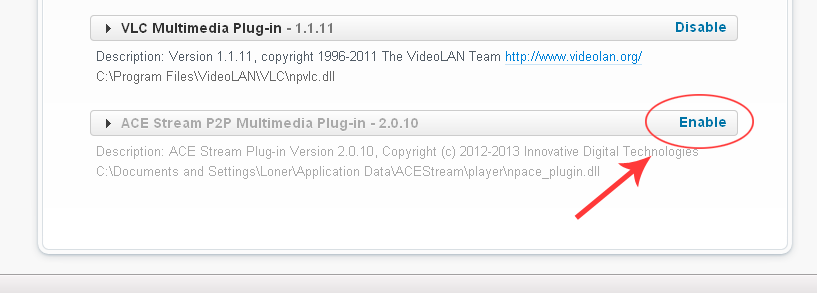
Найдите в открывшемся списке плагинов Ace Stream P2P Multimedia Plug-in. Он должен быть включен.
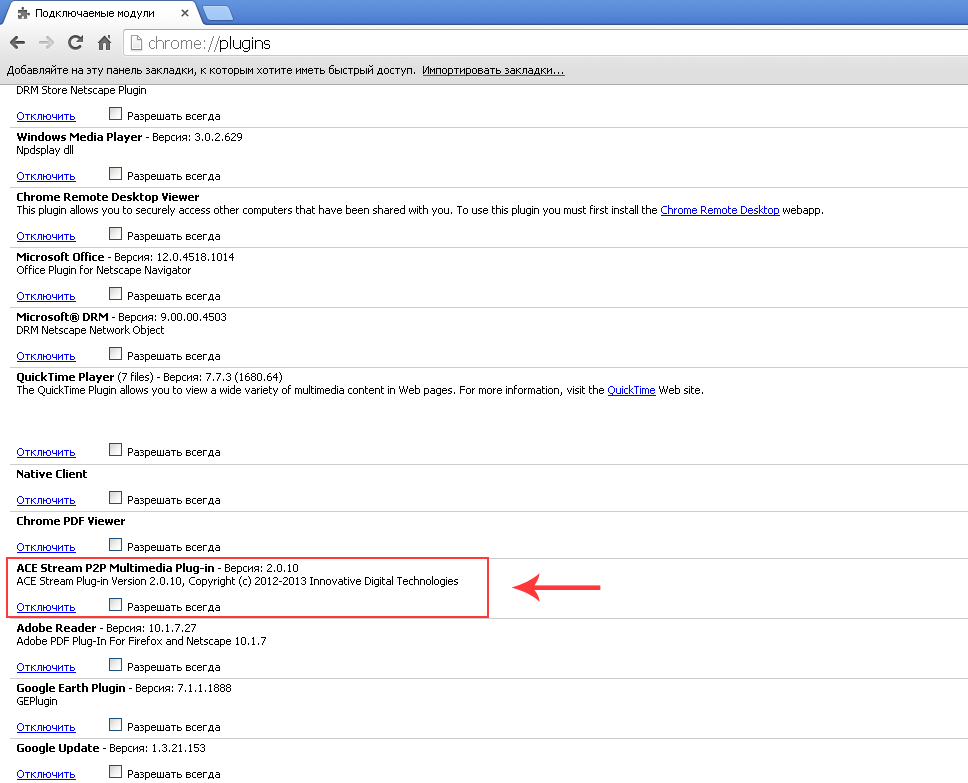
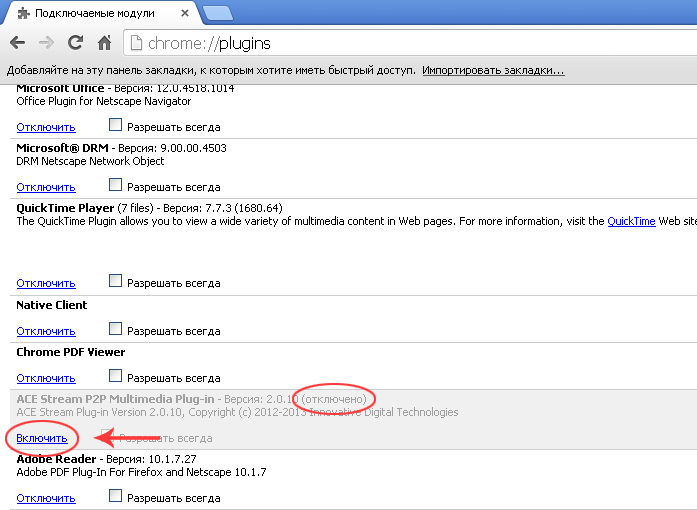
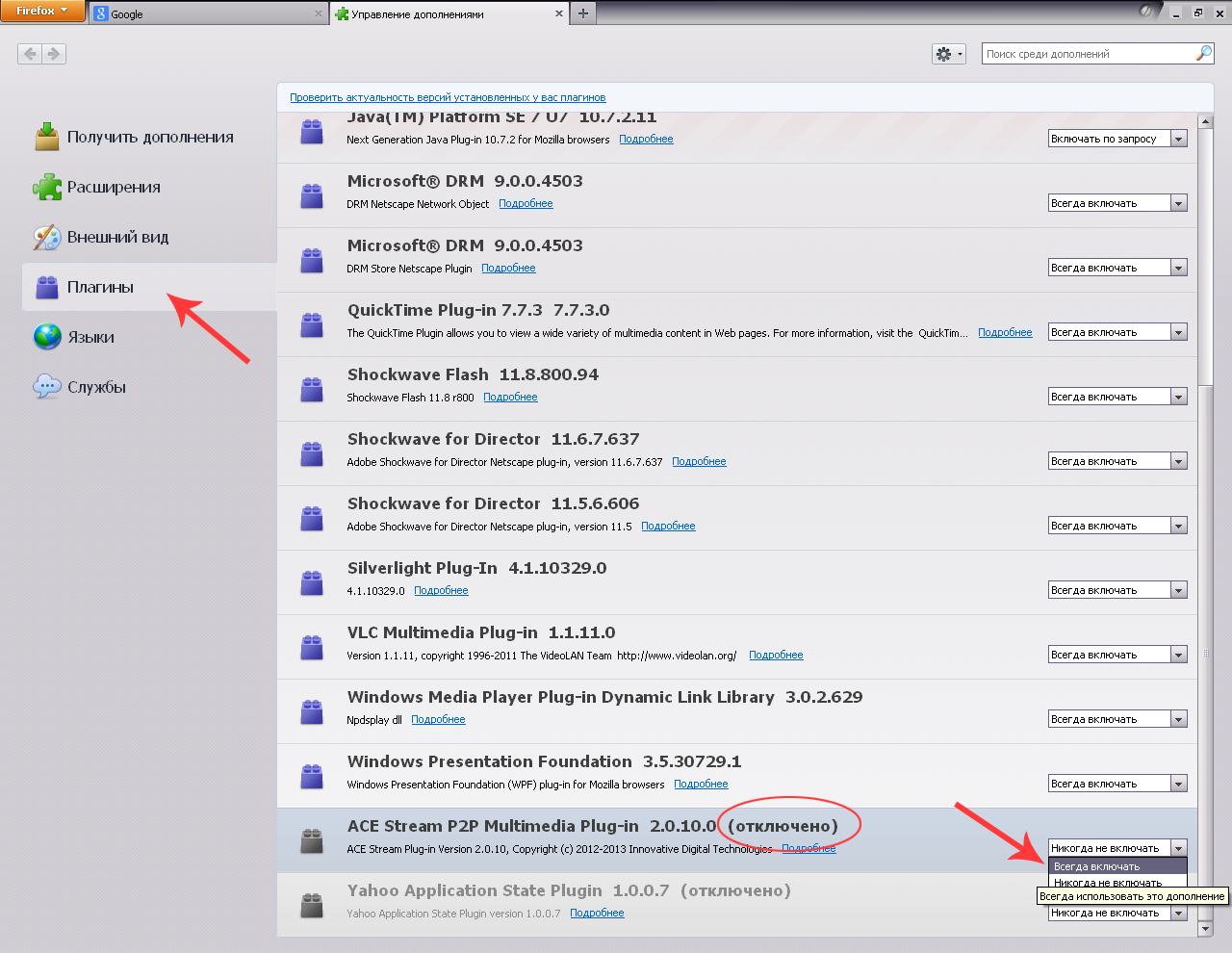
Если плагин отключен, включите его.
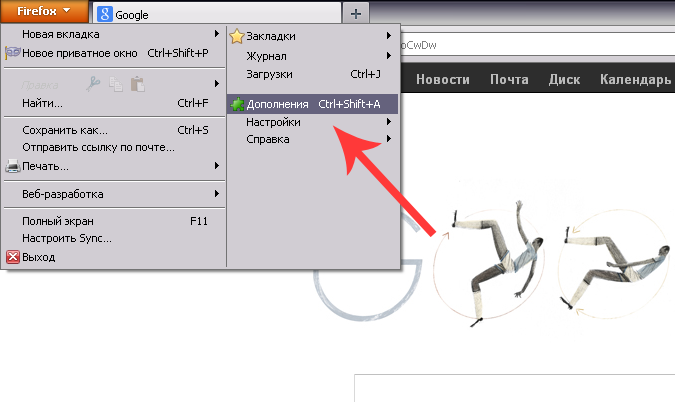
В панели меню откройте пункт «Дополнения»
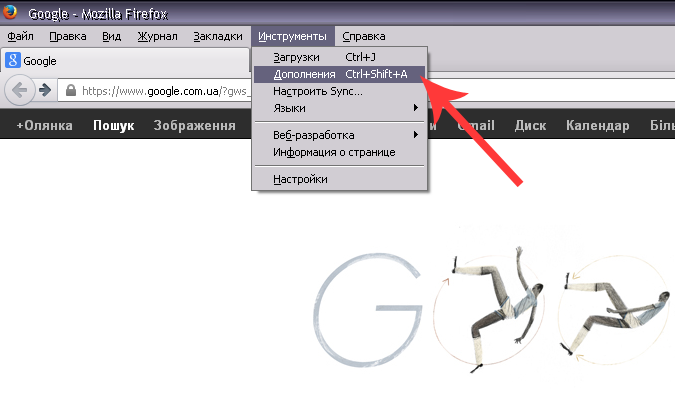
Перейдите на вкладку «Плагины» и найдите в открывшемся списке плагинов Ace Stream P2P Multimedia Plug-in. Он должен быть включен.
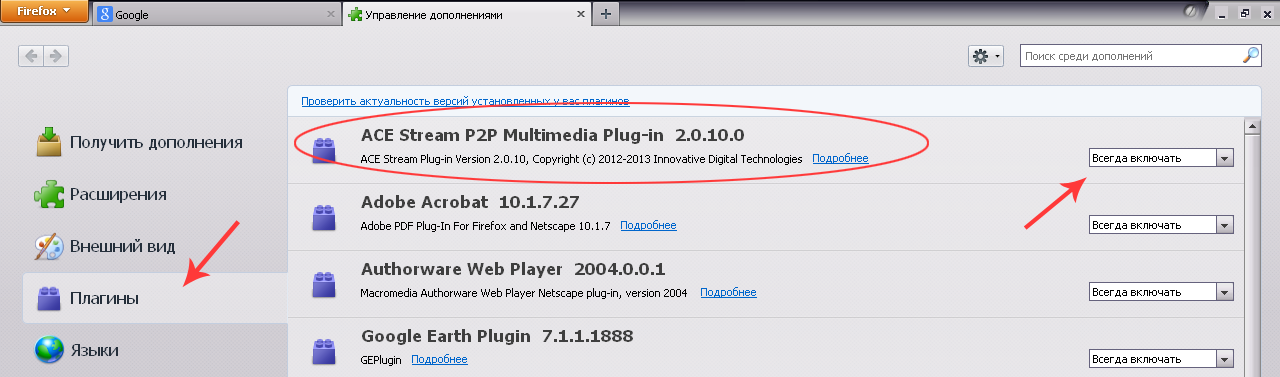
Если плагин отключен, включите его.
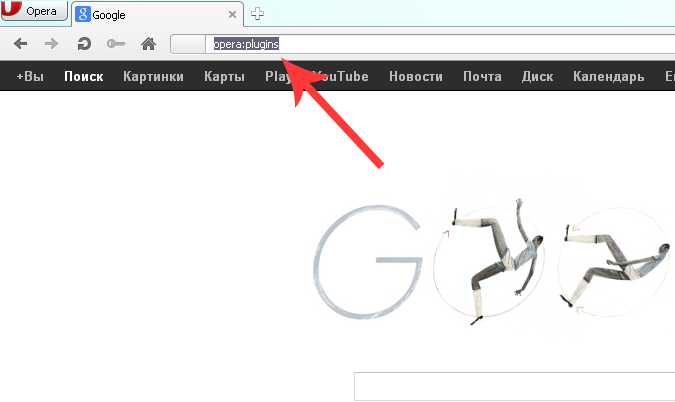
В адресной строке браузера введите «opera://plugins/» и нажмите Enter
Найдите в открывшемся списке плагинов Ace Stream P2P Multimedia Plug-in. Он должен быть включен.
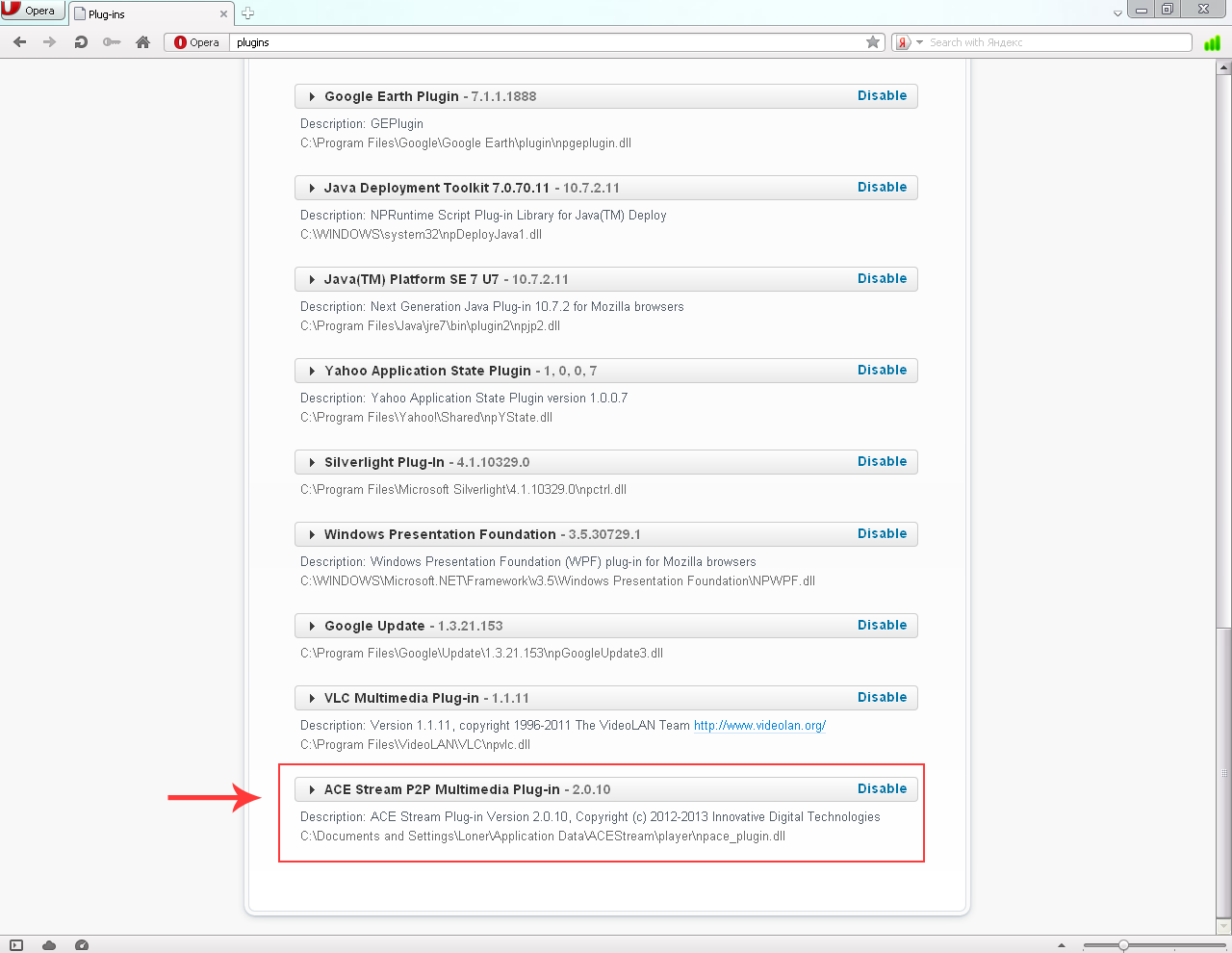
Если плагин отключен, включите его.
Я оплатил услугу отключения рекламы, но реклама не отключается.
Для того, чтобы эта услуга работала, Вы должны внести свой логин (email) и пароль в меню программы Ace Stream HD.
Для ввода регистрационных данных: откройте меню «Опции», нажав правой кнопкой мыши на значок «Ace Stream», находящийся в системном трее  и введите в соответствующие поля свои Логин (Email) и Пароль, после чего нажмите <OK>
Чтобы наглядно увидеть процедуру активации, посмотрите видеоинструкцию 
Как узнать, активированы ли у меня платные опции?
Для того, чтобы узнать, включены ли у Вас платные опции, необходимо выбрать пункт «Сервисы» в меню программы Ace Stream HD.
Меню откроется при нажатии правой кнопкой мыши на значок Ace Stream в системном трее (в правом нижнем углу экрана, там где часы).
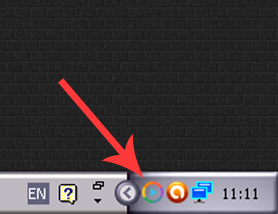
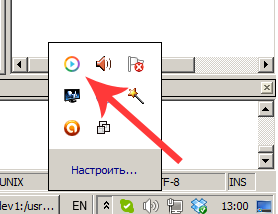
После выбора этого пункта меню откроется окно со списком активированных опций.
Ace Stream — как правильно настроить и эффективно стримить [Пошаговая инструкция]
Начнем с того, что сервис Ace Stream предлагает пользователям возможность просмотра контента торрент-трекера без скачивания.
Для осуществления этой возможности придется скачать пакет определенных программ с официального сайта.
Если захочется смотреть кино прямо из браузера на открытой странице торрент-трекера, то придется установить соответствующий плагин.
Имеются специальные версии для Mozilla Firefox, Google Chrome и Opera.
Чем больше людей смотрит конкретный канал, тем выше скорость передачи данных и качество видео.
В состав пакета Ace Stream входит весьма известный VLC Player. Но он модифицирован для просмотра фильмов, находящихся на торренте. И называется он Ace Stream Player.
Пользоваться им очень просто. Хоть и не всегда в нем можно найти русский язык.

Содержание:
Как установить Ace Stream на компьютер?
Это очень легко. Процедура стандартна. С ней справится даже новичок. Но сначала придется посетить официальный сайт сервиса для того, чтобы скачать нужный пакет.
Затем можно будет приступать к установке. Итак, алгоритм действий такой.
- Открываем браузер, вводим в адресной строке «http://acestream.org/rus/» и нажимаем Enter .
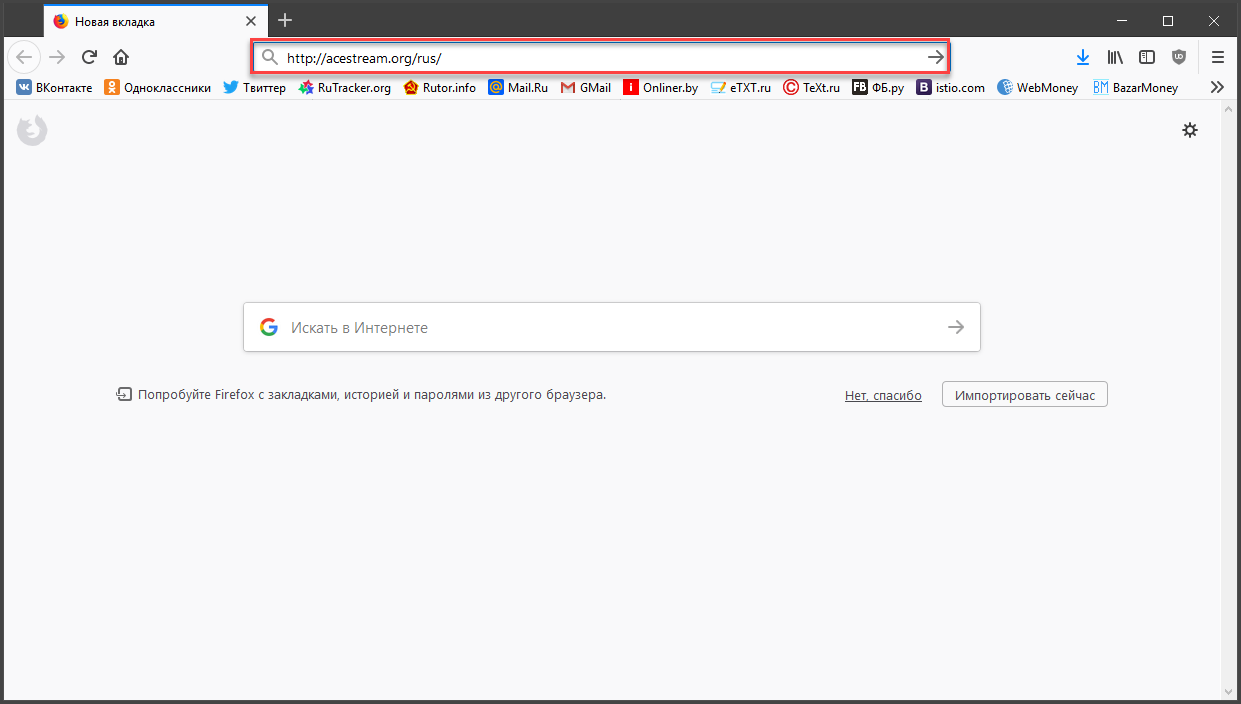
Рис.1. Адресная строка браузера
- Щелкаем по значку загрузки возле надписи «Ace Stream Media1 (Win)».
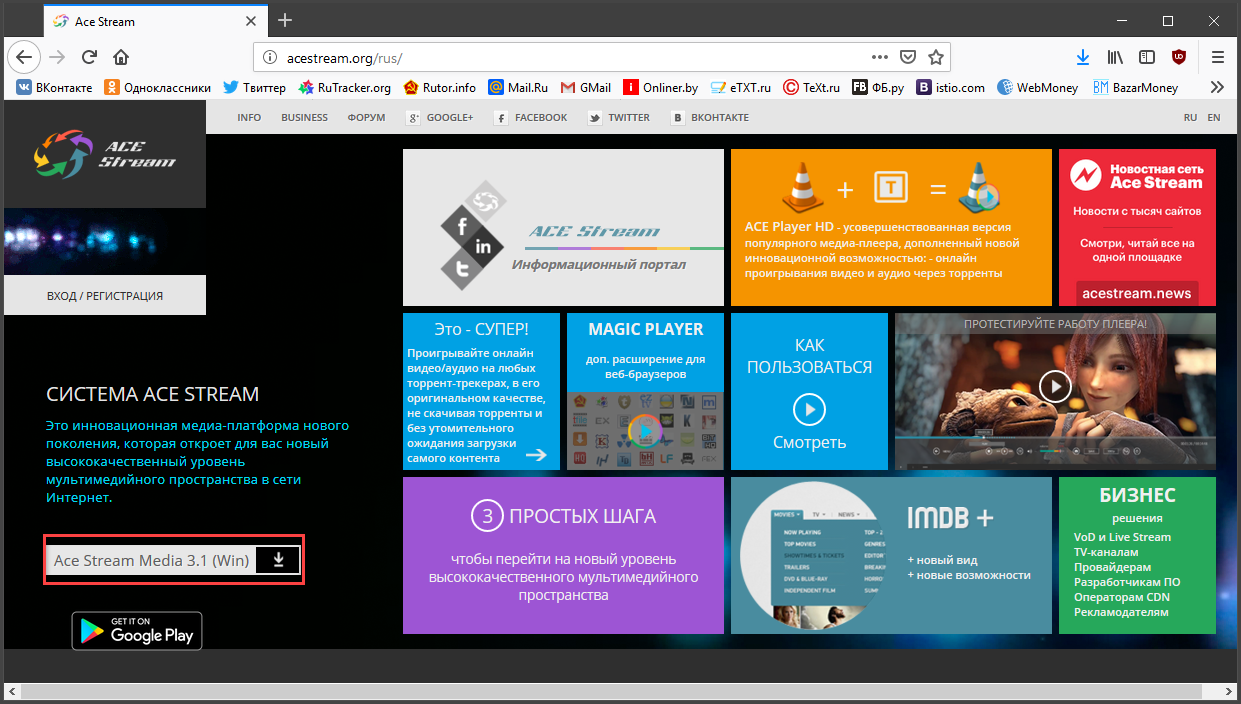
Рис.2. Официальный сайт приложения Ace Stream и кнопка для скачивания программы
- Щелкаем по кнопке «Сохранить файл» .
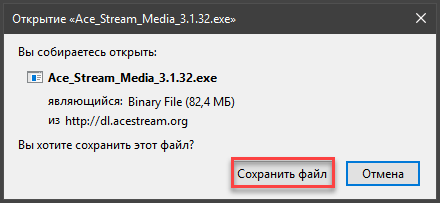
Рис.3. Диалог сохранения скачанного файла на компьютере пользователя
- Ждем полной загрузки пакета. Затем открываем «Проводник Windows» , открываем каталог загрузок и щелкаем исполняемый файл для запуска установки. Для этого требуются права администратора.
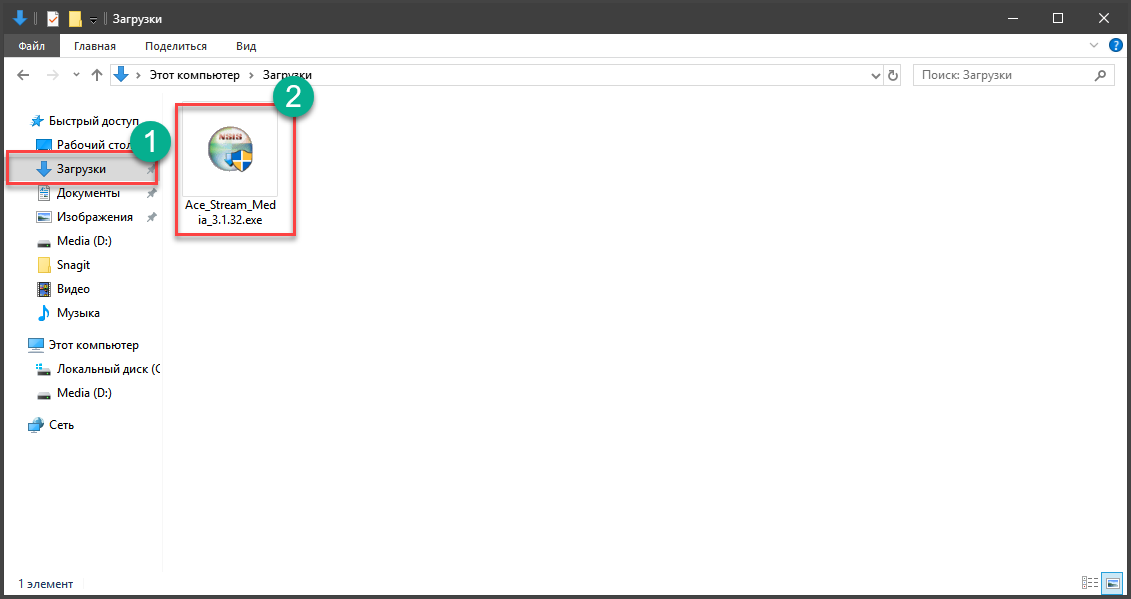
Рис.4. Каталог «Загрузки» и скачанный установщик пакета Ace Stream
- Запустится мастер установки. В первом окне потребуется принять лицензионной соглашение и щелкнуть по кнопке «Далее» .
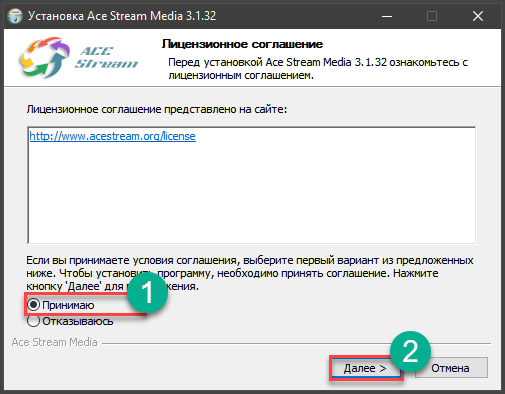
Рис.5. Принятие лицензионного соглашения в процессе установки
- Теперь нужно выбрать параметры установки. Лучше оставить все как есть и просто нажать «Далее» .
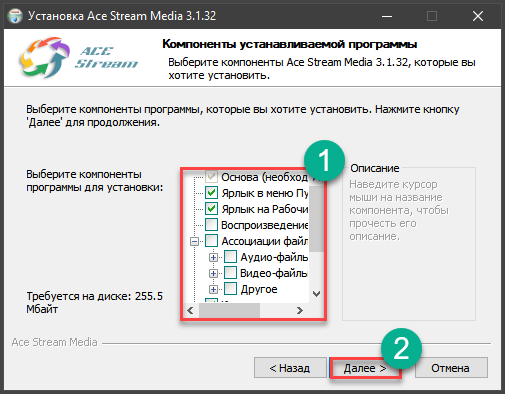
Рис.6. Выбор опций установки
- На следующем этапе нужно выбрать диск для сохранения кэша. Если на системном разделе места хватает, то лучше выбрать его и нажать «Установить» .
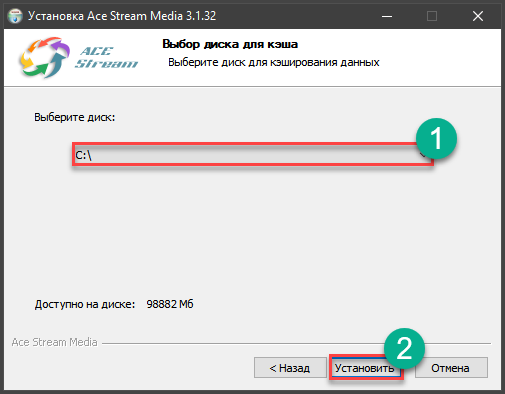
Рис.7. Выбор диска для хранения кэша
- Сразу же начнется процесс установки необходимых программ. Как только он завершится, мастер выдаст соответствующее сообщение и попросит нажать на кнопку «Готово».

Рис.8. Завершение процесса установки
Установка пакета Ace Stream успешно завершена. Теперь можно приступать к просмотру интересующего контента. Но здесь есть свои особенности.
Нельзя просто открыть браузер и мигом запустить то, что хочется. Нужно знать, как правильно пользоваться программным обеспечением.
Как использовать Ace Stream для просмотра фильмов?
Итак, перейдем к использованию пакета Ace Stream. Просто открыть плеер и что-нибудь запустить не получится.
Перед этим придется посетить сайт с торрентами и произвести некоторые манипуляции там. И только потом можно использовать плеер. Что нужно сделать?
- Сначала запускаем браузер и переходим на какой-нибудь торрент-трекер (к примеру, Rutor).
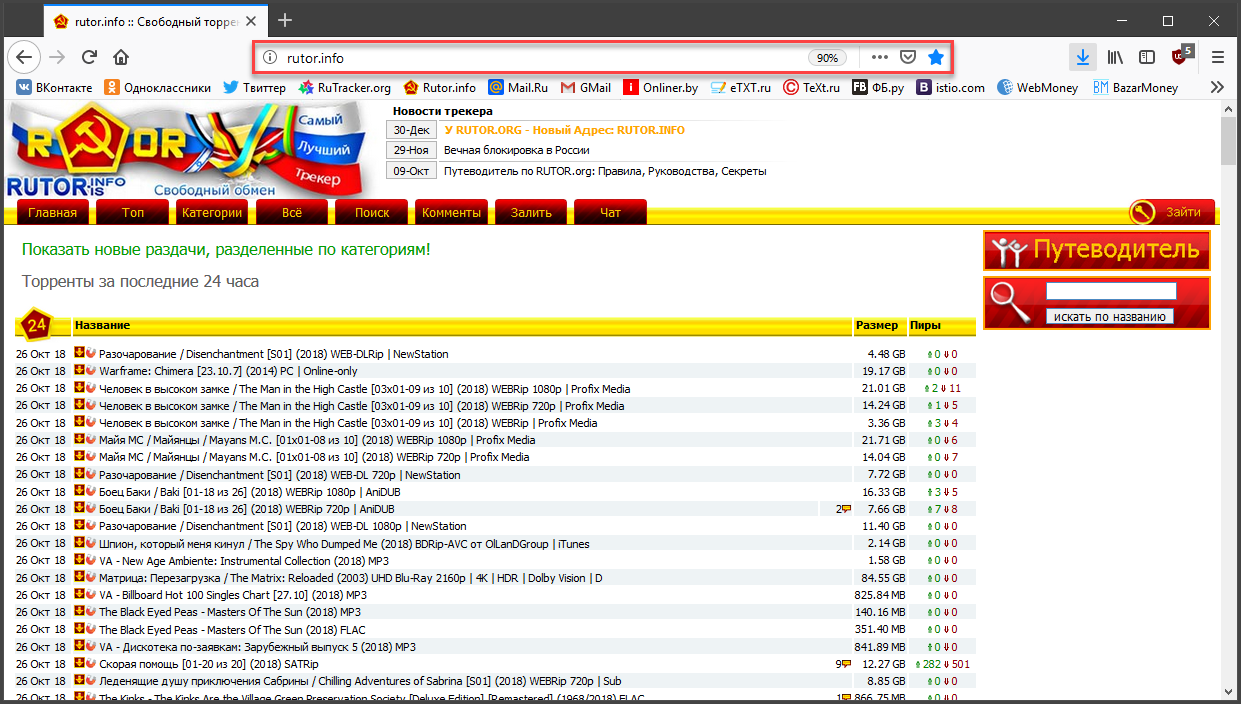
Рис.9. Окно браузера с открытым торрент-трекером rutor.info
- Теперь в поиске сайта вбиваем название интересующего фильма и жмем кнопку «Искать по названию» .
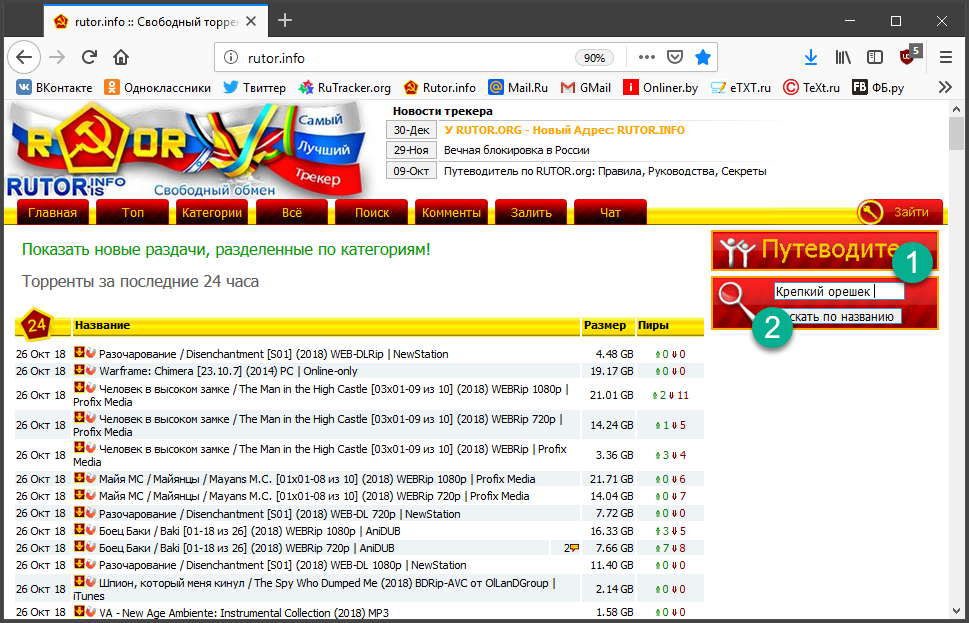
Рис.10. процесс поиска нужного фильма
- Выбираем необходимое качество (WEB, BD, Rip и так далее) и щелкаем на подходящую ссылку.
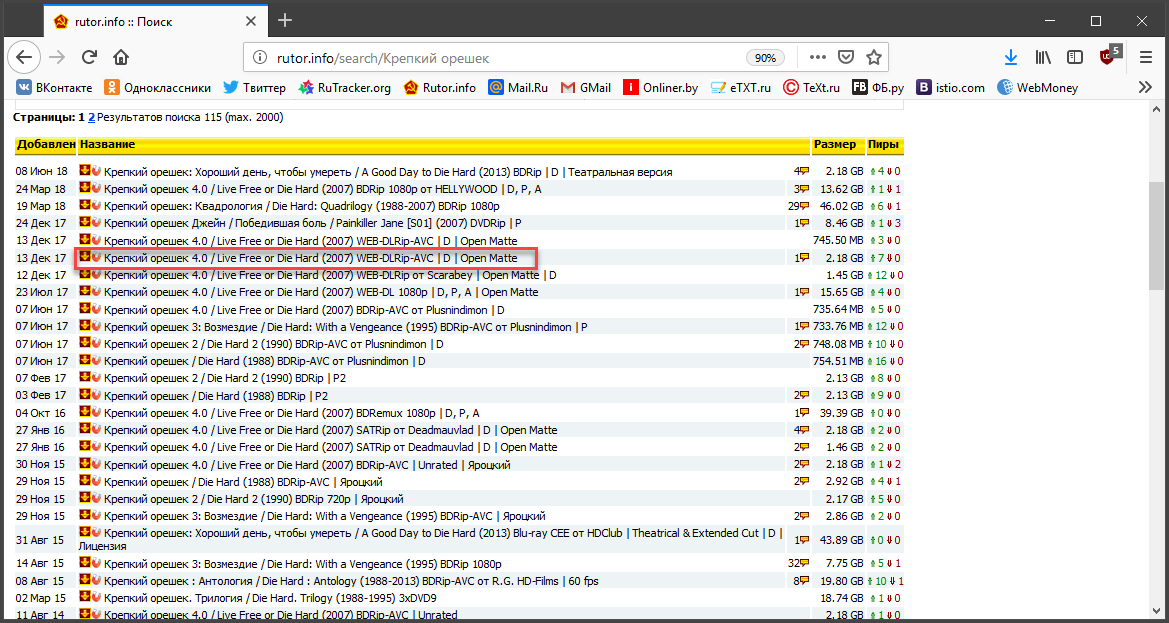
Рис.11. Выбор необходимого качества
- Нажимаем на кнопку скачивания торрента.
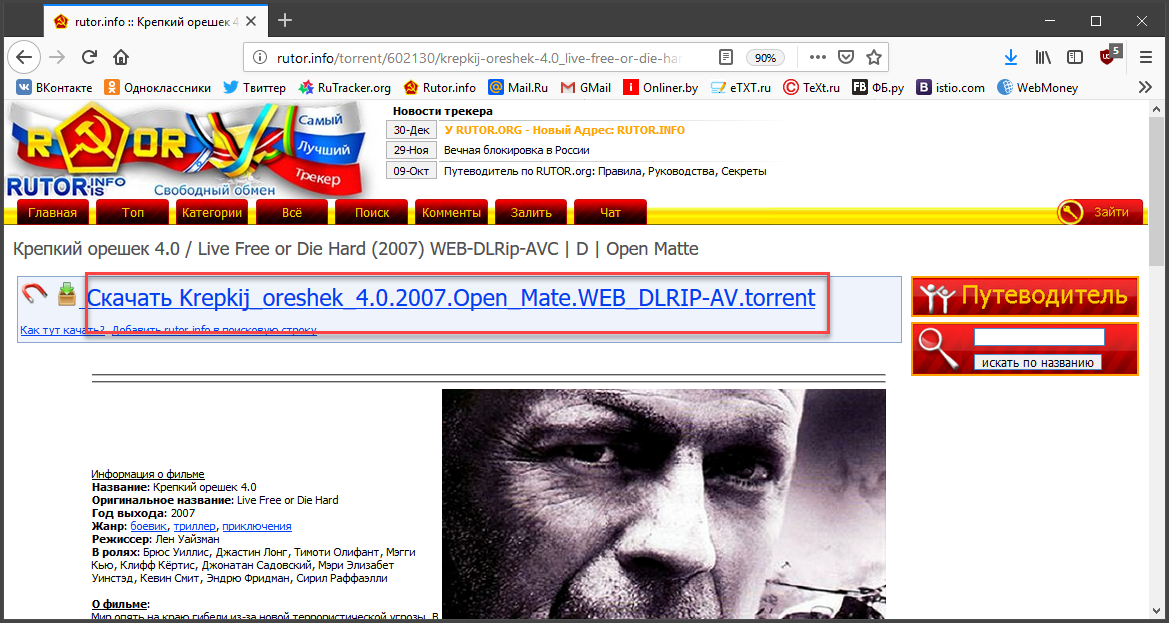
Рис.12. Ссылка для скачивания торрента на компьютер
- В появившемся окне отмечаем галочкой пункт «Сохранить файл» и нажимаем «ОК» .
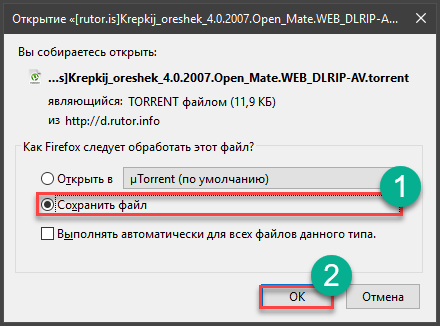
Рис.13. Диалог сохранения торрент-файла на компьютер или ноутбук
- Теперь отправляемся на рабочий стол и запускаем проигрыватель «Ace Player» с помощью соответствующего ярлыка.
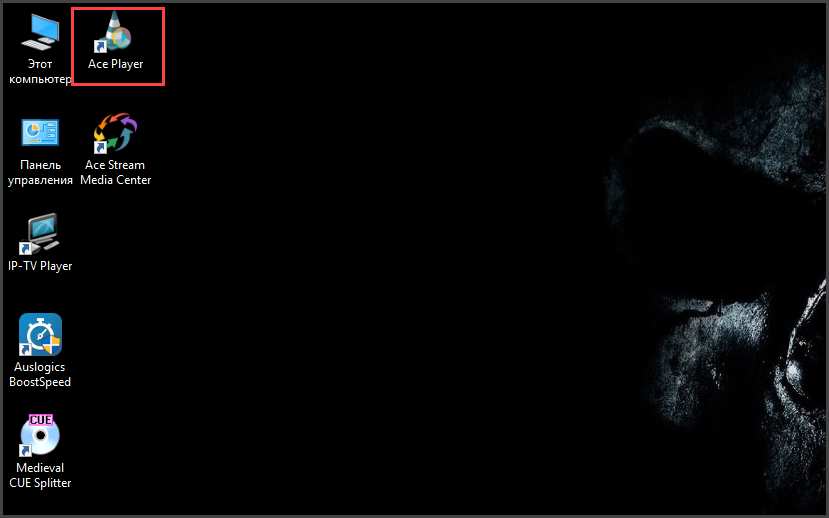
Рис.14. Ярлык для запуска проигрывателя Ace Player
- В самом проигрывателе щелкаем пункт «File» в верхней части окна, а затем выбираем «Open File» в выпадающем меню.
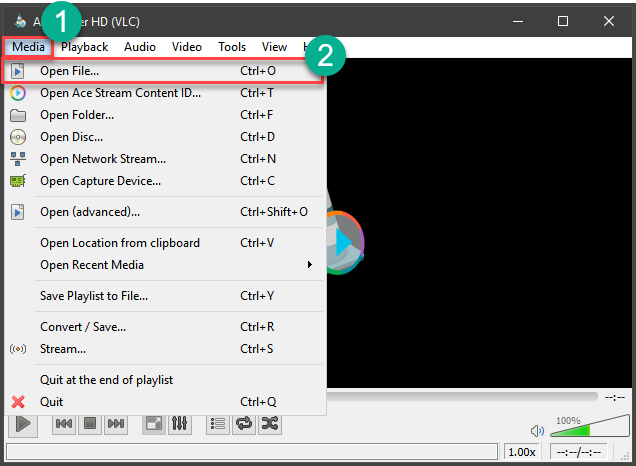
Рис.15. Процесс открытия скачанного торрент-файла
- Идем в каталог загрузок, выбираем только что скачанный торрент-файл и нажимаем на кнопку «Открыть» .
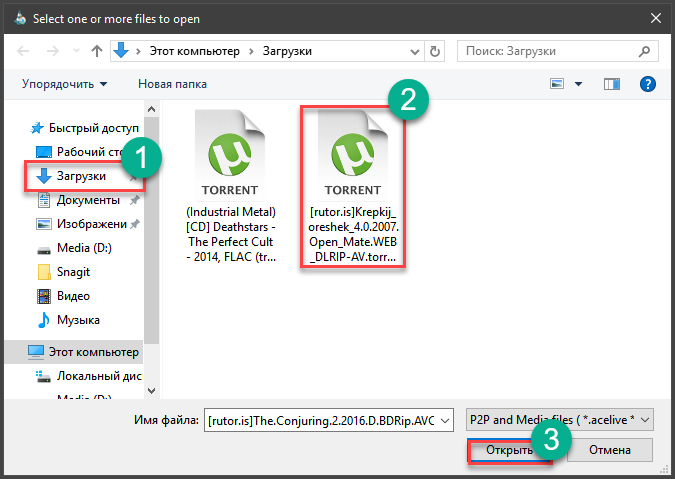
Рис.16. Выбор нужного файла в каталоге загрузок и его открытие
- Начнется предбуферизация, проиграет рекламный ролик, а потом начнется воспроизведение самого фильма.
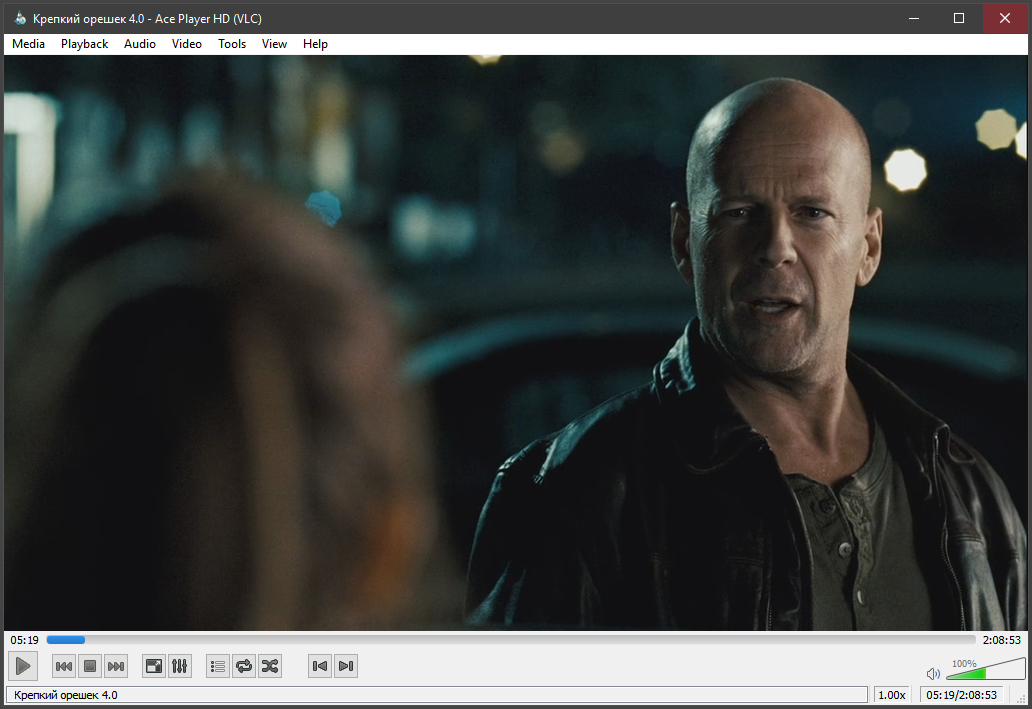
Рис.17. Воспроизведение выбранного фильма
Теперь можно наслаждаться просмотром фильма. Самое приятное заключается в том, что качество видеоряда (да и звука) во много раз лучше, чем на любом онлайн-сервисе с бесплатными фильмами и прочим контентом.
Как послушать музыку через Ace Stream?
В принципе, этот процесс не сильно отличается от предыдущего. Но придется немного больше поработать с проигрывателем Ace Player.
В любом случае, сначала придется посетить нужный торрент трекер и выбрать необходимый альбом любимой группы.
- Итак, открываем браузер и переходим на нужный торрент-трекер.

Рис.18. Снова rutor.info
- Вбиваем в поиск название любимой группы и нажимаем «Искать по названию» .
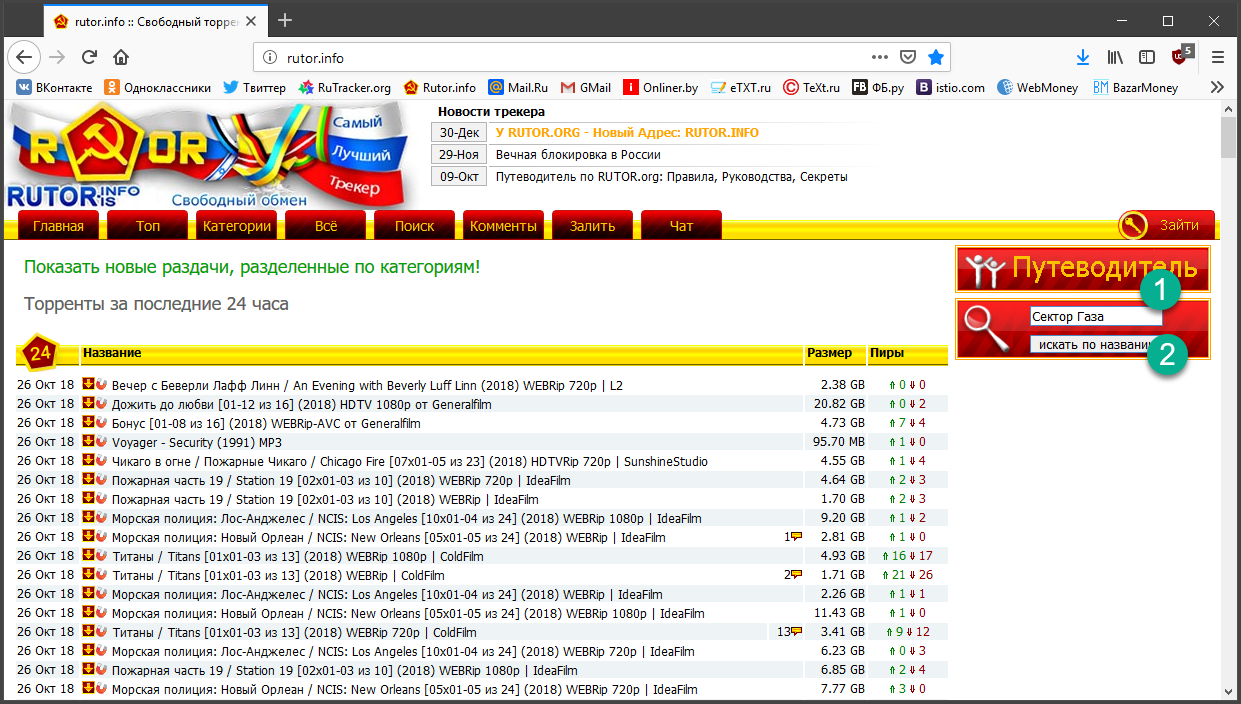
Рис.19. Поиск альбомов нужной группы
- Выбираем нужный альбом и щелкаем по соответствующей ссылке.
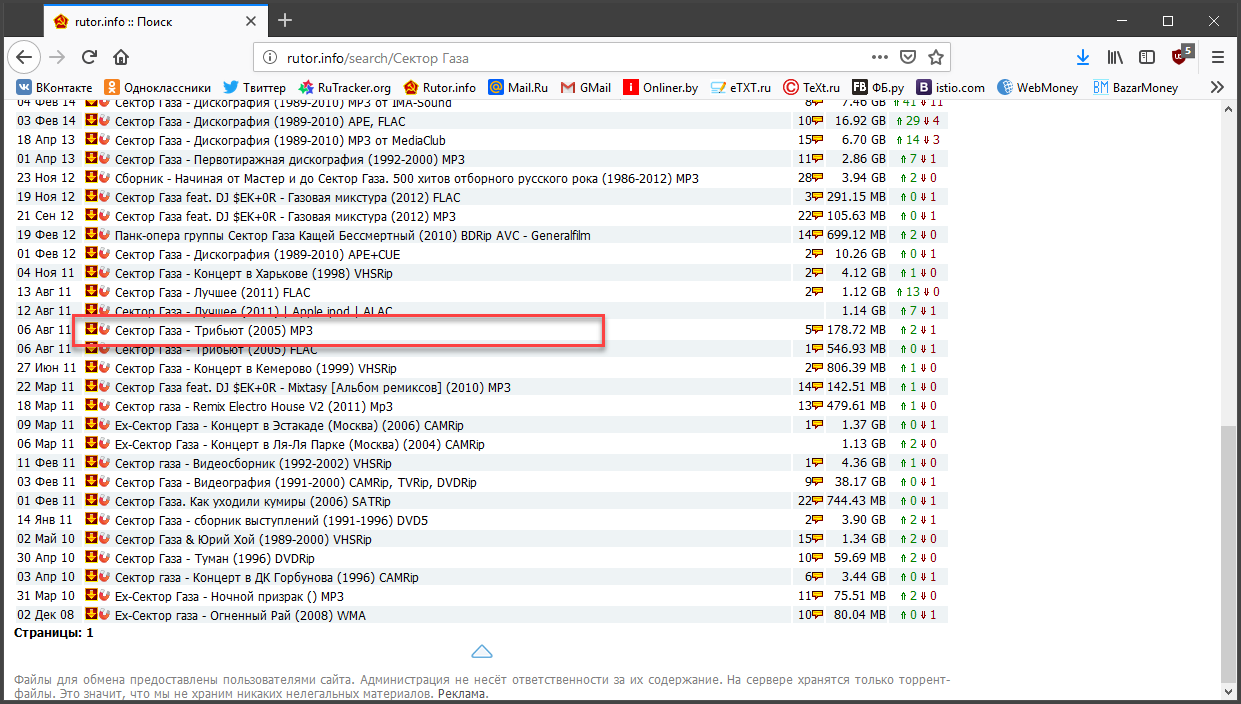
Рис.20. Выбор нужного альбома
- Нажимаем на ссылку для скачивания альбома.
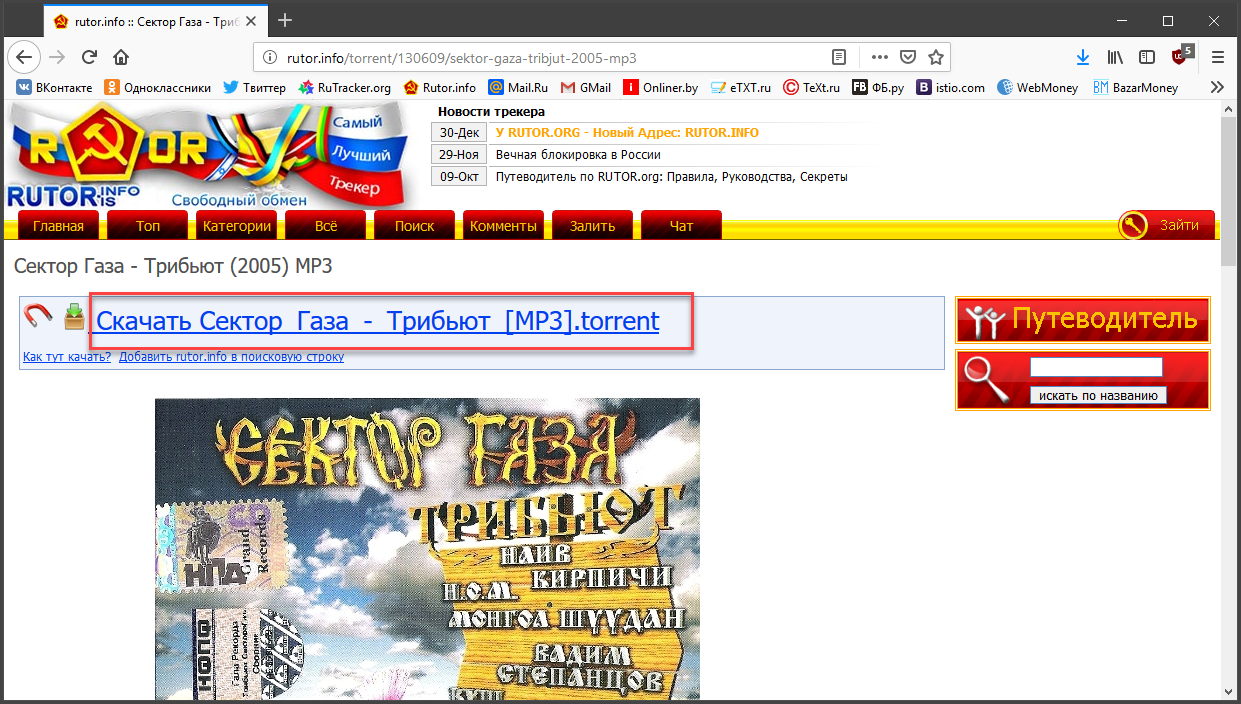
Рис.21. Ссылка на скачивание нужного торрент-файла
- Отмечаем пункт «Сохранить файл» и жмем на кнопку «ОК» .
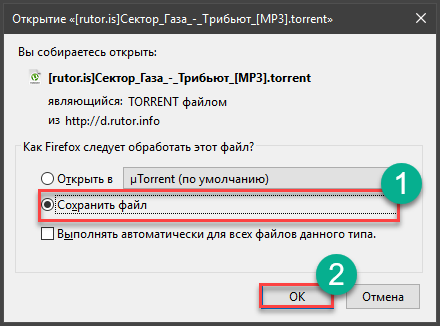
Рис.22. Диалог сохранения файла на компьютер
- Запускаем Ace Player при помощи значка на рабочем столе.
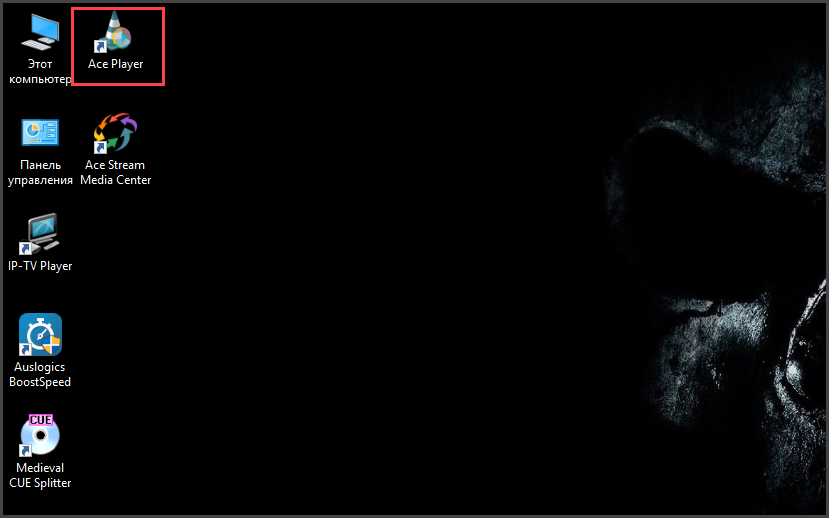
Рис.23. Снова значок проигрывателя
- В главном окне проигрывателя сразу же ищем кнопку «Show Playlist» и нажимаем на нее. Это позволит сразу увидеть список проигрываемых файлов после их загрузки.
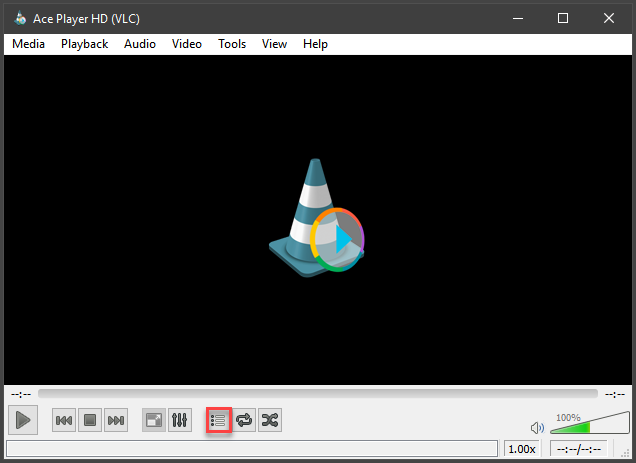
Рис.24. Кнопка для включения плейлиста
- Теперь снова щелкаем на вкладку «Media» и выбираем пункт «Open File» .
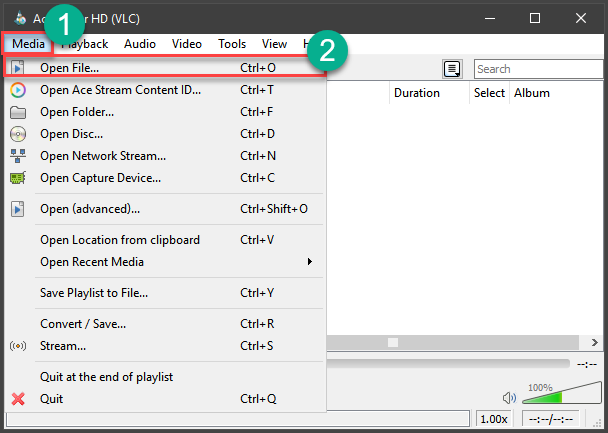
Рис.25. Открытие нужного торрент-файла
- Перемещаемся в каталог загрузок, выбираем только что скачанный торрент-файл и жмем на «Открыть» .
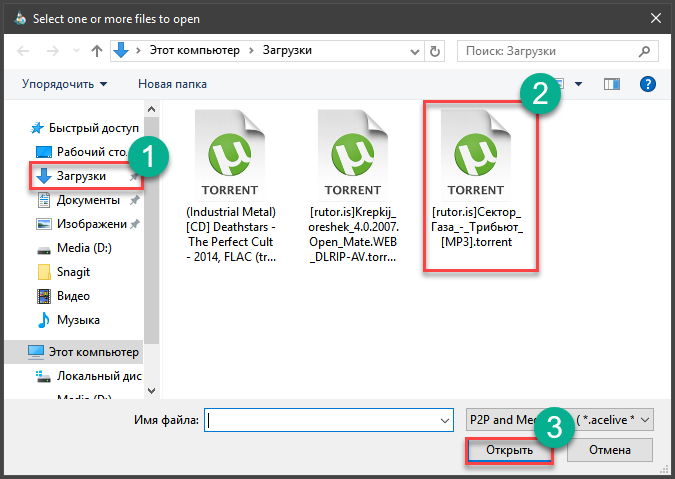
Рис.26. Каталог загрузок и скачанные файлы
- Теперь нужно только дождаться, пока закончится предбуферизация. Потом можно выбирать интересующий трек и прослушивать его. Если его вовремя не переключить, то сразу включится следующий по порядку в плейлисте.
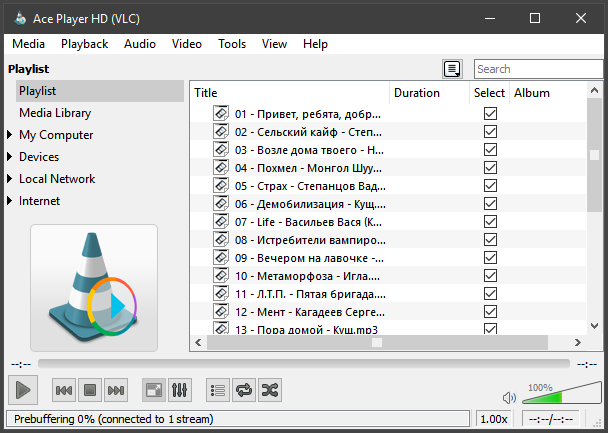
Рис.27. Воспроизведение музыки с помощью Ace Player
Вот так слушают музыку с торрентов при помощи сервиса Ace Stream. Ничего сложного в этом действительно нет.
С процессом разберется даже новичок. Конечно, если все будет делать по инструкции. Без самодеятельности.
Заключение
Итак, выше мы рассмотрели такую интересную программу, как Ace Stream. Зачем она нужна?
Она позволяет просматривать видео и аудио контент с торрент-трекеров без его обязательного скачивания.
Это очень удобно в плане экономии трафика и времени.
Богдан Вязовский
«Мы живем в обществе, где технологии являются очень важной частью бизнеса, нашей повседневной жизни. И все технологии начинаются с искр в чьей-то голове. Идея чего-то, чего раньше не существовало, но однажды будет изобретено, может изменить все. И эта деятельность, как правило, не очень хорошо поддерживается»
Просмотр аниме с телефона на Android через торренты.

В последнее время регулярно стал замечать под релизами комментарии в стиле:
Меня такое положение дел немного напрягает. Ведь на самом деле есть простое решение, как смотреть видео с телефона через торренты. Если коротко, то просто скачиваешь программу Ace Stream в Play Market, открываешь в ней торрент-файл, выбираешь серию и смотришь. Более того, по умолчанию эта программа, когда смотришь через мобильную сеть, даже раздавать не будет скачанное, как торрент-клиент, чтобы экономить трафик.
Единственное, что настоятельно рекомендую, если пользуетесь Ace Stream для просмотра аниме с anilibria.tv, то выбирайте HEVC-раздачи. Их размер намного меньше (в среднем 200–300 мегабайт, в то время, как “большая” версия обычно 1,4Гб), а это значит, что для просмотра онлайн подойдёт даже 3G-соединение, не говоря уж о стабильном 4G без которого сложно обойтись с большими файлами. Если HEVC на раздаче нет, то можете смотреть “большую” раздачу, но рекомендую делать это через безлимитный WiFi, чтобы за пару серий не потратить весь пакет трафика.
Таким образом можно посмотреть аниме онлайн, если серия ещё не появилась в плеере. Важно. Нужно, чтобы на раздаче было хотя бы 3–4 человека (зелёная стрелочка), чтобы минимизировать возможные подгрузки в процессе просмотра.
Далее инструкция (по шагам), как установить Ace Stream из Play Market и начать смотреть аниме:
1. Заходим в Play Market на телефоне и ищем Ace Stream:
2. Выбираем и устанавливаем приложение Ace Stream Media
3. Идём на AniLibria.TV и выбираем сериал, который хотим скачать. Например Революция книжного червя
4. Пролистываем страницу до блока с торрентами и выбираем тот, где написано HEVC, нажимаем “Скачать”. Необходимо, чтобы на раздаче (зелёная стрелка) было хотя бы 3–4 человека, чтобы не сталкиваться с постоянными подгрузками далее.
5. После того, как torrent-файл скачается, открываем его (будет соответствующая кнопка в Chrome). Выбираем открытие через Ace Stream Engine. Если выбрать “Всегда”, система всегда будет открывать торрент-файлы на устройстве через это приложение.
6. При первом запуске приложение попросит согласиться с условиями и запросит доступ на использование памяти устройства. Если в доступе отказать, программа не будет работать.
7. Если у вас несколько плееров на телефоне, то появится окно выбора, через что воспроизводить. Я рекомендую выбрать Ace Player или VLC, если он установлен.
8. Откроется окно с выбором файла, который вы хотите посмотреть.
9. Выбираем файл и ждём. Начнётся буферизация и воспроизведение.
Собственно всё, теперь можете смотреть серии на телефоне с Android или телевизоре с Android TV сразу после выхода на сайте даже если их ещё нет в плеере.
Как использовать AceStream для просмотра Live Sports
Ace Stream — это видео-приложение, которое позволяет вам транслировать живые спортивные и другие материалы. Он использует одноранговую инфраструктуру, похожую на BitTorrent, что означает, что при использовании Ace Stream для просмотра видео вы также загружаете части видео другим людям.
В отличие от услуг, которые предлагают потоковое вещание в прямом эфире, например, Sling TV, YouTube TV и DirecTV Now, Ace Stream не требует подписки. Чтобы использовать Ace Stream, вы просто загружаете и устанавливаете приложение, добавляете идентификатор контента Ace Stream и начинаете процесс потоковой передачи.
Поскольку Ace Stream является программным обеспечением, нет ограничений на тип контента, который он может передавать. Тем не менее, он очень популярен среди любителей спорта, поскольку это очень простой способ трансляции живых видов спорта. Если игра, которую вы хотите посмотреть, недоступна на вашем местном рынке, есть хороший шанс, что вы сможете передать ее с помощью Ace Stream.
Как получить Ace Stream
Ace Stream доступен только для Windows и Android, поэтому вам нужно использовать ПК с ОС Windows или Android-устройство, если вы хотите получить Ace Stream.
Чтобы запустить Ace Stream на вашем ПК:
- Перейдите на сайт acestream.org.
- Нажмите на Ace Stream Media X.x (Win).
- Нажмите на Ace Stream Media X.x (vlc x.x.x).Замечания: Время от времени есть несколько вариантов загрузки. Выберите номер с наивысшим номером версии. Если вы обнаружите, что он не работает, попробуйте другой вариант.
- Загрузите файл и запустите его после завершения загрузки.
- Прочтите лицензионное соглашение, проверьте Я согласен если вы согласны с соглашением, и нажмите следующий.
- Выберите компоненты для установки и нажмите следующий.
- Выберите установочный диск и нажмите устанавливать.
- Uncheck Посетите веб-сайт Ace Stream и протестируйте установленное программное обеспечение, если вы не хотите запустить тест, а затем нажмите Конец.
Заметка: Ace Stream может установить расширение Chrome, но вам не нужно расширение для использования Ace Stream. Не стесняйтесь отключить или удалить его.
Как найти идентификаторы контента Ace Stream?
Прежде чем вы сможете посмотреть спортивное событие или любое другое живое видео на Ace Stream, вам потребуется что-то, называемое идентификатором контента. Это длинная строка букв и цифр, которые программное обеспечение Ace Stream использует для идентификации видеопотока и подключения к потоковой передаче.
Лучший способ найти идентификаторы контента Ace Stream — это поиск «футбольного футбола с тегом потока» в вашей любимой поисковой системе и просто заменить слово «футбол» любым спортом или конкретным событием, которое вы ищете.
Еще один способ найти кураторский идентификатор контента Ace Stream — использовать такой сайт, как Reddit. Это немного более надежно, так как реальные люди проверили идентификаторы, чтобы убедиться, что они работают. Это также более безопасно, чем посещение случайных сайтов, которые вы найдете в поисковой системе.
Некоторые из популярных субредадов, где вы можете найти идентификаторы контента Ace Stream, включают:
- r / NFLstream для футбольных матчей.
- r / NBAstreams для игр в баскетбол.
- r / soccerstreams для футбольных или футбольных игр.
- r / puckstreams для хоккейных игр.
- r / MLBstreams для бейсбольных игр.
- r / MMAstream для боев в смешанных боевых искусствах.
- r / NCAAbbstream для баскетбольных игр в колледже.
- r / CFBstreams для футбольных матчей в колледже.
Как смотреть бесплатные виды спорта и другие видео с Ace Stream
Когда вы устанавливаете Ace Stream, вы обнаружите, что на самом деле он устанавливает два приложения на вашем компьютере: Ace Player и Ace Stream Media Center.
Приложением, которое нужно запустить для просмотра видео, является Ace Player, который является модифицированной версией VLC Media Player. Если вы уже знакомы с VLC, то вы можете найти свой путь вокруг Ace Player без каких-либо проблем.
Чтобы посмотреть видеопоток с Ace Stream:
- Запустите приложение Ace Player.Замечания: нажмите Клавиша Windows, тип ace player, и нажмитевойти для запуска приложения в Windows 10.
- Нажмите на Средства массовой информации.
- Нажмите на Открытый идентификатор контента Ace Stream.
- Введите идентификатор контента и нажмите Играть.Замечания: если у вас есть URL-адрес, начинающийся с acestream: // вместо идентификатора содержимого, вы можете нажатьСредства массовой информации >Открытый сетевой поток и вставьте его туда.
- Ace Player подключится к сверстникам, буферизует видео и начнет воспроизведение.
Как использовать Ace Stream на Android
Ace Stream также доступен на Android, что означает, что вы можете использовать его для просмотра живых видов спорта на вашем телефоне или планшете.
Прежде чем использовать Ace Stream на телефоне, очень важно указать, что приложение может использовать множество данных. Помимо загрузки видео, он также загружает части видео другим пользователям.
Если вы используете ограниченный план мобильных данных, рекомендуется использовать Ace Stream только при подключении к сети Wi-Fi.
Прежде чем вы сможете использовать Ace Stream на своем телефоне, вам необходимо загрузить два приложения из Google Play Store: Ace Stream Engine и совместимый видеоплеер, такой как VLC.
Чтобы использовать Ace Stream на телефоне или планшете Android:
- Запустите приложение Ace Stream Engine.
- Нажмите ⋮ значок (три точки).
- Нажмите Введите идентификатор контента.
- Введите идентификатор содержимого и нажмите Хорошо.
- Выберите видеопроигрыватель для воспроизведения потока и проверьте запомнить выбор если вы хотите всегда использовать этого игрока.
- Ace Stream Engine подключается к аналогам, предварительно загружает видео, а затем запускает приложение для видеопроигрывателя.
- Если его спросят, разрешить ли доступ к видеопроигрывателю доступ к вашим фотографиям, мультимедиа и другим файлам, нажмите разрешать.Замечания: Касание Отрицать будет препятствовать тому, чтобы приложение видеопроигрывателя транслировало ваше видео.
- Ваш поток начнет воспроизводиться в приложении видеопроигрывателя, которое вы выбрали.
Cast Ace Stream с телефона или планшета на телевизор

Кастинг Ace Stream с вашего телефона или планшета Android на ваш телевизор на самом деле так же просто, как просмотр на самом телефоне.
Cast Ace Stream с использованием Chromecast или Apple TV
Если у вас есть Chromecast, Apple TV или другое совместимое устройство, подключенное к вашему телевизору, оно будет отображаться как опция игрока после ввода идентификатора контента в ваше приложение Ace Stream.
Вместо выбора VLC просто нажмите Chromecast или Apple TV, и Ace Stream отправит видеопоток на ваше устройство.
Как только процесс потоковой передачи продолжается, вы можете нажать значок дистанционного управления в Ace Stream для управления воспроизведением потока.
Cast Ace Stream с использованием Kodi
Если вы используете Kodi для потокового видео на свой телевизор, есть даже дополнение Ace Stream, которое позволяет вам использовать идентификаторы контента Ace Stream прямо в Kodi.
Можете ли вы использовать Ace Stream на Mac?
Ace Stream доступен только для Windows и Android, поэтому вы технически не можете запускать Ace Stream на Mac. Тем не менее, есть сторонние видеопроигрыватели, которые включают технологию Ace Stream.
Это означает, что если вы хотите использовать Ace Stream на Mac, вам необходимо загрузить видео-приложение, такое как Soda Player, который включает встроенную поддержку ссылок Ace Stream.
Как использовать VLC для просмотра практически любого видео на Apple TV

Все, что вам нужно знать, чтобы использовать мощное приложение VLC для потоковой передачи практически любых медиафайлов практически из любого места на ваш Apple TV.
6 Vine Viewers, которые вы можете использовать для просмотра видеороликов онлайн

Винные зрители однажды позволили людям смотреть видео Vine на рабочем столе. Вот шесть, которые когда-то были очень популярны.
Как использовать гостевой режим просмотра в Google Chrome

Пошаговое руководство по активации и использованию режима гостевого просмотра в Google Chrome для операционных систем Chrome OS, Linux, Mac или Windows.