Как соединить фигуры в ворде линиями

Совет. Видео не на вашем языке? Попробуйте выбрать Скрытые субтитры  .
Проверьте, как это работает!
Используйте соединительные линии, чтобы показать связи между фигурами на блок-схемах, организационных и других диаграммах.
Автоматическое соединение фигур
На вкладке Вид установите флажок Автосоединение.
Наведите указатель мыши на фигуру, а затем на стрелку, указывающую направление к следующей фигуре, которую вы собираетесь добавить.
Выберите фигуру, которую нужно добавить и соединить с первой.
Добавление перемещаемого соединения между фигурами
В случае динамического соединения при перемещении одной из соединенных фигур соединительная линия движется вместе с ней и может переместиться к другой точке соединения.
На вкладке Главная выберите инструмент Соединительная линия.
Наведите указатель мыши на центр фигуры и дождитесь появления зеленого контура вокруг нее.
Нарисуйте линию до центра фигуры, с которой нужно соединить первую фигуру.
Вы увидите зеленый контур вокруг фигуры, когда фигуры соединены.
На вкладке Главная выберите инструмент Указатель, чтобы вернуться в обычный режим редактирования.
Добавление фиксированного соединения между фигурами
В случае соединения точка-точка при перемещении фигуры конечная точка соединительной линии остается приклеенной к одной и той же точке соединения.
На вкладке Главная выберите инструмент Соединительная линия.
Наведите указатель мыши на фигуру и дождитесь отображения точек соединения по контуру.
Щелкните точку соединения и нарисуйте линию до точки соединения на другой фигуре.
Конечные точки соединителя становятся зелеными при подключении фигур.
На вкладке Главная выберите инструмент Указатель.
Перемещение точки соединения
Выделите конечную точку соединительной линии, которую нужно переместить.
Перетащите ее в центр другой фигуры, чтобы создать динамическое соединение, или на другую точку, чтобы создать соединение типа «точка-точка».
Как в ворде объединить две фигуры: один рисунок, фигуры, группировка, инструмент, настройки
Как сгруппировать объекты в ворде. Способы объединения и группировки фигур в Ворде
Зачем группировать объекты
Как правило, группировка требуется в одном из двух случаев:
- Вам необходимо единообразно управлять одним, двумя или более объектами: делать одинаковый контур, задавать тень или рамку, выравнивать, перемещать и т.д. И в связи с этим вы желаете управлять такими объектами как одним.
- Вам необходимо создать свою индивидуальную фигуру. Среди набора основных фигур она отсутствует, но при объединении нескольких желаемое вполне можно было бы получить.
Текстовый процессор «Ворд» имеет огромные возможности по группировке объектов.
Как сделать группировку
Иногда нужно сгруппировать несколько элементов, чтобы получился один объект или фигура. Подобное действие можно выполнить при помощи функционала Ворд.
Как сгруппировать объекты 2013-2016
Для того, чтобы сгрупировать несколько фигур или рисунков в документе Ворд нужно нажать кнопку «Ctrl» и отметить требуемые элементы, а именно:
- Для начала следует вставить в документ нужные картинки или элементы, разметить их как угодно. Пока что каждая выделяется отдельно и не связана с другими.
- Теперь нужно изменить вид обтекания каждого элемента. Изначально Ворд присваивает обтекание «В тексте», однако именно оно обычно не дает сделать группировку. Изменим вид на любой другой, в примере – на «Вокруг рамки». Изменения нужно сделать для всех изображений.
- Для группировки, выделить одну картинку удерживая клавишу «Ctrl». Далее не отпуская клавиши нажать на другие рисунки и объекты в документе, которые требуется сгрупировать.
- Правой кнопкой мыши кликнуть на любом выделенном объекту и в меню действий нажать«Группировать». Также это можно сделать перейдя в «Работа с рисунками» — «Формат» и нажать «Группировать».
- После выполненных действий все изображения будут объединены, имея общую рамку.
Управление автоматическими и обычными переносами слов в Microsoft Word
Сгруппировать текст и картинку
Текст и изображение невозможно группировать напрямую или выделять одновременно с прочими объектами. Но существует обходной путь:
- Открыть пункт «Вставка» и напечатать текст при помощи «WordArt». Также присутствует возможность вставки текста при помощи «Фигуры» и выбора «Надпись».
- Теперь требуется выбрать заливку текста и ввести его в появившемся поле. Открыв панель «Формат» выбрать пункт «Заливка фигуры» — «Рисунок».
- Для группировки надписи с другими изображениями нужно с зажатой «Ctrl» кликнуть на созданную ранее группировку и напечатанный текст. Затем кликнуть левой кнопкой мыши и выбрать «Группировать».
- Для редактирования уровней отображения, в этом случае нужно задействовать функции «На передний/задний план».

Объединение фигур и картинок
Группировка изображений и фигур происходит по такому же принципу, как описано выше:
- Загрузить в файл Ворд рисунки: перейти на закладку «Вставка» и в графе «Иллюстрации» выбрать «Рисунки».
- Затем создаем необходимые фигуры. Изменяем обтекание каждого элемента на «По контору». Связать их можно используя кнопку «Ctrl» и выбирая мышкой нужные файлы. Затем в контекстном меню кликаем на «Сгрупировать».
- Для изменения положения объектов между собой можно воспользоваться функцией «На передний/задний план» для отдельно взятого изображения в этом объединении.
Как просто и быстро открыть документ ПДФ в Microsoft Word
Объединение фигур и рисунков в Microsoft Office 2007-2010
В Word 2007 невозможно соединить иллюстрации из других программ и объекты ВордАрт напрямую. Их нельзя выделить одновременно.  Но есть обходные пути. В частности, использование инструментария для работы с надписями. Вот как сделать группировку в Word 2007.
- Перейдите на вкладку «Вставка». В поле «Текст» найдите меню «Надпись» и нажмите на стрелочку под ним.
- Выберите «Простая надпись» и кликните в произвольном месте документа.
- В панели «Стили надписей» нажмите «Заливка фигуры» и перейдите к пункту «Рисунок».
- Найдите желаемое изображение.
- Подкорректируйте его размеры и перенесите в нужное место. Чтобы перетащить область с текстом (в этом случае — с картинкой), «зацепите» её за рамку.
Объекты ВордАрт и надписи можно выделять одновременно, используя клавишу Ctrl или Shift. Объединение в одну композицию будет доступно и в меню работы с текстом, и во вкладке автофигур.
В Word можно создавать многогранные и многослойные узоры, комбинируя разные фигуры.  Впоследствии их распечатывают, копируют в графические редакторы, используют для презентаций или просто сохраняют на память. Чтобы облегчить работу с ВордАрт и не перетаскивать отдельно все составные части, используйте группировку.
Редактирование объектов в группе
На этапе, когда рисунки сгруппированы, их можно легко перемещать, редактировать стиль, эффекты, границы.
При выделении всей группы – изменения будут применены одновременно ко всем объектам.
Необходимо выделить всю группу. Для этого щелкните левой кнопкой мыши один раз на любой из картинок группы. Дополнительно для визуализации выделенных объектов во вкладке «Макет» нажмите на «Область выделения» и смотрите информацию в контекстном меню справа.
Теперь перейдите в вкладку «Формат» («Средства рисования» или «Работа с рисунками»).
В первом варианте можно изменить стили фигуры и другие параметры, которые будут меняться для всей группы (заливка изменяет только нарисованные в Ворде фигуры, а эффекты – все объекты).
Во втором варианте также можно редактировать изображения: стили, рамки, границы, эффекты, цвет и другое. Последний из перечисленных параметров изменяет только изображения, на фигуры не влияет).
Отмена группировки и прочие настройки
Помимо основных функций можно разгруппировать элементы при необходимости. Для этого нажимаете на объект, щелкаете правой кнопкой мыши, в выпадающем списке выбираете строку группировки и далее Разгруппировать.
Также можно выбрать порядок прорисовки отдельных фигур, положение и обтекаемость основным текстом. Для этого нужно во вкладке Формат воспользоваться одноименными кнопками.
Инструмент Группировка работает и для надписей в стиле WordArt. Для этого вставляете фигуру известным способом, в той же вкладке ищете вордарт и добавляете в документ. Методика объединения идентична.
В дополнение хотелось бы отметить, что все фигуры редактируются и форматируются под нужды пользователя благодаря встроенным инструментам офисного редактора.  Можно выбрать цвет фигуры или фона, добавить объем и тень, настроить параметры текста, такие как жирность, высота, стиль символов, а также сделать объект нестандартным, благодаря функции изменения узлов.
После нажатия на эту строку появляются штурвалы, перетягивая которые, получаете криволинейную форму, что позволяет сделать необыкновенный и уникальный объект.
Как видите, функция группировки позволяет объединить все фигуры в тексте в один объект, что удобно для редактирования, копирования и переноса по документу целого блока. При этом есть возможность отменить действие и снова сделать каждый элемент самостоятельным, для последующего форматирования и внесения поправок.
Кнопка «Группировать» заблокирована
Ниже приведены причины, почему кнопка Группировать окрашена в серый цвет и способы ее восстановления.
- Выделен только один объект. Убедитесь, что вы выделили несколько фигур или изображений. Вы не можете использовать инструмент «Группировка» со значками SVG, поэтому они не учитываются.
- Для группировки значков SVG их сначала нужно преобразовать в фигуры. Дополнительные сведения о преобразовании в фигуры см. в статье Преобразование рисунка в формате SVG в фигуру Office.
- Вы выбрали таблицу, лист или изображение в формате GIF. Кнопка Группа не будет доступна, если выбран любой из этих объектов.
- Если вы используете PowerPoint, возможно, вы пытались сгруппировать что-либо с заполнительом заголовка («щелкните, чтобы добавить название») или с заполнительом содержимого («щелкните, чтобы добавить текст»).
В приведенном выше примере голубой квадрат и зеленый круг могут быть сгруппированы. Но фигуры нельзя группировать с заполнителями.
Чтобы возобновить действие кнопки Группировать, переместите фигуру, изображение или объект в другое место на слайде за пределами заполнителей или удалите заполнитель из объектов, которые необходимо сгруппировать. 
Примечание: Если ничего из предложенного не помогает активировать кнопку Группировать, воспользуйтесь поиском по форуму Answers или задайте там свои вопросы.
Щелкните заголовки ниже, чтобы получить дополнительные сведения.
- https://FB.ru/article/315883/kak-sgruppirovat-risunki-v-vorde—poshagovyie-instruktsii
- https://naprimerax.org/posts/110/gruppirovka-v-word
- http://composs.ru/gruppirovka-figur-v-word/
- https://nastroyvse.ru/programs/review/gruppirovka-figur-word.html
- https://vacenko.ru/obedinyaem-kartinki-v-programme-word-prostymi-sposobami/
- https://mir-tehnologiy.ru/kak-v-vorde-obedinit-figury/
- https://support.office.com/ru-ru/article/%D0%BA%D0%B0%D0%BA-%D0%B3%D1%80%D1%83%D0%BF%D0%BF%D0%B8%D1%80%D0%BE%D0%B2%D0%B0%D1%82%D1%8C-%D1%84%D0%B8%D0%B3%D1%83%D1%80%D1%8B-%D0%B8-%D0%BE%D0%B1%D1%8A%D0%B5%D0%BA%D1%82%D1%8B-%D0%B2-word-%D0%B8-office-a7374c35-20fe-4e0a-9637-7de7d844724b
Как объединить фигуры в ворде в один рисунок
Как объединить фигуры в один рисунок в ворде?
Если вы хотите, чтобы изображение оставалось на месте даже при удалении текста вокруг него, можно закрепить его привязку:
- Выделите рисунок.

- Выберите значок Параметры разметки.
- Выберите Дополнительные ивыберите Закрепить привязку.
Как соединить линией фигуры в ворде?
На вкладке Вставка в группе элементов Иллюстрации нажмите кнопку Фигуры. В группе Линии выберите соединительную линию, которую вы хотите добавить.
Как объединить элементы рисунка?
Удерживая нажатой клавишу CTRL, щелкните фигуры, изображения или другие объекты, которые вы хотите сгруппировать. Выполните одно из указанных ниже действий. » нажмите кнопку «Группировать». Если вкладка Средства рисования или Работа с рисунками не отображается, убедитесь, что вы выделили рисунок, фигуру или объект.
Как объединить рисунок и текст в ворде?
Выделите с помощью клавиши «Shift» или «Ctrl» графические объекты и нажмите правую кнопку мыши. В открывшемся контекстном меню наведите указатель мыши на пункт «Группировка» и затем команду «Группировать». Объекты будут сгруппированы и с ними можно производить любые действия как с единым объектом.
Как закрепить фигуру с текстом в ворде?
Как сгруппировать объекты в документе?
- Расположите иллюстрации так, как вам нужно.
- Выделите их. Для этого зажмите клавишу Ctrl и кликайте на фигуры, которые хотите соединить.
- В строке меню появится пункт «Формат». Выберете его — откроется ВордАрт. …
- Нажмите кнопку «Сгруппировать». Она находится в правой части меню.
Как вставить картинку в текст в ворде?
Вставка изображения или рисунка с компьютера
- Выберите то место документа, куда вы хотите вставить изображение.
- Нажмите клавиши ALT+С, 9, чтобы открыть диалоговое окно Вставка рисунка.
- Перейдите в папку с изображением на компьютере, выберите файл и нажмите ВВОД. …
- По умолчанию Word вставка рисунка в текст.
Как изменить контур фигуры в ворде?
Если вы хотите изменить несколько надписей или фигур, щелкните первую, а затем, удерживая нажатой клавишу CTRL, по очереди щелкните другие надписи или фигуры.  В разделе Средства рисования на вкладке Формат в группе Стили фигур нажмите кнопку Контур фигуры, выберите Толщина и щелкните нужное значение.
Как в ворде сделать горизонтальную линию?
Как сделать горизонтальную линию в Word – Линия
Щелкните в нужном месте документа, где хотите вставить горизонтальную линию, и удерживая нажатой клавишу Shift и кнопку мыши переместите указатель в другое место, а затем отпустите.
Как в ворде сделать пунктирную линию?
Создание пунктирной линии
- Выберите линию, которую нужно изменить. …
- В разделе Средства рисования на вкладке Формат в группе Стили фигур щелкните стрелку рядом с кнопкой Контур фигуры. …
- Наведите указатель мыши на пункт Штрихи и выберите стиль линии.
Как в ворде выделить сразу все рисунки?
Alt+F11, Ctrl+G, Ctrl+V, Enter. Все рисунки будут выделены.
Как объединить две фигуры в Иллюстраторе?
Выделяем все фигуры левой клавишей мыши и нажимаем инструмент «Создание фигур».  Рядом с курсором появляется знак «+». Наводим курсор над фигурой, зажимаем левую клавишу мыши и не отпуская ведем линию по тем фигурам, которые хотим объединить.
Как группировать рисунки в Power Point?
Как в PowerPoint объединить объекты
- Выбрать несколько объектов (фигура + фигура, картинка + фигура, фигура + текст и т. д.) и нажать кнопку «Формат»
- Далее на панели инструментов «Вставка фигур» найти функцию «Объединить Фигуры» и выбрать нужную опцию о которых пойдет речь в дальнейшем
Как объединить рисунок и надпись?
Кликните на картинку правой кнопкой мыши. Наведите на пункт «Обтекание текстом». Нажмите на любое значение кроме «В тексте». Теперь графические файлы и объекты ВордАрт можно соединить.
Как сгруппировать рисунок и надпись в Word 2016?
Группировка фигур, рисунков или объектов
- Удерживая нажатой клавишу CTRL, щелкните фигуры, изображения или другие объекты, которые вы хотите сгруппировать. …
- Перейдите в вкладку Средстварисованияили Средства рисования , на вкладке Формат в группе Упорядока выберите группировать
Как вставить формулу в текстовый документ Word?
Для набора новой формулы с нуля нажмите Alt += на клавиатуре.  Выберите Вставка > Формула и выберите Вставить новую формулу в нижней части встроенной коллекции формул.
Как сгруппировать рисунки в «Ворде» — пошаговые инструкции
Наверняка мы не ошибемся, если скажем, что пользователи, задающиеся вопросом о том, как сгруппировать рисунки в «Ворде, используют в своей работе версию «Майкрософт Офис» не ниже 2007. Почему? Потому что, начиная с данной версии, работа с рисунками немного изменилась: исчезла возможность выделять несколько рисунков с помощью клавиш Ctrl или Shift, а значит, пропала и прямая возможность группировки этих рисунков. Однако выход из ситуации есть, и мы его рассмотрим (даже два). Но, прежде чем приступим к рассмотрению темы о том, как сгруппировать рисунки в «Ворде», сперва узнаем, в каких случаях вообще требуется группировка объектов.
Поводы для группировки
Как правило, группировка требуется в одном из двух случаев:
- Вам необходимо единообразно управлять одним, двумя или более объектами: делать одинаковый контур, задавать тень или рамку, выравнивать, перемещать и т. д. И в связи с этим вы желаете управлять такими объектами как одним.
- Вам необходимо создать свою индивидуальную фигуру. Среди набора основных фигур она отсутствует, но при объединении нескольких желаемое вполне можно было бы получить.
Текстовый процессор «Ворд» имеет огромные возможности по группировке объектов. Перейдем непосредственно к вопросу: как сгруппировать рисунки в «Ворде»?
Группировка текста и рисунков
Рассмотрим пошаговый процесс группировки для версий «Офиса» до 2007:
- На вкладке «Вставка» панели быстрого доступа перейдите к группе «Иллюстрации». Единожды щелкните на элементе «Рисунок».
- В открывшемся окне выберите рисунок.
- Аналогичным образом вставьте еще один рисунок.
- Если рисунки большие, измените их размер таким образом, чтобы на одном листе помещались оба (это не обязательное условие, просто для обучения так удобнее).
- Удерживая нажатой клавишу Ctrl, сделайте щелчок мышью сперва по одному рисунку, затем по другому.

- На панели быстрого доступа появится вкладка «Работа с рисунками». Перейдите к ней и в группе «Упорядочить» нажмите на элемент «Группировать».
Готово! Ваш объект стал сгруппированным.
А как действовать тем, кто задумался, как сгруппировать рисунок в «Ворде» 2007? Для них наша следующая инструкция:
- На вкладке «Вставка» панели быстрого доступа перейдите к группе «Иллюстрации». Единожды щелкните на элементе «Фигуры» и выберите любую фигурку из предложенных, которая вам наиболее подходит.
- Вставьте ее на рабочий лист.
- На панели быстрого доступа появится вкладка «Работа с надписями», в группе «Стили надписей» перейдите к выпадающему списку «Заливка фигуры» и выберите там «Рисунок…».
- Аналогичным образом вставьте еще фигуру и задайте и ей рисунок в качестве фона.
- Если желаете, там же в группе «Стили надписей» в меню «Контур фигуры» выберите «Нет контура».
- Нажатием и удержанием клавиш Ctrl или Shift выделите обе фигуры.

- На панели быстрого доступа появится вкладка «Работа с рисунками». Перейдите к ней, и в группе «Упорядочить» нажмите на элемент «Группировать».
А как сгруппировать текст и рисунок в «Ворде»? Аналогичным образом, только при выборе одной из фигур остановитесь на объекте «Надпись» или на одной из выносок (они так же позволяют добавлять текст), а затем уберите рамку.
Как можно управлять сгруппированными объектами
Отличительная особенность «Ворда» заключается в том, что он позволяет менять свойства одного из сгруппированных объектов, не выполняя операцию разгруппировки. Если перемещать, поворачивать, выравнивать объекты вы можете только сообща, то вот применять эффекты тени, изменять форму, работать с контуром вы можете и с каждым объектом из сгруппированных по отдельности. Для этого двумя последовательными щелчками мыши кликните на одном из сгруппированных объектов. Вокруг него появятся серые контуры выделения. Меняйте свойства этой фигуры по своему усмотрению, в то время как другие в группе останутся без изменений.
Надеемся, что из нашей статьи вы узнали, как сгруппировать рисунки в «Ворде».
Как объединить фигуры в ворде в один рисунок
Продолжаем детально рассматривать объединение (группировку) фигур в Word. Напомню, что в процессе участвуют ниже представленные фигуры:
В прошлую встречу, мы рисовали цветочки (3шт.) для листов бумаги (группа «Листы»), а затем долго и утомительно добивались нужного размера. Сложилось впечатление, что вместо того, чтобы детально разбирать группировку фигур мы уныло двигали угловые маркеры туда–сюда. На самом деле, мы только и делали, что занимались объединением фигур.
Рисуя фигуру за фигурой, с указанием плановости расположения одной фигуры относительно другой («Передний план» «Задний план») и затем объедения их в группы, а группы в один целостный объект, можно получать причудливые рисунки.
Раз уж я сказал о причудливости рисунков, то добавлю к этому еще несколько слов. Эту самую причудливость можно получить, манипулируя желтеньким ромбовидным маркером, который появится вместе с другими маркерами после того, как фигура будет нарисована и левая кнопка мышки отпущена (об этом маркере я уже рассказывал в одну из предыдущих встреч).  Но имейте в виду, что не все шаблоны фигур подлежат форматированию с помощью этого желтого маркера–регулятора.
Ну, давайте уже разместим наши цветочки на листах бумаги. Поскольку по моей задумке, цветочки являются украшением листов бумаги и по причине того, что объединив их в самостоятельную группу, станет невозможным индивидуальное перемещение каждого из них, а только одновременно всех трех цветочков (группы) одновременно, то я сначала помещу каждый цветочек на соответствующий ему лист. Если вы меня поддерживаете, то давайте делать вместе.
Цветочки можно нарисовать в стороне от папки и группы «Листы» или, о чем вы уже знаете, непосредственно на теле одной из них.
Итак, мы расположили цветочки, так как нам нравится. Помним, что листы у нас самостоятельная группа.
Теперь, удерживая клавишу Shift, выделяем каждый цветочек и группу листы.
У нас 4 объекта: три цветочка и группа листы. Чтобы быть полностью уверенными в том, что нужные нам фигуры выделены, обратим внимание на круглые зеленые маркеры на ножке.  Их четыре, значит все в порядке. С помощью зеленого маркера на ножке, после выделения фигуры и преобразовании курсора в круглую стрелку, объект можно крутить вокруг его оси.
Итак, нужное выделение есть, и мы поднимаемся в верхнее меню, где жмем «Формат». Открылась вкладка разделов. Мы устремляемся в раздел «Упорядочить» и жмем на функциональную кнопку «Группировать». В открывшемся окошке выбираем пункт «Группировать». Вот и стали наши цветочки и гр. «Листы» единой группой «Листы с цветочками».
После выделения фигур — элементов будущей группы, можно и не «бежать» в верхнее меню. Можно кликнув правой кнопкой мыши, оставаясь на выделении, вызвать окошко функций, где выбрать пункт «Группировка» и в появившемся окошке уточнений, пункт «Группировать».
Давайте не будем спешить объединять гр. «Листы с цветочками» и папку. Ведь наша папка, по нашей задумке, имеет украшение в виде кружочков. Давайте ими и украсим нашу папку. Как сделать так, чтобы наши кружочки оказались в области папки, вы уже знаете.  Я много говорил о выделении, переднем и заднем плане, переносе фигур. Для удобства и точности местоположения фигур, наравне с использованием мыши, помогайте клавишами–стрелками клавиатуры.
Итак, наши кружочки помещены на тело папки и расположены согласно нашей задумке. Далее, можно, удерживая клавишу Shift выделить каждый кружочек и объединить в самостоятельную группу «Кружочки», а затем, выделив папку и уже имеющуюся гр. «Кружочки», объединить в гр. «Папка с кружочками». Либо, выделив каждый кружочек в отдельности, выделить и папку.
Для быстроты и удобства делайте выделение, не только удерживая клавишу Shift кликом левой кнопкой мыши по фигуре, но и правой кнопкой мыши без клавиши Shift, но при обязательном 4-х стрелочном перекрестии курсора. Такой вид курсора исключает возможность попадания в режим «Работа с надписями». О том, что вы находитесь в этом режиме, скажет окаймляющий фигуру пунктир (не путать с пунктиром при переносе фигуры мышью).
При выборе последовательности объединения фигур в группы учитывайте то, что при необходимости внесении изменений внутри одной группы фигур, входящей в другую группу, нужно будет проделать обратный порядок действий по разгруппировке.
Так, например, при изменении местоположения кружочков и их количества, при первом варианте группировки, мы сначала разъединим папку и гр. «Кружочки», а затем уже дадим независимость каждому кружочку. Во втором случае, при нажатии на пункт «Разгруппировать», самостоятельность получат и папка и каждый кружочек одновременно.
Итак, у нас образовалось две группы: «Листы с цветочками» и «Папка с кружочками». Выделяем одну группу, а затем другую.
Оставив группы в объятиях маркеров, и уже уверенной поступью, направляемся к нашей старой знакомой, —кнопке «Группировать». Жмем!
Наш рисунок готов.
Чтобы убедиться, что наш рисунок, состоящий из нескольких элементов, является одним общим изображением, кликнем по нему левой кнопкой мыши и потянем в сторону:
Как видим, изображение со всеми без исключения элементами, нам повиновалось.
Как сгруппировать фигуры в Ворде
В текстовом редакторе MS Word довольно часто приходится работать не только с текстом, но и с различными другими объектами: фигуры, надписи, таблицы.  Но бывает так, что после того, как Вы нарисовали несколько объектов, их нужно немного сдвинуть или переместить на другой лист.
Начинать перемещать по одному долго, тем более, если их много и необходимо сохранить расстояние между ними. В данном случае, лучше воспользоваться группировкой. Тогда все нарисованные отдельные фигуры, станут одним рисунком, и их получится легко переместить, увеличить или уменьшить.
Если Вам нужно сделать схему в Ворде, можете прочесть подробную статью на данную тему, перейдя по ссылке.
В данной статье мы и рассмотрим, как можно сгруппировать несколько фигур в Ворде. По такому принципу, можно объединять схемы, блок-схемы или надписи. Показывать я буду в Ворде 2010, но воспользоваться данными советами можно, если у Вас установлен Word 2007, 2013 или 2016.
Обратите внимание, что в статье группируем все, что добавлено в документ через «Вставка» – «Фигуры» . Это линии, стрелки, прямоугольники, круги и прочее. Для того чтобы добавить к этим ним еще и текст, нужно напечатать его в прямоугольнике, который создается с помощью «Надписи» .  Или же это может быть текст, написанный с помощью WordArt.
Как объединить рисунки в Ворде, а не вставленные в документ прямоугольники, круги, стрелки, тогда прочтите статью, перейдя по ссылке.
Начинаем с выделения всех объектов, которые хотим объединить. Для этого выделите любую фигуру, затем нажмите и удерживайте клавишу «Ctrl» . Подведите курсор к другой, и когда он примет вид стрелочки с плюсом, кликните по ней.
Для выделения текста в блоке «Надпись» , курсор нужно наводить не на сам текст, а на рамку. При этом курсор меняет вид с палочки на стрелку. После того, как он станет стрелочкой, кликайте по надписи, чтобы добавить ее к другим выделенным объектам.
Когда закончите все выделять, отпустите «Ctrl» .
Затем перейдите на вкладку «Средства рисования» – «Формат» и в группе «Упорядочить» нажмите на кнопку «Группировать» .
Или кликните по любой выделенной фигуре правой кнопкой мыши, и в контекстном меню выберите пункт «Группировать» .
После этого, все выделенные элементы сгруппируются, и при нажатии на любой из них, появится вот такая общая рамка.
Наведя на нее курсор, можно переместить все сразу в любое другое место документа, увеличить, растянуть или уменьшить.
Более того, если хотите изменить какую-нибудь фигуру, то разгруппировку делать не обязательно. Кликните по объекту, чтобы появилась общая рамка. Затем кликните по самому квадрату, прямоугольнику, звездочке или другому. После этого, вокруг нее появится рамка с маркерами, и можно изменять ее на свое усмотрение.
Надеюсь, все получилось и после группировки в Ворде все сделанное в документе с помощью фигур, например, это может быть схема со стрелками, легко можно перемещать, и не бояться, что линия или прямоугольник сдвинется не туда, куда нужно.
Как комбинировать фигуры для создания пользовательской фигуры
Иногда вам нужно объединить две или более фигур для создания причудливой диаграммы или других визуальных элементов. Конечно, вы можете добавить эти фигуры на слайд, а затем сгруппировать их. Но в некоторых ситуациях, например при частом использовании одинаковые группы фигур, будет полезнее создать свою собственную форму.
Существует два способа создания пользовательской формы:
- Создание одной фигуры из нескольких существующих фигур,
- Изменить существующую форму.
Чтобы создать фигуру из существующих фигур, сделайте следующее:
1. Добавьте фигуры на слайд, например:
При выборе всех фигур PowerPoint отображает панель инструментов Средства рисования :
2. В разделе Средства рисования на вкладке Формат в 9Группа 0015 Insert Shapes , когда вы выбираете раскрывающийся список Merge Shapes , вы найдете следующие операции:
- Объединение форм:
- Объединяет все перекрывающиеся и непересекающиеся области фигур
- Ничего не вычитает
- Сохраняет форматирование первой выбранной фигуры
- Фрагмент фигур:
- Создает новые фигуры из области перекрытия фигур
- Создает новые фигуры из промежуточных пустых областей
- Сохраняет в форме любые области, которые не перекрываются
- Ничего не вычитает
- Сохраняет форматирование первой выбранной фигуры
- Пересечение фигур:
- Создает фигуру из области перекрытия всех фигур
- Если какие-либо фигуры не перекрываются, ничего не будет создано
- Удаляет непересекающиеся области фигур
- Сохраняет форматирование первой выбранной фигуры
- Вычесть форм:
- Сохраняет первую выбранную форму
- Вычитает перекрывающиеся области других фигур из первой выбранной фигуры
- Удаляет все неперекрывающиеся области
- Сохраняет форматирование первой выбранной фигуры
См.
 также этот совет на французском языке: Комментарий объединитель форм для создания индивидуальной формы.
Сегодня 30% наших посетителей используют Ad-Block для блокировки рекламы. Мы понимаем вашу боль с рекламой, но без рекламы мы не сможем предоставить вам бесплатный контент в ближайшее время. Если вам нужен наш контент для работы или учебы, поддержите нас и отключите AdBlock для нашего сайта. Как вы увидите, у нас есть много полезной информации, которой можно поделиться.
Как объединять фигуры в Powerpoint • Руководства GITNUX
PowerPoint — это мощный инструмент для создания презентаций, который можно использовать для создания различных форм и дизайнов. Объединение фигур в PowerPoint — отличный способ создать уникальные и интересные визуальные эффекты для презентации. Он позволяет объединять несколько фигур в одну, создавая более сложный и визуально привлекательный дизайн. В этой записи блога мы обсудим, как объединять фигуры в PowerPoint, а также предоставим несколько советов и приемов, которые помогут вам максимально эффективно использовать эту функцию.
 Мы также предоставим несколько примеров того, как можно использовать слияние фигур для создания потрясающих визуальных эффектов для вашей презентации. Итак, если вы хотите создать что-то уникальное и привлекательное, то этот пост в блоге для вас.
Откройте PowerPoint
Чтобы объединить фигуры в PowerPoint, сначала нажмите кнопку «Пуск» в левом нижнем углу экрана. Затем прокрутите вниз и нажмите «Microsoft Office». После открытия Microsoft Office выберите «PowerPoint». Оттуда вы можете получить доступ к инструментам, необходимым для объединения фигур. Чтобы объединить фигуры, вы можете использовать инструмент «Объединить фигуры», расположенный в разделе «Рисование» на вкладке «Главная». Вы также можете использовать инструмент «Объединить фигуры», расположенный на вкладке «Вставка». Инструмент «Объединить фигуры» позволяет объединить несколько объектов в одну фигуру, а инструмент «Объединить фигуры» позволяет объединить два объекта в одну фигуру. После того, как вы выбрали инструмент, вы можете выбрать фигуры, которые хотите объединить, и следовать инструкциям, чтобы завершить объединение.

Выбрать фигуры
Чтобы объединить фигуры в Microsoft PowerPoint, вам нужно сначала открыть ленту «Вставка» в верхней части экрана. Это панель с различными параметрами для вставки различных функций в слайды PowerPoint, таких как изображения, видео, диаграммы и другие объекты. После того, как вы открыли ленту «Вставка», нажмите «Фигуры», расположенные в крайней левой части группы «Иллюстрации». Это откроет выбор различных форм, доступных для использования, таких как квадраты, круги, стрелки и многое другое. Когда у вас есть нужные фигуры, вы можете использовать различные функции меню «Фигуры», чтобы объединить их вместе, чтобы создать желаемую форму. Вы также можете добавить текст, эффекты или другие объекты к объединенной фигуре, чтобы создать желаемый эффект. Для этого просто нажмите на опцию «Объединить фигуры», расположенную в правом нижнем углу меню «Фигуры». Затем выберите фигуры, которые вы хотите объединить, и нажмите кнопку «Объединить», чтобы завершить процесс.

Выберите фигуры для объединения
Объединение фигур в Powerpoint — отличный способ создавать сложные дизайны для презентаций. Процесс прост, но нужно выполнить несколько шагов. Сначала выберите две или более фигур, которые вы хотите объединить. Удерживая нажатой клавишу «Ctrl» на клавиатуре, щелкните каждую фигуру, которую хотите объединить. Теперь все фигуры должны быть выделены. Теперь вы можете создать новую фигуру с помощью параметра «Объединить фигуры» на ленте. Это объединит все фигуры, которые вы выбрали, в одну новую форму. Вы также можете использовать опцию «Объединение фигур», которая создаст единую фигуру, но каждая фигура останется видимой и ее можно будет редактировать отдельно. Когда вы закончите объединение фигур, вы можете перемещать, поворачивать или изменять их размер по желанию.
Объединить фигуры
Лента «Формат» в верхней части экрана в Microsoft PowerPoint содержит параметр «Объединить фигуры», расположенный в правой части группы «Упорядочить».
 При нажатии открывается раскрывающееся меню с параметрами объединения фигур, а именно «Объединение», «Объединение», «Фрагмент», «Пересечение», «Вычитание» и «Объединение насквозь». Объединение объединяет все выбранные фигуры в одну фигуру, Объединение объединяет все фигуры без перекрытия фигур, Фрагмент разбивает выбранные фигуры на части, Пересечение создает новую фигуру, сформированную из перекрывающихся областей двух или более фигур, Вычитание создает новую фигуру который формируется из области, оставшейся после вычитания одной фигуры из другой, и «Объединить насквозь» объединяет две или более фигур и удаляет перекрывающуюся область. С помощью этих параметров пользователи могут легко объединять фигуры в Microsoft PowerPoint.
Завершить объединение
Этот набор инструкций предназначен для того, чтобы показать пользователю, как объединять фигуры в Microsoft PowerPoint. После того, как все нужные фигуры созданы, пользователь должен нажать на ленту «Домой», расположенную в верхней части окна.
 Эта лента содержит команды для форматирования и редактирования фигур и текста. Затем пользователь должен выбрать «Текстовое поле», которое находится в разделе «Вставка» ленты. При выборе этого параметра к объединенной фигуре будет добавлено текстовое поле, что позволит пользователю редактировать текст внутри фигуры. После добавления текста пользователь может управлять объединенной формой как единым объектом.
Как получить доступ к инструменту объединения фигур в PowerPoint?
Чтобы получить доступ к инструменту объединения фигур в PowerPoint, сначала выберите фигуры, которые вы хотите объединить, удерживая клавишу Shift и щелкая каждую фигуру. Затем перейдите на вкладку «Формат» в разделе «Средства рисования» и нажмите «Объединить фигуры» в группе «Вставить фигуры». Появится раскрывающееся меню с различными вариантами слияния на выбор.
Какие существуют варианты объединения фигур в PowerPoint?
PowerPoint предлагает несколько вариантов объединения фигур, включая объединение, объединение, фрагмент, пересечение и вычитание.
 Union объединяет две или более фигур в одну. Комбинирование удалит перекрывающиеся области между фигурами. Фрагмент создает отдельные фигуры из перекрывающихся и неперекрывающихся областей. Пересечение сохраняет только перекрывающуюся часть фигур, а Вычитание удаляет одну фигуру из другой.
Могу ли я одновременно объединить более двух фигур в PowerPoint?
Да, в PowerPoint можно объединить более двух фигур одновременно. Для этого, удерживая нажатой клавишу Shift, щелкните каждую фигуру, которую хотите объединить. После выбора всех нужных фигур используйте инструмент «Объединить фигуры» на вкладке «Формат», чтобы выбрать параметр слияния, который вы хотите применить к выбранным фигурам.
Как изменить порядок фигур перед их объединением в PowerPoint?
Чтобы изменить порядок фигур перед их объединением в PowerPoint, щелкните правой кнопкой мыши фигуру, которую хотите переместить, и выберите «На передний план» или «На задний план» в контекстном меню.

Как соединить линиями фигуры в ворде
Мы уже рассмотрели с вами несколько видов маркеров, с помощью которых можно форматировать как отдельные фигуры, так и в составе группы фигур и даже целую группу, работая с ней как с целостным (единым) объектом.
Прежде чем перейти к опорным точкам (узловым) и новому типу маркеров я хотел бы остановиться на некоторых шаблонах фигур. Честно говоря, мне хочется называть их инструментами рисования нешаблонных фигур, отличных от предлагаемых шаблонов (стрелки, скобки, квадратики, кружочки и т.п.). Остановлюсь лишь на тех из них, которые подвержены наибольшей трансформации формы. Найдем мы их все там же —«Вставка», раздел «Иллюстрации», вкладка «Фигуры».

В обще-то, мы будем рассматривать одну из нужных как, впрочем, и все остальные, функций Word-фигуры. Эта функция не активна в 90% случаях работы с фигурами.

Эта функция придет нам на помощь, если мы с вами задумали воспользоваться инструментами-фигурами, помеченными красной, желтой и зеленной стрелками. Давайте начнем с той, которая помечена красной стрелкой. Воспользовавшись этим инструментом-фигурой можно создавать фигуры, не имеющие острых углов. Выберем ее в окошке с шаблонами фигур (Рис.1). И вот курсор принял вид перекрестия — Word готов подчиниться вашей творческой фантазии. Удерживая левую кнопку мышки, начните рисование. Пока вы удерживаете левую кнопку мышки, выходит прямая линия, но как только вы остановились и отпустили кнопку, Word образует невидимую опорную точку, т.е. обозначает место (точку) изгиба линии при продолжении рисования фигуры. Эта точка может быть и не опорной (узловой), а конечной, если вами рисовалась просто изогнутая линия, а не контур.

Чтобы сообщить Word о том, что вы закончили рисование фигуры, оставаясь курсом на месте остановки, сделайте обычный двойной клик мышкой. В подтверждение исполнения желания, ваш рисунок захватят маркеры. О таком типе маркеров (Рис. 4), мы подробно говорили в предыдущие наши встречи.

И вот, кода вы уже закончили с фигурой-линией, стало ясно, что испытываете желание внести какие-то изменения. Это может быть желание сделать изгибы плавными или наоборот острее, или чтобы изгибов было больше или что-то еще. Одним словом внести изменения (трансформировать). В этом случае на помощь придет та самая функция, о которой я говорил в начале (Рис.2). Наведите курсор на тело фигуры, и после преобразование его в четырехстрелочное перекрестие сделайте обычный клик мышкой. Теплым объятием захватили фигуру маркеры (Рис.4),— она готова к трансформированию. После такого выделения стала активной вкладка «Формат» меню «Средства рисования». Устремляемся в раздел «Вставка фигуры» и кликаем по значку нужной функции (Рис.2). Вот и открылось функциональное окошко, в котором выбираем пункт «Начать изменение узлов».

Можно и не бежать в верхнее меню, а получить возможность начать желаемое трансформирования фигуры кликом правой кнопкой мыши.

Как только вы кликните по пункту «Начать изменения узлов», на теле линии-фигуры появятся черные маленькие квадратики-маркеры. Они и есть те самые узловые или опорные точки.

Фигура-линия слева представляет собой первоначальный вариант готовый к трансформированию (Рис. 7). Фигура-линия справа (на том же рисунке) — это фигура-линия слева после некоторого трансформирования.
Чтобы произвести нужные вам изменения (трансформировать фигуру) подведите курсор мышки к нужному месту (точке) на линии-фигуре. Как только курсор из обычного вида превратился в курсор в виде квадратика перечеркнутого горизонтальной линией и вертикальной, значит, вы находитесь на линии фигуры в нужной вам точке. Нажмите и, удерживая левую кнопку мыши, потяните в нужную вам сторону. Начав тянуть, вы увидите, что курсор вновь изменил свой внешний вид — преобразовался в квадратик с треугольничками. Такой вид курсора означает, что идет процесс трансформирования.
Вслед за этим курсором, словно хвостик, тянется красная пунктирная линия определенной формы. По этому красному пунктиру вы видите, что происходит с определенным отрезком линии-фигуры. Посмотрите, пожалуйста, на Рис. 7. Тянуть можно не только уцепившись за определенную точку на отрезке линии между двумя опорными (узловыми) точками (черные квадратики), но и ухватившись за сами опорные точки. Опорные точки можно добавлять или удалять. Зачем это нужно? Вопрос я задал не верно. Для чего это нужно? А, нужно это для того, чтобы при большом количестве опорных точек контур фигуры стал более рельефным, а при минимальном их количестве, более плавным. Нарисованную линию в нужном месте можно сомкнуть или разорвать. О добавлении и удалении опорных точек, разрыве линии и, ее смыкании, я подробно расскажу в ближайшую нашу встречу.
И заканчивая сегодняшний разговор, хочу сказать, что те линии-червячки, которые были представлены на рисунках, назывались линиями-фигурами не случайно. Стоит применить к одной из них градиентную заливку или заливку цветом, то от первоначального «червячка» ничего не останется.
Группировка фигур в Microsoft Word
В документах Microsoft Office доступна работа с автофигурами. Вы можете создавать композиции, комбинировать картинки, вставлять объекты WordArt. Но вот изменять их придётся отдельно. Это очень неудобно, если вы составляете узор из множества различных частей. Чтобы не перемещать каждый кружочек, разберитесь, как сгруппировать фигуры в Ворде.

Для переноса или других операций с автофигурами их можно объединить
Если объединить изображения, то программа будет воспринимать их как единое целое. Так можно изменить сразу все элементы, переместить их или применить к ним определённые атрибуты.
Как сгруппировать объекты в документе?
Вы скомбинировали рисунок из нескольких частей и решили перенести его в другое место. Чтобы не перетаскивать автофигуры отдельно, соедините их через панель WordArt.
Вот как сгруппировать объекты в Ворде:
- Расположите иллюстрации так, как вам нужно.
- Выделите их. Для этого зажмите клавишу Ctrl и кликайте на фигуры, которые хотите соединить.
- В строке меню появится пункт «Формат». Выберете его — откроется ВордАрт. В Office 2003 эти настройки надо вызывать через Вид — Панель рисования.
- Нажмите кнопку «Сгруппировать». Она находится в правой части меню. Если её не видно, расширьте или разверните окно.

После этого Word будет воспринимать отдельные объекты как один. Их можно изменять, передвигать и копировать одновременно.
Гораздо легче объединить рисунок через контекстное меню. Для этого выберите все изображения с зажатой клавишей Ctrl и кликните по ним правой кнопкой мыши. В выпавшем списке наведите на «Сгруппировать».

Если вы захотите изменить цвет иллюстрации или использовать атрибуты, это можно сделать сразу со всеми картинками. Но некоторые эффекты накладываются не на композицию, а на отдельные фигуры. Например, тень — она появляется не у всего узора, а по контуру каждого элемента.
В Ворде не получится объединить изображения, созданные в разных программах. Если вы добавите в документ изображение из файла и WordArt, их нельзя будет выделить одновременно. Чтобы обойти это ограничение, надо изменить параметры обтекания.
- Кликните на картинку правой кнопкой мыши.
- Наведите на пункт «Обтекание текстом».
- Нажмите на любое значение кроме «В тексте». Теперь графические файлы и объекты ВордАрт можно соединить.

В Word 2007 эту функцию убрали.
Как отменить группировку?
Не стоит удалять всю композицию и создавать новую, если вы хотите что-то кардинально поменять. Лучше снять объединение, внести коррективы и снова создать общую картинку. Самое время узнать, как разгруппировать рисунок в Word. Разделять и соединять узоры можно в одном и том же меню.
- Выделите иллюстрацию.
- Кликните по ней правой кнопкой мыши.
- Наведите на пункт «Сгруппировать». Там будет необходимая опция. Она также доступна в панели WordArt.

Как изменить объект, не разъединяя группу?
Если вам нужно поработать с одним элементом, не надо ничего разъединять. Чтобы снова не разбираться, как сгруппировать рисунок в Ворде, следуйте инструкции.
- Кликните на изображение.
- Нажмите на отдельный элемент Word Art. Теперь рамка будет и вокруг него, и вокруг всей композиции. Несколько элементов можно выделить, если при выборе следующей фигуры зажать клавишу Ctrl.
- Свободно меняйте автофигуры, перемещайте их вместо того, чтобы разгруппировать, используйте атрибуты. Если вы перенесёте компонент за пределы всей иллюстрации, её рамка расширится. Но рисунок останется целым.
Объединение фигур и рисунков в Microsoft Office 2007
В Word 2007 невозможно соединить иллюстрации из других программ и объекты ВордАрт напрямую. Их нельзя выделить одновременно. Но есть обходные пути. В частности, использование инструментария для работы с надписями. Вот как сделать группировку в Word 2007.
- Перейдите на вкладку «Вставка». В поле «Текст» найдите меню «Надпись» и нажмите на стрелочку под ним.
- Выберите «Простая надпись» и кликните в произвольном месте документа.
- В панели «Стили надписей» нажмите «Заливка фигуры» и перейдите к пункту «Рисунок».
- Найдите желаемое изображение.
- Подкорректируйте его размеры и перенесите в нужное место. Чтобы перетащить область с текстом (в этом случае — с картинкой), «зацепите» её за рамку.
Объекты ВордАрт и надписи можно выделять одновременно, используя клавишу Ctrl или Shift. Объединение в одну композицию будет доступно и в меню работы с текстом, и во вкладке автофигур.
В Word можно создавать многогранные и многослойные узоры, комбинируя разные фигуры. Впоследствии их распечатывают, копируют в графические редакторы, используют для презентаций или просто сохраняют на память. Чтобы облегчить работу с ВордАрт и не перетаскивать отдельно все составные части, используйте группировку.
Как сгруппировать фигуры и объекты в Word
Текстовый редактор Word имеет встроенные инструменты для вставки в документ различных фигур и объектов. С их помощью можно строить несложные схемы и иллюстрации, которые будут хорошо дополнять текст. Более подробно о том, как пользоваться этими инструментами можно почитать в этой статье.
Здесь же мы расскажем о том, как сгруппировать фигуры и объекты Word. С помощью такой группировки можно объединить ряд фигур или объектов и в дальнейшем управлять ими как единым целым. Такая возможность бывает полезной в разных ситуациях, например, без группировки не обойтись в том случае, если нужно переместить нарисованную ранее схему в другое место документа. Также группировка будет полезной при изменении параметров большого количества объектов, например, при изменении цвета.
Статья будет полезной для пользователей всех современных версий Word, включая Word 2007, 2010, 2013 и 2016.
Группировка фигур и объектов в Word
Предположим у вас есть какая-то схема или набор фигур, которые вы хотите сгруппировать в один объект. Чтобы это сделать вам нужно сначала выделить мышкой все фигуры, которые входят в вашу схему. Для этого нажмите на кнопку CTRL или SHIFT на клавиатуре и не отпуская ее поочередно нажмите левой кнопкой мышки на каждую из фигур. Таким образом вы выделите все фигуры.

После выделения всех фигур, их можно сгруппировать. Для этого отпустите кнопку CTRL или SHIFT, которую вы удерживали, и кликните по выделенным фигурам правой кнопкой мышки. В появившемся меню выберите пункт «Группировать».

Также вы можете перейти на вкладку «Формат» и нажать там на кнопку «Группировать».

В любом случае после группировки выделенные объекты будут вести себя как единое целое и вы сможете без проблем перемещать их по документу Word.

Управление cгруппированными фигурами и объектами в Word
Также вы можете редактировать отдельные фигуры в группе не разделяя их. Например, можно изменить цвет объекта, добавить контуры или тени. Для этого нужно выделить мышкой сгруппированный объект, а потом еще одним кликом выделить отдельный объект внутри группы. После параметры выделенного объекта можно изменять, не разделяя всю группу. Для управления параметрами отдельных фигур или всей группы используйте инструменты на вкладке «Формат».

При необходимости к уже готовой группе фигур можно добавить еще одну или несколько новых фигур. Для этого просто нарисуйте нужные фигуры рядом с группой, после чего выделите новые фигуры и группу фигур и сгруппируйте их так как это описано в начале статьи.

Если вам нужно сгруппировать нарисованные фигуры и картинку (растровое изображение), то картинку нужно вставить внутрь объекта «Надпись». Иначе вы не сможете одновременно выделить мышкой и картинку, и фигуры. Делается это следующим образом, переходим на вкладку «Вставка», нажимаем на кнопку «Фигуры» и выбираем объект «Надпись».

После этого рисуем с помощью мышки рамку, которая будет ограничивать объект «Надпись». В результате вы получите рамку, в которую можно вставить текст или картинку (с помощью обычного перетаскивания). В дальнейшем рамку с надписью можно будет сгруппировать с другими фигурами.

Для того чтобы отменить группирование фигур или объектов нужно кликнуть по ним правой кнопкой мышки и выбрать пункт «Разгруппировать».
Как соединить фигуры в ворде линиями
Сегодня я расскажу о добавлении и удалении опорных точек на контур фигуры.
На мой взгляд, без всякой надобности добавлять или, наоборот, удалять опорные точки для изменения контура фигуры не нужно. Все зависит от вашего собственного понимания необходимости добавления или удаления опорных точек для изменения контура фигуры.
Ну, перейдем к делу. Давайте сегодня выберем фигуру-инструмент, отмеченную желтой стрелкой на рисунке ниже.
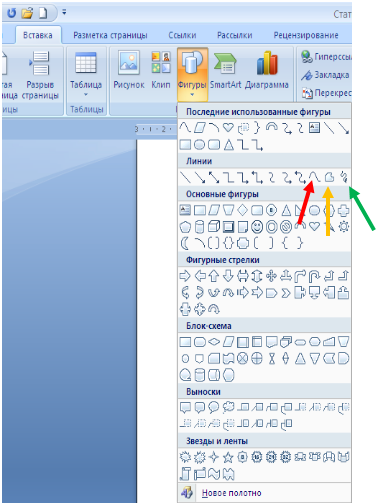
Найдем мы эту линию-инструмент, пойдя все тем же путем: пункт главного меню «Вставка», раздел «Иллюстрации», команда или функция «Фигуры». Есть и другой путь, по которому можно добраться до фигур и не только до них, но и до любых других функций. Об этом я расскажу в следующий раз.
Рисование фигуры с помощью этой линии-инструмента осуществляется двумя способами. После того как мы с вами выбрали эту линию-инструмент курсор мышки принял вид крестика. Давайте сделаем один обычный клик, но левую кнопку мышки удерживать нажатой не будем. Не будем нажимать, вообще, никакие кнопки мышки после сделанного клика, а просто поведем мышь в любую сторону. Если наша рука не дрожит, и мы ведем ее по ровной поверхности стола (рабочий стол не имеет ярко выраженных дефектов), то выходит идеальная прямая линия. Стоит нам, даже не прерывая движения и соответственно процесса рисования, нажать левую кнопку мышки, как курсор-крестик примет вид карандаша, и мы можем выводить любые нужные нам каляки-маляки.
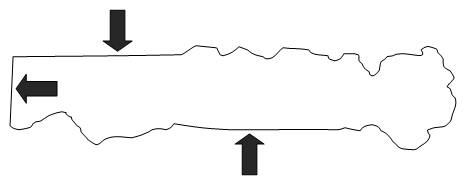
На этом рисунке жирные стрелки указывают на прямые линии, а остальная часть контура те самые каляки-маляки. Изменять тип линии можно и во время движения руки (только что рассмотрели) и, делая остановку. Нажата левая кнопка мышки (и удерживается) — каляки-маляки, не используя никакие кнопки — прямая линия. Окончанием создания целостной фигуры (контур замкнут) или разорванного контура (просто линия) служит двойной клик левой кнопкой мыши (обычный двойной клик). Подтверждением того, что процесс рисования нами закончен и Word понял это, будет захват фигуры маркерами.
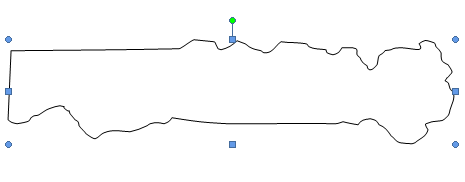
Давайте не будем снимать выделения (выделение маркерами) обычным кликом мышки на чистом поле рабочей области листа, а сразу же активизируем функцию изменений контура с помощью опорных точек.
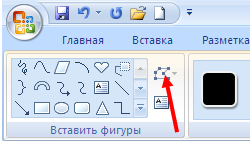
В открывшемся окошке выберем пункт «Начать изменения узлов».
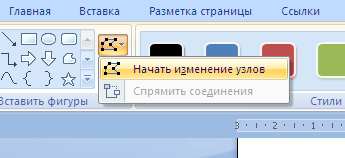
Как только мы его выбрали, на контуре нашей фигуры появились черные маркеры-квадратики, они и есть опорные (узловые точки).
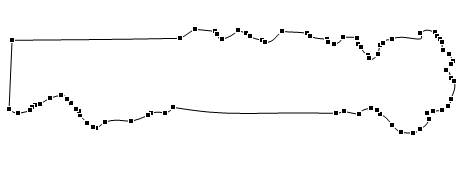
Отрезки контура, где наибольшее скопление опорных точек, имеют сильные искривления (рельефность), отрезки содержащие малое количество опорных точек или на этих отрезках точки вовсе отсутствую, говорят о прямой линии (незначительной рельефности). Поясню, что опорная и узловая точка это одно и то же, просто я называю узловые точки опорными.
Давайте помучаем нижний прямой отрезок контура нашей фигуры. Подведем курсор к центру отрезка (добавлять и удалять узлы можно в любой точке контура) и кликом правой кнопки мышки активизируем функциональное окно, в котором выберем пункт «Добавить узел».
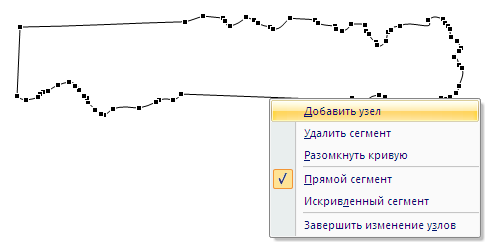
И, вот на одну опорную точку стало больше.
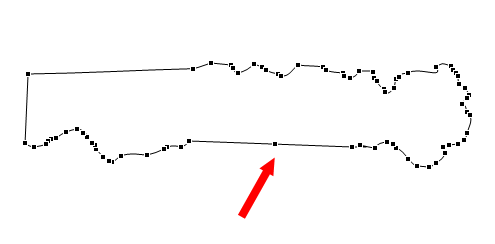
Для удаления ненужной опорной точки, подведите курсор мышки к удаляемой точке и правой кнопкой вызовите уже известное окошко, выбрав в нем пункт «Удалить узел».
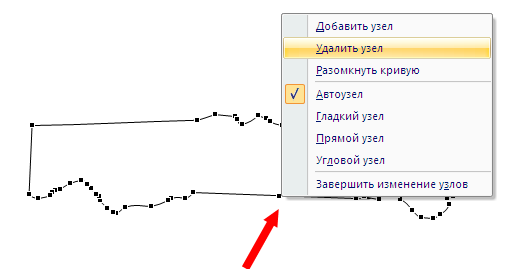
Давайте схватимся курсором мышки за добавленную узловую точку и, удерживая левую кнопку, потянем вниз.
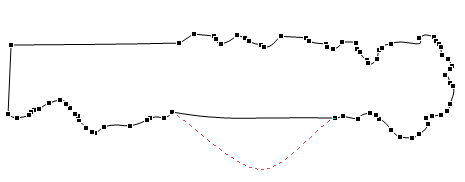
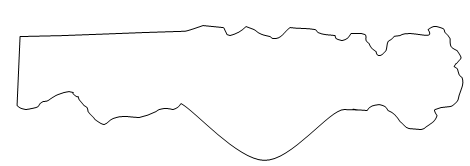
По этому красному пунктиру видно, как изменится этот отрезок контура. Останавливаемся и отпускаем кнопку мышки, и вот что мы имеем:
Способы добавления и удаления опорных (узловых) точек, о которых мы сегодня говорили не единственные. О других вариантах мы поговорим в следующий раз.