Создаём XML-файл
XML-формат предназначен для хранения данных, которые могут пригодиться в работе некоторых программ, сайтов и поддержки определённых языков разметки. Создать и открыть файл с таким форматом не сложно. Это вполне можно сделать, даже если на компьютере не установлено какое-либо специализированное программное обеспечение.
Немного об XML
Сам по себе XML — это язык разметки, чем-то похожий на HTML, который используется на веб-страницах. Но если последний применяется только для вывода информации и её правильной разметки, то XML позволяет её структурировать определённым образом, что делает этот язык чем-то похожим на аналог базы данных, который не требует наличия СУБД.
Создавать XML-файлы можно как при помощи специализированных программ, так и встроенным в Windows текстовым редактором. От вида используемого ПО зависит удобство написания кода и уровень его функциональности.
Способ 1: Visual Studio
Вместо этого редактора кода от Microsoft можно использовать любой его аналог от других разработчиков. По факту Visual Studio является более расширенной версией обычного «Блокнота». Код теперь имеет специальную подсветку, ошибки выделяются или исправляются автоматически, также в программу уже загружены специальные шаблоны, которые позволяют упростить создание XML-файлов больших объёмов.
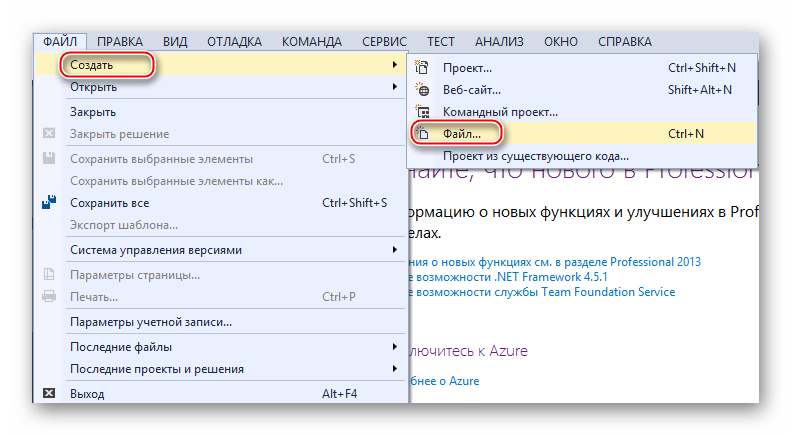
Для начала работы вам нужно создать файл. Нажмите по пункту «Файл» в верхней панели и из выпадающего меню выберите «Создать…». Откроется список, где указывается пункт «Файл».
В только что созданном файле уже будет первая строка с кодировкой и версией. По умолчанию прописана первая версия и кодировка UTF-8, которые вы можете поменять в любое время. Дальше для создания полноценного XML-файла вам нужно прописать всё то, что было в предыдущей инструкции.
По завершении работы снова выберите в верхней панели «Файл», а там из выпадающего меню пункт «Сохранить всё».
Способ 2: Microsoft Excel
Можно создать XML-файл и не прописывая код, например, при помощи современных версий Microsoft Excel, который позволяет сохранять таблицы с данным расширением. Однако нужно понимать, что в этом случае создать что-то более функциональное обычной таблицы не получится.
Такой способ больше подойдёт тем, кто не хочет или не умеет работать с кодом. Однако в этом случае пользователь может столкнуться с определёнными проблемами при перезаписи файла в XML-формат. К сожалению, проделать операцию преобразования обычной таблицы в XML можно только на самых новых версиях MS Excel. Чтобы это сделать, используйте следующую пошаговую инструкцию:
- Заполните таблицу каким-либо контентом.
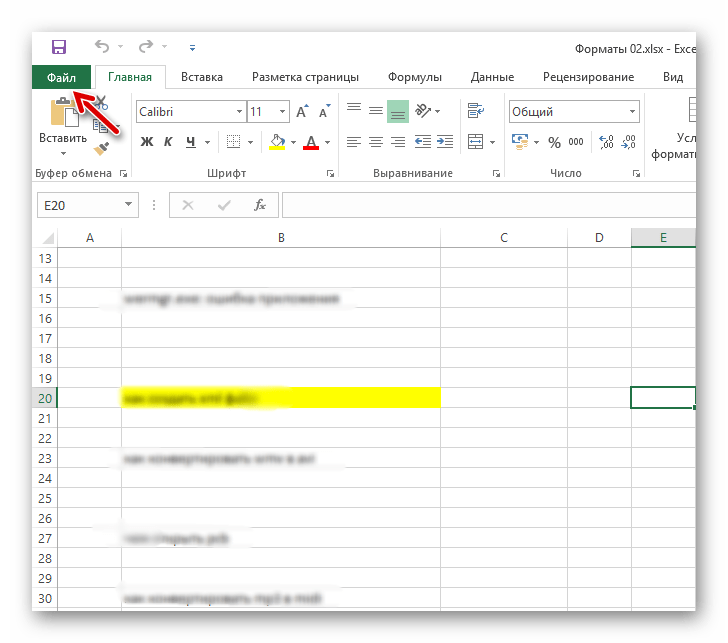
- Нажмите на кнопку «Файл», что в верхнем меню.
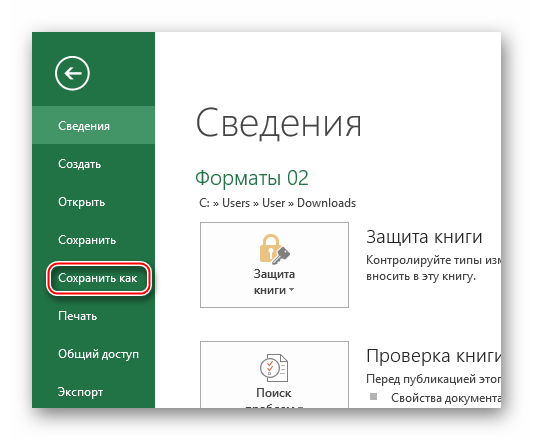
- Откроется специальное окно, где нужно нажать на «Сохранить как…». Этот пункт можно найти в левом меню.
- Укажите папку, куда необходимо сохранить файл. Папка указывается в центральной части экрана.
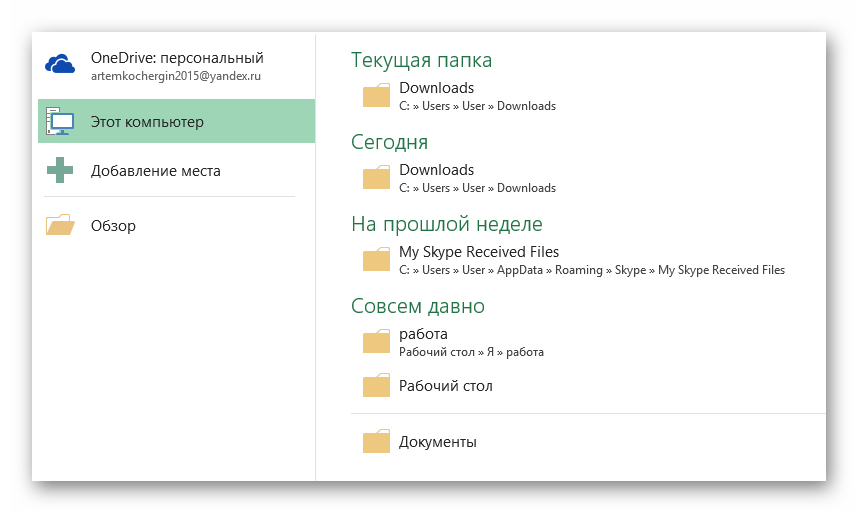
- Теперь вам нужно указать название файла, а в разделе «Тип файла» из выпадающего меню выбрать
«XML-данные». - Нажмите на кнопку «Сохранить».

Способ 3: Блокнот
Для работы с XML вполне подойдёт даже обычный «Блокнот», однако пользователю, который не знаком с синтаксисом языка, придётся трудно, так как в нём нужно прописывать различные команды и теги. Несколько проще и значительно продуктивнее процесс будет идти в специализированных программах для редактирования кода, например, в Microsoft Visual Studio. В них есть специальная подсветка тегов и всплывающие подсказки, что значительно упрощает работу человеку, плохо знакомому с синтаксисом этого языка.
Для этого способа не потребуется что-либо скачивать, так как в операционную систему уже встроен «Блокнот». Давайте попробуем сделать в нём простую XML-таблицу по данной инструкции:
-
Создайте обычный текстовый документ с расширением TXT. Разместить его можно где угодно. Откройте его.
<?xml version=»1.0″ encoding=»utf-8″?>
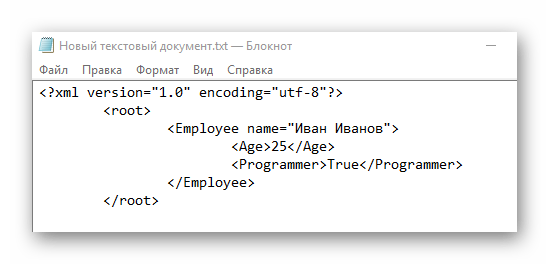
Примерно так у вас должен выглядеть готовый результат:
<?xml version=»1.0″ encoding=»utf-8″?>
<root>
<Employee name=»Иван Иванов»>
<Age>25</Age>
<Programmer>True</Programmer>
</Employee>
</root>
XML-компиляторы должны обработать этот код в виде таблицы с одной колонкой, где указаны данные о неком Иване Иванове.
В «Блокноте» вполне можно сделать несложные таблицы наподобие этой, но при создании более объёмных массивов данных могут возникнуть сложности, так как в обычном «Блокноте» нет функций исправления ошибок в коде или их подсветки.
Как видите в создании XML-файла нет ничего сложного. При желании его может создать любой пользователь, который более-менее умеет работать на компьютере. Однако для создания полноценного XML-файла рекомендуется изучить данный язык разметки, хотя бы на примитивном уровне.
Как сохранить документ в формате xml
После импорта данных XML, сопоставления данных с ячейками листа и внесения изменений в данные часто бывает нужно экспортировать или сохранить данные в виде XML-файла.
Перед экспортом данных XML необходимо включить вкладку «Разработчик» на ленте. См. вкладку «Разработчик».
При создании карт XML и экспорте данных Excel в XML-файлы существует ограничение на количество строк, которые можно экспортировать. При экспорте в XML-файл из Excel можно сохранить до 65 536 строк. Если файл содержит более 65 536 строк, Excel сможет экспортировать только число строк, определяемое формулой ЧСТРОК ОСТАТ 65537. Например, если лист содержит 70 000 строк, Excel экспортирует 4464 строки (70000 ОСТАТ 65537). Рекомендуем сделать следующее: 1) использовать формат XLSX; 2) сохранить файл в формате «Таблица XML 2003 (*.xml)» (при этом будут потеряны сопоставления); 3) удалить все строки после 65 536 и затем снова выполнить экспорт (при этом сопоставления сохранятся, но будут потеряны строки в конце файла).
Экспорт данных XML (не более 65 536 строк)
На вкладке Разработчик нажмите кнопку Экспорт.
Если вкладка Разработчик не отображается, см. раздел Отображение вкладки «Разработчик».
Если откроется небольшое диалоговое окно Экспорт XML, щелкните карту XML, которую вы хотите использовать, и нажмите кнопку ОК.
Это диалоговое окно отображается только в том случае, если не выбрана XML-таблица и книга содержит несколько карт XML.
В большом диалоговом окне Экспорт XML в поле Имя файла введите имя файла XML-данных.
Нажмите кнопку Экспорт.
Примечание: Если лист содержит заголовки или метки, отличающиеся от имен XML-элементов на карте XML, то при экспорте или сохранении данных XML приложение Excel использует имена XML-элементов.
Экспорт данных XML (для более чем 65 536 строк)
Найдите разность общего количества строк в файле и числа 65 537. Обозначим это число как x.
Удалите x строк с начала листа Excel.
Экспортировать этот таблицу в файл данных XML (см. предыдущий раздел процедуры).
Нажмите кнопку «Закрыть», но не сохраните лист. Затем снова откроете таблицу Excel.
Удалите все данные после x итогов, а затем экспортировать их в файл данных XML (см. предыдущий раздел процедуры).
Это позволит не потерять оставшуюся часть данных. После этого у вас будет два файла экспорта XML, которые можно объединить для создания дубликата исходного таблицы.
Если нужно обеспечить обратную совместимость с более ранними версиями функциональности XML, можно сохранить файл в виде файла данных XML, а не использовать команду Экспорт.
Нажмите клавиши CTRL+S, чтобы сохранить файл.
Это действие гарантирует, что никакие изменения, внесенные в книгу, не будут потеряны, если она сохранена в виде файла данных XML.
Нажмите кнопку > «Сохранитькак» и выберите расположение для сохранения файла.
Только в Excel 2007 нажмите кнопку «Microsoft Office» , на стрелку рядом с кнопкой «Сохранить как» и выберите пункт «Другие форматы».
В поле Имя файла введите имя файла данных XML.
В списке Тип файла выберите тип Данные XML и нажмите кнопку Сохранить.
Если появится сообщение о том, что сохранение файла в виде данных XML может привести к потере функциональности, нажмите кнопку Продолжить.
Если откроется небольшое диалоговое окно Экспорт XML, щелкните карту XML, которую вы хотите использовать, и нажмите кнопку ОК.
Это диалоговое окно отображается только в том случае, если не выбрана XML-таблица и книга содержит несколько карт XML.
В большом диалоговом окне Экспорт XML введите в поле Имя файла имя для файла данных XML.
Нажмите кнопку Экспорт.
Примечание: Если лист содержит заголовки или метки, отличающиеся от имен XML-элементов на карте XML, то при экспорте или сохранении данных XML приложение Excel использует имена XML-элементов.
При экспорте данных XML могут появляться сообщения, подобные приведенным ниже.
Такое сообщение может появиться по следующим причинам.
На карте XML, связанной с этой XML-таблицей, есть один или несколько необходимых элементов, которые с ней не сопоставлены.
В иерархическом списке элементов в области задач источника XML необходимые элементы обозначены красной звездочкой в правом верхнем углу значка слева от каждого из них. Чтобы соповестить необходимый элемент, перетащите его в нужное место на нем.
Элемент представляет собой рекурсивную структуру.
Типичный пример рекурсивной структуры — иерархия сотрудников и руководителей, в которой одни и те же XML-элементы вложены на нескольких уровнях. Хотя возможно, вы соекнули все элементы в области задач «Источник XML», Excel не поддерживает рекурсивные структуры глубиной более одного уровня и поэтому не может соеоставить все элементы.
XML-таблица содержит смешанное содержимое.
Смешанное содержимое возникает, когда элемент содержит дочерний элемент и простой текст за пределами дочернего элемента. Это часто бывает в случае, когда теги форматирования (например, теги полужирного начертания) используются для пометки данных внутри элемента. Дочерний элемент может отображаться (если он поддерживается в Excel), но текстовое содержимое теряется при импорте данных и недоступно при экспорте, т. е не используется ни при прямой, ни при обратной операции.
Карту XML не удастся экспортировать, если невозможно сохранить отношения сопоставленного элемента с другими элементами. Отношение может не сохраниться по следующим причинам.
Определение схемы сопоставленного элемента содержится в последовательности со следующими атрибутами:
атрибут maxoccurs не равен 1;
последовательность содержит более одного прямого дочернего элемента или включает в себя другой составной объект в качестве такого элемента.
Неповторяющиеся элементы одного уровня с одним и тем же повторяющимся родительским элементом сопоставлены с разными XML-таблицами.
Несколько повторяющихся элементов сопоставлены с одной и той же XML-таблицей, и повторение не определено предком.
Дочерние элементы разных родительских элементов сопоставлены с одной и той же XML-таблицей.
Кроме того, невозможно экспортировать карту XML, если она содержит одну из следующих конструкций схемы XML.
Список списков. В одном списке элементов есть другой список элементов.
Ненормированные данные. XML-таблица содержит элемент, который в соответствии с определением в схеме должен встречаться один раз (атрибуту maxoccurs присвоено значение 1). При добавлении такого элемента в XML-таблицу Excel заполнит столбец таблицы несколькими его экземплярами.
Выбор. Сопоставленный элемент является частью конструкции схемы <choice>.
Приложение Excel не может сохранить книгу в файле данных XML, пока вы не создадите один или несколько сопоставленных диапазонов.
Если вы добавили в книгу карту XML, для сопоставления XML-элементов на листе сделайте следующее.
На вкладке Разработчик выберите команду Источник.
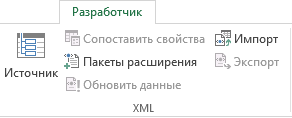
Если вкладка Разработчик не отображается, см. раздел Отображение вкладки «Разработчик».
В области задач Источник XML выберите элементы, которые нужно сопоставить с листом.
Чтобы выделить несмежные элементы, щелкните один из них, а затем, удерживая нажатой клавишу CTRL, поочередно щелкните остальные.
Перетащите выделенные элементы в то место листа, где они должны отображаться.
Если вы не добавили карту XML в книгу или данные не находятся в XML-таблице, сохраните книгу в формате книги Excel с поддержкой макросов (XLSM).
Дополнительные сведения
Вы всегда можете задать вопрос эксперту в Excel Tech Community или получить поддержку в сообществах.
Как перевести документ Excel в формат XML?
Очень нужно для сдачи алкогольной декларации в СКБ-Контур. Может кто-то знает?
Как сохранить документ в формате XML:
- Выберите в меню "Файл" пункт "Сохранить как".
- В окне "Сохранение файла" выберите в раскрывающемся списке "Тип файла" пункт "XML-документ".
И все, нажимайте "Сохранить"!
Для преобразования файла в Exel в формат XML не требуется никакого дополнительного программного обеспечения.
Microsoft Excel предоставляет два формата файлов для XML. Один из них подходит только для версий Microsoft Excel 2002 и более ранних, другой формат понимается всеми более поздними версиями.
- Переходим в меню Файл в Microsoft Excel/ Сохранить как. Важно: обычная команда "сохранить" не предоставляет функциональные возможности конвертирования документов в другие форматы. А "сохранить как" обеспечит необходимое преобразование для документа экспортируемого в XML.
- Выберите "XML-данные" под "сохранить как" в раскрывающемся списке меню в нижней части диалогового окна. Это формат XML для всех версий Excel после 2002. Если файл XML будет использоваться более старыми программами Excel, выберите тип файла электронной таблицы XML.
Введите желаемое имя файла для нового файла XML в поле "File Name". Укажите место в поле "Сохранить в".
Нажмите на кнопку "Сохранить". Файл Microsoft Excel будет экспортирован в виде файла XML.
5 способов преобразовать таблицу Excel в файл формата XML

После редактирования какой-либо таблицы часто возникает необходимость перевести Excel в xml. Не всем пользователям ПК, особенно начинающим, может быть понятно, как это правильно сделать. Сегодня покажу весь процесс наглядно в нескольких инструкциях.
Что такое форматы xls, xlsx и xml
Документы Excel могут быть нескольких форматов: xls, xlsx, xlsm, xlstx, xlstm, xlsb и т. д. Самые популярные – xls и xlsx.
XML – это язык разметки, как html. Он создан для хранения и транспортировки каких-либо данных. Используется в том числе для создания таблиц Excel и веб-страниц. По своей сути xml-формат — это структурированная база данных. Файл с таким расширением можно открыть в любом текстовом редакторе. В нем вы увидите код, который и содержит те или иные данные.
Если в вашей таблице Excel встроена карта (схема) XML, вы без труда сможете экспортировать данные из нее в файл xml: с помощью стандартной функции приложения Эксель или за счет сторонних онлайн-конвертеров.
Microsoft Excel
Преобразовать xlsx в xml можно с помощью простого сохранения файла в новом формате, а также через кнопку «Экспорт» в специальном меню разработчика.
Но есть ограничение по количеству строк: при экспорте можно сохранить до 65 536 строк. Если в таблице больше данных, программа сможет обработать число строк, которое определяется формулой: ЧСТРОК ОСТАТ 65537. К примеру, если лист содержит 70 000 строк, Эксель сохранит 4464 (70000 ОСТАТ 65537). Если это ваш случай, данные таблицы придется экспортировать в два файла xml.
Простое сохранение
Самый легкий способ – воспользоваться меню «Сохранить как» и выбрать xml в качестве нового формата. Он подходит для небольших и более простых таблиц, так как есть риск, что потом все другие программы будут некорректно работать с созданным файлом. Тем не менее, метод стоит рассмотреть как один из возможных.
Как сохранить таблицу xls/xlsx в формате xml:
- Сначала откройте файл в программе Excel. Если она установлена в качестве приложения по умолчанию, просто найдите документ в «Проводнике Windows» и кликните по нему дважды.

- Также можете щелкнуть по документу правой кнопкой мыши, а затем выбрать «Открыть с помощью» и «Excel».

- Либо запустите пустую таблицу с помощью ярлыка Excel на рабочем столе или в меню «Пуск».

- Выберите документ в списке недавних либо нажмите «Открыть другие книги».

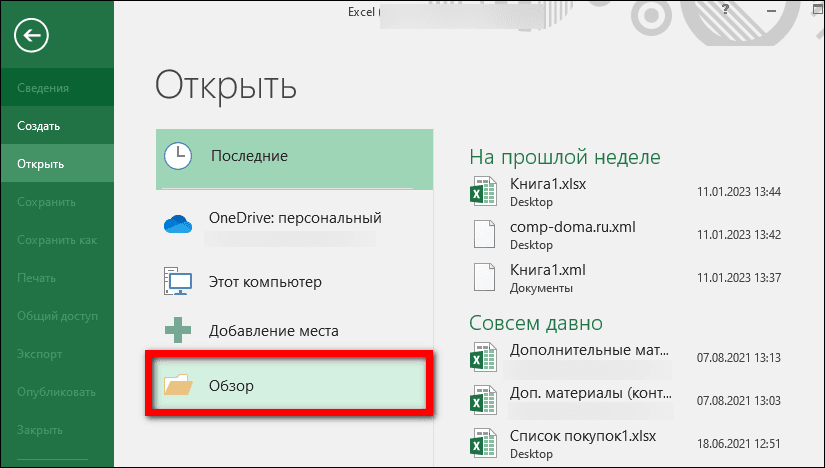
- Если у вас уже открыта какая-то таблица в Экселе, нажмите на вкладку «Файл». Зайдите в раздел «Открыть» и нажмите «Обзор». Выберите, собственно, сам документ в «Проводнике».
Экспорт через панель разработчика
Этот способ увеличивает шансы, что созданный файл будет правильно восприниматься другими программами. Панель разработчика по умолчанию отключена в Экселе, поэтому сначала нужно ее включить в настройках, а затем запустить конвертацию.
В меню разработчика есть также функция «Импорт». Она помогает сделать обратную конвертацию – из xml в xls или xlsx. В нашем блоге есть отдельная статья, посвященная этой теме.
Если строк меньше 65 536
Как экспортировать данные таблицы в xml, если количество строк не выходит за рамки нормы:
- Сначала включите панель разработчика в настройках Экселя. Для этого кликните «Файл». Нажмите «Параметры».

- Зайдите в «Настроить ленту». Поставьте галочку «Разработчик» в списке справа. Нажмите «ОК» для сохранения настроек.
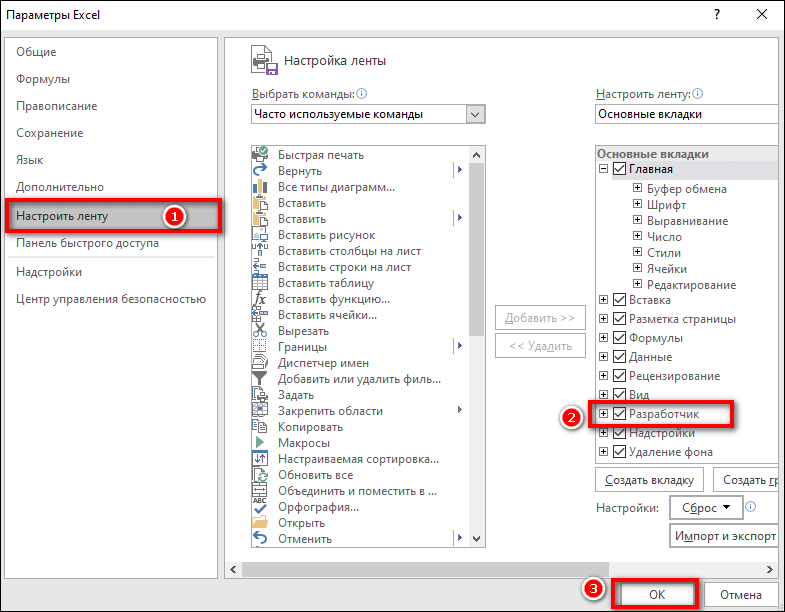
- Раскройте вкладку «Разработчик» в верхнем меню. Нажмите «Экспорт».

- Если в таблице несколько схем xml, дополнительно появится диалоговое окно. Выберите карту XML, которую вы хотите использовать, и кликните «ОК».
- В «Проводнике Windows» укажите новое имя документа при необходимости. Выберите папку для сохранения и подтвердите экспорт.
Если строк больше 65 536
Если таблица содержит больше 65 536 строк, придется создать два файла xml.
Вот как это сделать:
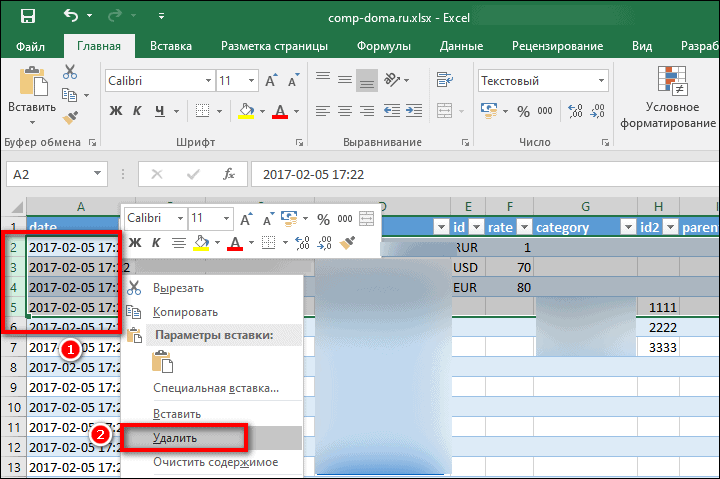
-
Обозначьте для себя количество строк, которое идет после 65 537. Удалите это количество с начала листа Excel: выделите их, нажмите правой кнопкой мыши и выберите «Удалить».
Таким образом, у вас на руках будет два файла xml. При необходимости их можно будет объединить для создания исходной таблицы.
Онлайн-конвертеры
Если программы Excel нет на вашем ПК или вам не удалось перевести xlsx в xml в этом приложении, воспользуйтесь онлайн-конвертером. Есть много сайтов, которые бесплатно преобразовывают таблицы в подобные документы. Расскажу лишь о нескольких из них.
Не переживайте о конфиденциальности: файлы будут доступны для скачивания только вам. А спустя сутки и вовсе будут удалены с серверов сайта.
Tableconvert
Tableconvert позволяет редактировать таблицу перед конвертацией. Самостоятельно создает для нее код, используя выбранный язык разметки и программирования: xml, html, sql и т. д. С помощью этого сервиса файлы также можно преобразовывать в jpg и pdf.
Сайт бесплатный. Можно по желанию оставить донат разработчикам.
- Перейдите на сайт и загрузите таблицу с ПК с помощью специальной кнопки.
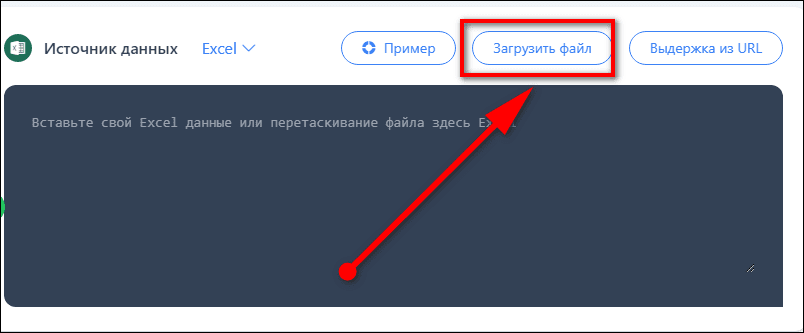
- Либо нажмите «Выдержка URL», вставьте ссылку на файл, опубликованный в интернете, и щелкните «Экстракт Excel».

- При необходимости измените содержимое каких-либо ячеек в блоке «Редактор таблицы», который будет чуть ниже.
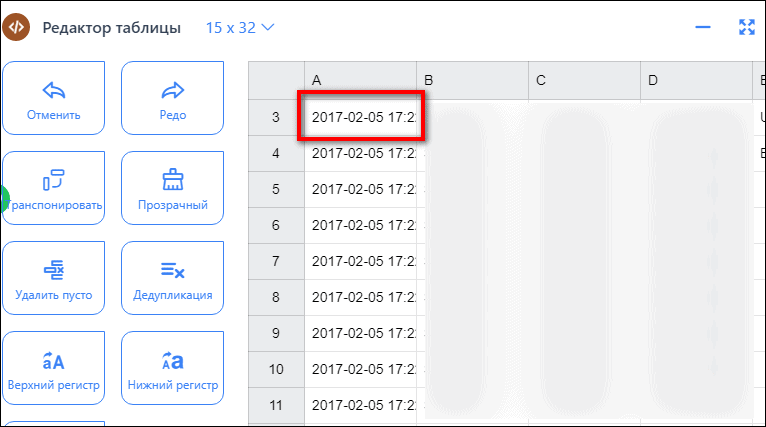
- Прокрутите страницу еще немного вниз. В разделе «Генератор таблицы» будет код xml. При желании поставьте галочку «Minify XML», чтобы сжать документ. Затем кликните «Скачать» либо «Скопировать в буфер обмена», чтобы затем вставить сгенерированный код в какой-либо текстовый редактор.

Zamzar
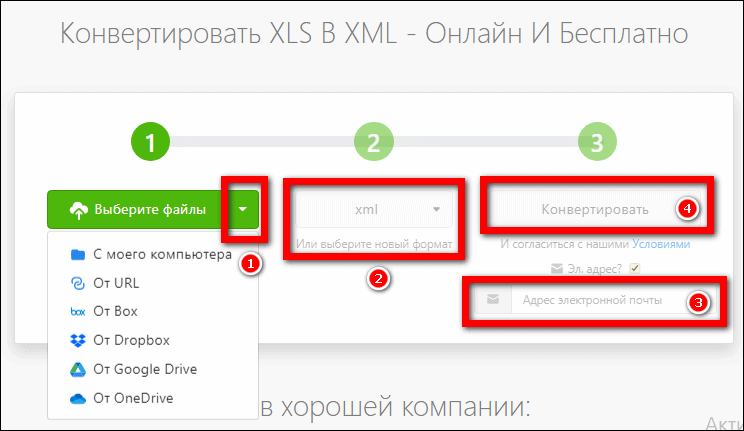
Zamzar предлагает несколько способов загрузки исходных файлов: с ПК, по ссылке в интернете, из облачных хранилищ (Box, Dropbox, Google Drive и OneDrive). И вообще в этом сервисе можно преобразовать множество форматов: аудио, видео, текстовые документы, электронные книги, изображения, архивы и т. д.
Одновременно можно сконвертировать несколько файлов. Схема та же: загружаете документы с таблицами, выбираете формат xml (если он не выбран по умолчанию) и нажимаете «Конвертировать».
Предварительно можно указать адрес электронной почты. На него придет ссылка для скачивания обработанного документа. Это на случай, если боитесь потерять страницу из виду.
Максимальный размер файла в бесплатной версии 50 Мб. Подписка стоит от 18$ до 70$ в зависимости от тарифа.
Onlineconvertfree
Onlineconvertfree похож во многом на Zamzar. Здесь тоже можно конвертировать разные файлы: фото, аудио, видео и т. д. По несколько штук за раз.

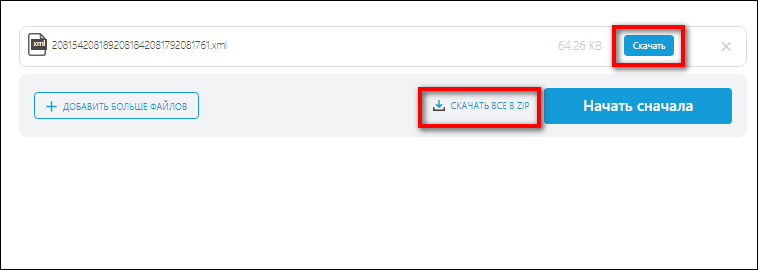
Скачать обработанные документы разрешается по отдельности или общим архивом.
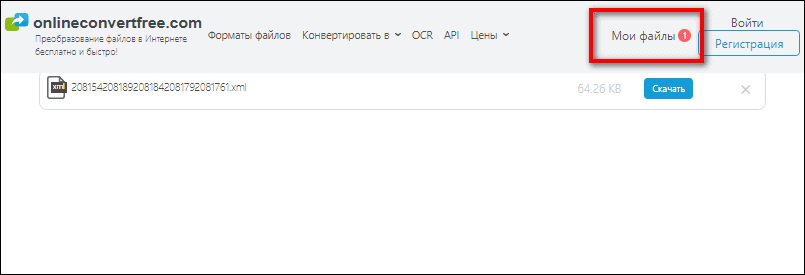
Даже без регистрации на сайте вы получаете доступ к разделу «Мои файлы». В нем будут храниться документы, которые вы ранее обработали в сервисе – в течение суток.
В бесплатной версии есть реклама. Также есть лимит на количество одновременных конвертаций и размер файлов (до 100 Мб, но это больше, чем у Zamzar). Подписка стоит от 9$ до 20$ в зависимости от тарифа.
Если у вас установлен Microsoft Excel, сконвертировать таблицу в xml можно прямо в этой программе: с помощью обычного сохранения или функции «Экспорт» в меню разработчика. Если строк больше 65 536, придется создать два файла.
В иных случаях используйте онлайн-конвертеры. В Tableconvert можно предварительно отредактировать таблицу прямо на сайте, а затем скачать сгенерированный код xml. В Zamzar и Onlineconvertfree можно обработать сразу несколько файлов без регистрации в сервисе. Максимальный размер исходного документа должен быть не выше 50 Мб и 100 Мб соответственно.