Как отключить автояркость на iPhone с iOS 11 – 16
Раньше автояркость на iPhone можно было отключить в секции “Экран и яркость” и легко настраивать её вручную в Пункте управления. На в iOS 11 и iOS 12 функцию переместили в секцию Универсальный доступ. В статье расскажем как легко отключить автоматическую яркость iPhone.

На iOS 11 и iOS 12 автояркость включена по умолчанию. Её всё равно можно менять на слайдере в новом пункте управления, но когда освещение вокруг вас поменяется, функция сработает и сама изменит уровень яркости на вашем устройстве.

Apple настоятельно рекомендует не отключать автояркость на iPhone и iPad. Функция спрятана глубоко в настройках, и под ней ещё и есть предупреждение о том, что «Выключение автояркости может сократить время работы от аккумулятора».
Похоже, что Apple наконец-то улучшила систему до такой степени, что она может настраивать яркость экрана под любую обстановку и, соответственно, экономить заряд батареи. А больше заряда – это всегда хорошо.
Как отключить автояркость на iPhone
Но есть вероятность того, что на вашем устройстве автояркость не будет работать исправно. Или вы просто любите настраивать яркость самостоятельно.
В таком случае её можно отключить.
Шаг 1: Откройте Настройки и перейдите в Основные.
В более новых iOS раздел Универсальный доступ находится сразу в настройках, пролистайте вниз до него.

Шаг 2: Выберите Универсальный доступ.

Шаг 3: Далее зайдите в Адаптация дисплея (Дисплей и размер текста – в более новых iOS).

Шаг 4: Пролистайте вниз и отключите Автояркость.

Выключение автояркости в iOS 13 и новее (iOS 14, 15, 16)
В iOS 13 и новее настройки автояркости расположены немного в другом месте.
Настройки -> Универсальный доступ -> Дисплей и размер текста -> Автояркость
Как отключить автояркость на iOS 11
Автояркость (или автоматическая регулировка яркости экрана) появилась на смартфонах и телефонах достаточно давно. Есть такая функция и на iPhone. Она автоматически подбирает оптимальную яркость экрана в зависимости от освещения, в котором находится пользователь. Это позволяет не только обеспечивать максимальный комфорт при работе с iPhone, но и заметно сэкономить заряд батареи.
Но, некоторым пользователям не нравится, как работает автояркость в iPhone, и они предпочитают отключать эту функцию. До обновления на iOS 11 это не вызывало никаких проблем, но теперь большинство пользователей не знает, как отключить автояркость. Если вы также столкнулись с подобной проблемой, то данный материал должен вам помочь.
Источником проблемы стало то, что в iOS 11 переместили настройку автояркости. Раньше данная функция находилась в разделе настроек «Экран и яркость». Но, сейчас здесь можно только подкрутить яркость вручную, настроить автоматическую блокировку и настроить внешний вид текста. И никаких упоминаний об автоматической регулировке яркости.
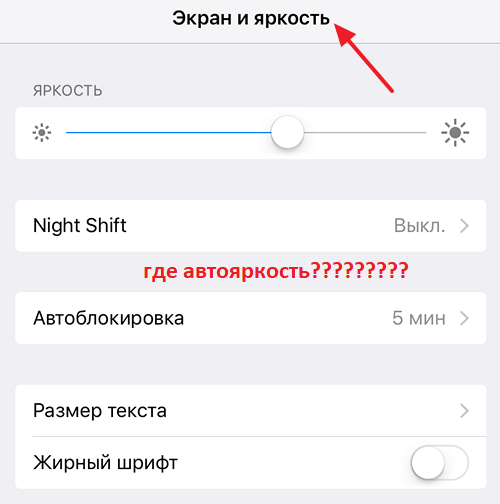
К счастью, настройку автояркости не удалили полностью из iOS 11. Ее просто переместили в другой раздел. Вероятно, это было сделано для того чтобы пользователи меньше ее использовали, и батарея iPhone работала дольше.
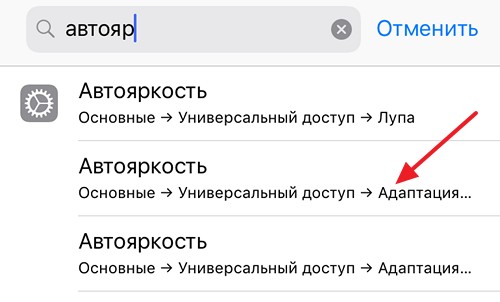
Получить доступ к настройке автояркости в iOS 11 можно двумя способами, с помощью поиска и вручную. В первом случае нужно просто кликнуть по поисковой строке, которая находится вверху окна «Настройки», ввести поисковый запрос «Автояркость» и выбрать второй результат (тот, который ведет в раздел «Основные – Универсальный доступ – Адаптация». После этого перед вами откроется страница с настройками, на которой можно будет включить или выключить автояркость на вашем iPhone.
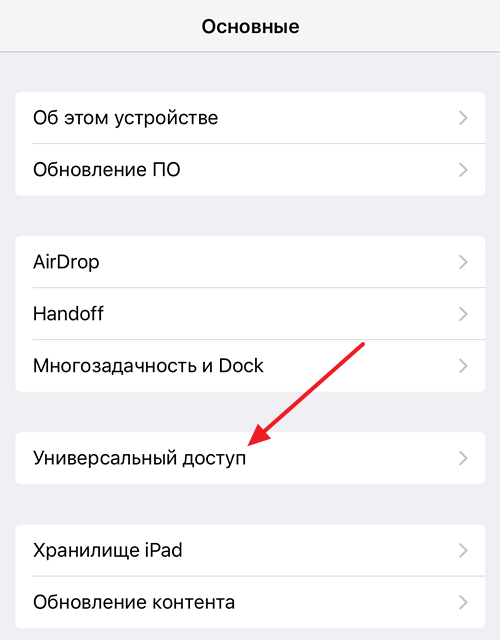
Также вы можете найти настройку автояркости вручную. Для этого откройте приложение «Настройки» и перейдите в раздел «Универсальный доступ».
После чего нужно открыть раздел «Адаптация дисплея»
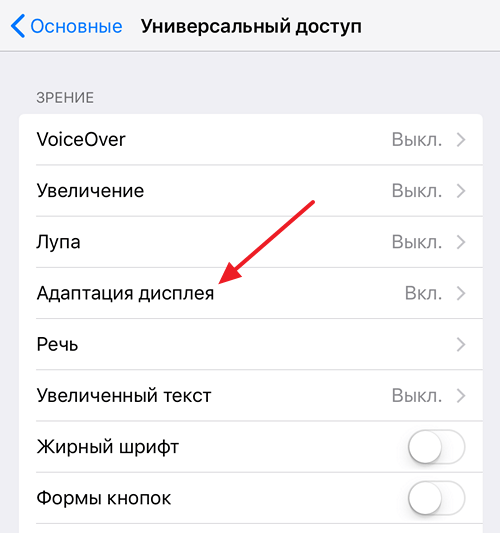
После этого перед вами откроется страница с настройками, которые касаются адаптации дисплея. Здесь можно настроить инверсию цвета, светофильтры, понижение точки белого, а также включить или выключить автояркость.

В общем, данные изменения в настройках iOS 11, конечно, не добавляют iPhone удобства в использовании, но и не приводят к не решаемым проблемам. Стоит один раз запомнить новое место расположения настройки «Автояркости» и в будущем вы сможете без проблем включать и выключать ее в любой момент.
Отключение автоматической регулировки яркости на iPhone
Автоматическая регулировка яркости экрана – полезная функция, позволяющая не только более комфортно пользоваться мобильным устройством в разных условиях освещения, но и экономящая заряд аккумулятора, пусть и не в значительной степени. На iPhone этот параметр по умолчанию включен, что далеко не всегда удобно. Расскажем, как его отключить.
Отключаем автояркость на айФон
Логично было бы предположить, что включение и отключение автоматической регулировки яркости дисплея осуществляется там же, где и обычное изменение ее уровня – в настройках экрана или пункте управления. Но это не так – в iOS данная функция «спрятана» в параметрах универсального доступа. Последние в 12 и 13 версиях операционной системы расположены в разных местах, а потому далее мы отдельно рассмотрим решения для каждой из них, начав с актуальной на сегодняшний день.
iOS 13
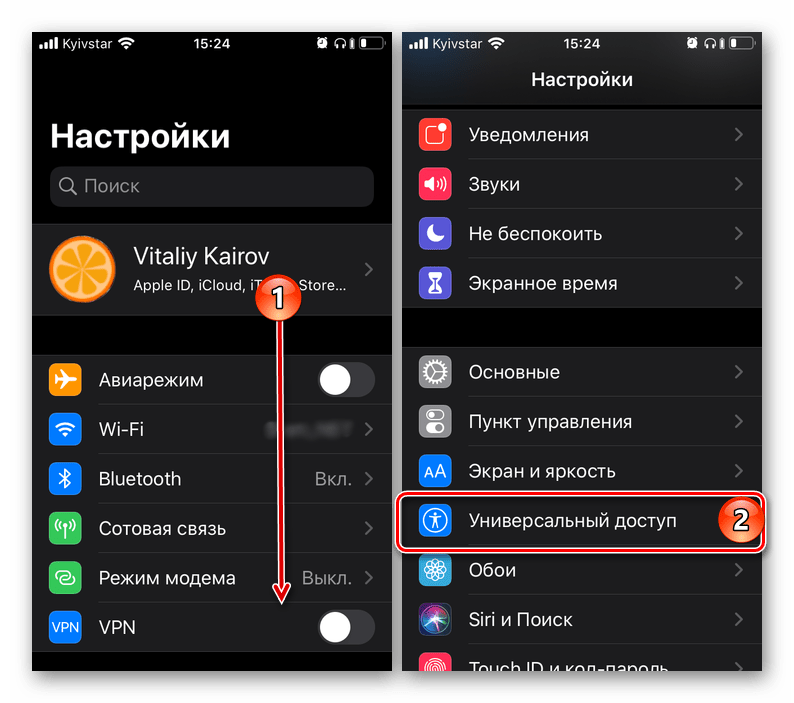
В последнем крупном обновлении мобильной операционной системы от Apple для выключения функции автояркости выполните следующее:
-
Вызовите «Настройки» iPhone, пролистайте их немного вниз и перейдите к подразделу «Универсальный доступ».
iOS 12
А вот в предыдущей версии айОС добраться до интересующего нас раздела параметров было немного сложнее, так как он находился не на самом видном месте.
- В «Настройках» айФон перейдите к разделу «Основные».
Заключение
Вот так, буквально в несколько тапов по экрану iPhone можно отключить автояркость. Единственная сложность заключается в том, что находится данная опция не на самом очевидном месте, а потому ее расположение нужно просто запомнить.
Как на iPhone выключить «Автояркость»
Иногда автоматическая подстрока яркости под освещение начинает мешать и появляется необходимость в её отключении. Как раз про то, как отключить автояркость на Айфоне и пойдет речь ниже.
Что такое «Автояркость»
Такая функция призвана сделать использование смартфона удобнее, не слепить экраном в темноте и нормально видеть изображение при ярком солнце, а также снизить энергопотребление смартфона, увеличив при этом время автономной работы и продлив ресурс аккумулятора. Учитывайте это перед тем, как отключить автоматическую яркость на Айфоне.
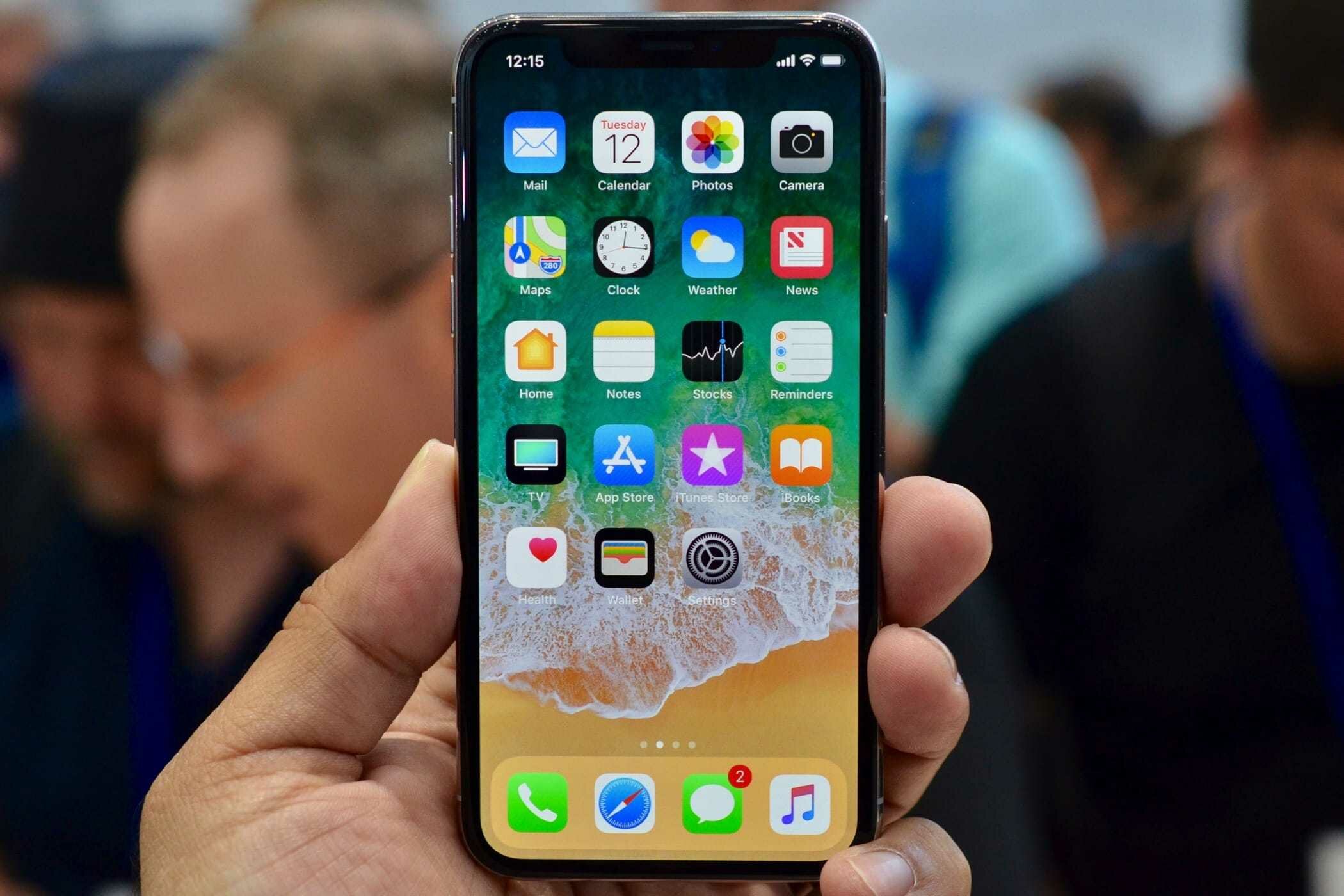
Также не стоит забывать о том, что отключение опции автоподстройки на новых Iphone X грозит более серьезными последствиями. Установленные на них экраны из семейства AMOLED обладают хорошей четкостью и пониженным энергопотреблением. Правда, они подвержены быстрому выгоранию. Если вручную постоянно настраивать повышенную яркость, ситуация будет усугубляться.
Раньше для установки конкретного уровня яркости и отключения его автоподстройки достаточно было найти в Настройках смартфона пункт «Экран и яркость». После обновления iOS, начиная с 11-й версии, вопрос о том, Как на айфоне выключить автояркость озадачил многих.
Как найти через поиск
Проще всего воспользоваться встроенным поиском на Iphone или Ipad. Для этого:
- зайдите в приложение «настройки» и сделайте свайп вниз;
- у вас откроется поле для ввода;
- напишите «Автояркость», и поиск вам покажет этот пункт настроек;
- после клика по нему перейдите в раздел адаптация дисплея.
- там найдете опцию автояркости.
«Автояркость» в настройках
Теперь разберемся, как включить автояркость на Iphone используя настройки. Найти нужный раздел можно пройдя по пунктам «Настройки»–«Основные»–«Универсальный доступ»–«Адаптация дисплея».
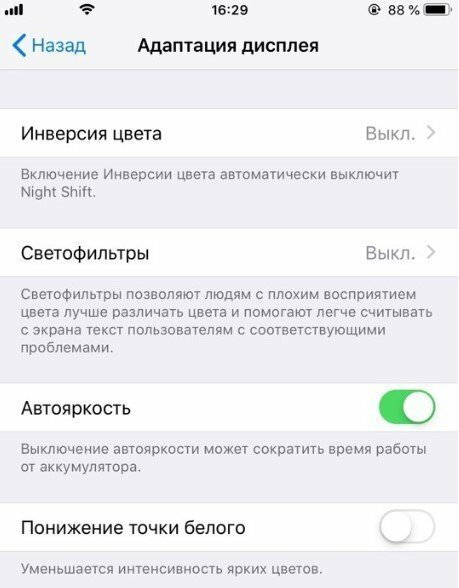
Если переключателя для автояркости в указанных разделах нет, но есть предупреждение о том, что сократится время работы устройства от аккумулятора, это свидетельствует о возможном повреждении датчика освещенности смартфона. Этот датчик сообщает гаджету об уровне освещенности окружающего пространства. И уже на основании этих показаний гаджет решает поднимать или повышать яркость дисплея. При неработающем датчике автоподстройка яркости работать не сможет. В таком случае обратитесь в сервисный центр.
Что касается переноса функции регулировки яркости из привычного места. Есть мнение, что компания apple, не смогла увеличить емкость батареи. Поэтому решила увеличить время работы, усложнив процесс повышения яркости вручную.