Как убрать автоматическую нумерацию в ворде
По умолчанию при введите звездочка или 1., по умолчанию Word считает, что вы пытаетесь начать маркированный или нумерованный список. Вы можете отключить функцию автоматического распознавания списков.
Перейдите в меню Параметры > >проверки.
Выберите Параметры автоcorrect, а затем переведите вкладку Автоформат при типе.
Выберите или отключим автоматические списки с маркерами или автоматически про номера.
Как отключить автоматические нумерованные и маркированные списки в Word
Word старается быть полезным, автоматически применяя форматирование к документу в зависимости от того, что вы печатаете. Одним из примеров этого является случай, когда Word автоматически создаёт нумерованный или маркированный список для вас, когда вы вводите какой-либо текст, который Word считает нумерованным или маркированным списком.
Когда вы набираете число, за которым следует точка, а затем нажимаете пробел или клавишу Tab, Word автоматически форматирует абзац как нумерованный список. Когда вы вводите звёздочку (*) и затем нажимаете пробел или клавишу Tab, Word автоматически заменяет звёздочку маркером и форматирует абзац как маркированный список. Вы можете отменить автоматическое форматирование для текущего абзаца, немедленно нажав «Ctrl+z» сразу после применения автоматического форматирования.
Однако если вы не хотите, чтобы Word применял автоматические нумерованные или маркированные списки, вы можете отключить эту функцию.
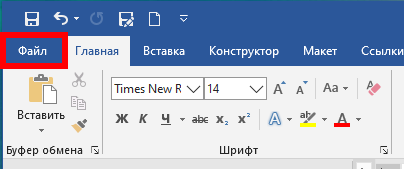
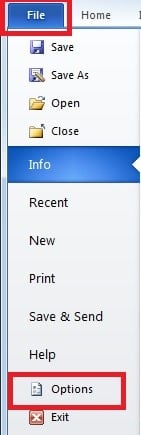
Откройте документ в Word, перейдите на вкладку «Файл».
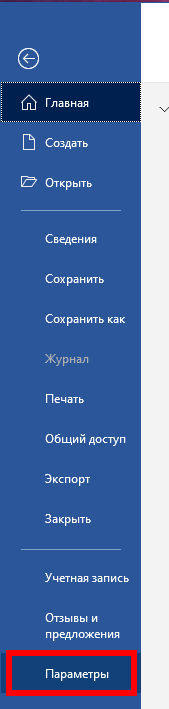
В списке элементов слева нажмите «Параметры».
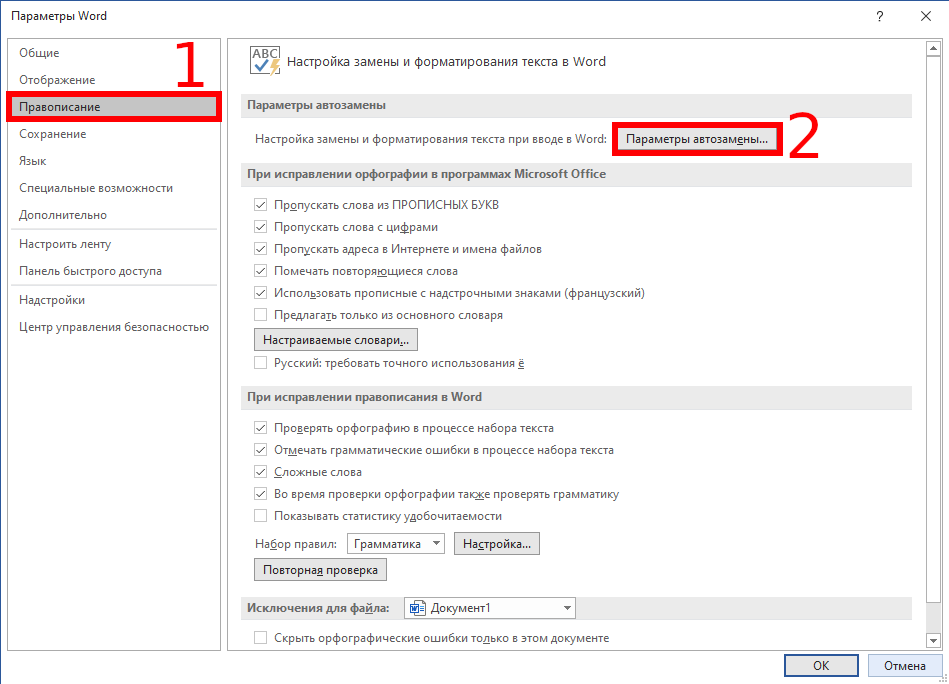
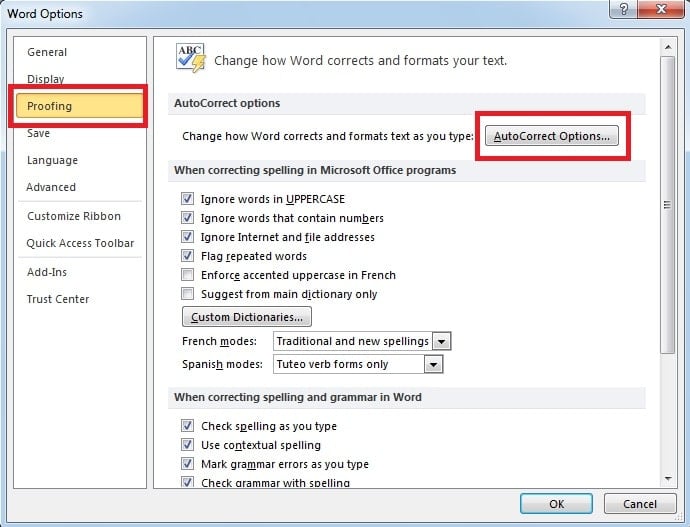
В диалоговом окне «Параметры Word» нажмите «Правописание» в списке элементов слева.
В разделе «Параметры автозамены» нажмите кнопку «Параметры автозамены».
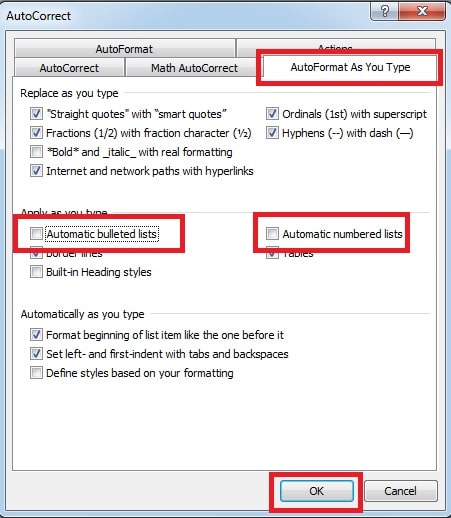
В диалоговом окне «Автозамена» перейдите на вкладку «Автоформат при вводе».
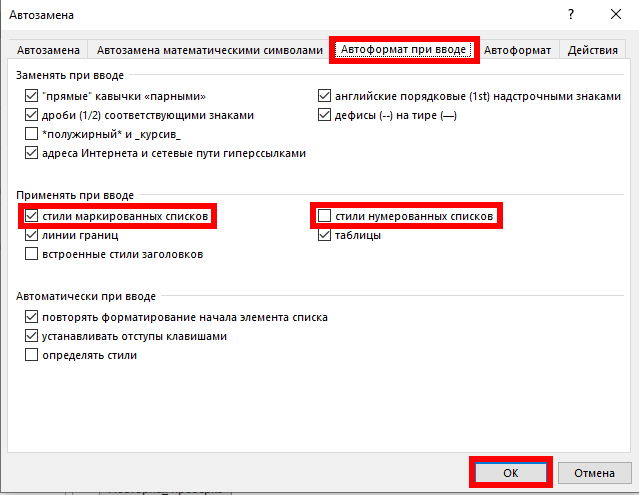
В разделе «Применить при вводе» снимите флажок «стили маркированных списков» или «нумерованных списков» или оба. Нажмите «ОК», чтобы принять изменения и закрыть диалоговое окно.
Вы вернётесь в диалоговое окно «Параметры слова». Нажмите «ОК», чтобы закрыть диалоговое окно.
4 простых способа отменить автоматическую нумерацию в Word
Автоматическая нумерация — очень полезная и экономящая время функция Word. То есть, если вы наберете цифру «1». и текст, а затем нажмите «Ввод», Word автоматически вставит следующую цифру по порядку. Однако эта функция в Word иногда может сводить с ума, когда вы этого не хотите. К счастью, эту функцию можно легко отключить. Чтобы сделать это, вы можете использовать следующие 4 метода, как мы скоро увидим.
Способ 1: удалить их вручную

Как правило, мы удаляем списки с автоматической нумерацией вручную после того, как вы нажмете «Ввод». То есть, чтобы убрать его для текущего абзаца, можно сразу нажать «Backspace» сразу после применения автоматической нумерации. Кроме того, вы можете снова нажать «Enter» после того, как автонумерация будет применена к текущему абзацу.
Способ 2: нажмите «Shift+Enter» вместо «Enter»
Как правило, мы нажимаем «Enter», чтобыtarновый абзац. Это создаст автоматические нумерованные списки для вашего абзаца. Однако, если мы также можем отменить его, нажав «Shift + Enter» вместо «Enter». Тем не менее, этот метод идет с отступом первой строки. Это означает, что вам нужно настроить абзац так, как вам нравится.
Способ 3: отменить автоматическую нумерацию в текущем документе
Если вы не хотите применять автоматическую нумерацию в текущем документе, вы можете отключить эту функцию следующим способом:
- После того, как вы наберете число и нажмете пробел, слева появится кнопка «Параметры автозамены».
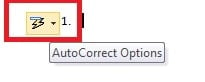
- Щелкните стрелку раскрывающегося списка. А затем выберите «Отменить автоматическую нумерацию».
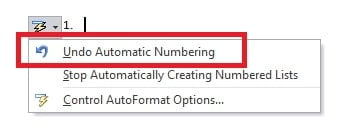
Способ 4: остановить автоматическую нумерацию всех документов
Вышеупомянутый метод 3 отменит автоматическую нумерацию для текущего абзаца или документа. Однако вы также можете настроить Word на постоянное отключение этой функции. Это будет применяться ко всему вашему документу Word.
- Нажмите «Файл», а затем нажмите «Параметры».
- В следующем диалоговом окне перейдите на страницу «Проверка». А затем нажмите «Вариант автозамены».
- Появится всплывающее окно. На странице «Автоформат при вводе» установите галочки в полях «Автоматические маркированные списки» и «Автоматические нумерованные списки». Наконец, нажмите «ОК».
Помните о повреждении файлов Word
Как мы видим, Word пытается быть полезным, автоматически применяя форматирование к вашему документу. Однако вы также можете настроить Word так, чтобы ваш документ выглядел именно так, как вам нравится. А для такого часто используемого программного обеспечения, как Word, трудно придумать что-либо хуже, чем потеря данных в документе Word. Поэтому крайне важно овладеть мощным внешним инструментом для восстановить слово во времена информационных катастроф. Этот инструмент способен сканировать ваш поврежденный файл, а также выполнять быстрое восстановление Word.
Как отключить автоматическую нумерацию в ворде
Как отменить нумерацию строк в ворде: Как включить и отключить функцию автоматического нумерованного списка в Word
Как включить и отключить функцию автоматического нумерованного списка в Word
Обзор
Эта статья содержит пошаговое руководство по тому, как включить и отключить режим форматирования автоматическим нумерованным списком в Microsoft Word.
По умолчанию функция автоматической нумерации списков включена при первом запуске программы Microsoft Word. Эта функция автоматически применяет форматирование нумерованный список в список, если введите номер (или буква) следуют точку и пробел или символ табуляции в начале абзаца. Например, если ввести 1. или a.введите текст списка и нажмите клавишу ВВОД, Microsoft Word автоматически вставляет следующий номер (или буква) в последовательности, чтобы создать нумерованный список.
-
org/ItemList»>
Запустите программу Word.
В зависимости от используемой версии Microsoft Word используйте один из следующих методов:
В Microsoft Word 2000 в меню Сервис нажмите кнопку Автозамена.
В Microsoft Office Word 2003 и Microsoft Word 2002 нажмите кнопку Параметры автозамены в меню Сервис.
В Word 2007 выполните следующие действия. 
Нажмите кнопку Microsoft Office, а затем нажмите кнопку Параметры Word.
В левой области щелкните Проверка.
В правой области Параметры автозамены нажмите кнопку Параметры автозамены.
На вкладке Автоформат при вводе.
Запустите программу Word.
В зависимости от используемой версии Microsoft Word используйте один из следующих методов:
В программе Word 2000 щелкните автозамены в меню Сервис.
В Word 2007 выполните следующие действия.
Нажмите кнопку Microsoft Office, а затем нажмите кнопку Параметры Word.
В левой области щелкните Проверка.
В правой области Параметры автозамены нажмите кнопку Параметры автозамены. 
На вкладке Автоформат при вводе.
В группе применять при вводе установите флажок нумерованным спискам и нажмите кнопку ОК.
Ссылки
Дополнительные сведения о том, как отключить функции автоматического форматирования в Microsoft Word 2000 щелкните следующий номер статьи базы знаний Майкрософт:
Как 212339 для отключения функции автоматического форматирования Word в Word 2000
Нумерация строк в Ворде — инструкция по добавлению и удалению
Текстовый редактор Майкрософт Ворд служит для создания разного вида документов, содержащих просто текст, а также таблицы, графики с диаграммами и многое другое. 
Можно проставить цифры вначале строк и вручную, но такой способ будет удобен в том случае, если текст или таблица небольшие и в них не будут вноситься правки. Ведь при внесении изменений всю нумерацию нужно будет исправлять тоже вручную, что не очень удобно.
В данной статье мы опишем, как настроить автоматическую нумерацию строк в самом тексте, а также в таблице.
Нумерация строк в Ворде
- Как автоматически проставить номера к строкам в тексте
- Для Microsoft Word 2007, 2010, 2013
- Для Microsoft Word 2016
- Ручная нумерация строк
- Автоматическая нумерация строк таблицы
- Как настроить автоматический список в таблице
- Видео — Нумерация строк в Word
Как автоматически проставить номера к строкам в тексте
Основные шаги в разных версия текстового редактора Ворд ничем не отличаются, есть лишь разница в названиях вкладок.

Для Microsoft Word 2007, 2010, 2013
Чтобы добавить номера к строкам необходимо:
Шаг 1. Активировать левым щелчком мышки вкладку «Разметка страницы».
Активируем левым щелчком мышки вкладку «Разметка страницы»
Шаг 2. В разделе «Параметры страницы» найти опцию «Номера строк» и кликнуть по ней левой кнопкой мышки.
В разделе «Параметры страницы» находим опцию «Номера строк» и кликаем по ней левой кнопкой мышки
Шаг 3. Раскроется перечень вариантов данной опции:
-
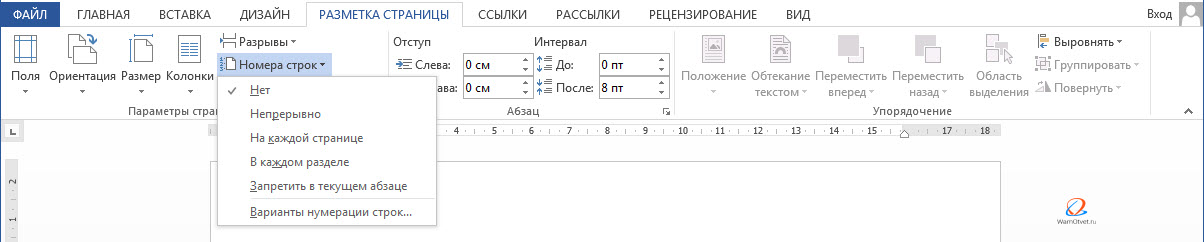
«Нет». Этот вариант выбран по умолчанию и означает, что в тексте нет нумерованных строк. Данная функция выбирается, если нужно убрать нумерацию строк;
Вариант «Нет» означает, что в тексте не пронумерованы строки, его выбирают также для удаления номеров строк
«Непрерывная» выбираем для нумерации всех строк в тексте
Выбрав параметр «На каждой странице» нумерация строк на каждой новой странице начнется с цифры 1
Вариант «В каждом разделе» используется, когда текст имеет разделы
«Варианты нумерации строк» опция, содержащая параметры для настройки нумерации
Кликните мышкой по подходящему варианту, например, «Непрерывная». Все строки будут пронумерованы автоматически.
Кликаем мышкой по подходящему варианту
Шаг 5. Для более точной настройки щелкните по опции «Варианты нумерации строк».
Щелкаем по опции «Варианты нумерации строк»
Шаг 6.
 Откроется окно с активированной вкладкой «Источник бумаги». В нижней части нажмите по кнопке «Нумерация строк».
Нажимаем по кнопке «Нумерация строк»
Шаг 7. В открытом окне нужно настроить такие параметры, как:
- «Начать с:», в этом блоке выставляется цифра, с которой нужно начать нумерацию;
- «От текста:» выбирается значение расстояния текста от номеров;
- «Шаг:» — в этом поле задают значение, если необходимо отображать номера через определенный интервал;
- «Нумерация» в этом блоке можно изменить вариант нумерации.
Выставьте подходящие значения, нажмите «ОК».
Выставляем подходящие значения, нажимаем «ОК»
Шаг 8. Снова кликните по «ОК».
Узнайте, как сделать нумерацию страниц в Ворде с 3 страницы с подробной инструкцией, из нашей новой статьи.
Для Microsoft Word 2016
В самой новой версии Ворд изменилось только название основной вкладки.
 Для добавления нумерации нужно:
Дальнейшие действия аналогичны, описанным выше версиям Ворд 2007-2013.
Как добавить номера в строках таблицы
Проставить нумерацию в таблице можно и вручную, но это в том, случае, если вы не планируете больше вносить в нее изменения.
Ручная нумерация строк
Чтобы проставить номера в таблице вручную нужно:
-
выделить первый столбец и нажать на нем правым кликом мышки;
Выделяем первый столбец и нажимаем на нем правым кликом мышки
Наводим курсор мыши на опцию «Вставить», щелкаем по опции «Вставить столбцы слева»
Кликаем в строчке, с которой начнется нумерация и вводим цифру 1
C помощью стрелки вниз на клавиатуре перемещаемся на нижние строки и вводим цифры
На заметку! Чтобы выровнять цифры, выделите их с помощью левой кнопки мыши и щелкните в панели инструментов вкладки «Главная» по значку «По центру».
 Чтобы изменить размер цифр, шрифт или стиль воспользуйтесь инструментами в главной панели Ворд, как и для редактирования обычного текста, предварительно выделив данные в таблице.
Выделяем цифры с помощью левой кнопки мыши и щелкаем в панели инструментов вкладки «Главная» по значку «По центру»
Ручной ввод простой метод, но в процессе удаления или добавления строк нумерацию необходимо корректировать вручную. Для этого лучше использовать автоматическую нумерацию.
Автоматическая нумерация строк таблицы
Для автоматической нумерации строк нужно:
-
Выделить столбец, где будет находиться нумерация.
Выделяем столбец, где будет находиться нумерация
Важно! Строка, которая выполняет функцию «шапки» в таблице, не выделяется.
Активируем левым щелчком мышки вкладку «Главная»
В группе «Абзац» кликаем по кнопке с изображением цифр, которая обозначена при наведении мышки «Нумерация»
В выделенных ячейках в результате появятся номера.
Как настроить автоматический список в таблице
Вы также можете поменять стиль нумерации и использовать настройки для отступов в ячейках. Чтобы сделать это:
-
нажмите по значку с изображением стрелки на кнопке «Нумерация», чтобы раскрыть ее меню;
Нажимаем по значку с изображением стрелки на кнопке «Нумерация», чтобы раскрыть ее меню
Выбираем подходящий стиль, щелкнув по значку с нужным форматом
Щелкаем правым кликом мышки в строке с первым номером
Щелкаем по опции «Изменить отступы в списке»
Выставляем подходящее значение, нажимаем «ОК»
Если варианты нумерации вам не подходят, откройте опцию «Определить новый формат номера». Для этого:
-
Кликните по значку с изображением стрелки на кнопке «Нумерация».
Нажимаем по значку с изображением стрелки на кнопке «Нумерация», чтобы раскрыть ее меню
Нажимаем по опции «Определить новый формат номера»
Раскрываем в блоке «нумерация» список, щелкнув по стрелочке
Выбираем подходящий вариант, нажимаем «ОК»
На заметку! В таблице также возможно начать новую нумерацию.
Чтобы сделать это:
-
щелкните в ячейке, с которой нужно начать новую нумерацию;
Щелкаем в ячейке, с которой нужно начать новую нумерацию
Нажимаем по значку с изображением стрелки на кнопке «Нумерация», чтобы раскрыть ее меню
Кликаем по опции «Задать начальное значение»
Вводим цифру 1 в поле «Начальное значение», кликаем по «ОК»
Удаление и добавление пронумерованных строк
Как уже упоминалось выше при автоматической нумерации любая корректировка в тексте или таблице порядок номеров не собьет, а автоматически пересчитает. Мы расскажем, как убрать лишние номера в тексте, а также опишем процесс удаления и добавления пронумерованных строк таблицы.
Добавление и удаление пронумерованных строк в тексте
Чтобы убрать или добавить нумерацию в тексте, нужно воспользоваться меню опции «Номера строк». Пункты этого меню подробно описаны вначале статьи.
Для удаления или добавления строк пользуемся пунктами из меню опции «Номера строк»
Рассмотрим подробнее, как добавить номера к строкам в один или несколько разделов. Для этого:
-
кликните левой кнопкой мышки вначале раздела или выделите несколько разделов;
Кликаем левой кнопкой мышки вначале раздела или выделяем несколько разделов
Щелкаем по опции «Варианты нумерации строк»
Во вкладке «Источник бумаги» в графе «Применить» выставляем вариант «к выделенному тексту» и щелкаем по опции «Нумерация строк»
Отмечаем флажком пункт «Добавить нумерацию строк»
Выставляем параметры, щелкаем «ОК»
Процесс добавления и удаления строк с номерами в таблице
В процессе удаления и добавления строки в таблице автоматическая нумерация не сбивается, как при ручном вводе. Рассмотрим, как удалить и добавить пронумерованные строки:
-
выделите правым щелчком мышки строку для удаления, щелкните левым кликом мышки по опции «Удалить строки»;
Выделяем правым щелчком мышки строку, которую нужно удалить, щелкаем левым кликом мышки по опции «Удалить строки»
Нумерация строк автоматически изменилась после удаления строки
Выделяем любую строку правым кликом мышки
Наводим курсор мышки на опцию «Вставить» и выбираем вариант добавления строки сверху или снизу
После добавления все строки будут автоматически пронумерованы.
После добавления в строке автоматически будет проставлен номер и нумерация не собьется
Заключение
Мы рассказали вам, как добавить автоматическую нумерацию строк в тексте и таблице, что в дальнейшем значительно облегчит вашу работу в текстовом редакторе Ворд.
Видео — Нумерация строк в Word
Понравилась статья?
Сохраните, чтобы не потерять!Рекомендуем похожие статьи
Как добавить номера строк в Word? (несколько ситуаций)
- Миниинструмент
- Центр новостей MiniTool
- Как добавить номера строк в Word? (несколько ситуаций)
Стелла | Подписаться | Последнее обновление 16 августа 2022 г.
Знаете ли вы, что в документ Word можно вставлять номера строк, чтобы помочь вам или другим людям быстро найти нужную строку? Эта функция не включена по умолчанию.
 В этом посте мы покажем вам, как добавлять номера строк в Word в разных ситуациях. Независимо от того, используете ли вы новые версии Word или Office 2007–2020, вы можете найти шаги, которые хотите знать.
Microsoft Word может автоматически подсчитывать строки в документе Word. Эта функция особенно полезна, если вам нужно упомянуть определенные строки в длинном документе Word. Однако номера строк Word не будут отображаться в документе по умолчанию. Вам нужно включить эту функцию вручную.
В этом посте MiniTool Software покажет вам , как добавлять номера строк в Word в соответствии с вашими требованиями.
Как добавить цифры в Word?
Добавить номера строк в Word
Прежде чем вставлять номера строк в Word, вы должны знать следующее:
- Вы можете нумеровать строки для всего или части документа Word.
- Номера строк можно просмотреть только в представлении «Макет печати».
- Таблица считается строкой.

- Цифра считается за строку
- Строки внутри текстового поля не учитываются.
Как добавить номер строки ко всему документу Word?
Совет: Если документ разделен на несколько разделов, необходимо сначала выделить все содержимое в документе.
- Щелкните вкладку Макет вверху Параметры страницы
- Нажмите Line Numbers , чтобы открыть раскрывающийся список.
- Вы увидите следующие параметры, которые можно использовать для добавления номеров строк Word. Вы можете выбрать один в соответствии с вашими требованиями
- Непрерывный : последовательная нумерация строк в документе.
- Перезапускать каждую страницу : начинать с номера 1 на каждой странице.
- Перезапустить каждую секцию : начинать с номера 1 после каждого разрыва раздела.
- Параметры нумерации строк : настройка позиций номеров строк Word.

Как добавить номер строки в раздел или несколько разделов?
- Выберите разделы, в которые вы хотите вставить номера строк в Word.
- Перейдите на вкладку Layout .
- Нажмите Номера строк .
- Щелкните Параметры нумерации строк .
- Перейти к макету таб.
- Нажмите Выбранные разделы под Применить к .
- Нажмите Номера строк .
- Установите флажок Добавить нумерацию строк , а затем выберите необходимые параметры для нумерации строк Word.
Удалить номера строк в Word
Удалить номера строк из всего документа, раздела или абзаца очень просто. Вы можете выполнить следующие действия:
- Щелкните любое содержимое в Word (если вы хотите удалить номера строк во всем документе) или щелкните разделы или абзацы (если вы хотите удалить номера строк в разделе или абзаце).

- Перейдите на вкладку Layout .
- Нажмите Line Numbers , чтобы открыть раскрывающийся список.
- Если вы хотите удалить все номера строк в Word, вам нужно выбрать None . Если вы просто хотите удалить номера строк из одного абзаца, вам нужно выбрать Подавить для текущего абзаца .
Это шаги для добавления и удаления номеров строк в Word.
Дополнительно: Восстановление документов Word
В ваших документах Word должно быть какое-то важное содержимое. Если вы потеряете их по ошибке, вы можете восстановить их с помощью бесплатного программного обеспечения для восстановления данных MiniTool Power Data Recovery.
Это программное обеспечение может восстанавливать все виды файлов с жесткого диска вашего компьютера, SD-карты, карты памяти и т. д. Он может работать в различных ситуациях, включая ошибочное удаление, вирусную атаку, недоступный диск, повреждение жесткого диска и многое другое.

У него есть пробная версия, и вы можете использовать его для сканирования диска и поиска необходимых файлов.
Если вы считаете, что это программное обеспечение для восстановления данных полезно, вы можете обновить его до расширенной версии и использовать для восстановления всех необходимых файлов.
Теперь вы знаете, как добавлять номера строк в Word в соответствии с вашими требованиями. Если у вас есть какие-либо связанные с этим проблемы, вы можете сообщить нам об этом в комментарии. Мы ответим вам как можно скорее.
- Твиттер
- Линкедин
- Реддит
Об авторе
Комментарии пользователей :
Изменение внешнего вида и положения нумерации строк
Изменение внешнего вида и положения нумерации строк
Вы можете изменить размер и стиль шрифта, который включает в себя такие атрибуты, как выделение полужирным шрифтом или курсивом, номеров строк.
 Вы также можете изменить положение номеров строк.
Нумерация строк в Word
Нумерация строк облегчает поиск места расположения нужной цитаты, нет необходимости перечитывать весь текст. Воспользоваться функцией «Нумерация строк» полезно в тех случаях, когда происходит считка или согласование документа.
Для быстрой ориентации в тексте, проще сослаться на номер строки, чем искать нужный текстовый отрывок. Посредством нумерации строк можно оценить объем текста документа.
Как сделать автоматическую нумерацию строк в Ворде
Фактически программа нумерует все строки документа (исключая текст за его полями). При этом графические объекты и таблицы считаются за одну строку, вне зависимости от их размера. Посредством встроенных настроек, предоставляется возможность отображать нумерацию строк в различных вариантах.
Нумерация строк отражается корректно, если у документа:
- включен режим «Разметка»;
- достаточный размер поля слева;
Включение функции «Нумерация строк» производится следующим образом:
- Выбрать вкладку меню «Разметка страницы» (в версиях младше 2012 года «Макет»).
- В группе команд «Параметры страницы», нажать на стрелку команды «Номера строк».
- В списке выбрать один из вариантов для автоматической нумерации:
- «Непрерывно» — отображение сквозной нумерации применительно ко всему тексту;
- «На каждой странице» — нумерация строк в пределах страницы. Для каждой последующей страницы, нумерация возобновляется;
- «В каждом разделе» — нумерация строк в пределах раздела. Для каждого нового раздела строки нумеруются заново;
- «Варианты нумерации строк» — предусматривает дополнительные параметры выборочного проставления нумерации.
Настройка вариантов нумерации строк
При выборе «Варианты нумерации строк», программа откроет новое окно «Параметры страницы».
Для пункта «Применить» блока «Образец» можно выбрать область применения выбранных параметров нумерации строк.
Совет: Если выбрать любой из пунктов, относящийся к какому-либо разделу или выделенному тексту, программа автоматически поставит разрывы страниц до и после выделения или раздела.
Чтобы этого избежать, необходимо применить пункт «ко всему документу».
Далее нажать кнопку «Нумерация строк» и установить интересующие настройки в новом окне:
- поставить галку в окошке строки «Добавить нумерацию» для активации параметров;
- поставить порядковый номер строки, где начинать нумерацию (поставить цифру в окошке или выбрать значение стрелками для строки «начать с…»);
- проставить расстояние между цифрами нумерации и левым краем текста (поставить цифру в окошке или выбрать значение стрелками для строки «от текста…»)
- проставить интервал отображения нумерации (поставить цифру в окошке или выбрать значение стрелками для строки «шаг…»). Например, 1 – порядковый номер имеют все строки, 7 – порядковый номер имеет каждая седьмая строка документа и т.п.
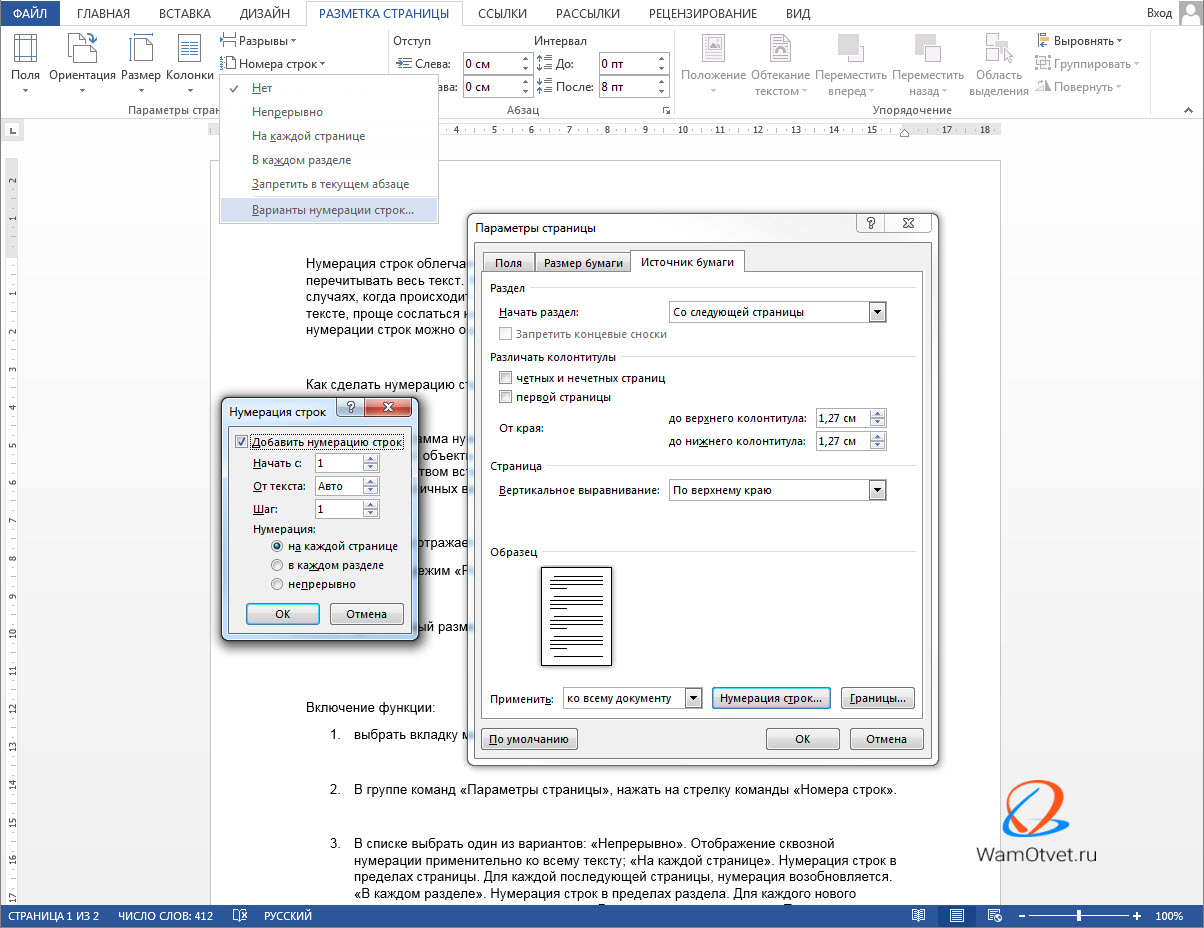
Блок «Нумерация», повторяет функционал перечня команды «Нумерация строк», расположенной в ленте (описано выше).
После выбора всех параметров нажать на кнопку ОК в каждом открытом окне, после чего, редактор сделает автоматическую нумерацию строк.
Как убрать нумерацию строк
Для удаления существующей нумерации строк, необходимо поставить галку в одном из пунктов области применения команды «Номера строк» («Разметка страницы» («Макет») → «Параметры страницы»):
Как отключить автонумерацию в Word и Google Docs
MS Word и Гугл документы являются двумя передовыми приложениями для обработки текстов. Оба этих текстовых редактора включают параметры форматирования нумерованного маркированного списка. Однако Word и Документы автоматически применяют пронумерованные маркеры, когда пользователи вводят 1. и нажимают клавишу пробела. Это не всегда идеально, поскольку пользователи не всегда хотят добавлять нумерованные списки, когда они вводят 1. в документе. Таким образом, некоторые Microsoft Word и пользователям Документов может потребоваться отключить автоматическую нумерацию.

Как пользователи могут отключить автоматическую нумерацию в Word и Docs?
1. Отключите автоматическую нумерацию в MS Word.
- Чтобы отключить автоматическое форматирование чисел в Word, щелкните вкладку Файл.
- Нажмите Параметры чтобы открыть окно на снимке прямо под ним.
2. Отключите автоматическую нумерацию в Google Документах.
- Чтобы отключить автоматическую нумерацию в Гугл документы щелкните значок инструменты меню в Документах.
- Выберите Предпочтения возможность открыть окно, показанное непосредственно ниже.
Ни Word, ни Документы не будут автоматически обнаруживать списки после отмены выбора параметров, указанных выше. Таким образом, пользователи могут затем ввести 1. без автоматического добавления нумерованных списков маркеров в свои документы. Пользователи также могут отключить другое автоматическое форматирование, отменив выбор других настроек на вкладке «Автоформат при вводе» Word и в окне «Настройки документа».
Убираем нумерацию страниц в Microsoft Word

Нумерация страниц в программе Word — штука весьма полезная, которая может понадобиться во многих ситуациях. Например, если документ представляет собой книгу, без этого точно не обойтись. Точно так же и с рефератами, дипломными и курсовыми, научными работами и многими другими документами, в которых много страниц и есть или по крайней мере должно быть содержание, необходимое для более удобной и простой навигации.
В статье, представленной по ссылке ниже, мы уже рассказали, как добавлять нумерацию страниц в документе, ниже речь пойдет об обратном действие — о том, как в Microsoft Word удалить нумерацию страниц. Это то, о чем тоже необходимо знать при работе с документами и их редактировании.
Прежде, чем мы приступим к рассмотрению данной темы, традиционно отметим, что данная инструкция, хоть и будет показана на примере Microsoft Office 2016, точно также применима и ко всем более ранним версиям продукта. С ее помощью можно убрать номера страниц в Ворде 2010, а также последующих и предшествующих версиях этого многофункцуионального офисного компонента.
Как убрать нумерацию страниц в Word?
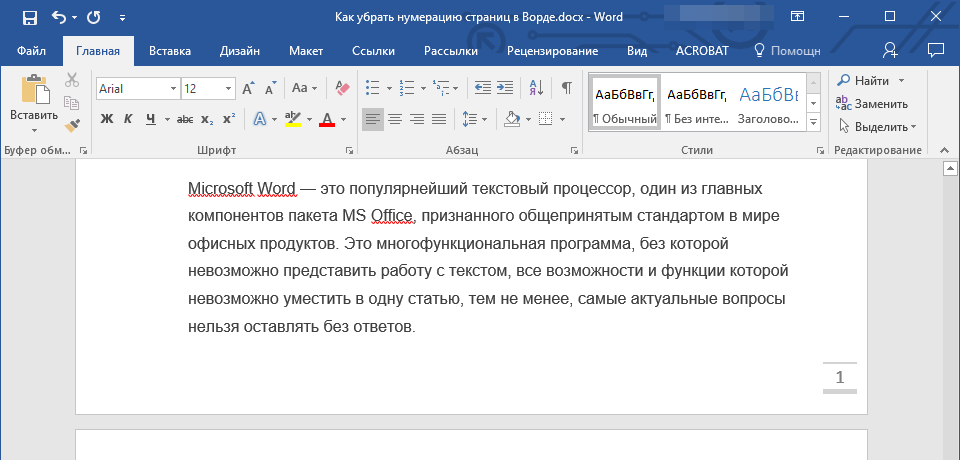
1. Для удаления номера страницы в документе Word, из вкладки «Главная» на панели управления программы нужно перейти во вкладку «Вставка».
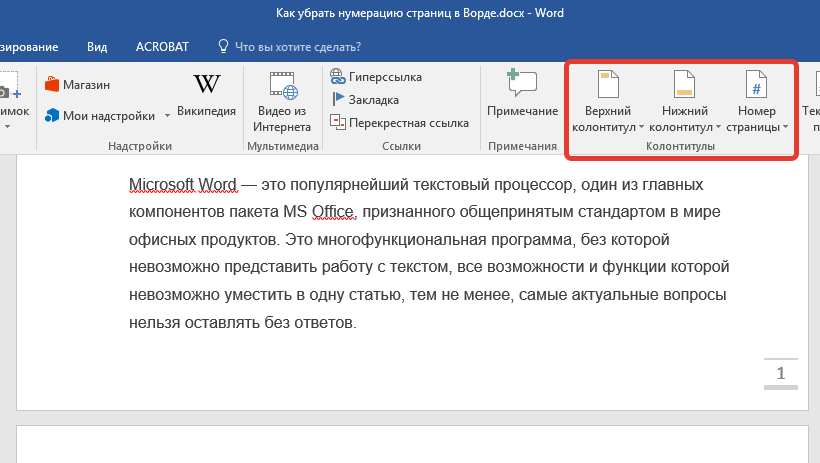
2. Найдите группу «Колонтитулы», в ней находится необходимая нам кнопка «Номера страниц».
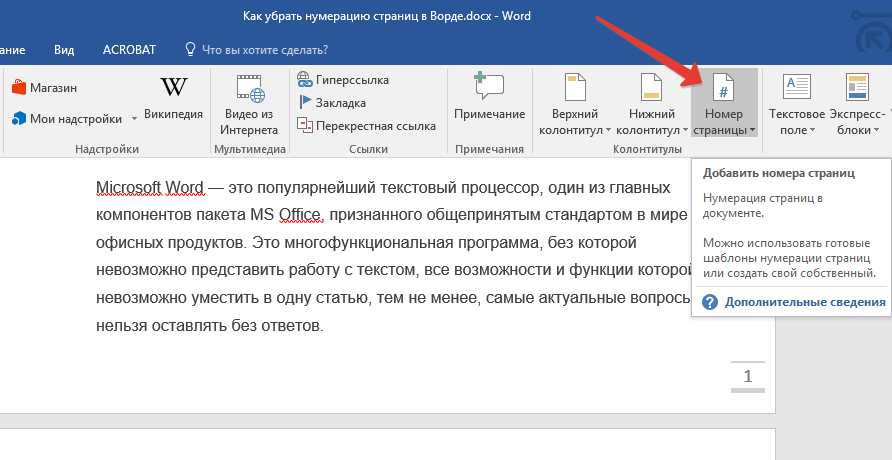
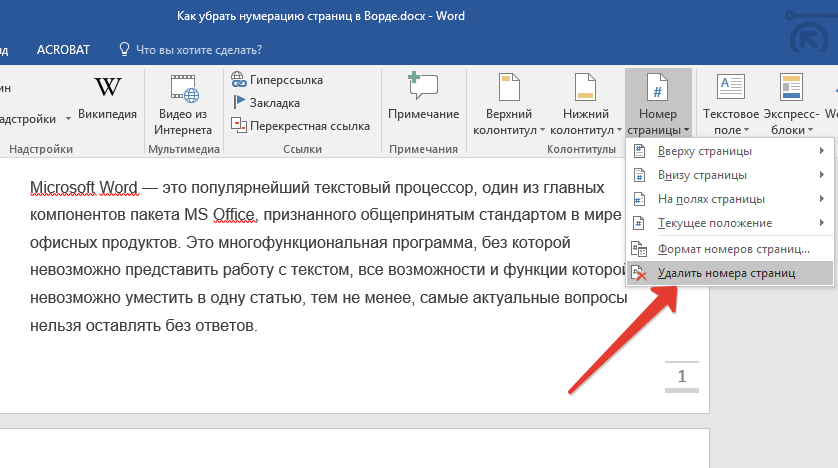
3. Нажмите на эту кнопку и в развернувшемся окне найдите и выберите «Удалить номера страниц».
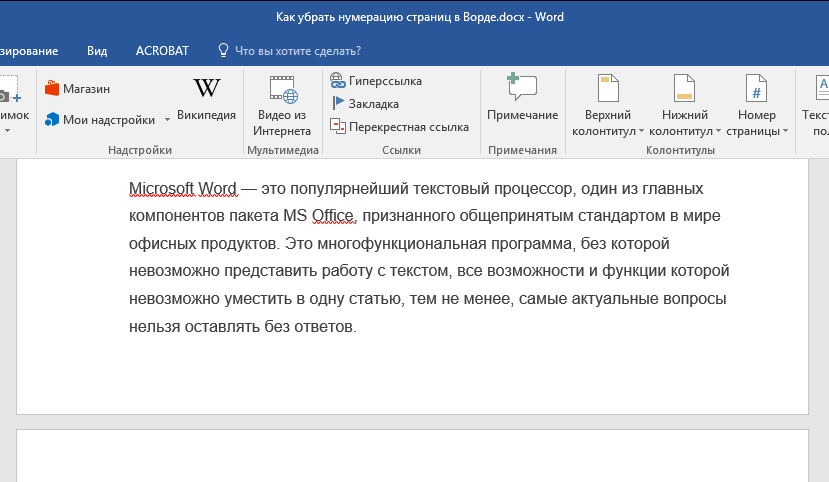
4. Нумерация страниц в документе исчезнет.
На этом все, как видите, убрать нумерацию страниц в Ворде 2003, 2007, 2012, 2016 как и в любой другой версии программы, совсем несложно и сделать это можно всего в пару кликов. Теперь вы знаете немного больше, а значит, сможете работать результативнее да и просто быстрее.