Удаляем Ярлык Вирус с USB, флэш-накопителя, SD-карты, жесткого диска
Ваше устройство заражено shortcut virus? Следуйте пошаговым инструкциям, чтобы удалить ярлык вирус с USB-накопителя, флэш-накопителя, SD-карты, жесткого диска с помощью cmd и средств удаления ярлыков вирусов и т. п. Без потери данных.
На этой странице представлены подробные решения для удаления shortcut virus (Ярлык Вирус) с USB, флэш-накопителя, внешнего жесткого диска и ПК без потери данных.
| Рабочие решения | Пошаговое устранение неполадок |
|---|---|
| Решение 1. Удаление Ярлык Вируса через CMD | Используйте attrib cmd, чтобы удалить Ярлык Вирус с USB. Все шаги |
| Решение 2. Создайте файл BAT, чтобы удалить Ярлык Вирус | Вы можете просто запустить файл BAT и использовать его для . Все шаги |
| Решение 3. Используйте USB Shortcut Virus Remover | Вы увидите список рекомендуемых инструментов, которые могут. Все шаги |
| Решение 4. Удаление Ярлык Вируса на ПК | Включите брандмауэр на ПК с Windows > включите защиту от. Все шаги |
| Решение 5. Удалите подозрительные ключи, чтобы удалить вирус | Нажмите клавиши Windows + R, введите regedit и нажмите Enter. Все шаги |
| Восстановление утерянных из-за вируса файлов | Если в процессе удаления вируса происходит потеря данных. Все шаги |
Что такое Ярлык Вирус (Shortcut Virus)
Ярлык Вирус, также известный как «1 КБ Ярлык Вирус», является распространенным троянским вирусом, который широко распространяется с использованием USB-накопителя или флеш-накопителя в качестве носителя. Вирус скрывает все папки в корневом каталоге USB, а затем создаёт ярлык с тем же именем, что и папка. Эти файлы ярлыков имеют расширение .EXE, .VBS. LNK или .INI и не могут быть очищены. После того, как пользователь щёлкнет ярлык, он запускает вирус и добавляет его в автозапуск.
Как распространяется Ярлык Вирус
Ярлык Вирус больше похож на вирусную программу, которая переводит в спящий режим червя autorun.inf на вашем компьютере и автоматически запускается в фоновом режиме. В результате существующие файлы на зараженных устройствах становятся недоступными, скрытыми или зашифрованными в ярлыки с расширением .lnk.
Вот схема работы Ярлык Вируса, к которой мы пришли на основе объяснений многих блогеров и компьютерных фанатов:
Затронутые устройства: ПК, ноутбук, USB, флэш-накопитель, SD-карта, внешний жесткий диск, камера, мобильный телефон и т. п.
Путь распространения: Ярлык Вирус червь заражает компьютер > заражает USB, флэш-накопитель и т. п. (внешний жесткий диск) > заражает сохраненные файлы и данные (скрывает или зашифровывает их, создаёт файлы ярлыков).
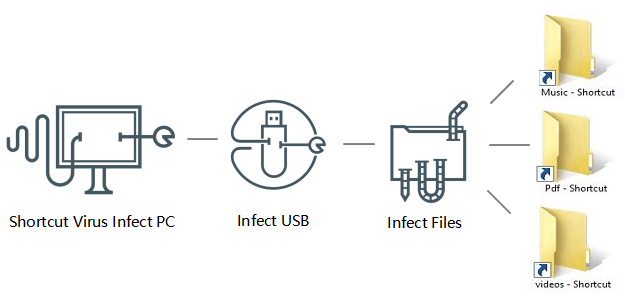
Итак, как удалить Ярлык Вирус с USB или флэш-накопителя и вернуть все потерянные файлы? Продолжая читать, вы найдете пять решений для удаления Ярлык Вируса с помощью cmd, .bat файлов, средства удаления Ярлык Вирусов, очистки ПК, а также удаления подозрительных ключей в редакторе реестра.
Решения в этом руководстве для удаления Ярлык Вирусов предложены профессиональными редакторами на компьютерных сайтах, таких как makeuseof.com, и блогерами на технических форумах, таких как quora.com. Все решения проверены и практичны. Надеюсь, следующие трюки действительно сработают в вашем случае.
Метод 1. Удаление Ярлык Вируса с помощью CMD
Один из наиболее рекомендуемых методов удаления Ярлыков Вирусов с флэш-накопителей или USB-накопителей — использовать команду attrib.
Вот подробные шаги:
Шаг 1. Подключите внешний жесткий диск к ПК и щелкните правой кнопкой мыши по «Пуск», выберите «Найти».
Шаг 2. Введите Командная строкав поле поиска и щёлкните по приложению «Командная строка», чтобы открыть его.
Если система запрашивает, то войдите в неё с учетной записью администратора и паролем, .
Шаг 3. Введите: E: и нажмите Enter. (Замените E буквой вашего USB-накопителя.)
Шаг 4. .Введите: del * .lnk или del autorun.inf и нажмите Enter.
Шаг 5. Введите: attrib -h — r -s /s /d E:\*.*и нажмите Enter. (Замените E: буквой вашего USB-накопителя.)
Совет: если это не сработало, вероятно, вы заражены другим вирусом. Замените autorun.inf другим расширением вируса, например * .exe, чтобы удалить эти подозрительные вирусы.
Метод 2. Создайте BAT-файл для удаления Ярлык Вируса с USB-накопителя
Создав BAT-файл, вы можете просто запустить этот файл и использовать его для очистки и удаления существующего Ярлык Вируса, выполнив следующие действия:
Шаг 1. Подключите USB-накопитель, флэш-накопитель или SD-карту к компьютеру и создайте новый файл «Блокнота» на рабочем столе.
Шаг 2. Скопируйте и сохраните приведенный ниже код в новом файле программы «Блокнот»:
@echo off
attrib -h -s -r -a /s /d G:*.*
attrib -h -s -r -a /s /d G:*.*
attrib -h -s -r -a /s /d G:*.*
@echo complete
Примечание: Замените G: буквой диска вашего текущего зараженного запоминающего устройства.
Шаг 3. Измените расширение файла «Блокнота» на .bat и сохраните его на рабочем столе.
Шаг 4. Дважды щелкните по файлу .bat на рабочем столе и дождитесь завершения процесса.
К настоящему времени вы должны были успешно удалить Ярлык Вирус с USB-накопителя, флэш-накопителя или SD-карты с помощью «Командной строки».
Метод 3. Используйте антивирус — USB Shortcut Virus Remover
Когда вы ищете инструмент для удаления Ярлык Вирусов или программного обеспечения для удаления вирусов в Интернете, в вашем браузере отображается огромное количество результатов поиска.
Здесь вы увидите список рекомендуемых инструментов, которые могут помочь вам удалить ярлык вируса с USB, SD-карты или других устройств хранения:
- Shortcut Virus Remover
- USB Shortcut Virus Remover
- USBFix Free
- USB Virus Remover
- Shortcut Virus Fixer
Вы можете выбрать один из перечисленных инструментов и применить его для удаления вируса с вашего устройства хранения.
Метод 4. Удалите Ярлык Вирус на исходном ПК
В соответствии с предшествующей частью вы поняли, что большинство вирусов распространяется с компьютеров на устройства хранения. Чтобы полностью избавиться от Ярлык Вируса, мы настоятельно рекомендуем вам следовать приведенным здесь инструкциям, чтобы сначала избавиться от существующего Ярлык Вируса на исходном ПК.
- 1. Прекратите использовать USB-накопитель, флеш-накопитель, SD-карту, карту памяти или жесткий диск на вашем ПК
Причина в том, что при заражении постоянное использование зараженного устройства приведет к распространению вируса на большее количество устройств, что приведет к еще большей потере файлов.
Поэтому вам следует прекратить использование зараженных устройств и отключить все внешние запоминающие устройства.
- 2. Удалите на компьютере существующие Ярлык вирусы или вредоносные программы
Как вы знаете, все вирусы на ваших внешних запоминающих устройствах можно отследить с вашего ПК. В результате ключевым моментом является устранение источника вируса.
Вот несколько советов, которым вы можете следовать, чтобы удалить Ярлык Вирус с ПК в Windows 10: (шаги в другой ОС Windows могут немного отличаться)
Шаг 1. Включите брандмауэр на ПК с Windows
- Откройте «Панель управления» > щелкните «Брандмауэр Защитника Windows» > «Включение и отключение брандмауэра Защитника Windows»
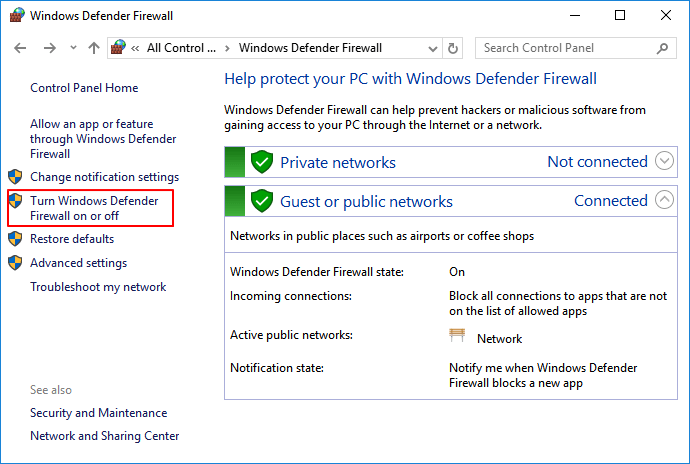
- Установите флажки «Включить брандмауэр Защитника Windows» и нажмите «ОК» для подтверждения.
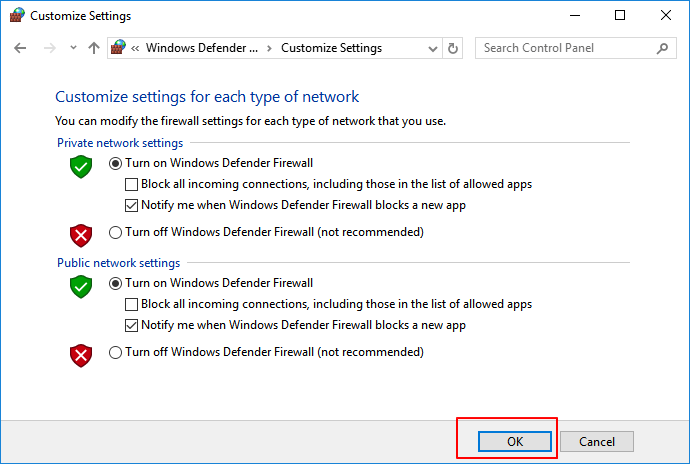
Шаг 2. Включите защиту от вирусов и угроз в службе Безопасность Windows
- Щелкните правой кнопкой мыши значок Windows и выберите «Параметры» > нажмите «Обновление и безопасность».
- В разделе «Безопасность Windows» нажмите «Открыть службу Безопасность Windows».
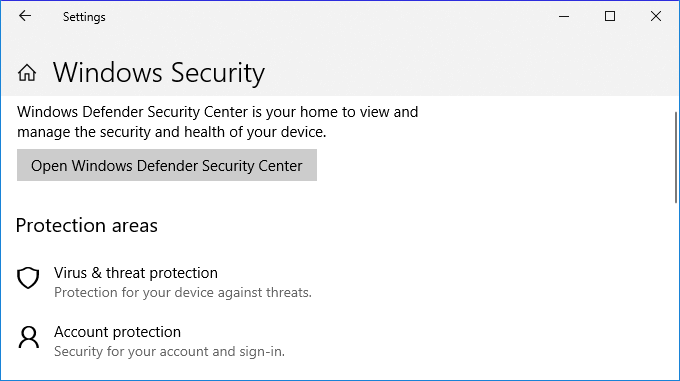
- В новом окне нажмите «Защита от вирусов и угроз» > перейдите к «Параметры защиты от вирусов и других угроз».
- Включите три параметра: «Защита в режиме реального времени», «Облачная защита» и «Автоматическая отправка образцов».
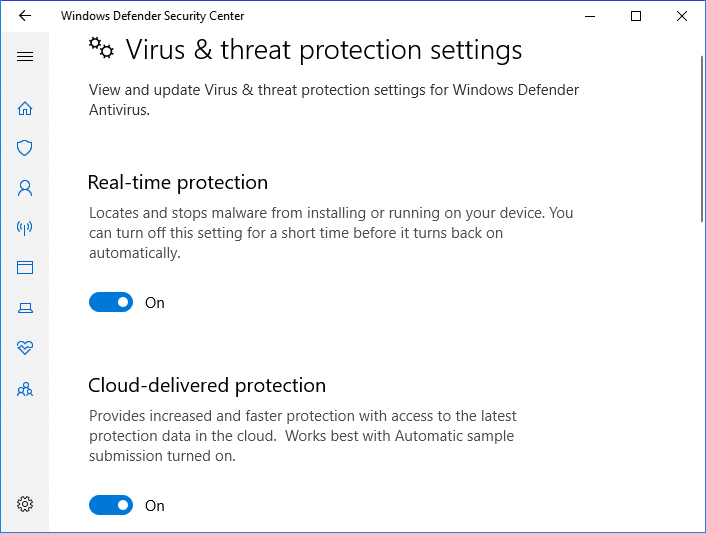
Примечание: Выполните то, что запрашивает служба «Безопасность Windows», если вирус обнаружен после включения функции «Защиты от вирусов и угроз». Таким образом он удалит все обнаруженные вирусы и вредоносные программы.
Шаг 3. Запустите антивирусное программное обеспечение, чтобы удалить скрытые вирусы, вредоносные программы и т. п.
После этого вы можете следовать инструкциям из следующей части, чтобы навсегда удалить Ярлык Вирус с USB-накопителя, флэш-накопителя, SD-карты или карты памяти и т. п.
Метод 5. Удалите подозрительные ключи в редакторе реестра, чтобы удалить Ярлык Вирус с USB / флэш-накопителя
Вы должны знать, что этот метод больше похож на тщательное удаление подозрительных ключей, которые могут быть связаны с Ярлык Вирусом и с вашим компьютером.
Шаг 1. Нажмите сочетание клавищ Windows + R, напечатайтеregedit и нажмите Enter.
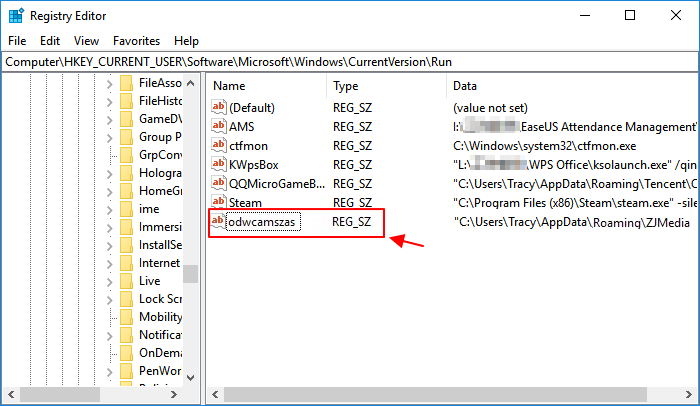
Шаг 2. Откройте редактор реестра и перейдите в HKEY_CURRENT_USER > Software > Microsoft > Windows > CurrentVersion > Run.
Шаг 3. Найдите подозрительные ключи, такие как odwcamszas, WXXKYz, ZGFYszaas, OUzzckky и удалите их.
Дополнительный совет: восстановление данных после удаления Ярлык Вируса [ВАЖНО]
Некоторые из вас, возможно, заметили, что использование cmd для удаления Ярлык Вирусов каким-то образом может привести к незначительной потере данных. В случае возникновения непредвиденных проблем, мы рекомендуем вам проверить устройство на отсутствие каких-либо файлов после процесса удаления Ярлык Вируса.
Если некоторые важные файлы отсутствуют, не волнуйтесь. EaseUS Data Recovery Wizardможет сканировать ваше устройство и находить удаленные файлы. Это надежное программное обеспечение для восстановления данных может восстанавливать потерянные файлы из-за опустошения «Корзины», атаки вирусов/вредоносных программ, случайного удаления, форматирования/повреждения жесткого диска, потери раздела и т. п.
Посмотрите наш видеоурок по восстановлению данных:
После сканирования вы сможете просмотреть все восстанавливаемые файлы и восстановить их несколькими простыми щелчками мыши:
Шаг 1: подключите свою проблемную карту памяти к компьютеру.
Вставьте карту в картридер и подключите его к исправному ПК/ноутбуку.
Шаг 2: запустите программу восстановления данных от EaseUS и начните сканировать карту.
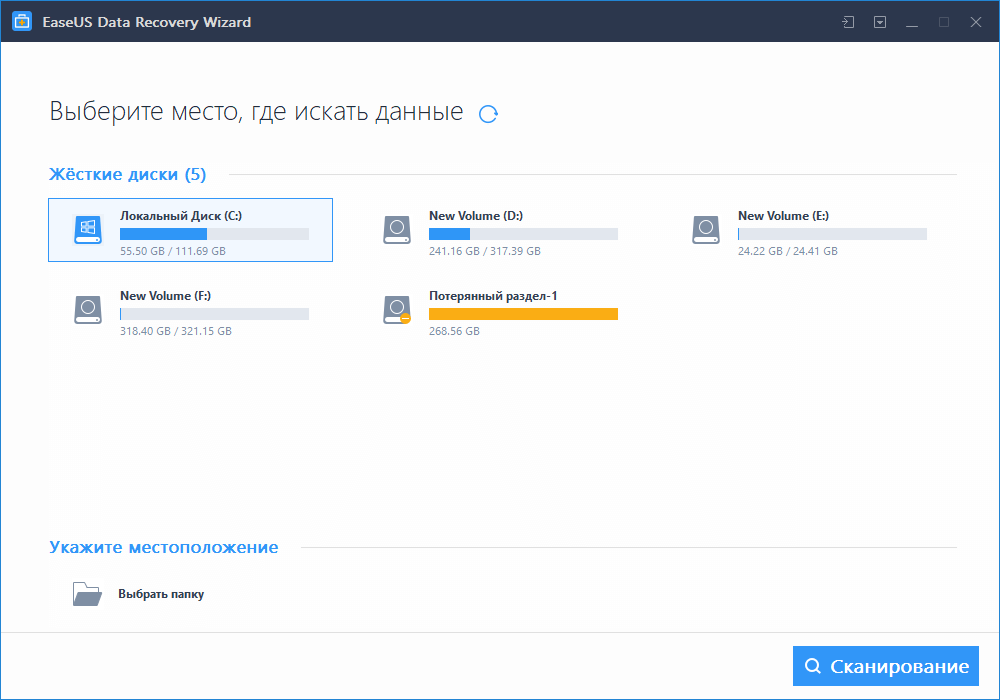
Запустите EaseUS Data Recovery Wizard на своем ПК и выберите карту памяти в столбце «Внешние устройства».
Затем нажмите «Сканировать», чтобы начать поиск потерянных (удаленных) данных на SD-карте.
Шаг 3: проверьте и восстановите потерянные данные.
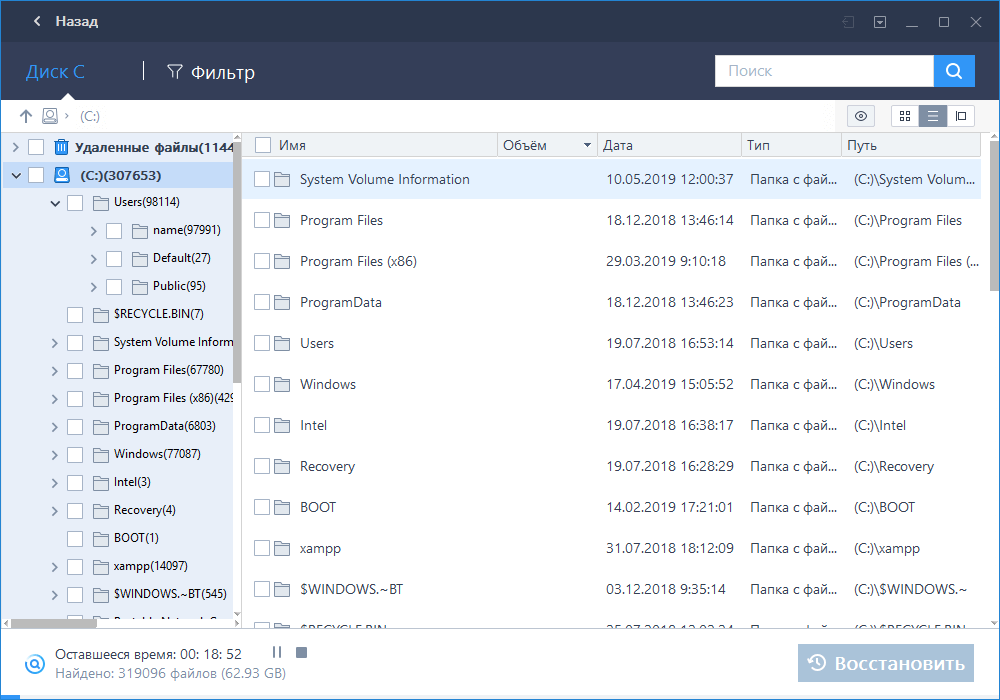
Вы можете предварительно оценить состояние найденных фото и документов (посмотреть, открываются ли они / проверить их) — для этого достаточно двойного клика мышки по нужному файлу. Затем нажмите «Восстановить», чтобы сохранить файлы в безопасном месте на вашем ПК или внешнем хранилище.
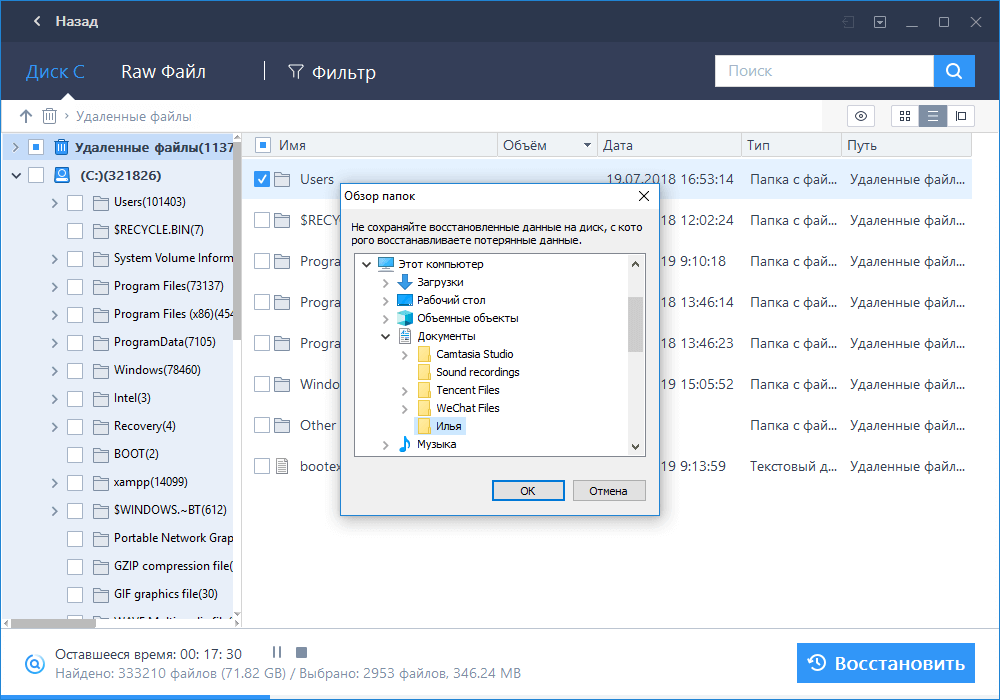
Как предотвратить заражение USB-накопителя, флэш-накопителя или ПК Ярлык Вирусом
Как все мы знаем, профилактика лучше лечения. Убедитесь, что вы имеете полную защиту, чтобы избежать заражения ваших запоминающих устройств Вирус Ярлыками или другими вирусами.
- Регулярно удаляйте вирусы с USB-накопителя, флэш-накопителя, SD-карты, внешнего жесткого диска, ПК или ноутбука.
- Убедитесь, что у вас установлены новейшие антивирусные программы и брандмауэры.
- Обязательно сканируйте любой съемный диск перед тем, как открыть его.
- Создание резервной копии ценных данных и сохранение их на другом устройстве хранения также может спасти вас от катастрофы.
В заключение
Как видите, на этой странице представлены полные решения, которые помогут вам полностью очистить и удалить Ярлык Вирус с USB, флэш-накопителя, внешнего жесткого диска и ПК. CMD, файл BAT, удаление ключей реестра и программное обеспечение для удаления вирусов — все это подходящие способы решения проблемы с Ярлык Вирусом.
Более того, мы рекомендуем программное обеспечение для автоматического восстановления файлов, такое как EaseUS Data Recovery Wizard, которое поможет вам восстановить все файлы, потерянные из-за удаления вирусов.
Последние статьи — Также в программе EaseUS
Как бесплатно восстановить поврежденный файл Microsoft Excel онлайн? Как восстан.
Вы можете загрузить мощный инструмент восстановления видео для Mac, чтобы восста.
Здесь предлагаются простые и эффективные методы исправления ошибки ‘Вставленный .
Как загрузить Macintosh HD? Это руководство покажет вам, как переустановить macO.
Вирус создал ярлык флешки на флешке
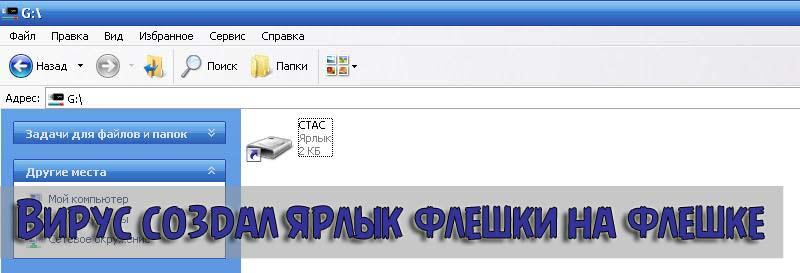
Имел неосторожность воткнуть свою флешку в компьютер коллективного пользования, и тут же получил подарок в виде вируса. И это несмотря на установленный на нем антивирус Касперского. При попытке зайти на флешку, в корневом каталоге обнаружил ярлык флешки. Все остальные файлы и папки исчезли.
Вначале я не на шутку распереживался, поскольку на флешке были важные данные, а бэкап я делал уже довольно давно. Но все таки — это была не физическая смерть данных. Флешка оставалась заполненной, прекрасно открывалась и я понял что смогу решить проблему.
По запросу «ярлык флешки на флешке» поисковики вывели довольно много вопросов пользователей на различных сервисах и форумах. Вероятно вирус начал активно распространяться недавно и проблема актуальна не только для меня.

Как исправить ситуацию
Решения проблемы необходимо разделить на два пункта. Первое — это возвращение вместо ярлыка, на флешку, всех файлов и папок целыми и невредимыми. И второе — это удаление вируса и предотвращение его дальнейшего распространения.
Вернуть файлы на флешку
Как исправить ситуацию и вернуть все файлы и папки на флешку? На самом деле все очень просто. Необходимо вставить флешку в компьютер, вызвать командную строку, прописать следующие команды:
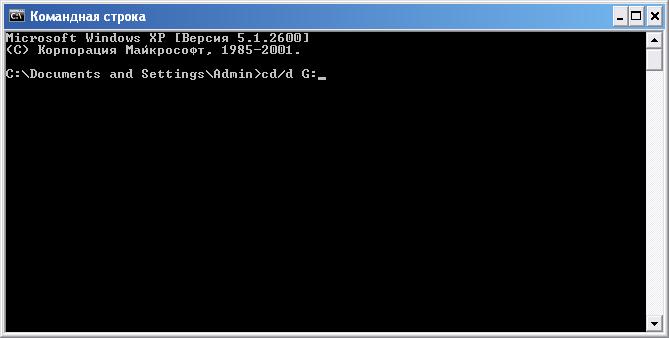
cd /d X: (вместо Х вы вводите букву каталога вашей флешки)
attrib -s -h -a -r /s /d *.* (прописываете точно как указано)

Если файлов на флешке действительно много, может показаться что ничего не происходит или командная строка подвисла. Не переживайте, спустя некоторое время в корневом каталоге флешки появятся новые файлы и папки. В папке без названия «-» будут лежать все исчезнувшие файлы и папки.

Вам останется лишь удалить лишние файлы, и вырезать из папки «-» ваши файлы и вставить их назад в корневой каталог. Только пока не удаляйте autofun.inf (читайте об этом в самом конце).
Для автоматизации процесса я сделал небольшой батник (файл .bat) который можно просто скопировать на флешку и запустить. Он выполняет указанную выше команду, просто её не будет нужно прописывать в командной строке.
Ну и может быть он пригодится тем, у кого заражена целая сеть и много людей обращаются с проблемой ярлыка флешки на флешке. Иногда легче дать людям батник и показать как он работает, чем по 20 раз возвращать флешку к жизни самому.
Удалить вирус
Осталось дело за малым, удалить вирус с компьютера, чтобы остановить дальнейшее распространение.
Для этого скачиваем программу Process Explorer от Майкрософт с официального сайта.

Process Explorer v16.20
Далее её разумется запускаем и выбираем в выпадающем меню File / Show Details for All Processes для того чтобы отобразить все запущенные на компьютере процессы.
Жмем Ctrl + L и в окне в нижней части программы ищем процесс autorun.inf Вероятнее всего он будет находиться в ветке svchost.exe .
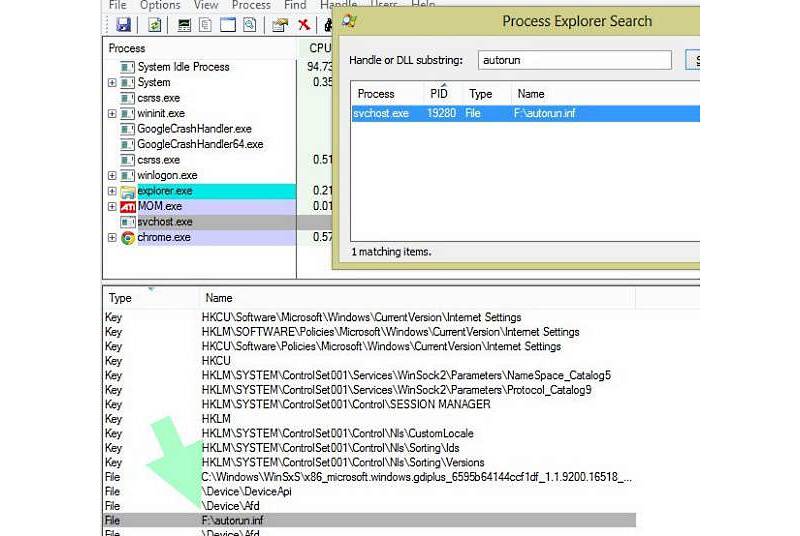
Жмем правой кнопкой мыши и выбираем Close handle (закрываем процесс). После чего удаляме с флешки файл autofun.inf .
Во временной папке Temp ( C:\users\%username%\AppData\Local\Temp ) ищем файл с необычным расширением .pif и удаляем его (можно воспользоваться поиском).
Всё, теперь вы точно удалили вирус и с флешки и с компьютера.
Winset
Вынесу из комментариев алгоритм действий в случае, если на флешке находится скрытая папка Winset.
Вместо autorun.inf может присутствовать ещё одна скрытая папка «Winset» с тремя скриптами .vbr (кроме папки «_», в которой лежат все файлы с флэшки). Тогда в Process Explorer нужно завершить ветку процессов wscript.exe и удалить из C:\Users\<Имя пользователя>\AppData\Roaming\ скрытую папку «Winset» в которой на компьютере лежат копии тех .vbr скриптов, которые прописываются на флэшку. С флэшки папку «Winset» тоже удалить.
Похожие публикации:
82 комментария
У меня нет на флешке файла autofun.inf. И при поиске в программе Process Explorer у меня нет файла autorun. Но все флешки заражаются от моего ноутбука. Помогите, пожалуйста.
Переустановка системы однозначно решит проблему с вирусом, проникшим в систему. Но сам файл, из которого вирус проник в систему может быть скрыт в любом файле на любом диске вашего компьютера. После переустановки системы удалите все подозрительные приложения, игры и файлы со своего компьютера.
У меня тоже самое. Что делать?
Спасибо за помощь. Удалось вернуть файлы в нормальное видимое состояние.
Благодарю за отзыв, рад что смог помочь
Столкнулся с такой проблемой — флешка заразила два ноутбука и ещё три флешки. Помог антивирус Касперского ( другие ничего не показывали Dr WEB и Avast и USB guard) Касперский определил путь — C:\Users\Дмитрий\AppData\Roaming\Winset\ Но сначала надо на панели управления — свойства папки — вид-поставить точку — показывать скрытые папки и файлы, тем самым увидеть папку AppData. В папке Winset три файла — они постоянно прописываются на флешке при открытии. В итоге я удалил папку Winset, перезагрузил компьютер — и отформатировал флешку при подключении и всё.
Когда я словил вирус, Касперский его еще не обнаруживал.
Подскажите, пожалуйста, если Process Explorer не обнаруживает процесс autofun.inf, то это значит, что его действительно не существует, компьютер чист и вирус я подхватила с другого компьютера? Папка Temp тоже отсутствует.
Да, вероятнее всего так и есть. Вспоминайте куда флешку втыкали, вот тот то комп и надо чистить.