Как удалить почту с телефона Андроид
По многим функциям смартфоны сейчас близки полноценным компьютерам. Любой обладатель Андроид-устройства, как и владелец ПК, может создать электронный ящик для обмена письмами с другими людьми.
Зачем удалять почту с телефона Андроид
Разумеется, пользователю мобильного девайса в определенный момент приходится задумываться над удалением почтового ящика. Как правило, эта мера применяется в следующих случаях:
- Когда электронный адрес не используется.
- Если на e-mail приходит много спама, и требуется завести новую почту.
- Почтовый ящик работает нестабильно, а пользователю хочется попробовать другой сервис.
- Если смартфон отдается другому человеку, который не должен прочитать переписку.
Помимо указанных причин у вас может быть и своя. Все зависит от того, в какой ситуации находится владелец Андроид-смартфона. Например, люди часто удаляют электронную почту, когда хотят перепродать мобильное устройство.
Как удалить электронную почту с телефона
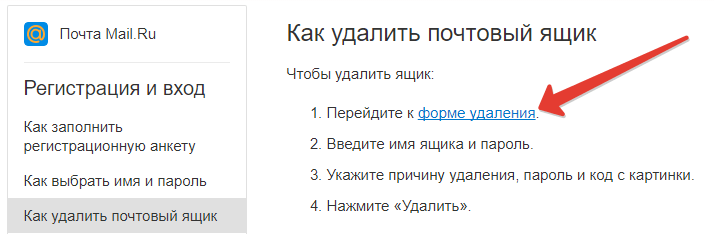
Под удалением почтового ящика подразумевается целый ряд действий, который пользователи выполняют пошагово:
- Избавляются от писем.
- Удаляют аккаунт.
- Удаляют почтовое приложение.
При удалении аккаунта теряются все письма. Поэтому, если вы преследуете именно цель завести новый почтовый адрес, можно пропустить первый этап.
На то, чтобы полностью избавиться от электронной почты, у владельца смартфона уйдет не более 5 минут. Также каждый человек вправе не удалять сервис, а, например, просто избавиться от хранящихся на почтовом адресе писем. Этот вариант можно рассматривать в случае, когда ящик переполнен от спама, или пользователь перепродает мобильное устройство.
В связи с тем, что у многих людей есть аккаунт на нескольких сервисах, нужно задуматься о целесообразности удаления. Без электронной почты пользователь не сможет загружать приложения через Google Play, да и вообще без e-mail сложно представить жизнь современного человека. Поэтому перед выполнением операции рекомендуем тщательно обдумать решение. Если вы готовы к удалению почтового ящика, то можно переходить к изучению нашей инструкции.
Как удалить письмо
На почтовые адреса приходит очень много спама (рекламных рассылок). Это связано с тем, что пользователи указывают свой e-mail на большом количестве сайтов, которые любят напомнить человеку о своем существовании. Подобные письма не несут никакой ценности и требуют немедленного удаления. Кроме того, владелец смартфона наверняка захочет избавиться от переписки с некоторыми людьми.
Вне зависимости от того, какую цель преследует человек, для удаления письма потребуется сделать несколько шагов:
- Открыть сайт или приложение почтового сервиса.
- Пройти авторизацию.
- Открыть список доступных писем.
- Удержать палец на сообщении.
- Выбрать пункт «Удалить».
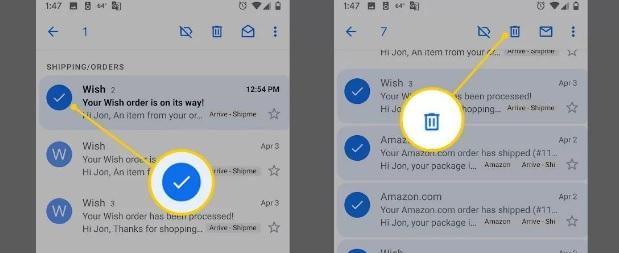
При необходимости можно удалить сразу все письма. Для этого перед удалением нужно выбрать пункт «Выделить все». Но не забывайте, что на почтовом адресе могут храниться важные сообщения, содержащие, например, билеты на самолет или развлекательное мероприятие.
Приведенный алгоритм актуален для всех почтовых сервисов, включая Google, Yandex и Mail. Они работают по схожему принципу, поэтому удаление выполняется одинаково.
Как удалить аккаунт
Человек, решающий завести новую учетную запись, должен позаботиться об удалении старого аккаунта. Если этого не сделать, он рискует подвергнуть опасности себя и личные данные. Дело в том, что злоумышленнику намного проще получить доступ к учетной записи, которая не активна. К ней, в свою очередь, могут быть привязаны номера телефонов и банковские реквизиты. А это та информация, которую никто не хочет потерять.
Полное удаление аккаунта способно обезопасить пользователя от происков злоумышленников. Но перед выполнением операции нужно взвесить все «За» и «Против». Если к почтовому ящику привязан электронный кошелек (например, WebMoney или Яндекс. Деньги), нужно позаботиться о выводе или переводе денежных средств на другой счет.
Удалить учетные записи некоторых почтовых сервисов (Яндекс и Mail) полностью через телефон невозможно. Вы лишь осуществите выход, но зайти под логином и паролем нужно будет на компьютере.
Рассмотрим процесс удаления аккаунта на примере учетной записи Google. Для выполнения операции потребуется:
- Открыть настройки телефона.
- Перейти в раздел «Аккаунты».
- Выбрать Google.
- Кликнуть на заголовок «Данные и персонализация».
- Нажать «Удалить аккаунт».
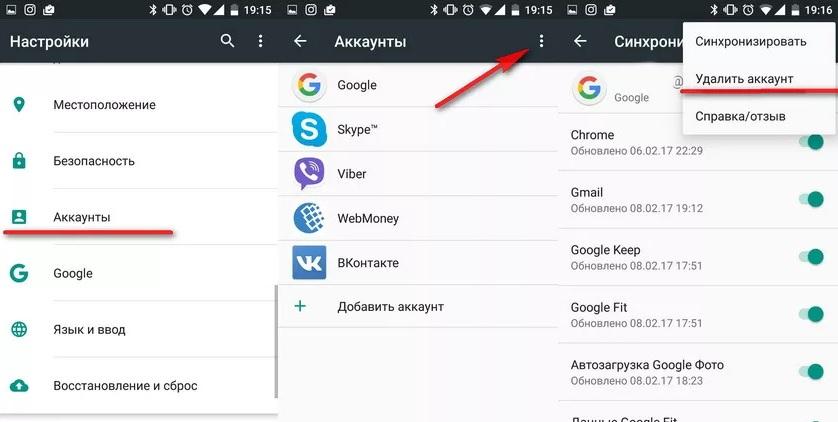
Так вы раз и навсегда избавитесь от аккаунта на Gmail. Те же действия можно выполнить через приложение электронного ящика. Если хранящиеся на e-mail письма играют для вас важную роль, создайте из них резервную копию. Для этого нужно выделить все сообщения и выбрать пункт «Загрузить на Google Drive».
Если вы пользуетесь другим почтовым сервисом (например, Яндекс), удалить аккаунт через телефон получится только при условии открытия полной версии сайта. Авторизовавшись под своим логином и паролем в Yandex, останется:
- Перейти в настройки.
- Выбрать «Все настройки».
- Нажать кнопку «Удалить».
- Ввести пароль, код из сообщения и ответ на контрольный вопрос для подтверждения выполнения операции.
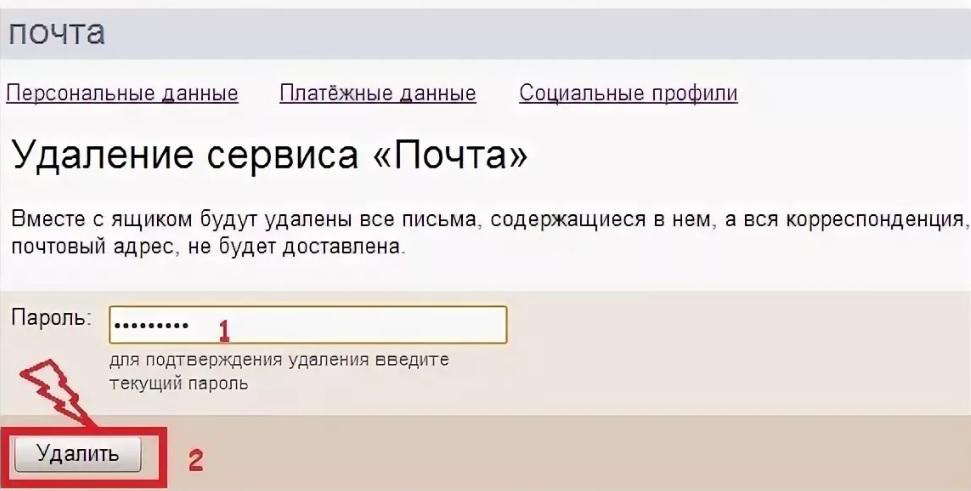
По схожему принципу удаляются аккаунты на Mail и Rambler. Воспользуйтесь полной версией сайта или компьютером для полного избавления от учетной записи.
Как удалить приложение
Заключительный этап, позволяющий раз и навсегда забыть о существовавшей ранее учетной записи в Mail или Yandex, – удаление почтового приложения. Подобная процедура также может потребоваться и в ситуации, когда вы просто не пользуетесь программой, а предпочитаете браузерный интерфейс электронной почты.
Как бы то ни было, самым простым способом удаления является следующий:
- Удерживайте палец на иконке приложения.
- Перенесите программу к логотипу в виде мусорного ведра.
Так приложение будет удалено, но впоследствии его можно будет скачать обратно через Google Play.
Существует и альтернативный вариант удаления. Он подойдет для тех, кто не может найти иконку приложения на рабочем столе. В таком случае нужно:
- Открыть настройки устройства.
- Перейти в раздел «Приложения».
- Отыскать свой сервис.
- Нажать на него.
- Выбрать пункт «Удалить».
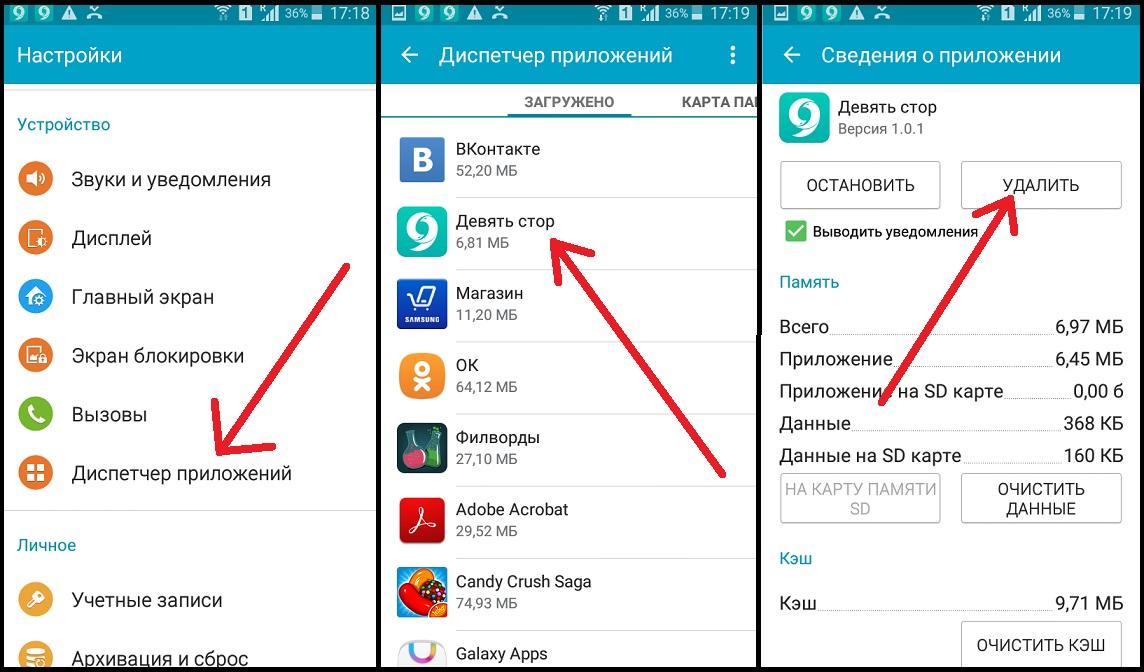
Вместе с удалением программы в памяти устройства освободится несколько десятков или сотен мегабайт памяти. Так что это хороший способ подготовиться к загрузке новых файлов или приложений.
Удалить почтовое приложение Google у вас не получится, потому что оно является предустановленным на всех Андроид-смартфонах.
Как удалить почту, если забыл пароль
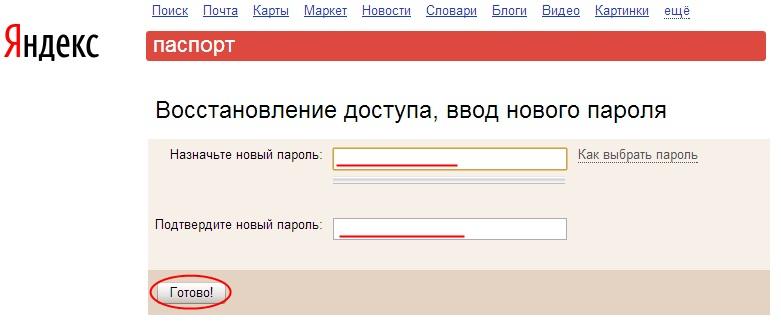
Удаление почтового ящика возможно только в том случае, если вы помните пароль. Сделано это для того, чтобы посторонний человек не мог избавиться от важной для вас информации в корыстных целях.
Если вы забыли пароль, но вам требуется удалить аккаунт, можно поступить следующим образом:
- Открыть почтовый сервис.
- Выйти из аккаунта, если ранее был осуществлен вход.
- На странице авторизации выбрать пункт «Забыл пароль».
- Следовать инструкции, которая появится на экране.
Зная номер телефона или ответ на контрольный вопрос, вы получите возможность придумать новый пароль. Он и будет использоваться для удаления почтового ящика по тому принципу, который мы описывали ранее в нашем материале.
Альтернатива удалению
Полная ликвидация учетной записи на одном из почтовых сервисов влечет за собой потерю большого количества важной информации. Возможно, в вашем случае не нужно удалять аккаунт. Поэтому рекомендуем ознакомиться с альтернативными вариантами.
Как удалить аккаунт Google с телефона и ПК: все возможные способы
Удаление аккаунта Google на телефоне через настройки
Как удалить аккаунт на телефоне? Удалить профиль Google можно только в настройках аккаунта Google, нажав на соответствующую кнопку для удаления. Туда попасть можно через настройки смартфона и через мобильный браузер.
Полностью удалить профиль с устройства и с сервера компании Google можно в настройках. Выполните такие действия:
- Войдите в настройки телефона.
- Найдите в меню Google и откройте его.
- Нажмите на «Управление аккаунтом Google».
- Откройте вкладку «Данные и конфиденциальность».
- Пролистайте вниз до кнопки удаления аккаунта Google, нажмите на нее.
- Укажите пароль от учетной записи Google. Если не помните его, можете воспользоваться функцией восстановления, нажав кнопку «Забыли пароль».
- Если желаете сохранить контент, связанный с аккаунтом, нажмите кнопку «Скачать данные» и следуйте инструкциям, которые появятся на экране.
- После этого подтвердите свое согласие с условиями удаления и выполните операцию, нажав на кнопку «Удалить аккаунт».
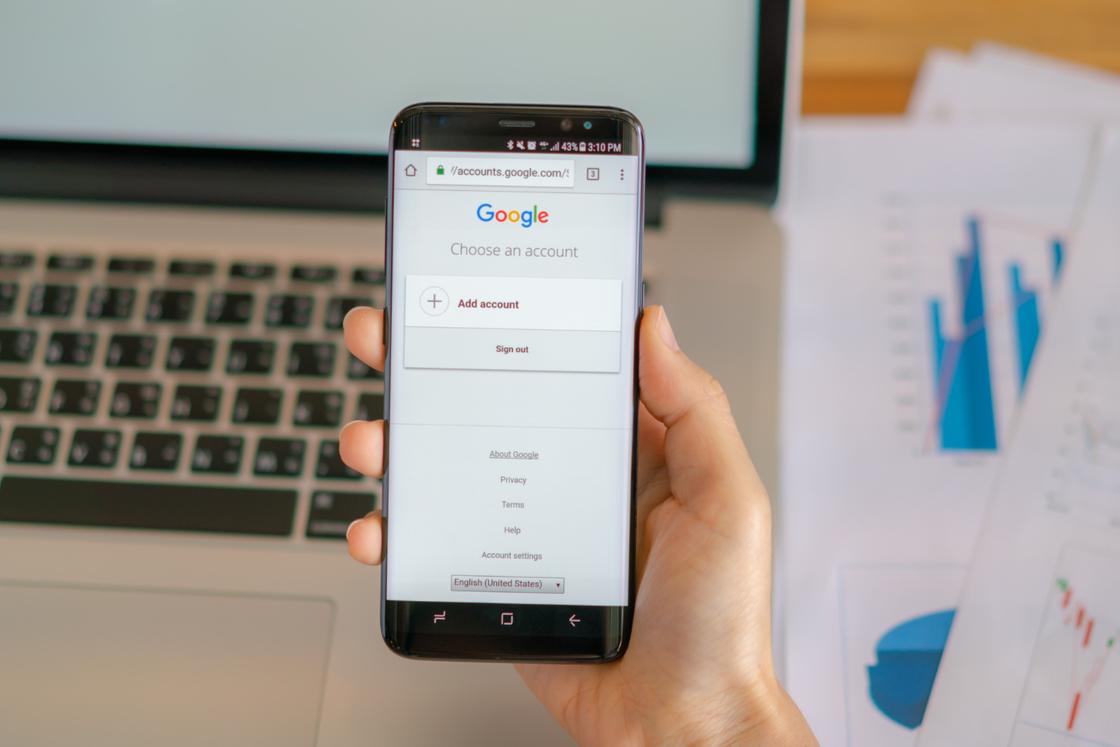
Google на телефоне: Freepik
Как удалить аккаунт Google с телефона Samsung? На сайте поддержки Samsung предложены такие действия для Android 10:
- Откройте список аккаунтов.
- Выберите профиль, который нужно удалить.
- Перейдите в опции и удалите учетную запись.
- Подтвердите действие вводом ПИН-кода.
На остальных версиях Android действия похожи. При необходимости аккаунт можно восстановить в течение 20 дней после удаления. Спустя отведенное время профиль удалится навсегда без возможности восстановления.
Удаление профиля через браузер телефона
Если найти соответствующий пункт в меню настроек не получается, то воспользуйтесь браузером Google на телефоне:
- Откройте главную страницу браузера и войдите в профиль Google.
- Нажмите на иконку аккаунта в правом верхнем углу и откройте «Управление аккаунтом Google».
- Откройте вкладку «Данные и конфиденциальность».
- Пролистайте вниз, пока не найдете кнопку для удаления аккаунта Google, нажмите на нее.
- Укажите пароль от учетной записи Google. Если не помните его, можете воспользоваться функцией восстановления, нажав кнопку «Забыли пароль».
- Если желаете сохранить контент, связанный с аккаунтом, нажмите кнопку «Скачать данные» и следуйте инструкциям, которые появятся на экране.
- После этого подтвердите свое согласие с условиями удаления и выполните операцию, нажав на кнопку «Удалить аккаунт».
Этот способ поможет, если через настройки не получается удалить профиль. Это можно сделать через любой браузер.
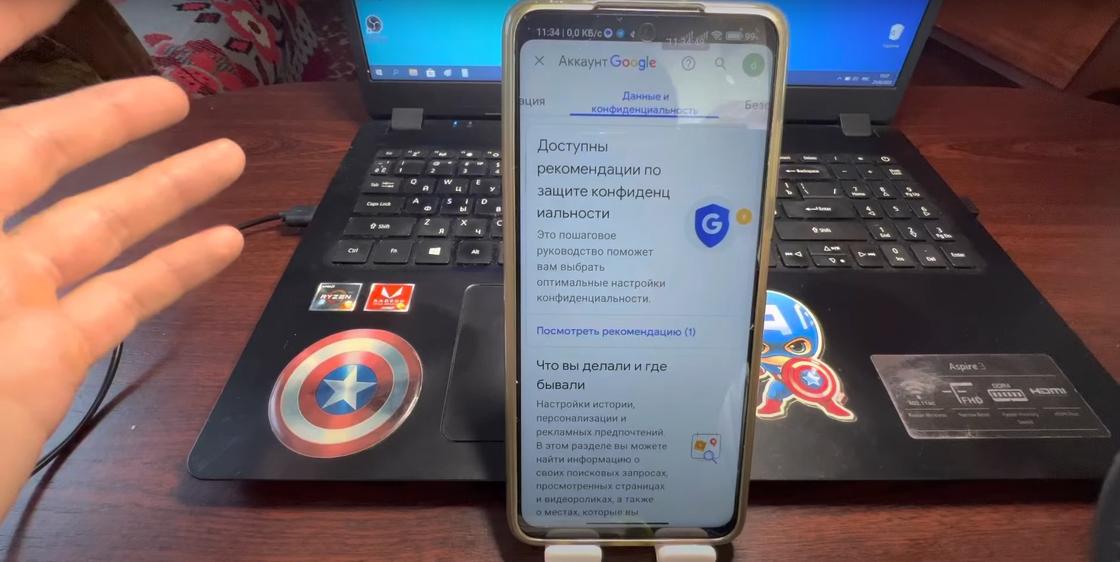
Аккаунт Google: YouTube/TIMOXA LIFE
С использованием другого телефона
Как удалить аккаунт Google с другого телефона? Если нет телефона под рукой, воспользуйтесь другим гаджетом, чтобы удалить аккаунт удаленно. Действия следующие:
- Войдите в профиль Google на другом телефоне через браузер или настройки.
- Войдите в раздел «Управление аккаунтом Google».
- Найдите и нажмите кнопку «Удаление аккаунта Google».
- Укажите пароль и удалите профиль.
Удалить профиль Google можно только в профиле Google. Поэтому удалить его получится с любого устройства, на котором можно войти в аккаунт.
Удаление аккаунта Google на ПК через браузер
Как удалить аккаунт Google через ПК? Чтобы полностью навсегда удалить аккаунт Google, можно воспользоваться любым браузером. Действия следующие:
- Откройте на ПК сайт Google и войдите в профиль.
- Нажмите на иконку аккаунта в правом верхнем углу и откройте «Управление аккаунтом Google».
- Откройте раздел «Управление данными и конфиденциальностью».
- Пролистайте вниз и найдите кнопку «Удаление аккаунта Google».
- Укажите пароль, скачайте при необходимости данные, пролистайте вниз и нажмите кнопку «Удалить аккаунт».
Таким образом можно удалить профиль с любого устройства. Главное, чтобы на нем можно было открыть Google.

Если решили удалить аккаунт Google любым из предложенных методов, учтите, что будут удалены все связанные с аккаунтом Google данные и контент, включая электронные письма, файлы, календари и фотографии. Невозможно будет пользоваться сервисами Google, которые требуют вход в аккаунт, такими как Gmail, Диск, Календарь или Google Play. Помимо этого, будет утрачен доступ к подпискам и приобретенному контенту через данный аккаунт на YouTube и в Google Play, включая приложения, игры, музыку и сериалы.
Перед тем как удалить аккаунт Google, обдумайте решение. Если необходимость в удалении аккаунта вызвана исключительно проблемами с памятью и замедленной работой, связанными с частыми обновлениями, решением может быть отключение ненужных служб Google. Это достаточно эффективный способ, который позволит сохранить учетную запись.
Как удалить почтовый ящик Mail с телефона
Удаление учетной записи в электронной почте — актуальная проблема для многих пользователей. Причины, по которым необходимо избавиться от профиля, могут быть самые разнообразные. Большинство сервисов обеспечивают возможность отключить свою учетную запись, однако усложняют эту процедуру, чтобы сохранить целевую аудиторию. В этом материале рассмотрим, как можно удалить свою почту Майл.ру с телефона при помощи нескольких простых способов.
Для чего удаляют электронную почту
Причин, из-за которых может потребоваться отключение аккаунта, довольно много. В большинстве случаев стремление избавиться от почтового ящика объясняется тем, что он практически не используется по назначению. Нередки случаи, когда пользователи заводят большое количество аккаунтов в разных сервисах, но при этом не пользуются ими. Таким образом, большинство пользователей удаляют свою почту просто по ненадобности. Однако могут быть и другие причины, среди которых можно отметить следующие:
- большое количество рекламы, спама, рассылок с неприемлемым содержанием;
- взлом учетной записи;
- стремление защитить конфиденциальные данные и сохранить анонимность в сети;
- принципиальный отказ от социальных сетей, мессенджеров и других средств;
- нестабильная работа электронной почты на смартфоне.
Еще один довольно распространенный вариант — передача смартфона в чужие руки. В том случае, когда владелец планирует продать свое устройство, необходимо очистить все данные и выйти из всех учетных записей. В отдельных случаях значительно проще удалить ненужный профиль, чем выполнять выход на одном и делать вход на другом мобильном девайсе.
Удаление аккаунта в почте через браузер
Независимо от причины удаления аккаунта, данная процедура может выполняться как на ПК, так и на мобильных устройствах. Она довольно простая и занимает не так много времени. Достаточно открыть форму удаления аккаунта через браузер и подтвердить свои намерения по его деактивации. После этого данные учетной записи будут очищены, а сам аккаунт отключен. Чтобы понять требуемый порядок действий, рассмотрим пошаговую инструкцию для удаления учетной записи Майл.ру на смартфоне Android:
-
Сначала открываем браузер на смартфоне, потом переходим на сайт Майл.ру и авторизуемся, если потребуется. В данном примере используется браузер Google Chrome, но можно также войти и через любой другой браузер. Далее в строке браузера прописываем адрес, чтобы открыть страницу удаления аккаунта Mail.ru — https://account.mail.ru/user/delete.


В результате таких действий профиль Mail.ru будет деактивирован. При необходимости его можно восстановить в будущем и продолжить использовать. Однако необходимо учитывать, что все данные учетной записи, например, старые входящие сообщения, будут удалены, и возможность их восстановления в этом сервисе не предусмотрена.
Удаление через настройки смартфона
Есть еще один довольно удобный и быстрый вариант удаление аккаунта. Делается он через встроенный инструментарий «Настройки». Данный способ подойдет как для устройств Android, так и смартфонов на iOS. Порядок действий по удалению аккаунта Майл.ру будет следующим:
-
На рабочем столе смартфона открываем «Настройки» или «Параметры». Вариант зависит от производителя и модели устройства. Далее находим и переходим в раздел «Аккаунты и синхронизация».


Необходимо учитывать, что при таком варианте учетная запись и все данные удаляются только со смартфона. Сам почтовый профиль продолжает существовать, и им можно пользоваться на других устройствах. Также при необходимости можно возобновить работу аккаунта на смартфоне, с которого он ранее был удален.
Как удалить аккаунт в приложении Mail
Пользователи фирменного мобильного приложения также могут столкнуться с трудностями при удалении своего профиля на Майл.ру. На самом деле порядок действий очень простой, и по своей сути аналогичен тому, который используется при отключении почтового профиля в браузере. Выполнить процедуру можно следующим образом:
Как удалить электронную почту с телефона андроид
Когда-то давно, на заре Интернета, очень популярной была переписка по электронной почте. Со временем ее вытеснили чаты, а после – социальные сети и множество сервисов для онлайн-общения. В настоящее время электронной почтой пользуются или предприятия, для переписки с клиентами или обычные пользователи, для подтверждения регистрации на различных сервисах. Что делать, если электронная почта для вас не актуальна и как удалить приложение Gmail на Android, тем самым освободив место в устройстве?
Так как приложение Gmail является системным, его не получится удалить стандартным способом. Для того, чтобы появилась возможность удалять системные приложения потребуется наличие root-доступа (прав Администратора).
Один из способов получения root описан в статье:
После того, как root получен, необходимо установить программу способную на это, например “Менеджер приложений”.
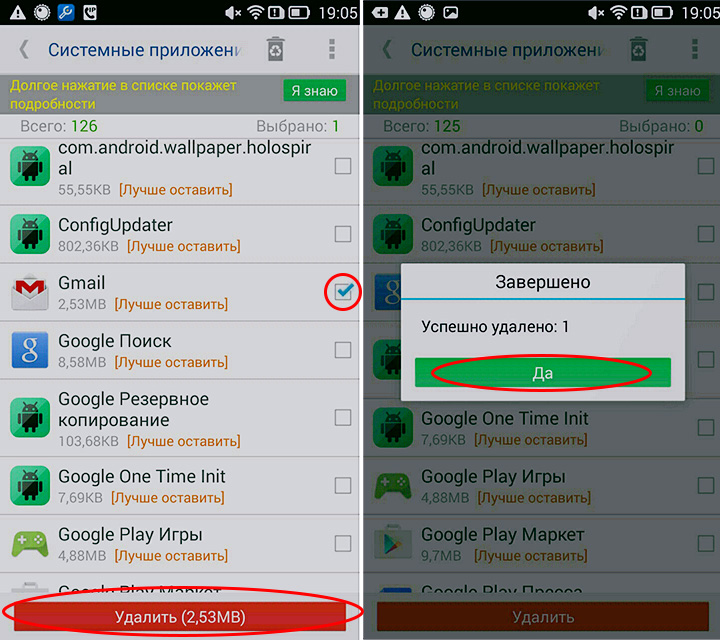
Запустив данную утилиту, отыскиваем приложение Gmail и удаляем его.
Скачать «Менеджер приложений»: ссылка
Установить «Менеджер приложений» из GooglePlay: установить
Об этой и других программах, способных работать с системными приложениями, рассказано в материале:
Если вы решите повторно установить Gmail на своё устройство, он уже не будет системным приложением и в будущем спокойно удалится стандартным способом, через раздел “Приложения” настроек системы.
В том случае, если необходимо удалить лишь аккаунт Google, ознакомьтесь со статьей:
/rating_on.png)
/rating_half.png) (3 гол., 4,67)
(3 гол., 4,67)