Как удалить локальную учетную запись
В этой статье описано, как добавить и удалить учетные записи на компьютере. Наличие разных учетных записей на общем компьютере позволяет нескольким пользователям работать на одном устройстве, предоставляя каждому из них собственные сведения для входа, а также доступ к их собственным файлам, избранному браузера и параметрам рабочего стола.
Кроме того, если вы используете один компьютер для личных проектов, а также для работы или учебы, вы можете добавить на компьютер разные учетные записи.
Примечание: Если вы используете новое устройство, вы можете увидеть учетную запись «defaultuser0» — эта учетная запись неактивна, она не вредит вашему устройству и не предоставляет другим пользователям доступ. Если вы хотите удалить ее, перезапустите устройство и снова выполните вход.
Добавление пользователей в домашний компьютер
Оптимальный способ добавления пользователя на компьютер — попросить его войти с помощью учетной записи Майкрософт. Подробные сведения об учетных записях Майкрософт см. в разделе Войти с помощью учетной записи Майкрософт.
Выберите параметры > параметров > учетных записей > семьи & других пользователей.
В разделе «Другие пользователи > добавить другого пользователя, выберите «Добавить учетную запись».
Введите сведения учетной записи Майкрософт этого пользователя и следуйте инструкциям.
Если вам требуется удалить данные для входа этого пользователя со своего компьютера, выполните указанные ниже действия.
Выберите параметры > параметров > учетных записей > учетных записей & других пользователей.
В разделе «Другие пользователи» выберите всплывающее меню для учетной записи, которую вы хотите удалить.
Рядом с учетной записью и данными выберите «Удалить». Обратите внимание, что при этом учетная запись Майкрософт пользователя не будет удалена. Будут удалены только его данные для входа с вашего компьютера.
Добавление пользователей в рабочий или учебный компьютер
Всем, кто использует на работе или в учебном заведении общий компьютер, желательно иметь собственную учетную запись Майкрософт. Подробные сведения об учетных записях Майкрософт см. в разделе Войти с помощью учетной записи Майкрософт.
Добавление пользователя с существующей учетной записью Майкрософт:
Выберите параметры > «Пуск» > « Учетные записи > Другие пользователи» (в некоторых выпусках Windows они могут быть помечены как «Другие пользователи» или «& другие пользователи»).
В разделе «Рабочие или учебные > добавить рабочую или учебную учетную запись» выберите » Добавить учетную запись».
Введите учетную запись этого пользователя, выберите тип учетной записи и нажмите Добавить.
Если вам требуется удалить данные для входа этого пользователя со своего компьютера, выполните указанные ниже действия.
Выберите параметры > параметров > учетных записей > других пользователей.
Выберите имя пользователя или адрес электронной почты и нажмите Удалить.
Прочтите уведомление и выберите Удалить учетную запись и данные. Обратите внимание, что при этом учетная запись Майкрософт пользователя не будет удалена, но будут удалены его данные для входа и данные учетной записи с вашего компьютера.
Добавление рабочих или учебных учетных записей на компьютер
Если вы используете один компьютер как в личных целях, так и для учебы или работы, вы можете добавить на компьютер разные учетные записи, чтобы упростить доступ к файлам, приложениям и информации, связанным с каждой учетной записью. При доступе к рабочей или учебной учетной записи вы подключаетесь к домену своей организации и получаете доступ к ее ресурсам.
Добавление другой учетной записи на компьютер:
Выберите параметры > параметров > учетных записей > Access на работе или в учебном заведении .
Рядом с пунктом «Добавить рабочую или учебную учетную запись» нажмите кнопку «Подключить».
Введите сведения об учетной записи этого человека, выберите тип учетной записи и нажмите кнопку «Добавить».
Если вам требуется удалить учетную запись с компьютера, выполните указанные ниже действия.
Выберите параметры > параметров > учетных записей > Access на работе или в учебном заведении .
Выберите учетную запись, которую хотите удалить, и выберите Отключиться.
Нажмите Да, чтобы подтвердить свои действия. Обратите внимание, что при этом учетная запись не будет удалена целиком. Будет только удален доступ к вашему компьютеру
Примечание: Если учетная запись является единственной или основной учетной записью на компьютере, ее невозможно удалить.
Добавление учетных записей, используемых приложениями
Чтобы облегчить и ускорить вход в учетные записи, вы можете добавить учетные записи для разных приложений.
Добавление на компьютер учетной записи, используемой приложениями:
Выберите параметры > параметров > учетных записей > электронной почты & учетных записей .
Добавление учетной записи, используемой по электронной почте. выберите «Добавить учетную запись» в разделе «Учетные записи», используемые электронной почтой, календарем и контактами. Для других приложений выберите «Добавить учетную запись Майкрософт » или «Добавить рабочую или учебную учетную запись».
Следуйте инструкциям по добавлению учетной записи.
Удаление с компьютера учетной записи, используемой приложениями:
Выберите параметры > параметров > учетных записей > электронной почты & учетных записей .
Выберите учетную запись, которую хотите удалить, и выберите Удалить.
Нажмите Да, чтобы подтвердить свои действия.
Добавление пользователей в семейную группу
Если вы добавили учетные записи Майкрософт своей семьи на компьютер, вы можете настроить их как семейство Майкрософт. Это бесплатная служба, которая помогает семействам оставаться на связи и обеспечивать безопасность детей на устройствах с Windows 11 и Xbox One, а также на устройствах Android под управлением Microsoft Launcher.
Примечание: Если у вас возникли проблемы с добавлением учетной записи Майкрософт, см. часто задаваемые вопросы об учетной записи Майкрософт.
Добавление пользователей в домашний компьютер
Оптимальный способ добавления пользователя на компьютер — попросить его войти с помощью учетной записи Майкрософт. Подробные сведения об учетных записях Майкрософт см. в разделе Войти с помощью учетной записи Майкрософт.
В выпусках Windows 10 Домашняя и Windows 10 Профессиональная:
Выберите параметры > параметров > учетных записей > семьи & других пользователей.
В разделе «Другие пользователи» выберите «Добавить другого пользователя на этот компьютер».
Введите сведения учетной записи Майкрософт этого пользователя и следуйте инструкциям.
Если вам требуется удалить данные для входа этого пользователя со своего компьютера, выполните указанные ниже действия.
Выберите параметры > параметров > учетных записей > учетных записей & других пользователей.
Выберите имя пользователя или адрес электронной почты и нажмите Удалить. Обратите внимание, что при этом учетная запись Майкрософт пользователя не будет удалена. Будут удалены только его данные для входа с вашего компьютера.
Добавление пользователей в рабочий или учебный компьютер
Всем, кто использует на работе или в учебном заведении общий компьютер, желательно иметь собственную учетную запись Майкрософт. Подробные сведения об учетных записях Майкрософт см. в разделе Войти с помощью учетной записи Майкрософт.
Добавление пользователя с существующей учетной записью Майкрософт:
Выберите параметры > «Пуск» > « Учетные записи > Другие пользователи» (в некоторых выпусках Windows они могут быть помечены как «Другие пользователи» или «& другие пользователи»).
В разделе Пользователи учетной записи компании или учебного заведения выберите Добавить пользователя компании или учебного заведения.
Введите учетную запись этого пользователя, выберите тип учетной записи и нажмите Добавить.
Если вам требуется удалить данные для входа этого пользователя со своего компьютера, выполните указанные ниже действия.
Выберите параметры > параметров > учетных записей > других пользователей.
Выберите имя пользователя или адрес электронной почты и нажмите Удалить.
Прочтите уведомление и выберите Удалить учетную запись и данные. Обратите внимание, что при этом учетная запись Майкрософт пользователя не будет удалена, но будут удалены его данные для входа и данные учетной записи с вашего компьютера.
Добавление рабочих или учебных учетных записей на компьютер
Если вы используете один компьютер как в личных целях, так и для учебы или работы, вы можете добавить на компьютер разные учетные записи, чтобы упростить доступ к файлам, приложениям и информации, связанным с каждой учетной записью. При доступе к рабочей или учебной учетной записи вы подключаетесь к домену своей организации и получаете доступ к ее ресурсам.
Добавление другой учетной записи на компьютер:
Выберите параметры > параметров > учетных записей > Access на работе или в учебном заведении .
Нажмите Подключиться и следуйте инструкциям по добавлению учетных записей.
Если вам требуется удалить учетную запись с компьютера, выполните указанные ниже действия.
Выберите параметры > параметров > учетных записей > Access на работе или в учебном заведении .
Выберите учетную запись, которую хотите удалить, и выберите Отключиться.
Нажмите Да, чтобы подтвердить свои действия. Обратите внимание, что при этом учетная запись не будет удалена целиком. Будет только удален доступ к вашему компьютеру
Примечание: Если учетная запись является единственной или основной учетной записью на компьютере, ее невозможно удалить.
Добавление учетных записей, используемых приложениями
Чтобы облегчить и ускорить вход в учетные записи, вы можете добавить учетные записи для разных приложений.
Добавление на компьютер учетной записи, используемой приложениями:
Выберите параметры > параметров > учетных записей > электронной почты & учетных записей .
Добавление учетной записи, используемой по электронной почте. выберите «Добавить учетную запись» в разделе «Учетные записи», используемые электронной почтой , календарем и контактами. Для других приложений выберите Добавить учетную запись Майкрософт или Добавить учетную запись компании или учебного заведения.
Следуйте инструкциям по добавлению учетной записи.
Удаление с компьютера учетной записи, используемой приложениями:
Выберите параметры > параметров > учетных записей > электронной почты & учетных записей .
Выберите учетную запись, которую хотите удалить, и выберите Удалить.
Нажмите Да, чтобы подтвердить свои действия.
Добавление пользователей в семейную группу
Если вы добавили учетные записи Майкрософт своей семьи на компьютер, вы можете настроить их как семейство Майкрософт. Это бесплатная служба, которая помогает семьям оставаться на связи и защищать детей на устройствах с Windows 10 и консолях Xbox One, а также на устройствах Android с Microsoft Launcher.
Примечание: Если у вас возникли проблемы с добавлением учетной записи Майкрософт, см. часто задаваемые вопросы об учетной записи Майкрософт.
Удаляем локальную учётную запись в Windows 10
Последние версии операционной системы Windows принято относить к многопользовательскому типу, в которых можно создавать несколько локальных или глобальных учётных записей для каждого из пользователя. «Десятка» в этом случае не стала исключением. Исходя из этой особенности операционной системы может возникнуть потребность в удалении ранее созданной учётной записи.

Windows 10 имеет два основных типа аккаунтов – локальные и глобальные. Последние напрямую связаны с вашим аккаунтом на официальном сайте Microsoft и почтовым ящиком, на который вы зарегистрировали учётную запись. Имея такой аккаунт вы легко можете работать на нескольких устройствах под управлением Windows 10 с полной синхронизацией данных. Однако в этой статье речь пойдёт только о локальных учётных записях, которые привязаны к конкретному компьютеру.
Как удалить локальную учётную запись в Windows 10
В первую очередь для удаления локальных учётных записей в Windows 10 вам потребуется войти в учётную запись с правами администратора. Это необходимое условие, которое должно быть выполнено вне зависимости от выбранного вами способа. Стоит упомянуть, что удаление учётных записей в Windows 10 производится только стандартными методами операционной системы.
Далее рассмотрим все доступные варианты.
Вариант 1: Панель управления
Это самый распространённый вариант взаимодействия с пользовательскими профилями в операционной системе. Суть заключает в вызове специального инструмента через «Панель управления». Рассмотрим список действий, которые необходимо выполнить для достижения нужного результата:
-
Откройте «Панель управления» любым удобным для вас способом. Например, это можно сделать с помощью поисковой строки по системе, которая вызывается нажатием на иконку лупы в панели задач. В эту строку вам требуется лишь вписать искомое значение.


Вариант 2: Командная строка
Этот метод является более быстрым, но при этом он не рекомендуется к использованию новичками. Дело в том, что работа производится в текстовом интерфейсе «Командной строки» и при этом система не требует от пользователя подтверждения действий. Дополнительно неопытному пользователю не всегда понятно, что означает та или иная команда, что может привести к нежелательным последствиям.
Этот вариант подойдёт только в том случае, если вам нужно полностью удалить данные другой учётной записи:
-
Выполните запуск «Командной строки» от имени администратора любым удобным способом. Вы можете вписать cmd в поисковую строку по системе. Теперь по варианту из выдачи вам потребуется только нажать правой кнопкой мыши и выбрать в контекстном меню пункт «Запуск от имени администратора».

Вариант 3: Окно команд
Ещё один достаточно простой метод уничтожения учётной записи со всеми данными. Его суть заключается в следующем:
- Вам нужно открыть строку «Выполнить» любым удобным способом. Обычно это делается с помощью комбинации клавиш Win+R.
- В строке «Выполнить» пропишите команду control userpasswords2 для её применения нажмите на «Ок».

Вариант 4: Консоль управления компьютером
Этот вариант тоже позволяет всего за пару кликов удалить всё информацию о том или ином пользователи компьютера:
-
Нажмите правой кнопкой мыши по иконке «Пуска». Из контекстного меню выберите пункт «Управление компьютером».


Вариант 5: Через «Параметры»
Данный вариант можно считать новым и особенным для Windows 10. Удаление в этом случае производится по следующей инструкции:
- Запустите «Параметры» операционной системы любым удобным для вас способом. Например, для этого вы можете воспользоваться комбинацией клавиш Win+I или нажать на иконку «Пуска» и там выбрать иконку шестерёнки.
- Среди доступных категорий параметров выберите раздел «Учётные записи».


Как видите, разработчики Windows 10 предоставили пользователям несколько способов, позволяющих выполнить удаление ненужных учётных записей из операционной системы. Однако нужно понимать, что данная процедура влечёт за собой удаление всей информации о юзере и в большинстве случаев и его личных файлов на компьютере, которые потом восстановить бывает очень сложно.
Как удалить пользователя Windows 10

В этой пошаговой инструкции подробно о том, как удалить пользователя в Windows 10 в различных ситуациях — об удалении простой учетной записи, или того, пользователя, которые не отображается в списке пользователей в параметрах; о том, как выполнить удаление, если вы видите сообщение о том, что «Пользователь не может быть удален», а также о том, что делать, если при входе в систему отображается два одинаковых пользователя Windows 10, и нужно убрать одного лишнего. См. также: Как удалить учетную запись Майкрософт в Windows 10.
В общем случае, учетная запись из которой производится удаление пользователя, должна иметь права администратора на компьютере (особенно если удаляется существующий аккаунт администратора). Если в настоящий момент она имеет права простого пользователя, то для начала зайдите под имеющимся пользователем с правами администратора и дайте нужному пользователю (тому, под которым в дальнейшем планируете работать) права администратора, о том, как это сделать разными способами написано в руководстве «Как создать пользователя Windows 10».
Простое удаление пользователя в параметрах Windows 10
Если вам требуется удалить «простого» пользователя, т.е. созданного лично вами или заранее присутствовавшего в системе при покупке компьютера или ноутбука с Windows 10 и более не нужного, сделать это можно, используя параметры системы.
- Зайдите в Параметры (клавиши Win+I, или Пуск — значок шестеренки) — Учетные записи — Семья и другие люди.
- В разделе «Другие люди» кликните по пользователю, которого нужно удалить и нажмите соответствующую кнопку — «Удалить». Если нужный пользователь отсутствует в списке, о том, почему это может быть — далее в инструкции.
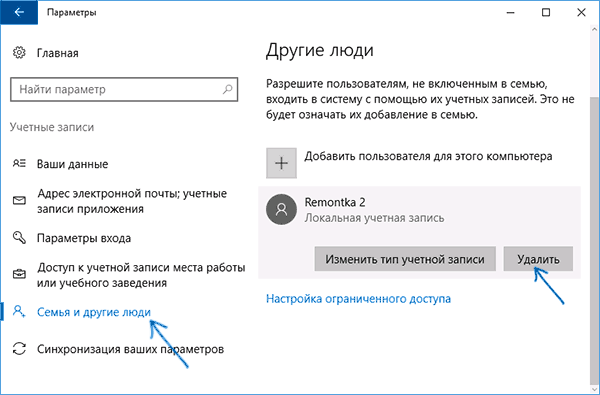
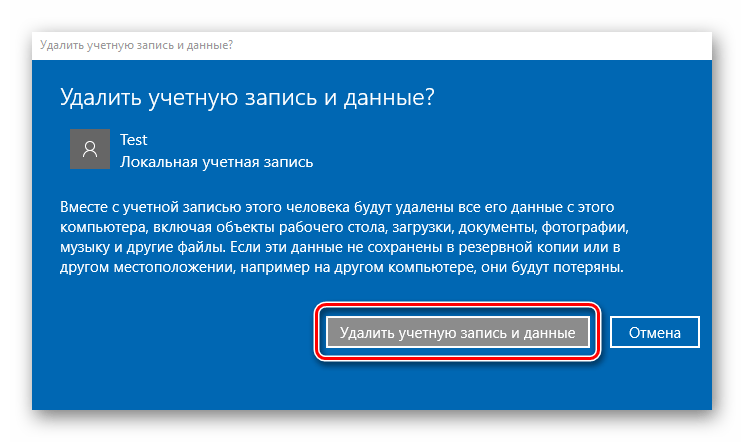
- Вы увидите предупреждение о том, что вместе с учетной записью будут удалены файлы этого пользователя, хранящиеся в его папках рабочего стола, документов и прочего. Если важных данных у этого пользователя нет, нажмите «Удалить учетную запись и данные».
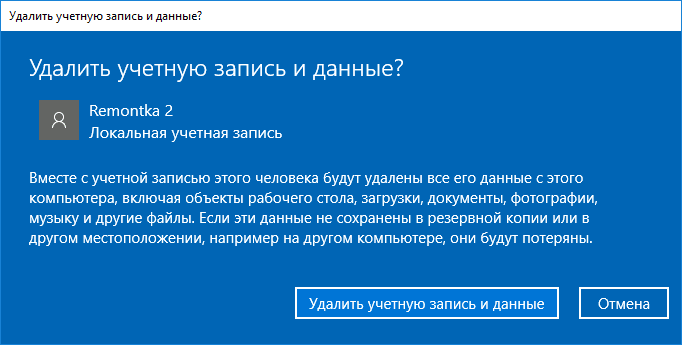
Если все прошло успешно, то ненужный вам пользователь будет удален с компьютера.
Удаление в управлении учетными записями пользователей
Второй способ — использовать окно управления учетными записями пользователей, открыть которое можно так: нажмите клавиши Win+R на клавиатуре и введите в него control userpasswords2 после чего нажмите Enter.
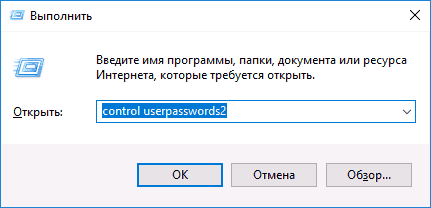
В открывшемся окне выберите пользователя, которого нужно удалить, а затем нажмите кнопку «Удалить».
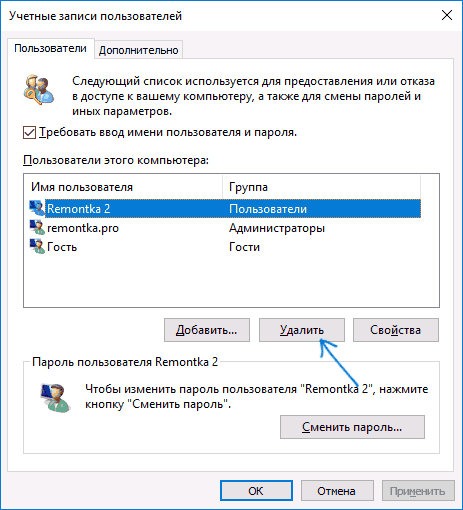
Если при этом вы получите сообщение об ошибке и о том, что пользователь не может быть удален, это обычно говорит о попытке удаления встроенной системной учетной записи, о которых — в соответствующем разделе этой статьи.
Как удалить пользователя с помощью командной строки
Следующий вариант: использовать командную строку, которую следует запустить от имени администратора (в Windows 10 это можно сделать через меню правого клика по кнопке «Пуск»), а затем использовать команды (нажимая Enter после каждой):
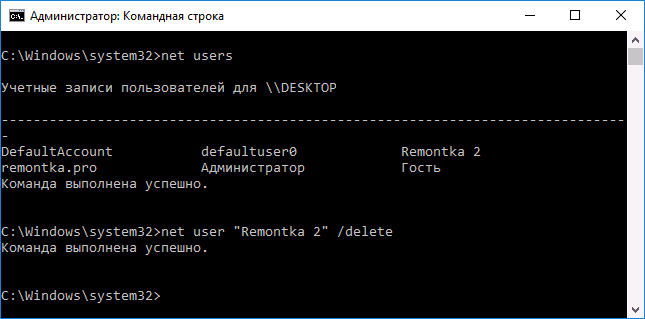
- net users (выдаст список имен пользователей, активных и нет. Вводим для проверки того, что правильно помним имя пользователя, которого нужно удалить). Внимание: не удаляйте таким образом встроенные учетные записи Администратор, Гость, DefaultAccount и defaultuser.
- net user Имя_пользователя /delete (команда удалит пользователя с указанным именем. Если имя содержит проблемы, используйте кавычки, как на скриншоте).
Если команда была выполнена успешно, пользователь будет удален из системы.
Как удалить встроенные учетные записи Администратор, Гость или другие
Если вам требуется убрать лишних пользователей Администратор, Гость, а возможно и какие-то другие, сделать этого так, как описывалось выше, не получится. Дело в том, что это встроенные системные учетные записи (см., например: Встроенная учетная запись Администратор в Windows 10) и их нельзя удалить, но можно отключить.
Для того, чтобы сделать это, выполните два простых шага:

- Запустите командную строку от имени администратора (клавиши Win+X, затем выбрать нужный пункт меню) и введите следующую команду
- net user Имя_пользователя /active:no
После выполнения команды, указанный пользователь будет отключен и исчезнет в окне входа в Windows 10 и из списка учетных записей.
Два одинаковых пользователя Windows 10
Один из распространенных багов в Windows 10, который заставляет искать способы удаления пользователей — отображение при входе в систему двух учетных записей с одинаковыми именами.
Обычно это происходит после каких-либо манипуляций с профилями, например, после такого: Как переименовать папку пользователя, при условии, что до этого вы отключили пароль при входе в Windows 10.
Чаще всего срабатывающее решение, позволяющее убрать дубликат пользователя, выглядит так:
- Нажать клавиши Win+R и ввести control userpasswords2
- Выбрать пользователя и включить запрос пароля для него, применить настройки.
- Перезагрузить компьютер.
После этого можно снова убрать запрос пароля, но второй пользователь с таким же именем снова появиться не должен.
Постарался учесть все возможные варианты и контексты необходимости удаления учетных записей Windows 10, но если вдруг решения для вашей проблемы здесь не нашлось — опишите ее в комментариях, возможно, мне удастся помочь.
А вдруг и это будет интересно:
14.10.2020 в 18:18
Здравствуйте, Dmitry.
Вот копия списка учетных записей, который я получил:
DefaultAccount
Grigory
WDAGUtilityAccount
Администратор
Гость
Команда выполнена успешно.
Учетной записи внука в списке нет, и я вспомнил, что сразу после того, как мне в начале мая привезли новый ПК, я ввел свою учетную запись (учетную запись Microsoft) и удалил запись внука вторым способом. После этого, продолжая работать на старом ПК (тоже с Win 10), я начал устанавливать на новом необходимые программы и переносить документы. На лето я уезжал из Москвы, а когда вернулся, в начале октября закончил подготовку нового ПК, переключил на него внешние устройства и полностью перешел на него. Только после этого я решил привести в порядок загрузку и обратился к Вам. Мне кажется, что, возможно, при удалении учетной записи внука произошел сбой, и в реестре осталась строка, вызывающая появление окна загрузки не существующего пользователя. Но я последний раз редактировал реестр очень давно — еще в Win 7 или даже ХР, и разбираться с реестром Win 10 не решаюсь. Так что если действительно нужно править реестр, пожалуйста, проинструктируйте, как это сделать. Заранее Вам благодарен..
15.10.2020 в 12:21
А попробуйте так:
в поиске на панели задач вводим «Управление компьютером» и открываем его. Там переходим в локальные пользователи и группы — пользователи. Отображается ли лишний пользователь там? Если да, то правый клик — удалить.
также загляните в Win+R — netplwiz (если отображается там, то тоже удалить).
Буду благодарен, если поделитесь результатом
15.10.2020 в 20:22
Здравствуйте, Dmitry.
В «Управлении компьютером» были только 3 папки — Служебные программы, Запоминающие устройства, Службы и приложения. Я открывал каждую из них, но «локальные пользователи и группы» нигде не нашел. А когда запустил поиск на «локальные пользователи и группы», меня отправили в Интернет. А в окне, открывшемся на netplwiz, в группе «Администраторы; Пользователи» «Имя пользователя» было только мое (учетная запись Microsoft). Так что поиск продолжается — я чувствую, что у меня что-то необычное. Жду дальнейших указаний и, конечно, о результатах я буду сообщать.
16.10.2020 в 12:46
А у меня вот и закончились предложения. Очень похоже на какой-то сбой системы / профилей, но где искать его причины я вот так дистанционно не могу уже предложить.
16.10.2020 в 20:31
Здравствуйте, Dmitry.
Большое спасибо Вам за то, что потратили на меня столько времени. Если вдруг удастся решить эту проблему или она решится сама собой после очередного глобального обновления системы, я обязательно сообщу. Я знаком с Вашим сайтом уже почти 4 года — именно на нем после перехода на Win 10 я нашел решения для восстановления гаджетов и классических игр, и их же использую после каждого глобального обновления. И особенно меня устраивает возможность общаться с Вами напрямую. Еще раз большое Вам спасибо!
17.10.2020 в 10:50
Спасибо за отзыв и удачи!
30.12.2020 в 07:21
Спасибо вам большое.
07.09.2021 в 21:52
Доброго времени суток. Тоже очень похожая проблема. В параметрах где я зарегистрирован как администратор пишет, что мне нужно бы подтвердить, что это действительно я. но а при попытке подтвердить выскакивает окошко с именем старого пользователя (родственник комп подарил) и требованием ввода пароля. Везде (точно как у вас) все упоминания о старом пользователе удалил, но в реестре так же обнаружил записи аккаунтов как своего так и старого пользователя, удалять которые также не решаюсь. Пожалуйста, сообщите решили ли вы эту проблему. Или может кто-то знает правильное решение.
08.09.2021 в 19:30
А когда в командной строке вводите
net user
в выдаваемом списке нет старого пользователя?
14.07.2021 в 17:30
А я столкнулся с такой проблемой: удаляю юзера через cmd, через system32. Удаляется, но папка удаляемого юзера на компе все-таки остается. И если после удаления создать нового юзера с таким же именем, просто активизиуется его же папка. И юзера даже настраивать не надо! Все, как было, так и возвращается. А юзеров обычно удаляют, если он подцепил какую заразу. Если ты ее сразу заметил, таки да, проще создать нового юзера, а старого удалить, тогда зараза останется в его папке Temp. Но заразу то лучше удалить с корнем. Как удалить папки юзера насовсем? Все, без следов пребывания.
22.07.2021 в 14:57
Классная статья узнал очень многое.
03.10.2021 в 15:14
спасибо поставил галочку требовать пароль и всё прокатило!
30.10.2021 в 11:44
Ничего из этого не помогает. Всё также при входе 2 одинаковых пользователя
31.10.2021 в 11:17
Даже когда включаем запрос пароля (галочку оставляем) и перезагружаемся — все равно 2 пользователя?
26.12.2021 в 23:42
Автор, спасибо огромное! Очень помогли!
28.12.2021 в 13:39
Ну эти ваши советы. Нажал Вин+l (Вин 10) появилось окно с требованием ввести пароль и после этого требует теперь пароль при каждом запуске. Я уже заманался пытаться убрать пароль при запуске, ничего не помогает.
29.12.2021 в 14:17
Так эта статья не про то, как убрать пароль при запуске/входе. На эту тему отдельная есть — https://remontka.pro/login-password-windows-10-disable/
28.07.2022 в 02:32
При запуске виндоус появляется пользователь которого я не создавал — с паролем — пароль не верный — потом нажимаю на себя и просто захожу в виндоус.
Такое уже давно после установки каких то дров — толи на мать толи на звук, что то для виндоуса . Не мешает, но хотелось бы избавиться. Нигде в настройках не могу найти как удалить этого другого пользователя.
28.07.2022 в 16:38
А пользователи имеют одно и то же имя или разное? Просто может быть у вас такая вот проблема: https://remontka.pro/duplicate-users-windows-10-login/
25.08.2022 в 11:49
Здравствуйте. Сбросил ноутбук в заводские настройки. (Чтобы переустановить винду ) ноутбук включился и открылся экран блокировки с моими обоями и пользователем, я ввел пароль и ноутбук пишет: Службе «Служба профилей пользователей» не удалось войти в систему. Невозможно загрузить профиль пользователя.
(Мне надо удалить windows совсем и пользователя на windows 10
25.08.2022 в 20:49
Если совсем Windows хотите удалить, это можно сделать с загрузочной флешки, загрузившись с нее и удалив соответствующие разделы (ну и с нее же можно установить чистую без сохранения старого пользователя)
19.09.2022 в 14:58
Здравствуйте. Виндовс почему-то установился с именем пользователя компьютера, где была записана флешка (без права выбора). Поэтому был создан другой пользователь с правами Администратор и Пользователь, а предыдущий пользователь удалён. Сейчас же при старте ноутбука винда ругается, что что-то там не удаётся обнаружить и система пытается восстановить файлы пользователя (но пользователь уже загружен в это время), а в просмотре событий фигурирует какое-то «перемещение на сервере». Что это может быть?
17.01.2023 в 09:59
Здравствуйте. Во первых благодарю Вас за точнейший материал, который вы выставляете на своём сайте. Периодически пользуюсь вашими рекомендациями!
Здесь описано как удалить профиль локального пользователя.
Мне нужно удалить профиль доменного пользователя. Компьютер входит в доменную сеть, есть доменный пользователь. Нужно удалить его профиль с клиентского доменного компьютера (не с сервера а с клиентского). Как это сделать? Спасибо! Привет из Баку!
17.01.2023 в 13:35
Здравствуйте и спасибо за отзыв!
В общем случае вы можете поступить так:
1. Win+R — sysdm.cpl
2. Дополнительно — Профили пользователей
02.05.2023 в 11:31
спасибо огромное за Вашу работу — так суперски все объясняете и поясняете; как хорошо, что я вас нашла:)) Удачи!
02.05.2023 в 16:14
Спасибо за отзыв!
08.05.2023 в 21:08
Дмитрий, здравствуйте.
Такой вопрос: на экране включения компьютера, (там, где появляется окно ввода пароля), справа — «ограниченное меню кнопки пуск». Используя эту кнопку слева можно еще до ввода пароля и входа в компьютер ввести в спящий режим, выключить, перезагрузить. Так вот, при нажатии, например, «перезагрузка» появляется надпись «если вы перезагрузитесь, то вы и другие люди, использующие этот компьютер, могут потерять несохраненные данные»… Не знаю, как давно это появилось, т.к. пересохранялась всегда после входа в компьютер, т.е. с меню кнопки Пуск слева на панели компьютера… Скажите пожалуйста, это значит, что кто-то еще сидит в компе. — в учетках, вроде, ничего опасного не вижу… — посмотрела на втором стареньком ноуте — там также. М.Б. это обновление Windows такое? Да, и при скачивании с почты Gmail.com в режиме «инкогнито» тоже появилась странная надпись, что «скачанные файлы будут доступны всем пользователям этого устройства»… подскажите пожалуйста, что это значит? и можно ли «других пользователей», если они есть, как -то обнаружить и отключить? Благодарю.
09.05.2023 в 08:07
Здравствуйте.
1. На тему кнопки на экране входа в систему — не переживайте. Это нормальное поведение в Windows (сообщение о «других людях»). Прежде всего, когда вы находитесь на этом экране, просто заблокировав систему (например, сидели под «Нина» и выполнили блокировку, либо попали на этот экран после спящего режима или гибернации), то при использовании кнопки на экране блокировки вы действуете не как «Нина», а как не вошедший пользователь, а сообщение относится к вошедшей ранее Нине. Также существуют «системные» скрытые учетные записи пользователей.
2. По gmail — тоже предполагаю, что порядок, если вас браузер предупреждает. Предполагаю (но проверить прямо сейчас не могу и сам не сталкивался с таким сообщением), что просто браузер учитывает, что вы в режиме инкогнито (а в этом режиме информация о посещаемых сайтах и кэш не сохраняются, в чем суть режима и есть) и на всякий случай сообщает, что вот то, что вы скачаете — сохранится и будет доступно на компьютере (несмотря на режим инкогнито)
21.06.2023 в 12:11
Здравствуйте, Дмитрий.
«Переезжаю» со старого компьютера на новый, с последующей передачей старого компьютера ребенку. На компьютерах разные активации Windows и Office, но на одну учетную запись Microsoft (OneDrive включен). Активация софта на старом компе слетит, если я создам учетную запись для ребенка и удалю свою? Если да, то правильно ли будет действовать следующим образом?
1) Перевожу свою учетную запись на старом компе в локальную.
2) Удаляю весь ненужный ребенку софт, которым я пользовался.
3) Создаю ребенку новую учетную запись.
Спасибо за помощь!
22.06.2023 в 20:09
Виктор, здравствуйте.
1. Если речь идет о легальной активации, причем есть активация как для нового, так и для старого ПК, то, во всяком случае для Windows, ничего не слетит при удалении вашей учетной записи с компьютера и заведения учетной записи для ребенка.
2. В части офиса даже не знаю, как сейчас. Точнее знаю, но только для подписочной версии (поскольку у самого такая) — в ней привязка именно к учетной записи Майкрософт (в подписке «Семейной» можно выдать разным учетным записям). Но, насколько мне известно, учетная запись в Офисе и в Windows не обязательно должны совпадать — то есть в нем можно оставить вашу учетку если что. А вот как сейчас работают не-подписочные офисы — не знаю, давно не сталкивался.
В части порядка действий: в общем-то всё нормально, разве что 1-й шаг излишен, на мой взгляд. Плюс можно будет добавить (при необходимости):
4. Сделать учетную запись ребенка администратором, чтоб сам шишки набивал, а не звал вас (на ваше усмотрение).
5. Удалить вашу учетную запись (но как минимум одна учетная запись администратора должна быть).
22.06.2023 в 21:45
Дмитрий, спасибо за ответ! Перевод моей учетной записи на старом компьютере в локальную я задумал из-за того, что OneDrive синхронизирует файлы и ярлыки рабочего стола между двумя компьютерами, и я хочу избавиться от этой мешанины. Возможно, отключение OneDrive на старом компьютере поможет, но я опасаюсь, что тогда и на новом отключится — учетка то одна.
Удаление локальных учетных записей в Виндовс 10
ОС Windows 10 — это многопользовательская операционная система. Это означает, что на одном ПК может одновременно присутствовать несколько учетных записей, принадлежащим одному или разным пользователям. Исходя из этого, может возникнуть ситуация, когда необходимо удалить определенный локальный аккаунт.
Стоит упомянуть, что в Windows 10 существуют локальные аккаунты и учетные записи Microsoft. Последние используют для входа электронную почту и позволяют работать с набором персональных данных независимо от аппаратных ресурсов. То есть, имея такой аккаунт, Вы можете легко работать на одном ПК, а потом продолжить на другом, и при этом все Ваши настройки и файлы сохранятся.
Удаляем локальные учетки в Windows 10
Рассмотрим, как можно удалить локальные данные пользователя на ОС Виндовс 10 несколькими простыми способами.
Также стоит отметить, что для удаления юзеров, независимо от способа, нужно иметь права администратора. Это необходимое условие.
Способ 1: Панель управления
Самый простой способ удалить локальный аккаунт — это воспользоваться штатным инструментом, который можно открыть через «Панель управления». Итак, для этого необходимо выполнить такие действия.
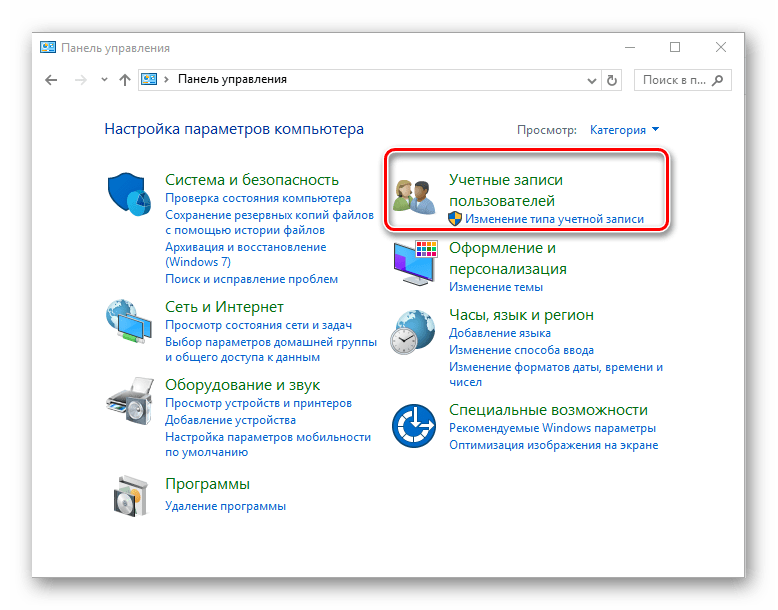
- Зайдите в «Панель управления». Это можно сделать через меню «Пуск».
- Нажмите иконку «Учетные записи пользователей».
Способ 2: Командная строка
Аналогичного результата достичь можно, используя командную строку. Это более быстрый метод, но его не рекомендуется использовать новичкам, так как система в таком случае не будет переспрашивать удалять ли юзера или нет, не предложит сохранить его файлы, а просто удалит все, что связано с конкретным локальным аккаунтом.
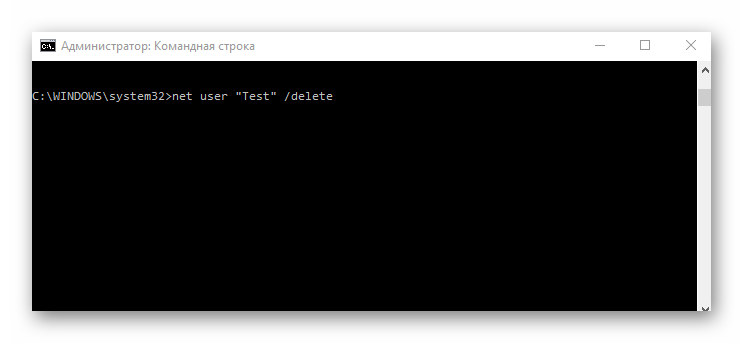
- Откройте командную строку (правый клик по кнопке «Пуск-> Командная строка (администратор)»).
- В окне, которое появится, наберите строку (команду) net user «Имя пользователя» /delete , где под Именем пользователя подразумевается логин аккаунта, который Вы хотите уничтожить, и нажмите клавишу «Enter».
Способ 3: Окно команд
Еще один способ удалить данные, которые используются для входа. Подобно командной строке, этот метод навсегда уничтожит аккаунт без лишних вопросов.
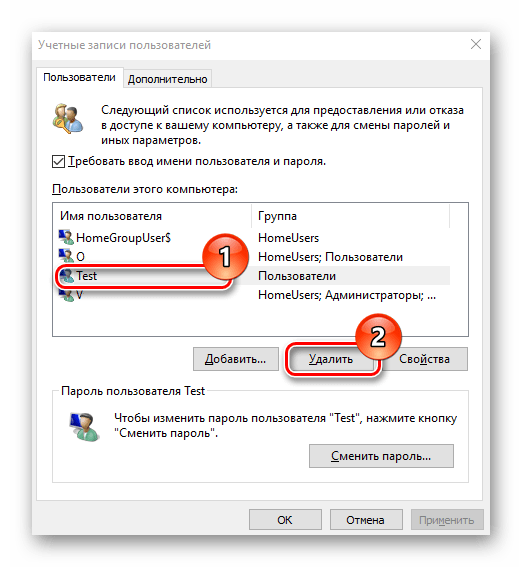
- Нажмите комбинацию «Win+R» или откройте окно «Выполнить» через меню «Пуск».
- Введите команду control userpasswords2 и нажмите «ОК».
- В окне, которое появится, на вкладке «Пользователи», щелкните по имени юзера, которого Вы хотите уничтожить, и нажмите кнопку «Удалить».
Способ 4: Консоль управления компьютером
- Нажмите правой кнопкой на меню «Пуск» и найдите пункт «Управление компьютером».
Способ 5: Параметры
- Нажмите кнопку «Пуск» и кликните на иконке в виде шестеренки («Параметры»).
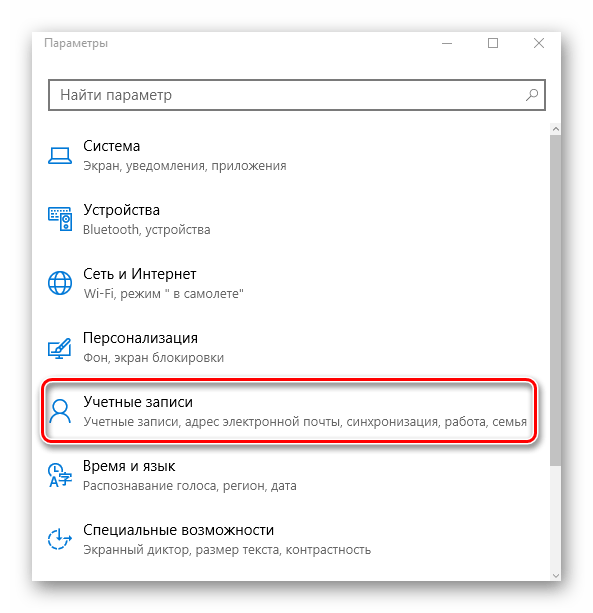
- В окне «Параметры», перейдите в раздел «Учетные записи».
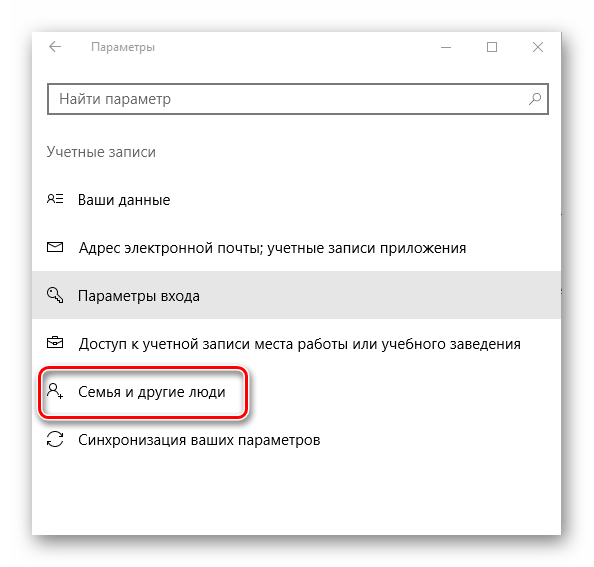
- Далее, «Семья и другие люди».
- Найдите имя юзера, которого Вы собираетесь удалить, и щелкните по нему.
- А потом нажмите кнопку «Удалить».
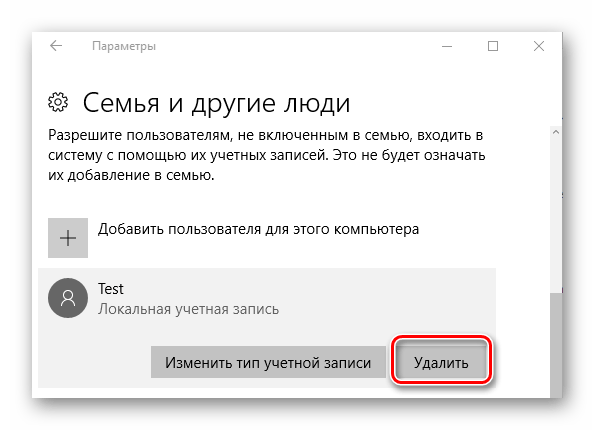
- Подтвердите удаление.
Очевидно, что методов удаления локальных учетных записей предостаточно. Поэтому, если необходимо провести такую процедуру, то просто выберите способ, который Вам больше всего понравился. Но всегда нужно отдавать себе строгий отчет и понимать, что эта операция влечет за собой бесповоротное уничтожение данных для входа и всех файлов юзера.
Еще статьи по данной теме:
Помогла ли Вам статья?
У меня при запуске винды автоматически пытается зайти под учеткой которую я не создавал, в итоге при запуске два пользователя. Один мой основной просит просто пароль, другой имя пользователя и пароль. Я не могу ее удалить, она ни где не отображается, только при запуске и сразу на нее пытается зайти, но пишет не верный пароль. Приходится выбирать свою и заходить. В учетках ее нет. Точнее ее вообще по системе не нашел. Но при запуске она появляется.
Сергей, здравствуйте. Подскажите пожалуйста, есть ли у второй учетной записи какое-либо имя? Также скажите, какая версия операционной системы вами используется?
Windows 10. Имени нет и аватара тоже, вместо логина стоит слово «Вход»
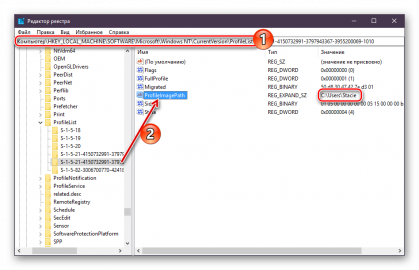
Попробуйте удалить ее через реестр — вбейте в адресную строку путь HKEY_LOCAL_MACHINE\SOFTWARE\Microsoft\Windows NT\CurrentVersion\ProfileList, в левой части найдите ее из списка папок и удалите (правая кнопка мыши — удалить). Имя учетной записи отображается в правой части, в параметре «ProfileImagePath». На всякий случай не забудьте сделать точку восстановления.
У меня похожая ситуация, как у Сергея (из первого комментария). Только с небольшой предысторией.
После установки Win (10, начистую, давно) по умолчанию (автоматически) создался профайл пользователя с «дурацким именем» (несколько первых букв логина учетной записи Microsoft — т.к. при установке Win — сразу входил с учеткой от Microsoft).
Естественно мне это не понравилось и я хотел, чтобы пользователь назывался моим никнеймом.
Создал учетную запись администратора, назвал как нужно, и (не помню уже как) вроде что-то еще делал, чтобы по умолчанию все папки пользовательские (ну, «загрузки», «документы» и пр.) были от лица этой учетки. Ну т.е. нажимаешь на Desktop, Загрузки и пр. — открывалась папка из профиля пользователя с моим никнеймом. «Старая» же учетка, если например залезть в папку «Пользователи» и там в нее, там практически пусто (см. скрин), то бишь все ок, все новое будет в новой учетке (так и есть).
Затем назначил пароль, чтобы при запуске Win нужно было входить под логином и паролем (тоже не помню уже где, но все облазил сейчас — не нашел где посмотреть/поменять, только «сбросить» (см. скрин). Затем правда надоело вводить и сделал, чтобы пароль АВТОМАТИЧЕСКИ ПРОПИСЫВАЛСЯ при входе, и win загружалась без входа пароля.
Долгое время было все ок.
Но сейчас, хоть и как бы у меня программы устанавливаются (ну точнее их ‘AppData’-файлы, и все эти папки а-ля «Загрузки», «Документы»…) в пользователя (как и хотел/нужно) с моим никнеймом….. ПРИ ВХОДЕ В ВИН такая же практически проблема, как и у Сергея.
Т.е. Win пытается вставить автоматически логин и пароль для моего пользователя, который с никнеймом, он не подходит (вроде менял, не суть, забыл, он и не нужен уже) и НАДО КЛИКАТЬ на учетную запись Microsoft и ввести пароль (просто пароль от учетки Microsoft) и ТОЛЬКО ТОГДА загружается Win. НЕУДОБНО.
Суть вопроса:
Как мне сделать так, чтобы ПАПКА ПОЛЬЗОВАТЕЛЯ ПО УМОЛЧАНИЮ была с названием НИКНЕЙМА (то есть осталась той же, как и есть сейчас), НО (!) при входе (загрузке) в Win НЕ НУЖНО БЫЛО кликать на «Войти с помощью учетной записи Microsoft» (после того как Win тщетно попытается вставить автоматически неверный пароль для этой учетной записи)?
*Учетка с никнеймом видна ТОЛЬКО, если использовать «Способ 4: Консоль управления компьютером», в остальных способах ее ПРОСТО НЕТ (!) (см. скрин)
PS: учетка же MS нужна для синхронизации параметров и пр. (все работает).
PPS: скрин налепил все-в-одном, ибо тут можно прикреплять лишь 1, на хостинги лить не решил.
PPPS: извиняйте за «лонгрид», постарался детальней описать сию запутанную историю -)