Как удалить музыку из iTunes
В большинстве случаев программа iTunes используется для хранения музыки, которую можно слушать в программе, а также копировать на устройства компании Apple (iPhone, iPod, iPad и т.д.). Сегодня мы рассмотрим, каким образом из данной программы можно удалить всю добавленную музыку.
Программа iTunes – это многофункциональный комбайн, который может использоваться в качестве медиапроигрывателя, позволяет осуществлять покупки в магазине iTunes Store и, конечно же, синхронизировать яблочные гаджеты с компьютером.
Как удалить все песни из iTunes?
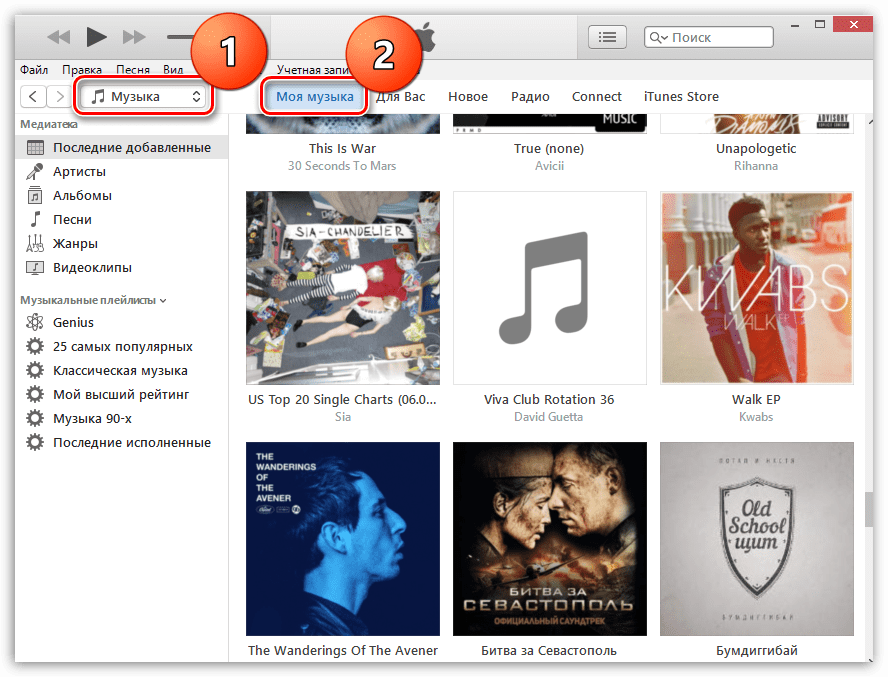
- Откройте окно программ iTunes. Перейдите к разделу «Музыка», а затем откройте вкладку «Моя музыка», после чего на экране отобразятся все ваши музыкальные композиции, купленные в магазине или добавленные с компьютера.
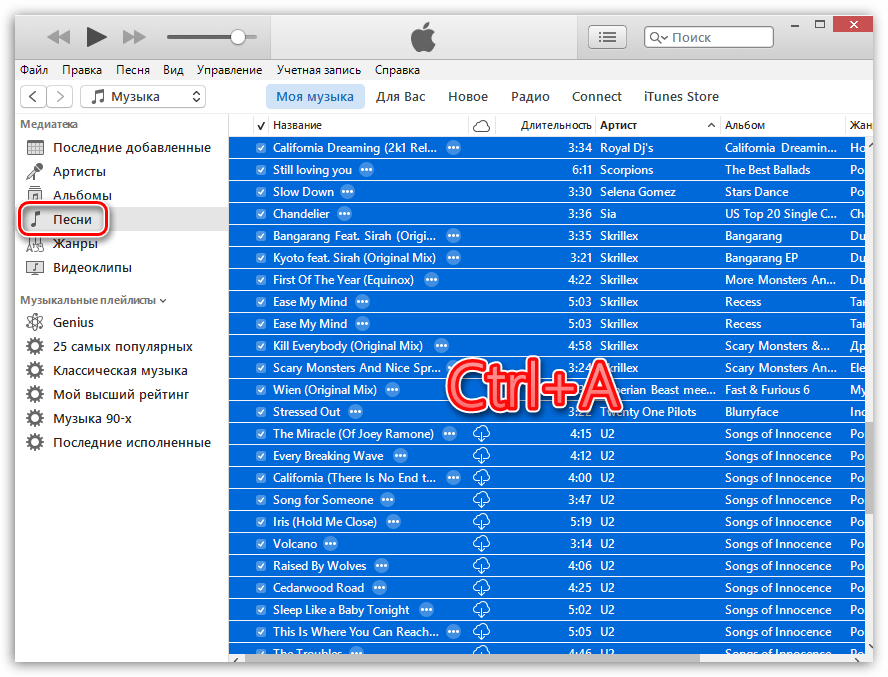
- В левой области окна перейдите ко вкладке «Песни», щелкните по любой из композиций левой кнопкой мыши, а затем выделите их разом сочетанием клавиш Ctrl+A. Если вам необходимо удалить не все треки сразу, а лишь выборочные, зажмите на клавиатуре клавишу Ctrl и начните отмечать мышью треки, которые будут удалены.
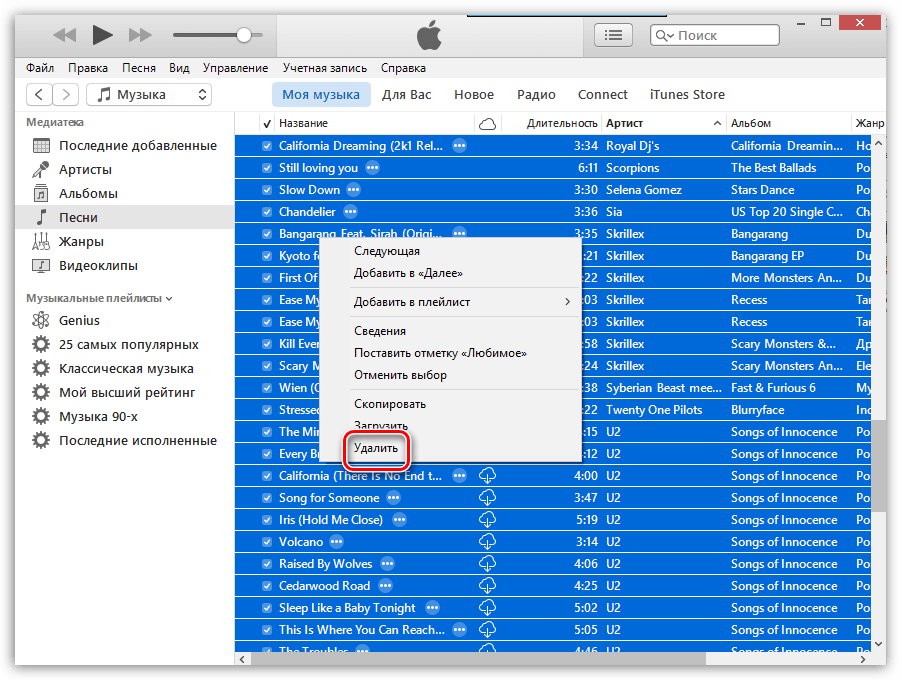
- Щелкните по выделенному правой кнопкой мыши и в отобразившемся окне выберите пункт «Удалить».
Обратите внимание, после того, как вы удалите музыку из iTunes, выполнив синхронизацию с устройствами, музыка на них также будет удалена.
Теперь вы знаете, каким образом можно удалить всю музыку из iTunes. Надеемся, данная статья была вам полезна.
Еще статьи по данной теме:
Помогла ли Вам статья?
Все нормально. Удалил всю музыку и даже случайно то, что не нужно было удалять. Просто зхватил её случайно. Подскажет может ктонибудь можно её както из удаленных восстановить? Просто я точное название её не помню, поэтому вариант про то, чтобы найти её заново и добавить сразу отпадает
Восстановить медиатеку в iTunes можно только снова добавив необходимую музыку в программу
как удалить песни в айтюнс, при подключенном устройстве к компудактеру во вкладке «НА ЭТОМ УСТРОЙСТВЕ». 1
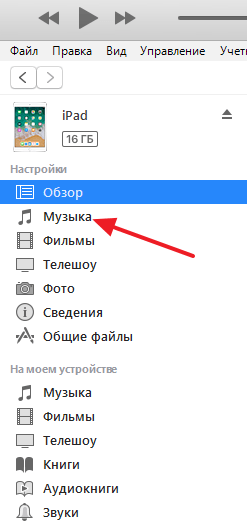
Чтобы удалить треки через iTunes именно с устройства, откройте меню управления гаджетом, в левой части откройте вкладку «Музыка», показанную на скриншоте, а затем снимите галочку с пункта «Синхронизировать музыку». iTunes предупредит, что данное изменение удалит все треки на устройстве, а вам остается нажать кнопку «Удалить».
Удаление всех треков может быть выполнено и с самого iOS-устройства: для этого откройте настройки, откройте раздел «Основные», следом «Хранилище». В новом окне откройте «Музыка», над блоком «Все песни» выберите кнопку «Редактировать», а затем около «Все песни» тапните по кнопке удаления.
Как удалить всю музыку из iTunes, чтобы быть в курсе
 Обновлено Лиза Оу / 09 фев, 2022 09:40
Как удалить все песни в iTunes? Вы можете задаться вопросом, так ли просто удалить песни, как добавить песни в iTunes. Что ж, не беспокойтесь, потому что удалить песни из iTunes теперь стало проще.
Слушать музыку — это лучший и один из лучших способов уйти от реальности. Мы можем расслабиться, обрести покой, развлечься и отвлечься от проблем с помощью музыки. Однако ваша библиотека не безгранична, и наши устройства могут хранить столько песен, сколько они могут хранить. Кроме того, возможно, на вашем устройстве сохранены песни, которые вы почти не слушаете, и они только занимают место в вашей памяти.
С FoneTrans для iOS вы сможете свободно передавать свои данные с iPhone на компьютер. Вы можете не только передавать текстовые сообщения iPhone на компьютер, но также легко переносить фотографии, видео и контакты на ПК.
- Передача фотографий, видео, контактов, WhatsApp и других данных с легкостью.
- Предварительный просмотр данных перед передачей.
- Доступны iPhone, iPad и iPod touch.
Было бы целесообразно и выгодно удалить некоторые песни из вашего iTunes, учитывая объем памяти вашего устройства и изменение ваших предпочтений в музыке. Как упоминалось ранее, теперь стало проще удалять песни из iTunes. Этот пост покажет вам наиболее известные способы удаления песен iTunes настолько эффективно, насколько это возможно.

Часть 1. Как удалить все песни из iTunes
Предположим, вы используете Windows, macOS Catalina или более раннюю версию macOS. В этом случае удаление песен в iTunes не станет для вас проблемой. Песни, сохраненные и приобретенные в iTunes, можно удалить прямо из программы на вашем компьютере. Хотя Apple уже обновила свою медиатеку, вы по-прежнему можете использовать iTunes для управления и синхронизации ваших песен и медиафайлов. Имея это в виду, вы, несомненно, можете использовать iTunes для удаления сохраненных из него песен.
Шаги о том, как удалить все песни из iTunes:
Шаг 1 Для начала откройте iTunes на вашем компьютере и щелкните песни вариант под Библиотека.
Шаг 2 Чтобы удалить песни по отдельности, щелкните песню, которую хотите удалить, и нажмите кнопку Удалить клавишу на клавиатуре. В качестве альтернативы, если вы хотите удалить несколько песен одновременно, нажмите Ctrl при выборе песен, затем нажмите Удалить .
Шаг 3 Наконец, нажмите Удалить песни во всплывающем окне для подтверждения удаления.
Однако предположим, что вы являетесь пользователем Mac с последними версиями macOS, iTunes больше не будет доступен для вашего устройства. Кроме того, если песни, которые вы хотите удалить, в настоящее время сохранены или из Apple Music, не беспокойтесь, потому что этот пост все еще охватывает вас.
Часть 2. Как удалить всю музыку из приложения Apple Music на Mac
iTunes был заменен Apple Music, приложением на более поздних версиях устройств macOS и iOS, в котором сохраняется вся ваша музыка. Песни, сохраненные в Apple Music, включают все те, которые были импортированы или приобретены в iTunes. Таким образом, вы можете удалять песни из iTunes через Apple Music. Не беспокойтесь, потому что вы можете получить доступ и управлять всей своей медиатекой iTunes с помощью Apple Music на своих устройствах, если вы являетесь подписчиком Apple Music.
Шаги о том, как удалить всю музыку из приложения Apple Music на Mac:
Шаг 1 Сначала откройте Apple Music приложение на вашем Mac и перейдите к песням, которые вы хотите удалить.
Шаг 2 После этого нажмите Больше и выберите Удалить.
Шаг 3 Наконец, выберите между Удалить, Удалить Скачать или Удалить от Библиотека чтобы окончательно удалить песни.
В качестве альтернативы вы можете использовать сторонний инструмент, который позволяет эффективно, выборочно и эффективно удалять песни из iTunes. Более того, лучше использовать доступную программу независимо от того, какую операционную систему компьютера вы используете.
Часть 3. Как удалить все песни из iTunes с помощью FoneTrans для iOS
FoneTrans для iOS это программа, которая позволяет вам управлять вашими iOS-устройствами вместе со всеми хранящимися на них данными. Помимо основной функции передачи данных iOS между другими устройствами iOS, iTunes и компьютерами, FoneTrans для iOS также поддерживает добавление и удаление данных iOS. Кроме того, этот инструмент позволяет вам удалять песни из iTunes с исключительной эффективностью, поскольку он упорядочивает ваши данные, например песни, по категориям. Таким образом, все ваши песни iTunes организованы в одну папку. Все песни из iTunes хранятся в одном месте. И у вас есть полный контроль над тем, что с ними делать. Следовательно, вы можете удалить выборочно или все песни сразу.
С FoneTrans для iOS вы сможете свободно передавать свои данные с iPhone на компьютер. Вы можете не только передавать текстовые сообщения iPhone на компьютер, но также легко переносить фотографии, видео и контакты на ПК.
- Передача фотографий, видео, контактов, WhatsApp и других данных с легкостью.
- Предварительный просмотр данных перед передачей.
- Доступны iPhone, iPad и iPod touch.
Шаги о том, как удалить все песни из iTunes с помощью FoneTrans для iOS:
Шаг 1 Во-первых, загрузите и установите FoneTrans для iOS на свой компьютер, а затем запустите его.
Шаг 2 Во-вторых, подключите iPhone к компьютеру с помощью USB-кабеля.
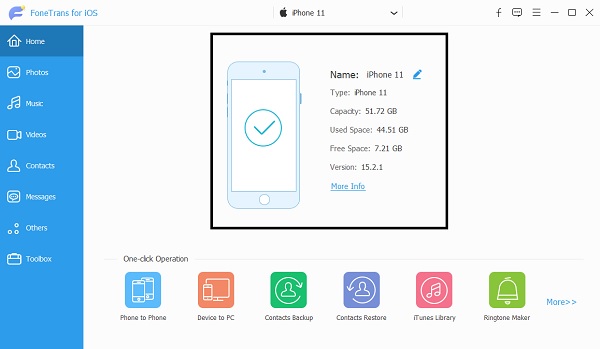
Шаг 3 В-третьих, открыть Музыка на левой боковой панели и нажмите iTunes.
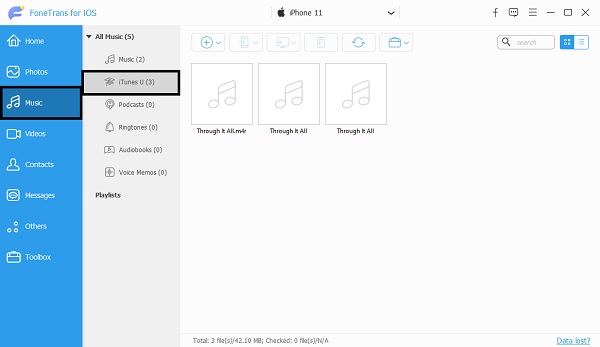
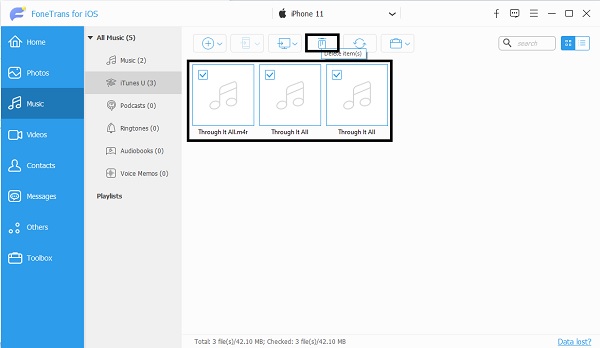
Шаг 4 Наконец, выберите песни, которые вы хотите удалить, затем нажмите кнопку Корзину значок, чтобы окончательно удалить песни из iTunes.
Кроме того, вы также можете использовать FoneTrans для iOS для добавления песен на ваше устройство iOS независимо от исходного местоположения.
С FoneTrans для iOS вы сможете свободно передавать свои данные с iPhone на компьютер. Вы можете не только передавать текстовые сообщения iPhone на компьютер, но также легко переносить фотографии, видео и контакты на ПК.
- Передача фотографий, видео, контактов, WhatsApp и других данных с легкостью.
- Предварительный просмотр данных перед передачей.
- Доступны iPhone, iPad и iPod touch.
Часть 4. Часто задаваемые вопросы о том, как удалить все песни из iTunes
Удаление музыки с iPhone также удаляет их из iTunes?
Удаление песен с iPhone не приводит к их удалению из вашей медиатеки iTunes, и они по-прежнему будут доступны при покупках в iTunes. Однако удаление песен с вашего iPhone удаляет удаленные песни с других устройств, которые вы используете для включения функции синхронизации iCloud.
Что происходит, когда вы удаляете песню из медиатеки iTunes?
Удаление песен из вашей медиатеки iTunes приведет к их удалению со всех устройств, на которых вы будете синхронизировать iTunes. Более того, удаление песен непосредственно с устройства iOS навсегда удалит все ваши песни, за исключением купленных, потому что они все еще будут в вашем iTunes.
Сохраняется ли Apple Music в iCloud?
Предположим, вы являетесь подписчиком Apple Music или iTunes Match. В этом случае ваши песни будут автоматически сохранены в музыкальной библиотеке iCloud. Таким образом, вы можете транслировать или слушать свои песни в любое время, если у вас есть подключение к Интернету.
Заключение
Подводя итог, можно сказать, что удаление песен из iTunes уже не то, что было в старые времена. Теперь это стало проще и быстрее благодаря непрерывному развитию технологий. Приведенные выше решения включают удаление песен из iTunes напрямую, в Apple Music или с помощью стороннего приложения под названием FoneTrans для iOS. Прежде всего, FoneTrans для iOS является наиболее рекомендуемым решением, поскольку предлагает наиболее эффективные и простые способы удаления песен из iTunes. Возможность удалять песни iTunes выборочно или все сразу, не просматривая все песни на вашем устройстве, является значительным преимуществом. Более того, независимо от того, сколько или насколько велик размер песен, которые вы удаляете, FoneTrans для iOS будет самым быстрым из-за его технологии быстрой загрузки.
С FoneTrans для iOS вы сможете свободно передавать свои данные с iPhone на компьютер. Вы можете не только передавать текстовые сообщения iPhone на компьютер, но также легко переносить фотографии, видео и контакты на ПК.
Как удалить музыку с iPhone через iTunes
Воспроизведение музыки – одна из основных задач для любого смартфона. И iPhone справляется с этой задачей отлично. Единственная сложность, с которой могут столкнуться пользователи, это перенос музыки с компьютера на iPhone и ее последующее удаление.
Процесс переноса музыки мы уже рассматривали, поэтому в данной статье речь пойдет об удалении. Здесь узнаете сразу несколько способов, как можно удалить музыку с iPhone через iTunes, а также без него. Статья будет актуальной для всех современных моделей iPhone, включая iPhone 4, 4s, 5, 5s, 6, 6s, 7, 8 и iPhone X.
Как удалить музыку с iPhone без использования iTunes
Для начала расскажем о том, как удалять музыку с Айфона без использования программы Айтюнс. Данный метод намного проще и не требует подключать устройство к компьютеру.
Во-первых, вы можете удалять музыку с iPhone, прямо из стандартного приложения «Музыка». Для этого откройте приложение «Музыка» и перейдите в раздел «Медиатека» (на скриншоте отмечено стрелкой). После этого выберите подраздел «Альбомы» или «Песни».
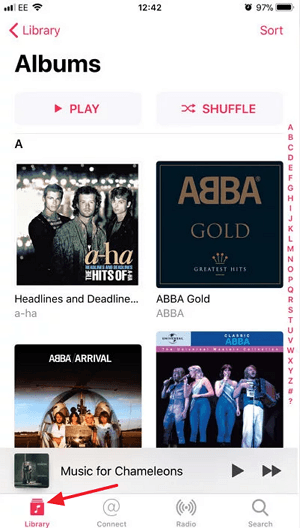
Для того чтобы удалить музыку нужно нажать на любой альбом или песню и удерживать палец до тех пор, пока не появится меню со списком возможных действий. Дальше просто выбираете пункт «Удалить из медиатеки» и подтверждаете удаление. Таким образом можно удалять с Айфона как отдельные песни, так и целые альбомы. Но, если песня хранится в учетной записи iCloud и не сохранена в памяти Айфона, то такой способ удаления не сработает.
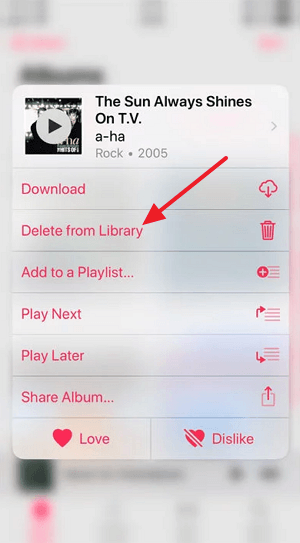
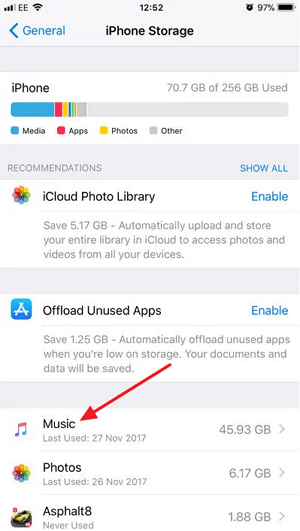
Во-вторых, вы можете стереть все файлы, которые относятся к приложению «Музыка» и таким образом удалить сразу всю музыку с вашего iPhone. Для этого нужно открыть приложение «Настройки» и перейти в раздел «Основные – Хранилище iPhone» (в старых версиях iOS данный раздел называется «Основные – Статистика»).
В разделе «Хранилище iPhone» вы увидите список приложений, установленных на вашем смартфоне. Здесь нужно найти приложение «Музыка» и выбрать его.
На странице, которая относится к приложению «Музыка», нужно нажать на кнопку «Редактировать» и выбрать опцию «Все песни».
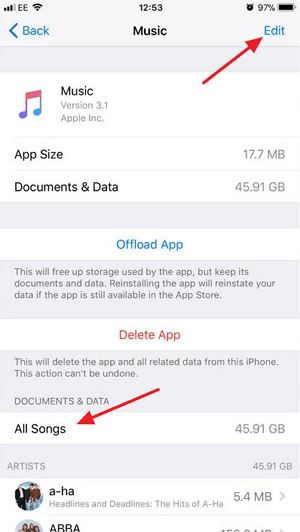
После этого рядом с опцией «Все песни» появится кнопка для удаления музыки.
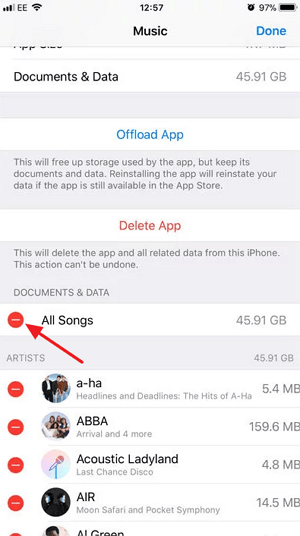
Нажав на эту кнопку, вы сможете удалять всю музыку с вашего Айфона, при этом вам не понадобится компьютер и программа Айтюнс.
Как удалить музыку с iPhone c помощью iTunes
Теперь рассмотрим более сложные способы удаления музыки с iPhone, а именно удаление с помощью программы iTunes. Для начала покажем, как можно удалить музыку с Айфона, но при этом оставить ее в медиатеке Айтюнс. Данный способ очень удобен, если в будущем вы планируете загрузить музыку обратно на телефон.
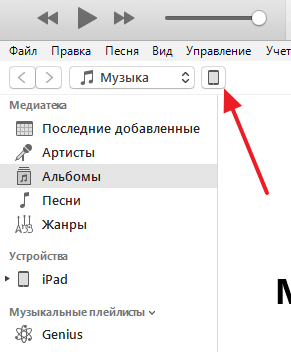
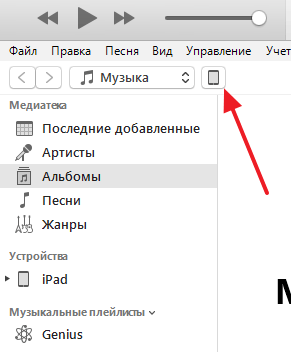
Для этого нужно подключить iPhone к компьютеру, запустить программу iTunes и нажать на иконку iPhone, которая должна появиться в левом верхнем углу окна.
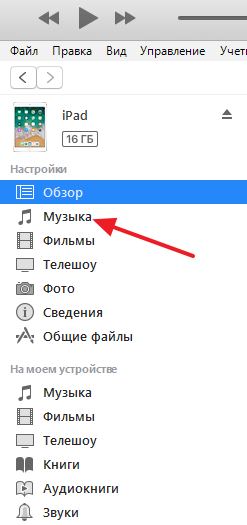
В результате вы попадете в раздел настроек вашего iPhone. Здесь нужно выбрать подраздел «Музыка», ссылка на который будет в левом боковом меню.
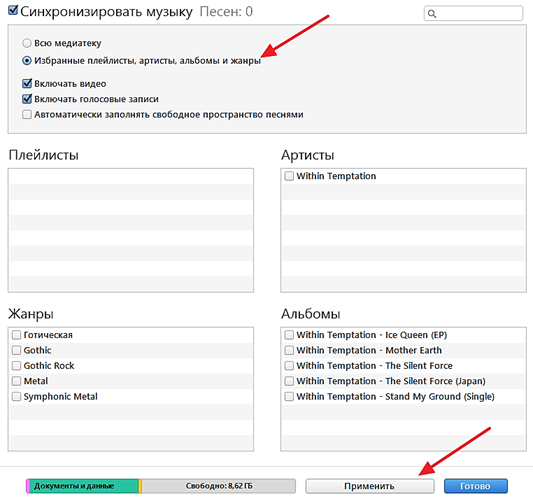
Здесь нужно выбрать вариант «Избранные плейлисты, артисты, альбомы и жанры». Используя эту опцию, вы сможете выбирать, какая музыка должна быть синхронизирована с Айфоном, а какая нет. Дальше нужно установить отметки напротив музыки, которую вы хотите оставить в памяти iPhone и нажать на кнопку «Синхронизировать». В результате Айтюнс синхронизует файлы на Айфоне и не отмеченная музыка будет удалена. Для того чтобы вернуть удаленную музыку назад на Айфон нужно просто выбрать опцию «Всю медиатеку» и нажать на кнопку «Применить».
Также вы можете удалить музыку с iPhone вместе со всей медиатекой, которая хранится в программе iTunes. Для этого подключите iPhone к компьютеру и запустите программу iTunes. После этого откройте выпадающий список в левом верхнем углу окна и выберите «Музыка».
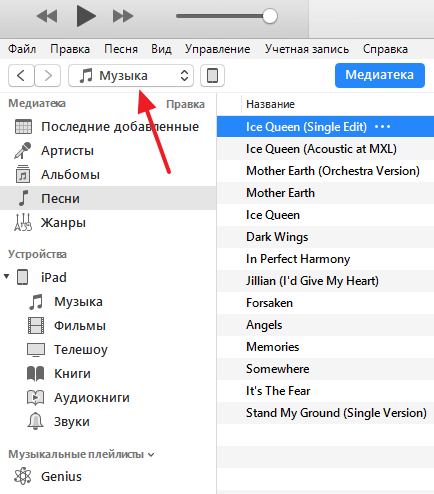
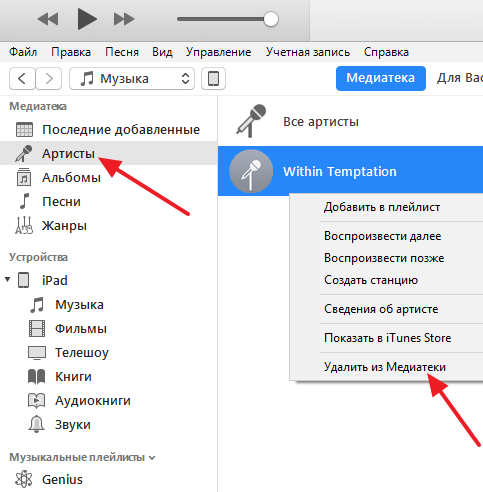
После этого нужно удалить музыку из медиатеки. Это можно сделать в одном из разделов, ссылки на которые находятся в левом боковом меню. Например, если вы хотите удалить музыку какого-то одного исполнителя, то это удобно делать в разделе «Артисты». Переходите в данный раздел, кликаете правой кнопкой мышки по исполнителю и выбираете вариант «Удалить из медиатеки».
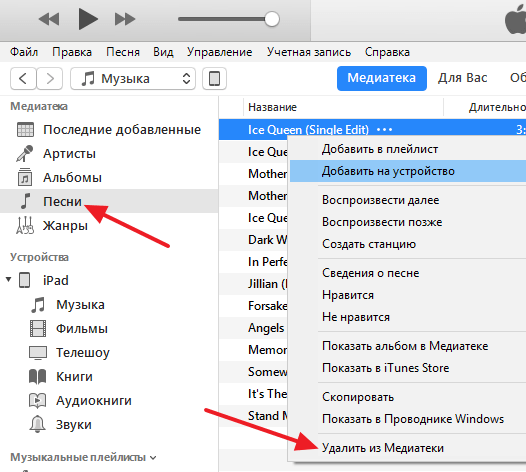
Если нужно удалить какие-то отдельные композиции, то это удобно делать в разделе «Песни». Открываете данный раздел, выделяете музыку для удаления, кликаете правой кнопкой мышки и выбираете «Удалить из медиатеки».
После удаления музыки из медиатеки нужно выполнить синхронизацию медиатеки и памяти iPhone. Делается это точно также, как было описано выше. Сначала нажимаем на иконку iPhone в левом верхнем углу.
А потом переходим в раздел «Музыка».
Здесь нужно включить синхронизацию всей медиатеки и нажать на кнопку «Синхронизировать».
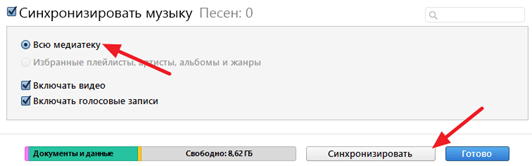
В результате iTunes выполнит синхронизацию медиатеки на компьютере и в памяти iPhone. Это приведет к тому, что вся музыка, которая была удалена из медиатеки на компьютере будет удалена и на iPhone.
В заключении рекомендуем посмотреть нашу статью о том, как удалить iTunes с компьютера.
Как удалить музыку из библиотеки iTunes
Мы загружаем музыку с разных каналов, например, Spotify, SoundCloud, iTunes и других. Скорее всего, вы купили и загрузили одни и те же песни из разных сервисов потоковой передачи музыки, и ваш iPhone был переполнен день ото дня. Как известно, музыка занимает в нашем смартфоне огромную память. Поэтому я не удивлен, если вы нашли свой iPhone в беспорядке и хотите удалить музыку из библиотеки iTunes.
Прежде чем показать вам исчерпывающее руководство по удалению песен из библиотеки iTunes, вот вам предложение: больше не покупайте и не загружайте песни с разных платформ потоковой передачи музыки. Найдите лучший сервис и купите все свои любимые песни.
После этого пришло время удалить повторяющиеся песни или те, которые вам больше не нравятся, чтобы освободить свой iPhone. Проверьте этот пост, и мы покажем вам несколько способов удаления музыки из iTunes:
Часть 1. Как удалить определенные песни iTunes
#1. Решение по удалению определенных песен iTunes с ПК
Шаг 1. Запустите iTunes на вашем компьютере.
Шаг 2. Просмотрите iTunes и найдите песни, которые вы хотите удалить, поставив галочки рядом с вашими песнями.
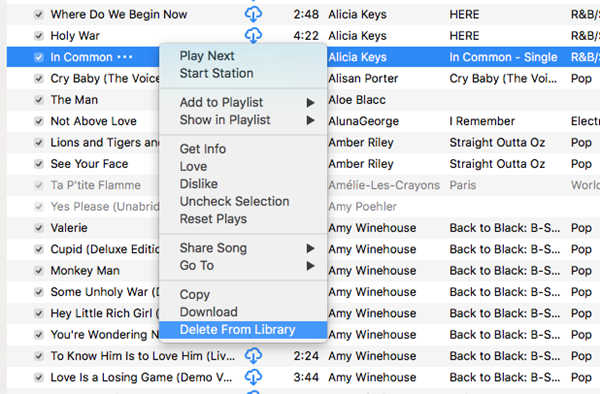
Шаг 3. После выбора всех песен, которые вы хотите удалить, щелкните песню правой кнопкой мыши, и вы увидите раскрывающийся список, как показано ниже. Выберите «Удалить из библиотеки».
#2. Решение по удалению определенных песен iTunes с iPhone
Решения немного отличаются для пользователей Apple Music и не Apple Music. Если вы являетесь подписчиком Apple Music, следующие шаги удалят песни как из вашего iPhone, так и из музыкальной библиотеки iCloud, а это значит, что песни на всех ваших устройствах будут удалены. Для пользователей, не относящихся к Apple Music, он будет удалять музыку с iPhone и других устройств, подключенных к тому же Apple ID. Шаги следующие:
1. Для пользователей Apple Music:
Шаг 1. Откройте Apple Music на вашем iPhone и найдите песни из приложения.
Шаг 2. Поднимите опцию удаления. Если вы используете 3D Touch, просматривайте песни и открывайте свои варианты. Если вы не используете 3D Touch, нажмите и удерживайте песни, чтобы открыть меню параметров.
Шаг 3. Выберите «Удалить . », как показано на скриншоте ниже.
Шаг 4. Нажмите «Удалить из библиотеки».
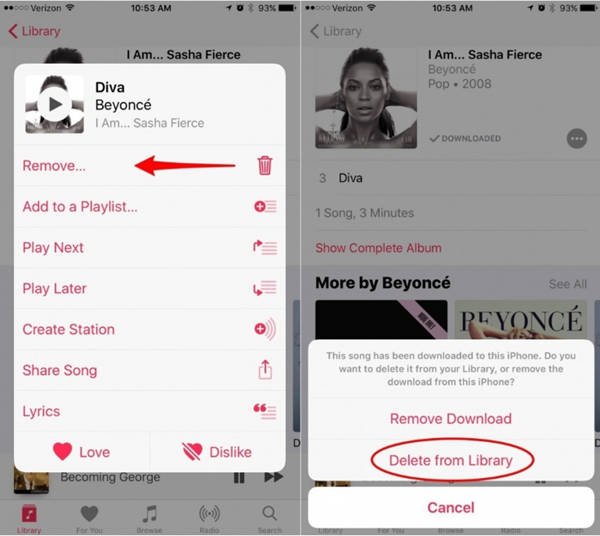
Примечание: Удаление песен из медиатеки iTunes автоматически удалит загрузки, но вы можете повторно добавить их в медиатеку iTunes.
2. Для пользователей не Apple Music
Если вы являетесь пользователем Apple Music, повторите шаги (от 1 до stpe 4), упомянутые выше. Однако стоит отметить, что если вы приобрели песни в iTunes Store, вы можете вернуться в iTunes Store, заново загрузить песни и восстановить их. Но если вы покупаете песни с других каналов, они могут быть удалены только с вашего iPhone.
Примечание: Если у вас возникли проблемы с Apple Music, пожалуйста, проверьте: Проблемы с Apple Music: вот исправление!
Часть 2. Как удалить iPhone музыкальный альбом
Действия по удалению музыкального альбома iPhone немного отличаются от удаления определенных песен.
Шаг 1. Нажмите, чтобы войти в приложение Apple Music на вашем iPhone.
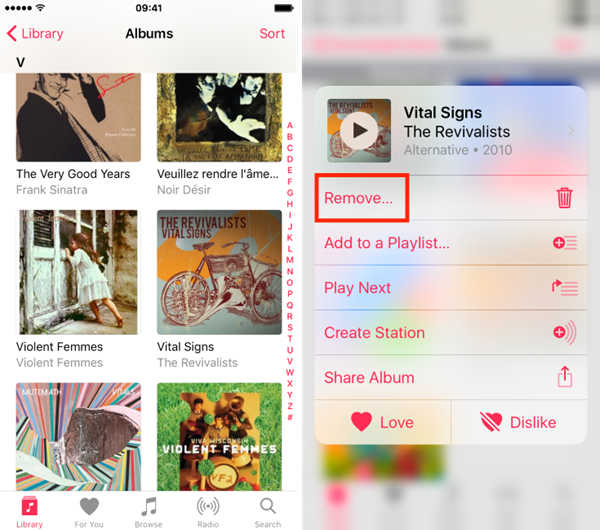
Шаг 2. Выберите раздел «Библиотека» и просмотрите «Альбомы».
Шаг 3. Нажмите на музыкальные альбомы, которые вы хотите удалить.
Шаг 4. Нажмите «Удалить . », чтобы удалить альбомы с iPhone.
Часть 3. Как очистить всю музыку на iPhone
#1. Удалить все песни из Apple Music
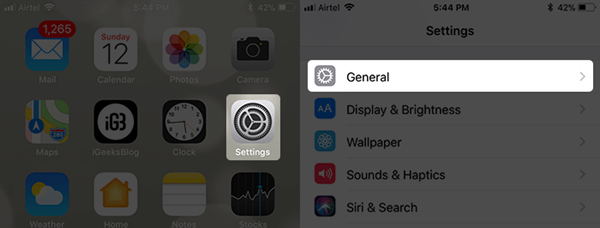
Шаг 1. Перейдите в «Настройки»> «Общие» на вашем устройстве iPhone.
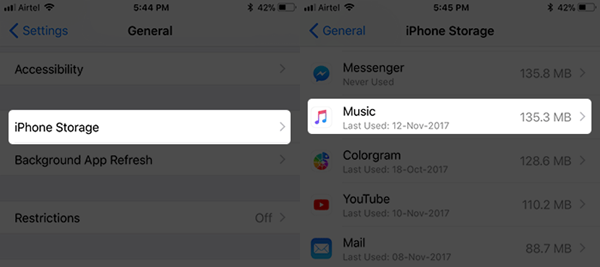
Шаг 2. Затем перейдите в «Хранилище iPhone»> «Музыка».
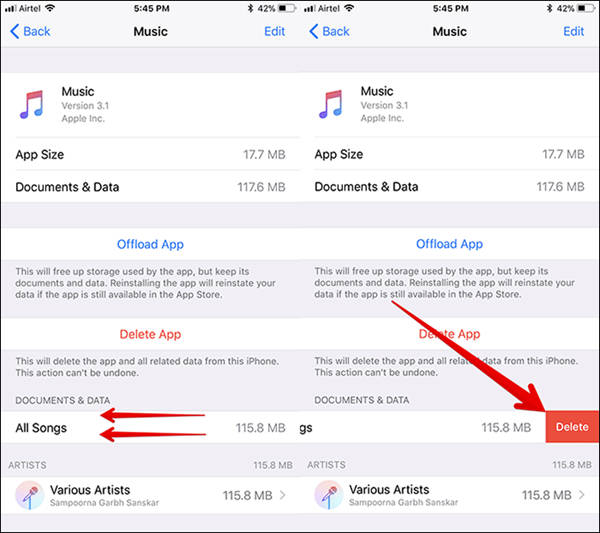
Шаг 3. В следующем окне вы увидите следующий интерфейс. Найдите «Все песни» в интерфейсе и проведите пальцем влево, чтобы отобразить кнопку удаления. Нажмите красную кнопку «Удалить», чтобы продолжить.
Заключение
Это полное руководство по удалению определенной или всей музыки iTunes на ПК и iPhone. Шаги аналогичны на iPad. Вы обнаружите, что ваше устройство iOS освободилось. Если вы по-прежнему обнаруживаете, что на вашем iPhone недостаточно места для новых файлов, вы также можете удалить купленные телешоу из iTunes или перенести музыку Apple на SD-карту.