Руководство по удалению загруженных песен из Spotify [2023]
Вам надоело неорганизованное состояние вашей музыкальной коллекции в приложении Spotify? Удаление ранее загруженных песен, которые больше не нужны, — это простой и быстрый способ очистить место на диске и поддерживать порядок в музыкальной коллекции. В этом посте мы не только покажем вам, как удалить загруженные песни из Spotify шаг за шагом, но мы также дадим вам несколько полезных советов и предложений по организации вашей музыкальной коллекции. Устройтесь поудобнее, расслабьтесь и приготовьтесь узнать все, что вам нужно знать, чтобы успешно удалить песни, которые вы скачали с Spotify.
Часть 1. Зачем вам нужно удалять загруженные песни на Spotify?
Spotify действительно является таким известным веб-сайтом потоковой передачи музыки, который затем полностью предоставляет слушателям доступ к большому каталогу песен, альбомов и тщательно подобранных плейлистов на выбор. Возможность загружать песни для прослушивания в автономном режиме — одна из его функций, которая действительно отличает Spotify от других сервисов прослушивания музыки. Эта функция особенно полезна для клиентов, которые хотят слушать свои любимые мелодии в пути и не беспокоиться о проблемах с подключением к сети.
Тем не менее, вам нужно быть премиум-участник Spotify для загрузки песен. С другой стороны, по мере увеличения вашей коллекции загружаемой музыки управление всем этим может быстро стать обременительным, не говоря уже о том, что оно занимает важное место на вашем смартфоне.
Почему вы должны удалить некоторые загрузки Spotify? Ниже приведен список некоторых из наиболее важных причин, по которым крайне важно удалить загруженные песни из Spotify:
- Освобождение места для хранения: загруженные песни могут занимать большой объем памяти вашего устройства, что может привести к замедлению работы вашего устройства, а также затруднить хранение других важных для вас вещей. Вы можете освободить место на своем смартфоне для других жизненно важных вещей, удалив загруженную музыку, которую вы больше не хотите слушать.
- Держите свою библиотеку в порядке. Поддержание порядка в библиотеке важно, поскольку по мере расширения вашей коллекции загруженных песен может стать сложнее найти конкретные песни, которые вы хотели бы услышать. Избавление от старых песен из вашей музыкальной коллекции поможет вам сохранить ее более организованной, а также упростит поиск песен, которые вам действительно нравятся.
- Избегайте переполнения данных: вы можете избежать дополнительных расходов на передачу данных, загрузив песни для автономного воспроизведения, если вы используете Spotify на мобильном устройстве. Это позволит вам слушать музыку, даже если у вас нет подключения к Интернету, что поможет вам избежать дополнительных расходов на передачу данных. С другой стороны, наличие чрезмерного количества загруженной музыки на вашем смартфоне может использовать значительный объем ваших данных, а также привести к дополнительным сборам.
- Экономьте заряд батареи. Загруженные песни могут расходовать значительную часть заряда батареи вашего устройства, особенно если вы слушаете музыку в течение длительного времени. Если вы хотите избежать этого, постарайтесь ограничить продолжительность прослушивания музыки. Вы можете увеличить срок службы батареи своего смартфона и наслаждаться музыкой дольше, если удалите из загруженной библиотеки треки, которые вам больше не нужны.
Часть 2. Как удалить загруженные песни на Spotify?
Если вы уже некоторое время используете Spotify, вы, вероятно, создали большую коллекцию загруженных песен на своем устройстве. К счастью, удаление загруженных песен из Spotify — это быстрый и простой процесс, и есть несколько различных методов, которые вы можете использовать в зависимости от используемого вами устройства.
Метод 1: удалить отдельные загруженные плейлисты Spotify
Вот как удалить загруженные песни из Spotify в настольном приложении:
- Запустите настольное приложение для Spotify на своем ПК.
- Просмотрите всю загруженную музыку, пока не найдете песню или альбом, который хотите удалить.
- Щелкните зеленую кнопку «Загрузить».

- Таким образом, вы успешно удалите ранее загруженные песни.
Вот как удалить загруженные песни из Spotify в вашем мобильном приложении:
- Запустите приложение Spotify на используемом мобильном устройстве.
- Выберите альбом или плейлист, для которого вы хотите удалить загрузку.
- Когда появится кружок со стрелкой вниз, выберите этот параметр.
- После нажатия на кружок вы увидите всплывающее окно с вопросом, хотите ли вы удалить загрузку. Если да, выберите Удалить.

Метод 2: очистить кеш
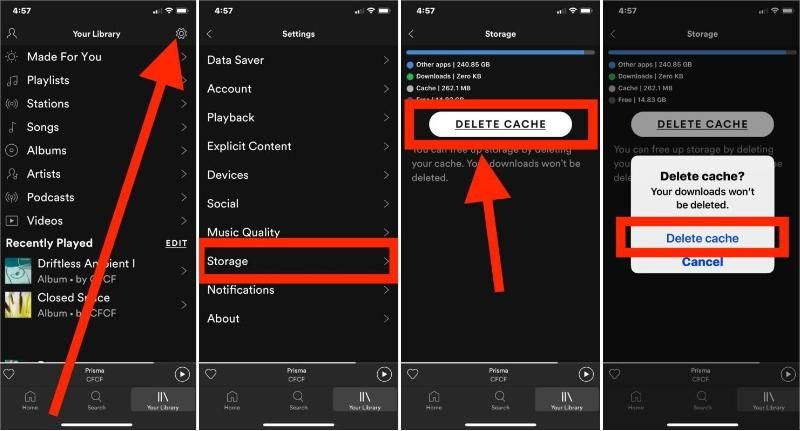
Удалить отдельные альбомы или плейлисты довольно просто. Если вы хотите удалить все сохраненные песни, попробуйте очистить кеш. Вы можете удалить загруженные песни из Spotify, выполнив следующие действия:
- Откройте приложение Spotify и перейдите прямо в «Настройки».
- Прокрутите вниз, чтобы найти Хранилище.
- Нажмите кнопку Удалить кэш.
Часть 3. Как сохранить загрузки Spotify?
Независимо от того, используете ли вы свой телефон или компьютер, вы можете без особых проблем удалить загруженные песни из Spotify. Вы можете загрузить столько песен, сколько позволяет место на вашем устройстве. Если нет, вы можете загрузить их на другие устройства.
Технически вы ничего не можете сделать с файлами песен, даже если загружаете песни из Spotify, потому что песни в Spotify защищены DRM. Однако с помощью AMusicSoft Spotify Music Converter , вы можете загрузить все свои песни Spotify на свой компьютер без DRM. А затем вы можете перенести эти загруженные песни Spotify на любое устройство и воспроизводить их без каких-либо ограничений. Кроме того, вы можете слушать свои песни Spotify даже с бесплатной учетной записью. Вам не нужно перейти на Spotify Премиум больше.
AMusicSoft Spotify Music Converter — это стороннее программное обеспечение, которое может помочь вам конвертировать песни Spotify в различные аудиоформаты, такие как MP3, M4A, WAV, FLAC и другие. Вы можете даже наслаждайтесь песнями Spotify в автономном режиме, даже без самого приложения. Это позволяет вам слушать любимые песни Spotify на любом устройстве, не ограничиваясь приложением Spotify или подключением к Интернету. AMusicSoft Spotify Music Converter дает вам больше контроля над вашей музыкой. Вы можете настроить качество звука загруженных песен в соответствии со своими предпочтениями и организовать загруженные песни так, как вам удобно.
Вот шаги о том, как использовать AMusicSoft Музыкальный конвертер Spotify:
- Чтобы перейти к первому шагу, вы должны сначала загрузить, а также установить AMusicSoft Spotify Music Converter на вашем компьютере. После этого вам необходимо запустить программу, а также полностью войти в свою учетную запись Spotify.
- После этого вам нужно просмотреть свои плейлисты Spotify, а также выбрать те песни, которые вы хотите конвертировать, а также загрузить.
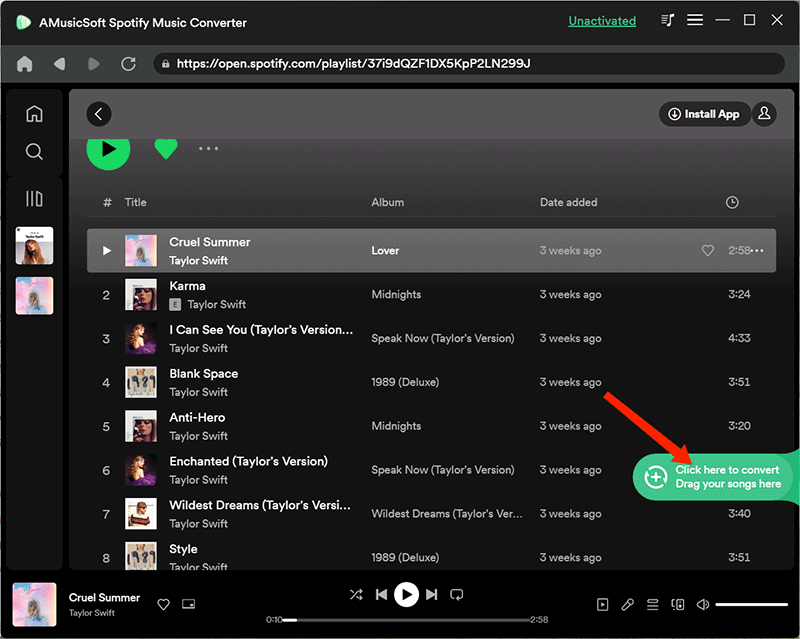
- После этого вам нужно выбрать выходной формат для загруженных песен. Вы можете выбрать такие форматы, как MP3, M4A, а также WAV, FLAC и другие. Оттуда вы должны установить качество звука загружаемых песен в зависимости от ваших предпочтений.
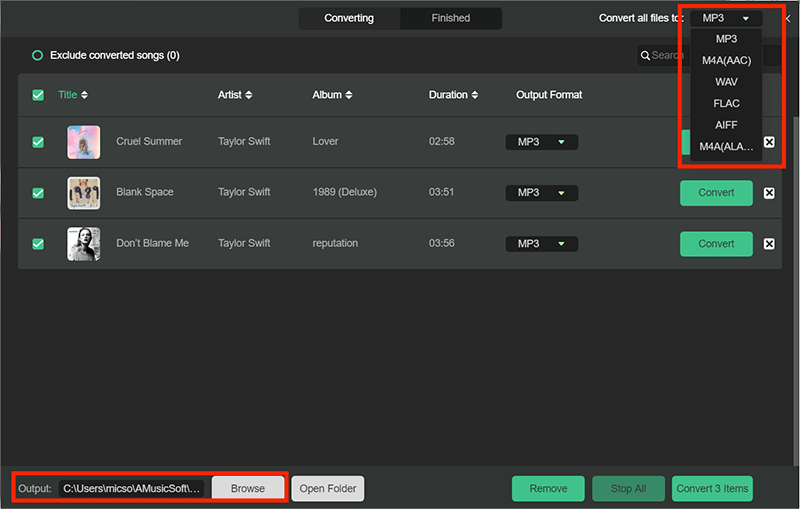
- После этого вы должны выбрать папку назначения, в которой вы хотите сохранить преобразованные песни. После этого вам нужно нажать на кнопку, которая полностью подразумевает «Конвертировать», чтобы действительно начать процесс конвертации.
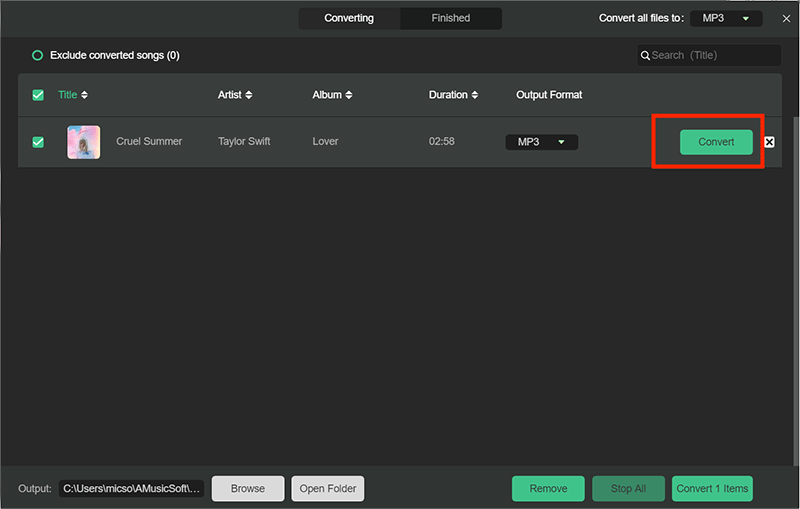
- И через какое-то время, когда преобразование действительно было завершено, вы действительно теперь могли найти эти загруженные песни в выбранной вами папке назначения.
Заключение
Теперь вы знаете, как удалить загруженные песни из Spotify на всех ваших устройствах. Это может помочь вам более эффективно управлять своей музыкальной библиотекой и освободить место на вашем устройстве. AMusicSoft Spotify Music Converter, с другой стороны, является отличным инструментом, который может без проблем конвертировать и загружать песни Spotify, и это лучший выбор для тех, кто хочет слушать свои любимые песни в автономном режиме.
Люди Читайте также
Старшие пользователи Apple Music, Spotify, Amazon Music. Делитесь разными советами и решениями.
Как удалить скачанные песни из Spotify на iOS или Android

Технологии
Spotify — это платформа для потоковой передачи музыки, доступная для мобильных устройств (iOS и Android), компьютеров (Windows или MacOS) или в веб-версии. Одной из основных функций Spotify является возможность загружать песни на ваше устройство, поэтому вы можете слушать музыку без подключения к Интернету. Однако это потребляет довольно много памяти устройства, поэтому пользователи иногда задаются вопросом, как удалить вещи, загруженные из Spotify. Как удалить скачанные песни из Spotify на iOS или Android — расскажет портал все для людей.
Мобильные устройства, такие как Android или iPhone, имеют ограниченный объем памяти, к сожалению, приложение Spotify часто занимает большую его часть из-за количества загруженных песен.
Spotify позволяет загружать песни на ваш мобильный телефон Android или iPhone с различным качеством, а это означает, что чем выше качество загруженных песен, тем больше места занимает Spotify. Функция загрузки очень полезна, когда мы путешествуем за границу или когда у нас нет подключения к Интернету, поскольку она позволяет нам по-прежнему наслаждаться воспроизведением музыки.
Проблема, с которой мы можем столкнуться, заключается в том, что в какой-то момент память мобильного устройства может заполниться, и тогда нам нужно подумать об удалении песен, загруженных из Spotify. Приложение Spotify для Android и iPhone позволяет удалять загруженные файлы, чтобы освободить место на телефоне.
Поэтому, если вы загрузили песни на Spotify и вам нужно освободить место на вашем телефоне Android или iPhone, мы покажем вам, как удалить файлы Spotify в этом руководстве:
Как удалить скачанные песни из Spotify на iOS или Android
- Откройте приложение Spotify.
- Зайдите в раздел «Библиотека».
- Здесь вы увидите свои сохраненные списки воспроизведения, а также те, которые содержат загруженные песни (зеленый значок со стрелкой вниз). Выберите любой из плейлистов с загруженными вами песнями.
- Когда мы находимся в списке воспроизведения или альбоме, вы увидите зеленый значок со стрелкой вниз, на которую нужно щелкнуть.
- Появится небольшое окно, в котором вам нужно будет подтвердить действие, нажав: Удалить
- Зеленый цвет автоматически исчезнет, что означает, что загрузка была удалена.
- С этого момента эти треки не будут доступны без подключения к Интернету (офлайн), но место для хранения будет освобождено.
- Вы можете повторить этот шаг для всех списков, содержащих загруженные песни.
Важное примечание: если вы хотите освободить место на своем мобильном телефоне, но при этом наслаждаться песнями, загруженными из Spotify, вы можете установить для качества загрузки песен Spotify самое низкое качество. Загрузки низкого качества занимают меньше места, чем загрузки высокого качества.
Как слушать музыку офлайн
Слушайте музыку и подкасты без подключения к интернету.
- Пользователи Premium могут скачивать альбомы, плейлисты и подкасты.
- Пользователи бесплатной версии Spotify могут скачивать только подкасты.
- Вы можете сохранить до 10 000 треков на каждом из пяти разных устройств.
- Чтобы не потерять возможность слушать скачанный контент, подключайтесь к интернету хотя бы раз в 30 дней. Это позволяет нам учитывать прослушивания треков для поддержки исполнителей.
Как скачать контент
Телефон или планшет
Компьютер
Если контент не скачивается
- Убедитесь, что устройство подключено к интернету.
- На устройстве достаточно места в хранилище.
Подсказка. Рекомендуется иметь не менее 1 ГБ свободного пространства. - Убедитесь, что вы не превысили лимит офлайн-устройств (скачивание доступно для пяти из них).
- Отключите все приложения для очистки кеша и экономии заряда батареи.
- Перезапустите приложение.
Примечание. После переустановки весь скачанный контент придется сохранить заново.
Как включить офлайн-режим
Скачанные файлы будут воспроизводиться даже при потере подключения к интернету. Если вы хотите слушать только скачанный контент, включите офлайн-режим.
Как удалить песню в Spotify: очисти то, что уже не вставляет
На вопрос, как удалить песню из Spotify, можно ответить просто — выберите подходящий трек, жмите значок с тремя точкам, выберите пункт изменения плейлиста и удаления. Ниже приведем инструкцию по удалению одной композиции, загруженных файлов и даже целого плейлиста. Наличие такой информации позволяет быстро корректировать треки и оставлять только те, которые действительно нравятся.
Как удалить песню в Spotify
Возможности приложения позволяют удалить песню из Спотифай на любом устройстве. Это можно сделать с помощью мобильного устройства (телефона, планшета) или через компьютер / ноутбук. Опция применяется в случае, когда пользователь больше не хочет слушать конкретную песню в дальнейшем.
На ПК
Самый простой способ — удалить трек из плейлиста Спотифай с помощью компьютера / ноутбука через приложение / браузер. Для выполнения работы сделайте следующие:
- Перейдите к перечню воспроизведения — с боковой панели, домашнего экрана или с применением поиска.
- Жмите на три точки возле композиции, которую вы хотите убрать.
- Кликните на пункт Удалить из этого плейлиста.
- Убедитесь, что файл исключен из перечня. Хочешь узнать, что такое пропуски в Spotify? Переходи по ссылке.

На смартфоне
Следующий вариант — удалить музыку из Спотифай с помощью мобильного телефона. В таком случае сделайте такие шаги:
- Войдите в программу Spotify на мобильном устройстве и авторизуйтесь, если это не сделано ранее.
- Перейдите к playlist, в котором необходимо выполнить чистку.
- Найдите символ с тремя точками возле песни, которую вы планируете убрать.

- В появившемся меню жмите на кнопку Удалить из этого списка воспроизведения.

После выполнения этих шагов композиция должны исчезнуть из плейлиста. Здесь расскажем как найти пользователя в программе.
Как удалить скачанные песни в Spotify
Многие пользователи хотят очистить программу от ранее загруженных композиций. В таких обстоятельствах возникает вопрос — как удалить скаченные песни Spotify и тем самым освободить приложение от ненужных треков.
Сделайте следующие шаги:
- Войдите в Спотифай.
- Выключите Доступно в автономном режиме для всех playlist, которые нет желания повторно скачивать и занимающих пространство в смартфоне.
- Кликните на кнопку настроек справа вверху.

- Жмите на кнопку удаления кэша и сохранения данных.

- Подтвердите действие.

Отметим, что в новых версиях остался вариант с очисткой кэша, поэтому скачанный контент остается на телефоне. В таком случае нужно использовать стандартный метод, который приведен выше.
Как очистить Spotify от альбома / плейлиста
Выше рассмотрено как очистить любимые треки в Спотифай по одному, но для ускорения процесса можно убрать сразу весь альбом / плейлист. Сразу отметим, что в Spotify не предусмотрена опция группового удаления композиций. Раньше в компьютерной версии была функция, позволяющая кликнуть произвольную песню, а после нажать комбинацию Ctrl+A и кликнуть Удалить. Минус в том, что этот вариант уже не используется.
В качестве альтернативы можно удалить сразу альбом или плейлист в Spotify. Для этого сделайте следующие шаги:
- Войдите в приложение.
- Перейдите в библиотеку.
- Выберите Плейлисты / Альбом.
- Укажите на тот, который вы планируете убрать.
- Кликните на три точки и выберите нужный пункт.


Рассмотренный метод дает информацию, как удалить все любимые треки в Spotify на смартфоне с Андроид. В случае с iOS действует почти тот же алгоритм. Разница в том, что вместо трех точек появляется параметры Изменить. После этого остается нажать на красный символ минуса с левой стороны и тем самым убрать данные. Если же композиция находится в нескольких альбомах, она удаляется только в одном, а в остальных остается.
Итоги
Зная, как удалить песню в Spotify, можно почистить список воспроизведения и тем самым оставить только любимые треки. При этом помните, что очистить группу песен одной «пачкой» не получится, а вот сразу избавиться от альбома / playlist вполне реально. Далее расскажем как отменить автозапуск на ПК.