Как убрать закрытые вкладки в firefox. Как быстро восстановить только что закрытую вкладку? Как удалить (очистить) историю в Мозиле
Как удалить историю в «Мозиле», скрыть посещенные вами сайты от посторонних глаз? Во-первых, стоит знать, что этот браузер имеет разделение на недавние посещения каких-либо страниц и на всю полную историю ваших посещений. Существует несколько способов того, как в «Мазиле» удалить историю, однако не все о них знают. В этой статье будет представлено несколько различных вариантов удаления ненужной информации из браузера.
Что такое рекламное ПО, если вы «свяжете» с этими бесплатными инструментами, и ваше присутствие не указано должным образом. Может быть некоторое предупреждение о структуре по умолчанию для установки, но это не то, что люди действительно любят читать или настраивать. Этот обманным образом навязанный веб-сайт является службой веб-поиска, однако актуальность результатов, которые он возвращает, вызывает сомнения. Мы сделали быстрый тест и набрали там некоторые исследования; страница была загружена рекламой над фолдом.
Когда вы являетесь жертвой этой инфекции, даже самый больной пользователь начнет искать исправление в то время — мы не сомневаемся в этом. Поэтому, если вы пострадали от этого вредителя, пришло время принять меры, чтобы избавиться от него и, наконец, восстановить правильные настройки в затронутых браузерах. Это уникально эффективный метод защиты вредоносных программ в целом и конкретных рекламных угроз. Использование надежного пакета безопасности обеспечивает тщательное обнаружение всех компонентов вирусов и полное удаление одним щелчком мыши.
Легкие методы того, в «Мозиле»
Первый, наверное, самый быстрый и самый простой способ того, чтобы стереть недавнюю историю — это нажать — Ctrl+Shift+Delete. Если вдруг забудете сочетание, их всегда можно отыскать через верхнюю найти «Журнал», кликнуть на него один раз — и вот это сочетание на второй строке.
Как удалить историю в «Мозиле» более сложным способом? На той же панели единожды кликаем на «Журнал», и выбираем первую строку — «Показать весь журнал». После этого откроется дополнительное окно с именем «Библиотека», с левой стороны которого перед нами открываются следующие позиции: журнал за день, за семь последних дней, за текущий месяц, за три последних месяца и вся история. При необходимости человек сам может удалить все, что требуется, кликая на ту категорию, которая подходит по его выбранному критерию, и затем нажав кнопку Delete. Или же удалить без разбора все сразу, выбрав «Журнал» и нажав на Delete.
Использование опции «Программы удаления» на панели управления
Инструмент отобразит результаты поиска, сообщив о обнаруженных вредоносных программах.
- После открытия решения нажмите кнопку «Запустить компьютер».
- Выберите параметр «Устранить угрозы», чтобы удалить все обнаруженные инфекции.
- Это приведет к полной ликвидации рекламного ПО, о котором идет речь.
Как удалить историю в «Мозиле» загруженных файлов? Открываем окно «Библиотека» или вызываем его сочетанием Ctrl+Shift+H, кому как удобно. Выбираем раздел «Загрузки», и на верхней панели мы можем найти «Очистить загрузки».

Помимо таких способов, можно прибегнуть к весьма распространенному способу удаления истории с помощью применения реестра. Для этого необходимо зайти на локальный диск С, после этого посетить Documents and Settings, затем найти там папку User_Name, зайти в папку и в конечном итоге попасть в папку с одноименным названием браузера, то есть Mozilla. Там можно будет очистить всю историю одним выделением мыши.


Если вы выберете методом ручной очистки, некоторые фрагменты рекламного ПО могут остаться как запутанные объекты в операционной системе или в записях реестра. Весьма вероятно, что он будет злоупотреблять ею для получения дохода. Мы настоятельно рекомендуем немедленно удалить этот браузер.
Самый используемый метод того, как удалить историю в «Мозиле»
 Есть еще один способ для очистки истории: необходимо зайти во вкладку «Инструменты», затем спуститься в самый низ и найти вкладку «Настройки». После этого откроется обширное меню, располагающееся сверху горизонтально. Там стоит выбрать пункт «Приватность». Откроется меню, в котором следует найти пункт «История Firefox». При нажатии на него откроется окошко с названием «Очистка всей истории Firefox». Там можно выбрать конкретные пункты меню, которые необходимо удалить. Их всего семь, и пользователь сам может выбрать, какие пункты конкретно он хочет удалить. Многие используют именно этот способ, поскольку он максимально оптимизирован под любого пользователя браузера.
Хотя эти плагины предлагают разные функции, они имеют одинаковое поведение. Вместо того, чтобы активировать полезные функции, они вызывают нежелательные переадресации браузера и отслеживают идентифицируемую личную информацию пользователей. Они не обеспечивают реальной ценности для обычных пользователей.
Пропуская этот раздел, пользователи подвергли свои системы риску заражения. Как избежать установки потенциально нежелательных приложений? Чтобы избежать установки приложений, которые захватывают браузеры, следует соблюдать осторожность во время процесса загрузки и установки, и все сторонние программы следует отменить, так как поставляемое программное обеспечение часто вредно.
Вообще, сегодня используются самые разнообразные способы для очистки истории, но в данной статье описаны наиболее применяемые из всех возможных. Если возникают какие-то трудности, то всегда можно обратиться к опытному специалисту и найти ответ на интересующий вас вопрос по поводу удаления истории в «Мазила Firefox» или в любом другом браузере.
Это полный инструмент для обнаружения вредоносного ПО. Вам необходимо приобрести полную версию, чтобы удалить все инфекции. Нажмите «Пуск», выберите «Панель управления». Найдите программы и нажмите «Удалить программу». Нажмите кнопку «Пуск», выберите «Настройка» и нажмите «Панель управления». Найдите и нажмите «Добавить и удалить программы».
Щелкните правой кнопкой мыши в левом нижнем углу экрана, в меню быстрого доступа выберите «Панель управления». В открывшемся окне выберите «Удалить программу». Перетащите приложение из папки «Приложения» в корзину, затем щелкните правой кнопкой мыши значок «Корзина» и выберите «Очистить корзину». После удаления сканируйте компьютер на наличие каких-либо оставшихся нежелательных компонентов или возможных вредоносных программ с лучшим антивирусным программным обеспечением.
Браузер Mozilla Firefox является довольно популярным среди пользователей. Не удивительно, что каждый день миллионы людей заходят с его помощью в Интернет. Уверенна, и Вы входите в это число. Вы заходите на различные сайты, и каждый день ищете для себя новую и интересную информацию. А браузер сохраняет историю Ваших посещений.
Но как быть, если Вы захотите удалить историю посещенных Вами сайтов от посторонних глаз, или просто очистить ненужную информацию из браузера. Давайте разберемся, какими способами можно удалить историю в Мозиле.
Бесплатный сканер проверяет, заражен ли компьютер. Видео, показывающее, как удалить переадресацию браузера. Нажмите на значок «шестерня», выберите «Управление надстройками». В открывшемся окне перейдите на вкладку «Дополнительно» и нажмите «Восстановить». Выберите «Свойства обозревателя».
В открывшемся окне выберите вкладку «Дополнительно» и нажмите кнопку «Сброс». В открывшемся окне выберите вкладку «Дополнительно». Нажмите кнопку «Сброс». Теперь вы можете добавить свой любимый веб-сайт в качестве начальной страницы. Измените поисковую систему по умолчанию.
Удалить историю в Мозиле с помощью журнала
Для этого необходимо кликнуть по кнопочке «Меню» в правом верхнем углу браузера и из представленных значков нажать на «Журнал» , либо использовать сочетание клавиш Ctrl+H .
Слева открывается журнал, в котором списком отображены последние посещенные Вами сайты. Кликаем по кнопочке внизу «Показать весь журнал» .
Перейдите в нижнюю часть страницы и нажмите «Восстановить». Выберите «Поиск информации». Найдите все недавно установленные подозрительные расширения и удалите их. В окне настроек выберите «Поиск» и убедитесь, что выбран предпочтительный механизм поиска в Интернете.
В открывшемся окне выберите всю историю и нажмите кнопку Очистить историю. Нажмите на значок с тремя горизонтальными точками, выберите «Расширения». Найдите все недавно установленные подозрительные расширения, щелкните их правой кнопкой мыши и нажмите «Удалить».
Нажмите на значок с тремя горизонтальными точками, выберите «Настройки». Нажмите «Просмотреть дополнительные настройки» и выберите «Изменить поисковую систему». В открывшемся окне выберите свою любимую поисковую систему и нажмите Установить как по умолчанию.
Далее открывается окошко «Библиотека» . Слева на вкладке «Журнал» Вы можете посмотреть историю посещенных сайтов за последний день, неделю, месяцы. В основном окне Вы можете просто выделить несколько сайтов и удалить их нажатием кнопки Delete . Если хотите удалить всю историю, выделяем необходимую категорию, например Вчера, кликаем по ней правой кнопкой мыши и из списка выбираем «Удалить» .
В открывшемся окне нажмите «Выбрать элементы для удаления». Нажмите «Показать детали» и выберите каждый элемент, затем нажмите «Отмена». Уязвимость браузеров — это тип рекламного ПО, который изменяет настройки интернет-браузера пользователя, изменяет его поисковую систему и домашнюю страницу по умолчанию на некотором нежелательном сайте. Обычно этот тип рекламного ПО проникает в операционную систему пользователя. путем загрузки бесплатного программного обеспечения. Если загрузка управляется клиентом загрузки, убедитесь, что вы решили установить рекламируемые панели инструментов или приложения, которые пытаются изменить поисковую систему по умолчанию и домашнюю страницу.
В окошке также имеется строка поиска. В нее Вы можете ввести имя конкретного сайта, и в основном окне появится список посещения для данного сайта. В нем можно удалить или одну строку, нажав по ней правой кнопкой мыши и из меню выбрать «Удалить эту страницу» , или весь список посещений: выделите один сайт, нажмите комбинацию клавиш Ctrl+A и затем клавишу Delete .
Адресная строка заметна. В то же время он как-то посередине и вокруг него пуст, разве вам это не кажется? Это действительно так, но это не исправлено. Затем вы можете перемещать кнопки и пробелы, которые вы хотите с помощью мыши. Вам даже не нужно класть их в бар.
Существует более широкое предложение по вашему праву, где вы можете скрыть кнопки, которые иногда полезны, но вы не хотите постоянно держать их в баре. В режиме настройки бара мы останемся там, потому что неплохо увидеть почти все новые параметры интерфейса. Но, конечно, он все еще находится в настройках бара, и вы можете добавить его в панель. Есть несколько новых кнопок, самая важная кнопка «Библиотека». Вы можете найти все в своем браузере — закладки, историю просмотров и загрузки, или синхронизированные панели с других устройств.
Очистить историю в Мозиле используя горячие клавиши
Этот способ можно назвать самым простым и быстрым. Нажмите сочетание клавиш Ctrl+Shift+Delete . Появится окошко «Удаление недавней истории» . В строке «Удалить» , открыв выпадающий список, выберите, за какое время Вы хотите удалить историю в Firefox. Галочками можно отметить, какую именно информацию Вы хотите удалить. Затем нажмите «Удалить сейчас» .
Старые хорошие кнопки со списком закладок или истории просмотров по-прежнему доступны, и вы можете разместить их на панели вместо библиотеки. В Библиотеке это всего лишь один клик в обмен на большее пространство в баре, но кто-то не должен открывать историю вообще и всегда ищет вкладки.
Рядом с библиотекой находится кнопка со списком текущей загрузки. Если вы хотите постоянно удерживать его на панели инструментов, щелкните левой кнопкой мыши в настройках бара и очистите его. В дополнение к кнопкам в настройках бара есть несколько параметров, расположенных внизу. Вы можете включить отображение заголовка окна или добавить небольшое пространство над панелями, чтобы позволить мыши захватывать все окно. Итак, вы будете заинтересованы в двух последних меню для настройки темы «Внешний вид» и таинственным образом «Размер».

Удалить историю в Mozilla Firefox через настройки
Заходим в «Меню» браузера и кликаем по значку «Настройки» .

В новой вкладке у Вас откроются «Настройки» . Заходим на вкладку «Приватность» и в разделе «История» переходим по ссылке «Удалить вашу недавнюю историю» .
По умолчанию в системах применяются настройки цвета. Яркий мотив отличается от стандартного в этом поведении — он не принимает цвет из системы, а фон за вкладками панели всегда яркий. Меню второго размера регулирует размер кнопок и меню. В этот момент, кроме размера кнопок, расстояние между параметрами в меню также увеличивается, поэтому вы можете легко нанести правый палец пальцем. После того, как вы переместили кнопки и пробелы в нужное место на панели инструментов, нажмите кнопку «Готово», пришло время хорошо взглянуть на внутреннюю часть адресной строки.

У Вас откроется уже знакомое окошко «Удаление недавней истории» . Проделываем в нем то, что описано выше.

На этом все. В статье я написала наиболее применяемые способы, которые помогут Вам удалить историю в Mozilla Firefox .
На правой стороне страницы находятся страницы действия. Это меню с функциями и настройками, которые относятся только к страницам, которые вы посещаете. Они добавляют закладки, отправляют ссылку по электронной почте или на другое устройство, сохраняя ее в Кармане и делая снимок. Добавьте закладки и карманные звезды по умолчанию, привязанные к адресной строке, выведите или откройте любое действие, которое вы хотите. Это зависит от того, что вы используете чаще всего. Такая панель будет открыта сразу после синхронизации на целевом устройстве, и вы сможете продолжить работу, где находитесь на работе или на своем мобильном устройстве на трамвае.
Удаление недавно закрытых вкладок из истории браузера
Обратите внимание! Удаление недавно закрытых вкладок в браузере подразумевает под собой взаимодействие с журналом посещений и применение доступных в нем инструментов по очистке. Опосредованно выполнить поставленную задачу можно путем удаления всей истории веб-обозревателя. В таком случае следует обратиться к отдельной статье на нашем сайте, где дана общая инструкция по всем приложениям этой категории.
Подробнее: Как очистить истории в браузере
Mozilla Firefox
Во всех современных браузерах произвести очистку истории недавно закрытых вкладок можно двумя способами. Первый подразумевает ручное удаление определенных сайтов из журнала посещений, второй — очистку истории за определенное время. Далее для всех веб-обозревателей будут представлены оба метода.
Чтобы удалить из истории определенные вкладки, которые были закрыты недавно, потребуется выполнить следующие действия:
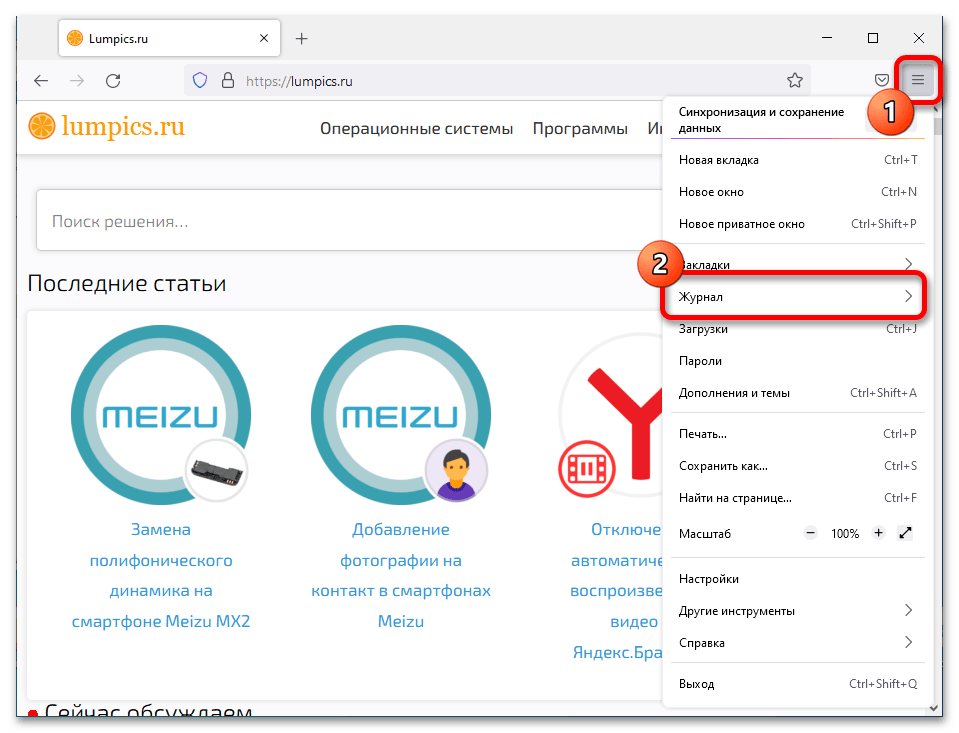
- Откройте меню браузера, кликнув по функциональной кнопке в верхнем правом углу интерфейса. В появившемся списке опций и разделов кликните по пункту «Журнал».
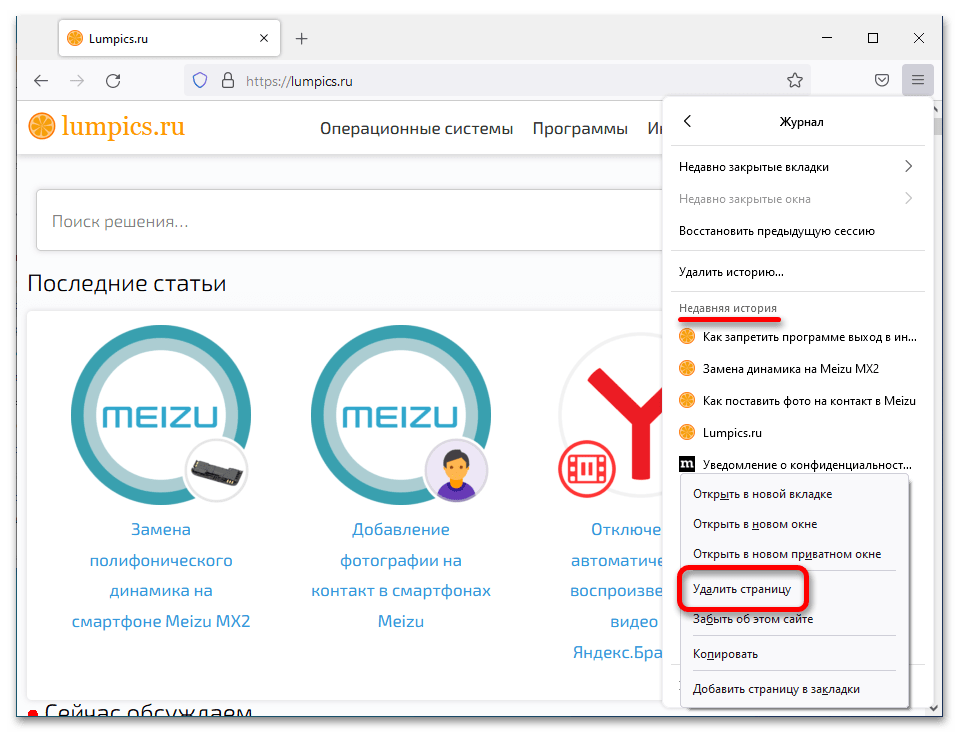
- Попав в другое меню, найдите в списке «Недавняя история» сайт, который необходимо удалить. Кликните по нему правой кнопкой мыши и выберите опцию «Удалить страницу».
- Проделайте аналогичные действия со всеми остальными сайтами, которые нужно убрать из истории.
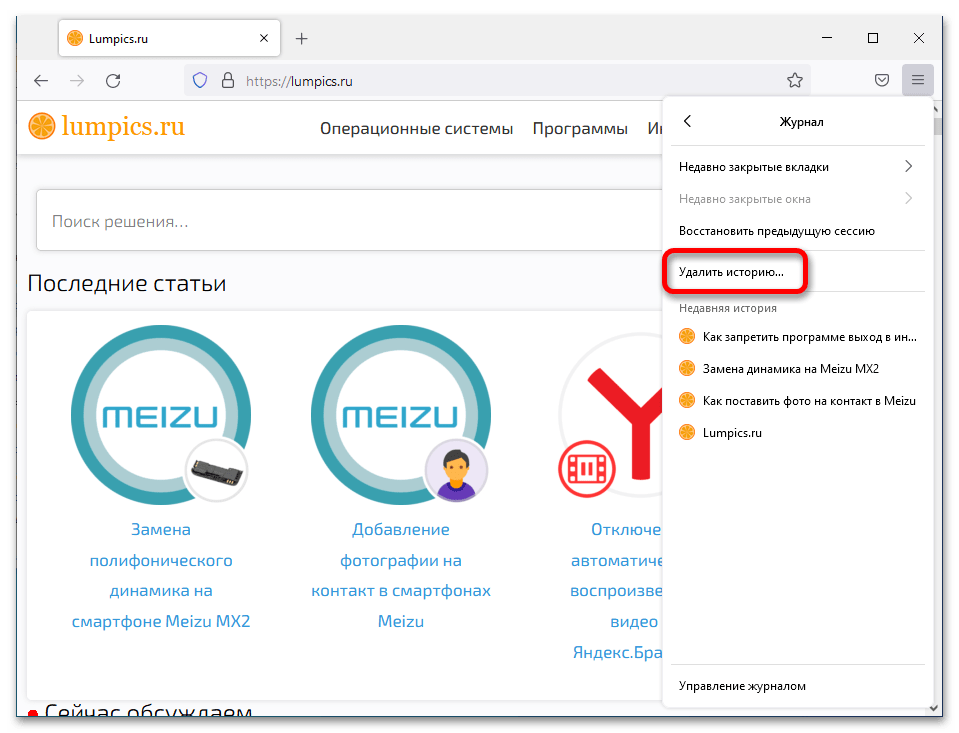
Второй метод подразумевает очистку журнала посещений за определенный временной период. Делается в это в меню «Журнал», попасть в которое можно, выполнив первый шаг предыдущей инструкции. В нем следует выбрать пункт «Удалить историю».
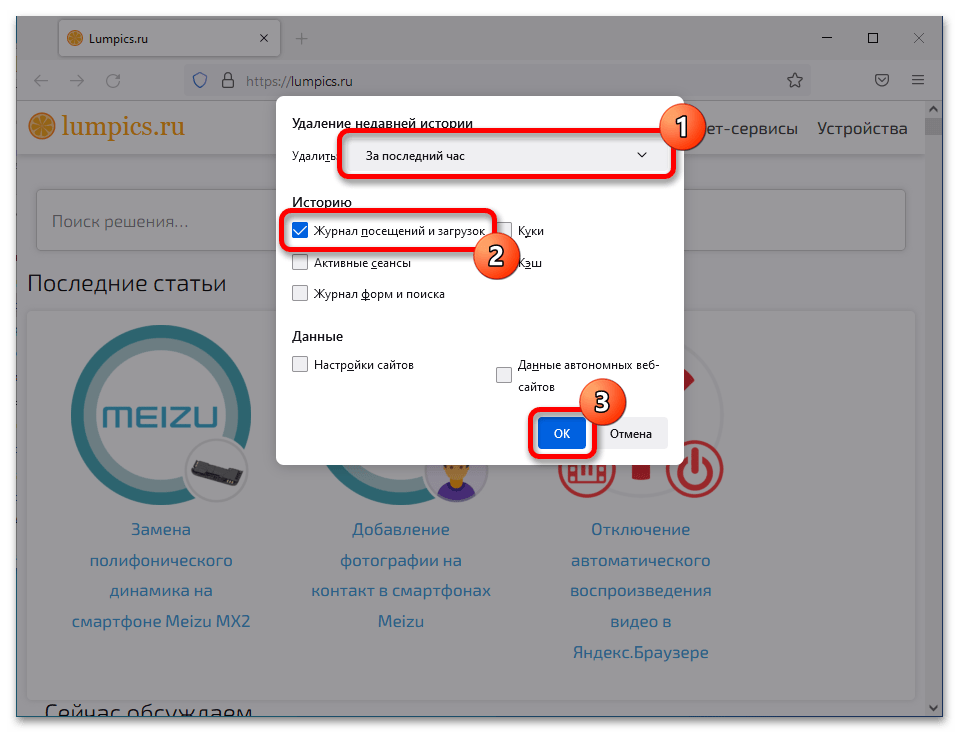
Далее из списка «Удалить» выберите подходящее значение, после чего проследите, чтобы стояла отметка напротив пункта «Журнал посещений и загрузок» (остальные данные удалить не обязательно). В завершение кликните по кнопке «ОК».
Google Chrome
Google Chrome кардинально отличается от Mozilla Firefox, так как разработан совсем на другом движке, но в отношении визуального оформления, интерфейс этих программ схож. Можно даже сказать, что удалять выборочно сайты из истории в Google Chrome удобнее.
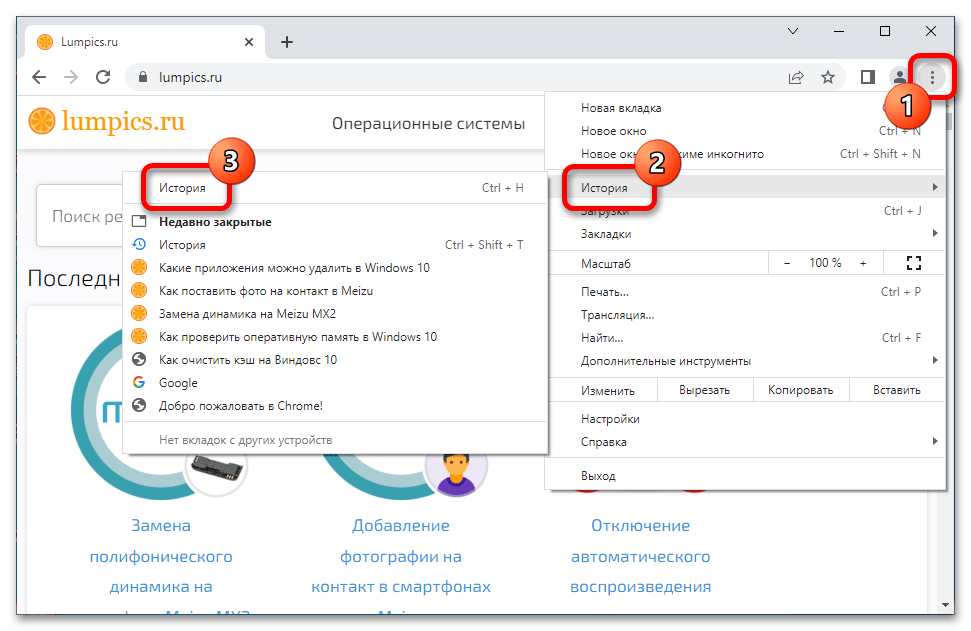
- Вызовите меню браузера, кликнув по функциональной кнопке, расположенной в правой части верхней панели. В появившемся списке наведите курсор на строку «История», а затем перейдите в раздел «История».
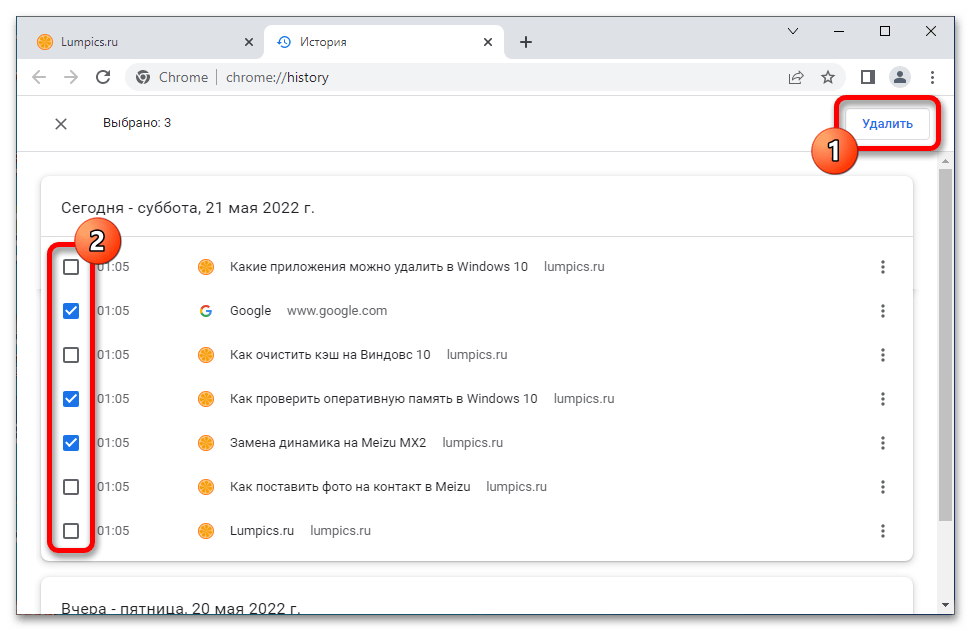
- На открывшейся странице будет располагаться перечень посещенных сайтов, среди которых следует найти недавно закрытые. Установите отметку напротив нужных, а затем кликните по кнопке «Удалить» в верхнем правом углу.
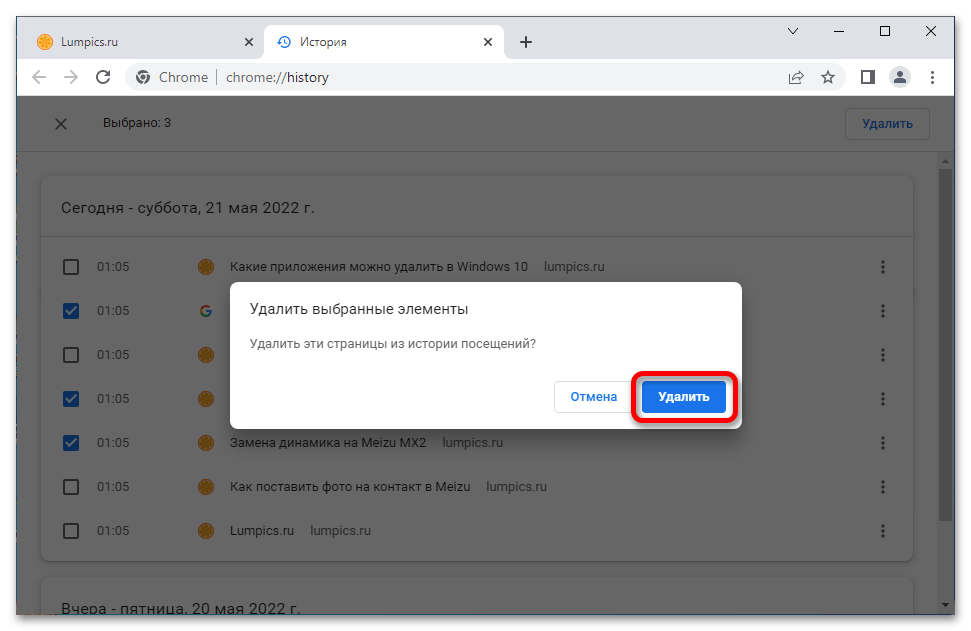
- Подтвердите свое действие во всплывающем диалоговом окне, повторно нажав по кнопке «Удалить».
Таким образом можно очистить определенную часть истории, выбрав нужные сайты вручную. В случае необходимости удалить журнал посещений за определенное время выполните следующие действия:
- Находясь в разделе «История», раскройте дополнительное меню, щелкнув по функциональной кнопке в верхнем левом углу.
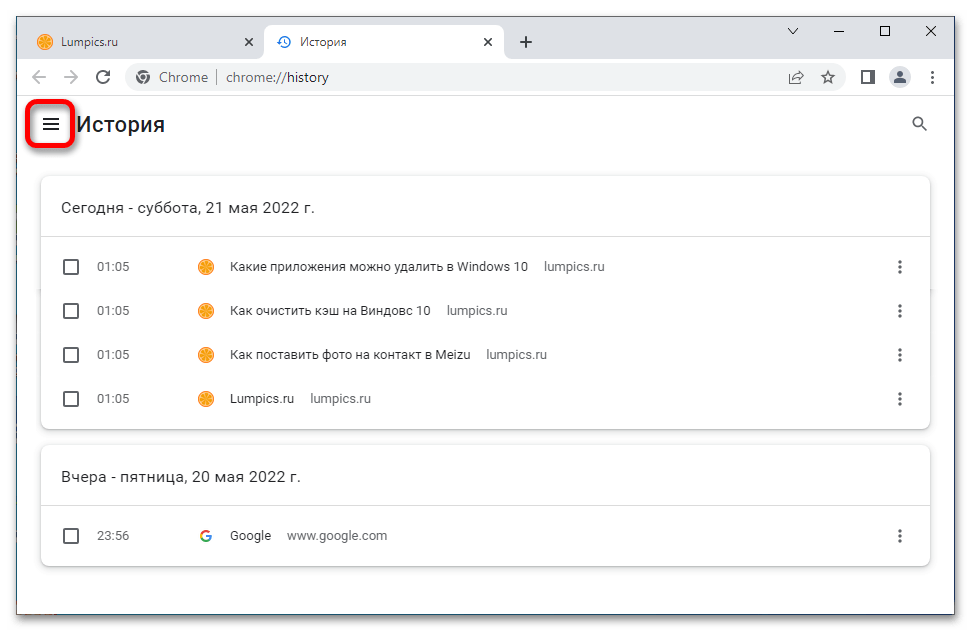
- В списке представленных разделов выберите пункт «Очистить историю». Следствием станет открытие новой вкладки в браузере.
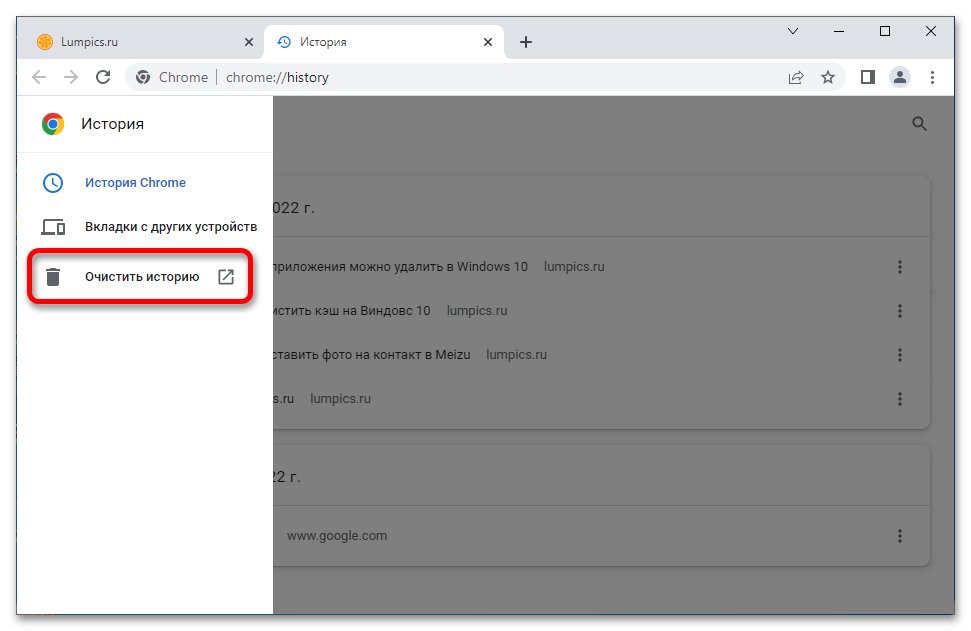
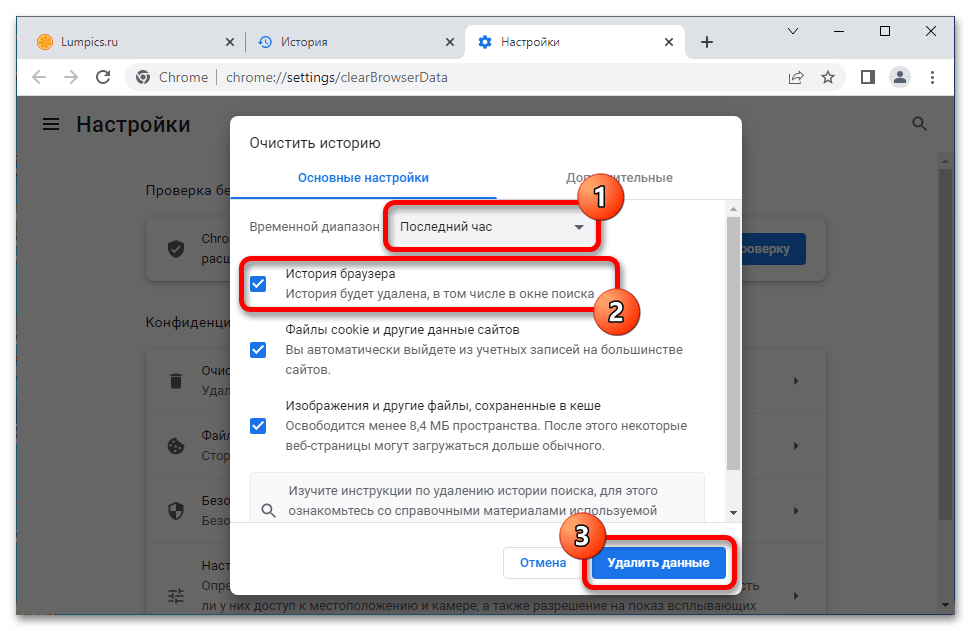
- Находясь на вкладке «Основные настройки», выберите из выпадающего списка «Временной диапазон» подходящее значение, а затем удостоверьтесь, что напротив опции «История браузера» стоит флажок. Кликните по кнопке «Удалить данные».
Яндекс.Браузер
Яндекс.Браузер отличается сильно переработанным интерфейсом, в сравнении с другими относительно классическими веб-обозревателями. Чтобы в нем выполнить очистку истории, необходимо перейти в специальное меню.
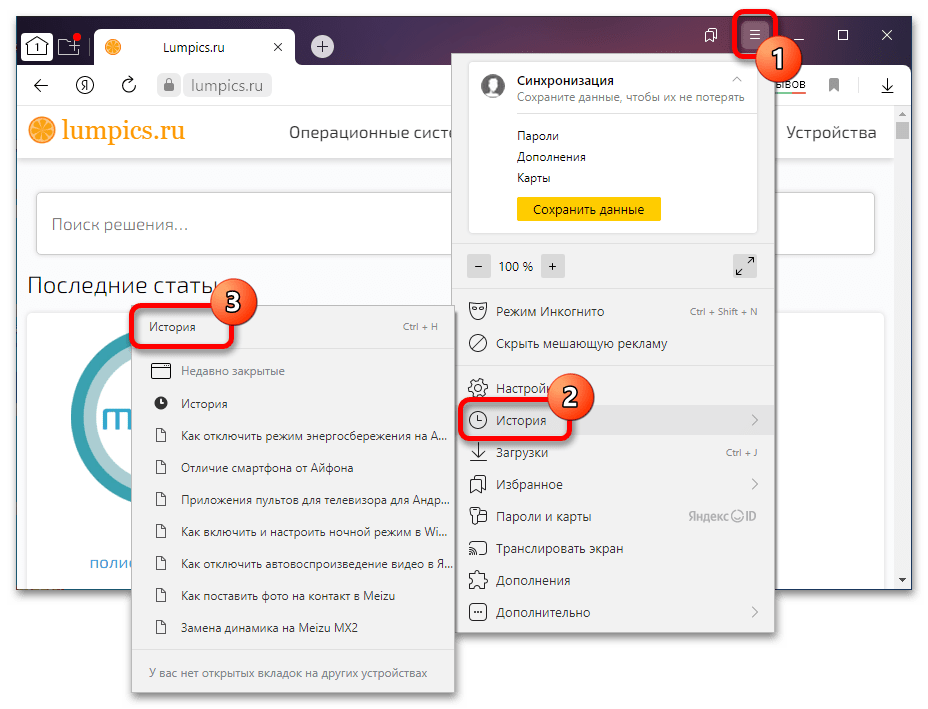
- Вызовите меню браузера, кликнув по функциональной кнопке, находящейся в заголовке окна. В появившемся списке наведите курсор на пункт «История», а затем перейдите в раздел «История».
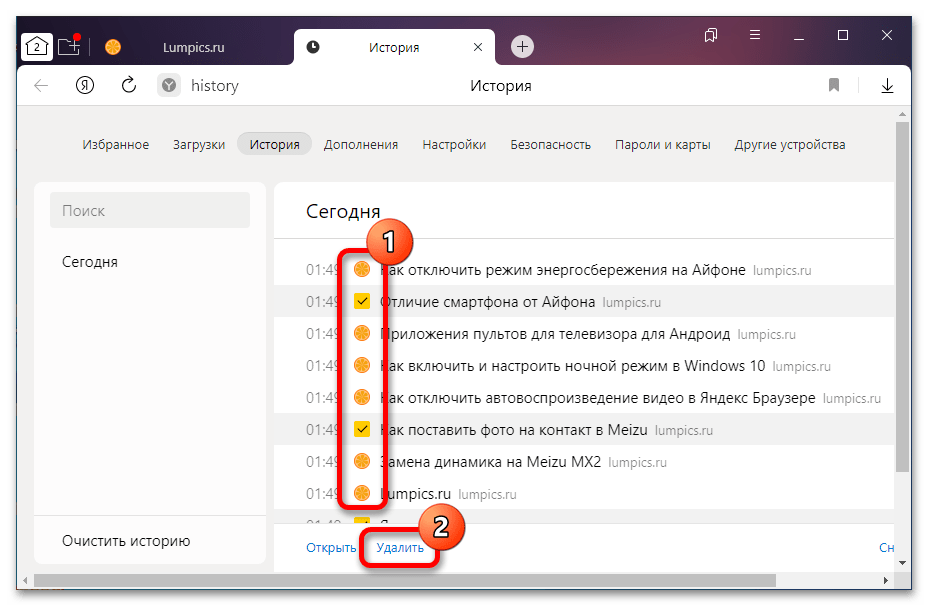
- В открывшемся списке посещенных сайтов установите отметку напротив тех, которые необходимо удалить из истории. Затем кликните по кнопке «Удалить», которая будет находиться на появившейся в нижней части окна панели.
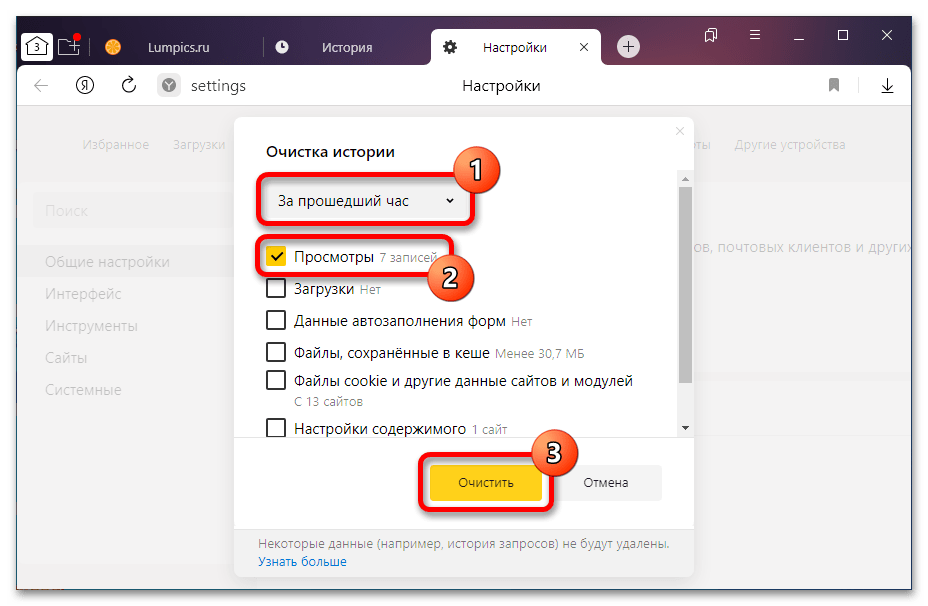
- Подтвердите свои действия, повторно нажав по кнопке «Удалить» в отобразившемся диалоговом окне.
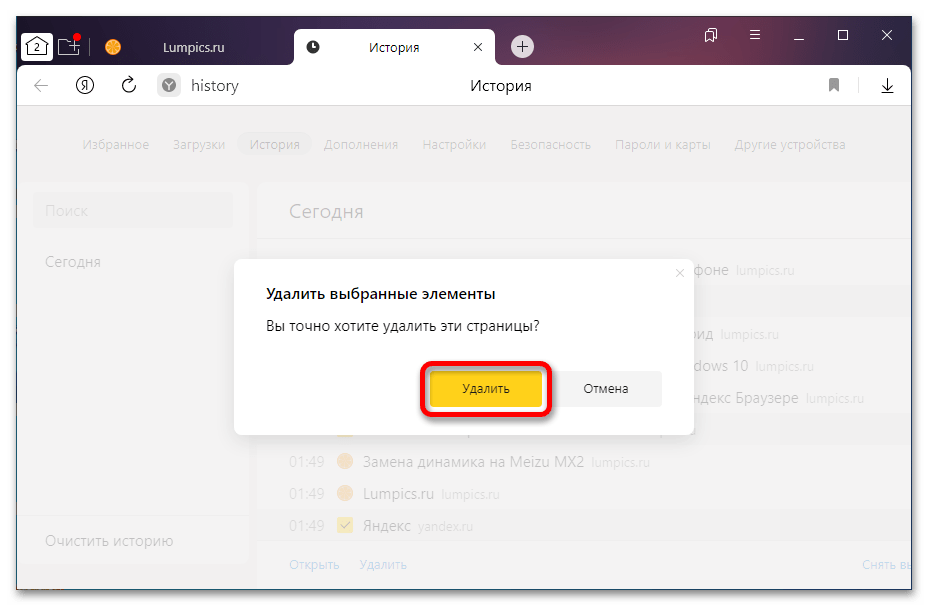
Чтобы очистить историю за последнее время, потребуется перейти в отдельное меню настроек. Проще всего это сделать из текущего местонахождения, нажав по пункту «Очистить историю», расположенному в нижнем левом углу страницы.
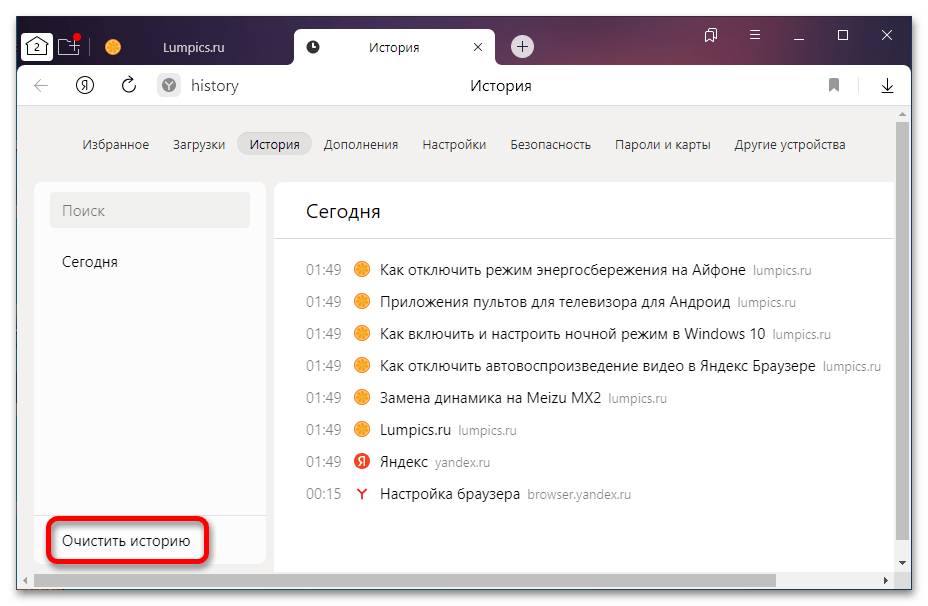
Далее в специальном окне выберите из выпадающего списка предпочитаемое значение, установите отметку на опцию «Просмотры» (остальные флажки расставлять необязательно) и кликните по кнопке «Очистить».
Opera
В браузере Opera выполнить удаление недавно закрытых вкладок проще всего, при этом нужные сайты даже не потребуется искать вручную, они автоматически отображаются в соответствующем разделе.
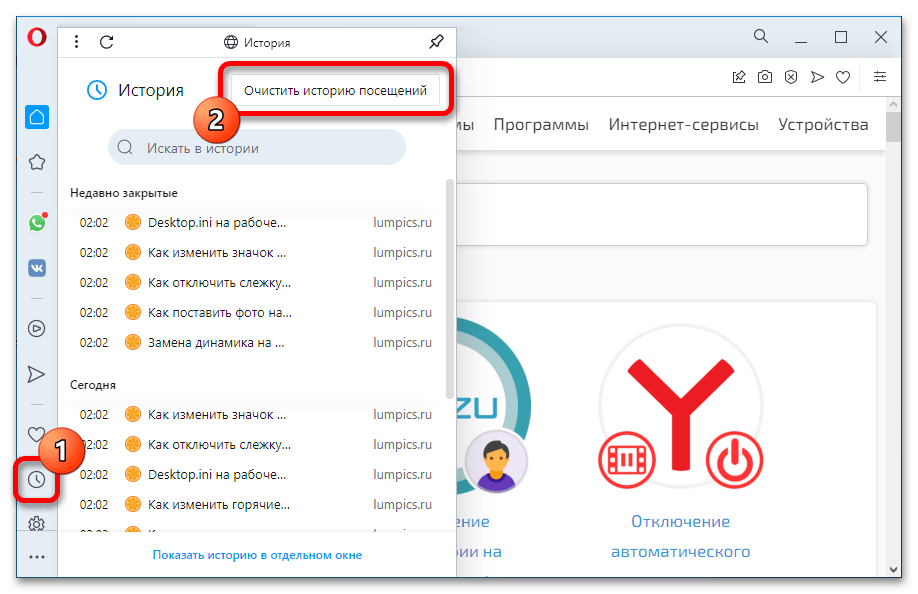
Для выполнения поставленной задачи перейдите в меню «История», кликнув по соответствующей кнопке на боковой панели слева. Далее наведите курсор на нужный сайт, расположенный в разделе «Недавно закрытые» и после появления значка в виде крестика, находящегося в правой части строки, кликните по нему.
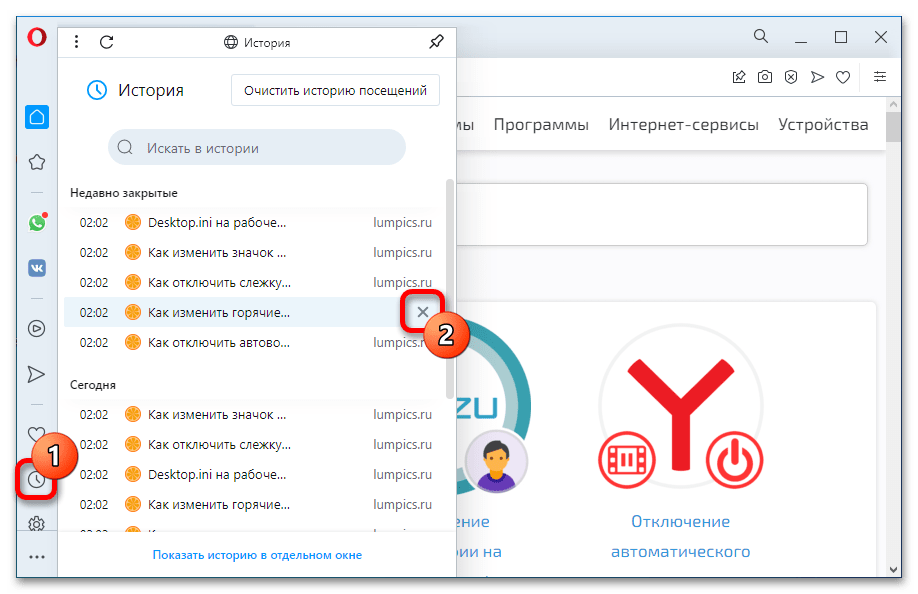
После этого выполните аналогичные действия со всеми оставшимися сайтами в списке, которые требуется убрать из перечня недавно закрытых вкладок.
Представленный метод удобен, если нужно удалить небольшое количество недавно закрытых вкладок, но при работе с большим объемом лучше воспользоваться другим способом. Он подразумевает пакетную очистку журнала посещений за определенное время. Для этого, не покидая открытого меню «История», сначала необходимо кликнуть по кнопке «Очистить историю посещений».
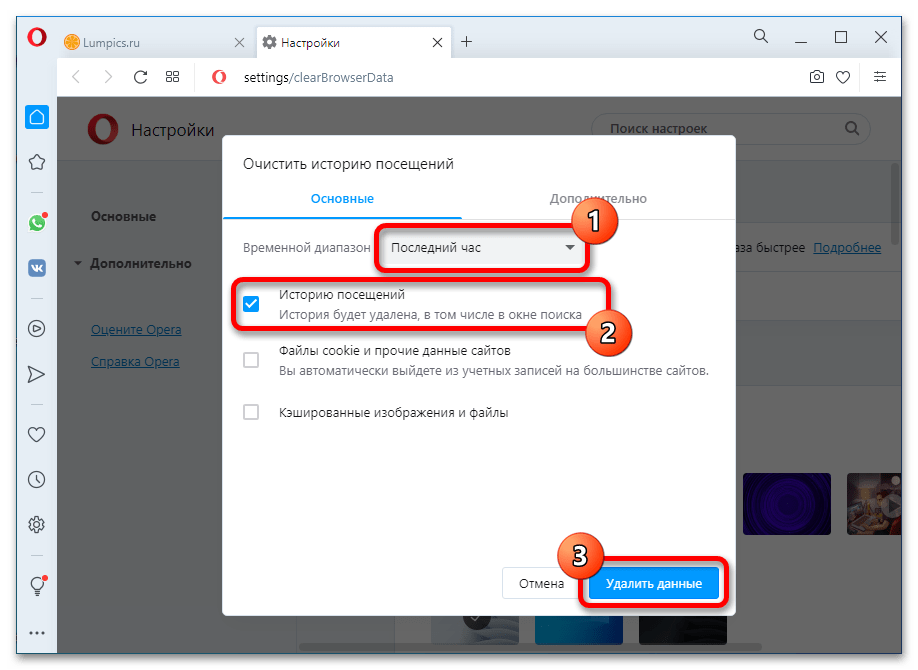
В открывшейся вкладке «Настройки» будет отображаться диалоговое окно, в котором в разделе «Основные» следует выбрать из выпадающего списка «Временной диапазон» нужное значение. Проследите, чтобы напротив опции «Историю посещений» стояла галочка, а затем щелкните по кнопке «Удалить данные».
Microsoft Edge
Стандартный для Windows браузер Microsoft Edge разработан на базе Chromium, потому его интерфейс и логика управления похожа практически со всеми веб-обозревателями, перечисленными в статье ранее. Чтобы выполнить поставленную задачу, необходимо открыть специальное меню и выбрать сайт для его удаления.
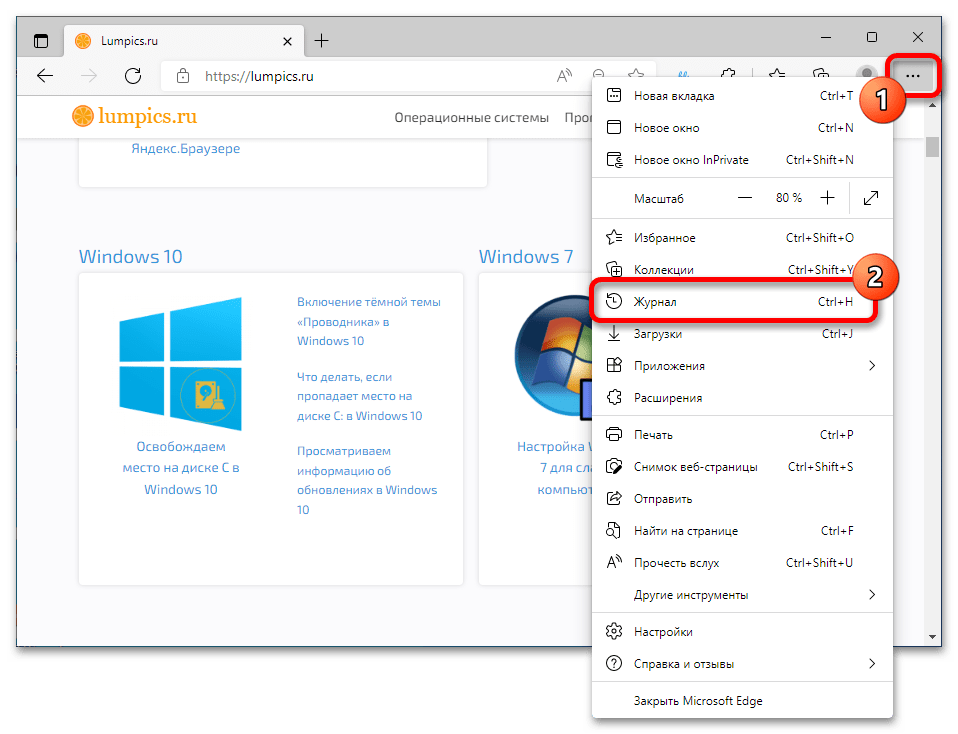
- Вызовите меню приложения, кликнув по функциональной кнопке, находящейся в верхнем правом углу окна. В отобразившемся списке нажмите по пункту «Журнал». Также для этого можно воспользоваться сочетанием горячих клавиш Ctrl + H.
- В новом одноименном меню при необходимости перейдите на кладку «Все» и наведите курсор на название нужного сайта из раздела «Недавние». После появления в правой части кнопки в виде креста кликните по ней, чтобы удалить позицию из списка.
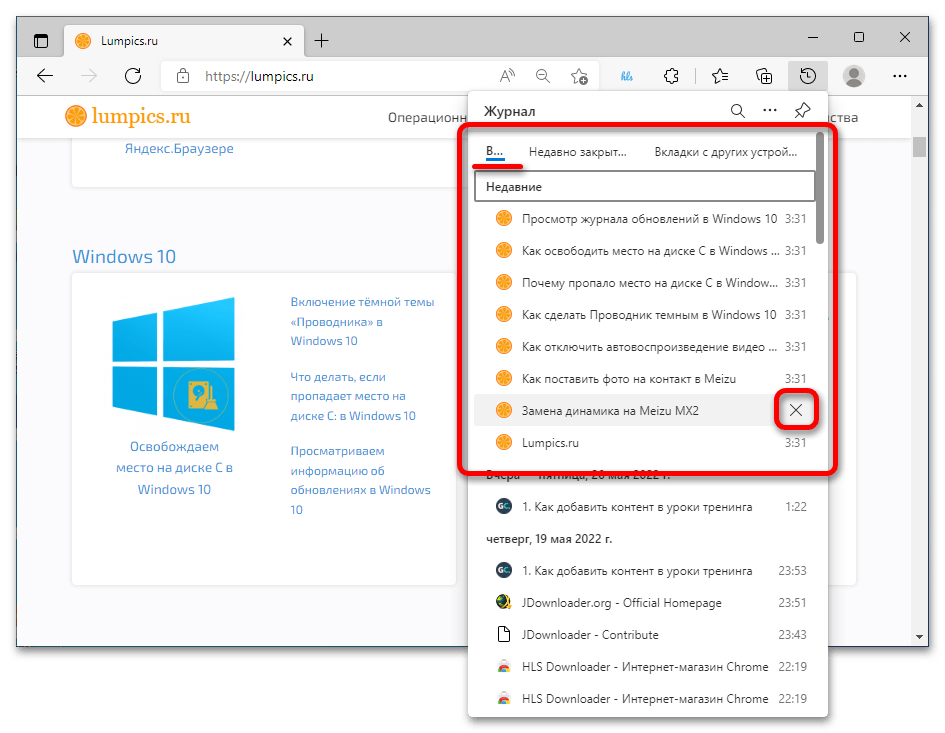
- Проделайте такие же действия со всеми оставшимися сайтами, которые необходимо удалить из истории.
Обратите внимание! Браузер также позволяет удалить единоразово все сайты в разделе «Недавние». Для этого достаточно кликнуть по кнопке в виде крестика, расположенной напротив этого названия.
По аналогии с другими браузерами в Microsoft Edge можно удалить историю сразу за определенный временной период. Это делается в отдельном разделе настроек.
- Откройте меню приложения и выберите пункт «Журнал», затем в появившемся списке кликните по его заголовку, который носит такое же название.
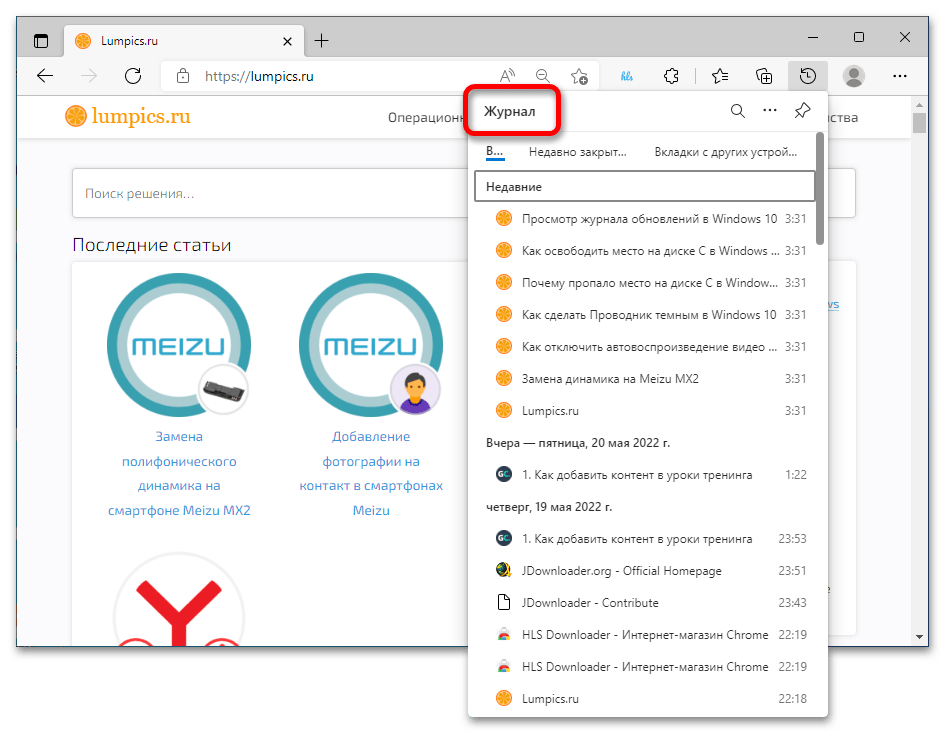
- После открытия соответствующей вкладки нажмите по кнопке в виде мусорной корзины. Находится она в верхнем правом углу страницы.
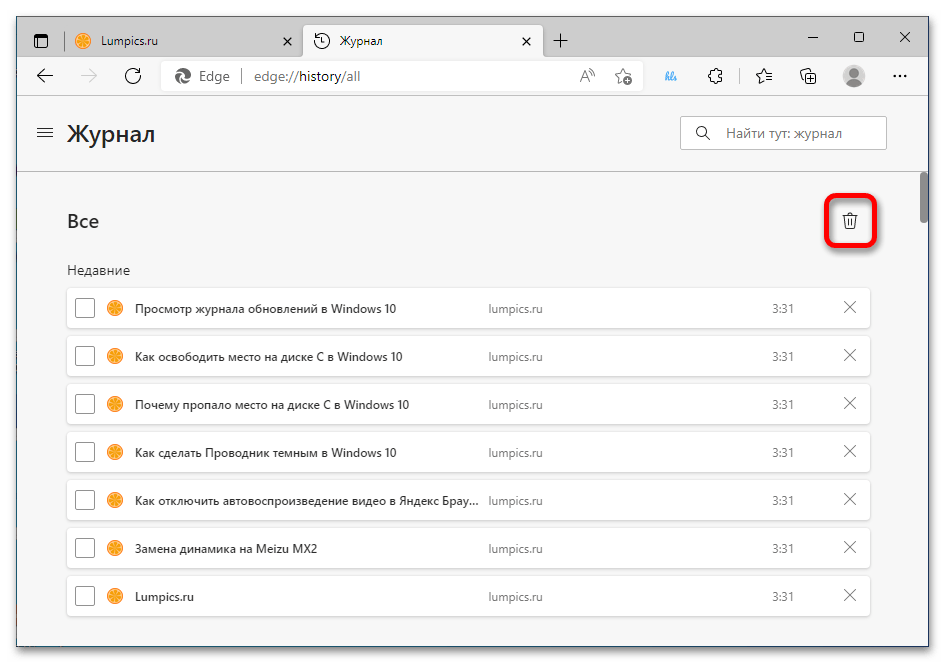
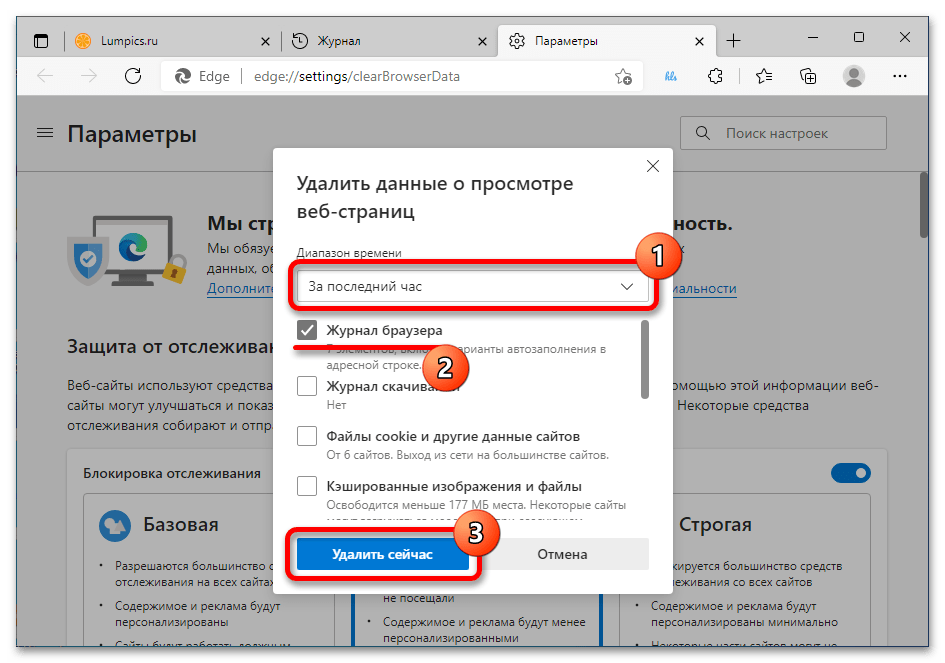
- Попав в меню параметров браузера, выберите из выпадающего списка «Диапазон времени» подходящее значение. После этого обязательно поставьте отметку напротив строки «Журнал браузера» и кликните по кнопке «Удалить сейчас». Устанавливать флажки напротив других опций для выполнения поставленной задачи необязательно.
Важно! Если в представленных способах решения поставленной задачи нет используемого вами браузера, рекомендуем воспользоваться руководством для Google Chrome, так как многие веб-обозреватели схожи с ним в визуальном представлении и имеют такую же логику управления.
Как удалить историю закрытых вкладок в мозиле. Как удалить историю в Мозиле
Как показывает статистика, среди пользователей, использующих настольные платформы, вторым по популярности браузером принято считать Firefox от Mozilla Corporation. Разработка опередила EDGE и IE11 «мелкомягких», а некогда лидирующую Opera и «яблочный» Safari так и вовсе за серьезных противников не считает.
Усилия разработчиков оценены многими во всем мире. И несмотря на то, что показатели Google Chrome всё ещё запредельно далеки, компания регулярно работает над выпуском новых версий и отладкой накопившихся ошибок и багов.
Если вы также недавно начали использовать «горящую лису», то наверняка столкнулись с некоторым непониманием местных процессов. В этой статье мы рассмотрим вариант взаимодействия пользователей с Firefox, а точнее с его историей. Удалить историю в Mozilla не составит труда, если подробно изучить ниже приложенную инструкцию.
Где находится
Всем хорошо известна фраза «Интернет помнит всё», так как однажды попавшая в сеть популярная информация моментально растиражируется всеми вокруг. А вот удел браузеров – запоминать все места, которые вы посетили во всемирной паутине. Firefox, как один из лидеров, просто не мог обойтись без функции записи истории. Но найти место, где история в Мозиле хранится долгие недели и месяцы, может далеко не каждый.
Чтобы отследить весь путь интернет-сёрфинга и найти ссылку на сайт, к которому есть желание вернуться в будущем, необходимо воспользоваться встроенной библиотекой браузера. Весь путь к ней, а впоследствии и к самому архиву мест, доступен ниже:
Для начала вам понадобится открыть браузер. В правом верхнем углу найдите и кликните на значок «Меню» .
В раскрывшемся контекстном меню кликните на вкладку «Библиотека» .
Как вы можете увидеть, в «Журнале» находится вся доступная информация о местах, которые нами были посещены (в порядке от последнего посещенного). Кликнув на один из адресов, вы будете автоматически переадресованы на соответствующий ему сайт.
Кроме того, открыть «Журнал» , находясь на любой странице, можно одновременным зажатием клавиш CTRL + H на клавиатуре.
Как почистить
Бывают ситуации, когда нам необходимо скрыть информацию о посещенных за день/неделю/месяц сайтах. В этом случае вы можете положиться на браузер, так как тот никаким образом редактированию журнала не препятствует. Удалить упоминания о веб-серфинге в определенное время? Или же стереть всю историю подчистую? С помощью эффективных способов, описанных ниже, вы сможете добиться каких угодно результатов.
Через журнал
Простейшим способом, который поможет достигнуть скорейшего удаления части, или всех данных – это использование уже знакомого нам «Журнала» . Для этого вам понадобится открыть историю (см. раздел «Где находится» ).
Находясь в меню управления журналом, отыщите команду «Удалить историю» .
Выберите период охвата времени.
Затем поставьте галочки на тех параметрах, удаление которых вы хотите провести. По готовности нажмите клавишу «Удалить сейчас» .

Частично стереть записи
Если вы не хотите лишаться всей истории посещения, но готовы удалить одну или несколько ссылок избирательно, тогда вот как это сделать:
Откройте расширенную версию журнала нажатием клавиш CTRL + H . Отсортируйте посещение сайтов по времени, отыщите интересующую вас ссылку.
Кликнув на нее ПКМ, выберите в контекстном меню «Удалить страницу» .
В настройках браузера
Есть и другой вариант очистить историю, через встроенные процессы браузера.
- Откройте меню Firefox.
- Выберите «Настройки» .
- В открывшейся новой вкладке, отыщите раздел «Приватность и защита» и кликните по нему ЛКМ.
- Ниже найдите параметр «История» , в правой части от которого будет находиться команда «Удалить историю» . Далее процесс будет идентичен, описанному в пункте 2 и 3 подраздела «Через журнал» . Кроме того, в этой директории можно отключить функцию запоминания истории, или настроить оную под себя.
С помощью CCleaner
Но не браузером единым. Вариант, к которому всё чаще прибегают большинство пользователей – это удаление истории, куки и кэша с помощью декстопного приложения CCLeaner. Это легко объяснить: программа сама, с помощью уведомлений, сообщает владельцу о необходимости в очистки мусора на компьютере. Почистить веб-историю можно вместе с корзиной и реестром ошибок. Ниже описано как этого добиться.
Если раньше вы еще никогда с приложением не сталкивались, то можно по приведенной ссылке. В той же статье вы найдете инструкцию по установке и использованию утилиты.
- Откройте приложение CCleaner. В меню выбора настроек будущей очистки выберите вкладку «Приложения/Applications» .
Вот так, легко и непринужденно можно эффективно управляться с собственным браузером Mozilla Firefox. Лучшим вариантом будет выбрать регулярное удаление истории и кэша, что позволит добиться лучших показателей быстродействия и быть спокойным за сохранность скелетов в шкафу.
В Мозиле Фаерфокс, как и в любом другом веб-обозревателе, ведётся веб-журнал, или история, посещённых веб-страниц и загруженных файлов. Штука эта весьма полезная, когда быстро нужно поднять странички с прошлой сессии или полюбопытствовать, что и когда открывал предыдущий пользователь в сём браузере.
Однако любой специалист по настройке ПК вам скажет, что нужно очистить историю в Mozilla Firefox. И если не каждый день нужно удалять историю в Firefox, то хотя бы один раз в неделю. Почему? Элементарно — гигиена директории веб-обозревателя да и всего системного раздела (диска C). Их необходимо избавлять от временных ненужных файлов (а элементы истории посещённых сайтов в Мазила таковыми и являются). В противном случае компьютер захламляется и начинает «глючить», и свободное пространство винчестера сокращается. Чего, конечно же, допускать нельзя.
Из этого обзора вы узнаете, как очистить историю браузера Mozilla Firefox различными способами.
Штатные настройки
Удаление всей истории
1. В меню FF кликните раздел «Журнал».
2. В выпавшем подменю выберите «Удалить недавнюю историю… ».
Примечание. Эту функцию можно активировать посредством комбинации горячих клавиш — Ctrl + Shift + Del.
3. В строке «Удалить» щелчком мыши откройте ниспадающий список и выберите временной период (за который нужно почистить веб-журнал) — значение «Всё».

4. В этом же окне откройте спойлер «Подробности».
5. Установите «птичку» в строке «Журнал посещений… ».
Внимание! Таким же образом вы можете указать другие элементы браузера, которые нуждаются в очистке.

6. Нажмите кнопку «Удалить сейчас».
Выборочная очистка
Чтобы удалить историю в Mozilla Firefox выборочно (отдельную запись, день), чистим следующим образом:
- В разделе меню «Журнал» выберите «Показать весь журнал… ».
- В окне «Библиотека» кликните правой кнопкой по папке сессии (например, «Сегодня», «Вчера» или «Последние 7 дн.», «Сентябрь»), от которой нужно избавиться. В списке команд нажмите «Удалить».
Таким же образом удаляются отдельные записи (сохранённые ссылки загруженных веб-страниц): клик правой кнопкой (в соседнем блоке «Имя… Метки… Адрес…») → Удалить страницу.
Настройка автоматического удаления
Если вы хотите, чтобы веб-журнал очищался автоматически в процессе закрытия браузера, необходимо задать соответствующие параметры в опциях:
1. Откройте раздел «Инструменты» и щёлкните пункт «Настройки».

2. Перейдите на вкладку «Приватность».
3. В подразделе «История», в опции «Firefox», задайте значение «будет использовать ваши настройки хранения истории».

Внимание! Чтобы отключить ведение веб-журнала, снимите «галочку» в строке «Помнить историю посещений… ».
4. Щёлкните по окошку возле строки «Удалять историю при закрытии… », чтобы в нём появилась «птичка».

5. По правую сторону от этой надписи клацните кнопку «Параметры».
6. В списке элементов отметьте флажком «Журнал посещений… ». Нажмите «OK».

Теперь об очистке журнала будет заботиться Firefox. При включённой этой настройке вы всегда будете начинать интернет-сессию с «чистого листа».
Удаление истории сторонними средствами
Аддоны
Если вы не любите копаться в настройках браузера или попросту не знаете, как это делается, воспользуйтесь одним из ниже описанных расширений. Они быстро и корректно вычистят журнал практически без вашего участия (потребуется лишь кликнуть соответствующую команду).
Внимание! Все рассмотренные дополнения можно скачать на официальном портале -addons.mozilla.org.
Одно из лучших средств для управления и очищения куки, кэша и истории. Поддерживает переключение браузера в режим «Инкогнито» (когда данные интернет-сессии не сохраняются).

1. Кликните кнопку аддона. Она расположена по правую сторону от адресной строки.

2. В выпавшем перечне активируйте кликом команду «Очистить историю… ».
Чтобы активировать автоматическое удаление:
1. В этом же меню клацните «Настройки».

2. В панели опций, в блоке «Приватная информация», включите (кликом установите флажки) в опциях «Стирать историю посещений», «… при закрытии браузера».

Примечание. Чтобы отображался запрос на запуск удаления веб-журнала, активируйте опцию «Спрашивать перед очисткой».
Специализированный инструмент для управления историей сохранённых данных для заполнения форм. При помощи него можно исправить, удалить введённые логины, телефоны, место жительства, e-mail и др.

Чтобы выполнить очистку при помощи расширения:
1. На пустой вкладке установите курсор в свободное от элементов место и клацните правой кнопкой мышки.
2. В контекстном меню наведите курсор на последний пункт — «История форм».

3. В появившемся подменю щёлкните «Form History Control».
4. В панели браузера отобразятся все сохранённые данные.

Чтобы их убрать, перейдите на вкладку «Очистить» и задайте параметры очистки.

5. Щёлкните по кнопке «Очистка всех соответствующих записей».
Дополнение, позволяющее задавать временной период очистки — удалять все записи, превышающие указанный срок давности. Например, все ссылки, которые были сохранены более двух дней назад (соответственно, все записи последних двух дней остаются).

1. В меню FF перейдите: Инструменты → Дополнения.
2. В блоке аддона щёлкните по кнопке «Настройки».

3. В окошке при помощи кнопок-стрелочек задайте временной промежуток, за который записи удалять не нужно в журнале. Параметр выражается в днях (days).

После создания настройки история будет очищаться автоматически при запуске браузера с учётом установленного временного лимита.
Программы-уборщики
Навести порядок в журнале Firefox можно при помощи утилит, выполняющих очистку ПК. Как правило, они наделены функцией удаления временных файлов в веб-обозревателях. Рассмотрим такой вариант очистки на примере популярной программы CCleaner:
1. Нажмите в боковой панели иконку «Очистка».
2. Кликните вкладку «Приложения».

3. В блоке «Firefox» установите кликом мышки флажок в окошке «Журнал посещённых сайтов».
4. Нажмите «Анализ».

5. По завершении сканирования запустите команду «Очистка».

6. Подтвердите активацию директивы.
Не забывайте наводить чистоту и порядок в веб-журнале Firefox. Если вам нужно сохранить какие-то отдельные важные ссылки либо интернет-сессии, создавайте их резервные копии. Тем пользователям, которые вообще не заглядывают в историю, её рекомендуется отключить либо настроить автоматическую очистку записей. Программа CCleaner — оптимальное решение в тех случаях, когда на ПК используется несколько браузеров; буквально по одному клику утилита удаляет историю во всех веб-обозревателях. Аддоны целесообразно использовать для расширения настроек очистки, оперативного запуска команды удаления.
Как удалить историю в «Мозиле», скрыть посещенные вами сайты от посторонних глаз? Во-первых, стоит знать, что этот браузер имеет разделение на недавние посещения каких-либо страниц и на всю полную историю ваших посещений. Существует несколько способов того, как в «Мазиле» удалить историю, однако не все о них знают. В этой статье будет представлено несколько различных вариантов удаления ненужной информации из браузера.
Легкие методы того, в «Мозиле»
Первый, наверное, самый быстрый и самый простой способ того, чтобы стереть недавнюю историю — это нажать — Ctrl+Shift+Delete. Если вдруг забудете сочетание, их всегда можно отыскать через верхнюю найти «Журнал», кликнуть на него один раз — и вот это сочетание на второй строке.
Как удалить историю в «Мозиле» более сложным способом? На той же панели единожды кликаем на «Журнал», и выбираем первую строку — «Показать весь журнал». После этого откроется дополнительное окно с именем «Библиотека», с левой стороны которого перед нами открываются следующие позиции: журнал за день, за семь последних дней, за текущий месяц, за три последних месяца и вся история. При необходимости человек сам может удалить все, что требуется, кликая на ту категорию, которая подходит по его выбранному критерию, и затем нажав кнопку Delete. Или же удалить без разбора все сразу, выбрав «Журнал» и нажав на Delete.
Как удалить историю в «Мозиле» загруженных файлов? Открываем окно «Библиотека» или вызываем его сочетанием Ctrl+Shift+H, кому как удобно. Выбираем раздел «Загрузки», и на верхней панели мы можем найти «Очистить загрузки».

Помимо таких способов, можно прибегнуть к весьма распространенному способу удаления истории с помощью применения реестра. Для этого необходимо зайти на локальный диск С, после этого посетить Documents and Settings, затем найти там папку User_Name, зайти в папку и в конечном итоге попасть в папку с одноименным названием браузера, то есть Mozilla. Там можно будет очистить всю историю одним выделением мыши.
Самый используемый метод того, как удалить историю в «Мозиле»

Есть еще один способ для очистки истории: необходимо зайти во вкладку «Инструменты», затем спуститься в самый низ и найти вкладку «Настройки». После этого откроется обширное меню, располагающееся сверху горизонтально. Там стоит выбрать пункт «Приватность». Откроется меню, в котором следует найти пункт «История Firefox». При нажатии на него откроется окошко с названием «Очистка всей истории Firefox». Там можно выбрать конкретные пункты меню, которые необходимо удалить. Их всего семь, и пользователь сам может выбрать, какие пункты конкретно он хочет удалить. Многие используют именно этот способ, поскольку он максимально оптимизирован под любого пользователя браузера.
Вообще, сегодня используются самые разнообразные способы для очистки истории, но в данной статье описаны наиболее применяемые из всех возможных. Если возникают какие-то трудности, то всегда можно обратиться к опытному специалисту и найти ответ на интересующий вас вопрос по поводу удаления истории в
Как показывает статистика, среди пользователей, использующих настольные платформы, вторым по популярности браузером принято считать Firefox от Mozilla Corporation. Разработка опередила EDGE и IE11 «мелкомягких», а некогда лидирующую Opera и «яблочный» Safari так и вовсе за серьезных противников не считает.
Усилия разработчиков оценены многими во всем мире. И несмотря на то, что показатели Google Chrome всё ещё запредельно далеки, компания регулярно работает над выпуском новых версий и отладкой накопившихся ошибок и багов.
Если вы также недавно начали использовать «горящую лису», то наверняка столкнулись с некоторым непониманием местных процессов. В этой статье мы рассмотрим вариант взаимодействия пользователей с Firefox, а точнее с его историей. Удалить историю в Mozilla не составит труда, если подробно изучить ниже приложенную инструкцию.
Где находится
Всем хорошо известна фраза «Интернет помнит всё», так как однажды попавшая в сеть популярная информация моментально растиражируется всеми вокруг. А вот удел браузеров – запоминать все места, которые вы посетили во всемирной паутине. Firefox, как один из лидеров, просто не мог обойтись без функции записи истории. Но найти место, где история в Мозиле хранится долгие недели и месяцы, может далеко не каждый.
Чтобы отследить весь путь интернет-сёрфинга и найти ссылку на сайт, к которому есть желание вернуться в будущем, необходимо воспользоваться встроенной библиотекой браузера. Весь путь к ней, а впоследствии и к самому архиву мест, доступен ниже:
Для начала вам понадобится открыть браузер. В правом верхнем углу найдите и кликните на значок «Меню» .
В раскрывшемся контекстном меню кликните на вкладку «Библиотека» .
Как вы можете увидеть, в «Журнале» находится вся доступная информация о местах, которые нами были посещены (в порядке от последнего посещенного). Кликнув на один из адресов, вы будете автоматически переадресованы на соответствующий ему сайт.
Кроме того, открыть «Журнал» , находясь на любой странице, можно одновременным зажатием клавиш CTRL + H на клавиатуре.
Как почистить
Бывают ситуации, когда нам необходимо скрыть информацию о посещенных за день/неделю/месяц сайтах. В этом случае вы можете положиться на браузер, так как тот никаким образом редактированию журнала не препятствует. Удалить упоминания о веб-серфинге в определенное время? Или же стереть всю историю подчистую? С помощью эффективных способов, описанных ниже, вы сможете добиться каких угодно результатов.
Через журнал
Простейшим способом, который поможет достигнуть скорейшего удаления части, или всех данных – это использование уже знакомого нам «Журнала» . Для этого вам понадобится открыть историю (см. раздел «Где находится» ).
Находясь в меню управления журналом, отыщите команду «Удалить историю» .
Выберите период охвата времени.
Затем поставьте галочки на тех параметрах, удаление которых вы хотите провести. По готовности нажмите клавишу «Удалить сейчас» .
Частично стереть записи
Если вы не хотите лишаться всей истории посещения, но готовы удалить одну или несколько ссылок избирательно, тогда вот как это сделать:
Откройте расширенную версию журнала нажатием клавиш CTRL + H . Отсортируйте посещение сайтов по времени, отыщите интересующую вас ссылку.
Кликнув на нее ПКМ, выберите в контекстном меню «Удалить страницу» .
В настройках браузера
Есть и другой вариант очистить историю, через встроенные процессы браузера.
- Откройте меню Firefox.
- Выберите «Настройки» .
- В открывшейся новой вкладке, отыщите раздел «Приватность и защита» и кликните по нему ЛКМ.
- Ниже найдите параметр «История» , в правой части от которого будет находиться команда «Удалить историю» . Далее процесс будет идентичен, описанному в пункте 2 и 3 подраздела «Через журнал» . Кроме того, в этой директории можно отключить функцию запоминания истории, или настроить оную под себя.
С помощью CCleaner
Но не браузером единым. Вариант, к которому всё чаще прибегают большинство пользователей – это удаление истории, куки и кэша с помощью декстопного приложения CCLeaner. Это легко объяснить: программа сама, с помощью уведомлений, сообщает владельцу о необходимости в очистки мусора на компьютере. Почистить веб-историю можно вместе с корзиной и реестром ошибок. Ниже описано как этого добиться.
Если раньше вы еще никогда с приложением не сталкивались, то можно по приведенной ссылке. В той же статье вы найдете инструкцию по установке и использованию утилиты.
- Откройте приложение CCleaner. В меню выбора настроек будущей очистки выберите вкладку «Приложения/Applications» .
Вот так, легко и непринужденно можно эффективно управляться с собственным браузером Mozilla Firefox. Лучшим вариантом будет выбрать регулярное удаление истории и кэша, что позволит добиться лучших показателей быстродействия и быть спокойным за сохранность скелетов в шкафу.
Mozilla Firefox является одним из лучших браузеров, с помощью которого можно совершать серфинг в сети. Он регулярно обновляется, слегка видоизменяется его интерфейс, но все его настройки просты и интуитивно понятны. Специально для Мозилы написано много плагинов, упрощающих работу в сети.
Не секрет, что история каждого пользователя, хранящаяся в браузере, отслеживается для того, чтобы выявить его интересы и предложить ему искомую информацию или рекламу товаров, которые он ищет или которые потенциально смогут его заинтересовать.
Чтобы избавиться от дальнейшей слежки, нужно знать, как очистить историю в Мозиле и не забывать её очищать.
Для чего это нужно?
- На домашнем компьютере общего пользования иногда хочется скрыть от домочадцев места своего пребывания в сети.
- В местах общественного пользования вообще не следует оставлять никакую информацию.
- Реклама может быть очень надоедливой. Пользователь уже решил некий вопрос, а реклама его повсюду преследует: на какой бы сайт он ни зашёл, реклама маячит перед глазами. Пара примеров:
- Вы искали модель шляпки для того, чтобы просто посмотреть, полюбоваться – пару месяцев вам будут навязывать магазины с предложением купить шляпку.
- Вы интересовались принципами работы светодиодов – вам долго и навязчиво будут предлагать купить светодиоды.
Настройки истории
Настройки пользователь вправе выставить самостоятельно, пройдя по цепочке:
В строке Меню нужно нажать кнопку Инструменты и в открывшемся меню выбрать Настройки.

Перейти во вкладку Приватность:

Выбрать один из трёх вариантов:
В историю входит:

Как правильно очищать историю?
1 вариант: браузер будет запоминать историю

В окне Приватность предлагается удалить:
- вашу недавнюю историю;
- отдельные куки.
Чтобы удалить историю в мозиле, нужно нажать первую надпись и в открывшемся окне галочками пометить пункты.

Куки и кэш периодически нужно очищать. Журнал желательно очищать чаще, потому что в нём ежедневно накапливается очень много записей.
Очищение выбранных элементов произойдёт, если нажать кнопку «Удалить сейчас».
2 вариант: браузер не будет запоминать историю
Появится надпись, извещающая о том, что браузер будет работать практически в приватном режиме и не будет запоминать посещённые пользователем веб-сайты.
3 вариант: браузер будет запоминать ваши настройки
В режиме Приватность выбрать третий вариант, поставить галочку напротив надписи «Удалять историю при закрытии Firefox» и нажать кнопку ОК.

После закрытия браузера записи не сохранятся.
Очистка журнала Firefox
Можно отдельно чистить кэш, куки и журнал. Журнал можно очищать несколько раз в течение дня или перед закрытием браузера и отключением компьютера.
В строке Меню выбрать Журнал и опцию «Удалить недавнюю историю».

В открывшемся окне приложения выбрать желаемый период или сразу «Всё» и нажать надпись «Удалить сейчас».

Если Журнал долго не очищался, в строке Меню следует выбрать Журнал и опцию «Показать весь журнал». Откроется библиотека, в левом столбце которой указаны сохранённые файлы по датам

Вызвав правой кнопкой меню на любой надписи, можно её убрать с помощью соответствующей команды. На скриншоте ниже видно, что в Журнале пять вкладок. Нужно последовательно нажать на каждую и воспользоваться командой самой нижней строчки меню.

Способы удаления истории в мозиле совсем просты. Если долго не очищать записи, то браузер будет работать медленно, поэтому процесс очистки лучше осуществлять регулярно.
Как удалить закрытые вкладки в мозиле
Как очистить информацию о закрытой вкладке / окне из текущей сессии в Firefox?
Мой Firefox (Windows, последняя версия — 50+, надстройка Session Manager установлен) настроен для сохранения X недавно закрытых вкладок в окне и Y недавно закрытых окон в сеансе.
Это то, что мне нравится, как способ восстановиться после случайного / бездумного закрытия, поэтому я не хочу устанавливать это значение на ноль.
Однако иногда я закрываю несколько миллиардов вкладок в нескольких окнах, чтобы преднамеренно очистить мой Firefox (это должно улучшить производительность и использование памяти).
Проблема в том, что эта же изящная функция все еще будет держать закрытые вкладки / окна — многие из них — в сеансе, потому что это то, для чего она установлена.
То, что я хотел бы, — это способ — ПО ЗАПРОСУ, как единовременный — очистить мой список недавно закрытых вкладок и окон из текущего раздела.
Есть способ сделать это? Реализация не имеет большого значения (изменение файла конфигурации, перезапуск, дополнение, что угодно).
В идеале решение должно быть более удобным для пользователя, чем устанавливать нулевой размер этого списка и не забывать возвращать его к тому, что было раньше; но ничего другого нет, если это сработает, я приму это как ответ.
Кроме того, я не хочу чистить историю просмотров. Просто список закрытых вкладок
Восстановление предыдущей сессии в Mozilla Firefox

Во время использования браузера Mozilla Firefox у пользователей может возникнуть необходимость восстановления предыдущей сессии, если веб-обозреватель был закрыт без возможности завершить нормальную работу или сеанс нужно продолжить. Сделать это можно разными доступными способами, о которых мы и хотим поговорить далее. Изучите все представленные методы, чтобы подобрать оптимальный, и только потом переходите к выполнению самой операции, дабы случайно не потерять эти данные без возможности их восстановления.
Восстанавливаем предыдущую сессию в Mozilla Firefox
По умолчанию запрос о восстановлении предыдущей сессии в рассматриваемом браузере появляется только в том случае, если произошел его непредвиденный сбой или было установлено обновление. В других случаях когда, например, пользователь сам закрыл программу, сразу же начинается новый сеанс. Мы продемонстрируем варианты, которые будут подходящими в разных ситуациях, чтобы пользователь точно не утратил данные о закрытом ранее сеансе.
Способ 1: Выборочный переход к ранее закрытым вкладкам
Давайте вкратце разберем случай, когда пользователь не хочет восстанавливать всю сессию целиком или просто желает посмотреть, что именно было в ней. В этом поможет встроенное меню под названием «Журнал», отображающее историю и позволяющее восстановить последние закрытые сайты, что осуществляется так:
-
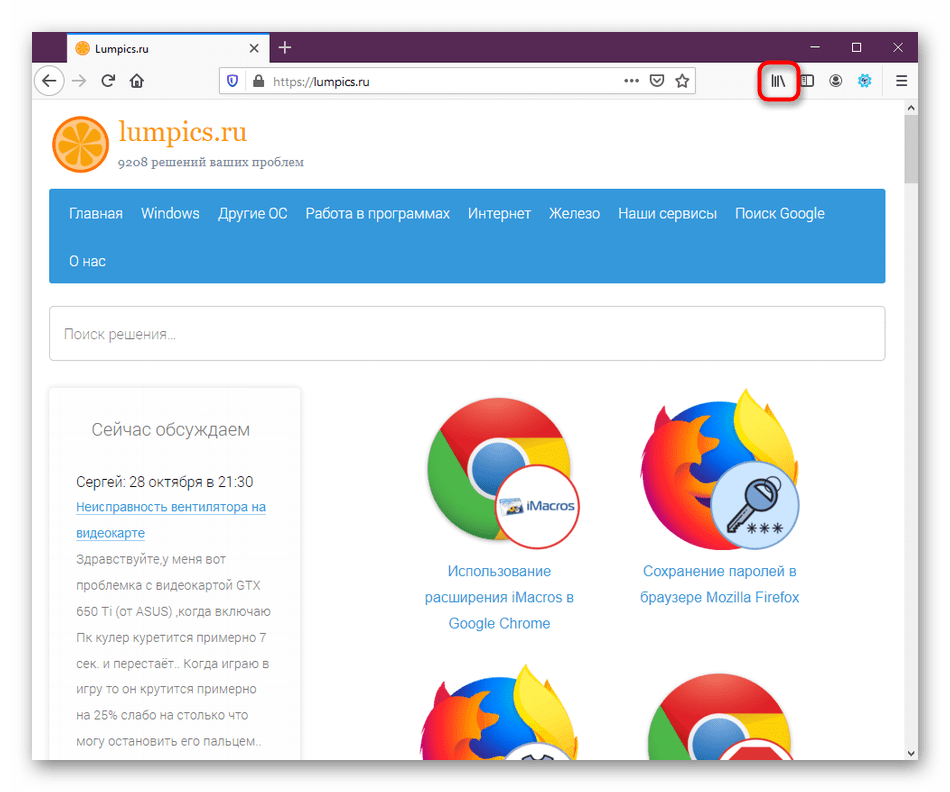
Запустите веб-обозреватель и нажмите на специально отведенную кнопку вверху под названием «Журнал». Ее изображение вы видите на скриншоте ниже.
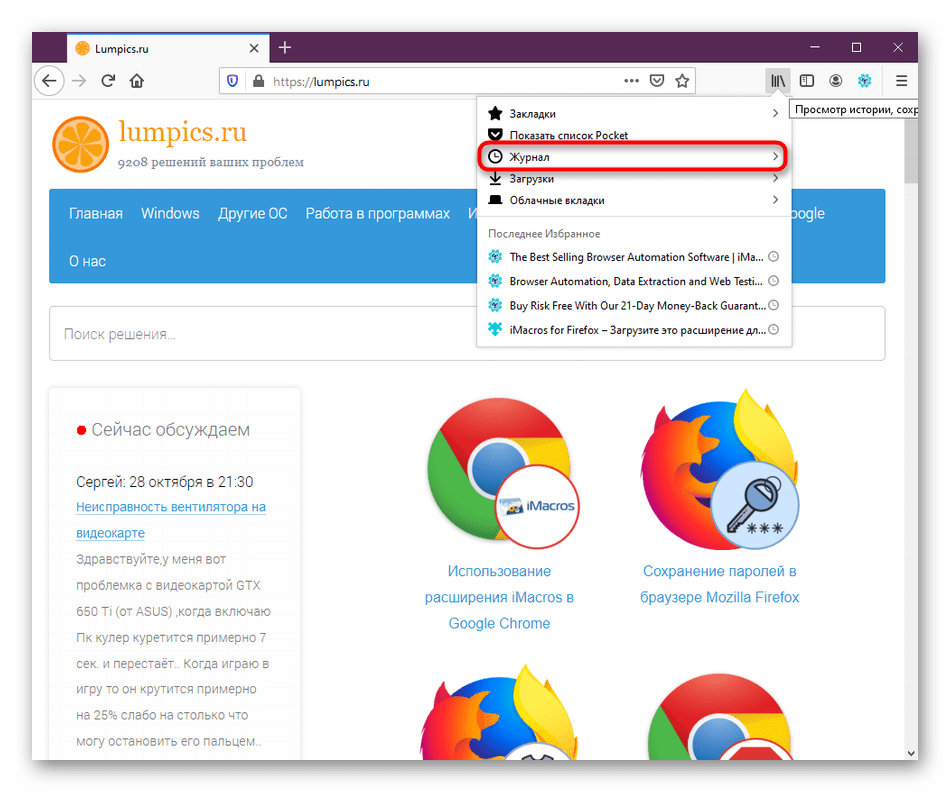
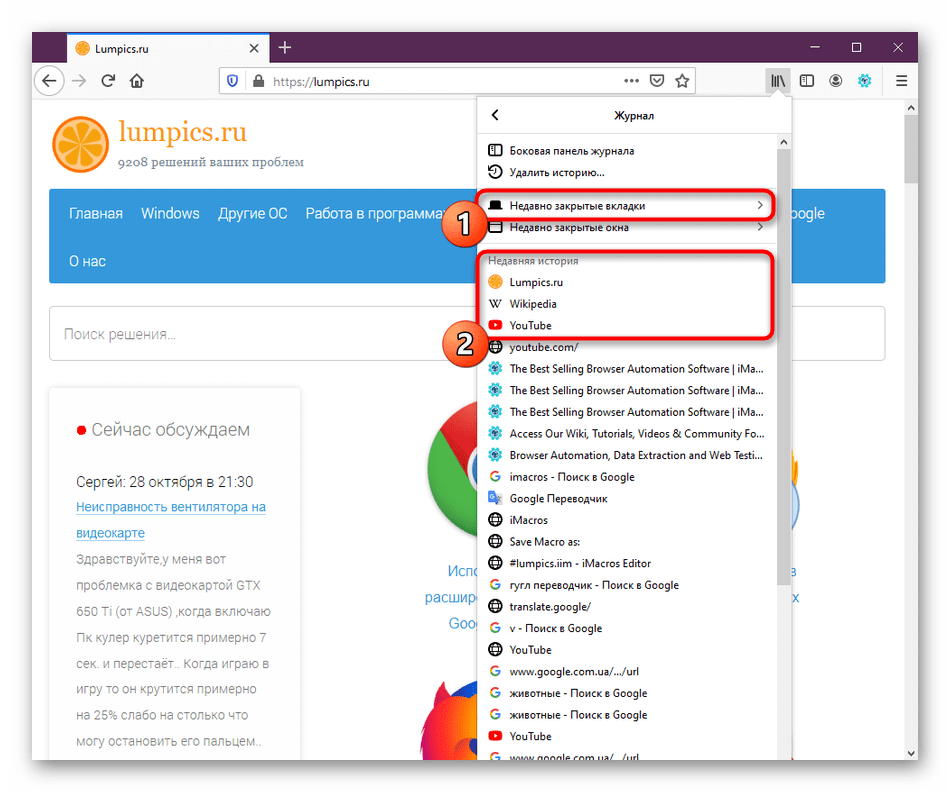
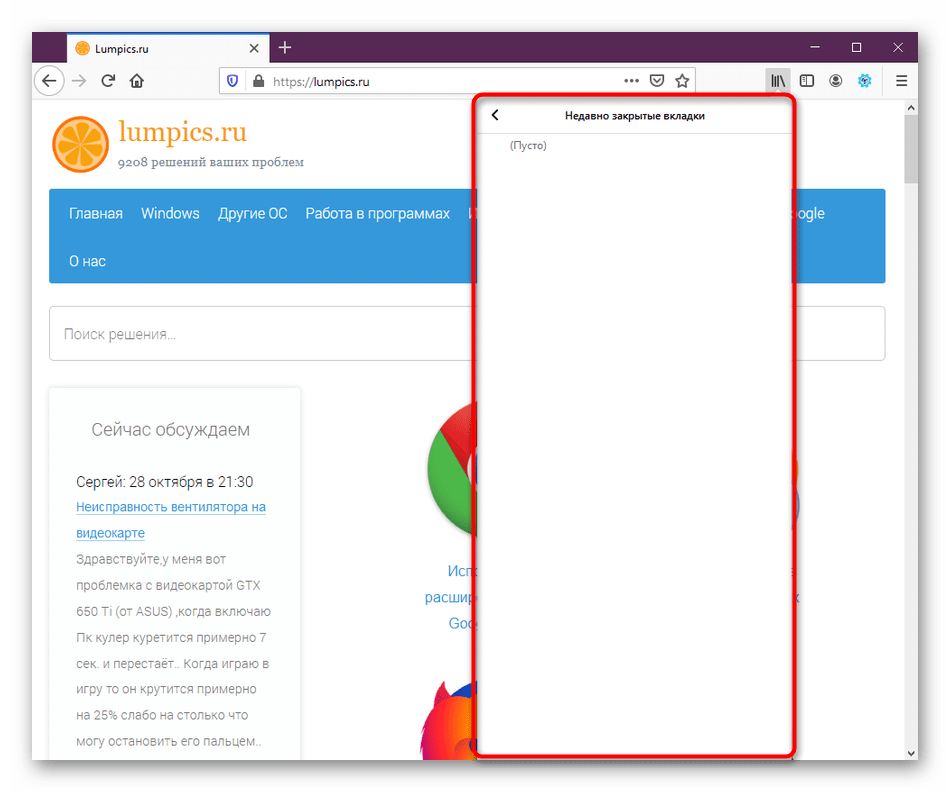
Сейчас мы только бегло рассказали об одной функции, которую можно выполнить через меню истории просмотров в Фаерфокс. Если вас заинтересовал этот раздел, рекомендуем ознакомиться с ним более детально, прочитав статьи по расположенными далее ссылкам.
Способ 2: Кнопка «Восстановить предыдущую сессию»
Разработчики Firefox уже давно добавили в свой браузер одну кнопку, нажатие по которой сразу же восстанавливает предыдущую сессию, если это является возможным. При условии, что вы не переустанавливали браузер или не производили других действий с директорией пользователя, этот метод должен точно сработать. Вам же нужно выполнить следующее:
-
Запустите веб-обозреватель и нажмите на кнопку в виде трех горизонтальных линий для запуска меню.
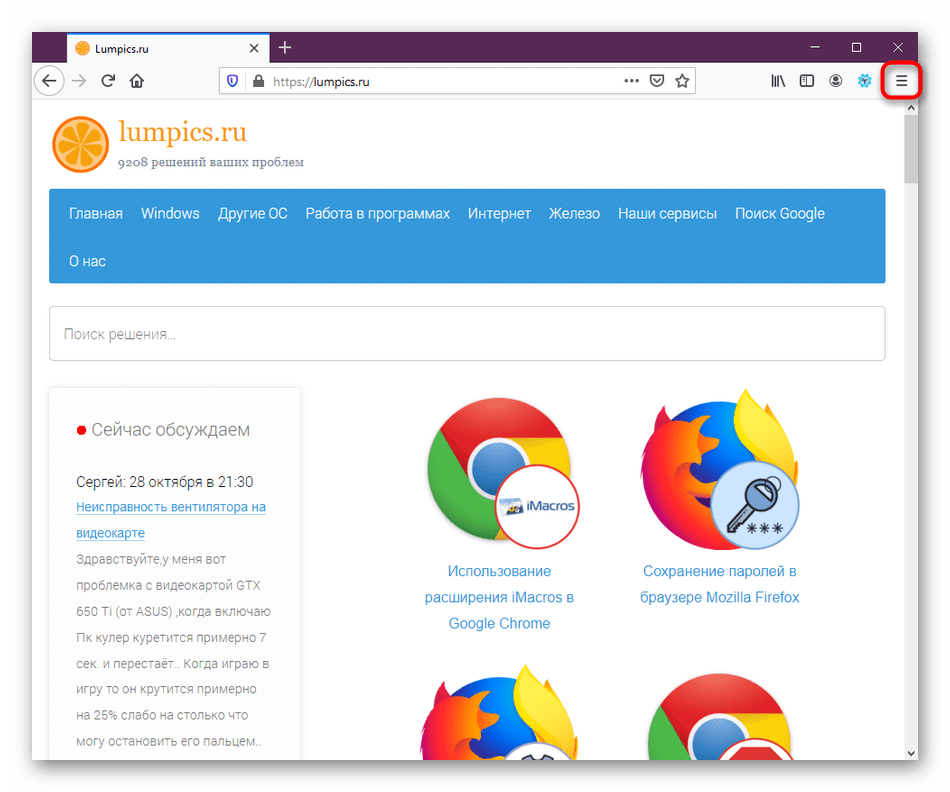
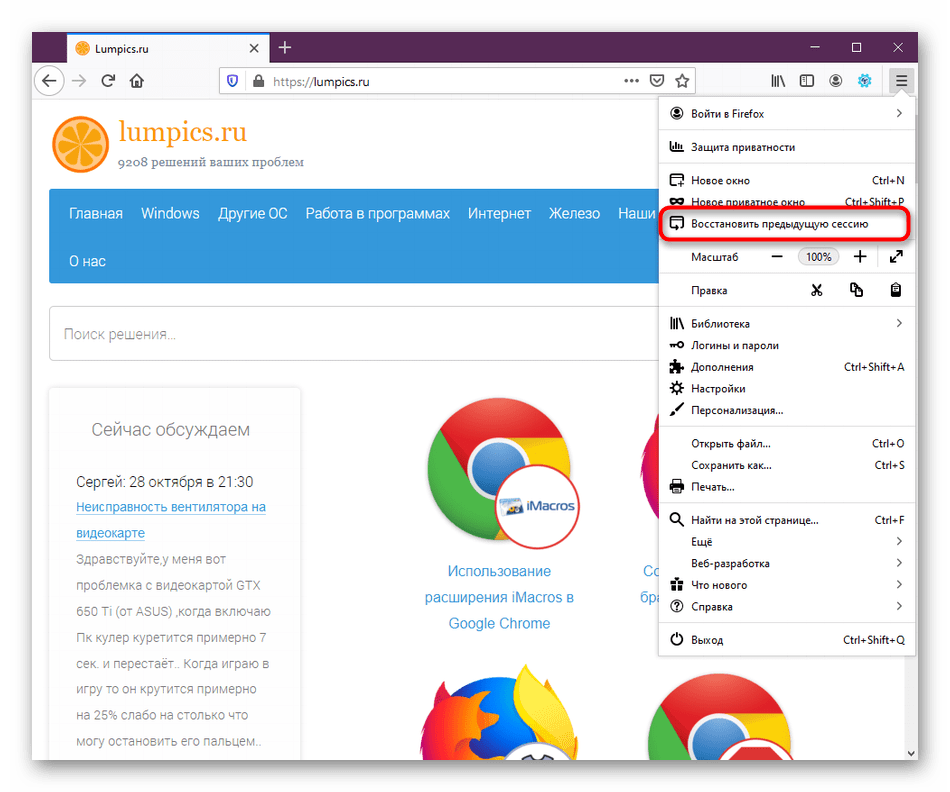
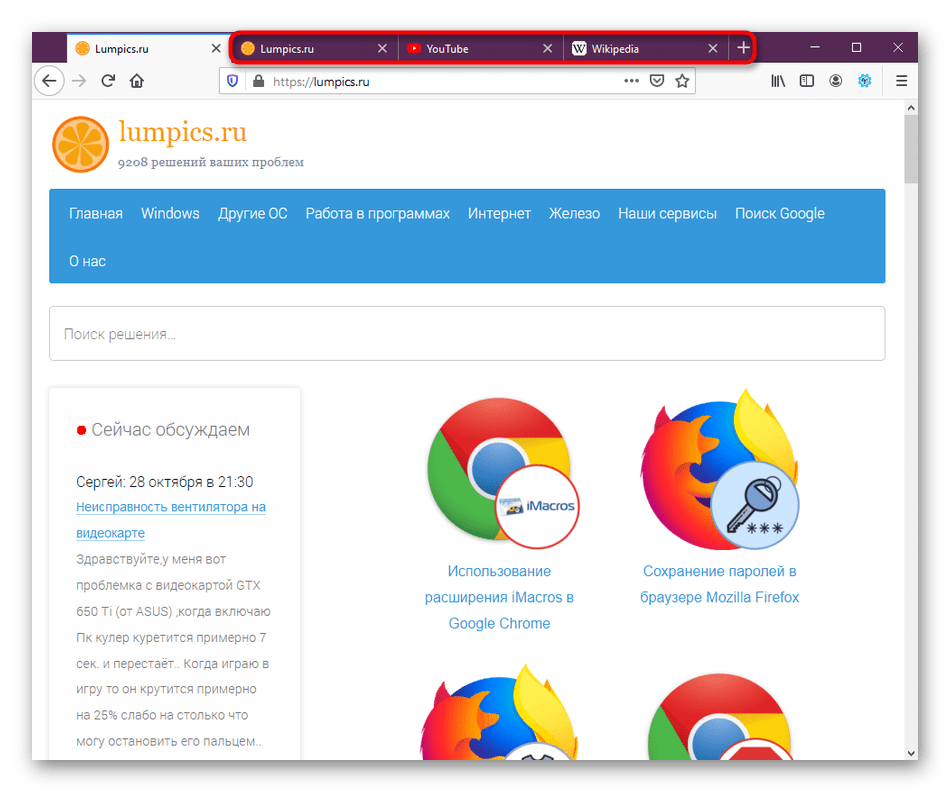
Способ 3: Восстановление при запуске
Мы уже говорили ранее, что восстановление предыдущей сессии по умолчанию автоматически возможно только при критических ошибках или непредвиденных перезапусках после установки обновлений. Если вы хотите, чтобы закрытые вкладки открывались сразу же, потребуется включить соответствующую функцию в настройках.

- Откройте меню браузера и перейдите в «Настройки».
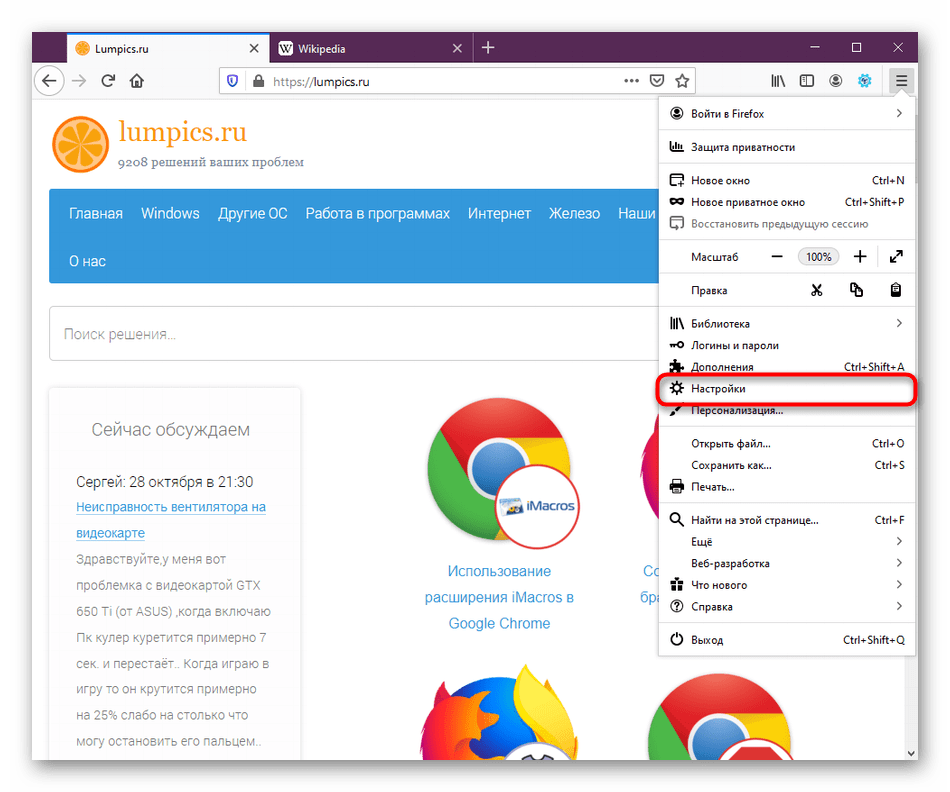
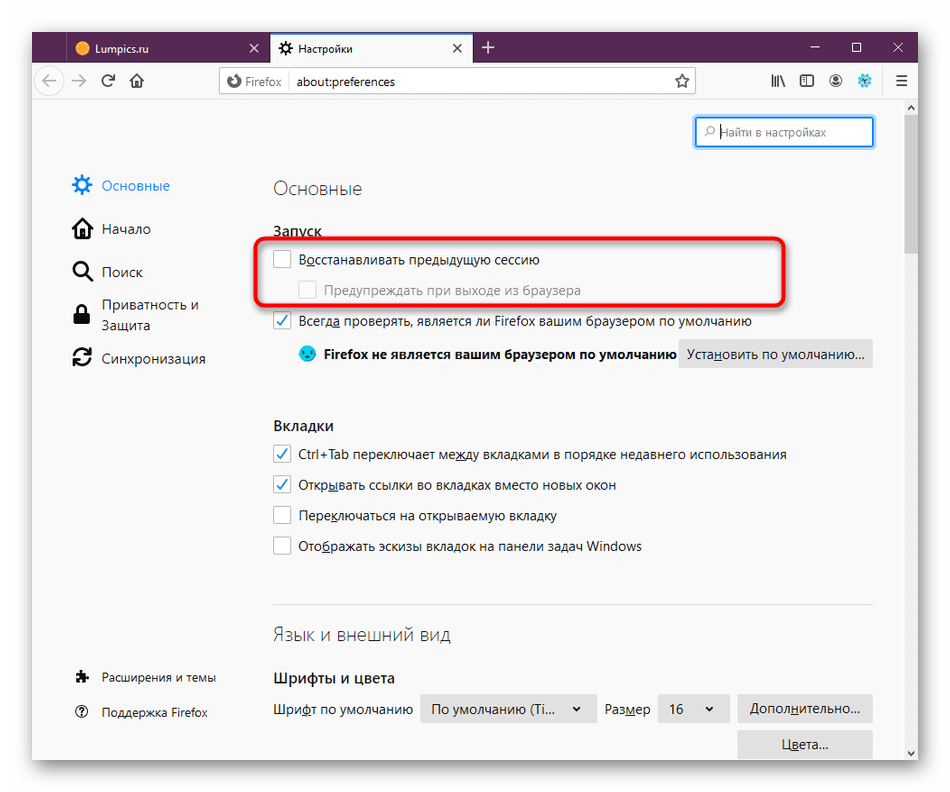
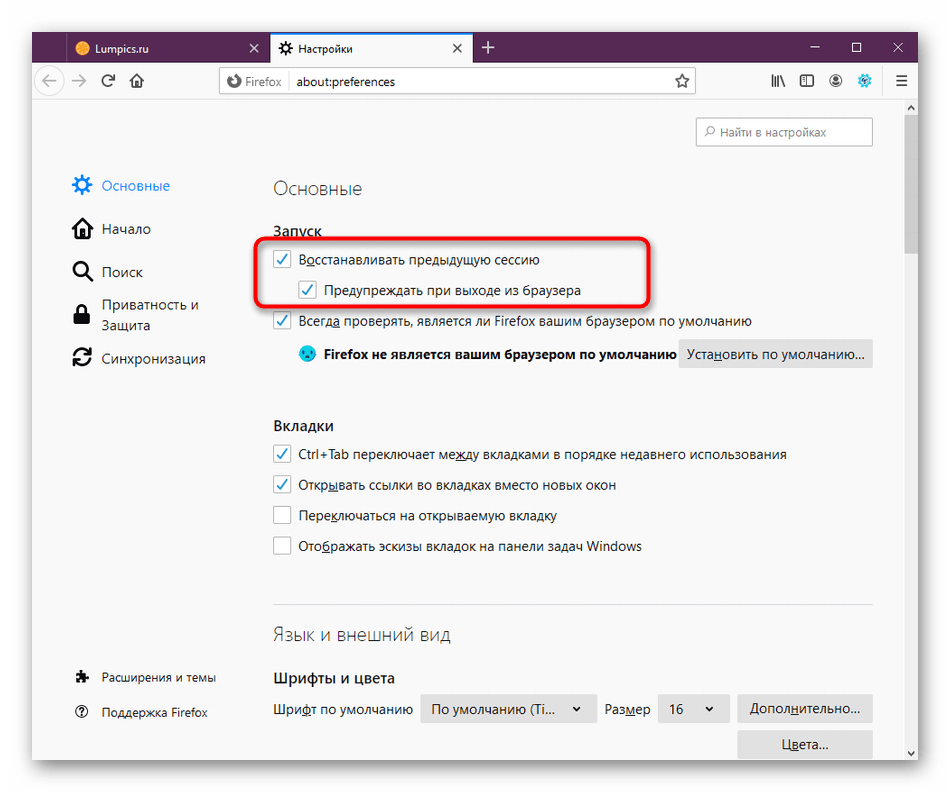
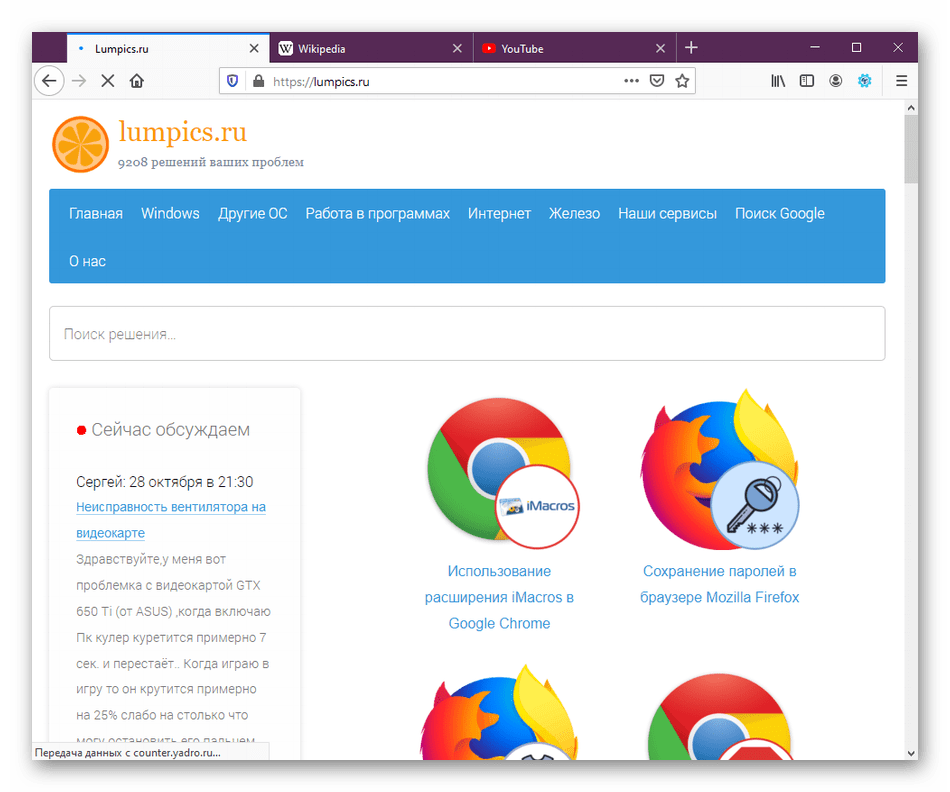
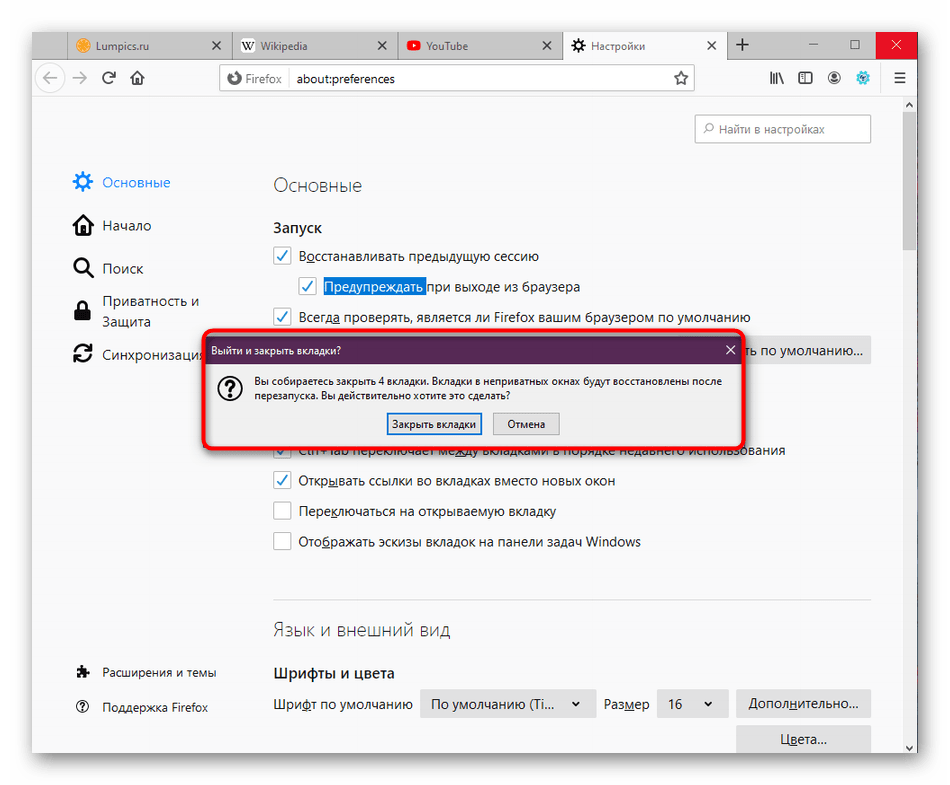
Способ 4: Создание резервной копии для восстановления
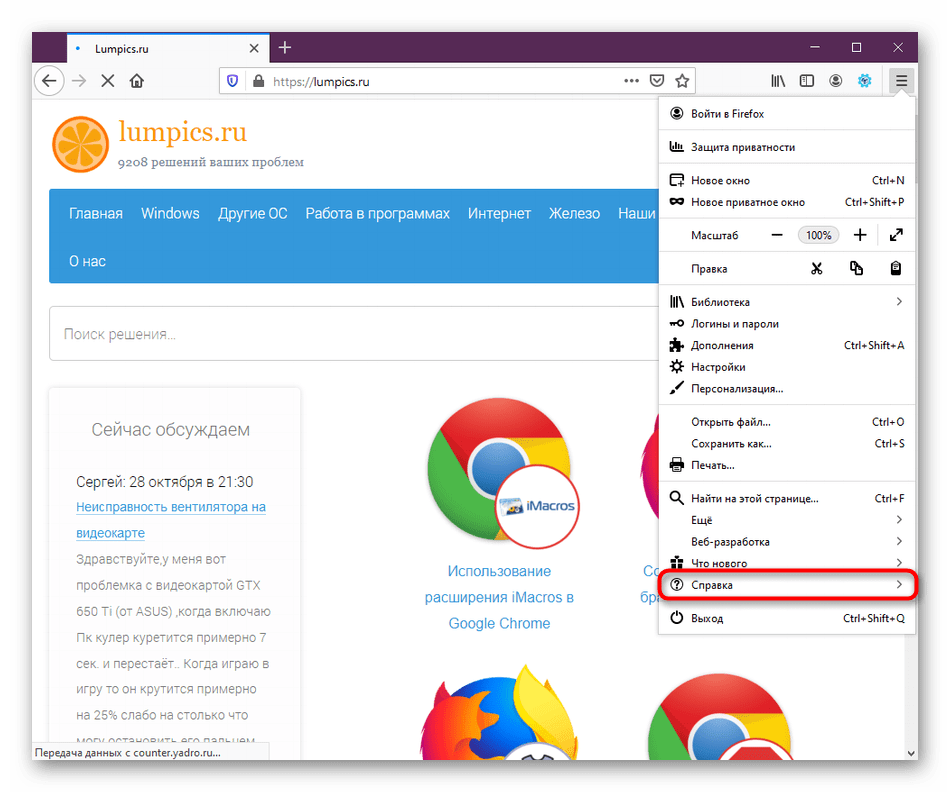
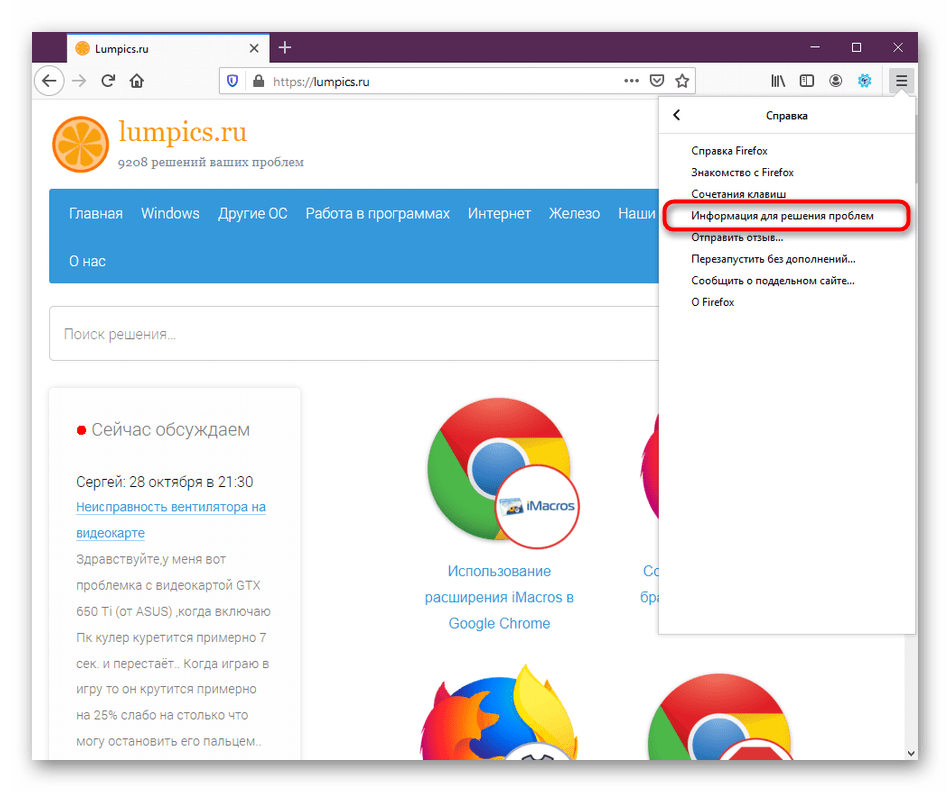
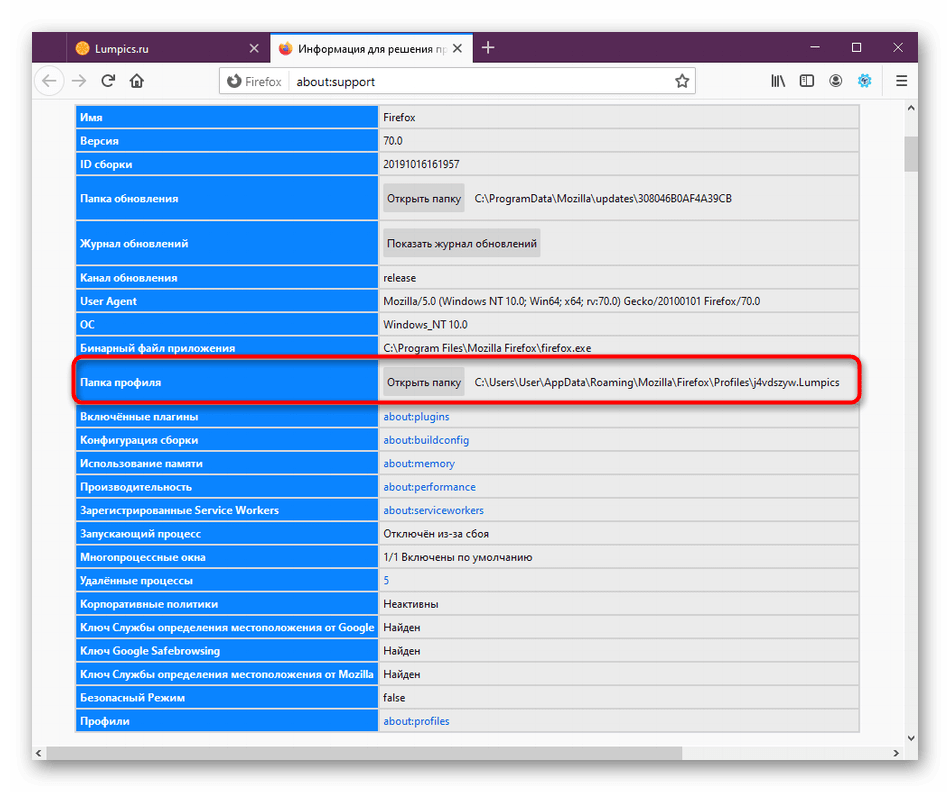
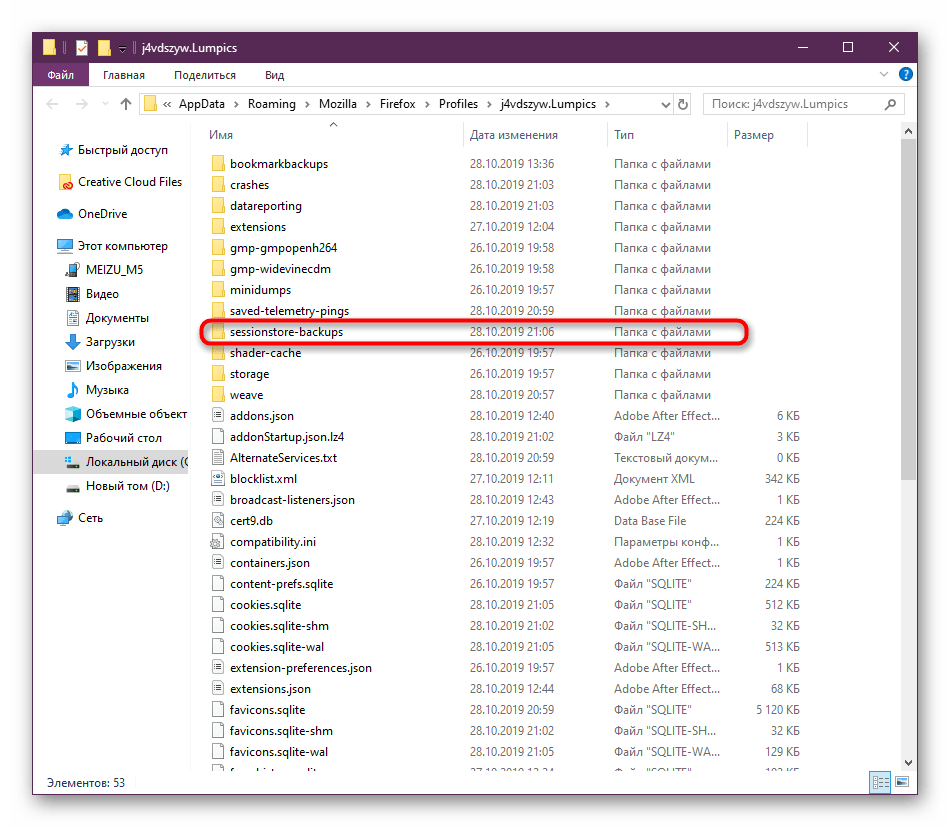
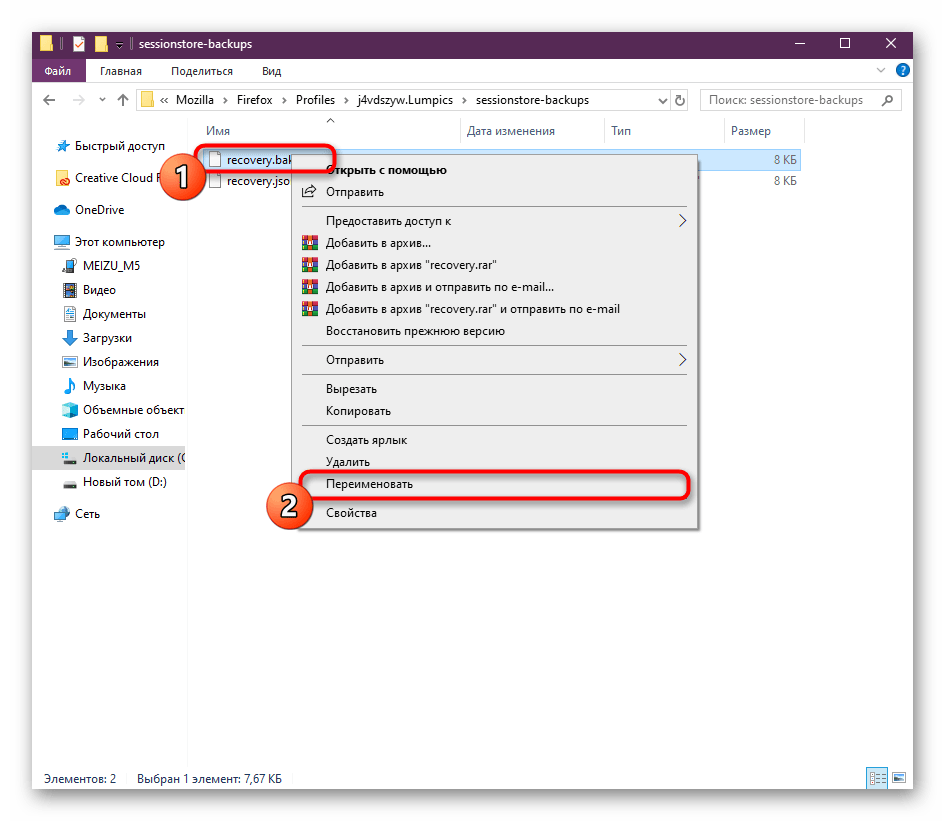
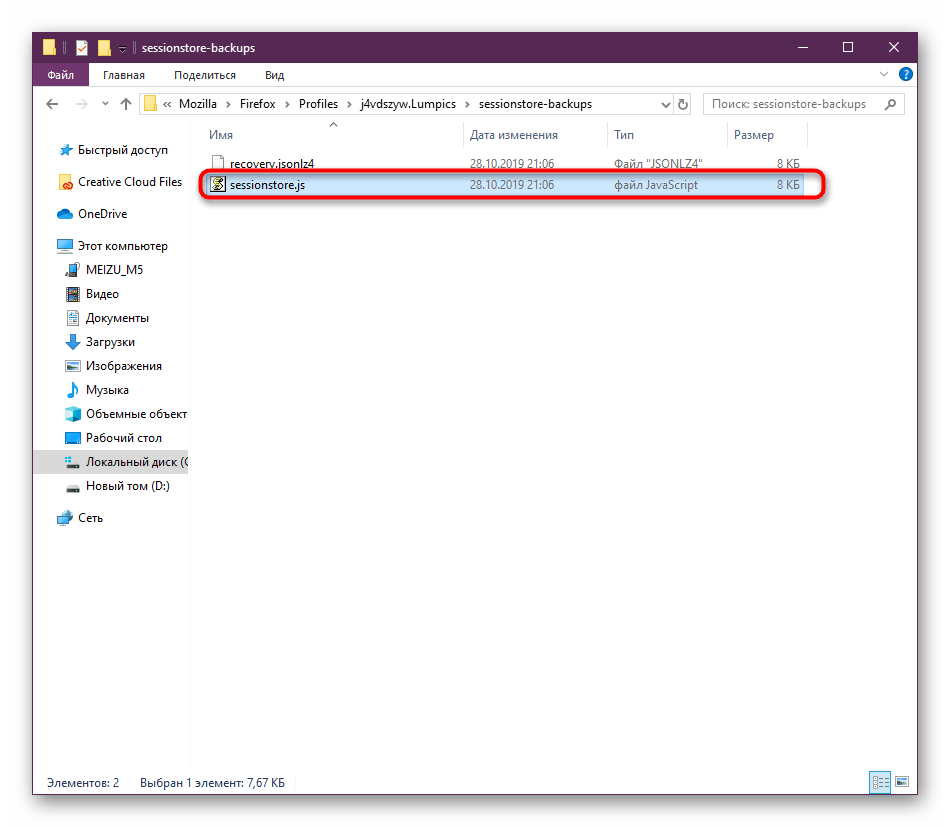
Мы поставили этот метод на последнее место, поскольку он очень редко оказывается необходимым для пользователей. Вы можете самостоятельно создать резервную копию открытых вкладок для их дальнейшего восстановления в новой сессии. Это пригодится в тех случаях, когда нет уверенности, что браузер сделает это самостоятельно.
-
Откройте меню и перейдите в раздел «Справка».
Вы изучили целых четыре способа восстановления предыдущей сессии в браузере Mozilla Firefox. Как видите, каждый имеет свои особенности и определенный алгоритм действий. Что касается реализации, то в этом нет ничего сложного, а приведенные инструкции сделают процесс еще легче.
alt=»Закрыть» />Мы рады, что смогли помочь Вам в решении проблемы.
alt=»Закрыть» />Опишите, что у вас не получилось. Наши специалисты постараются ответить максимально быстро.
Как восстановить вкладки в Mozilla Firefox?
Случайно закрыли вкладку в Mozilla Firefox? Да это же чепуха! Ведь восстанавливать ранее закрытые вкладки в браузере Мозиле очень просто. Плюс это можно сделать 4 разными способами. Выбирайте любой, какой Вам удобнее.
Способ № 1: с помощью клавиш
Наиболее простой способ открыть закрытую вкладку в Мозиле – клавиши Ctrl + Shift + T. Нажимаете эти кнопки, и в Firefox тут же откроется нужная страница.
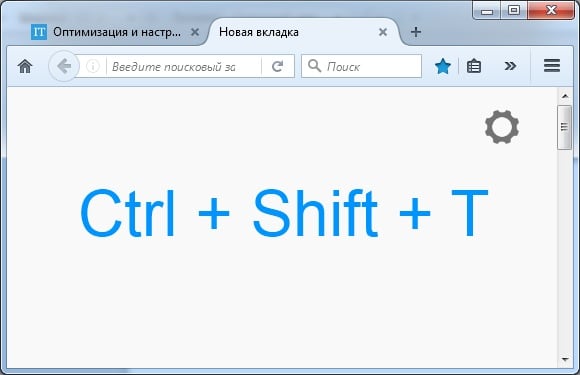
Кстати, таким же методом можно открыть закрытую вкладку в Хроме, а также в Opera и Internet Explorer. Разработчики браузеров делают некоторые кнопки универсальными, и это очень хорошо. Если вдруг поменяете Chrome или Opera на Mozilla Firefox (или наоборот) – не придется привыкать к новой программе.
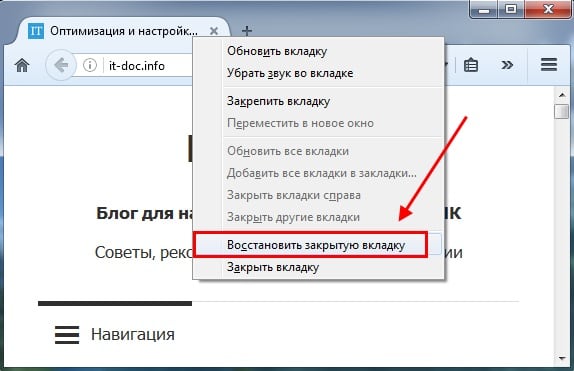
Способ № 2: с помощью меню
Второй вариант — через главное меню. Для этого выполняете следующее:
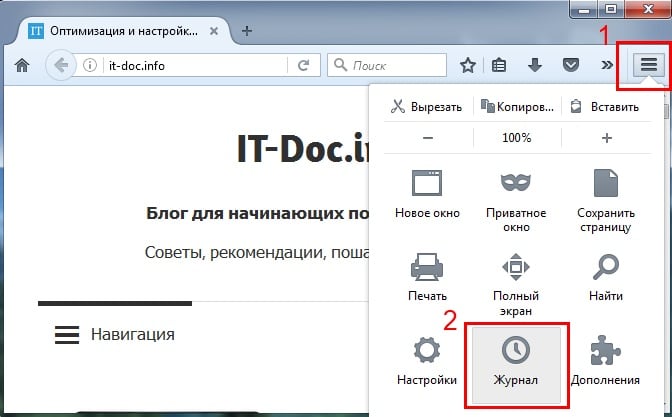
- Нажимаете в правом верхнем углу на значок с 3 горизонтальными полосками.
- Нажимаете на иконку «Журнал».
- Откроется список последних закрытых Вами закладок – выбираете нужную и нажимаете на ней левой кнопкой мыши.
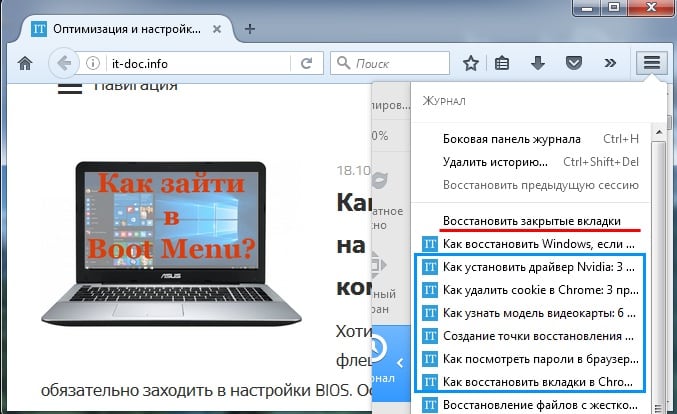
Этот вариант удобнее. Ведь в данном случае отображается более 10 последних страниц. И Вам не надо нажимать Ctrl + Shift + T, пока откроется нужная. Достаточно лишь найти в списке конкретный сайт и открыть его.
Способ № 3: через журнал посещений
Третий метод восстановления закрытой вкладки в Мозиле – через журнал посещений. Это классический вариант, который работает абсолютно во всех браузерах.
Чтобы открыть журнал в Mozilla Firefox, нажмите Ctrl + Shift + H. Появится окно, в котором будут отображены абсолютно все посещенные сайты за:
- сегодня;
- вчера;
- последние 7 дней;
- этот месяц и т.д.
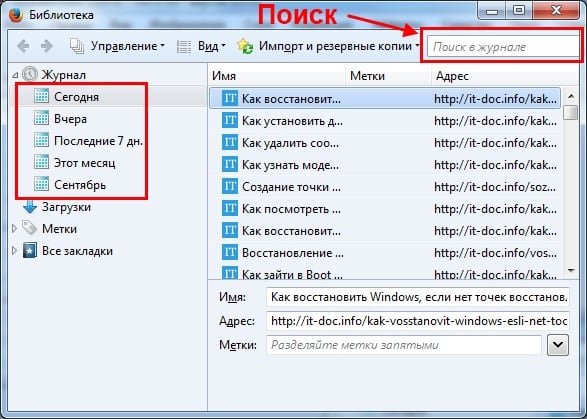
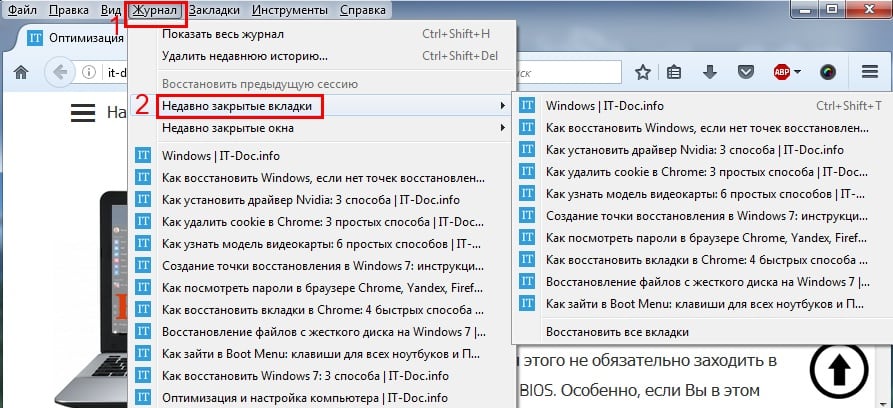
Зайти в журнал можно и другим способом:
- Нажимаете кнопку Alt. Вверху появится панель меню.
- Выбираете в меню пункт «Журнал» и наводите курсор мыши на строку «Недавно закрытые вкладки.
- Ищете нужную и открываете ее.
Способ № 4: делаем как в Opera
Что за дурацкие, а главное – жутко неудобные методы, верно? Например, восстановить вкладки в Опере намного проще и удобнее. Всего одним кликом мыши можно просмотреть любую закрытую вкладку. Да даже в Chrome и то удобнее!
Спокойствие, только спокойствие. Разработчики этот факт учли, поэтому в новых версиях Mozilla Firefox добавили возможность настраивать браузер под себя.
Поэтому, если хотите посмотреть закрытые вкладки в Mozilla Firefox так же, как в Opera, тогда выполняете следующее:
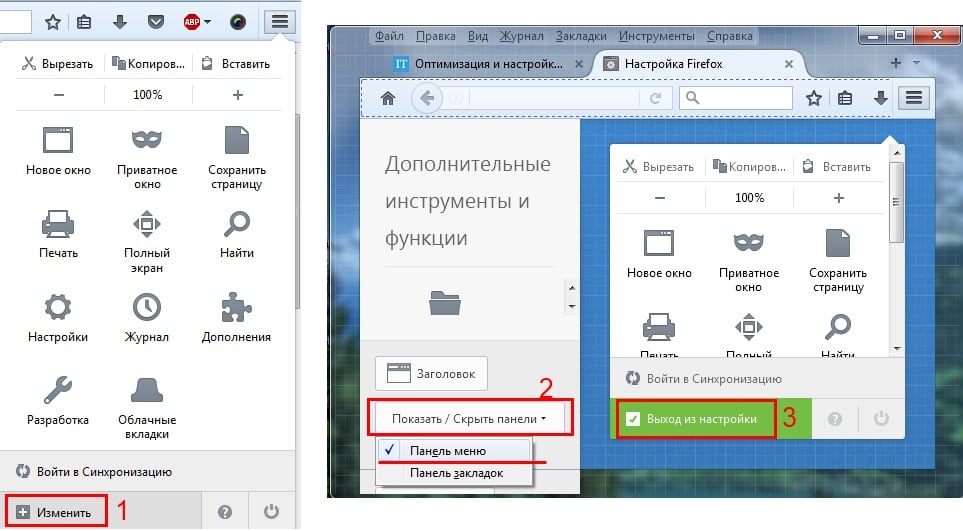
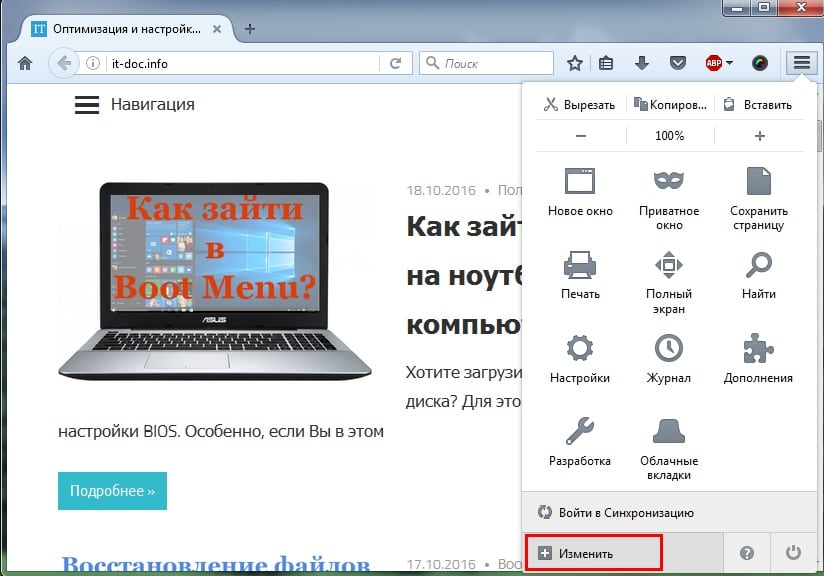
- Нажимаете на 3 горизонтальные полоски в правом верхнем углу и щелкаете на кнопку «Изменить».
- Наводите курсор на значок «Журнал», зажимаете левой кнопкой мыши и перетаскиваете его, например, между иконками «Закладки» и «Загрузки».
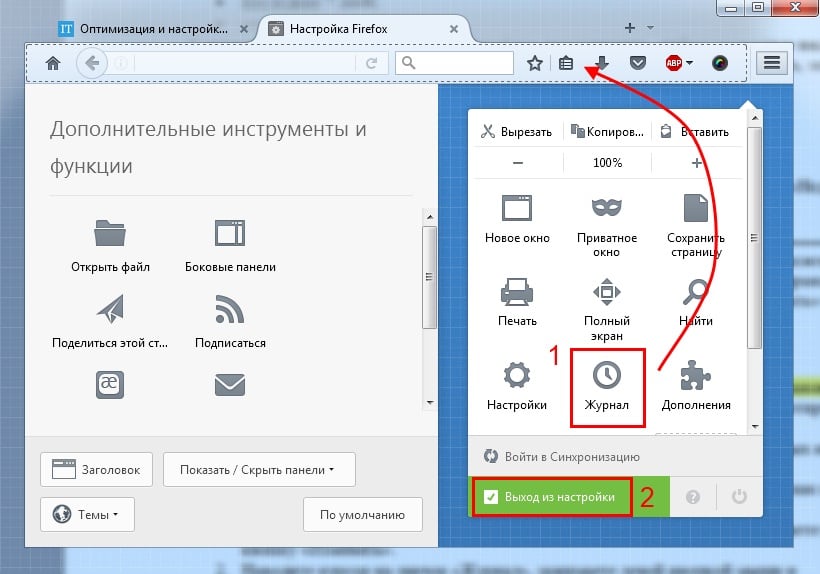
- Нажимаете кнопку «Выход из настройки».
Готово. Просто нажмите на значок «часиков». Тут будут отображены последние закрытые страницы.
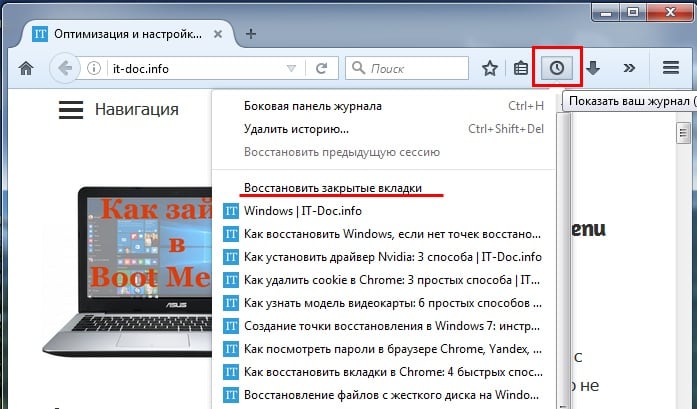
Если же их слишком мало, тогда нажмите в самом низу кнопку «Показать весь журнал». После этого откроется журнал посещений (из способа №3), где Вы сможете найти любой нужный сайт.
Так стало намного удобнее, верно? И, пожалуй, даже лучше, чем в Opera.
Как в Мозиле сохранить открытые вкладки
Дело в том, что по умолчанию после выхода из браузера и его последующего запуска показывается домашняя страница Firefox. А все открытые сайты пропадают. Конечно, их можно восстановить через журнал, но это неудобно. Да и зачем, если есть вариант куда проще.
Итак, чтобы при выходе из Mozilla Firefox сохранялись открытые вкладки, выполняете следующее:
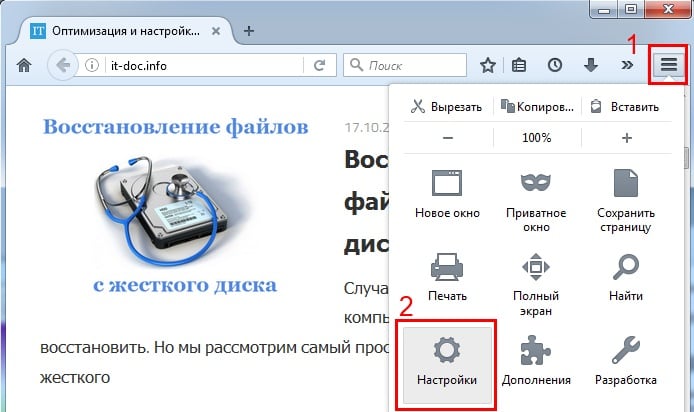
- Нажимаете на 3 горизонтальные полоски.
- Заходите в «Настройки».
- В пункте «При запуске Firefox» выбираете вариант «Показать вкладки, открытые в прошлый раз».
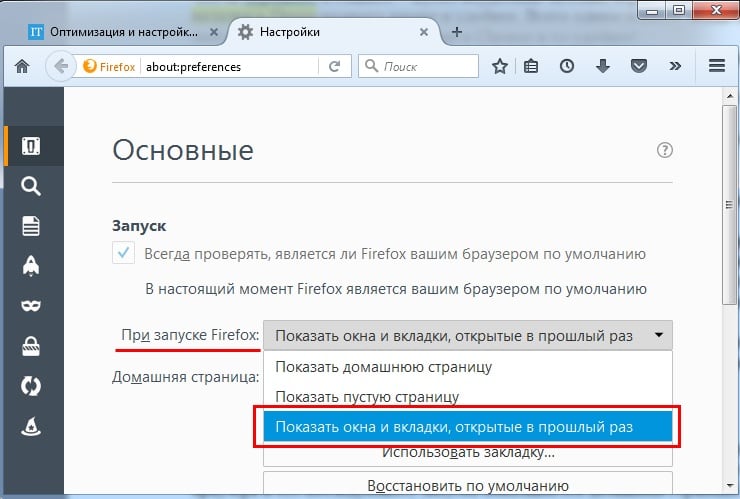
Готово. Сохранять ничего не нужно – браузер запомнит все сам. Теперь при выходе из Mozilla Firefox все открытые страницы останутся на месте. Можете проверить хоть сейчас.