Как узнать MAC-адрес на Android телефоне

Если для тех или иных целей вам потребовалось узнать MAC-адрес телефона Android — сделать это сравнительно легко, вне зависимости от версии системы или марки телефона. Но нужно учитывать, что на вашем телефоне есть сразу несколько MAC-адресов: для Wi-Fi, MAC-адрес Bluetooth, а в некоторых случаях и отдельный физический адрес Ethernet.
В этой инструкции подробно о том, как посмотреть MAC-адрес сначала на телефоне с чистой ОС Android, затем — на смартфонах Samsung Galaxy, а также некоторая дополнительная информация, которая может оказаться полезной. На схожую тему: Как узнать MAC-адрес в Windows 10.
Как посмотреть MAC-адрес на телефоне Android с чистой ОС
Сначала о просмотре MAC-адреса на чистой системе Android одной из последних версий. Если в вашем случае пункты меню будут слегка отличаться, вероятнее всего по аналогии вы можете найти нужный пункт и на своем устройстве:
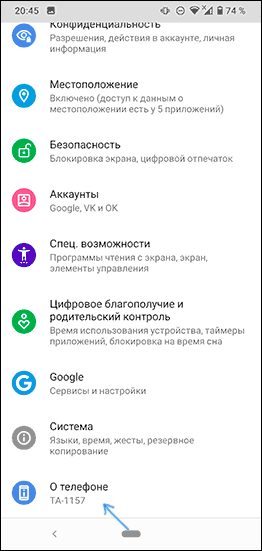
- Зайдите в Настройки — О телефоне.
- Пролистайте страницу информации о телефоне вниз, там вы увидите MAC-адрес Wi-Fi и MAC-адрес Bluetooth вашего Android.
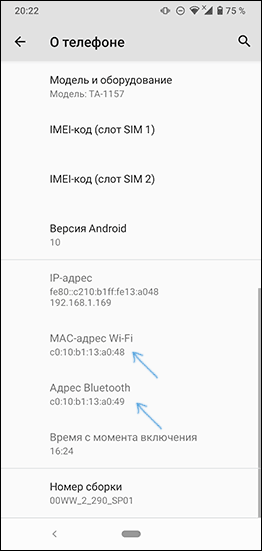
Внимание: если в нужных пунктах вы видите надпись «Недоступно», это означает, что Wi-Fi или Bluetooth модули отключены.
Еще одна возможность узнать MAC-адрес Wi-Fi на Android находится в Настройки — Сеть и Интернет — Wi-Fi — нажатие по кнопке настроек у текущей сети, к которой вы подключены.
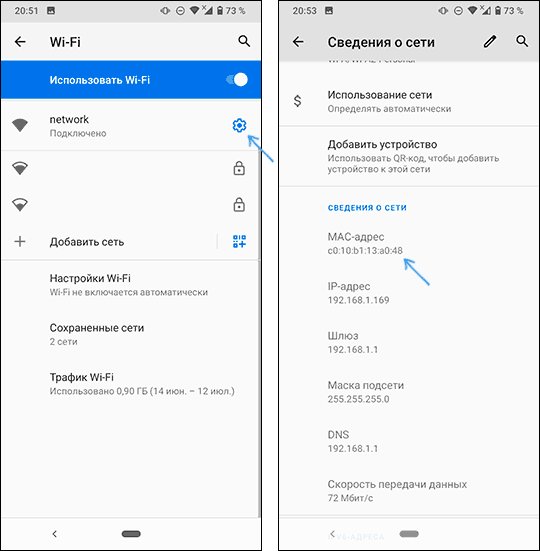
На следующем экране в сведениях о сети нужно будет нажать «Дополнительно» и посмотреть текущий MAC-адрес.
MAC-адрес на смартфоне Samsung Galaxy
Узнать MAC-адрес на телефонах Samsung Galaxy можно почти так же, как и в предыдущем варианте, но есть некоторые особенности. В базовом варианте потребуется выполнить следующие действия:

- Зайдите в Настройки — Сведения о телефоне.
- Нажмите «Состояние» и на следующем экране вы сможете посмотреть MAC-адрес Wi-Fi и адрес Bluetooth (а также MAC-адрес Ethernet для отдельных моделей телефона). Если вы видите надпись «Недоступно», значит соответствующий беспроводный модуль отключен и его следует включить, чтобы увидеть физический адрес сетевого устройства.
Однако, на Samsung Galaxy может иметь место один нюанс: если в Настройки — Подключения — Wi-Fi — кнопка настроек текущей Wi-Fi сети в пункте «Тип MAC-адреса» установлено «Рандомизированный MAC-адрес» (автоматическая смена MAC-адреса при подключении, иногда может негативно влиять на стабильность подключения), то адрес из настроек может не совпадать с фактическим MAC-адресом Wi-Fi.
В этом случае, чтобы узнать действительный MAC-адрес телефона, в параметрах Wi-Fi нажмите по кнопке меню справа вверху, выберите пункт «Дополнительно» и пролистайте страницу внизу, там будет указан тот MAC-адрес, который телефон имеет в настоящий момент времени.

В завершение еще одна возможность: если вы можете зайти в настройки вашего Wi-Fi роутера, то там, в списке клиентов, отображается список подключенных в настоящий момент устройств, обычно с их MAC-адресами и иногда с именем, по которому можно определить, какому устройству этот адрес принадлежит.
Как узнать mac-адрес телефона Андроид?

Вообще, знать мак-адрес своего устройства, будь это компьютер, ноутбук или тот же смартфон, иногда знать очень полезно. Например, вы можете задать список устройств, которые смогут подключаться к роутеру, указав их мак-адреса — другие устройства к нему ужу не подключить, даже если знать пароль от Wi-Fi. Из этой статьи вы узнаете, как узнать мак-адрес своего смартфона.

Открываете раздел «О телефоне». В нашем примере он расположен в верхней части дисплея, но чаще его можно наблюдать в нижней части меню.

Заходите в подраздел «Общая информация».

Строка «MAC-адрес Wi-Fi» именно то, что вам нужно — здесь указан необходимый вам мак-адрес.

Кстати, если в строке ничего не отображается, попробуйте включить Wi-Fi.

Еще один рабочий способ
Включаете Wi-Fi, заходите в «Настройки», затем нажимаете по строчке Wi-Fi.

Здесь находите «Расширенные настройки», открываете.

В одноименной строке видите мак-адрес устройства.

Адрес, разумеется, тот же самый, как если бы вы воспользовались первым способом.
MAC-адрес: что такое, как узнать на Android, iOS и Windows
Есть такие параметры, которые все время на слуху: вы наверняка помните, какая у вас в смартфоне установлена модель процессора или диагональ экрана, есть и те, о которых мы вспоминаем реже: версия Bluetooth, количество мегапикселей в камере. Что до MAC-адреса и ему подобных значений, о них мы задумываемся только тогда, когда возникает реальная необходимость. Например, если нужно опознать свой гаджет в длинном списке из однотипных рядов с символами.
Что такое Mac-адрес
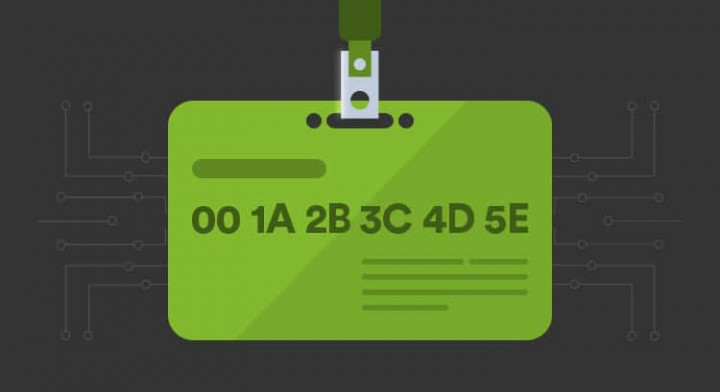
Mac-адрес — идентификатор, по которому можно опознать ваше оборудование в сети, глобальной или локальной. Он присваивается не смартфону или компьютеру, а компонентам, которые используются для подключения, например, Wi-Fi, Bluetooth или сетевой карте вашего ПК. Это значит, что у одного устройства будет несколько MAC-адресов.
Более того, в настройках своего гаджета вы можете активировать генерацию случайного мак-адреса. Это поможет избежать слежки со стороны злоумышленников или чересчур прытких рекламодателей, ведь ваш гаджет будет использовать новые “имена” при каждом подключении к сети и опознать его будет сложнее. Обратная сторона медали — вам и самим будет тяжелее обнаружить свое устройство, например, в списке устройств, подключенных к вашему Wi-Fi-роутеру.
Как узнать MAC-адрес на Windows 10/Windows 11
Чтобы найти нужные параметры, переходим по пути Параметры — Сеть и Интернет. Выбираем интересующий тип подключения, например Wi-Fi. Кликаем на Свойства оборудования и находим физический MAC-адрес устройства. При необходимости, его можно быстро скопировать. Чтобы замаскировать свой истинный мак-адрес, активируем переключатель “Случайные аппаратные адреса”.
Таким же образом находим MAC-адрес для Ethernet, с той лишь разницей, что здесь нельзя включить случайный идентификатор.
Обратите внимание, хотя на популярной “Десятке” и пока еще менее распространенной одиннадцатой версии Windows интерфейс этого раздела несколько отличается, все названия остаются прежними, так что пусть внешний вид вас не сбивает с толку, независимо от используемой версии операционки и типа подключения вы обязательно обнаружите нужные данные.
Как узнать MAC-адрес на Android
Здесь ситуация похожая. В первую очередь, нас интересует mac-адрес Wi-Fi, также мы найдем этот параметр для модуля Bluetooth. Если вы используете чистую операционку, вам нужно перейти по пути Настройки — О телефоне. Нужные параметры окажутся внизу списка.
На смартфонах Samsung этот путь будет несколько отличаться. Переходим по пути Настройки — Сведения о телефоне — Сведения о статусе. Если в каком-то из полей вы видите надпись “Недоступно” вместо мак-адреса, это значит, что модуль отключен. Так мы найдем физический mac-адрес вашего оборудования.
Теперь стоит проверить, меняется ли он при подключении и какой конкретно адрес используется в текущий момент времени. Для этого открываем настройки Wi-Fi-сети, к которой в данный момент подключен смартфон. Например, это можно сделать из шторки с быстрыми настройками. Выбираем Настройки сети — Еще и здесь находим поле “Mac-адрес” — это ваш текущий идентификатор. Чтобы включить его случайную генерацию, в поле выше выбираем “Рандомизированный MAC-адрес”.
Помните, в зависимости от используемой на вашем смартфоне оболочки, этот путь может незначительно отличаться.
Как узнать MAC-адрес на iOS
На айфонах и айпадах ищем mac-адрес по пути Настройки — Основные — Об этом устройстве. Здесь вы увидите фактический идентификатор вашего оборудования. Теперь проверяем текущий адрес. Для этого переходим в Настройки — Wi-Fi, выбираем сеть, к которой сейчас подключен i-гаджет и нажимаем на значок “i” (информация). Здесь нас интересует поле “Адрес Wi-Fi”, а чтобы активировать генерацию случайных MAC-адресов, активируем переключатель “Частный адрес Wi-Fi”.
Материал был полезен? Задавайте вопросы и делитесь мнениями в комментариях и не забывайте подписаться на канал PDALIFE в Telegram.
Как узнать MAC-адрес на телефоне или планшете Android?

Для чего может понадобиться MAC-адрес устройства, работающего на операционной системе Android? Например, вы хотите использовать MAC-фильтр в роутере, что бы к нему могли подключаться только те устройства, которые вы одобрите. Как бы там ни было, посмотреть MAC-адрес гаджета — не проблема.
Первым делом заходим в настройки.

Далее опускаем страницу в самый низ, пока не увидим пункт «Об устройстве» (он также может называться «О планшете» или «О смартфоне).

На открывшейся странице выбираем пункт «Общая информация» или «Состояние» и нажимаем на него.

Перед вами МАК-адрес устройства.

Данная схема работает на всех прошивках.
Важный момент. На некоторых устройствах MAC-адрес может меняться, причем не только при перезагрузке устройства, но и после каждого отключения в сети (за этим замечены некоторые модели смартфонов, преимущественно не самых известных китайских производителей).
Иногда MAC-адрес не указан, например:

В этом случае подключитесь к интернету — мобильному или по Wi-Fi, либо просто включите Wi-Fi, а затем вновь откройте настройки — вы увидите нужную информацию.